
Pannello Storage Manager

Il pannello Storage Manager
Riepilogo
Il pannello Storage Manager fornisce i controlli per navigare nel progetto attivo in termini di archiviazione dei file in Windows. Il pannello fornisce inoltre l'accesso alla funzione di cronologia locale per i documenti nonché al controllo di versione.
Accesso al pannello
È possibile accedere al pannello nei seguenti modi:
- Fare clic sul pulsante Panels in basso a destra nell'area di lavoro di progettazione, quindi fare clic su Storage Manager.
- Fare clic su View » Panels » Storage Manager dai menu principali.
- Fare clic con il pulsante destro del mouse su un file Schematic o PCB nel pannello Projects , quindi scegliere la voce History & Version Control » Storage Manager dal menu contestuale.
Contenuto e utilizzo
Il pannello Storage Manager presenta una vista cartelle/file dei documenti del progetto attivo. È possibile vedere immediatamente quali documenti fanno parte del progetto e dove sono archiviati, nonché altri file che sono archiviati ma non aggiunti esplicitamente al progetto. Il pannello elenca i documenti e i percorsi nel progetto attivo. Fare clic con il pulsante destro del mouse su un documento per eseguire attività di gestione file, come rinominare o eliminare, come descritto nelle sezioni seguenti.
Quando il documento attivo è una SVN Database Library (*.SVNDBLib), il pannello presenterà la copia di lavoro locale delle librerie di simboli e footprint prelevate da un repository Subversion collegato. Il pannello funge da interfaccia centrale per eseguire il commit delle modifiche su e l'aggiornamento da il repository.
Il pannello Storage Manager può essere utilizzato per:
- Funzioni generali di gestione file per i file nel progetto o all'interno della struttura di cartelle del progetto attivo.
- Gestione delle librerie di simboli e footprint archiviate in un repository SVN e associate a una SVN Database Library. Il pannello fornisce l'accesso alla directory di lavoro locale dalla quale viene prelevata una copia delle librerie archiviate nel repository. Il commit delle modifiche nel repository e la ricezione degli aggiornamenti dal repository possono essere eseguiti solo tramite questo pannello.
- Gestione dei backup tramite la funzione Local History (vedere Data Management - Local History).
- Come interfaccia conforme a SVN per i propri progetti.
- Esecuzione di un confronto fisico ed elettrico di due qualsiasi versioni nella Local History.
Aree del pannello
Il pannello Storage Manager è suddiviso in tre aree:
- Project Folders area
- Project Files area
-
Time line area

Area Cartelle
Questa area fornisce una vista della struttura di cartelle del progetto attivo. Quando il documento attivo fa parte di un progetto o di una SVN Database Library, il nome del progetto o della libreria costituisce l'intestazione di questa area. Il file di progetto è elencato nella parte superiore della struttura corrispondente alla directory radice, con tutte le altre cartelle e sottocartelle contenute in tale directory visualizzate sotto secondo la loro gerarchia di archiviazione.
Se il documento attivo nella finestra dell'editor di progettazione fa parte del progetto, questa struttura di archiviazione delle cartelle del progetto continuerà a essere visualizzata. Se il documento attivo è un documento libero (ovvero non aggiunto al progetto), nell'area apparirà solo la voce relativa a quel documento, che rappresenta la directory radice in cui risiede il documento. Non verranno visualizzate altre sottocartelle, anche se esistono sul disco rigido.
Se il documento attivo è un file SVN Database Library, verrà visualizzata la struttura di cartelle dei simboli e dei footprint prelevati nella directory di lavoro locale. Questa directory è l'area di lavoro locale dalla quale le modifiche vengono sottoposte a commit nelle librerie del repository SVN collegato.
Quando si fa clic su una voce, i documenti contenuti nella directory radice o nella sottocartella vengono elencati nell'area Files.
Fare clic con il pulsante destro del mouse nell'area Folders per accedere ai seguenti comandi:
- Refresh - fare clic per aggiornare il contenuto dell'area dopo aver utilizzato il comando Delete o dopo aver apportato modifiche alle cartelle tramite Windows Explorer.
- Copy - fare clic per copiare l'elemento selezionato. Ciò consente di copiare facilmente cartelle tra progetti. Se è selezionata la voce del progetto stesso quando viene scelto questo comando, verrà copiata l'intera struttura di cartelle.
- Paste - fare clic per incollare una cartella o una directory di progetto precedentemente copiata nella struttura di cartelle del progetto attivo. Il contenuto verrà incollato nella cartella attualmente attiva nella struttura. Il contenuto negli appunti può essere incollato una sola volta.
-
Delete - fare clic per eliminare le cartelle selezionate dalla struttura di cartelle. Verrà visualizzata una finestra di dialogo che richiede conferma prima dell'eliminazione. Procedendo, le cartelle verranno eliminate in modo permanente dal disco rigido.
-
Rename - fare clic per rinominare la cartella selezionata o la cartella attiva in un gruppo di cartelle selezionate. La voce della cartella diventerà modificabile. Digitare il nuovo nome della cartella secondo necessità.
- New - fare clic per creare una nuova sottocartella sotto la cartella attualmente selezionata nella struttura. Dopo l'avvio del comando, la cartella verrà aggiunta al disco rigido e la voce diventerà modificabile, consentendo di digitare direttamente il nome della cartella secondo necessità. Se la cartella padre contiene già sottocartelle, la nuova cartella verrà aggiunta sotto le cartelle esistenti nella struttura.
Area File
Questa area del pannello elenca tutti i documenti attualmente archiviati nella directory radice o nella sottocartella del progetto attivo. Per un documento libero, verranno visualizzati tutti i documenti archiviati nella stessa posizione del documento libero.
Per un documento SVN Database Library, questa area elenca tutte le librerie di simboli o footprint nella cartella attualmente selezionata nell'area Folders . Queste librerie non sono quelle presenti nel repository effettivo; sono invece quelle che sono state prelevate nella directory di lavoro locale.
Quando si fa clic su una voce nell'area Folders, il contenuto del documento verrà rispecchiato come mostrato.
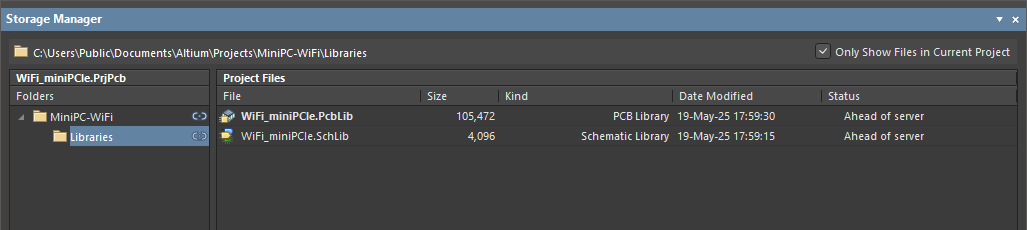
Per ciascun documento vengono visualizzate le seguenti informazioni:
- File - il nome del file, inclusa l'estensione.
- Size - la dimensione del file su disco in byte.
- Kind - il tipo di file.
- Date Modified - la data e l'ora dell'ultimo salvataggio del file.
- Status - lo stato corrente del documento rispetto al controllo di versione.
Ulteriori informazioni sul documento vengono comunicate utilizzando le seguenti tecniche di visualizzazione delle voci (la maggior parte di questi tipi di visualizzazione riguarda solo un documento che fa parte di un progetto):
- Bold testo - utilizzato per distinguere il documento attivo nella finestra dell'editor di progettazione.
- Testo rosso - utilizzato per distinguere un documento che è stato modificato e non è stato salvato. (Nota: quando il documento è sia attivo sia modificato, apparirà come una voce rossa evidenziata).
- Testo grigio - utilizzato per distinguere un documento che esiste in una cartella ma non è stato aggiunto come parte del progetto. La voce nella colonna Kind sarà racchiusa tra parentesi (ad esempio, {TEXT}). Per nascondere questi documenti nell'elenco, in modo che vengano mostrati solo i documenti aggiunti al progetto, selezionare l'opzione Only Show Files in Current Project in alto a destra dell'area.
- Italics - utilizzato per distinguere un documento che è stato aggiunto come parte del progetto ma non risiede nella gerarchia di archiviazione di quel progetto (ad esempio, un file di vincoli che fa parte dell'installazione).
Quando si fa clic su una voce di documento, il percorso della cartella locale in cui risiede quel documento viene visualizzato nella parte superiore del pannello (il percorso completo appare anche come suggerimento). Verrà inoltre mostrato lo stato del collegamento a una cartella del repository in un repository SVN. Per nascondere i documenti che esistono in una cartella ma non sono effettivamente aggiunti come parte del progetto corrente, selezionare Only Show Files in Current Project.
Fare clic con il pulsante destro del mouse nell'area Files per accedere ai seguenti comandi:
- Open - fare clic per aprire il documento selezionato come documento attivo nella finestra dell'editor di progettazione. Se è selezionato un gruppo di documenti, tutti i documenti verranno aperti come documenti a schede nella finestra dell'editor di progettazione, con la voce attiva che diventerà il documento attivo. (Anche facendo doppio clic su una voce di documento lo si aprirà come documento attivo nella finestra dell'editor di progettazione.)
- Refresh - fare clic per aggiornare il contenuto dell'area, ad esempio dopo aver utilizzato il comando Delete o dopo aver apportato modifiche a un documento tramite Windows Explorer. Il comando confronta inoltre i file nella cartella di lavoro con le rispettive controparti nel repository di progettazione, aggiornando di conseguenza lo stato di ciascun documento.
- Copy - fare clic per copiare i documenti selezionati. Questo consente di copiare facilmente documenti tra cartelle dello stesso progetto o in una cartella di un progetto diverso.
- Paste - fare clic per incollare uno o più documenti copiati in precedenza nella cartella attiva del progetto attivo. Il contenuto degli appunti può essere incollato una sola volta.
- Add Project Folder to Version Control - per i progetti non ancora sottoposti a commit nel controllo di versione, questo comando apre la finestra di dialogo Add to Version Control, nella quale è possibile aggiungere al controllo di versione l'intera cartella del progetto.
-
Delete - fare clic per eliminare i documenti selezionati. Verrà visualizzata una finestra di dialogo che richiede conferma prima dell'eliminazione. Procedendo, i documenti verranno eliminati in modo permanente dal disco rigido.
-
Rename - fare clic per rinominare il documento selezionato (o il documento attivo in un gruppo di documenti selezionati). La voce relativa al nome file del documento diventerà modificabile. Digitare il nuovo nome come richiesto.
- Add to Version Control - questo comando è disponibile solo se il progetto attivo è sotto controllo di versione e apre la finestra di dialogo Add to Version Control, in cui la cartella selezionata nell'elenco Folders verrà aggiunta al controllo di versione sotto la cartella padre del progetto.
Comandi del controllo di versione del menu contestuale
Se sul computer è installato un software di controllo di versione, nel menu contestuale saranno disponibili comandi aggiuntivi relativi al controllo di versione. I comandi esatti disponibili dipendono dal fatto che il progetto attivo e i suoi documenti siano stati aggiunti al repository del controllo di versione e anche dal tipo di sistema di controllo di versione in uso. Di seguito è riportato un elenco di tutti i comandi possibili. I comandi specifici per un particolare tipo di sistema di controllo di versione sono indicati come tali:
-
Refresh - usare questo comando per verificare il collegamento tra il progetto selezionato nel pannello Storage Manager e il progetto corrispondente presente nel database del controllo di versione e aggiornare lo stato del progetto locale e dei suoi documenti. Dopo l'avvio del comando, lo stato del progetto attivo e dei suoi documenti viene confrontato con le voci nel database del controllo di versione e aggiornato. Questo comando può essere usato in qualsiasi momento, ma è particolarmente utile quando è stata eseguita direttamente nel software di controllo di versione un'azione come check in, check out o remove. È anche possibile usare il tasto di scelta rapida F5 nel pannello Storage Manager per aggiornare lo stato dei documenti.
-
Commit Whole Project - usare questo comando per eseguire il commit nel controllo di versione di un progetto già aggiunto, come indicato dallo stato
Scheduled for additiondei file (vedere sopra), oppure per eseguire in blocco il check in delle modifiche a tutti i file del progetto padre.Dopo l'avvio del comando, verrà visualizzata la finestra di dialogo Commit to Version Control dialog. Tutti i file modificati saranno abilitati per il commit. Se sono presenti altri file non ancora sotto controllo di versione, anch'essi verranno elencati, ma non saranno abilitati per impostazione predefinita. Scegliere cosa si desidera sottoporre a commit e/o aggiungere al repository del controllo di versione, inserire un commento se richiesto e fare clic su Commit / Commit and Push - i file verranno aggiunti al database del controllo di versione e la voce
No modificationapparirà nel campo Status associato per i documenti nell'area Files del pannello.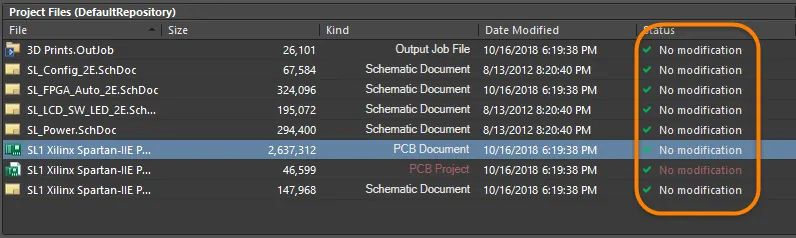
Si noti che verranno sottoposti a check in solo i file che fanno parte del progetto e che si trovano nella stessa cartella del documento di progetto.
-
Update Whole Project - usare questo comando per aggiornare in blocco i file non aggiornati nel progetto padre, aggiornando la copia di lavoro di ciascun file con le modifiche presenti nell'ultima revisione del file dal repository VCS.
Dopo l'avvio del comando, verrà visualizzata la finestra di dialogo Update from Version Control. Tutti i file non aggiornati saranno abilitati per l'aggiornamento. Scegliere cosa si desidera aggiornare e fare clic su Update - le versioni dei file verranno sincronizzate, con la versione locale di ciascun documento selezionato aggiornata all'ultima revisione di quel documento dal repository del controllo di versione. Lo stato di ciascun file tornerà a No Modification.
-
Add Project Folder to Version Control - usare questo comando per aggiungere il progetto selezionato al repository/database del controllo di versione. Questo comando è disponibile solo quando il progetto non è già stato aggiunto (o non lo è stato in precedenza) al controllo di versione. Questo processo creerà una copia del progetto sotto controllo di versione all'interno del repository di progettazione di destinazione selezionato. Il VCS configurerà i file e le impostazioni del progetto in modo che, ogni volta che si lavorerà su questo progetto in futuro, Altium Designer riconosca che è sotto controllo del codice sorgente e rifletta correttamente lo stato dei documenti, ad esempio quando un documento è stato modificato o aggiunto al VCS (ma non ancora sottoposto a commit).
Dopo l'avvio del comando, si aprirà la finestra di dialogo Add to Version Control (in base al software di controllo di versione in uso), nella quale sarà necessario selezionare un repository di progettazione di destinazione o creare una nuova voce di cartella per il progetto corrente. Dopo che l'area di archiviazione del progetto è stata definita (e quindi il progetto è collegato al database), la finestra di dialogo viene popolata con il progetto e i documenti che lo compongono, con il file di progetto già selezionato per l'aggiunta al database del controllo di versione. Selezionare, secondo necessità, gli altri file che si desidera inserire nel controllo di versione in questo momento.
 Selezionare un Design Repository dalla finestra di dialogo Add to Version Control per popolare la finestra di dialogo con i file di controllo di versione proposti.
Dopo aver fatto clic su OK, i file verranno aggiunti al database del controllo di versione e la voce
Scheduled for additionapparirà nel campo Stato associato per i documenti nell'area Files . -
Commit - usare questo comando per eseguire il check in delle modifiche apportate alla copia di lavoro del file selezionato (contraddistinto dallo stato Modified) nel repository VCS. Dopo l'avvio del comando, si aprirà la finestra di dialogo Edit Comment. Inserire un nuovo commento o selezionare un commento precedente e fare clic su OK per eseguire il commit dei documenti. L'ultima copia del file nella cartella di lavoro verrà sottoposta a check in e il numero di revisione associato verrà incrementato - vedere Commit Whole Project sopra.
Si noti che non sarà possibile eseguire il commit di un file se qualcun altro ha eseguito un commit di aggiornamento dopo che è stata estratta la propria copia del file. In questo caso, sarà necessario eseguire prima un aggiornamento del file.
-
Update - usare questo comando per aggiornare la copia di lavoro dei file selezionati con le modifiche presenti nell'ultima revisione di quel file nel repository VCS.
Dopo l'avvio del comando, le versioni dei file verranno sincronizzate, con la versione locale di ciascun documento selezionato aggiornata all'ultima revisione di quel documento dal repository del controllo di versione. Lo stato di ciascun file tornerà a No Modification.
-
Lock - usare questo comando per bloccare il documento attivo nel controllo di versione SVN. Solo il progettista che ha bloccato il documento può eseguire il commit del documento con eventuali modifiche nel repository. Dopo l'esecuzione di questo comando, nella colonna dello stato verrà visualizzato 'Locked by me' nel pannello Storage Manager. Per ulteriori informazioni, vedere Locking Files of an SVN Project.
-
Unlock - usare questo comando per sbloccare un documento selezionato e bloccato nel controllo di versione SVN. Dopo lo sblocco, qualsiasi utente può eseguire il commit del documento con eventuali modifiche nel repository. Per ulteriori informazioni, vedere Locking Files of an SVN Project.
-
Resolve Conflict - usa questo comando per risolvere un conflitto (quando lo stesso file è stato modificato e salvato localmente da due utenti di Altium Designer e uno di loro ha eseguito il commit delle modifiche) scartando le modifiche inviate al repository dall’ultimo aggiornamento. Ulteriori informazioni su Revision Conflict.
-
Revert Local Modifications - usa questo comando per ripristinare i file Modified e scartare le modifiche locali attribuite. Prima che l’azione venga finalizzata, ti verrà chiesto di confermare le modifiche. Tutte le modifiche locali al documento andranno perse e il file verrà ripristinato alla sua revisione di base (l’ultima revisione del file estratta/aggiornata nella cartella di lavoro). Lo Status di un file ripristinato dipende dal suo stato precedente. Ad esempio, un file visualizzato come Modified tornerà a No modification. Un file che era in stato Conflict tornerà a Out of date (poiché nel repository esiste una versione successiva).
-
Add To Version Control - usa questo comando per aggiungere i file selezionati al repository di controllo versione. Dopo l’avvio del comando, lo stato dei file cambierà in
Scheduled for addition. Come nel caso dell’aggiunta di un intero progetto, il passaggio finale di Commit aprirà la finestra di dialogo Edit Comment.
Usa questa finestra di dialogo per allegare un commento (o messaggio di log) ai file, ad esempio indicando perché vengono aggiunti al controllo versione. Inserisci un nuovo commento oppure usa, se necessario, il testo di un commento precedente.Tieni presente che, per poter essere correttamente sottoposti a check-in, i file selezionati devono far parte del progetto padre. Se un file da aggiungere è attualmente aperto, deve essere salvato prima di aggiungerlo al controllo versione, poiché nel VCS viene acquisita l’ultima versione salvata del file e non la copia corrente in memoria.
-
Remove From Version Control - usa questo comando per rimuovere il progetto selezionato dal repository di controllo versione. Questo comando è disponibile solo quando il progetto è attualmente aggiunto al controllo versione. Dopo l’avvio del comando, verrà visualizzata la finestra di dialogo Remove from Version Control, con la voce del progetto già selezionata.
Sono elencati anche i documenti associati al progetto e puoi selezionarne uno, alcuni o tutti per rimuoverli anch’essi dal database del controllo versione. Dopo aver fatto clic su OK, il progetto e gli altri documenti selezionati passeranno allo stato
Scheduled for deletion.
Un successivo comando Commit (Commit Whole project o semplicemente Commit per i singoli file) rimuoverà i file del progetto dal database del controllo versione e questi documenti appariranno con la voce di stato
Not in version control.Tieni presente che, rimuovendo il progetto stesso dal database del controllo versione, stai richiedendo di non associare il progetto al controllo versione e il collegamento tra Altium e il tuo software di controllo versione verrà rimosso. La sola rimozione del progetto non elimina tutti i documenti di progetto associati dal database del controllo versione. Essi saranno ancora presenti, ma poiché il collegamento da Altium al controllo versione non esiste più, Altium si comporterà come se non fossero nel database del controllo versione. Appariranno nuovamente come checked in solo quando il progetto verrà aggiunto di nuovo al controllo versione e verrà eseguito un aggiornamento per risincronizzare il sistema.
-
VCS Properties - usa questo comando per visualizzare le informazioni sulle proprietà relative alla voce del documento selezionato nel repository SVN.
Dopo l’avvio del comando, verrà visualizzata la finestra di dialogo Properties . La finestra presenta informazioni sulle proprietà relative al documento selezionato, tra cui:
- Percorso del documento locale (nella cartella di lavoro).
- URL della posizione del documento nel repository VCS.
- Radice del repository e UUID.
- Revisione corrente del documento nella cartella di lavoro locale.
- Autore dell’ultima modifica.
- Revisione dell’ultima modifica.
- Ora dell’ultima modifica.
- Se il documento è in conflitto oppure no.
L’interfaccia della finestra di dialogo e le informazioni visualizzate dipenderanno dal software di controllo versione in uso, ma normalmente includeranno informazioni quali tipo di file, dimensione, versione e se il file è attualmente checked out oppure no.
Area cronologica
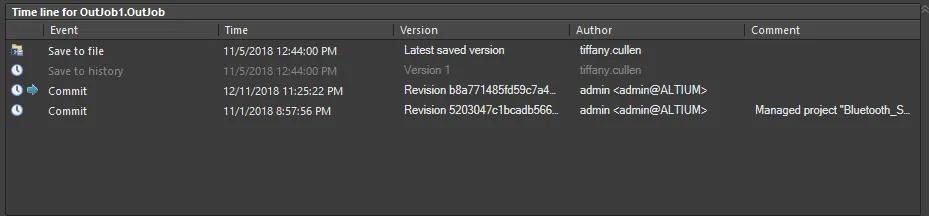
L’area Time line elenca nel tempo gli eventi storici e di controllo versione per la cartella o il file attualmente selezionato.
Questa area può essere commutata tra la vista combinata predefinita e la vista VCS/Cronologia “classica” tramite il menu del tasto destro.
I comandi e le funzioni sono comuni a entrambi i tipi di vista e sono descritti di seguito per la modalità classica a doppia vista.
Revisioni VCS
Se il progetto attivo nell’area Folders è sotto controllo versione e stai utilizzando i sistemi di controllo versione SVN, selezionando un documento appartenente a quel progetto (nell’area Project Files del pannello) l’area VCS Revisions verrà popolata con un elenco storico delle revisioni di quel documento.
Verrà inoltre mostrata una cronologia per il documento di libreria selezionato quando tale libreria è una libreria di simboli o footprint referenziata da un database che, a sua volta, è collegato a un file SVN Database Library.

L’elenco della cronologia delle revisioni può contenere i seguenti tipi di voce:
- Document - la versione del documento attualmente aperta nello spazio di lavoro. Potrebbero essere state apportate modifiche a questo documento e potrebbe non essere ancora stato salvato.
- Last Saved Contents - l’ultima versione salvata del documento (nella cartella di lavoro locale).
- RevisionNumber - revisione del documento nel repository VCS. Quando modifichi il documento, lo salvi e poi esegui il commit nel repository VCS, ne verrà memorizzata una copia e il numero di revisione verrà incrementato. La revisione più recente nel VCS verrà elencata per prima.
Per ogni voce nell’elenco, vengono fornite le seguenti informazioni:
- Date Modified - per le voci Documento e Last Saved Contents, questa è l’ora in cui la copia di lavoro del documento è stata salvata l’ultima volta. Per le voci di revisione VCS, questa è l’ora in cui il file è stato sottoposto a commit.
- Author - il nome della persona attualmente connessa al software VCS.
- Comment - qualsiasi commento applicato a una revisione VCS, inserito durante il commit del file nel repository VCS.
Facendo clic con il tasto destro nell’area VCS Revisions si aprirà un menu contestuale che consente di accedere ai seguenti comandi:
- Compare - questo comando diventa disponibile quando sono selezionate due versioni nell’area. Usalo per eseguire un confronto tra i documenti (vedi Comparing Documents).
- Open - usa questo comando per aprire la versione selezionata del documento nella finestra dell’editor di progettazione. Il nome del documento aperto sarà preceduto dal numero di revisione, ad esempio, [Revision 1.2] Buzzer.SchDoc. Tieni presente che questo comando non sarà disponibile se nell’area sono selezionate più voci di versione. Facendo doppio clic su una revisione nell’elenco si aprirà quella revisione anche in Altium Designer.
- Switch to Combined View - commuta l’area alla vista alternativa (singola) Time line, come indicato sopra.
Cronologia locale
Il sistema di gestione della cronologia locale ti consente di mantenere una cronologia e tenere traccia delle modifiche ai documenti localmente senza la necessità di un sistema di controllo versione (VCS).
L’approccio del sistema di gestione della cronologia locale consiste nel creare una copia di un file ogni volta che esegui un salvataggio, mantenendo le copie in una cartella History del progetto (la copia è il file precedente all’evento di salvataggio). La cartella History del progetto viene creata all’interno della cartella che contiene il file di progetto. Se un progetto include documenti archiviati in sottocartelle, questa struttura di sottocartelle verrà replicata all’interno della cartella History.
La Cronologia locale viene configurata nella pagina Data Management – Local History della finestra di dialogo Preferences. È possibile configurare il numero di giorni per cui viene conservata la cronologia del file, durante i quali la cronologia di un evento di salvataggio del file verrà mantenuta per il periodo specificato (fino a 10 giorni). Puoi anche abilitare l’opzione Use global repository e specificare un percorso Global repository che conterrà la cronologia di tutti i progetti, con ogni insieme di file di progetto salvato in una sottocartella del progetto.
I file della Cronologia locale vengono salvati nel formato ZIP compresso con un suffisso numerico aggiunto al nome file (ad esempio: SheetZ.~(3).SchDoc.Zip) che ne indica la versione sequenziale: il numero più alto rappresenta la versione più recente.
Le funzionalità di gestione della cronologia dei documenti sono accessibili tramite il pannello Storage Manager. Le funzionalità includono la possibilità di visualizzare le differenze tra documenti, sia fisiche sia logiche, e di ripristinare una versione precedentemente salvata di un documento. La gestione della cronologia locale dei documenti funziona anche in armonia con un VCS attivo. I singoli progettisti possono gestire le proprie modifiche usando il sistema di cronologia locale, mentre il VCS fornisce un sistema completo di gestione dei documenti orientato al team.
L’area Local History del pannello presenta una cronologia locale del documento attualmente attivo nell’area Files del pannello.

L’elenco della cronologia può contenere le seguenti voci:
- Document - la versione del documento attualmente aperta nello spazio di lavoro. Potrebbero essere state apportate modifiche a questo documento e non è stato salvato.
- Last Saved Contents - l’ultima versione salvata del documento.
- Version n - una versione di backup locale (manuale) del documento. Quando salvi il documento, la versione elencata come Last Saved Contents verrà salvata come backup come voce Version 1. Salvando di nuovo, Last Saved Contents verrà salvato come backup come Version 2 e così via, creando una cronologia per il documento.
- Version n [label] - versione di backup locale (manuale) del documento a cui è stata applicata un’etichetta.
- Version n [AutoSave Date Time] - un backup del documento generato automaticamente, contraddistinto da un’etichetta AutoSave-Date/Timestamp.
La cronologia è elencata con la versione più recente in alto, ad esempio:
- Document
- Last Saved Contents
- Version 3
- Version 2 [AutoSave 2015-01-28 14~14~17-935]
- Version 1 [Original Draft]
Fai clic con il tasto destro nell’area Local History per accedere ai seguenti comandi:
- Compare - questo comando diventa disponibile quando nella regione sono selezionate due versioni. Usarlo per eseguire un confronto tra i documenti (vedere Confronto tra documenti).
- Open - usare questo comando per aprire la versione selezionata del documento nella finestra dell'editor di progettazione. Questo comando non sarà disponibile se nella regione sono selezionate più voci di versione. Facendo doppio clic su una versione/revisione in un elenco si aprirà inoltre quella versione/revisione in Altium Designer.
- Apply Label - usare questo comando per aggiungere un'etichetta significativa alla versione selezionata (ad esempio, per riconoscerne facilmente lo scopo). Si aprirà la finestra di dialogo Apply Label, nella quale digitare il nome dell'etichetta come richiesto, fino a un massimo di 64 caratteri. La voce apparirà come Version n [Label]. Quando viene applicata un'etichetta, il backup salvato diventa di sola lettura.
- Revert to - usare questo comando per ripristinare la versione selezionata del file. L'ultima versione salvata verrà sottoposta a backup e verrà applicata un'etichetta per indicare a quale versione è stata successivamente ripristinata. La versione storica scelta diventerà quindi la versione corrente e verrà visualizzata nella finestra dell'editor di progettazione.
- Delete - usare questo comando per eliminare le versioni selezionate del file. I file verranno eliminati in modo permanente dal disco rigido. Nota: non è possibile eliminare le voci Document o Last Saved Content.
-
Purge History - elimina i file della cronologia locale per i documenti selezionati. Si aprirà la finestra di dialogo Confirm purge document history, dalla quale è possibile determinare esattamente quali file della cronologia locale devono essere rimossi. È possibile scegliere di rimuovere tutte le versioni, le versioni più vecchie di un numero specificato di giorni oppure le versioni più vecchie di una data specificata. Inoltre, è possibile scegliere di mantenere un numero specificato di versioni, opzione che viene combinata con le altre ma ha la precedenza su di esse, garantendo che eventuali lacune nella cronologia non causino una perdita indesiderata della cronologia. Le versioni etichettate sono protette per impostazione predefinita, ma è possibile ignorare questa protezione.
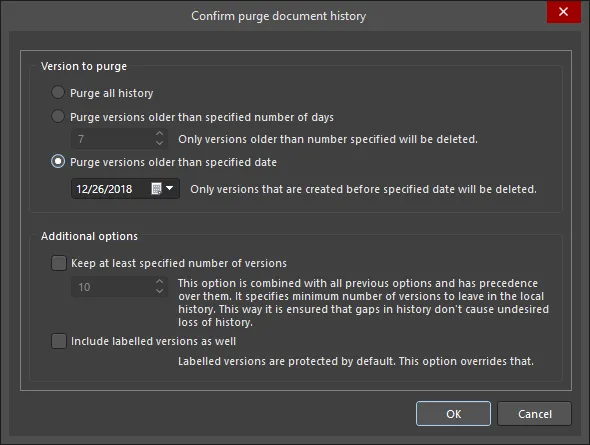
Dopo aver fatto clic su OK, tutte le voci Version n (dove n è il numero di revisione) nella regione Local History per i documenti selezionati verranno eliminate in base alle opzioni di rimozione definite. Se è stata abilitata l'opzione per includere nella rimozione le versioni etichettate dei file, verranno eliminate anche le relative voci Version n [label].
-
Show Autobackups - usare questo comando per abilitare la visualizzazione delle versioni dei file salvate automaticamente nell'elenco della cronologia locale, create tramite la funzione Auto Save.
- Switch to Combined View - riporta la regione del pannello alla vista Timeline che visualizza gli eventi VCS/History in un'unica regione.
 Apply Label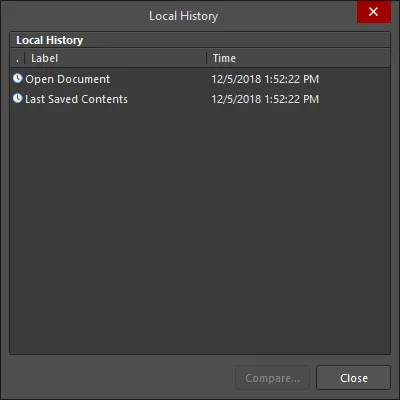
Confronto tra documenti
Una risorsa preziosa del lavoro con il controllo di versione è la possibilità di confrontare le revisioni storiche dei file di progetto, funzionalità fornita dal sistema integrato di Altium Designer Difference Comparator e accessibile dal pannello Storage Manager. Se usato insieme al pannello Differences, è possibile eseguire un confronto logico o grafico tra revisioni VCS esplorando in modo interattivo gli oggetti interessati.
Con il documento richiesto selezionato nella regione Files del pannello Storage Manager, selezionare due voci (nelle regioni VCS Revisions o Local History quando si è in Classic View oppure nella regione Time line quando si è nella Combined View) quindi fare clic con il pulsante destro del mouse e selezionare Compare dal menu contestuale.

Viene eseguito un confronto tra i due documenti, il cui risultato dipende dal tipo di documento:
- Per i documenti schematici o PCB (di progetto o di libreria), viene eseguito un confronto grafico e le differenze rilevate vengono elencate nel pannello Differences. Con le due versioni del documento aperte affiancate nella finestra dell'editor di progettazione, è possibile visualizzare graficamente le differenze. Facendo clic su una cartella di livello superiore relativa a una differenza rilevata, tale differenza verrà evidenziata contemporaneamente in entrambi i documenti.
-
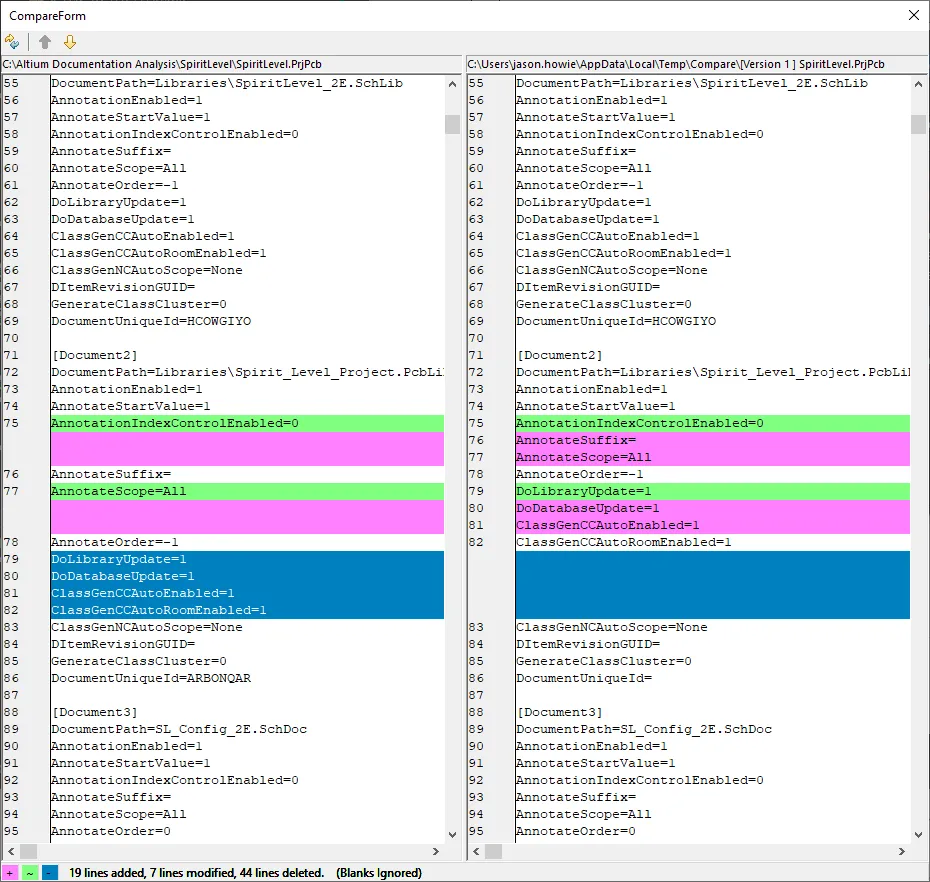
Per i documenti ASCII basati su testo, si aprirà la finestra di dialogo CompareForm che mostra un 'diff' grafico delle due versioni del documento. I documenti scelti vengono visualizzati affiancati. Tramite codifica a colori, la finestra di dialogo evidenzia le varie differenze tra le due versioni del documento: righe aggiunte (rosa), righe modificate (verde) e righe eliminate (blu). Un riepilogo delle modifiche e la legenda dei colori sono presentati nella parte inferiore sinistra della finestra di dialogo.
Preferenze
- La funzionalità di controllo di versione viene abilitata/disabilitata e il tipo di sistema viene scelto nella pagina Data Management - Version Control della finestra di dialogo Preferences.
- Per poter visualizzare le librerie di simboli e footprint per il file SVN Database Library attivo, è necessario eseguire il check-out di una copia di tali librerie in una cartella di lavoro locale designata. Questa directory viene specificata nella pagina Data Management - SVN Libraries della finestra di dialogo Preferences. È inoltre necessario assicurarsi che il sistema di controllo di versione sia impostato su SVN - Subversion nella pagina Data Management - Version Control della finestra di dialogo Preferences.
- La versione Last Saved Contents del file è la copia master effettiva del file salvata nella cartella del progetto. Le versioni di backup manuale (Version 1, Version 2, ecc.) vengono memorizzate in una sottocartella del progetto. È possibile memorizzare tutte le versioni di backup locali dei file in un'unica posizione di archiviazione a scelta. Abilitare l'opzione Use global repository nella pagina Data Management - Local History della finestra di dialogo Preferences e indicare la cartella di archiviazione richiesta.
- È possibile creare un numero qualsiasi di backup locali (creati manualmente) in base alle preferenze personali e allo spazio di archiviazione disponibile. I backup verranno conservati sul disco rigido fino allo scadere del tempo indicato (in giorni), anch'esso specificato nella pagina Data Management - Local History della finestra di dialogo Preferences. È possibile specificare da 1 a 10 giorni per mantenere i documenti di backup generati nella cronologia locale, trascorsi i quali verranno eliminati (in base al timestamp) man mano che vengono creati nuovi backup.
- I documenti aperti possono essere sottoposti automaticamente a backup tramite la funzione Auto Save, configurata nella pagina Data Management - Backup della finestra di dialogo Preferences.
Note
- Sono supportate le funzionalità standard di selezione multipla: Ctrl+Click e Shift+Click. Inoltre, la selezione multipla di documenti nelle regioni Files, VCS Revisions e Local History del pannello può essere eseguita facendo clic e trascinando.
-
È possibile accedere alla cronologia locale del documento attivo nella finestra dell'editor di progettazione anche usando il comando Project » History & Version Control » Local History (Legacy) dai menu principali. Si aprirà la finestra di dialogo Local History, che mostra la versione corrente del documento aperto, l'ultima versione salvata del documento ed eventuali backup precedentemente salvati e archiviati.

L'elenco della cronologia può contenere le seguenti voci:
- Open Document - la versione del documento attualmente aperta nell'area di lavoro (se applicabile). Potrebbero essere state apportate modifiche a questo documento e non è ancora stato salvato.
- Last Saved Contents - l'ultima versione salvata del documento.
- Version n - una versione di backup locale (manuale) del documento. Quando si salva il documento, la versione elencata come Last Saved Contents verrà sottoposta a backup come voce Version 1. Salvando di nuovo, Last Saved Contents verrà sottoposta a backup come Version 2, e così via, creando una cronologia per il documento.
- Version n [label] - versione di backup locale (manuale) del documento a cui è stata applicata un'etichetta.
La cronologia è elencata con la versione più recente in alto, ad esempio:
- Apri documento
- Contenuto dell’ultimo salvataggio
- Versione 3
- Versione 2
- Versione 1 [Bozza originale]
Fare doppio clic su una voce per aprire quella versione del documento come documento attivo nella finestra principale di progettazione.
Selezionare due versioni del documento nell’elenco, quindi fare clic sul pulsante Compare per eseguire un confronto tra i documenti.
-
Per i documenti di progettazione schematica e PCB e per i documenti di libreria, è anche possibile confrontare graficamente due versioni dello stesso documento utilizzando il comando Project » Show Physical Differences. Assicurarsi che la versione precedente (in genere un backup) sia salvata con un nome diverso prima dell’apertura. La versione di backup del documento non deve essere necessariamente aggiunta al progetto; può essere aperta come documento libero. Eseguire il comando per accedere alla finestra di dialogo Choose Documents To Compare che, quando configurata in modalità Advanced, può essere utilizzata per selezionare le due versioni del documento da confrontare.

Fare clic su OK per procedere con il confronto; le differenze rilevate verranno visualizzate nel pannello Differences panel.
-
Per spostarsi all’interno del pannello è possibile utilizzare le seguenti scorciatoie da tastiera:
- Up Arrow - seleziona la voce precedente in un’area.
- Down Arrow - seleziona la voce successiva in un’area.
- Right Arrow - espande una voce di primo livello o una sottocartella.
- Left Arrow - comprime una voce di primo livello o una sottocartella.
 Localizzato tramite A