
Salvataggio di progetti e documenti
A colpo d'occhio
- Scopri quali file vengono interessati da ciascun comando di salvataggio e perché il salvataggio di un progetto non salva automaticamente i relativi documenti di progettazione.
- Scopri quando utilizzare Salva con nome o Salva copia con nome e in che modo le copie dei documenti influiscono sui collegamenti al progetto.
- Segui il flusso di lavoro Salva sul server per selezionare e confermare le modifiche nel Workspace connesso e riconosci le condizioni che possono impedire il salvataggio.
Salvataggio di un documento
Il documento attualmente attivo può essere salvato localmente:
-
Scegliendo il comando File » Save dai menu principali.
-
Facendo clic sul pulsante
 nella Quick Access Bar.
-
Facendo clic sul pulsante
nella barra degli strumenti principale dell'editor.
-
Utilizzando la scorciatoia da tastiera
Ctrl+S.
Il documento attualmente selezionato nel pannello Projects (se è effettivamente aperto) può essere salvato anche facendo clic con il pulsante destro del mouse sulla relativa voce nel pannello e scegliendo il comando Save dal menu contestuale.
L'elemento attualmente selezionato (documento, progetto o gruppo di progetti) nel pannello Projects può essere salvato facendo clic sul pulsante  nella parte superiore del pannello Projects. Quando l'elemento selezionato è un progetto, viene salvato solo il documento di progetto. I documenti di progettazione che lo compongono non vengono salvati da questo comando. Quando l'elemento selezionato è il gruppo di progetti, viene salvato solo il documento del gruppo di progetti (*.DsnWrk). I progetti che lo compongono e i relativi documenti di progettazione non vengono salvati da questo comando.
Un documento modificato può essere salvato anche utilizzando il comando corrispondente dalla relativa scheda: fai clic con il pulsante destro del mouse sulla scheda per accedere al menu contestuale dei comandi. Tieni presente che questo comando non sarà disponibile se sono aperti più documenti dello stesso tipo e sono attualmente raggruppati.
Un documento aperto appartenente a un progetto può essere salvato con un nuovo nome utilizzando il comando File » Save As oppure il comando Save As dal menu accessibile facendo clic con il pulsante destro del mouse sulla voce del documento nel pannello Projects. Questo crea una copia del file del documento con il nuovo nome specificato. Il processo aggiunge (collega) automaticamente la nuova copia del documento al progetto attivo al posto del documento esistente (di origine), che rimane intatto nella cartella di origine. Se il documento aperto non fa parte di un progetto, ovvero è un documento indipendente, la nuova copia viene semplicemente aperta nell'editor al posto del documento originale.
Dopo aver eseguito il comando, viene visualizzata la finestra di dialogo standard di Windows Save As. Utilizza questa finestra di dialogo per individuare la destinazione in cui salvare il file, assegnargli un nuovo nome (se necessario) e selezionare il formato di salvataggio (se disponibile). Il file appena salvato viene aperto al posto del file originale come documento attivo.
Se l'intento è semplicemente creare una copia di backup di un documento, utilizza l'opzione Save Copy As. Questa crea una copia del file del documento con il nome specificato, senza influire sul progetto a cui appartiene. Dopo aver eseguito il comando, viene visualizzata la finestra di dialogo standard di Windows Save A Copy Of. Utilizza questa finestra di dialogo per individuare la destinazione in cui salvare il file, assegnargli un nuovo nome (se necessario) e selezionare il formato di salvataggio (se disponibile). Il file appena salvato non viene aperto al posto del file originale.
Tutti i progetti e i documenti modificati possono essere salvati localmente:
- Scegliendo il comando File » Save All dai menu principali di un editor.
-
Facendo clic sul pulsante
 nella Quick Access Bar.
- Facendo clic con il pulsante destro del mouse sulla voce del gruppo di progetti nel pannello Projects e scegliendo il comando Save All dal menu contestuale.
Se i progetti fanno parte di un gruppo di progetti esistente (salvato in precedenza) e la composizione del gruppo è cambiata (sono stati aggiunti o rimossi progetti dall'ultimo salvataggio), verrà salvato anche il documento del gruppo di progetti (*.DsnWrk).
Per salvare tutti i documenti attualmente aperti nella categoria (sottocartella) selezionata nel pannello Projects o nelle relative sottocartelle, fai clic con il pulsante destro del mouse sulla voce della categoria (sottocartella) desiderata e scegli il comando Save All dal menu contestuale.
Salvataggio di un progetto
Quando modifichi la struttura o le opzioni di un progetto aperto, questo diventa modified. Un progetto modificato è contraddistinto da un asterisco accanto alla relativa voce e dall'icona di stato  nel pannello Projects. Per salvare le modifiche al file del documento di progetto, fai clic con il pulsante destro del mouse sulla voce del progetto nel pannello Projects e seleziona il comando Save. Il progetto selezionato nel pannello può essere salvato facendo clic sul controllo nella parte superiore del pannello.
Per un progetto di un Workspace, il comando Save salva le modifiche localmente, ovvero viene salvata solo la copia di lavoro locale del file del documento di progetto. Dopo il salvataggio delle modifiche in locale, lo stato VCS del progetto passa a Modificato e l'icona di stato VCS del progetto diventa  . Per rendere disponibili le modifiche nel Workspace connesso, il progetto deve essere salvato in tale Workspace. Per farlo, utilizza uno dei seguenti metodi:
-
Fai clic sul controllo Save to Server accanto alla voce del progetto.
-
Fai clic con il pulsante destro del mouse sulla voce del progetto e seleziona Save to Server dal menu contestuale.
-
Fai clic sull'icona di stato Modificato (
) accanto alla voce del progetto e seleziona Commit Project.
Questa operazione salva i documenti sorgente del progetto che sono stati modificati ma non ancora salvati in locale e apre la finestra di dialogo Save to Server, in cui puoi selezionare i documenti da salvare nel Workspace. Per impostazione predefinita, quando si accede alla finestra di dialogo come descritto sopra, tutti i documenti modificati sono selezionati.

Opzioni e controlli della finestra di dialogo Save to Server
Riquadro superiore
Questo riquadro superiore elenca tutti i file del progetto selezionato e indica se sono inclusi o meno nel VCS. Vengono inoltre riportate altre informazioni pertinenti, ad esempio se un file è contrassegnato per l'aggiunta o l'eliminazione. Puoi selezionare i file da sottoporre a commit nel sistema di controllo versione. La colonna Path mostra il percorso di ciascun file, mentre la colonna Status ne mostra lo stato corrente. Questa parte della finestra di dialogo dispone anche di un menu contestuale con le seguenti opzioni:
-
Select All – fai clic per selezionare tutti i file elencati nella finestra di dialogo. I file selezionati verranno aggiunti al VCS.
-
Select None – fai clic per deselezionare tutti i file elencati nella finestra di dialogo. Questi file non verranno aggiunti al VCS.
-
Select Project Documents – fai clic per selezionare solo i file di progetto.
Riquadro inferiore
-
Comment – in questa casella di testo puoi scrivere commenti prima di eseguire il commit dei file nel sistema di controllo versione.
- Compare – fai clic per selezionare un comando che consenta di confrontare i dati dello schema elettrico, del PCB o della BOM salvati in locale con un commit o un rilascio del progetto. I risultati del confronto verranno presentati in una nuova scheda del browser predefinito. Per ulteriori informazioni, consulta Design Data Comparisons (Altium 365 Workspace, Enterprise Server Workspace).

Dopo aver fatto clic su OK, i documenti vengono salvati nel Workspace e il collegamento Save to Server scompare dal pannello Projects.
-
Puoi accedere alla finestra di dialogo Save to Server anche facendo clic sull'icona di stato VCS Modified (
 ) accanto alla voce del documento del progetto del Workspace e selezionando Save to Server. Nota che, in questo caso, nella finestra di dialogo sarà selezionato per impostazione predefinita solo quel documento.
-
Quando il progetto contiene documenti nello stato Conflict Prevention , con l'icona VCS
 nel pannello Projects, non è possibile salvare il progetto nel Workspace. È necessario risolvere i conflitti prima di salvare il progetto nel Workspace. Per saperne di più, consulta la pagina Visualizzazione dei collaboratori e prevenzione dei conflitti.
-
Quando si tenta di salvare un progetto in un Workspace connesso e il progetto include solo documenti nello stato Ahead of server (
 ), tutti questi documenti verranno inviati al Workspace tramite push (anziché tramite commit e push), evitando così «commit vuoti» (commit senza modifiche effettive).

-
Se il Workspace di destinazione in cui risiede il progetto del Workspace attivo non è attualmente connesso, Altium Designer si connetterà automaticamente a tale Workspace.
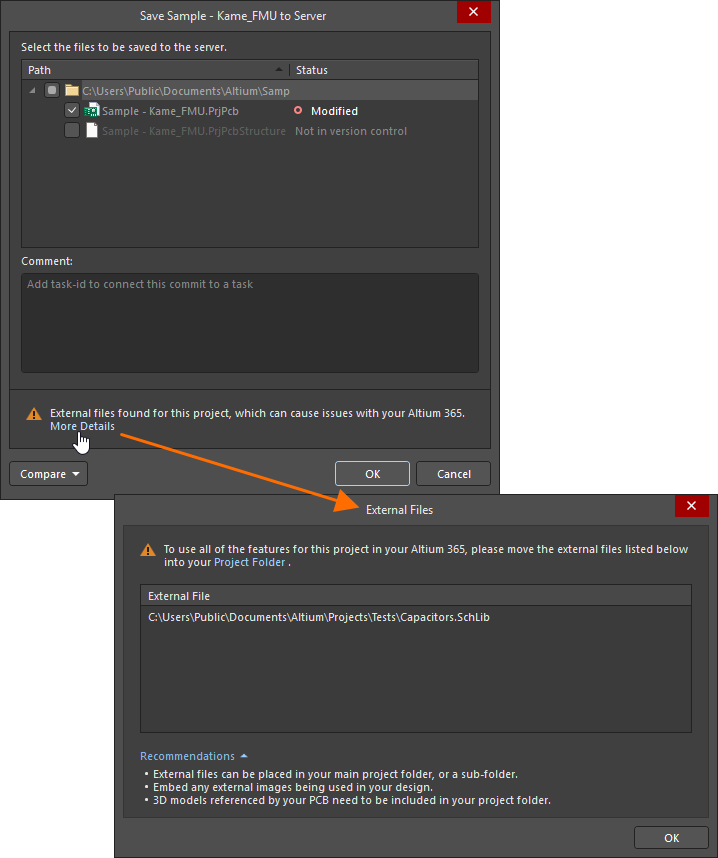 ).
Risoluzione dei problemi di sincronizzazione tra copia di lavoro e progetto del Workspace
L'utilizzo di progetti PCB completamente gestiti e sottoposti a controllo versione si basa su una stretta sincronizzazione tra il contenuto della cartella di lavoro locale del progetto e l'archivio con controllo versione del Workspace. Se questa relazione viene interrotta da modifiche apportate al di fuori dei normali processi, la struttura del progetto gestito può danneggiarsi.
Tra le possibili modifiche che interrompono la sincronizzazione tra l'archivio locale e quello remoto figurano operazioni manuali come la ridenominazione, lo spostamento o la copia/clonazione di una cartella di lavoro del progetto. Questi problemi vengono rilevati e gestiti tramite una finestra di dialogo di scelta che evidenzia un'azione consigliata in base alla situazione. In generale, le opzioni disponibili consentono di risincronizzare il progetto nella cartella come progetto gestito corrente oppure di rimuovere la relazione del progetto con il server (rendendo il progetto non gestito).
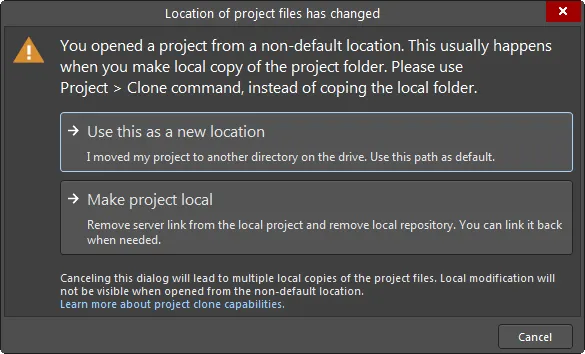
Opzioni per ripristinare la sincronizzazione se hai modificato manualmente la posizione della copia di lavoro locale di un progetto.
Altre interruzioni della sincronizzazione più complesse possono essere causate da modifiche all'identità del server, ad esempio quando il server stesso viene rinominato o spostato, quando un file di progetto locale viene sovrascritto con uno che contiene parametri di identità del server diversi oppure quando cambia il repository di destinazione del progetto. Questi problemi creano una discrepanza tra il repository del server e quello locale del progetto e vengono segnalati tramite finestre di avviso o finestre di dialogo che consentono di scegliere una soluzione.
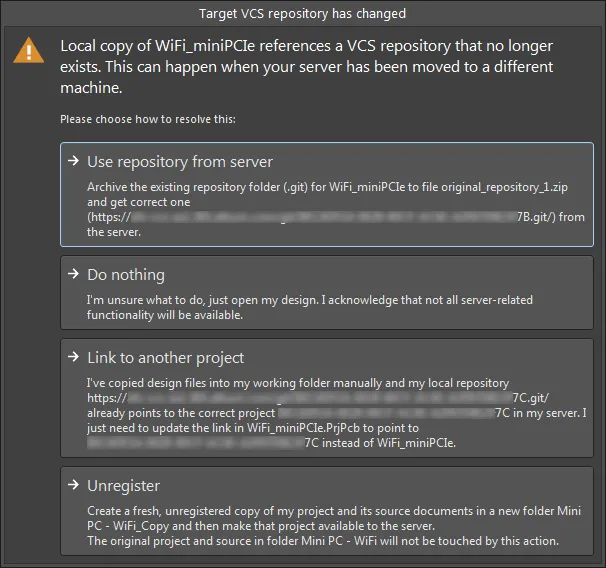
Opzioni per ripristinare il corretto funzionamento se il repository di destinazione della copia di lavoro locale del progetto è cambiato.
Salvataggio alla chiusura di un progetto
Se si chiude un progetto che contiene due o più documenti modificati non ancora salvati, si apre la finestra di dialogo Confirm Save for Modified Documents. Utilizzare questa finestra di dialogo per decidere come gestire tali documenti.
 Utilizzare la finestra di dialogo Confirm Save for Modified Documents per decidere come gestire i documenti non salvati quando si chiudono uno o più progetti o Altium Designer stesso.
L'area principale della finestra di dialogo elenca tutti i documenti aperti e modificati (con nome e percorso della copia locale) per i quali è necessario decidere se salvarli o meno. I documenti sono raggruppati per tipo (ad esempio documenti PCB, progetti PCB, documenti schematici, documenti BOM e così via).
Le scelte possibili sono elencate di seguito. Le scelte effettivamente disponibili per un documento dipendono dal fatto che il documento sia locale o basato su Workspace e, in quest'ultimo caso, dal fatto che sia già stato salvato anche in locale.
 - questa scelta è disponibile per un documento locale o per un documento di Workspace che non è ancora stato salvato in locale. In quest'ultimo caso, consente di salvare il documento in locale senza eseguire il commit delle modifiche nel Workspace connesso.
 - questa scelta è disponibile per un documento locale o per un documento di Workspace che non è ancora stato salvato in locale. Tutte le modifiche apportate al documento verranno scartate.
 - questa scelta è disponibile per un documento di Workspace, indipendentemente dal fatto che sia già stato salvato in locale o meno. Le modifiche apportate al documento verranno salvate in locale (ove applicabile) e nel Workspace connesso.
 - questa scelta è disponibile per un documento di Workspace già salvato in locale. Poiché non c'è nulla da salvare in locale, non verrà eseguita alcuna operazione su questo documento.
Nella parte inferiore della finestra di dialogo sono disponibili i seguenti pulsanti per effettuare rapidamente scelte in blocco:
 - utilizzare questo pulsante per impostare rapidamente la scelta per ciascun documento in modalità «salva in locale». Per un documento locale o un documento di Workspace che non è ancora stato salvato in locale, la scelta verrà impostata su Save. Per un documento di Workspace già salvato in locale, la scelta verrà impostata su Do nothing.
 - utilizzare questo pulsante per impostare rapidamente la scelta per ciascun documento in modalità «non salvare nulla». Per un documento locale o un documento di Workspace che non è ancora stato salvato in locale, la scelta verrà impostata su Don't Save. Per un documento di Workspace già salvato in locale, la scelta verrà impostata su Do nothing.
 - utilizzare questo pulsante per impostare rapidamente la scelta per ciascun documento in modalità «salva tutto». Per un documento locale, la scelta verrà impostata su Save. Per un documento di Workspace, la scelta verrà impostata su Save to Server.
Backup con salvataggio automatico
Lo sviluppo di un prodotto elettronico in un ambiente come Altium Designer genera un gran numero di file elettronici. Questi file sono preziosi perché costituiscono la proprietà intellettuale (IP) dell'azienda e devono essere archiviati e gestiti in modo appropriato. Altium Designer include diverse funzionalità per garantire che i file rimangano al sicuro, che ne vengano create copie di backup e che le versioni precedenti possano essere recuperate, se necessario.
Altium Designer consente di salvare automaticamente più versioni di tutti i file aperti all'intervallo di tempo specificato. Configurata nella pagina Gestione dati – Backup della finestra di dialogo Preferences, la funzionalità Auto Save salva una copia di tutti i file attualmente aperti che sono stati modificati (nel pannello Projects , ciò è indicato da un asterisco dopo il nome del file) nella posizione specificata e all'intervallo di tempo impostato. È possibile salvare fino a 10 versioni di ciascun file nella posizione specificata dalla voce Path nella finestra di dialogo Preferences.

Questa funzionalità è destinata al ripristino in caso di problemi, ad esempio se un'interruzione dell'alimentazione provoca lo spegnimento imprevisto del PC. I file di salvataggio automatico sono identificati dall'aggiunta di .~(X) al nome del file; ad esempio, il file MySchematic.SchDoc viene salvato automaticamente come MySchematic.~(1).SchDoc, poi come MySchematic.~(2).SchDoc e così via. Si noti che, una volta salvato il numero di versioni specificato, i nomi dei file vengono riutilizzati. Ciò significa che, per identificare il file più recente, occorre utilizzare la data e l'ora del file anziché il numero tra parentesi nel nome del file.
 Localizzato tramite A