
Accesso al tuo Workspace
A colpo d'occhio
- Scopri come selezionare un Workspace Altium 365 di tua proprietà o condiviso con te.
- Approfondisci le opzioni di connessione ai Workspace di Enterprise Server, incluse le connessioni personalizzate e i metodi di autenticazione supportati.
- Scopri come l'accesso automatico e le connessioni ai Workspace già noti possono semplificare gli accessi successivi.
È possibile interagire con il Workspace connesso da diversi punti di Altium Designer. Questa pagina illustra come accedere al Workspace dall'interno di Altium Designer.
Connessione al Workspace Altium 365
Innanzitutto, assicurarsi di aver effettuato l'accesso al proprio account Altium tramite Altium Designer. Per accedere, fare clic sul controllo Current User in alto a destra nell'area di progettazione (visualizzato come  quando non è stato effettuato l'accesso) e utilizzare la voce Sign in del menu associato. Per ulteriori informazioni, consultare la pagina Accesso al proprio account Altium.
Una volta effettuato l'accesso, è possibile connettersi al proprio Workspace Altium 365. A tale scopo, fare clic sul controllo Active Server in alto a destra nell'area di progettazione (visualizzato come  quando Altium Designer non è connesso a un Workspace). Nel menu che si apre, tutti i Workspace Altium 365 disponibili sono elencati in due sezioni:
-
My Workspaces – i Workspace Altium 365 attivati per la propria organizzazione e di cui si è proprietari.
-
Shared With Me – i Workspace Altium 365 ai quali si è stati invitati e successivamente aggiunti come membri (ovvero, non si è proprietari di questi Workspace).
Fare clic sulla voce corrispondente al Workspace Altium 365 al quale si desidera connettersi.
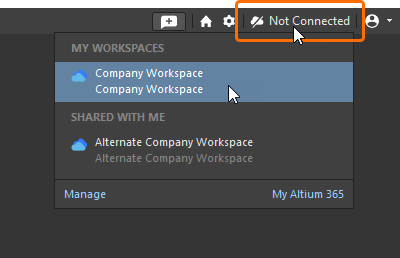 Fare clic per accedere a un Workspace tra quelli disponibili.
Dopo la connessione, il controllo Active Server cambia per indicare che si è connessi al Workspace Altium 365. Per ulteriori informazioni, consultare la sezione Verifica dello stato della connessione di seguito.
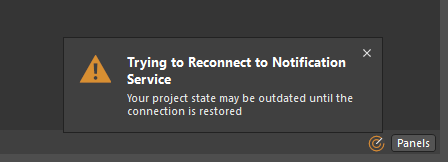 ).
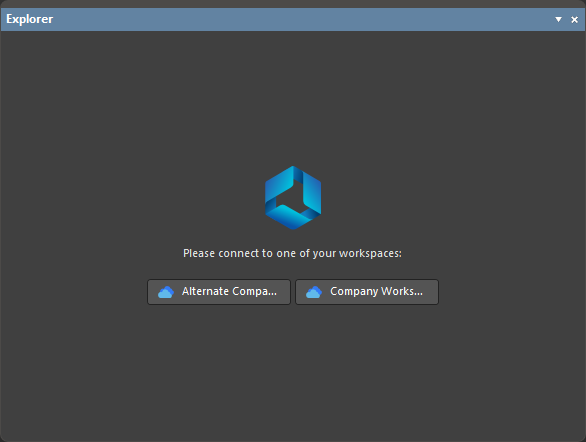 ).
 associato al Workspace desiderato e selezionando l'opzione Set as default dal menu associato (l'etichetta
 verrà visualizzata nel riquadro del Workspace sulla pagina).

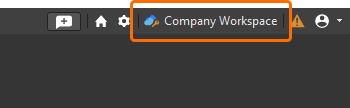 ).
Connessione al Workspace Enterprise Server (Altium Designer Agile, Altium Designer)
Per connettersi al Workspace Enterprise Server dall'interno di Altium Designer, fare clic sul controllo Current User in alto a destra nell'area di progettazione (ad esempio,  quando è stato effettuato l'accesso al proprio account Altium oppure quando non è stato effettuato l'accesso). Nel menu che si apre, scegliere il comando Custom connection.
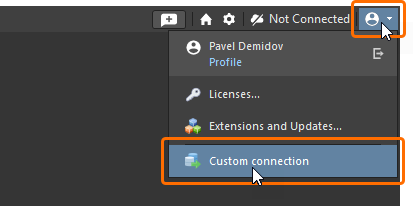
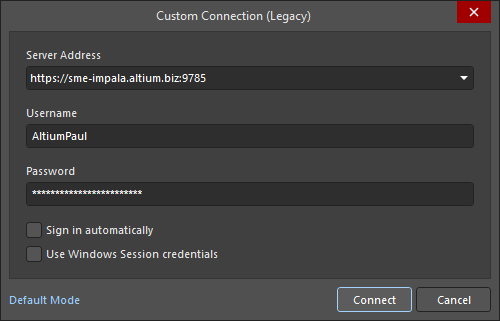
Viene visualizzata la finestra di dialogo Custom Connection, che consente di connettersi al Workspace di destinazione. La finestra di dialogo dispone di due modalità: Default e Legacy. Per passare da una modalità all'altra, utilizzare il controllo Default Mode / Legacy Mode in basso a sinistra nella finestra di dialogo.
-
Nella modalità Default della finestra di dialogo, inserire nel campo Server Address l'URL del Workspace Enterprise Server al quale si desidera connettersi. Il formato è
https://<ComputerName>:<PortNumber>(ad esempiohttps://sme-impala.altium.biz:9785per un Enterprise Server installato utilizzando l'assegnazione delle porte predefinita).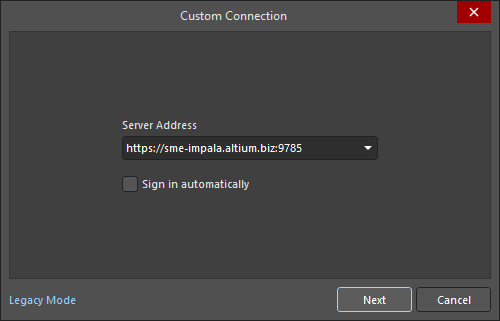
Fare clic sul pulsante
 e utilizzare la pagina che si apre nel browser predefinito per accedere al proprio account Altium con il metodo preferito (e disponibile): credenziali con nome utente e password, credenziali della sessione Windows oppure SSO.
-
Nella modalità Legacy della finestra di dialogo, inserire l'URL del Workspace di Enterprise Server nel campo Server Address e le credenziali di accesso al Workspace (Username e Password), quindi fare clic sul pulsante
 per connettersi al Workspace.
Dopo la connessione, il controllo Server attivo cambierà per indicare l'avvenuta connessione al Workspace di Enterprise Server. Per ulteriori informazioni, consultare la sezione Verifica dello stato della connessione di seguito.
Connessione a un Workspace di Enterprise Server «noto»
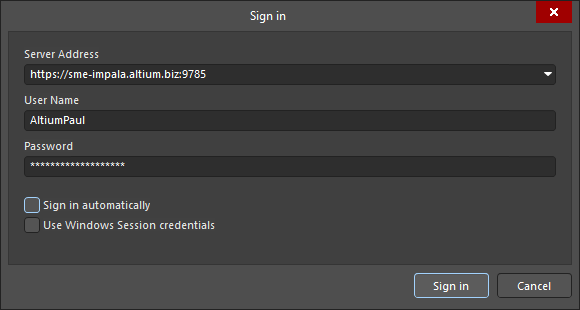
Se è già stata effettuata una connessione al Workspace di Enterprise Server dalla stessa istanza di Altium Designer, questo diventerà un Known Server. In questo caso, è possibile connettersi al Workspace in modo più rapido. A tale scopo, fare clic sul controllo Server attivo in alto a destra nell'area di progettazione. Nel menu che si apre, scegliere la voce relativa al proprio Workspace nel gruppo Custom Connections . Se l'opzione Sign in automatically è stata abilitata durante un accesso precedente al Workspace, la connessione verrà stabilita immediatamente. Se questa opzione non era abilitata, verrà visualizzata la finestra di dialogo Accedi, con cui connettersi al Workspace di destinazione. Inserire l'URL del Workspace e le credenziali di accesso, quindi fare clic sul pulsante  .
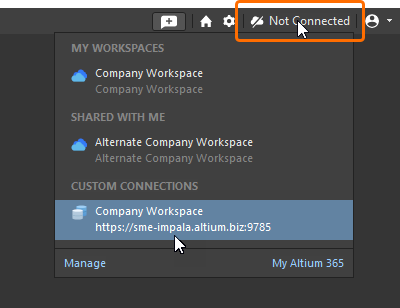 Connessione al Workspace di Enterprise Server quando il Workspace è già noto.
 ).
Connessione a un Workspace di Enterprise Server da computer diversi
È possibile connettersi al Workspace di Enterprise Server utilizzando le stesse credenziali da computer diversi (diversi dal computer su cui è installato Enterprise Server). Se si tenta di connettersi a un Workspace a cui si è già connessi da un altro computer, tramite il software di progettazione o l'interfaccia browser del Workspace, una finestra di dialogo a comparsa segnalerà questa situazione. È possibile scegliere tra due opzioni offerte nella finestra di dialogo:
- Terminate existing session – chiudere la sessione esistente sull'altro computer e proseguire con l'accesso al Workspace dal computer corrente.
- Start new session – accedere al Workspace dal computer corrente utilizzando una licenza di connessione aggiuntiva e mantenere così anche l'accesso al Workspace dall'altro computer.
Applicazione delle configurazioni dell'ambiente
Quando ci si connette a un Workspace per cui sono state definite Environment Configurations, il servizio di configurazione determina la configurazione dell'ambiente da utilizzare per l'utente e modifica le aree pertinenti dell'ambiente di Altium Designer per applicare gli elementi di dati consentiti da tale configurazione.
Se all'utente sono assegnati più ruoli e sono applicabili più configurazioni dell'ambiente, al momento dell'accesso l'utente potrà scegliere quale configurazione dell'ambiente applicare. La scelta viene effettuata nella finestra di dialogo Select a Configuration .

Se a un utente sono applicabili più configurazioni dell'ambiente, al momento della connessione al Workspace gli verrà chiesto di scegliere tramite la finestra di dialogo Select a configuration
Opzioni e controlli della finestra di dialogo Seleziona una configurazione
-
Name / Description - il nome e la descrizione della configurazione creata nell'interfaccia browser. Selezionare la configurazione desiderata.
-
Remember my choice - abilitare per memorizzare la configurazione selezionata al momento dell'accesso. Quando questa opzione è abilitata, la finestra di dialogo non verrà più visualizzata agli accessi successivi.
-
Work as administrator - abilita l'utilizzo come amministratore, consentendo di lavorare nel software e con un server senza alcuna restrizione.
Se l'utente è anche un amministratore del Workspace, ha la possibilità di Work as administrator. Questo gli consente di lavorare in Altium Designer e con il Workspace senza alcuna restrizione.
Se non è disponibile alcuna configurazione per un utente, il suo ambiente di lavoro verrà semplicemente configurato con l'ultima revisione di tutti gli elementi rilasciati supportati da una configurazione dell'ambiente, come se venisse applicata una configurazione predefinita. Se nel Workspace è presente almeno una revisione rilasciata di un determinato elemento di dati, verrà utilizzata tale revisione; non sarà possibile utilizzare entità basate su file locali (ad esempio, modelli).
Verifica dello stato della connessione
Puoi verificare se sei attualmente connesso a un Workspace nei seguenti punti:
-
Il menu associato al controllo Server attivo, in alto a destra nell'area di progettazione. Quando sei connesso attivamente a un Workspace, il controllo mostra il nome di quel Workspace (ad esempio,
 ). Il Workspace attualmente connesso sarà inoltre evidenziato nel menu associato (e contrassegnato dall'icona
 ). Facendo clic sulla voce, puoi esplorare il contenuto di quel Workspace tramite il pannello Explorer di Altium Designer. Facendo clic sull'icona
 , puoi accedere all'interfaccia browser del Workspace (tramite il browser predefinito).

Verifica della connessione al tuo Workspace Altium 365Quando sei connesso attivamente a un Workspace Enterprise Server, anche il controllo Server attivo mostra il nome del Workspace (ad esempio,
 ) e il Workspace attualmente connesso sarà evidenziato nel menu associato (e contrassegnato dall'icona
 ).

Verifica della connessione al tuo Workspace Enterprise Server -
La pagina Gestione dati – Server della finestra di dialogo Preferences. Quando sei connesso al Workspace, quel Workspace verrà mostrato come Active Server. Puoi essere connesso attivamente a un solo Workspace alla volta tramite il software. Se ti sei già connesso ad altri Workspace da quella stessa istanza di Altium Designer, questi saranno elencati come Known Servers. Mentre sei connesso attivamente a un Workspace, puoi essere connesso anche a un altro (che non sarà il Workspace attivo).
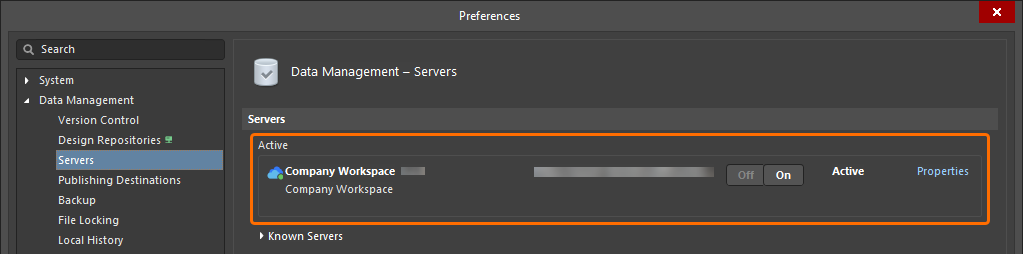
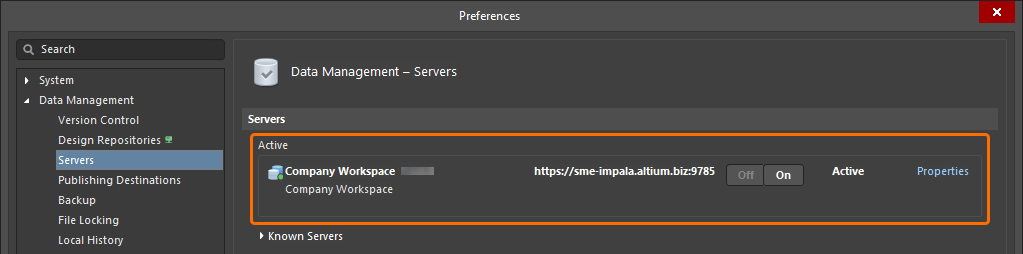
-
Il pannello Explorer. Quando sei connesso, il Workspace sarà disponibile nel menu che si apre facendo clic sul nome del Workspace attualmente esplorato.
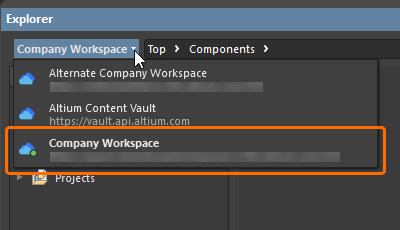

 e dal nome in grassetto.
Passaggio da un Workspace all'altro
Puoi passare rapidamente da un Workspace disponibile a un altro. Per farlo, fai clic sul controllo Server attivo, in alto a destra nell'area di progettazione. Nel menu che si apre, scegli la voce del Workspace a cui desideri passare. Verrai disconnesso dal Workspace corrente e poi connesso al Workspace scelto.


 ).
Disconnessione dal Workspace
Puoi disconnetterti dal tuo Workspace da Altium Designer nei seguenti modi:
-
Facendo clic sul controllo Server attivo, in alto a destra nell'area di progettazione. Nel menu che si apre, fai clic sul controllo di disconnessione (
 ) all'estrema destra della voce del Workspace attualmente connesso.
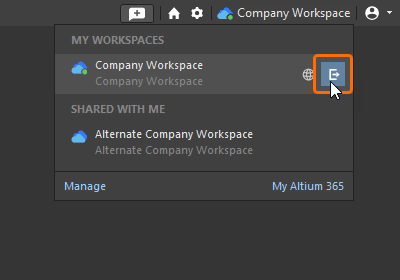
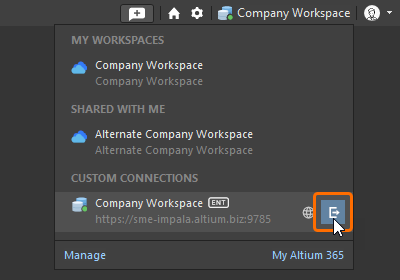
-
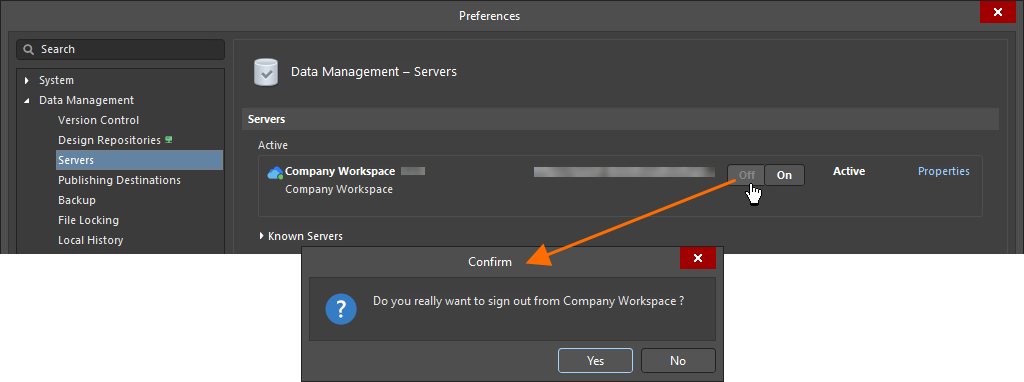
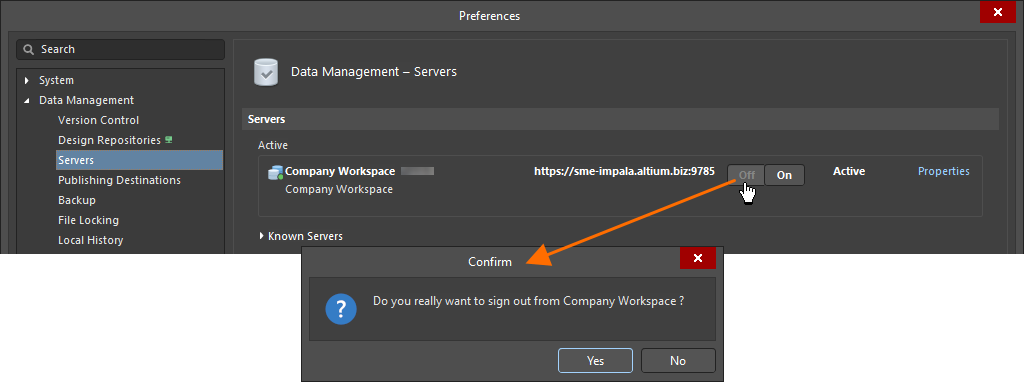
Facendo clic sul pulsante
 , associato al Server attivo, nella pagina Gestione dati – Server della finestra di dialogo Preferences. Verrà visualizzata una finestra di dialogo di conferma: fai clic su Yes.
 Localizzato tramite A