
Preferenze di gestione dei dati

Altium Essentials: Project Creation and Storage
This content is part of the official Altium Professional Training Program. For full courses, materials and certification, visit Altium Training.
Le pagine della categoria Data Management della finestra di dialogo Preferences consentono di accedere alle preferenze relative alle funzionalità di gestione dei dati.
Controllo versione
La pagina Data Management – Version Control della finestra di dialogo Preferences consente di configurare le opzioni di controllo versione. SVN - Subversion è integrato e, pertanto, viene installato per impostazione predefinita. Questa estensione implementa le funzionalità di controllo versione tramite SharpSVN. L'implementazione supporta pienamente i caratteri Unicode (multibyte) nei nomi dei file. Ad esempio, consente di aggiungere al repository SVN VCS file con nomi contenenti caratteri russi.

La pagina Data Management – Version Control della finestra di dialogo Preferences
Provider
- Provider - elenca i provider di controllo versione disponibili.
- Enabled - selezionare per abilitare SVN - Subversion e attivare il provider predefinito.
Provider di controllo versione SVN, che supporta i nomi di file Unicode
Choose the SVN Version format for your local working copy when checking out new projects from all design repositories - selezionare il formato della copia di lavoro per la versione SVN desiderata.
Repository di progettazione
La pagina Data Management – Design Repositories della finestra di dialogo Preferences consente di creare un repository di progettazione o di connettersi a uno esistente.

La pagina Data Management – Design Repositories della finestra di dialogo Preferences
Repository di progettazione
Un repository di progettazione è un sistema di controllo versione che contiene la documentazione di progetto del team.
- Design Repository List - mostra tutti i repository di progettazione attualmente disponibili.
- Create New - utilizzare per creare un nuovo repository di progettazione.
- Connect to - utilizzare per connettersi a un repository di progettazione esistente.
- Properties - fare clic per aprire una finestra di dialogo in cui è possibile modificare le proprietà del repository di progettazione selezionato.
- Remove - fare clic per rimuovere il repository di progettazione selezionato.
Server
La pagina Data Management – Servers della finestra di dialogo Preferences include controlli per configurare l'utilizzo corrente del Workspace e le opzioni di rilascio dei progetti.

La pagina Data Management – Servers della finestra di dialogo Preferences
Servers |
|
| Active | Questa area mostra le informazioni relative al Workspace connesso attualmente attivo.
|
| Known Servers | Fare clic per espandere le informazioni sui Workspace disponibili ma non attualmente attivi.
|
| Automatically connect Altium Content Vault | Abilita questa opzione per connetterti automaticamente ad Altium Content Vault. |
| Clear Cache | Fai clic per eliminare tutti i dati dei componenti memorizzati nella cache locale che sono stati recuperati da un Workspace. Dopo aver svuotato la cache e riavviato Altium Designer, i componenti della libreria del Workspace memorizzati nella cache non saranno disponibili per l'uso dal pannello Components. Consulta la pagina Ricerca e posizionamento dei componenti per saperne di più sulla memorizzazione nella cache dei dati dei componenti. |
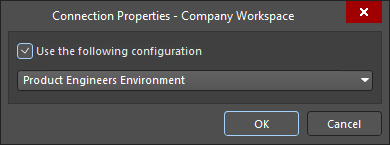

Project Release |
|
| Folder for temporary files storage during release generation |
|
Destinazioni di pubblicazione
La pagina Data Management – Publishing Destinations della finestra di dialogo Preferences offre controlli per configurare le destinazioni di pubblicazione o gli spazi di archiviazione in cui pubblicare i dati. Le destinazioni di pubblicazione consentono di pubblicare i dati di rilascio di una revisione di un elemento Dati di fabbricazione PCB, Dati di assemblaggio PCB o Progetto PCB, direttamente da un Workspace o da un Output Job, in uno spazio di archiviazione, come Box.com, Amazon S3, un server FTP o una semplice cartella su una rete condivisa.

La pagina Data Management – Publishing Destinations della finestra di dialogo Preferences
Destinazioni di pubblicazione
- Publishing Destinations List – elenca il nome, il tipo e lo stato delle destinazioni di pubblicazione esistenti. Fai doppio clic su una voce per aprire la finestra di dialogo Edit Connection relativa a quella destinazione di pubblicazione.
-
Add Destination – fai clic per selezionare una delle seguenti opzioni:
-
Amazon S3– seleziona questa opzione per aprire la finestra di dialogo Add Amazon S3 Publishing Destination, che consente di inserire le informazioni del tuo account Amazon Web Services per impostarlo come destinazione di pubblicazione. -
Box.com– seleziona questa opzione per aprire la finestra di dialogo Add Box.com Publishing Destination, che consente di inserire le informazioni di un account Box.com esistente da utilizzare con Altium Designer come destinazione di pubblicazione. -
Folder– seleziona questa opzione per aprire la finestra di dialogo Add Folder Publishing Destination, che consente di inserire le informazioni relative al percorso di una cartella radice nuova o esistente da utilizzare come destinazione di pubblicazione. -
FTP– seleziona questa opzione per aprire la finestra di dialogo Add FTP Publishing Destination, che consente di inserire le informazioni di un server FTP da utilizzare come destinazione di pubblicazione.
-
- Edit Connection – seleziona una destinazione di pubblicazione dalla tabella, quindi fai clic su questo pulsante per modificare le informazioni della voce nella finestra di dialogo Edit Connection .
- Remove – seleziona una voce dalla tabella delle destinazioni di pubblicazione, quindi fai clic su questo pulsante per rimuoverla. È possibile rimuovere una sola voce alla volta.
Backup
La Data Management – Backup pagina della finestra di dialogo Preferences offre controlli per configurare il percorso e la frequenza dei backup dei dati. La funzione Salvataggio automatico salva una copia di ogni documento aperto che è stato modificato ma non salvato (indicato dal simbolo * sulla scheda del documento). Nota che viene salvata una copia del documento, non il file effettivamente aperto, che continuerà a mostrare l'indicatore di documento modificato (simbolo *) finché non esegui un salvataggio. Un nuovo file di ripristino viene creato solo se il documento è stato modificato dall'ultimo salvataggio automatico.
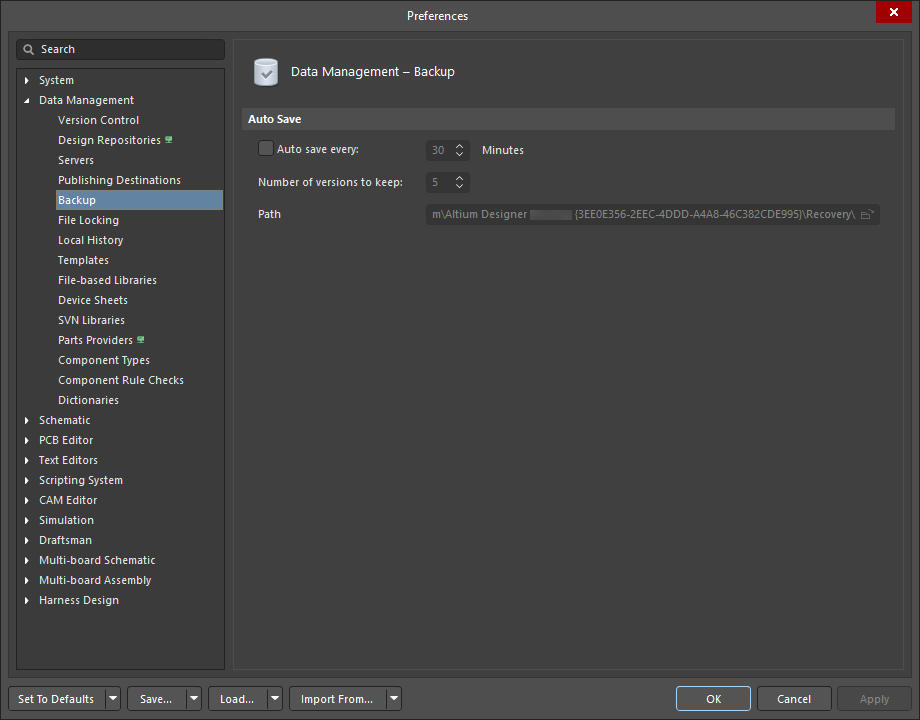
La pagina Data Management – Backup della finestra di dialogo Preferences
Salvataggio automatico
- Auto save every - seleziona questa opzione per abilitare la funzione di salvataggio automatico. Usa il controllo Minutes associato per impostare l'intervallo di backup desiderato.
- Number of versions to keep - inserisci o seleziona tramite scorrimento il numero massimo di versioni che desideri conservare. Puoi accedere alle versioni precedenti solo fino al numero specificato. Le altre versioni vengono sovrascritte.
-
Path - mostra il percorso in cui verranno salvati i file. Fai clic su
 per aprire una finestra di dialogo in cui cercare il percorso desiderato per salvare i file.
Blocco dei file
La Data Management – File Locking pagina della finestra di dialogo Preferences include controlli relativi al blocco dei file.
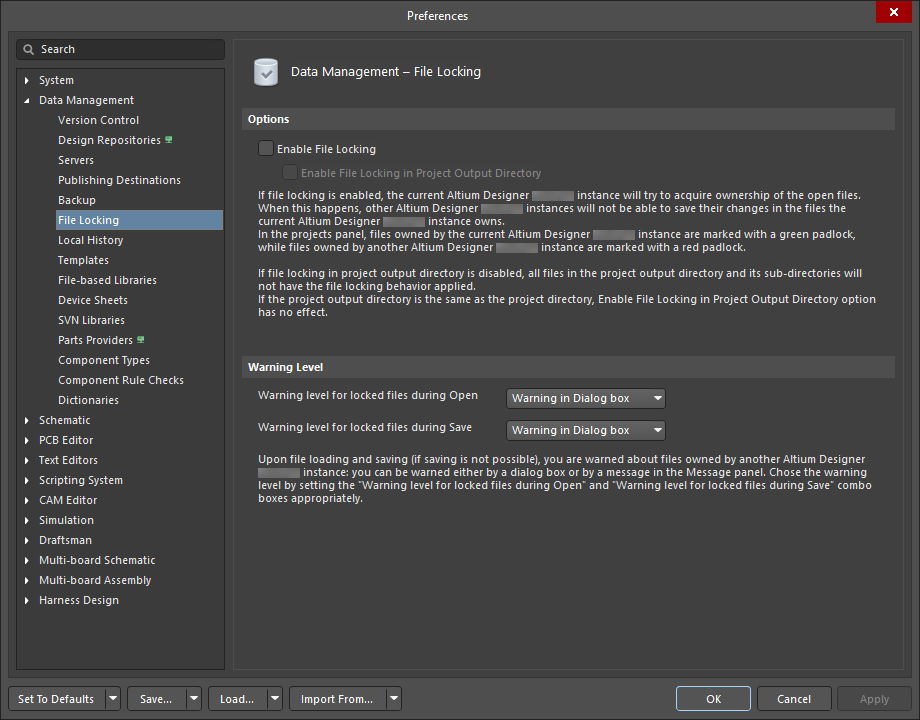
La pagina Data Management – File Locking della finestra di dialogo Preferences
Options |
|
| Enable File Locking | Quando questa opzione è abilitata, l'istanza corrente di Altium Designer tenterà di acquisire il controllo esclusivo dei file mentre sono aperti. Nel pannello Progetti, questo stato è indicato da un'icona a forma di lucchetto (
|
| Warning Level | Riceverai un avviso quando apri o salvi file sotto il controllo esclusivo di un'altra istanza di Altium Designer. Usa le seguenti opzioni per selezionare il tipo di messaggio di avviso che desideri ricevere in ciascun caso. Seleziona Warning in Dialog box per ricevere una finestra di dialogo di avviso; seleziona Warning in Message Panel per ricevere il messaggio di avviso nel pannello Messages.
|
 )
) )
)Cronologia locale
La Data Management – Local History pagina della Preferences consente di configurare le funzionalità relative alla cronologia locale. Quando questa funzione è abilitata, ogni volta che esegui un salvataggio, il software salva anche una copia della versione precedente del documento nella cartella della cronologia locale, prima di sovrascrivere il file di lavoro con la versione appena salvata. Ciò consente di eseguire operazioni di recupero, come Revert to una versione specifica, nel pannello Storage Manager. I file della cronologia locale vengono archiviati nel formato di compressione ZIP .
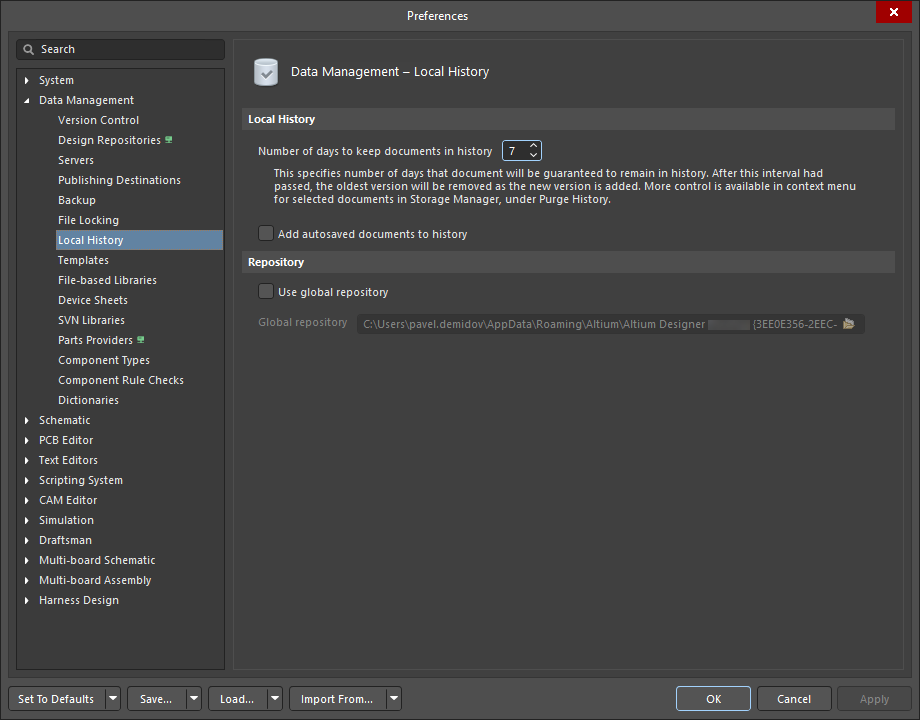
La pagina Data Management – Local History della finestra di dialogo Preferences
Cronologia locale
-
Number of days to keep documents in history - usa le frecce su/giù per modificare il numero di giorni per cui conservare i documenti nel repository della cronologia. Una volta superato questo periodo, i documenti più vecchi del numero di giorni specificato vengono eliminati dal repository.
-
Add autosaved documents to history - abilita questa opzione per aggiungere al repository della cronologia locale anche i documenti salvati dalla funzione di salvataggio automatico . Tuttavia, il loro periodo di conservazione è limitato al numero di giorni durante i quali i documenti possono rimanere nel repository della cronologia locale.
Repository
-
Use global repository - abilita questa opzione se desideri archiviare in un unico repository globale tutte le cronologie locali dei documenti appartenenti a progetti diversi in Altium Designer. Se questa opzione non è abilitata, per impostazione predefinita i file della cronologia locale vengono salvati in una cartella
\Historyall'interno della cartella di ciascun progetto. - Global repository - modifica il percorso del repository globale oppure fai clic sul pulsante Browse Folder all'estrema destra del campo del percorso per aprire una finestra di dialogo e scegliere la cartella in cui archiviare il repository globale.
Modelli
La pagina Data Management – Templates della finestra di dialogo Preferences consente di specificare i modelli predefiniti utilizzati per i nuovi progetti e documenti e di specificare il percorso della directory dei modelli di documento.
Scheda Modelli
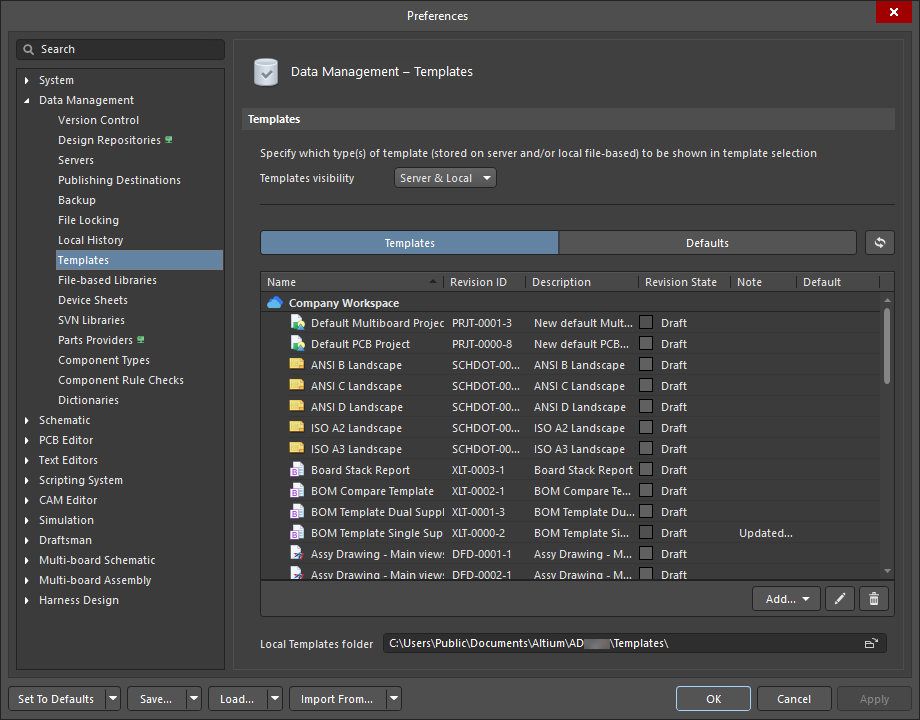
La pagina Data Management – Templates della finestra di dialogo Preferences (la scheda Templates)
Questa scheda elenca i modelli basati su file locali o sul Workspace e i relativi Name, Revision ID, Description, Revision State (vedi la nota di seguito), Note e Default. I modelli basati sul Workspace e quelli basati su file locali sono elencati nelle sezioni <Workspace> e Local.
 |
Usa il menu a discesa per scegliere un nuovo tipo di modello da aggiungere o caricare. I modelli vengono creati e modificati nell'editor del tipo di documento corrispondente. |
 |
Usa per aprire il modello selezionato nell'editor del tipo di documento corrispondente. |
 |
Usa per eliminare il modello selezionato. I modelli possono essere rimossi in gruppo tramite la selezione multipla. Ti verrà chiesto di confermare l'eliminazione prima che venga completata. |
Le seguenti opzioni sono disponibili facendo clic con il pulsante destro del mouse su una voce.
| Edit | Usa per aprire un modello nell'editor associato. Una volta completate le modifiche, puoi reinviare il modello al Workspace utilizzando il comando Save to Server. Dopo aver eseguito il comando, si apre la finestra di dialogo Create or Edit Revision (When Releasing). Questa finestra consente di aggiungere note di rilascio e modificare il nome e la descrizione della revisione successiva dell'elemento che viene rilasciato nel Workspace. Se lo desideri, puoi anche aggiornare le revisioni degli elementi padre correlati alla revisione corrente dell'elemento in fase di rilascio, ovvero che fanno riferimento a essa. Una volta completate le modifiche e reinviato il modello al Workspace, questo apparirà nella scheda Templates. |
| Migrate to Server | Questa opzione è disponibile solo per i modelli basati su file locali. Usa per migrare il modello basato su file locale al Workspace connesso. Una volta completata la migrazione, il modello sarà disponibile come modello basato sul Workspace con lo stesso nome, mentre il modello locale esistente verrà archiviato come file ZIP nella cartella di origine (mostrata nel campo Local Templates folder ). |
| Upload | Usa per caricare dal computer un oggetto costitutivo in un modello, ad esempio un documento schematico in un elemento modello di schema o un file OutJob in un elemento modello OutputJob. |
| Set as Default | Usa per impostare la voce selezionata come predefinita. Una volta impostata, il modello scelto mostrerà |
| Operations | Usa per accedere a un sottomenu di comandi che comprende:
|
| Add | Seleziona il modello che desideri aggiungere. Un nuovo modello mostrerà uno stato di revisione Planned e apparirà in grigio nell'elenco. |
| Delete | Usa per eliminare il modello selezionato. Questo comando varia a seconda che tu stia eliminando un modello basato sul Workspace o su un file locale.
|
| History | Usa per accedere a una vista dettagliata del modello attualmente selezionato, che si aprirà come nuova scheda all'interno del software. La vista elemento offre una panoramica molto dettagliata della cronologia di Revision e Lifecycle di un modello specifico, nonché di tutti gli elementi che lo compongono. La vista include anche un Timeline. Usa Timeline per esaminare l'ora e la data esatte di qualsiasi modifica apportata al livello di revisione o allo stato del ciclo di vita del modello, nonché l'autore della modifica. |
| Properties | Usa per accedere alla finestra di dialogo View Item, in cui puoi visualizzare le proprietà del modello attualmente selezionato. Se non è stata ancora rilasciata alcuna revisione del modello, le proprietà possono essere modificate. |
Scheda dei valori predefiniti
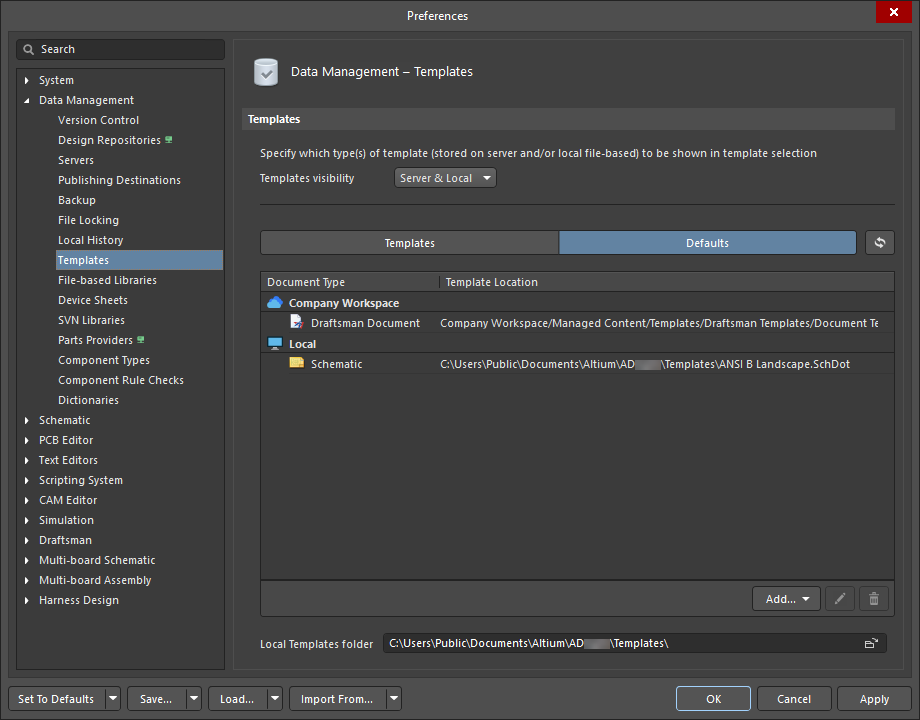
La pagina Data Management – Templates della finestra di dialogo Preferences (scheda Defaults)
Utilizza questa scheda per gestire, modificare o rimuovere i modelli predefiniti specificati. Questa scheda consente di riunire i modelli desiderati in un'unica posizione. I modelli basati sul Workspace e quelli basati su file locali sono separati nella colonna Document Type. La colonna Template Location mostra il percorso del file e la posizione nel Workspace di ciascun modello predefinito.
| Replace | Seleziona una voce, quindi passaci sopra con il puntatore per visualizzare il comando Replace. Fai clic sul collegamento per aprire una versione ridotta del pannello Explorer, in cui puoi scegliere un nuovo modello dall'elenco per sostituire quello attualmente selezionato. |
| |
Utilizza il menu a discesa per scegliere un nuovo tipo di modello predefinito da aggiungere o caricare. È possibile aggiungere i seguenti modelli:
|
| |
Utilizza l'icona per rimuovere l'impostazione di modello predefinito dal modello selezionato. Il modello continuerà a comparire nella scheda Templates. |
Additional Controls |
|
| Templates visibility | Utilizza il menu a discesa per specificare se visualizzare sia i modelli del Workspace sia quelli basati su file locali oppure solo i modelli basati sul Workspace nelle schede Templates e Defaults. |
 |
Fai clic per aggiornare la scheda Templates o Defaults in modo da riflettere le modifiche. |
| Local Templates folder | Utilizza per individuare e impostare il percorso della cartella contenente i modelli dei documenti. Per modificare la posizione, devi essere disconnesso out dal Workspace. Per impostare un nuovo percorso della cartella, fai clic su |
Librerie basate su file
La pagina Data Management – File-based Libraries della finestra di dialogo Preferences fornisce i controlli per gestire le librerie basate su file. Le librerie definite fanno parte dell'ambiente Altium Designer; pertanto, i componenti e i modelli al loro interno sono disponibili per tutti i progetti aperti.
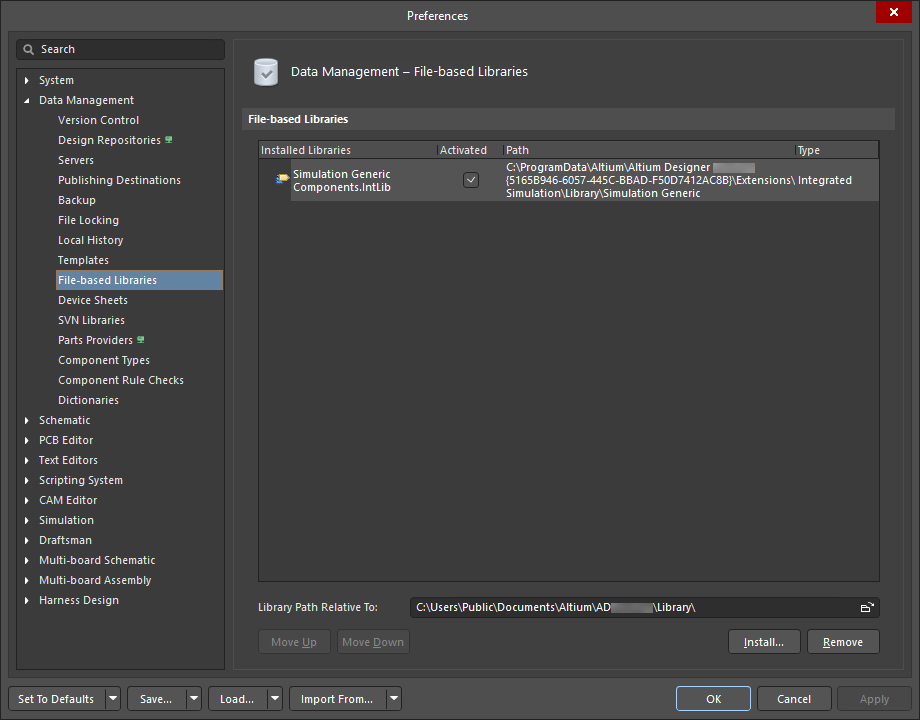
La pagina Data Management – File-based Libraries della finestra di dialogo Preferences
 in alto a destra nel
 | File-based Libraries | Quest'area mostra le librerie basate su file disponibili per i tuoi progetti in Altium Designer. È possibile aggiungere i seguenti tipi di librerie supportati.
Per ogni voce vengono presentate le seguenti informazioni:
|
Additional Controls |
|
| Library Path Relative To | Tutte le librerie aggiunte a File-based Libraries vengono installate relativamente alla cartella specificata in questo campo. Fai clic sull'icona della cartella a destra del campo per individuare la cartella desiderata oppure inseriscine direttamente il percorso.
Per un'installazione predefinita, i percorsi delle librerie sono relativi alla seguente cartella: |
| Move Up | Fai clic per spostare la libreria selezionata verso l'alto nell'elenco (ove possibile). |
| Move Down | Fai clic per spostare la libreria selezionata verso il basso nell'elenco (ove possibile). |
| Install | Fare clic per accedere a una finestra di dialogo standard in cui è possibile individuare e aprire il tipo di libreria standard basata su file desiderato. |
| Remove | Fare clic per rimuovere dall'elenco le librerie attualmente selezionate. È possibile selezionare più librerie nell'elenco utilizzando i comandi standard di selezione multipla (Ctrl+click, Shift+click). |
Fogli dispositivo
La pagina Data Management – Device Sheets della finestra di dialogo Preferences consente di gestire le funzionalità relative ai fogli dispositivo.
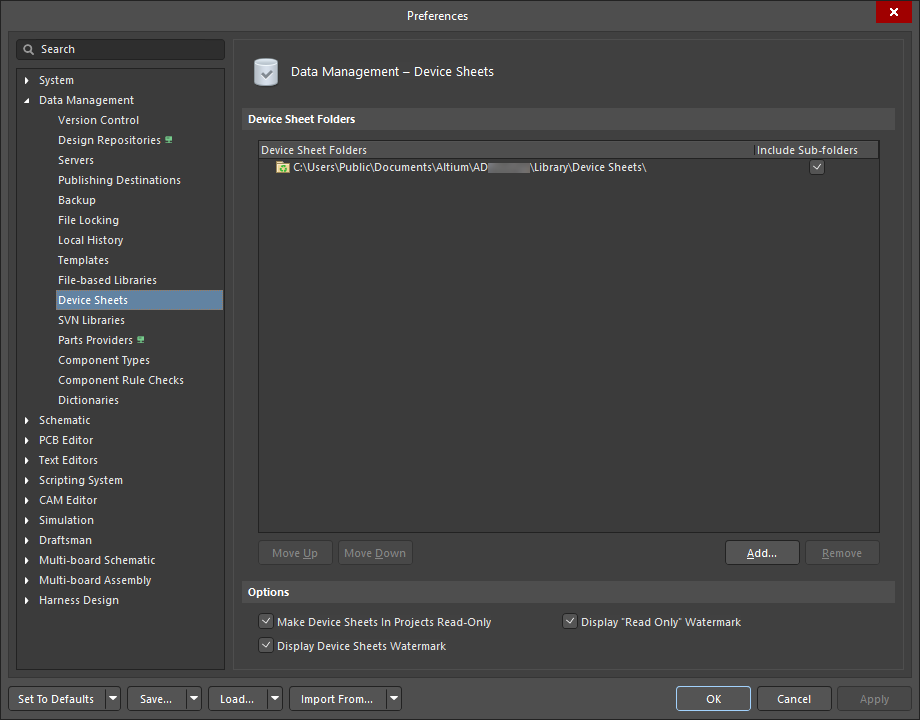
La pagina Data Management – Device Sheets della finestra di dialogo Preferences
I fogli dispositivo sono blocchi funzionali sviluppati per essere riutilizzati in progetti diversi. Di solito contengono circuiti predefiniti utili in più progetti, ad esempio un alimentatore. Un foglio dispositivo viene creato e memorizzato come un normale documento schematico in una cartella dichiarata come cartella dei fogli dispositivo. Anziché essere aggiunti come documenti, i fogli dispositivo vengono posizionati e referenziati in un progetto in modo simile ai componenti. Quando il progetto viene compilato, i fogli dispositivo vengono inclusi nella gerarchia del progetto e si distinguono dai documenti schematici standard per una diversa icona del documento nel pannello Projects.
Per impostazione predefinita, i fogli dispositivo sono generalmente configurati come di sola lettura. Questo garantisce a tutti i progettisti del team che siano completi e pronti all'uso e impedisce inoltre che qualcuno nel team di progettazione li modifichi accidentalmente. Poiché sono configurati come di sola lettura, i designatori dei componenti e il numero del foglio schematico non possono essere modificati. La differenza fondamentale tra un foglio dispositivo e un normale foglio schematico è che il software dispone di funzionalità aggiuntive per gestire l'annotazione dei componenti e la numerazione dei fogli schematici quando il progetto include fogli dispositivo.
Cartelle dei fogli dispositivo
-
Device Sheet Folder List - elenca tutti i percorsi delle cartelle dei fogli dispositivo aggiunti.
-
Include Sub-folders- selezionare questa opzione per consentire l'utilizzo come fogli dispositivo anche di tutti i fogli presenti nelle sottocartelle.
-
-
Move Up - fare clic per spostare la voce selezionata verso l'alto nell'elenco delle cartelle dei fogli dispositivo.
-
Move Down - fare clic per spostare la voce selezionata verso il basso nell'elenco delle cartelle dei fogli dispositivo.
-
Add - fare clic per cercare e selezionare una cartella contenente i file dei fogli dispositivo da aggiungere.
-
Remove - fare clic per rimuovere una cartella dei fogli dispositivo selezionata dall' elenco.
Opzioni
- Make Device Sheets In Projects Read-Only - disabilitare questa opzione per modificare gli oggetti sul foglio dispositivo associato al simbolo del foglio dispositivo su un foglio padre. Per impostazione predefinita, questa opzione è abilitata, pertanto non è possibile modificare i fogli dispositivo.
-
Display "Read Only" Watermark - abilitare questa opzione per visualizzare sui fogli dispositivo la filigrana di sfondo «Sola lettura», a indicare che non sono modificabili.
- Display Device Sheets Watermark - abilitare questa opzione per visualizzare sui fogli dispositivo il simbolo del riciclo come filigrana di sfondo.
Librerie SVN
La pagina Data Management – SVN Libraries della finestra di dialogo Preferences fornisce i controlli relativi all'utilizzo delle librerie di database SVN.

La pagina Data Management – SVN Libraries della finestra di dialogo Preferences
Copia di lavoro del repository per la modifica delle librerie
Working Folder - le librerie SVN di lavoro contenenti i simboli e i modelli dei componenti vengono memorizzate in una directory di lavoro specificata dall'utente. È possibile lavorare sui file nella cartella di lavoro locale e, quando servono le copie più recenti, eseguire il checkout dei file aggiornati dal repository nella cartella di lavoro. Quando si apportano modifiche a questi file, è possibile salvarli in questa cartella e poi eseguire il commit (trasferire le modifiche) nel repository. Modificare il campo per cambiare la cartella di lavoro oppure premere il pulsante Sfoglia alla fine del campo per cambiare la directory predefinita della cartella di lavoro.
Cache del repository per il progettista
- Do not check files more often than xx minutes - se il tempo trascorso tra l'ultimo aggiornamento e l'azione supera la soglia temporale, l'aggiornamento del repository VERRÀ eseguito. Utilizzare questo campo per modificare l'intervallo di tempo secondo necessità.
- Cartella della cache - i file del repository vengono memorizzati nella cache in una cartella temporanea sul computer del progettista. I file nella cache vengono aggiornati su richiesta del progettista oppure ogni volta che viene eseguita un'azione che richiede la copia più recente del repository.
Provider di componenti
La pagina Data Management – Parts Providers della finestra di dialogo Preferences fornisce i controlli per configurare i provider di componenti, inclusi valuta, fornitori e collegamenti ai fornitori.
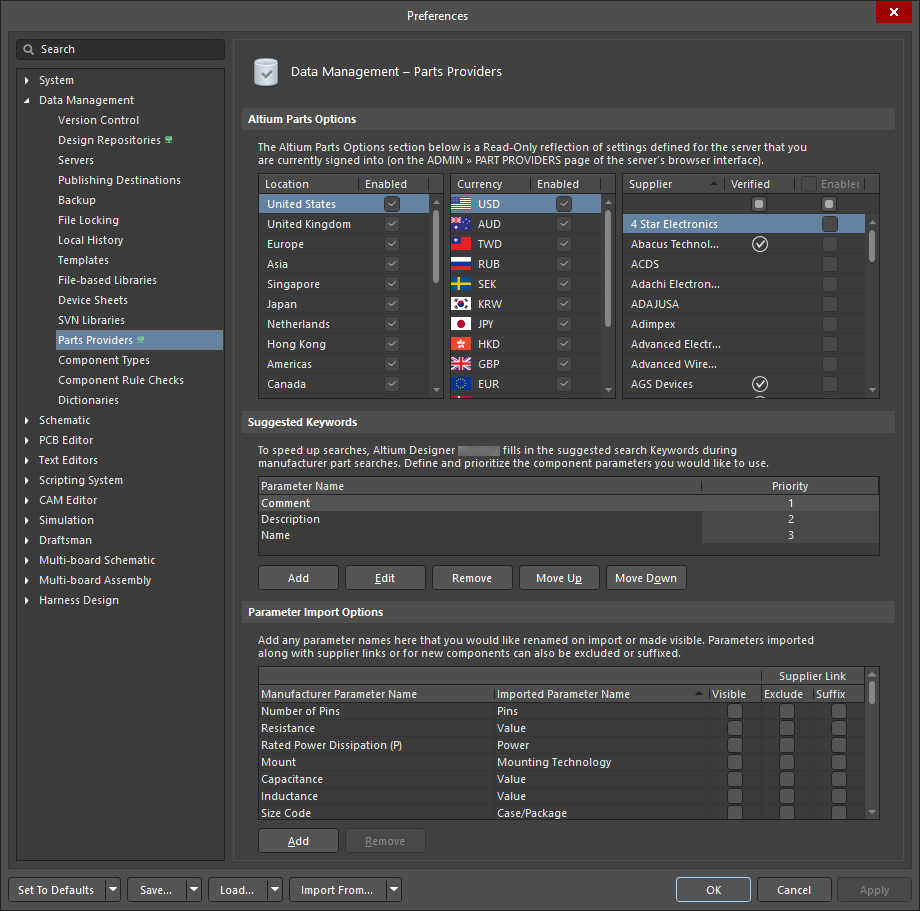
La pagina Data Management – Parts Providers della finestra di dialogo Preferences quando si è connessi a un Workspace. Passare il puntatore sull'immagine per visualizzare la pagina quando non si è connessi a un Workspace.
Altium Parts Options |
|
| Location | Selezionare le caselle Enabled delle località in cui si desidera cercare i componenti. |
| Currency | Selezionare le caselle Enabled della valuta preferita per i componenti. |
| Supplier | Selezionare l'opzione Enabled per ciascun fornitore desiderato, per poter cercare nel database del fornitore da Altium Designer e collegare i componenti di Altium Designer agli articoli corrispondenti del fornitore. È possibile abilitare qualsiasi combinazione di fornitori da utilizzare con la funzionalità Collegamenti in tempo reale ai dati dei fornitori. Includendo più fornitori per l'utilizzo con questa funzionalità, è possibile confrontare e scegliere le offerte migliori per i componenti richiesti dal progetto. Un fornitore con un  nella colonna Verified indica che Altium riceve i dati direttamente da quel fornitore. Utilizzare i controlli di scorrimento a destra del campo per scorrere l'elenco dei fornitori. nella colonna Verified indica che Altium riceve i dati direttamente da quel fornitore. Utilizzare i controlli di scorrimento a destra del campo per scorrere l'elenco dei fornitori. |
Suggested Keywords Per rendere più efficiente la ricerca dei componenti nei database dei fornitori, il software inserisce una parola chiave suggerita nel campo Keywords nella parte superiore della finestra di dialogo Aggiungi collegamenti ai fornitori, in base ai parametri del componente di origine del progetto Altium Designer. Per impostazione predefinita vengono utilizzati i seguenti campi/parametri: Utilizzare le opzioni standard nella parte inferiore di questa area per aggiungere, modificare, eliminare, ecc. i parametri secondo necessità. |
Parameter Import Options Aggiungere i nomi dei parametri che si desidera rinominare durante l'importazione o rendere visibili abilitando l'opzione Visible. I parametri importati insieme ai collegamenti ai fornitori o per i nuovi componenti possono anche essere esclusi (abilitare Exclude) o ricevere un suffisso (abilitare Suffix). Per modificare un Supplier Parameter Name o un Imported Parameter Name, fare clic nella casella di testo. Si noti che i nomi dei parametri visualizzati in grigio non sono modificabili. Utilizzare le opzioni standard nellaparte inferiore di questa area per aggiungere, modificare, eliminare, ecc. i parametri secondo necessità. |
Tipi di componenti
La pagina Data Management – Component Types della finestra di dialogo Preferences fornisce i controlli per creare e modificare l'elenco dei tipi di componenti disponibili nel Workspace connesso attualmente attivo. A ogni tipo di componente viene assegnato un modello di componente (fare clic sul pulsante Templates). In tale modello, la proprietà Default Folder definisce la posizione di archiviazione predefinita per i nuovi componenti di quel tipo. I modelli di componenti sono archiviati nel Workspace connesso e vengono creati e modificati tramite il pannello Explorer. Ulteriori informazioni sui modelli di componenti del Workspace.

La pagina Data Management – Component Types della finestra di dialogo Preferences
Component Types |
|
| Name | Il nome del parametro del tipo di componente (o sottotipo) disponibile. Un tipo di componente può anche avere sottotipi. |
| Template | I nomi dei modelli di componenti assegnati a ciascun tipo di componente. Fare clic sul pulsante Templates per modificare le assegnazioni correnti. Ulteriori informazioni su questo pulsante sono riportate di seguito. Ulteriori informazioni sulla creazione di un nuovo modello di componente. |
| Default Folder | La posizione della cartella predefinita del Workspace in cui vengono archiviati i componenti di quel tipo quando viene creato un nuovo componente di quel tipo. La voce del nome Default Folder verrà sostituita con un asterisco (*) se i tipi di componenti sono stati uniti e a ciascuno dei tipi di componenti precedenti all'unione era già stato assegnato un modello distinto (con una propria posizione di archiviazione). |

 , mentre un tipo di componente per cui non è definito un modello utilizza l'icona
  . Se si crea un componente di un tipo per cui non è definito un modello (
Additional Options |
|
| Search Filter | Inserire nella casella di testo il testo con cui filtrare l'elenco Name. |
| Add | Fare clic per aggiungere un nuovo tipo di componente all'elenco, che verrà aggiunto con il nome predefinito
|
| Remove | Fare clic per rimuovere il tipo di componente selezionato. Si apre una finestra di dialogo che richiede conferma. |
| Templates | Fareclic per apri la finestra di dialogo Modifica modelli, in cui puoi configurare l'assegnazione del tipo di componente a ciascun modello. Nota che un modello può essere assegnato a un solo tipo di componente, mentre un tipo di componente può essere assegnato a più modelli. La posizione di archiviazione predefinita (Default Folder) è una proprietà del modello. Scopri di più sui modelli di componenti del Workspace. |

Right-click Menu |
|
| Rename | Fai clic per rinominare il tipo o il sottotipo di componente. |
| Move |
|
| Remove | Fai clic per rimuovere il tipo di componente selezionato. Si apre una finestra di dialogo che richiede conferma. |
| Merge | Fai clic per aprire la finestra di dialogo Merging, in cui puoi unire i tipi di componente. Il processo cambia il tipo dei componenti appartenenti al tipo unito, assegnando loro il tipo di destinazione dell'unione. Nota che le voci dei componenti non vengono modificate in alcun altro modo. Rimangono nelle cartelle esistenti, associate al modello di componente; i modelli restano disponibili. Quando i tipi di componente sono stati uniti correttamente, la colonna della cartella dei tipi di componente uniti viene sostituita con un asterisco (*), a indicare che la voce della cartella per il tipo di componente corrisponde alle cartelle di destinazione dei diversi modelli. |
Controlli delle regole dei componenti
La pagina Data Management – Component Rule Checks della finestra di dialogo Preferences offre una serie di tipi di violazione per verificare la presenza di problemi in un componente e nei relativi modelli definiti durante il salvataggio/rilascio del componente nel Workspace connesso.
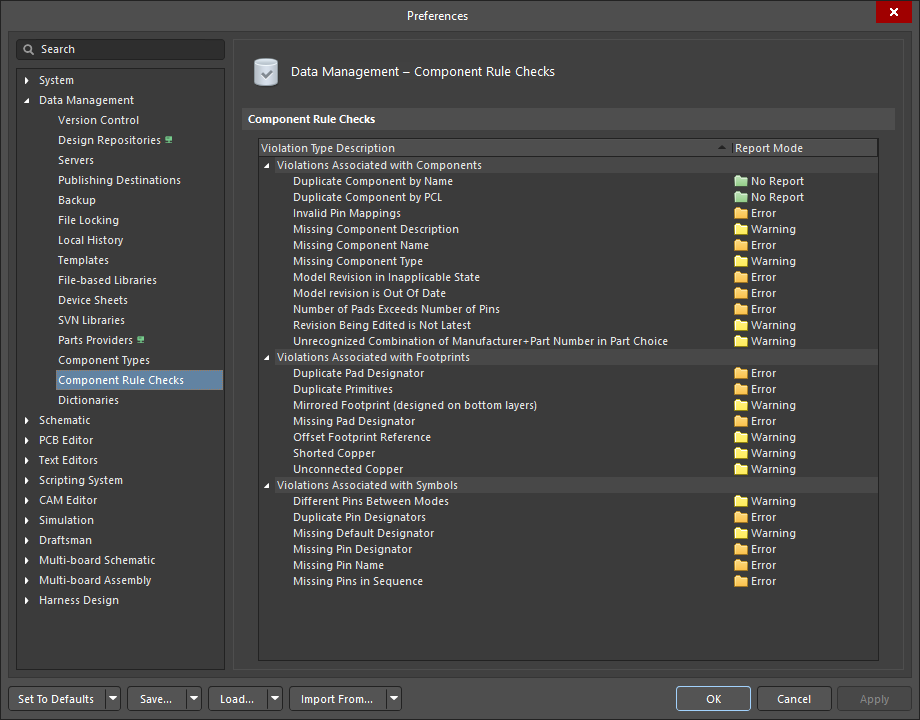
La pagina Data Management – Component Rule Checks della finestra di dialogo Preferences
Controlli delle regole dei componenti
-
Violation Type Description – mostra tutti i tipi di violazione suddivisi in tre categorie:
Violations Associated with Components,Violations Associated with FootprintseViolations Associated with Symbols. -
Report Mode – mostra la modalità di segnalazione corrente per la violazione associata. Fai clic sulla modalità corrente per accedere a un menu a discesa da cui puoi selezionare la modalità desiderata:
No Report,Warning,Error,Fatal Error. Qualsiasi controllo definito dall'utente di livelloErroro superiore che non viene superato will impedisce il rilascio di un componente nel Workspace connesso.

Dizionari
La pagina Data Management – Dictionaries della finestra di dialogo Preferences mette a disposizione il controllo Manage Dictionaries per accedere alla pagina Settings – Vault – Dictionaries dell'interfaccia browser del Workspace, da cui un amministratore del Workspace può gestire i dizionari del Workspace, ovvero tipi di parametri dei componenti personalizzati con diversi valori definiti. I dizionari possono quindi essere utilizzati durante la definizione di un modello di componente: scopri di più.

La pagina Data Management – Dictionaries della finestra di dialogo Preferences
 Localizzato tramite A