
Mantenere sincronizzati gli schemi elettrici e il PCB

Altium Essentials: Transfer to PCB
This content is part of the official Altium Professional Training Program. For full courses, materials and certification, visit Altium Training.
A colpo d'occhio
- Scopri la differenza tra i flussi di lavoro basati sul confronto bidirezionale e quelli basati sull'aggiornamento diretto, e quando utilizzare ciascun approccio.
- Comprendi quali dati Altium Designer può sincronizzare tra schema elettrico e PCB, inclusi componenti, connettività, classi e alcune regole di progettazione.
- Scopri come le opzioni di progetto, quali le impostazioni di Comparator ed ECO Generation, influiscono sul processo di sincronizzazione e sulle modifiche applicabili.
L'attività più comune nella progettazione dallo schema al PCB consiste nel mantenere lo schema e il PCB allineati, ovvero sincronizzati.
Che si tratti di trasferire per la prima volta un progetto acquisito su un nuovo PCB o di apportare modifiche a un progetto esistente, sullo schema o sul PCB, è necessario disporre di un modo per mantenere i due ambienti sincronizzati. Altium Designer include potenti funzionalità di sincronizzazione del progetto che semplificano questa attività, consentendo al progettista di concentrarsi sugli aspetti creativi del processo di progettazione.
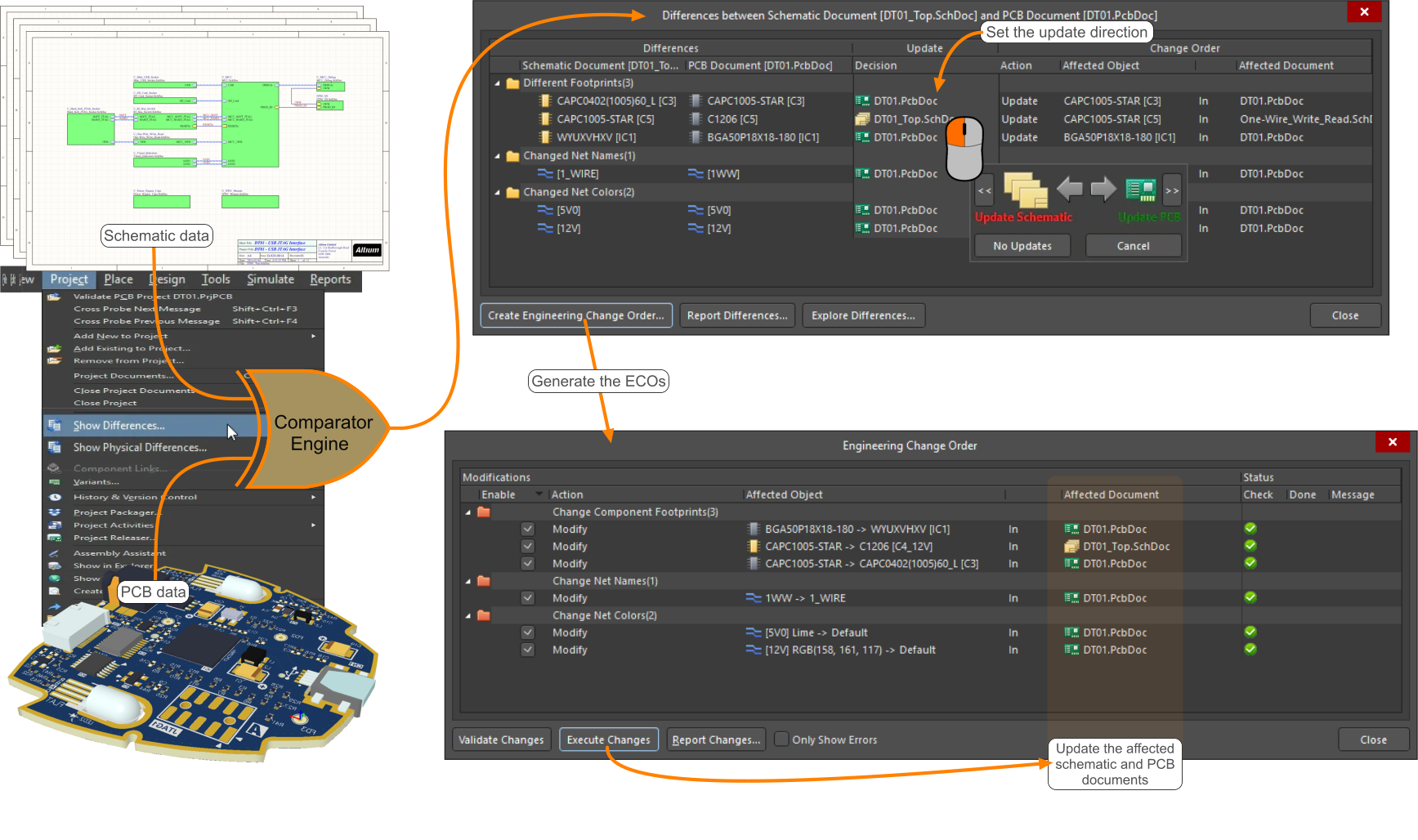 Il processo di sincronizzazione rileva e risolve le differenze tra lo schema e il PCB.
La sincronizzazione del progetto viene eseguita direttamente tra gli editor dello schema e del PCB, senza utilizzare alcun documento intermedio simile a una netlist. Il software utilizza un motore di confronto per confrontare tutti gli aspetti del progetto, presentando i risultati sotto forma di elenco delle differenze. Il progettista decide quale dei due lati modificare per risolvere le differenze e viene creato un insieme di ordini di modifica tecnica (ECO). Una volta applicati, i due lati del progetto tornano a essere sincronizzati.
Approcci alla sincronizzazione
Esistono due approcci alla sincronizzazione:
-
Single-direction synchronization – l'approccio più comune, utilizzato per trasferire tutte le modifiche dallo schema al PCB o dal PCB allo schema. Questa operazione viene eseguita utilizzando i comandi Design » Update PCB o Design » Update Schematic dai rispettivi editor (
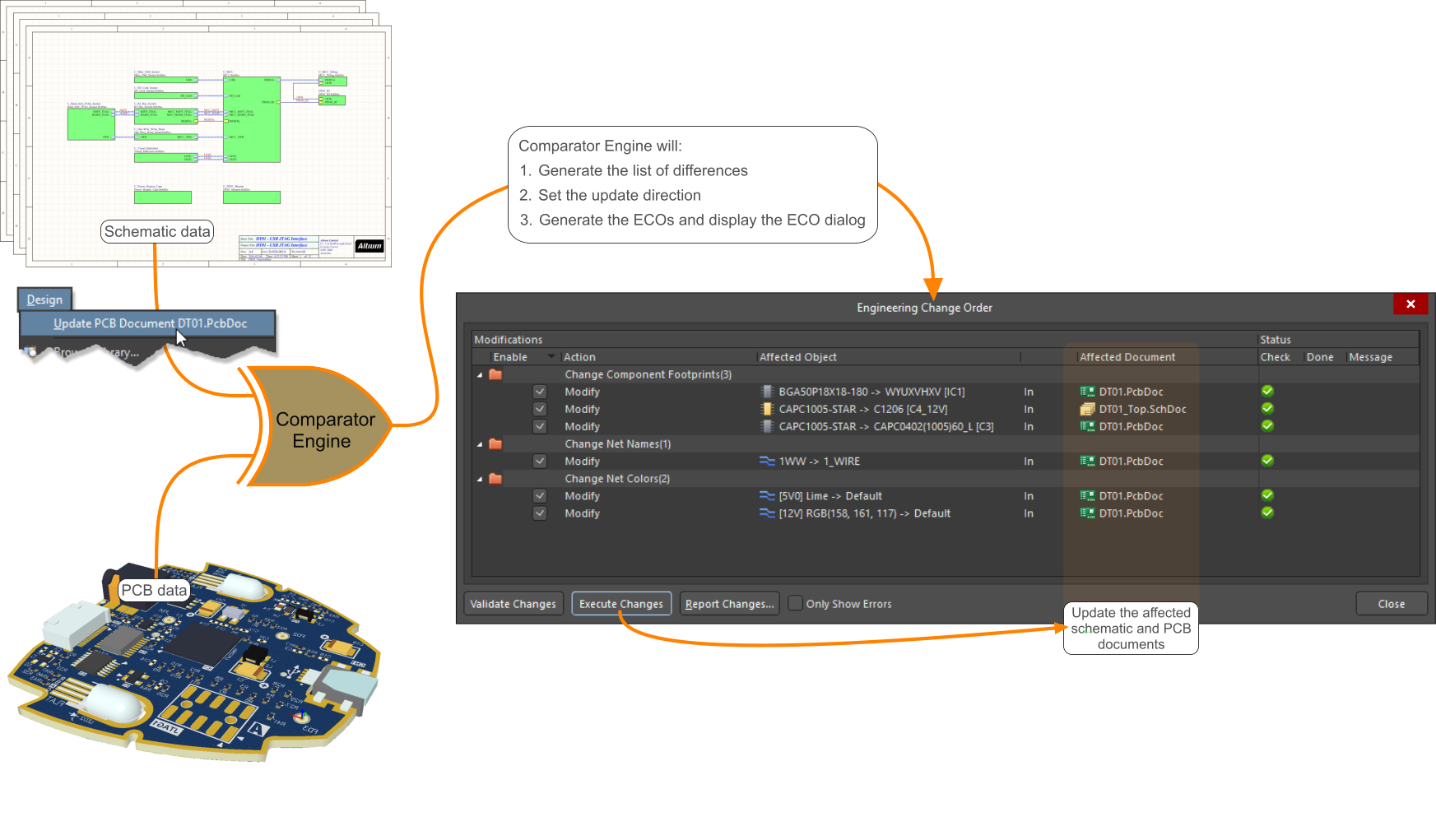 ). Per ulteriori informazioni su questo approccio, consultare la sezione Esecuzione di un aggiornamento diretto.
-
Bi-directional synchronization – consente di aggiornare le differenze in entrambe le direzioni contemporaneamente utilizzando il comando Project » Show Differences, come mostrato nell'immagine sopra. La sincronizzazione bidirezionale viene generalmente utilizzata solo nel caso specifico in cui il progetto venga modificato contemporaneamente sia nell'ambiente dello schema sia in quello del PCB. Per ulteriori informazioni su questo approccio, consultare la sezione Rilevamento delle differenze tra i progetti.
Cosa è possibile sincronizzare?
Il processo di sincronizzazione garantisce che i dati dei componenti e delle connessioni sullo schema corrispondano a quelli sul PCB. Oltre a questi dati, il processo di sincronizzazione garantisce anche che altri vincoli di progettazione, come le classi di net, le classi di componenti e le regole di progettazione, siano sincronizzati.
Configurazione delle opzioni del comparatore
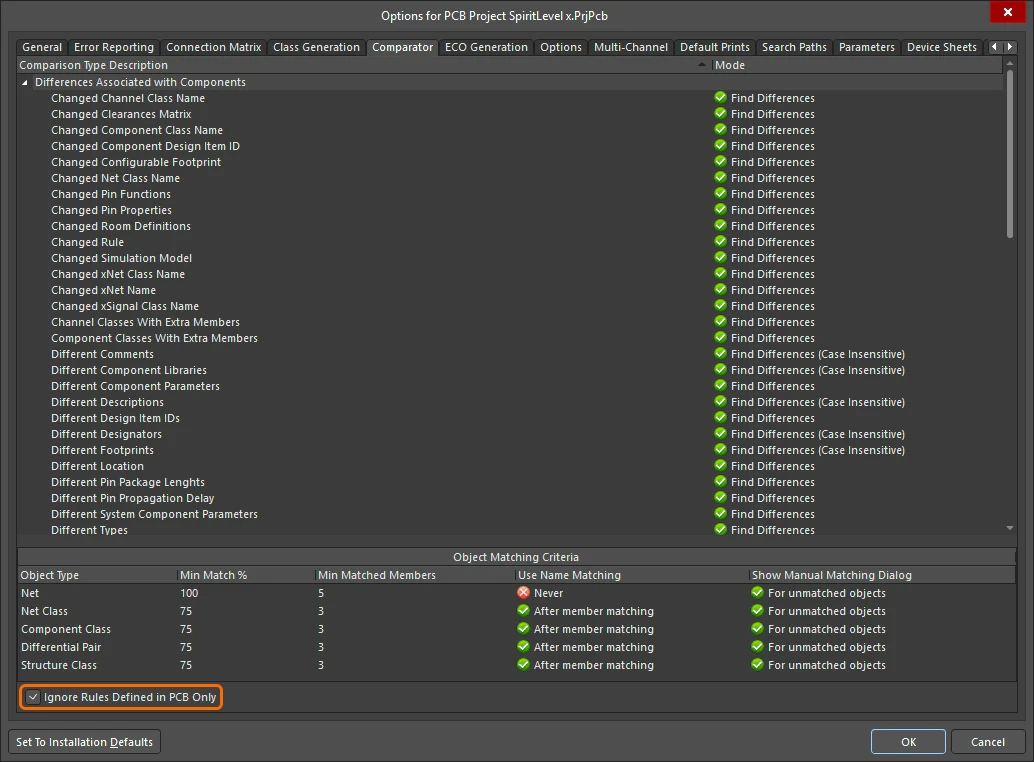
La prima fase del processo di sincronizzazione consiste nel confrontare lo schema con il PCB. I dati dello schema e del PCB da confrontare vengono definiti nella scheda Comparator della finestra di dialogo Options for PCB Project. Selezionare Project » Project Options per aprire la finestra di dialogo.

Il motore di confronto rispetta le impostazioni definite nella scheda Comparator della finestra di dialogo Options for PCB Project.
Configurazione del comparatore
| Tipi di confronto | L'area principale della finestra di dialogo mostra un elenco di tipi di confronto, come Different Designators e Changed Net Name, suddivisi in 5 categorie. |
| Operazioni da eseguire | La colonna Mode sulla destra include un menu a discesa per ciascun tipo, in cui è possibile selezionare la modalità di confronto, ad esempio Find Differences o Ignore Differences. I confronti di tipo testuale dispongono di una terza opzione, che consente di non distinguere tra maiuscole e minuscole. |
| Object Matching Criteria | Nella parte inferiore della finestra di dialogo sono disponibili le opzioni per impostare Object Matching Criteria. La ricerca delle corrispondenze è un processo sofisticato, articolato in più passaggi, che non si basa sulla semplice corrispondenza esatta delle stringhe. Per ulteriori informazioni, consultare la sezione Corrispondenza di net e classi in questa pagina. |
| Ignore Rules Defined in the PCB Only | Abilitare questa opzione per escludere dal processo di confronto le regole definite nel PCB. |
| Comportamento predefinito | Per un nuovo progetto, l'impostazione predefinita prevede la ricerca delle differenze per ogni tipo di confronto; impostare le opzioni in base alle esigenze del progetto. |
| Sincronizzazione dallo schema al PCB | Nella sincronizzazione dallo schema al PCB, è possibile sincronizzare tutti i dettagli relativi al PCB. |
| Sincronizzazione dal PCB allo schema | Nella sincronizzazione dal PCB allo schema, è possibile riportare sullo schema solo le modifiche apportate al designatore, al commento e al footprint del componente. Le uniche modifiche alle net che possono essere sincronizzate sono quelle dovute a un'operazione di scambio di pin o di parti; la modalità di esecuzione dipende dalla configurazione delle opzioni di scambio di pin/parti. Per ulteriori informazioni, consultare la pagina Scambio di pin e parti. |
Ulteriori informazioni sulla scheda Comparator della finestra di dialogo Options for PCB Project.
Sincronizzazione delle classi di net e di componenti
Oltre ai dati dei componenti e delle connessioni, è possibile generare e sincronizzare le classi quando si esegue un Design » Update PCB. Le classi sono raccolte logiche di un particolare tipo di oggetto di progettazione. Ad esempio, un insieme di componenti correlati può essere raggruppato in una propria classe di componenti, che può quindi essere utilizzata come base per creare una regola mirata. Utilizzare questa scheda per configurare la generazione sia di automatically generated classes sia di user-defined classes quando i documenti dello schema sorgente vengono sincronizzati con il documento di progettazione del PCB.
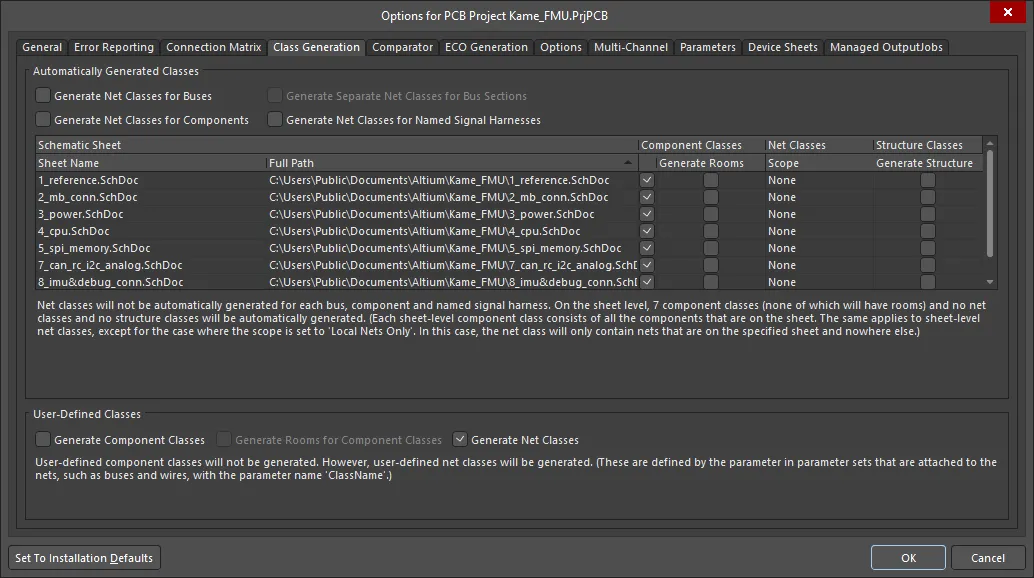 La scheda Class Generation della finestra di dialogo Options for PCB Project.
Ulteriori informazioni sulla configurazione della scheda Class Generation.
Ulteriori informazioni sulla generazione e sincronizzazione delle classi dallo schema.
Sincronizzazione delle regole di progettazione
Per un progetto che utilizza regole di progettazione (anziché Constraint Manager), è possibile definire le regole sullo schema aggiungendole come un tipo speciale di parametro. Per gli oggetti dello schema che includono parametri, come i componenti, la regola viene aggiunta nella sezione Parameters del pannello Properties. Negli altri casi, la regola viene definita posizionando un Directive, ad esempio un Parameter Set o un Differential Pair, in modo che tocchi l'oggetto a cui deve essere applicata.
Nell'immagine seguente, sullo schema viene definita una regola di progettazione relativa a un vincolo di larghezza, destinata a net specifiche ①, definendo la regola ③④⑤ all'interno di un oggetto Parameter Set ②. Anziché posizionare un oggetto Parameter Set su ogni filo che richiede una regola, è stata posizionata una direttiva Blanket in modo da coprire entrambi gli identificatori di net D- e D+, quindi l'oggetto Parameter Set è stato posizionato in modo da toccare il Blanket. Il software riconosce che i requisiti definiti nel Parameter Set devono essere applicati a tutte le net rilevate sotto il Blanket. Oltre al vincolo di larghezza, il Parameter Set specifica anche che tutte le net rilevate sotto il Blanket devono diventare membri della classe di net USB_data. Di conseguenza, nell'editor PCB viene creata un'unica regola di progettazione Width Constraint, il cui ambito di applicazione è la classe di net USB_data.

Il Parameter Set viene utilizzato per definire una classe di net e una regola di progettazione per le net sotto l'oggetto Blanket dello schema. Nota che le unità di misura richieste vengono configurate nella parte inferiore della finestra di dialogo Edit PCB Rule.
Sincronizzazione delle regole di progettazione
| Come vengono definite le regole nello schema | Per un progetto che utilizza le regole di progettazione (anziché Constraint Manager), è possibile aggiungere una regola allo schema come tipo speciale di parametro. Per gli oggetti dello schema che includono parametri, come un componente, la regola viene aggiunta come parametro. In caso contrario, deve essere aggiunta posizionando un oggetto Parameter Seto una direttiva per coppie differenziali in modo che tocchi l'oggetto a cui deve essere applicata la regola. |
| Abilitare il trasferimento delle regole | Nella scheda Comparator della finestra di dialogo Options for Project, assicurati che i confronti dei tipi di regola richiesti siano abilitati, per consentire l'aggiunta e l'aggiornamento delle regole di progettazione nel PCB. |
| Identificare le regole definite nello schema | A ogni regola del PCB creata a partire da una definizione di regola nello schema viene assegnato automaticamente il nome Schematic <RuleType>. Se necessario, questo nome può essere modificato, poiché non viene utilizzato per la successiva sincronizzazione delle regole. |
| Priorità delle regole definite nello schema | Alle regole definite nello schema viene assegnata la priorità più alta quando vengono aggiunte alle regole di progettazione del PCB. Assicurati che la loro priorità sia impostata su un livello appropriato dopo la sincronizzazione del progetto. |
| Creare una classe di oggetti e applicare la regola a tale classe | Le classi consentono di applicare un requisito di progettazione a un insieme di oggetti, permettendo così di definire un'unica regola valida per tutti i membri di quella classe. Nell'immagine sopra, la regola di progettazione è definita in un oggetto Parameter Set associato a un oggetto Blanket. Includendo una definizione Class nell'oggetto Parameter Set, viene creata anche la classe di net del PCB |
| Definire le coppie differenziali e applicare le regole | Le coppie differenziali possono essere definite e configurate nello schema posizionando direttive per coppie differenziali ( |
 ).
Scopri di più su come definire una regola di progettazione nello schema.
Scopri di più su come configurare le coppie differenziali nello schema.
Configurazione delle opzioni di generazione degli ECO
La finestra di dialogo Options for Project include anche una scheda Generazione ECO. Questa scheda definisce per quali modifiche al progetto è possibile creare ECO. In genere sono tutte abilitate, mentre le opzioni della scheda Comparatore della finestra di dialogo vengono utilizzate per configurare quali modifiche al progetto devono essere sincronizzate tra lo schema e il PCB.

La scheda Generazione ECO definisce per quali tipi di modifiche è possibile creare ECO.
Esecuzione di un aggiornamento diretto
Poiché il progettista sa solitamente in quale direzione desidera applicare gli aggiornamenti e questi vengono tutti applicati nella stessa direzione, l'approccio più comune alla sincronizzazione consiste nell'eseguire un aggiornamento diretto. A tale scopo, scegli il comando Update dal menu Design, nell'editor degli schemi o nell'editor PCB. La scelta dell'editor da cui esegui il comando indica la direzione in cui desideri applicare le modifiche: da questo editor a quell'altro editor. Ad esempio, scegli Design » Update nell'editor degli schemi per trasferire tutte le modifiche dallo schema al PCB.
Il documento PCB attivo può anche essere aggiornato con tutte le modifiche apportate ai documenti schematici sorgente scegliendo il comando Design » Import Changes from <ProjectName> dai menu principali dell'editor PCB. Con questo approccio, la finestra di dialogo Differences between viene saltata e si passa direttamente alla finestra di dialogo Engineering Change Order.
Se tutti gli aggiornamenti devono essere applicati nella stessa direzione, utilizza il comando Design » Update.
Risoluzione delle differenze - Applicazione degli ECO
Ogni differenza viene risolta applicando un ordine di modifica tecnica (Engineering Change Order, ECO). Le modifiche richieste nell'ECO sono elencate nella finestra di dialogo Engineering Change Order, una per riga, ciascuna con la propria casella di controllo Enable. La finestra di dialogo presenta due sezioni principali: Modifications, che descrive in dettaglio ogni azione, gli oggetti a cui si applica e il documento interessato dalla modifica; e Status, che indica se l'azione può essere applicata e se è stata applicata.

Ogni modifica al progetto viene presentata come un ECO: abilita quelli necessari.
Utilizzo della finestra di dialogo Engineering Change Order
Utilizzo della finestra di dialogo |
|
| Abilitare le modifiche richieste | La finestra di dialogo si apre con tutte le modifiche abilitate; disabilita quelle che desideri rimandare. La finestra di dialogo supporta la selezione multipla: utilizza il menu contestuale accessibile con il pulsante destro del mouse per abilitare o disabilitare gli ECO selezionati. |
| Convalidare prima dell'esecuzione | Utilizza il pulsante Validate Changes per verificare che le modifiche possano essere eseguite. In genere gli ECO non vanno a buon fine perché un oggetto non è disponibile: ad esempio, il footprint PCB specificato non esiste nelle Librerie basate su file disponibili, oppure il pad specificato non esiste nel footprint. |
| Se un ECO non riesce | Un ECO può non riuscire anche perché un oggetto necessario non era presente, ma ne è prevista l'aggiunta durante l'elaborazione degli ECO correnti. In questa situazione, eseguire una seconda volta il comando Update per completare l'ECO. |
| Esplorare il progetto | Utilizzare il comando Cross Probe del menu contestuale per esaminare gli oggetti interessati da un ECO. |
| Quando le modifiche previste non sono elencate nella finestra di dialogo ECO | Se l'impostazione Mode per un tipo di modifica è stata impostata su Ignore Differences nella scheda ECO Generation della finestra di dialogo Project Options, gli aggiornamenti del progetto che comportano un'azione di questo tipo di modifica non vengono trasferiti alla finestra di dialogo Engineering Change Order . |
Sezione delle modifiche |
|
| Enable | Questa opzione determina se la modifica verrà inclusa o meno durante l'esecuzione dell'ECO.
|
| Action | L'azione specifica da eseguire. I tipi di azioni dipendono dal tipo di ECO da eseguire. |
| Affected Object | L'oggetto interessato dall'azione. |
| Affected Document | Il documento sul quale verrà eseguita l'azione. |
| Menu contestuale | Fare clic con il pulsante destro del mouse nella finestra di dialogo per:
|
Sezione dello stato |
|
| Check | Questo campo mostra il risultato del controllo di convalida eseguito sulla modifica. Un segno di spunta verde ( ) indica che la modifica proposta è supportata e verrà applicata durante l'esecuzione dell'ECO. Una croce rossa (  ) indica che la modifica proposta non è valida e non verrà applicata durante l'esecuzione dell'ECO. |
| Done | Questo campo mostra il risultato dell'esecuzione della modifica. Un segno di spunta verde () indica che la modifica valida è stata eseguita correttamente. |
| Message | Se la modifica non supera la fase di convalida, in questo campo (e anche nel pannello Messages) verrà visualizzata una voce che ne indica il motivo. |
Ulteriori controlli della finestra di dialogo |
|
| Validate Changes | Fare clic per eseguire un controllo di convalida sulle modifiche abilitate per l'inclusione nell'ECO. I risultati della convalida verranno visualizzati nella colonna Check nell'area Status della finestra di dialogo. |
| Execute Changes | Fare clic per eseguire l'ECO e applicare le modifiche valide in esso contenute. I risultati dell'esecuzione verranno visualizzati nella colonna Done nell'area Status della finestra di dialogo. Tenere presente che verranno eseguite solo le modifiche che superano la fase di convalida. |
| Report Changes | Fare clic per generare un report sulle modifiche contenute nell'ECO. Il report verrà caricato nella finestra di dialogo Report Preview e includerà tutte le voci di modifica, indipendentemente dall'esito della convalida e dell'esecuzione. |
| Only Show Errors | Selezionare questa opzione per visualizzare solo gli errori dell'Engineering Change Order. Le modifiche convalidate non verranno visualizzate. Visualizzare solo l'elenco degli errori consente di esaminarli rapidamente e apportare le modifiche necessarie al progetto affinché l'ECO risultante superi completamente la convalida. |
Rilevamento delle differenze tra progetti
Altium Designer può confrontare due progetti qualsiasi ed elencarne le differenze. La finestra di dialogo Choose Documents to Compare consente di selezionare i due documenti o insiemi di documenti da confrontare, ad esempio il progetto schematico e il PCB. È inoltre possibile utilizzare questa finestra di dialogo per confrontare due documenti qualsiasi selezionando l'opzione Advanced Mode.
Il rilevamento delle differenze supporta:
-
Show Differences – un confronto logico tra due progetti, ad esempio tra un progetto schematico e il PCB, oppure tra una netlist e il PCB.
-
Show Physical Differences – un confronto fisico (grafico) tra due documenti di schema o due documenti PCB.
Entrambi i comandi Project » Show Differences e Project » Show Physical Differences aprono la finestra di dialogo Choose Documents to Compare, come mostrato di seguito.
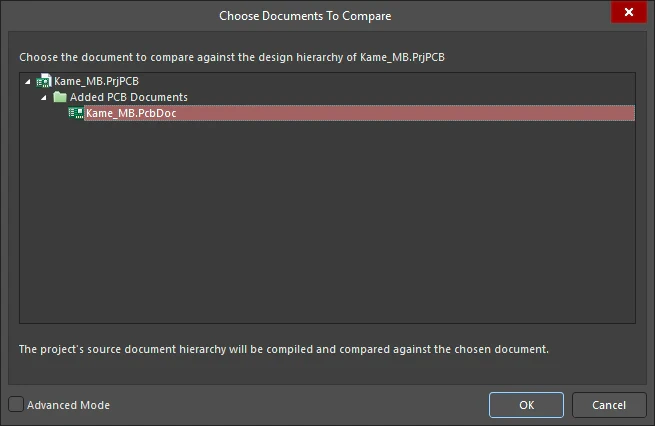
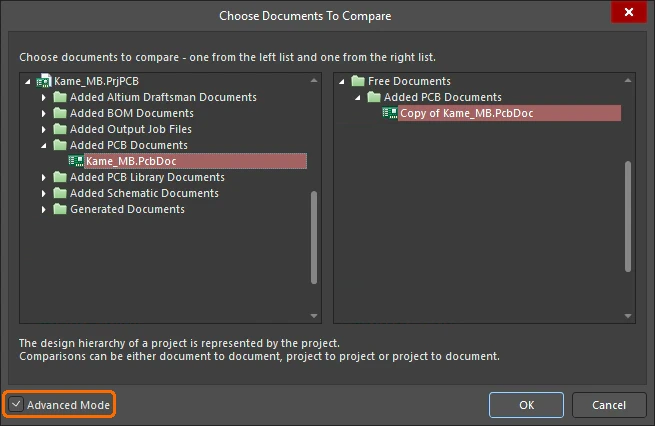
Opzioni e controlli della finestra di dialogo Choose Documents to Compare
| Basic mode | Nella modalità Basic predefinita, l'intero progetto schematico viene confrontato con il documento selezionato nell'albero dei documenti, come mostrato nella prima diapositiva sopra. |
| Advanced Mode | Nella modalità Advanced, il documento selezionato a sinistra viene confrontato con quello selezionato a destra, come mostrato nella seconda diapositiva. Questa modalità consente di confrontare una netlist con una scheda, una scheda con un'altra scheda oppure un foglio schematico con un altro foglio schematico. |
| Facendo clic su OK | Il risultato del clic sul pulsante OK dipende dal comando utilizzato per aprire la finestra di dialogo Choose Documents to Compare:
|
Esplorazione delle differenze di progetto
La funzione di sincronizzazione del progetto è in grado di rilevare e risolvere le differenze in entrambe le direzioni, ovvero dallo schema al PCB o dal PCB allo schema. Quando il motore di confronto confronta il progetto schematico con il PCB, viene creato un elenco completo delle differenze: in questa fase non viene fatta alcuna ipotesi su quale dei due debba essere modificato per ripristinare la sincronizzazione.
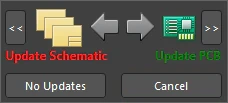
Il software è in grado di risolvere queste differenze applicando modifiche a entrambi i lati contemporaneamente. Si immagini, ad esempio, che il progettista elettronico abbia modificato il valore di un condensatore, mentre il progettista PCB abbia modificato il footprint dello stesso condensatore. Queste due differenze possono essere risolte in un unico processo di aggiornamento, applicando la modifica del commento come aggiornamento dallo schema al PCB e la modifica del footprint come aggiornamento dal PCB allo schema (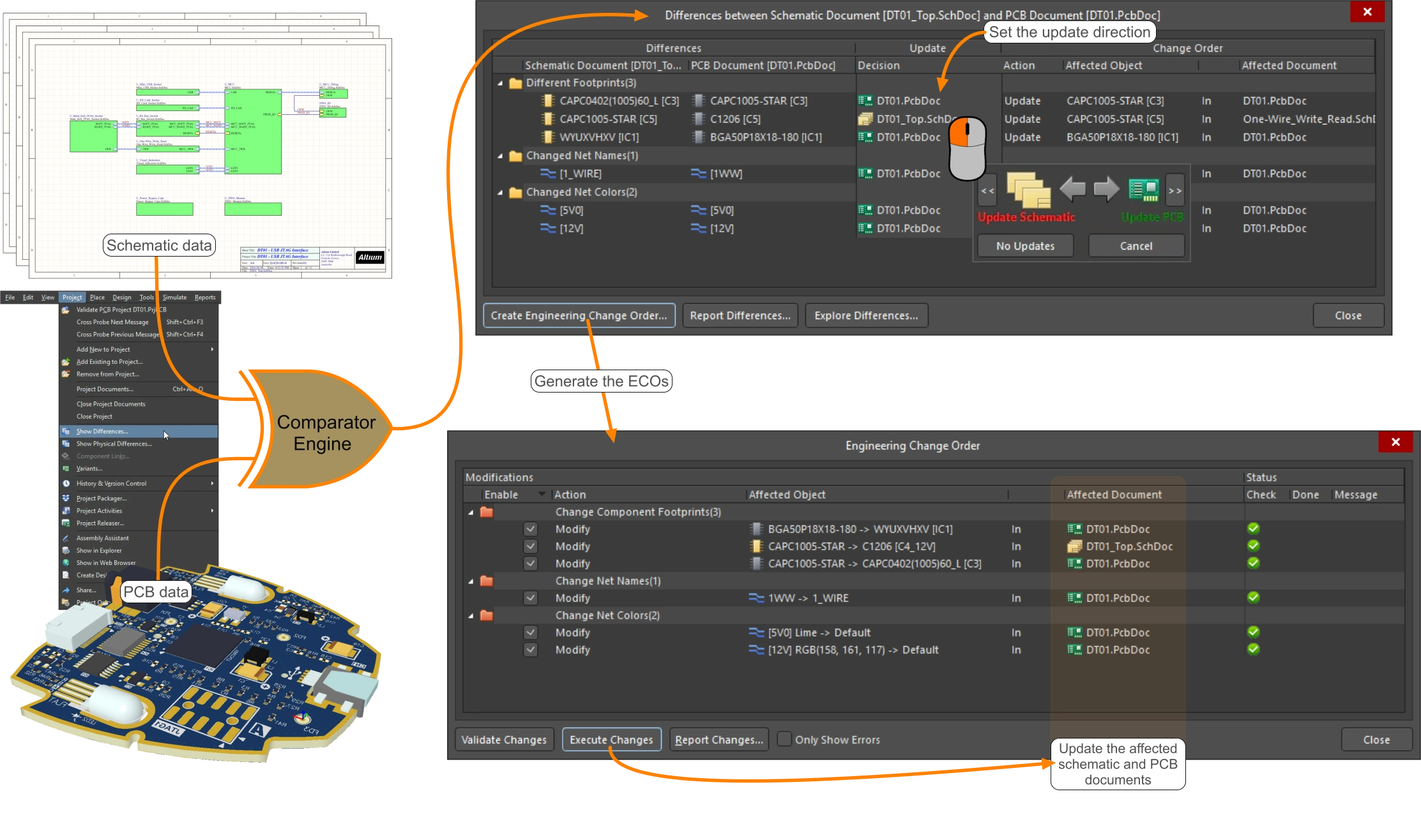 ).
L'elenco delle differenze è visualizzabile nella finestra di dialogo Differences between.

Opzioni e controlli della finestra di dialogo Differences between
| Differences section | Elenco di tutte le differenze che il comparatore ha rilevato tra i documenti scelti, in una colonna separata per ciascun documento.
|
| Update section | L'area centrale della finestra di dialogo consente di specificare quale documento deve essere aggiornato per risolvere la differenza. Per impostazione predefinita, a tutte le voci Decision viene inizialmente applicata la decisione No Change . Assegna una direzione di aggiornamento a ciascuna differenza:
|
| Change Order | Per ciascuna differenza su cui decidi di intervenire, quest'area della finestra di dialogo elenca l'azione da eseguire, l'oggetto interessato dall'azione e il documento su cui verrà eseguita. Queste informazioni vengono utilizzate per compilare il successivo ECO che servirà ad applicare gli aggiornamenti. Le azioni più comuni elencate in quest'area sono:
|
| Menu contestuale | Fare clic con il pulsante destro del mouse nella finestra di dialogo per:
|
| Create Engineering Change Order | Fare clic per generare l' ECO. Verrà visualizzata la finestra di dialogo Engineering Change Order, da cui è possibile convalidare ed eseguire gli aggiornamenti per sincronizzare i documenti. Ulteriori informazioni sull'applicazione degli ECO. |
| Report Differences | Fare clic per generare un report delle differenze rilevate dal comparatore. Le decisioni di aggiornamento prese e le azioni saranno incluse nell'ECO generato. Il report verrà caricato nella finestra di dialogo Report Preview. Utilizzare questa finestra di dialogo per esaminare il report prima di esportarlo in uno dei vari formati supportati o stamparlo direttamente. |
| Explore Differences | Fare clic per esaminare più a fondo le differenze rilevate dal comparatore prima di generare un ECO. La finestra di dialogo Differences between verrà chiusa e si tornerà all'area di lavoro principale con il pannello Differences aperto. Il pannello conterrà tutte le differenze elencate dal comparatore, suddivise nelle stesse categorie. Utilizzare il pannello per individuare, tramite cross-probing, l'oggetto responsabile di una differenza nel documento a cui appartiene. |
 )
 ).
Il pannello Differences
Il pannello Differences viene utilizzato per visualizzare le differenze logiche o fisiche rilevate dal comparatore delle differenze integrato nel software durante il confronto dei documenti di progetto (ad esempio, quando si confronta la gerarchia dei documenti sorgente, ossia gli schemi elettrici, di un progetto con il documento di progettazione PCB). Il pannello consente di esplorare interattivamente le differenze prima di decidere se creare un ordine di modifica tecnica (ECO) da utilizzare per sincronizzare i documenti del progetto.
Fare clic su una voce nei risultati per individuare l'oggetto corrispondente nel progetto tramite cross-probing.
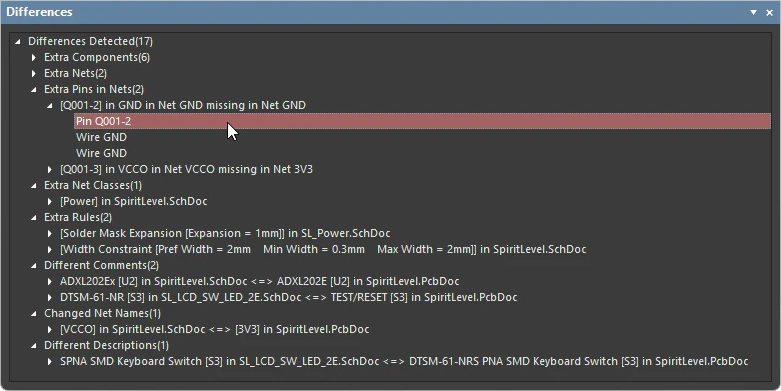
Il pannello Differences mostra una vista gerarchica delle differenze tra i documenti.
Utilizzo del pannello Differences
| Accesso al pannello | Per aprire il pannello Differences :
|
| Quali differenze vengono rilevate e visualizzate |
|
| Utilizzo del pannello |
|
 ).
Comprendere il collegamento tra lo schema e il PCB
Anziché basarsi sui designatori per collegare i componenti dello schema e del PCB, Altium Designer utilizza identificatori univoci.
Associazione dei componenti tramite identificatori univoci
Ogni componente dello schema è collegato al relativo componente PCB tramite un identificatore univoco (UID). L'UID viene assegnato automaticamente quando il componente dello schema viene posizionato sul foglio. Quando le informazioni sui componenti vengono trasferite per la prima volta dai documenti schematici sorgente al PCB vuoto utilizzando il comando Design » Update PCB, a ciascun componente PCB viene assegnato automaticamente l'UID del componente corrispondente nello schema.
Sebbene questo metodo sia adeguato per un progetto semplice, non è in grado di supportare un progetto multicanale. In un progetto multicanale, lo stesso componente dello schema viene ripetuto in ogni canale fisico, il che comporterebbe l'assegnazione dello stesso UID ai componenti PCB ripetuti. Per gestire questa situazione, l'UID del componente PCB viene in realtà creato combinando l'UID del simbolo di foglio padre con l'UID del componente dello schema. La sintassi dell'UID del PCB varia leggermente a seconda di come è stato creato il progetto multicanale.
Per un progetto multicanale creato posizionando più simboli di foglio che fanno tutti riferimento allo stesso foglio schematico, ciascun simbolo di foglio può fornire un ID univoco, quindi l'UID del PCB ha il formato:
\SheetSymbolUID\SchComponentUID
Per un progetto multicanale creato utilizzando la parola chiave Repeat, è disponibile un solo UID del simbolo di foglio, quindi l'UID del PCB include anche il valore ChannelIndex, nel formato:
\ChannelIndex+SheetSymbolUID\SchComponentUID
Quando i componenti non sono collegati
Il vantaggio di utilizzare un UID per associare i componenti dello schema e del PCB è che consente ai designatori di non essere più sincronizzati (ad esempio dopo aver eseguito più volte la riannotazione del PCB), senza alcun rischio di perdere la sincronizzazione tra schema e PCB.
Durante la sincronizzazione del progetto, se nello schema o sul PCB è presente un componente privo di un componente corrispondente (con lo stesso UID) nell'altro editor, si verifica quanto segue:
-
Se il componente aggiuntivo è presente solo nell'editor sorgente, viene creato un ECO per aggiungerlo all'editor di destinazione.
-
Se il componente aggiuntivo è presente solo nell'editor di destinazione, viene creato un ECO per rimuoverlo.
-
Quando sono presenti componenti non associati in entrambi gli editor, il software necessita di istruzioni su come gestirli, quindi si apre la finestra di dialogo Failed to Match Unique Identifiers.
 La e Failed to Match Unique Identifiers finestra di dialogo.
Opzioni e controlli della finestra di dialogo Impossibile associare gli identificatori univoci
| Automatically Create Component Links | Fare clic su questo pulsante se si sa che i componenti non associati hanno già designatori corrispondenti. Utilizzando i designatori dei componenti, il software assegnerà UID corrispondenti a questi componenti aggiuntivi. Per i componenti che possono essere associati in base al designatore, eventuali altre differenze nelle proprietà (ad esempio parametri non corrispondenti) comporteranno la generazione di ECO. Se sono presenti componenti che non possono essere associati in base al designatore, verranno generati ECO per aggiungerli o rimuoverli (i componenti aggiuntivi presenti nell'editor sorgente verranno aggiunti, quelli presenti nell'editor di destinazione verranno rimossi). |
| Manual Component Links | Fare clic su questo pulsante se si sa che esistono componenti corrispondenti, ma non si conosce lo stato dei loro designatori. Si aprirà la finestra di dialogo Edit Component Links (descritta di seguito), in cui è possibile selezionare manualmente ciascun componente sorgente e di destinazione e trasferirli nell'elenco dei componenti associati, assegnando loro UID corrispondenti. Verranno quindi generati ECO per sincronizzare i designatori e qualsiasi altra proprietà dei componenti non corrispondente. |
| Cancel | Fare clic su questo pulsante per generare ECO che aggiungano i componenti aggiuntivi presenti nell'editor sorgente e rimuovano quelli presenti nell'editor di destinazione. |
Collegamento manuale dei componenti
Lo stato dei collegamenti tra i componenti dello schema e i corrispondenti footprint dei componenti PCB può essere verificato e gestito in qualsiasi momento nella finestra di dialogo Edit Component Links (editor PCB, comando Projects » Component Links). I componenti non associati sono visualizzati nelle due colonne Un-Matched Components a sinistra, mentre i componenti che condividono un UID corrispondente sono visualizzati nella sezione Matched Components a destra della finestra di dialogo.

La finestra di dialogo Modifica collegamenti componenti viene utilizzata per rilevare e risolvere le discrepanze tra gli UID e deve essere aperta dall'editor PCB.
Opzioni e controlli della finestra di dialogo Modifica collegamenti componenti
| Un-Matched Components | I componenti dello schema e del PCB non associati sono visualizzati nella rispettiva colonna Un-Matched Components a sinistra. La presenza di un componente in una di queste colonne indica che sull'altro lato non esiste un componente con lo stesso UID. |
| Matched Components | L'elenco dei componenti che condividono un UID corrispondente è visualizzato nella sezione Matched Components a destra della finestra di dialogo. |
| Add Pairs Matched By | Fare clic per esaminare l'elenco dei componenti attualmente non associati e tentare di associarli in base alle proprietà abilitate (Designator, Comment e Footprint). |
| Perform Update | Quando si fa clic su questo pulsante, a ogni nuovo componente PCB associato viene assegnato l'UID del corrispondente componente dello schema. Se alcune voci sono state spostate dalla sezione Matched della finestra di dialogo alle sezioni Unmatched , verrà visualizzata una finestra di conferma che avvisa che, procedendo, le associazioni esistenti tra i componenti verranno interrotte. Facendo clic su Yes si procederà con l'aggiornamento e verrà visualizzata una finestra informativa con un riepilogo dei collegamenti tra i componenti modificati nel documento PCB. Una nuova voce nella sezione Matched viene riepilogata come Link Modified, mentre una voce precedentemente collegata, la cui associazione è stata ora rimossa, viene riepilogata come Link Removed. |
| Associazione manuale dei componenti | Per associare manualmente un componente dello schema a un componente PCB, selezionare il componente dello schema nella prima colonna Un-Matched Components, selezionare il componente PCB nella seconda colonna Un-Matched Components, quindi fare clic sul pulsante con la freccia verso destra ( ). |
| Comportamento del doppio clic | Il doppio clic consente di associare il componente dello schema attualmente selezionato (nella prima colonna Un-Matched Components) al componente PCB attualmente selezionato (nella seconda colonna Un-Matched Components). Prestare attenzione quando si utilizza questo metodo, poiché si basa esclusivamente sugli elementi attualmente selezionati. |
| |
Fare clic per associare il componente dello schema non associato attualmente selezionato (prima colonna Un-Matched Components) al componente PCB attualmente selezionato (seconda colonna Un-Matched Components). Questi componenti vengono rimossi dai rispettivi elenchi di componenti non associati e aggiunti all'elenco Matched Components. |
 |
Fare clic per rimuovere l'associazione del componente attualmente selezionato nell'elenco Matched Components. Il componente viene rimosso da questo elenco e aggiunto ai rispettivi elenchi Un-Matched Components. |
 |
Fare clic per rimuovere l'associazione di tutti i componenti nell'elenco Matched Components. Tutti i componenti vengono rimossi da questo elenco e aggiunti ai rispettivi elenchi Un-Matched Components. |
Associazione di net e classi
Sia le net sia le classi hanno un elemento padre (la net o la classe) ed elementi figli (i membri di quella net o classe). Per associarli è necessario un approccio diverso dal meccanismo basato sugli UID utilizzato per collegare i componenti, in modo da supportare modifiche al padre, ai figli oppure a entrambi. Ad esempio, una semplice modifica del nome di una net nello schema non dovrebbe richiedere la rimozione dal PCB della net e di tutti i suoi pin figli, seguita dall'aggiunta della net con il nuovo nome e, infine, dall'aggiunta di tutti i pin figli alla nuova net.
A tale scopo, il software include algoritmi di associazione distinti per associare net e classi in base ai loro membri e anche in base al nome. Il processo di associazione viene configurato nella sezione Object Matching Criteria della scheda Comparator della finestra di dialogo Options for Project.

L'impostazione predefinita prevede di eseguire l'associazione prima in base ai membri, poi in base al nome del tipo di oggetto.
L'associazione di questi tipi di oggetti viene gestita nel modo seguente:
-
Durante la sincronizzazione del progetto, il comportamento predefinito consiste nel tentare innanzitutto l'associazione in base ai membri (configurata nella colonna Use Name Matching), secondo le impostazioni Min Match % e Min Match Member.
-
Se l'associazione in base ai membri non riesce, il software tenterà quindi l'associazione in base al nome (se l'opzione Use Name Matching non è impostata su
Never). -
Se uno di questi processi di associazione riesce, si passerà alla finestra di dialogo Engineering Change Order.
-
Se entrambe le tecniche di associazione non riescono (oppure l'opzione Use Name Matching è impostata su
Never), si aprirà la finestra di dialogo Match Manually ( ).
-
Facendo clic su No nella finestra di dialogo Match Manually, si salterà il processo di associazione manuale e si passerà direttamente alla finestra di dialogo Engineering Change Order. Poiché non si è tentato di associare gli oggetti non associati, il software presuppone che gli oggetti di riferimento e di destinazione non siano correlati; verranno quindi generati ECO che rimuovono Unmatched Reference Objects dalla scheda e aggiungono Unmatched Target Objects come nuovi oggetti.
-
Se si fa clic su Yes nella finestra di dialogo per eseguire l'associazione manuale, si aprirà la finestra di dialogo Match, come mostrato di seguito (il titolo della finestra cambia in base al tipo di oggetto non associato).
 La finestra di dialogo Match consente di associare manualmente gli oggetti di cui si conosce la corrispondenza. In caso di dubbi, lasciare vuoto il lato destro e fare clic su Continue.
Opzioni e controlli della finestra di dialogo di associazione
| Unmatched <Object> |
|
| Matched Pairs | Elenca le coppie di Reference Object e Target Object associati che sono state definite. |
| Continue | Fai clic per accettare gli aggiornamenti delle corrispondenze e aprire la finestra di dialogo Engineering Change Order. Per gli oggetti elencati nella colonna Matched Pairs, il software genera un ECO per aggiornare i nomi in modo che corrispondano e altri ECO per rimuovere/aggiungere membri, affinché anche questi corrispondano. |
| Associazione manuale | Seleziona un oggetto nell'elenco Unmatched Reference Objects, seleziona l'oggetto corrispondente nell'elenco Unmatched Target Objects, quindi fai clic sul pulsante con la freccia verso destra ( |
 |
Fai clic per associare gli oggetti di riferimento e di destinazione selezionati e spostare gli oggetti selezionati dall'area Unmatched all'area Matched Pairs. |
 |
Fai clic per spostare gli oggetti selezionati dall'area Matched Pairs all'area Unmatched. Questa azione annullerà l'associazione degli oggetti spostati. |
 |
Fai clic per spostare tutti gli oggetti dall'area Matched Pairs all'area Unmatched. Questa azione annullerà l'associazione degli oggetti spostati. |
Associazione delle regole di progettazione
Le regole di progettazione definite nello schema sono collegate alle regole corrispondenti sul PCB. Gli UID vengono utilizzati per collegare la regola di progettazione dello schema a quella del PCB, consentendo di aggiornare la regola nello schema e trasferire le modifiche al PCB, nonché di rinominare la regola nell'editor PCB. L'UID viene assegnato automaticamente nell'editor degli schemi e trasferito al PCB durante la sincronizzazione del progetto.
 Le regole di progettazione utilizzano un UID per associare la definizione della regola di progettazione dello schema alla regola di progettazione del PCB.
-
In genere, non è necessario gestire manualmente l'associazione delle regole, a meno che tu non abbia modificato manualmente l'UID nella finestra di dialogo PCB Rules and Constraints nell'editor PCB.
-
Se gli UID non corrispondono, il software aggiungerà una nuova regola al PCB per ogni regola dello schema che non ha una regola corrispondente sul PCB e rimuoverà qualsiasi regola di progettazione del PCB che non ha una regola di progettazione corrispondente nello schema.
-
Se non vuoi rimuovere le regole definite nell'editor PCB che non sono state definite nello schema, abilita l'opzione Ignore Rules Defined in the PCB Only nella scheda Comparator della finestra di dialogo Options for Project (
 ).
 Localizzato tramite A