
Lavorare con le classi su uno schema elettrico e un PCB
A colpo d'occhio
- Scopri quali tipi di classi sono supportati, dove è possibile definire ciascun tipo e quali sono le differenze tra le classi automatiche e quelle definite dall'utente.
- Scopri come creare classi di componenti e di net dallo schema elettrico utilizzando parametri, direttive Parameter Set e direttive Blanket.
- Comprendi come il Constraint Manager e le impostazioni di sincronizzazione del progetto influiscono sulle classi create e trasferite al PCB.
Una classe è un gruppo di oggetti con un nome. Oltre ad aiutare il progettista a selezionare gli oggetti di interesse mentre esplora il progetto, le classi possono essere utilizzate anche per applicare requisiti di progettazione a tutti gli oggetti di quel gruppo, o classe.
Le classi possono essere generate in base ad aspetti strutturali del progetto, come le net o i componenti sullo stesso foglio, oppure le net nello stesso bus. Queste classi strutturali, generate dal software, includono: Componente, Net, Canale di progetto e Struttura.
È possibile creare anche classi definite dall'utente, tramite il Constraint Manager se questo è il metodo preferito per definire i requisiti di progettazione, oppure utilizzando parametri dello schema e classi del PCB se si preferisce un approccio basato sulle regole di progettazione.
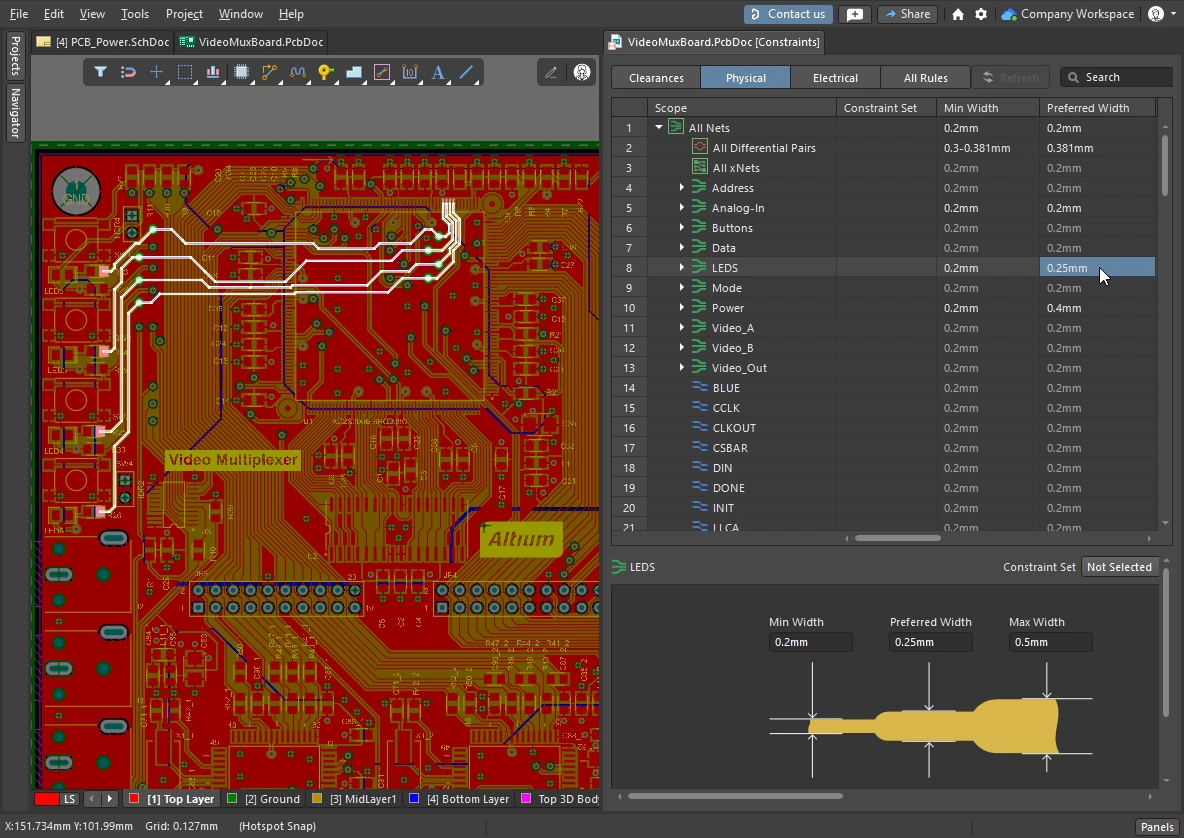
Le classi sono un ottimo modo per gestire gruppi logici di componenti e net; qui i requisiti di instradamento vengono applicati alla classe LEDS nel Constraint Manager.
Classi supportate e dove vengono definite
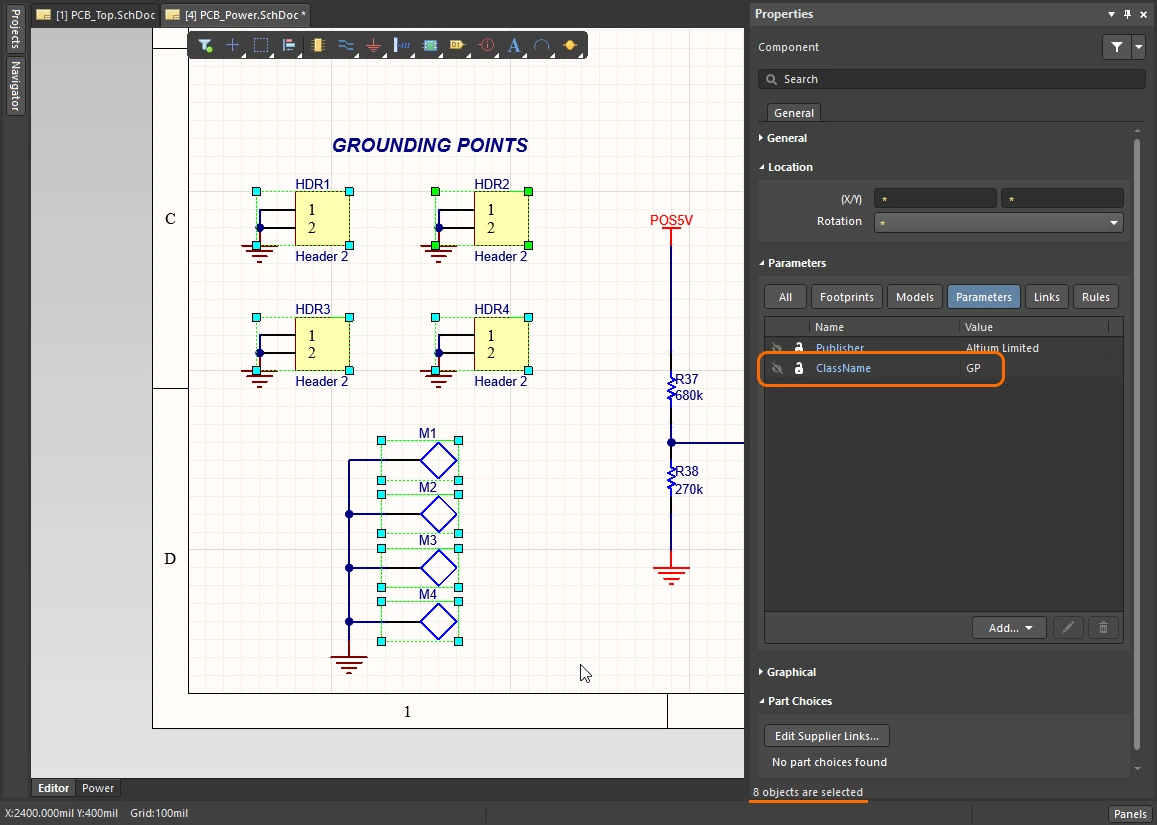
Il supporto per la definizione delle classi è stato inizialmente introdotto nell'editor PCB, tramite il Object Class Explorer. Successivamente, è stato aggiunto il supporto per la definizione delle classi più utilizzate nell'editor degli schemi, ovvero componenti e net. I componenti possono essere aggiunti a una classe aggiungendo il parametro ClassName al componente, mentre le net possono essere aggiunte collegando una direttiva di set di parametri che include il parametro Net Class Name. Queste definizioni di classe vengono rilevate e trasferite al PCB durante la sincronizzazione del progetto.
L'introduzione del Constraint Manager ha offerto un approccio più semplice e strutturato alla definizione di requisiti come le classi, insieme agli altri requisiti fisici ed elettrici del progetto. I vincoli sono impostazioni a livello di progetto che possono essere modificate in qualsiasi momento dall'editor degli schemi o dall'editor PCB, ma devono comunque essere sincronizzate tramite il sistema ECO.
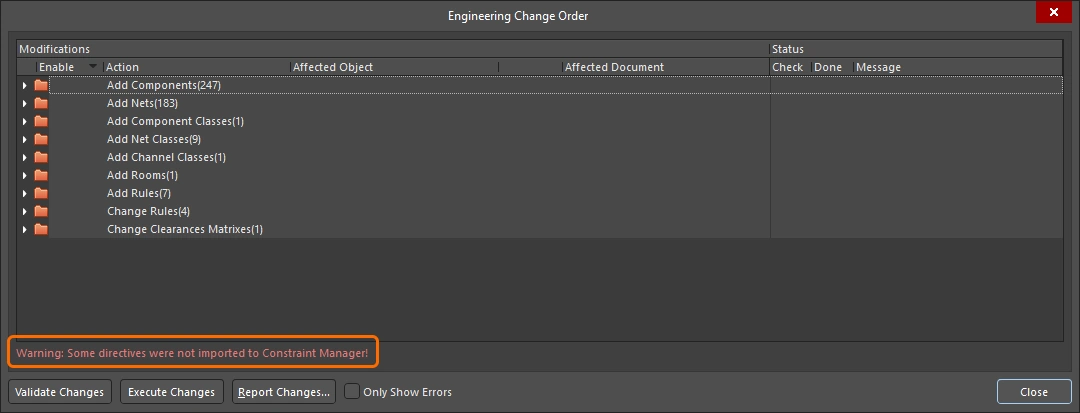
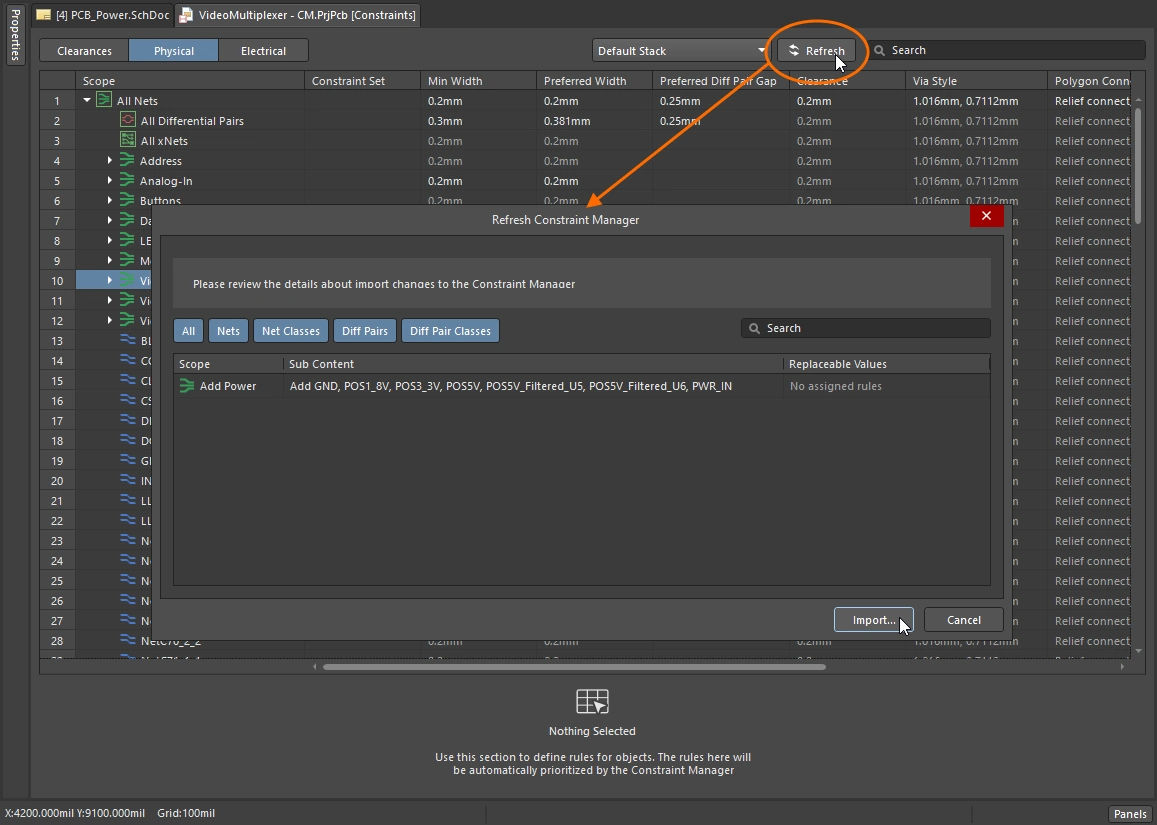
Quando sono presenti sia definizioni parametriche di classi di net sia classi di net del Constraint Manager, le definizioni parametriche non vengono applicate. La tabella nella sezione espandibile riportata di seguito elenca tutti i tipi di classe supportati e indica dove possono essere definiti.
Tipi di classe disponibili
| Class Type | Software-created based on structure |
Schematic Editor parameters |
PCB Editor Object Class Explorer |
|
| Net | ✓ |
🗸 |
✓ | ✓ |
| Componente | ✓ |
🗸 |
✗ | ✓ |
| Layer | ✗ | ✗ | ✗ | ✓ |
| Pad | ✗ | ✗ | ✗ | ✓ |
| Da-a | ✗ | ✗ | ✗ | ✓ |
| Coppia differenziale | ✗ | ✗ |
✓ | ✓ |
| xNet | ✗ | ✗ | ✓ | ✗ |
| xSignal | ✗ | ✗ | ✓ | ✓ |
| Canale di progetto | ✓ |
✗ | ✗ | ✓ |
| Poligono | ✗ | ✗ | ✗ | ✓ |
| Struttura | ✓ |
✗ | ✗ | ✓ |
Definizione delle classi tramite i parametri dello schema
Puoi creare classi di componenti e classi di net definite dall'utente aggiungendo o collegando un parametro al componente o alla net interessati. Le classi di componenti e net del PCB verranno quindi create se le caselle di controllo User-Defined Classes appropriate sono abilitate nella scheda Class Generation della finestra di dialogo Options for Project. Per saperne di più, consulta la configurazione di queste opzioni.
Classe di componenti definita dall'utente
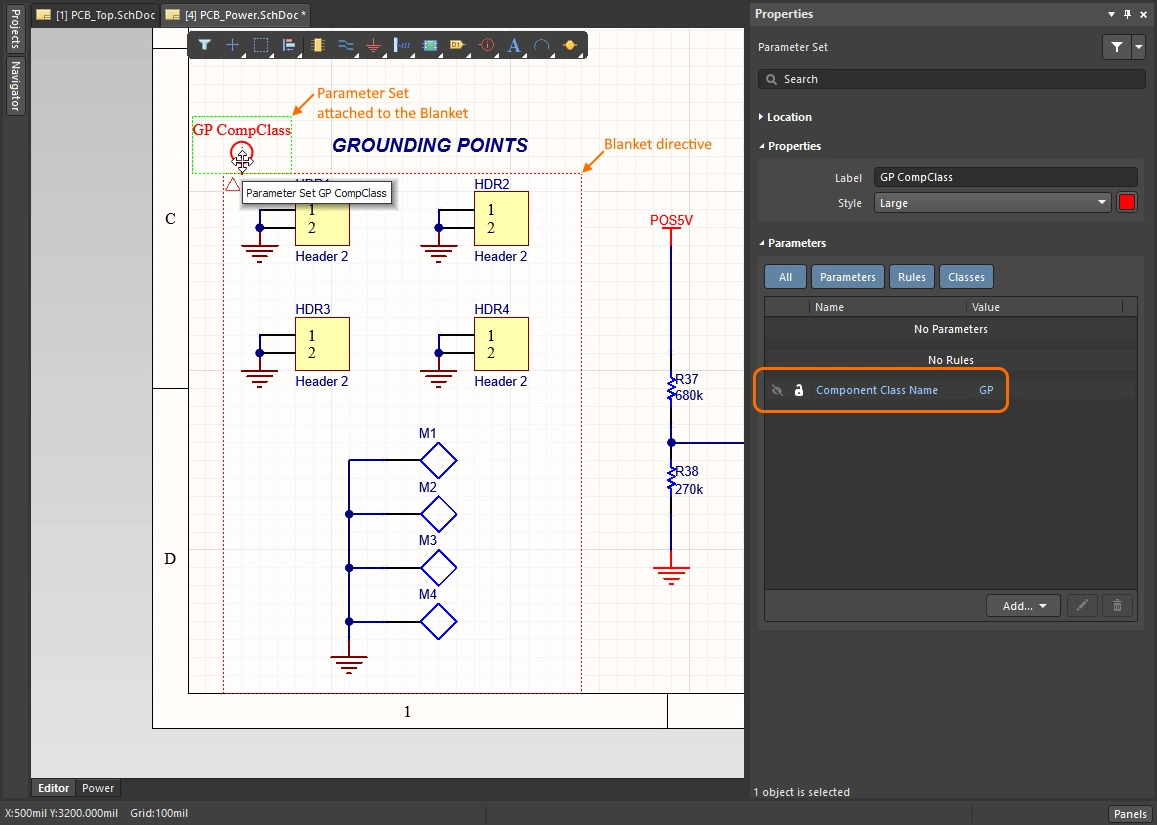
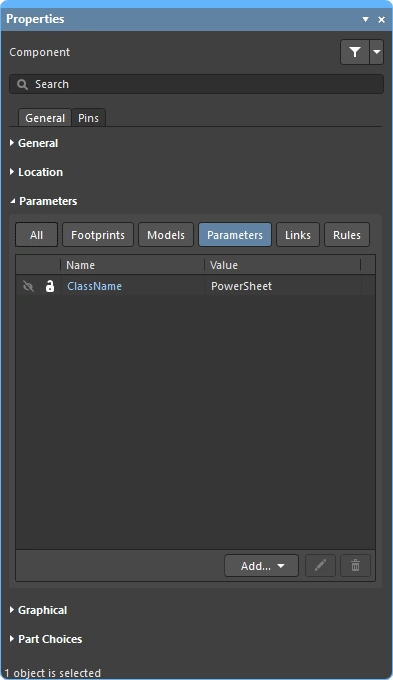
Per aggiungere componenti a una classe di componenti, aggiungi un parametro al componente con la stringa Name del parametro impostata su ClassName e la stringa Value del parametro impostata sul nome della classe. Il parametro deve essere aggiunto a ogni componente che desideri includere nella classe. Puoi farlo con un'unica operazione di modifica, selezionando prima tutti i componenti e poi aggiungendo il parametro nel pannello Properties. In alternativa, se i componenti sono raggruppati nella stessa area, puoi utilizzare una direttiva Blanket con una direttiva Set di parametri collegata.
Classe di net definita dall'utente
Per aggiungere in modo parametrico una net (o le net di un bus o di un harness di segnali) a una classe di net del PCB, collega un parametro a quella net, bus o harness. Puoi collegare parametri a una net posizionando una direttiva Set di parametri con l'estremità a contatto con la net, il bus o l'harness, quindi aggiungendo il parametro Net Class Name a tale direttiva.
Questa direttiva Set di parametri può essere copiata e incollata in diverse posizioni dello schema per aggiungere più net singole alla stessa classe di net del PCB. In alternativa, puoi utilizzare una direttiva Blanket.
Utilizzo di una Blanket per applicare una direttiva a più net
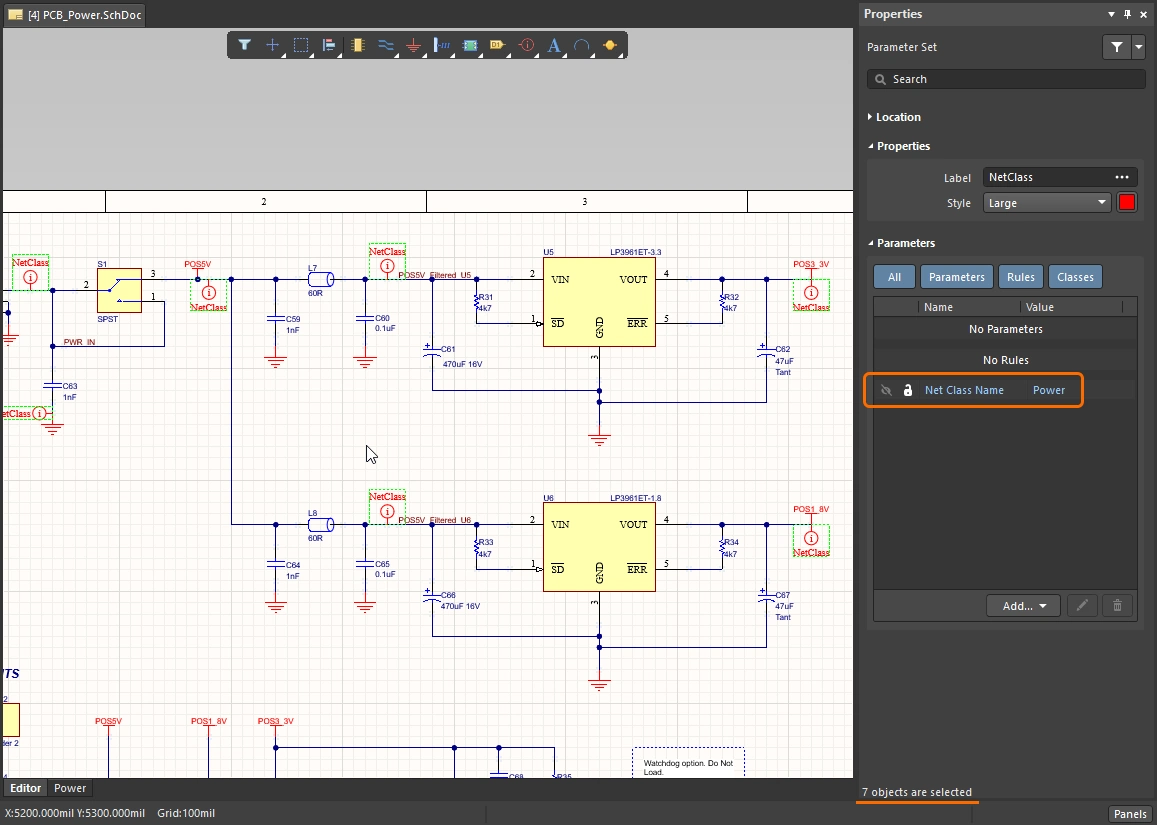
Puoi anche aggiungere più net a una classe di net del PCB posizionando una direttiva Blanket che racchiuda tutte quelle net. La funzione di una Blanket è consentire l'applicazione di una direttiva a tutte le net al suo interno (identificate da un identificatore di net, come un'etichetta di net o una porta di alimentazione all'interno della Blanket, oppure aventi almeno un vertice terminale contenuto nella Blanket).
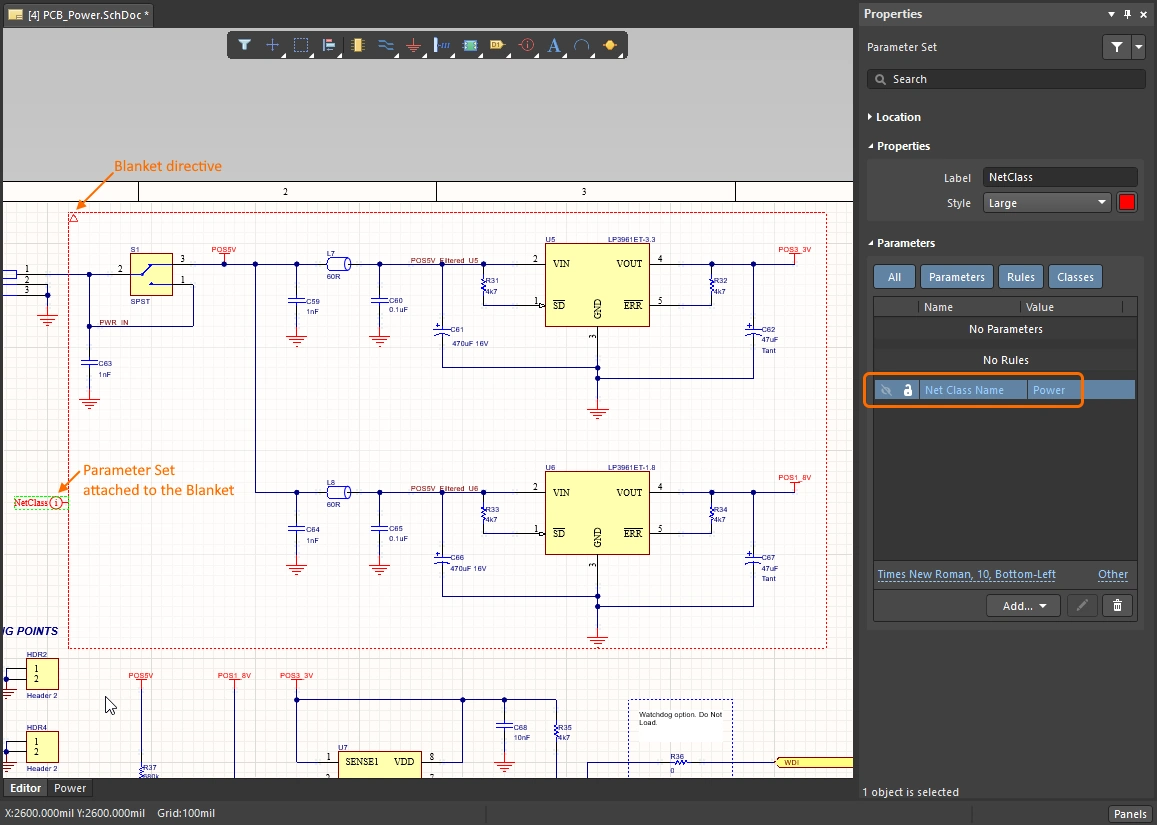
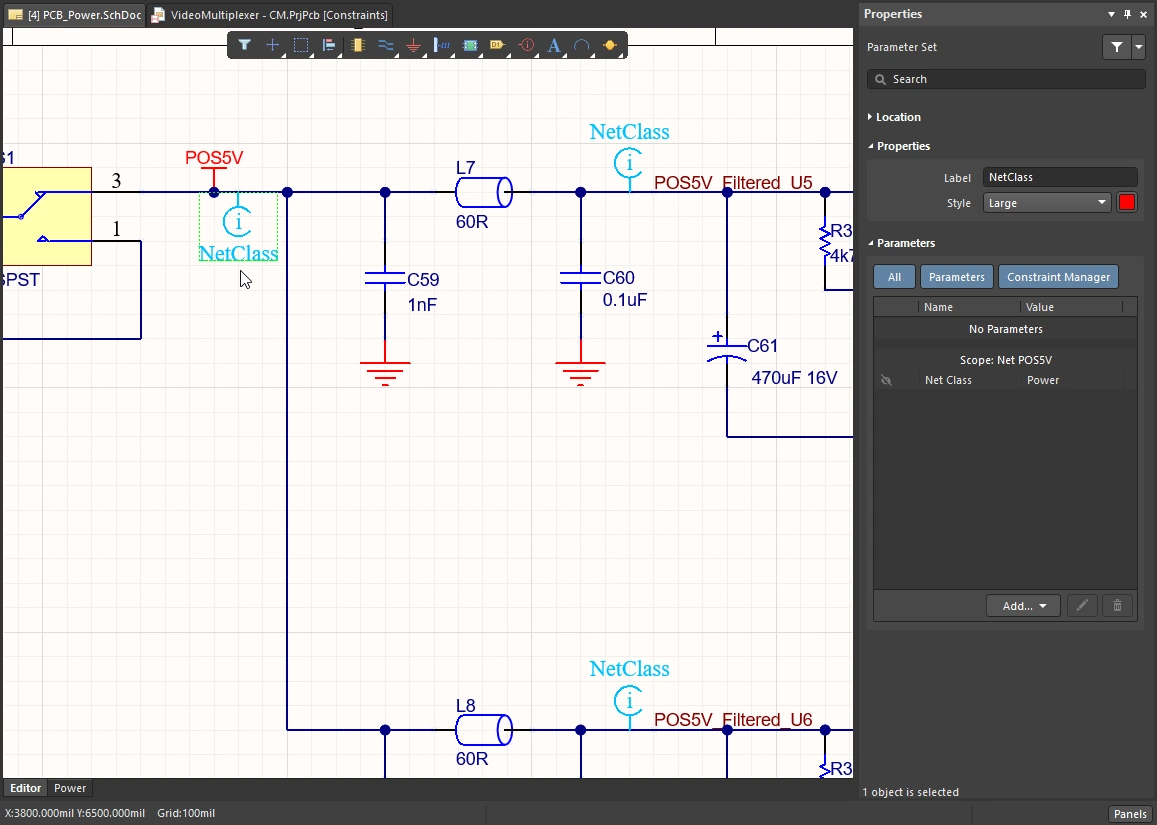
Anziché posizionare la direttiva Parameter Set in modo che tocchi un filo, posizionala in modo che tocchi il bordo della direttiva Blanket, come mostrato nell'immagine seguente. Nota che il nome della classe di net del PCB è definito dal valore del parametro all'interno dell'oggetto Parameter Set, non dal nome visualizzato dell'oggetto Parameter Set. Nell'immagine di esempio seguente, il Parameter Set viene utilizzato anche per definire una regola di progettazione relativa alla larghezza delle piste.

Utilizzo di una direttiva Blanket per raggruppare tutte le net sottostanti in una classe di net del PCB chiamata Power. Nota che il nome della direttiva Parameter Set non viene utilizzato per assegnare il nome alla classe, ma è solo un riferimento visivo.
Definizione delle classi nel Constraint Manager del progetto
Le classi sono una funzionalità fondamentale per lavorare con il Constraint Manager e consentono di applicare e modificare facilmente i vincoli di progettazione su più net. Nel Constraint Manager, le classi vengono aggiunte, modificate ed eliminate utilizzando i comandi del menu contestuale accessibile con il pulsante destro del mouse, come illustrato nel video seguente. Prima di aggiungerle a una classe, le net possono essere selezionate singolarmente o in gruppo, utilizzando le tecniche standard di Windows.
Il Constraint Manager Object Class Explorer può essere utilizzato per esaminare e modificare tutte le classi del progetto. Tutte le classi definite nel Constraint Manager vengono trasferite al PCB durante la sincronizzazione del progetto, indipendentemente dalla configurazione delle opzioni nella scheda Class Generation della finestra di dialogo Options for Project.
Una semplice dimostrazione della creazione di una classe di net nel Constraint Manager.
Scopri di più sul Constraint Manager.
Classi generate durante il trasferimento del progetto
La creazione delle classi generate automaticamente e delle classi derivate dai parametri dello schema viene configurata nella scheda Class Generation della finestra di dialogo Options for Project.
-
Automatically generated classes - derivate dalla struttura del progetto, possono includere bus/harness (classi di net), contenuti dei fogli (classi di componenti) e struttura del progetto (classi di struttura). Queste classi vengono generate quando il progetto viene trasferito dallo schema al PCB e sono disponibili indipendentemente dall'approccio scelto per gestire i vincoli di progettazione (Constraint Manager o Design Rules). Non sono disponibili nell'editor degli schemi durante la creazione dello schema, ad esempio durante la consultazione nel pannello Navigator.
-
User-defined classes - derivate dai parametri di progettazione aggiunti al componente o alla net. Nota che le classi definite nel Constraint Manager non sono gestite da queste opzioni.
La generazione di queste classi viene configurata nella scheda Class Generation della finestra di dialogo Options for Project. Nota che le classi effettivamente sincronizzate con il PCB sono determinate dalle opzioni nella scheda Comparator: assicurati che siano configurate secondo le tue esigenze.
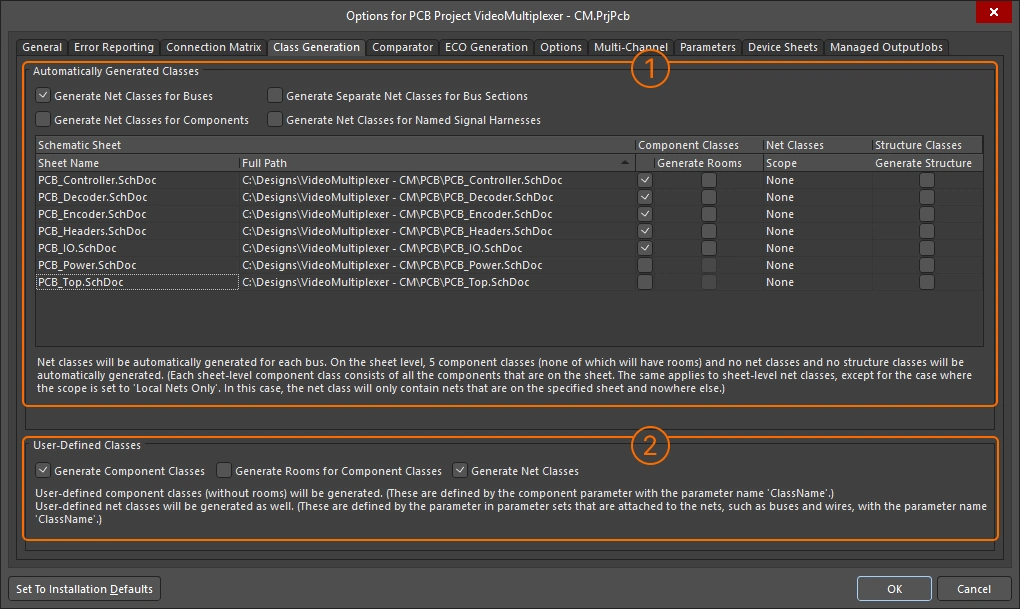
Utilizza le opzioni nella scheda Class Generation per configurare la generazione delle classi derivate e delle classi definite dall'utente durante la sincronizzazione del progetto.
Classi generate automaticamente
| Generate Net Classes for Buses | Genera automaticamente una classe di net per ogni bus con nome presente nel progetto. I membri della classe saranno le net di quel bus. |
| Generate Net Classes for Components | Genera automaticamente una classe di net per ogni componente del progetto. I membri della classe saranno le net collegate ai pin di quel componente. Il nome della classe di net sarà assegnato utilizzando il designatore del componente, nel formato <ComponentDesignator>_Nets. |
| Generate Separate Net Classes for Bus Sections | Genera automaticamente una classe di net separata per ogni sezione di bus. Una sezione di bus viene creata specificando un bus che è in realtà una sezione di un bus più grande, ad esempio A[2..0] dal bus A[15..0]. |
| Generate Net Classes for Named Signal Harnesses | Genera automaticamente una classe di net per ogni harness di segnali con nome presente nel progetto. I membri della classe saranno le net associate ai segnali raggruppati dall'harness di segnali con nome. Un harness di segnali con nome ha un'etichetta di net collegata; alla classe di net generata viene assegnato questo nome. |
| Schematic Sheet | La sezione a griglia della finestra di dialogo elenca tutti i fogli del progetto. Per ogni foglio puoi generare selettivamente: una classe di componenti, una room del PCB, una classe di net e una classe di struttura. |
| Sheet Name/Full Path | Nome e percorso del foglio dello schema. |
| Component Classes | Colonna di caselle di controllo. Se l'opzione è abilitata, viene creata una classe di componenti contenente tutti i componenti di quel foglio, con lo stesso nome del simbolo del foglio. |
| Generate Rooms | Colonna di caselle di controllo. Se l'opzione è abilitata, viene creata automaticamente una room per quel foglio dello schema (disponibile solo se la casella Component Class è selezionata). Alla room del PCB viene assegnata la relativa classe di componenti. Le room vengono posizionate in basso a sinistra nel PCB durante la sincronizzazione iniziale del progetto. Scopri di più su come lavorare con le room. |
| Net Classes Scope | Utilizza queste opzioni per determinare se generare una classe delle net presenti in questo foglio dello schema (alla classe viene assegnato lo stesso nome del simbolo del foglio).
|
| Structure Classes | Abilita questa opzione per generare una classe di struttura. I membri della classe di struttura includono la classe di componenti e la classe di net abilitate. Modifica la classe di struttura nell'editor PCB per aggiungere altre classi di net, di componenti o di struttura. Utilizza la modalità Structure del pannello PCB per individuare i componenti e le net di quella classe di struttura. |
Classi definite dall'utente
| Generate Component Classes | Abilita questa opzione per generare classi di componenti definite dall'utente. Per aggiungere un componente a una classe di componenti definita dall'utente, aggiungi il parametro |
| Generate Rooms for Component Classes | Abilita questa opzione per generare una room di posizionamento del PCB per ogni classe di componenti definita dall'utente generata e assegnare tale classe alla room. La room di posizionamento ha lo stesso nome della classe di componenti. |
| Generate Net Classes | Abilita questa opzione per generare classi di net definite dall'utente. I parametri vengono aggiunti a una net collegando un oggetto parameter set alla net e aggiungendo poi un parametro Se il progetto utilizza il Constraint Manager, le classi di net non vengono create a partire dagli oggetti Parameter Set. |


Creazione di classi nell'editor PCB
L'editor PCB di Altium Designer è nato come editor incentrato sulle regole di progettazione, con i requisiti del PCB definiti nella finestra di dialogo PCB Rules and Constraint Editor (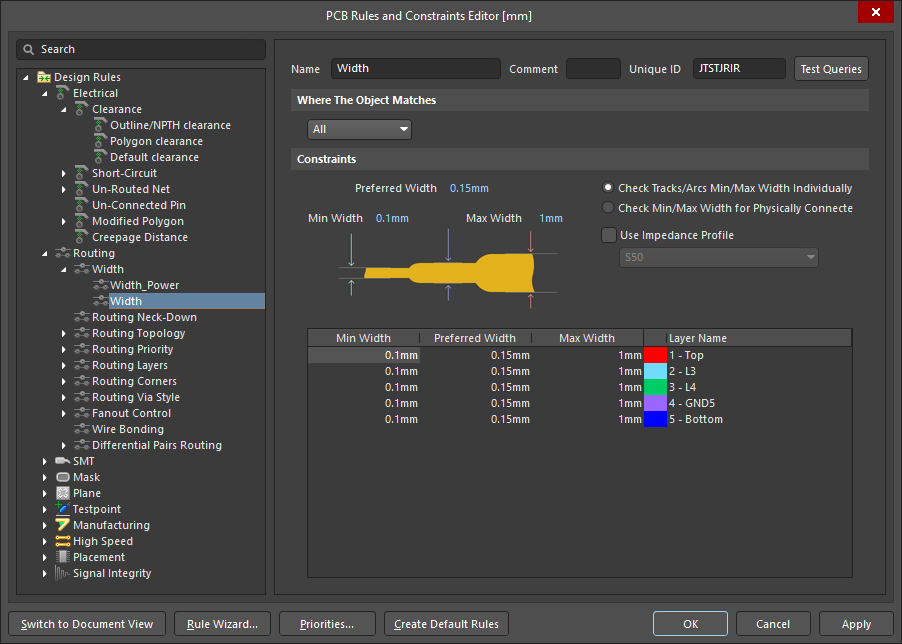 ) e le classi di progettazione definite in Object Class Explorer dell'editor PCB (
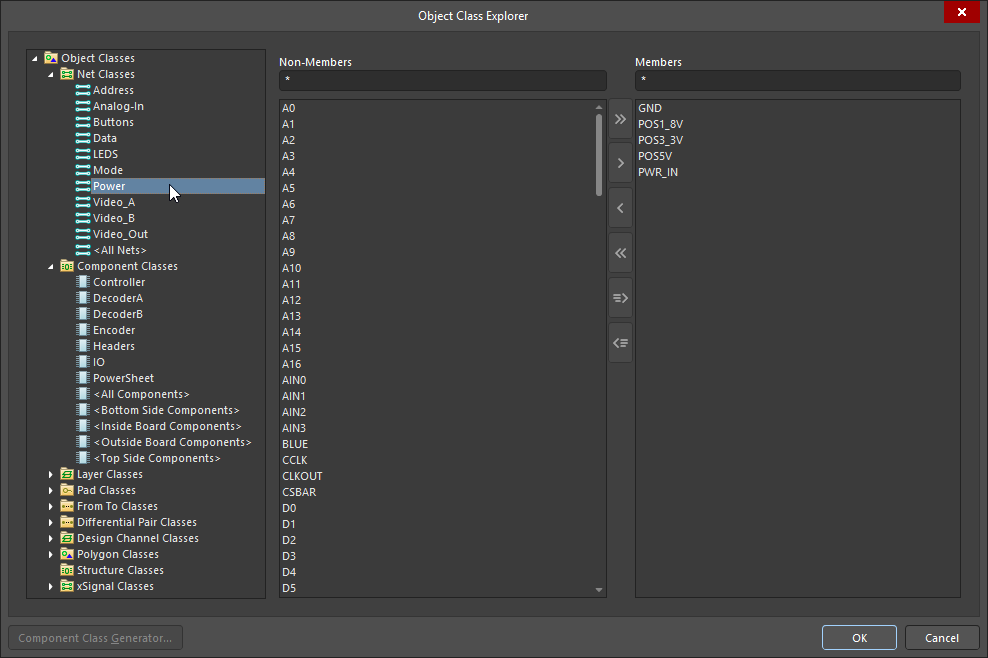 ). Questo è l'approccio predefinito utilizzato in un nuovo progetto.
Se l'opzione Constraint Management viene abilitata durante la creazione del progetto, i requisiti vengono configurati in Constraint Manager () anziché nella finestra di dialogo PCB Rules and Constraint Editor. In questo caso, l'intera gamma di classi può comunque essere definita e modificata in Object Class Explorer dell'editor PCB, mentre il sottoinsieme di tipi di classe che possono essere trasferiti in entrambe le direzioni tra lo schematico e il PCB può essere modificato anche in Object Class Explorer del Constraint Manager (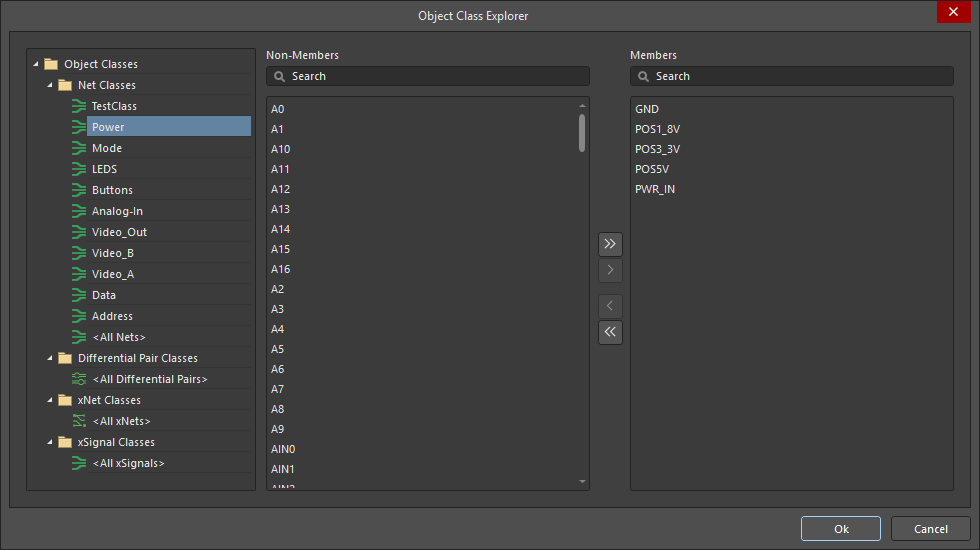 ).
).
Esploratore delle classi di oggetti PCB
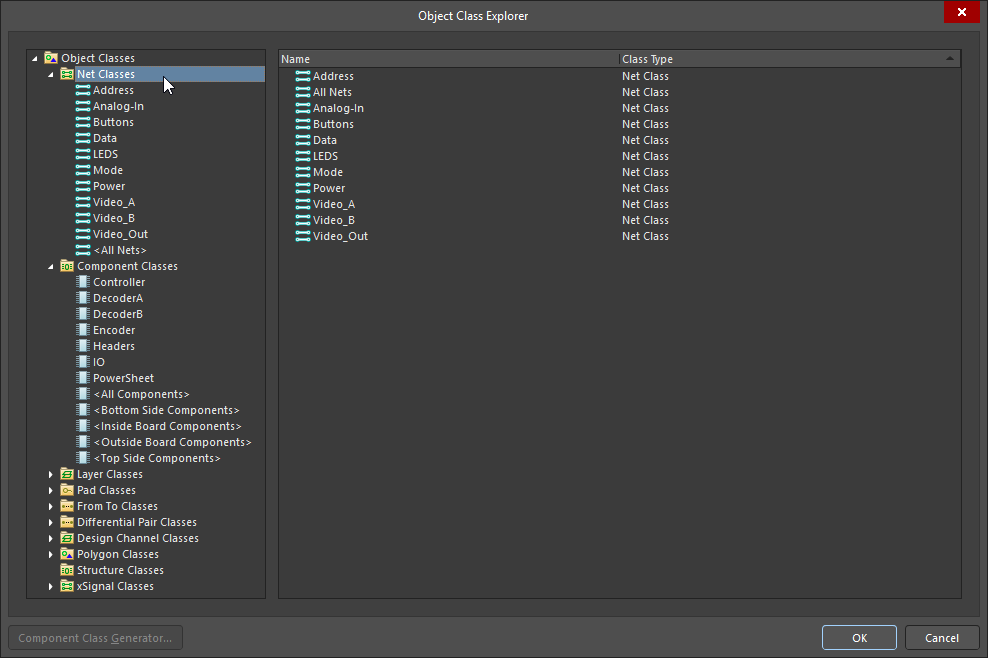
Le classi possono essere aggiunte, modificate e rimosse in Object Class Explorer.
-
Per accedere all'intera gamma di classi disponibili nell'editor PCB e modificarle, seleziona Design » Classes dai menu dell'editor PCB per aprire Object Class Explorer.
-
Anche Object Class Explorer del Constraint Manager può essere utilizzato per modificare le classi sincronizzabili tra lo schematico e il PCB. Per accedervi, fai clic con il pulsante destro del mouse nel Constraint Manager e seleziona Classes » Class Explorer dal menu contestuale.
Esploratore delle classi di oggetti (editor PCB)
| Class Types and Classes | La struttura ad albero nel pannello sinistro della finestra di dialogo viene utilizzata per esplorare tutte le classi di oggetti disponibili nel PCB. Fai clic sull'icona Object Classes nella parte superiore dell'albero per visualizzare un elenco di tutte le classi attualmente definite nel progetto ( |
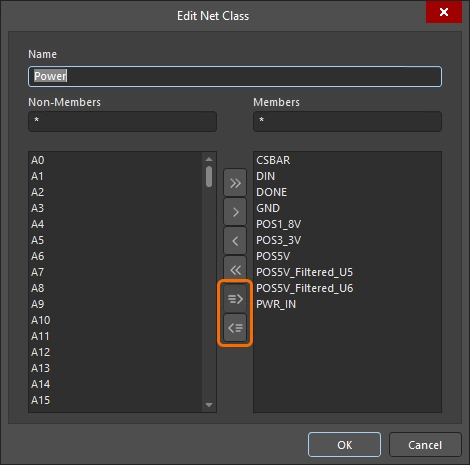
| Non-Members | Quando viene selezionata una classe specifica nell'albero a sinistra della finestra di dialogo, la colonna centrale visualizza un elenco di tutti gli oggetti che attualmente non appartengono alla classe selezionata. Seleziona gli oggetti non appartenenti alla classe da aggiungere alla classe corrente (utilizzando le tecniche di selezione standard di Windows), quindi utilizza i controlli tra i pannelli Non-Member e Member per aggiungere gli oggetti selezionati a quella classe (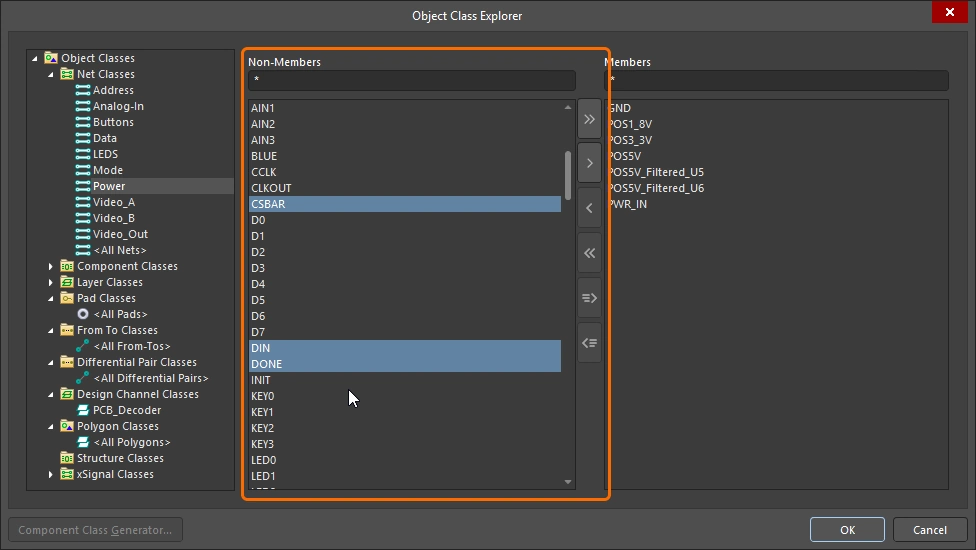 ). ). |
| Members | Quando viene selezionata una classe specifica nell'albero a sinistra della finestra di dialogo, la colonna destra visualizza un elenco di tutti gli oggetti che attualmente appartengono alla classe selezionata. Seleziona i membri attualmente presenti nella classe (utilizzando le tecniche di selezione standard di Windows), quindi utilizza i controlli tra i pannelli Non-Member e Member per rimuovere i membri selezionati da quella classe (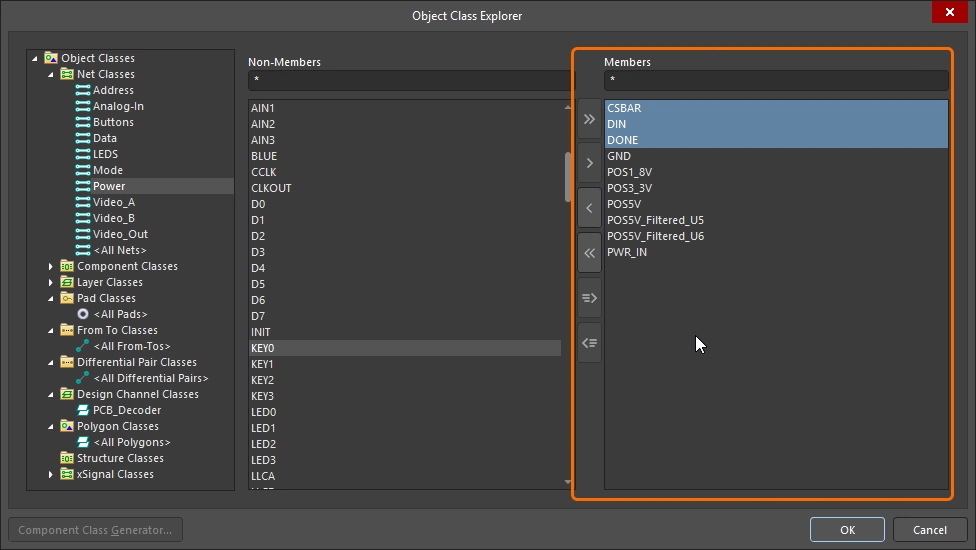 ). ). |
 |
Aggiunge tutti gli oggetti non appartenenti alla classe all'elenco dei membri. |
 |
Aggiunge gli oggetti non appartenenti alla classe attualmente selezionati all'elenco dei membri. |
 |
Rimuove dall'elenco i membri attualmente selezionati. |
 |
Rimuove tutti i membri dall'elenco. |
 |
Aggiunge all'elenco dei membri gli oggetti attualmente selezionati nell'area di progettazione. Questo controllo è disponibile solo quando è possibile preselezionare gli oggetti nell'area di progettazione. |
 |
Rimuove dall'elenco gli oggetti attualmente selezionati nell'area di progettazione. Questo controllo è disponibile solo quando è possibile preselezionare gli oggetti nell'area di progettazione. |
 |
Il pulsante Component Class Generator è disponibile solo durante la creazione o la modifica di una classe di componenti. Facendo clic su di esso si apre la finestra di dialogo Component Class Generator, che consente di definire rapidamente i membri della classe di componenti in base ai criteri di ricerca impostati. |
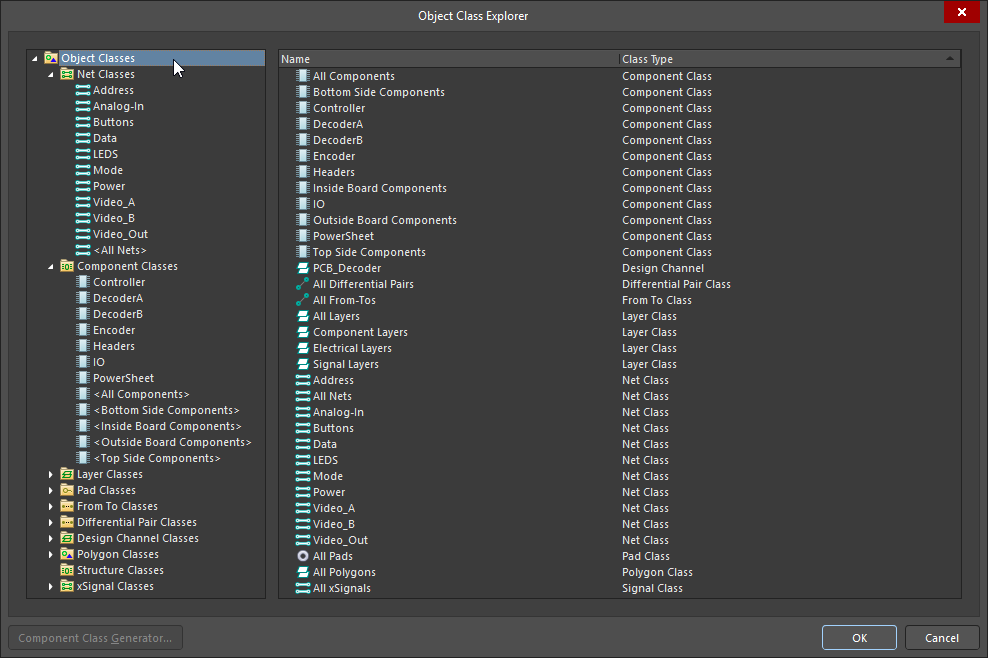 )
) )
) )
) )
)Selezione tra editor
Una funzionalità fondamentale per lavorare tra i vari editor è Cross Select Mode, grazie alla quale ogni componente o net selezionato in un editor viene selezionato anche negli altri editor. Cross Select Mode si abilita tramite il menu Tools in qualsiasi editor che lo supporti (oppure premendo i tasti di scelta rapida Shift+Ctrl+X). Quando fai clic su un componente o su un oggetto net in un editor, quell'oggetto viene selezionato automaticamente negli altri editor aperti.
Per lavorare con le connessioni logiche nello schematico (net collegate tramite etichette di net, porte e così via), tieni premuto Alt mentre fai clic per selezionare una net nell'editor schematico. In questo modo verrà selezionata l'intera net, bus o harness su ogni foglio del progetto, adattando lo zoom per mostrare gli oggetti net scelti. La visualizzazione dei risultati nelle pagine di destinazione è controllata dalle opzioni Cross Select Mode e Highlight Methods nella pagina Sistema – Navigazione della finestra di dialogo Preferences (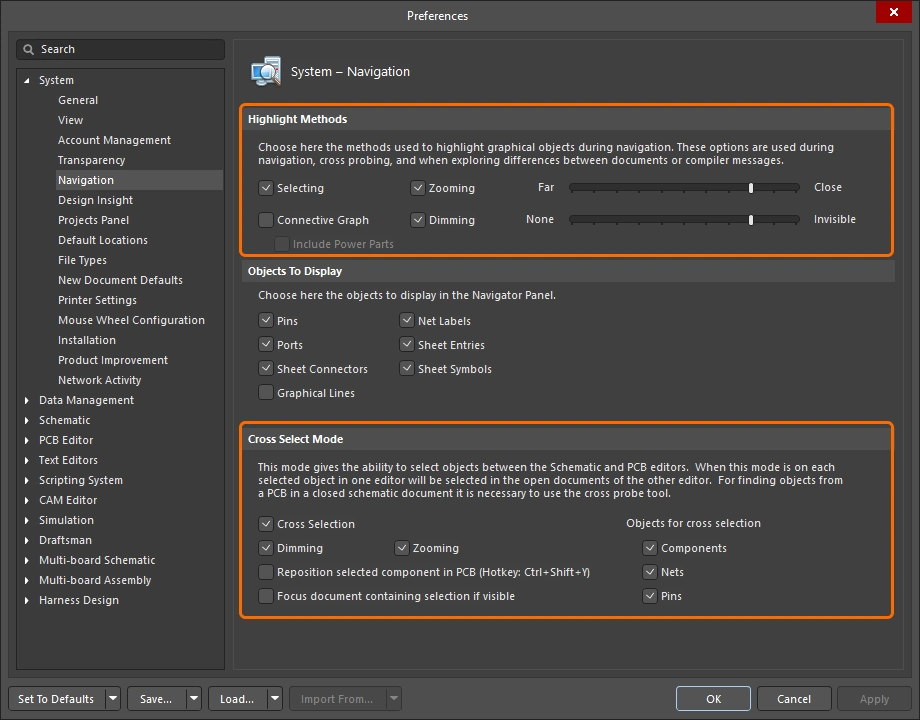 ).
).
Abilita la modalità di selezione incrociata per navigare tra gli editor.
Lavorare con le classi nell'editor PCB
Le classi sono gruppi logici definiti dal progettista e, in quanto tali, costituiscono un valido aiuto per strutturare, analizzare e revisionare il progetto.
Esplorare le classi
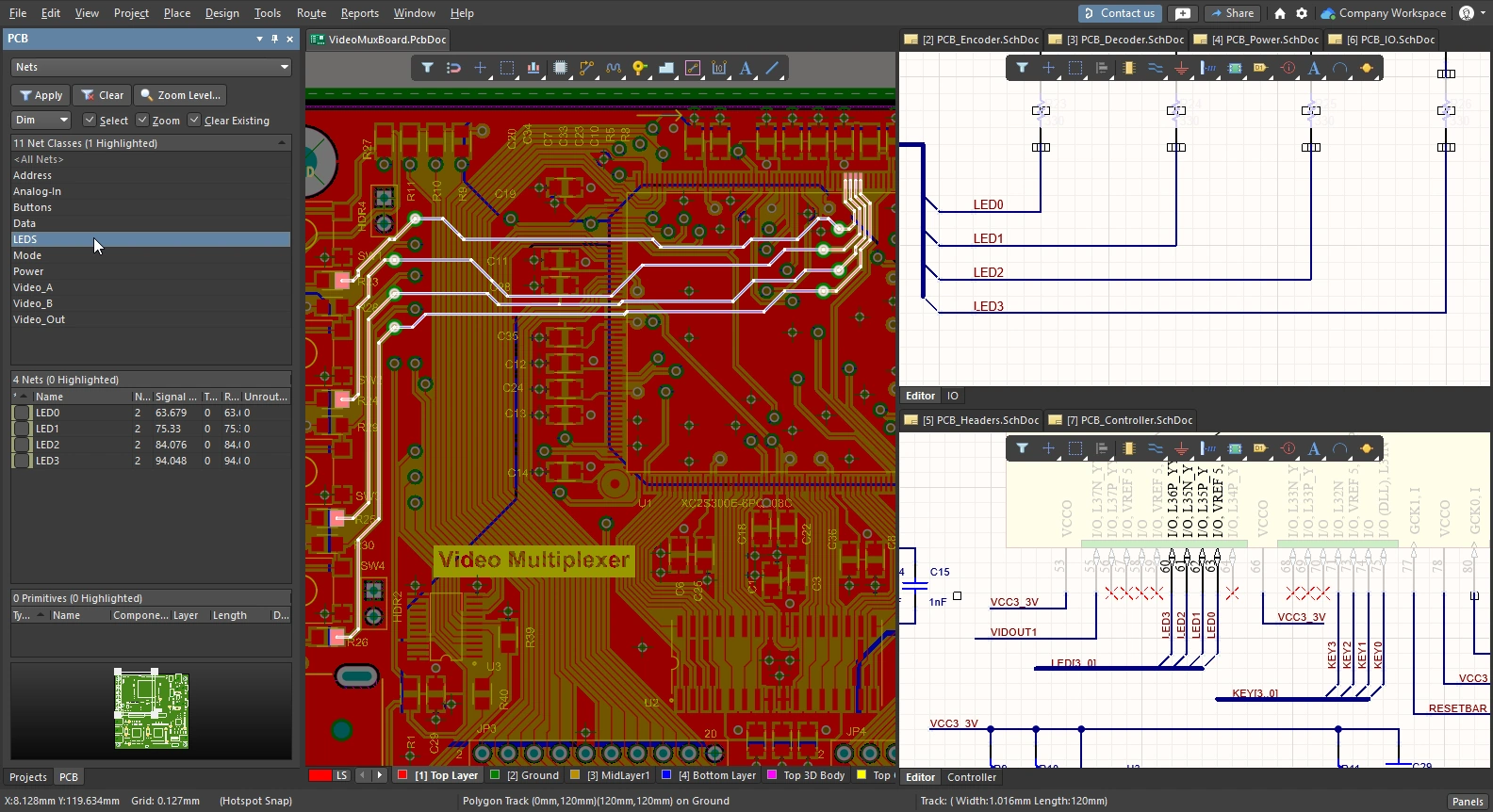
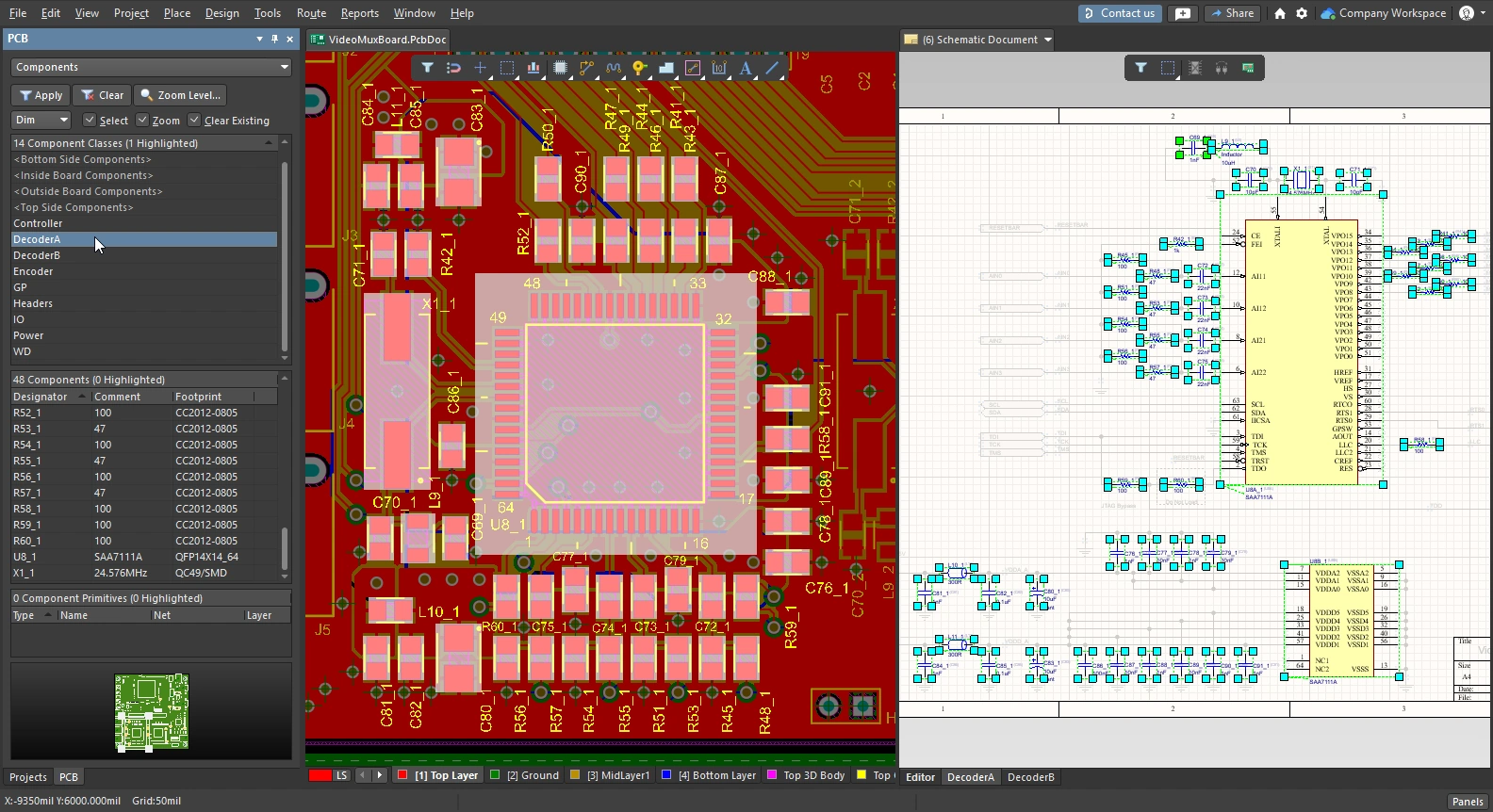
Il pannello PCB consente di esplorare il PCB in numerose modalità, ad esempio per net o componenti; nelle modalità che lo supportano, è anche possibile esplorare le classi di tali oggetti. Le modalità che supportano l'esplorazione per classe includono: componenti, net, coppie differenziali, xSignals, poligoni e classi di struttura.
Una volta selezionata la modalità di esplorazione nella parte superiore del pannello, la sezione superiore elenca tutte le classi disponibili, come mostrato negli esempi seguenti. Se la modalità di selezione incrociata è abilitata, gli stessi oggetti vengono selezionati anche nei fogli schematici, ove applicabile.
Creare una classe dagli oggetti selezionati
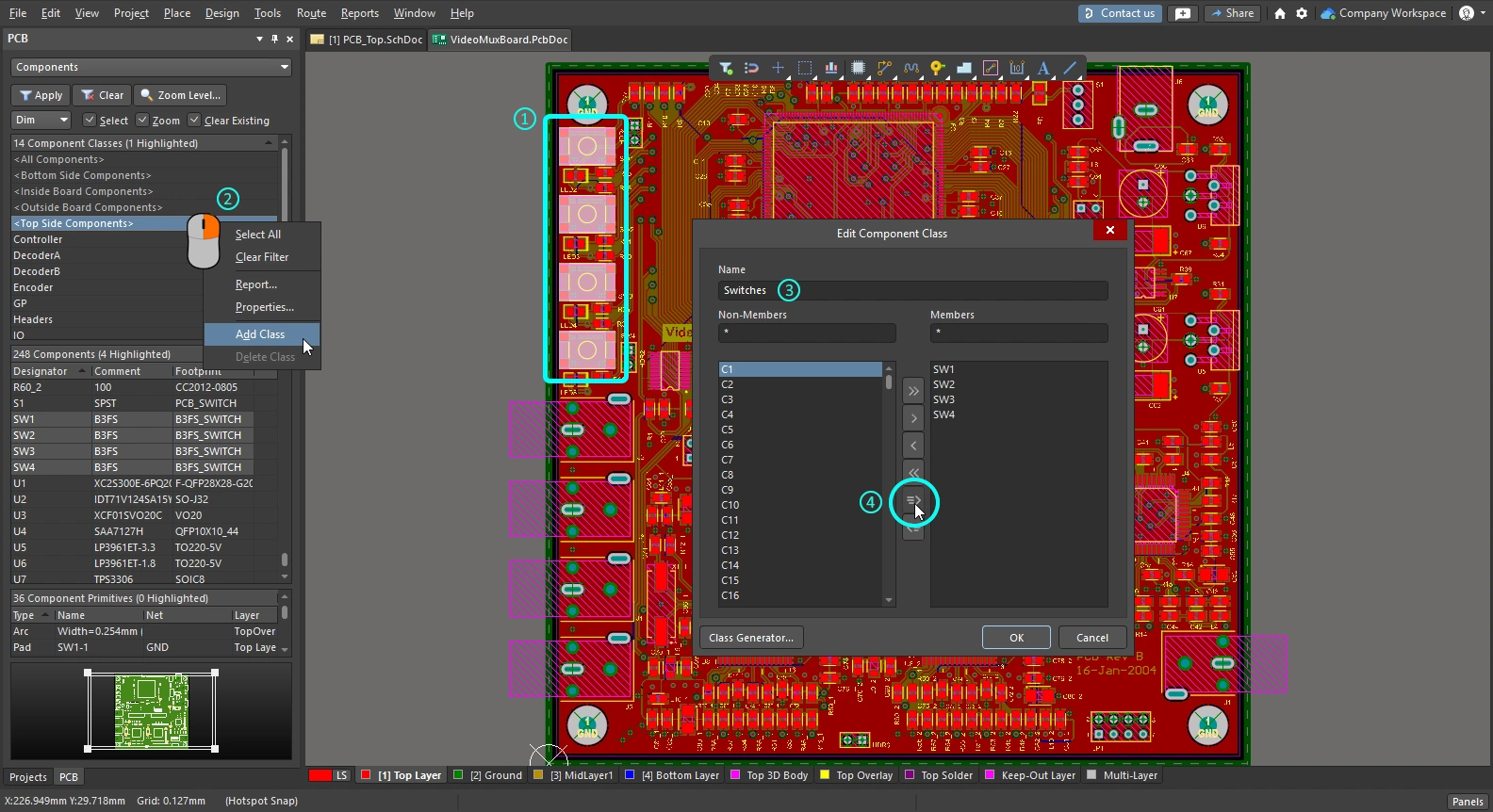
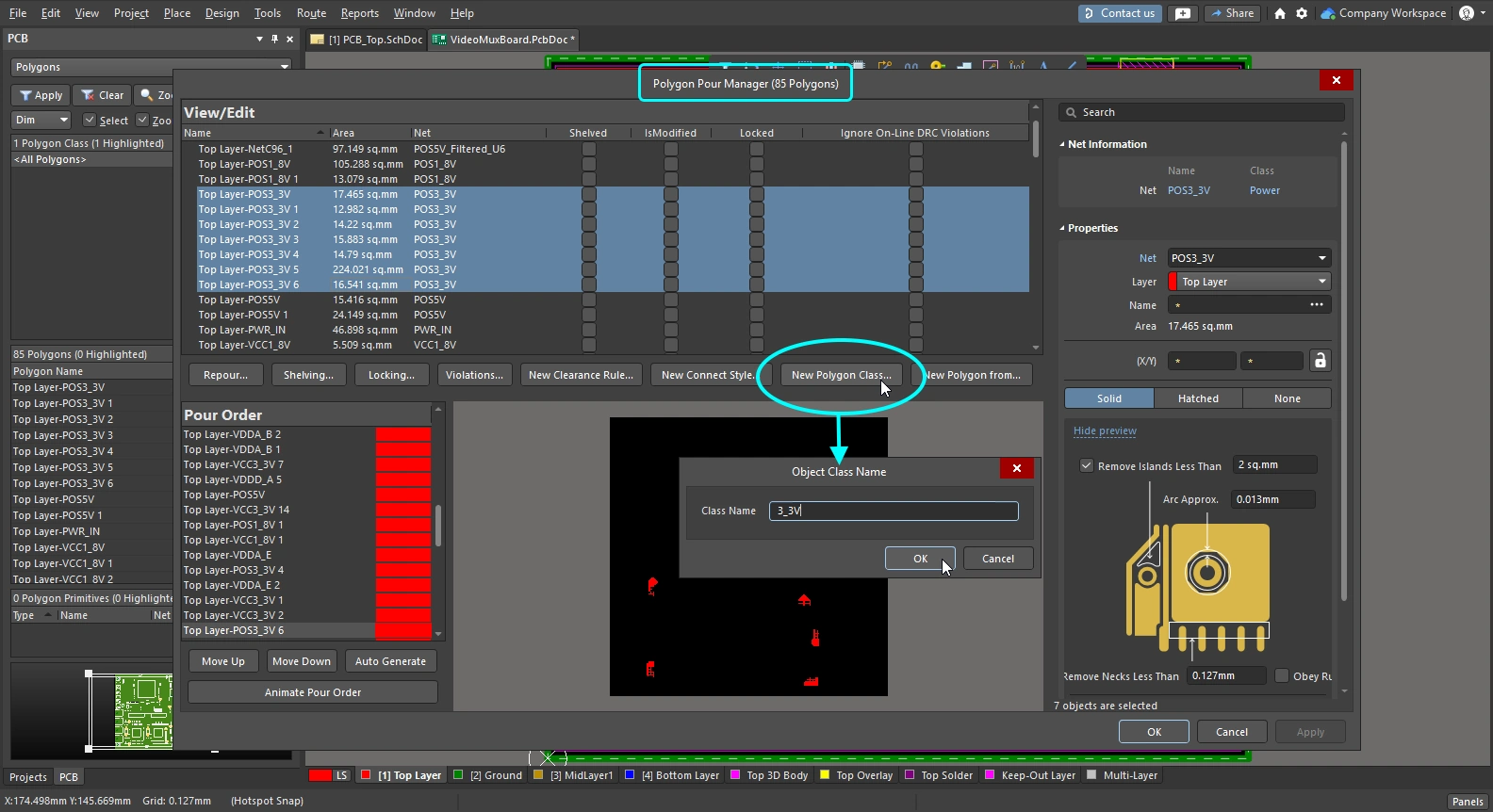
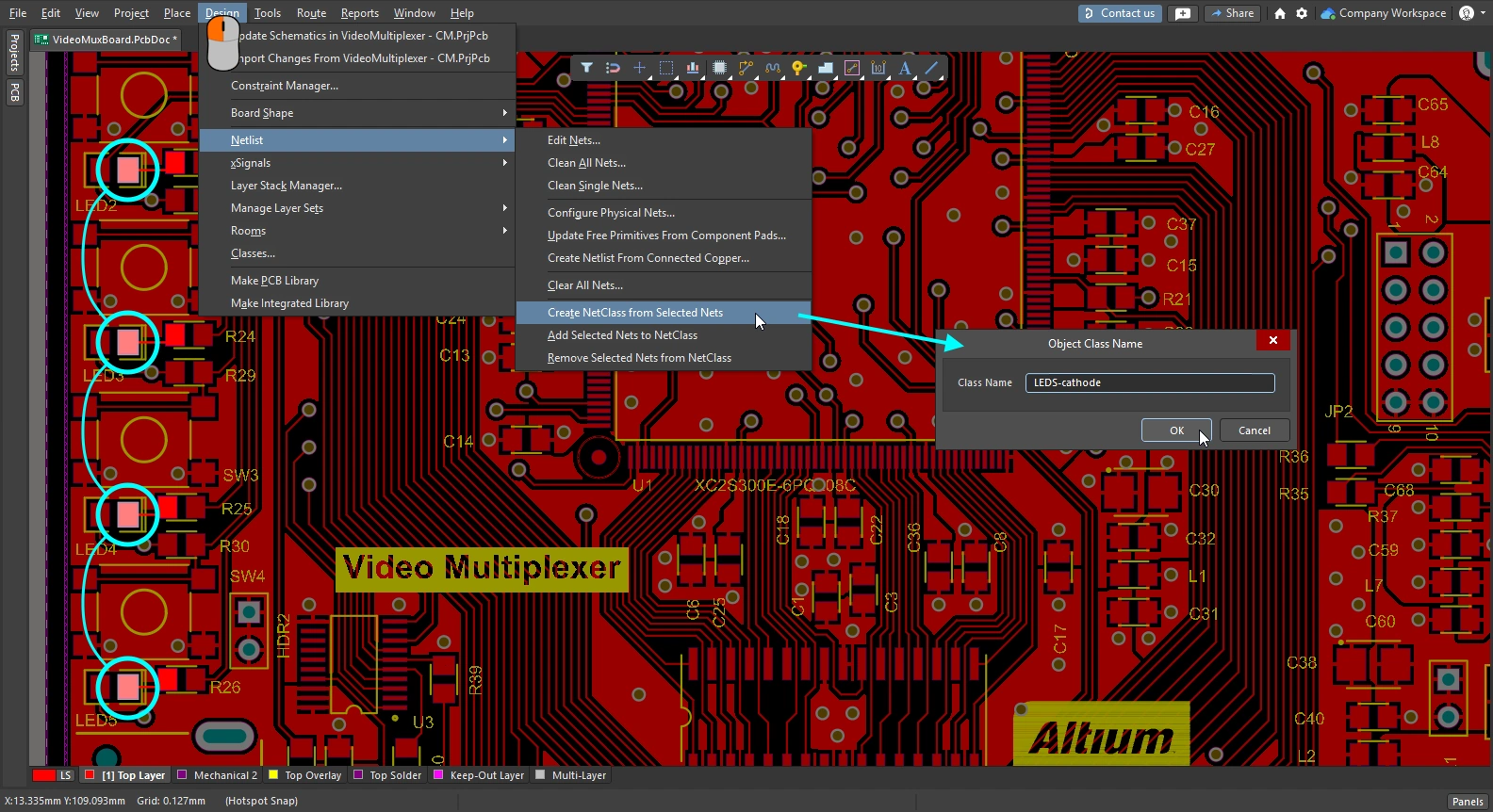
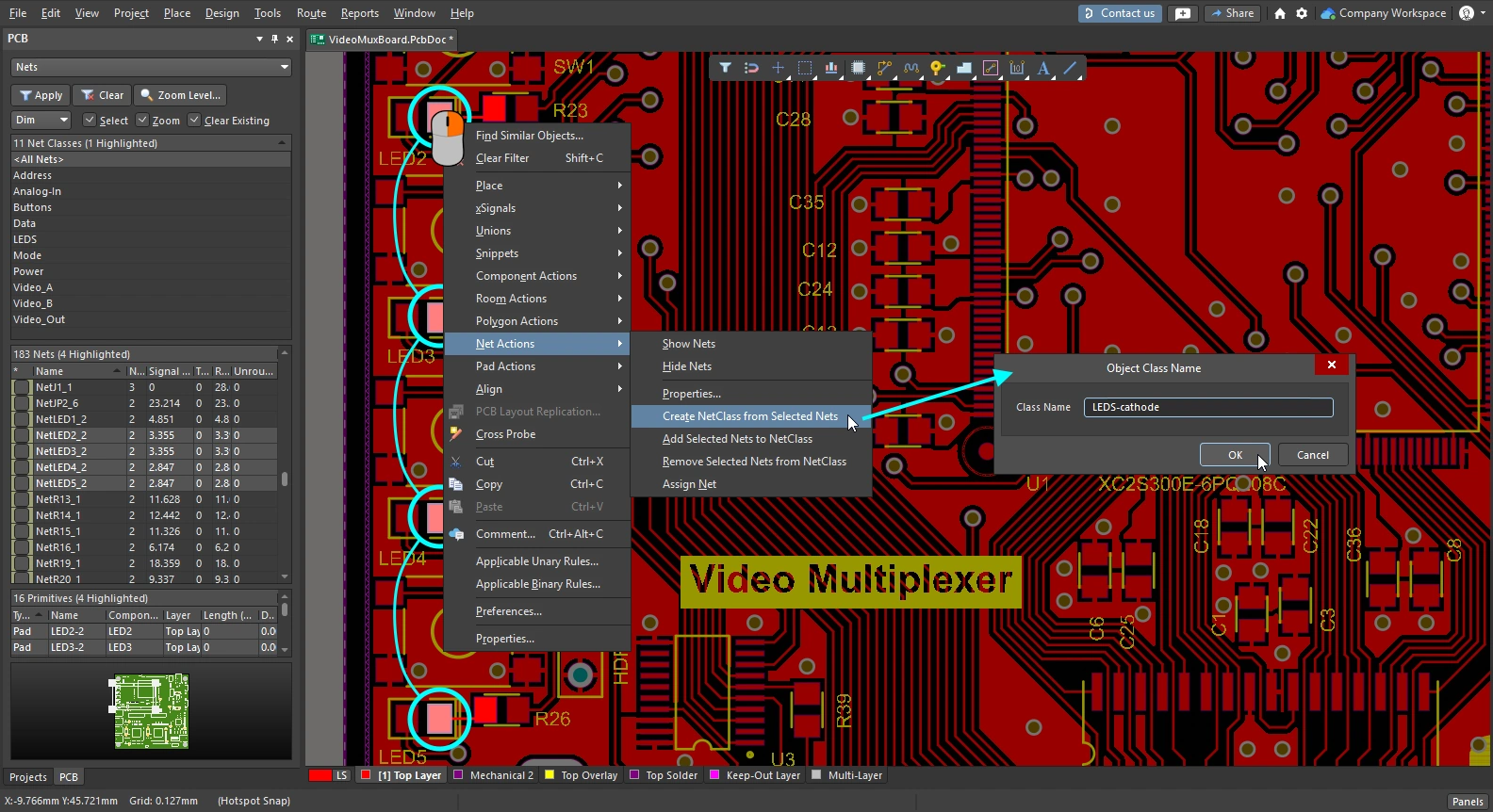
È possibile creare una classe a partire da un insieme di oggetti attualmente selezionati nell'editor PCB, tra cui net, componenti e poligoni.
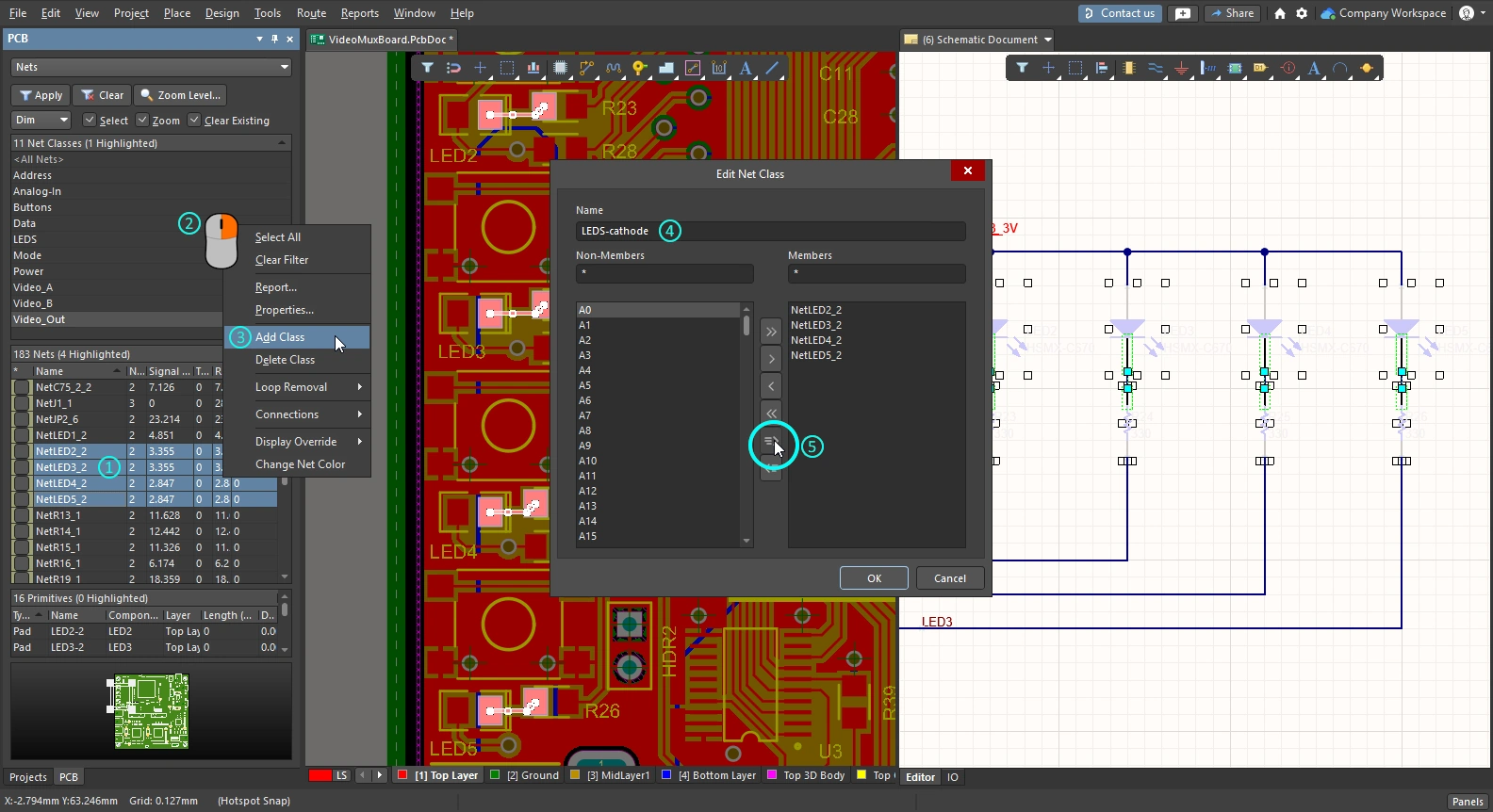
| Net class | Selezionare almeno un oggetto per ciascuna net nello spazio di progettazione, oppure selezionare le net nel pannello PCB. Quindi eseguire il comando Create NetClass from Selected Nets dal sottomenu Design » Netlist dei menu principali ( |
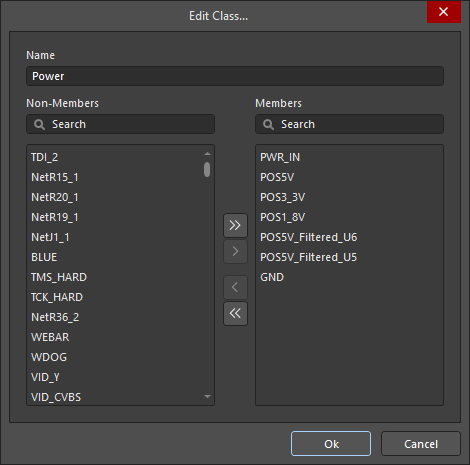
| Component class | Selezionare i componenti nello spazio di progettazione o nel pannello PCB. Quindi fare clic con il pulsante destro del mouse nell'area Classes del pannello per accedere al comando Add Class, come mostrato nelle immagini sopra. In alternativa, selezionare il comando Design » Classes per aprire Object Class Explorer, dove è possibile creare la nuova classe e aggiungere i componenti selezionati. |
| Polygon class | Selezionare le voci dei poligoni desiderati nella finestra di dialogo Polygon Manager, quindi fare clic sul pulsante New Polygon Class. Assegnare un nome alla nuova classe di poligoni nella finestra di dialogo Object Class Name. |
 )
) ).
).Generatore di classi di componenti
Un altro modo per creare una classe di componenti consiste nell'utilizzare Component Class Generator. Il pulsante per avviare il generatore è disponibile in PCB Object Class Explorer e nella finestra di dialogo Edit Component Class.
Eseguire il comando Design » Classes per aprire PCB Object Class Explorer , fare clic con il pulsante destro del mouse sull'elenco delle classi di componenti a sinistra e selezionare il comando New Class. Selezionare la nuova classe nell'elenco, quindi fare clic sul pulsante Component Class Generator per aprire Component Class Generator. In alternativa, fare clic con il pulsante destro del mouse nell'area delle classi del pannello PCB (modalità Componenti) e selezionare Add Class. Assegnare un nome alla nuova classe nella finestra di dialogo Edit Component Class, quindi fare clic sul pulsante Class Generator per aprire Component Class Generator.
 Utilizzare il generatore di classi di componenti per creare rapidamente un elenco di componenti da includere in una classe.
Finestra di dialogo del generatore di classi di componenti
| Search/Filter Criteria | I campi a sinistra della finestra di dialogo definiscono nel loro insieme i criteri di ricerca/filtro utilizzati per individuare i componenti da aggiungere come membri della classe di componenti. I campi Designator, Comment e Footprint includono un elenco precompilato; in alternativa, è possibile digitare una voce (sono supportati i caratteri jolly). Gli altri campi includono un elenco delle opzioni disponibili; selezionare Any per escludere un campo dal processo di selezione. |
| Add Matching | Fare clic per aggiungere tutti i componenti che corrispondono ai criteri di ricerca/filtro definiti all'area Class Membership. |
| Clear Selected | Fare clic per rimuovere dalla classe tutti i componenti attualmente selezionati nell'area Class Membership. |
| Class Name | Il campo nell'area in alto a destra della finestra di dialogo mostra il nome attuale della classe. Modificare questo campo secondo necessità. |
| Class Membership | L'area sotto Class Name è Class Membership ed elenca, per designatore, tutti i componenti selezionati per diventare membri della classe di componenti. I componenti nell'elenco dei membri della classe possono essere selezionati utilizzando le tecniche standard di selezione multipla: Ctrl+click, Shift+click e Click+drag. |
Lavorare con le classi di struttura
Altium Designer supporta la generazione automatica di classi di net e componenti durante il trasferimento del progetto dallo schematico al PCB. Inoltre, consente di definire una struttura gerarchica di classi. In sostanza, questo permette di raggruppare, a livello di foglio, classi di componenti e/o net in una classe padre generata da quel foglio. Questa classe può essere figlia della classe padre superiore, fino al foglio di livello più alto del progetto.
Ciascuna di queste classi padre generate è denominata Structure Class. Le classi di struttura riproducono la struttura dei documenti schematici nell'ambiente PCB, risultando ideali per la navigazione avanzata. Possono inoltre essere utilizzate nelle query logiche, ad esempio per definire l'ambito di applicazione delle regole di progettazione o per filtrare gli oggetti nello spazio di progettazione PCB.
Il concetto di classe di struttura
Una classe di struttura è un tipo speciale di classe che può contenere, come membri, qualsiasi tipo di classe, tra cui: classi di net, classi di componenti, classi di layer, classi di pad, classi from-to, classi di coppie differenziali, classi di canali di progettazione, classi di poligoni e altre classi di struttura. Generando automaticamente una classe di struttura da ciascun foglio schematico del progetto contenente componenti e/o net durante il trasferimento del progetto al PCB, è possibile rappresentare fedelmente la struttura del progetto anche nell'ambiente PCB.
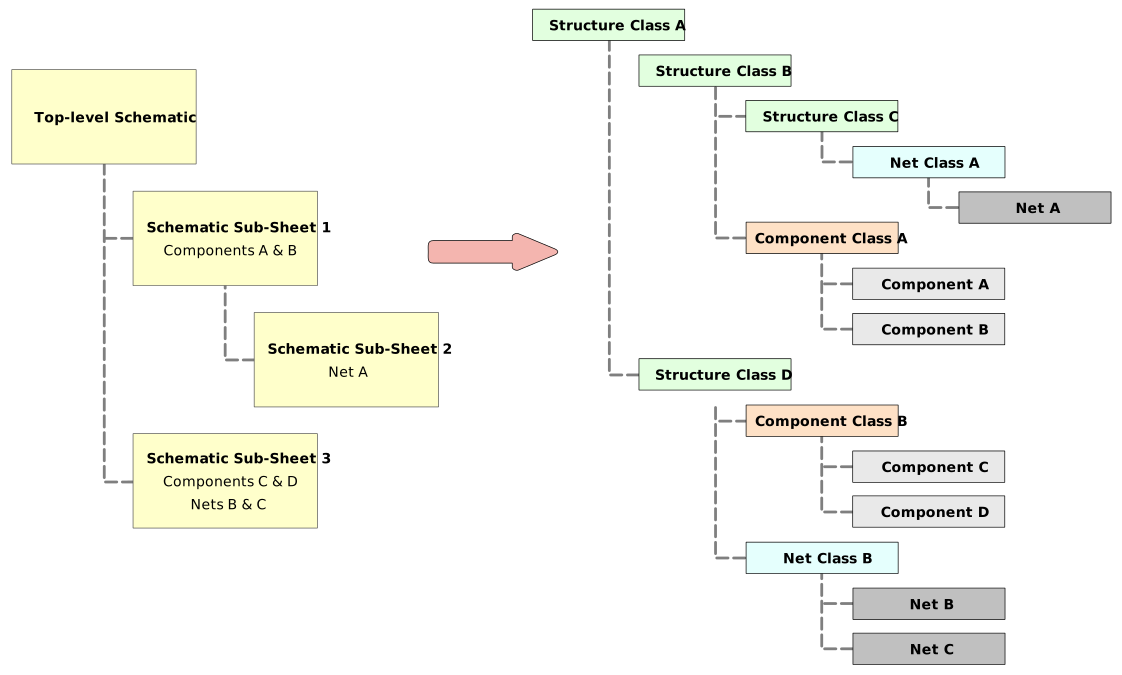 La gerarchia del progetto può essere rappresentata mediante classi di struttura: ogni classe rappresenta un singolo foglio schematico, con sottoclassi generate per i componenti e/o le net che ne fanno parte.
Le classi di struttura rispecchiano il progetto gerarchico creato dai fogli dello schema. Per quanto riguarda le classi di componenti e di net all'interno di ciascuna classe di struttura, l'appartenenza dipende dalle opzioni specificate durante la generazione delle classi di componenti e di net dai fogli dello schema sorgente.
Generazione automatica delle classi di struttura
La generazione automatica delle classi di struttura dai fogli dello schema del progetto si configura nella scheda Class Generation della finestra di dialogo Options for Project (Project » Project Options). Per generare una classe di struttura da un foglio dello schema sorgente del progetto, abilitare la relativa casella di controllo Generate nella colonna Structure Classes. Se sono abilitate anche la casella di controllo Component Class e le opzioni Net Class Scope per quel foglio dello schema, i relativi componenti e net diventeranno membri della classe di struttura.
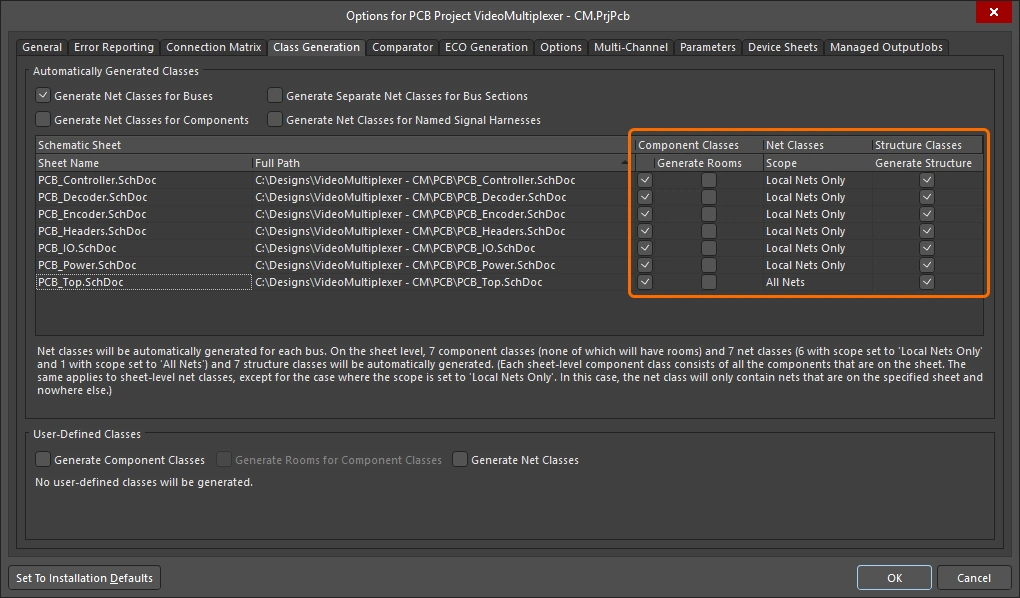
Specificare da quali fogli dello schema generare una classe di struttura e se includere i componenti e le net di quei fogli.
 )
) ).
).Definizione manuale delle classi di struttura
Come per gli altri tipi di classe in un documento PCB, è possibile creare e gestire manualmente le classi di struttura nell'editor PCB. Questa operazione può essere eseguita dal pannello PCB, mentre si esplora la gerarchia delle classi di struttura, oppure dalla finestra di dialogo Object Class Explorer (Design » Classes). Nella finestra di dialogo, le classi di struttura sono definite nella cartella Structure Classes, con i consueti comandi nel menu contestuale per aggiungere, rinominare o eliminare le classi secondo necessità. Le classi di struttura possono includere qualsiasi tipo di classe supportato nel progetto PCB.

Creare e gestire le classi di struttura come qualsiasi altro tipo di classe nell'editor PCB, nella finestra di dialogo Object Class Explorer.
Esplorazione della gerarchia delle classi di struttura
Nella modalità del pannello PCB Structure Classes, le tre aree principali includono:
-
Un elenco di tutte le Structure Classes attualmente definite per il documento PCB, sia quelle generate automaticamente dai fogli dello schema sia quelle definite nel PCB stesso.
-
Tutte le Classes definite come membri della classe di struttura selezionata.
-
I singoli Class Members all'interno della classe selezionata (componenti, net, ecc.).

Impostare la modalità del pannello PCB su Structure Classes per esplorare l'intera gerarchia delle classi del documento PCB.
Modalità Structure Classes |
|
| Structure Classes region | L'area superiore del pannello elenca tutte le classi di struttura attualmente definite per il documento PCB. Queste includono sia quelle generate automaticamente dai documenti schematici sorgente del progetto PCB (contrassegnate dall'icona |
| Classes region | L'area centrale del pannello elenca tutte le classi appartenenti alle classi di struttura attualmente selezionate nell'area superiore. Fare clic una volta per ingrandire e filtrare la visualizzazione oppure fare doppio clic per modificare una classe membro. |
| Class Members | L'area inferiore del pannello elenca tutti i membri delle classi attualmente selezionate nell'area superiore. Fare clic una volta per ingrandire la visualizzazione su un membro oppure fare doppio clic per modificarne le proprietà. |
 )
) ).
).Utilizzo delle classi di struttura nelle query logiche
Le query logiche sono il metodo fondamentale per individuare gli oggetti in un progetto PCB. Possono essere utilizzate per definire l'ambito di applicazione delle regole di progettazione e imporre vincoli specifici al progetto, oppure per filtrare gli oggetti nello spazio di progettazione. Il linguaggio di query supporta l'uso delle classi di struttura nella creazione di espressioni di query logiche. Nella sezione PCB Functions – Membership Checks è disponibile la seguente parola chiave:
InStructureClass – verifica se la classe dell'oggetto appartiene alla classe di struttura specificata.
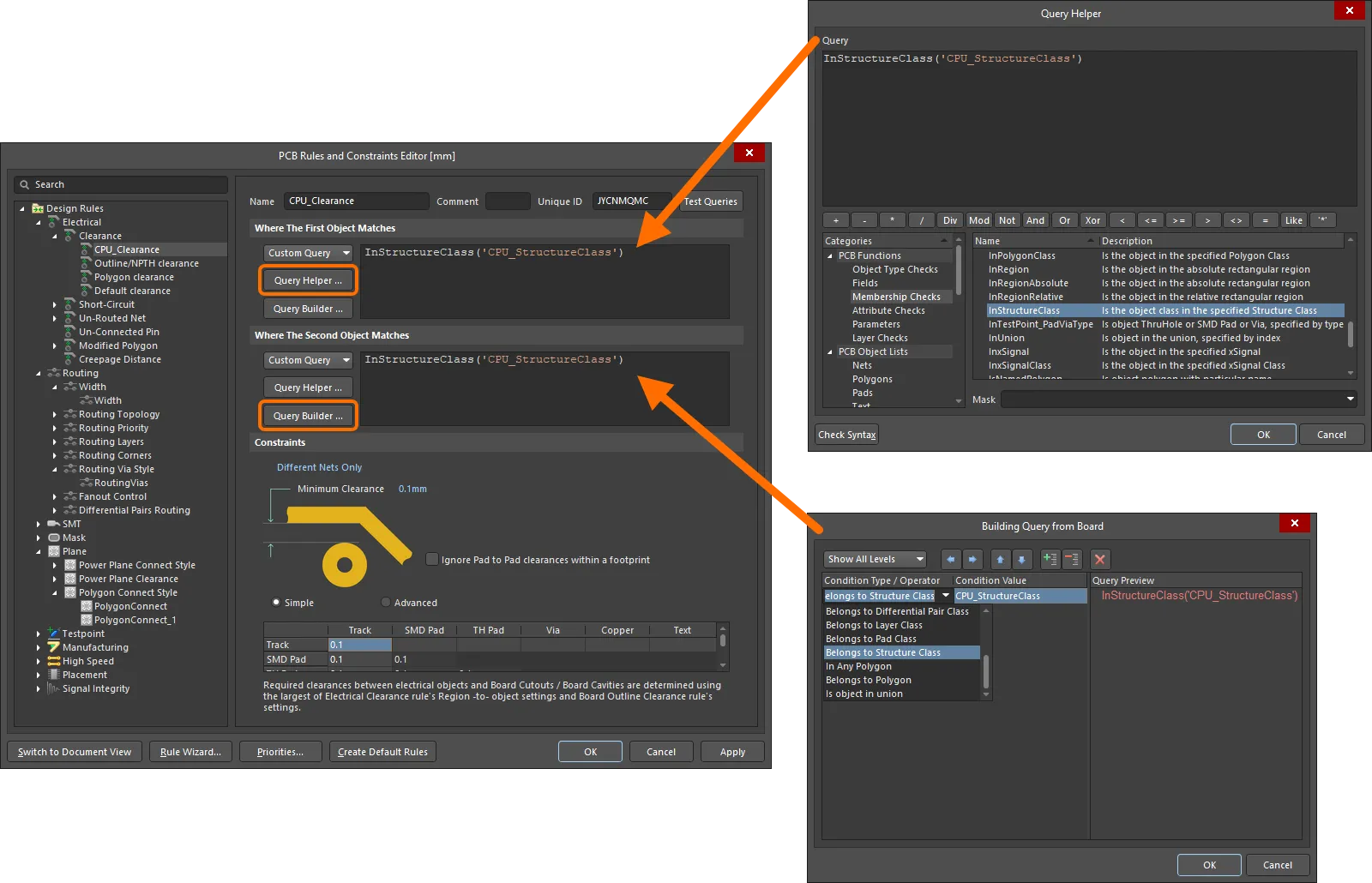
Un esempio di regola di distanza minima tra oggetti membri contenuti in classi di struttura diverse.
Questa parola chiave può essere utilizzata anche durante la creazione di una query logica da usare in un'espressione di filtro, per filtrare rapidamente tutti gli oggetti membri di livello inferiore che discendono dalla classe di struttura specificata.

Filtraggio rapido di tutti gli oggetti appartenenti a una determinata classe di struttura nello spazio di progettazione.
 Localizzato tramite A