
Usare il colore per evidenziare le net
A colpo d'occhio
- Scopri come applicare, rimuovere e gestire i colori delle net negli editor di schemi e PCB.
- Comprendi come le impostazioni dei colori delle net vengono trasferite tra schema e PCB e quali opzioni di progetto devono essere abilitate affinché il trasferimento funzioni.
- Scopri come visualizzare i colori di override delle net sbrogliate con diverse modalità e comportamenti al variare dello zoom, per mettere in risalto le net critiche sulla scheda.
Man mano che il progetto prende forma, diventa rapidamente denso e dettagliato: lo schema si riempie di collegamenti e la scheda diventa un labirinto di linee di connessione e net sbrogliate. Per migliorare la chiarezza e la visibilità, il progettista può applicare colori ai collegamenti dello schema, nonché alle linee di connessione e alle piste del PCB.
La possibilità di sostituire selettivamente il colore di specifiche net è nota come Net Color Override. È possibile applicare colori alle net dello schema e trasferire queste impostazioni al PCB, oppure impostare i colori direttamente nell'editor PCB.
L'immagine seguente mostra un complesso progetto ad alta velocità che utilizza i colori delle net per aiutare il progettista a identificare facilmente gruppi di net critiche. Più avanti nella pagina, un'immagine mostra la stessa scheda con e senza colori sulle net sbrogliate.
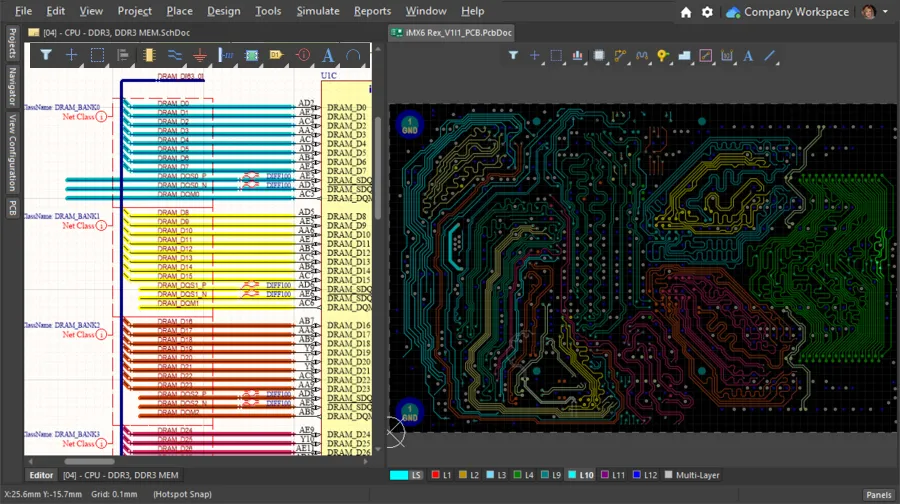
Sono stati applicati colori a gruppi di net critiche sia nello schema sia sulla scheda (immagine per gentile concessione di FEDEVEL Open Source, www.fedevel.com)
Applicazione dei colori alle net dello schema
È possibile applicare un colore di evidenziazione a una net o a un bus nell'editor degli schemi utilizzando i comandi del sottomenu View » Set Net Colors, come mostrato nell'immagine seguente.
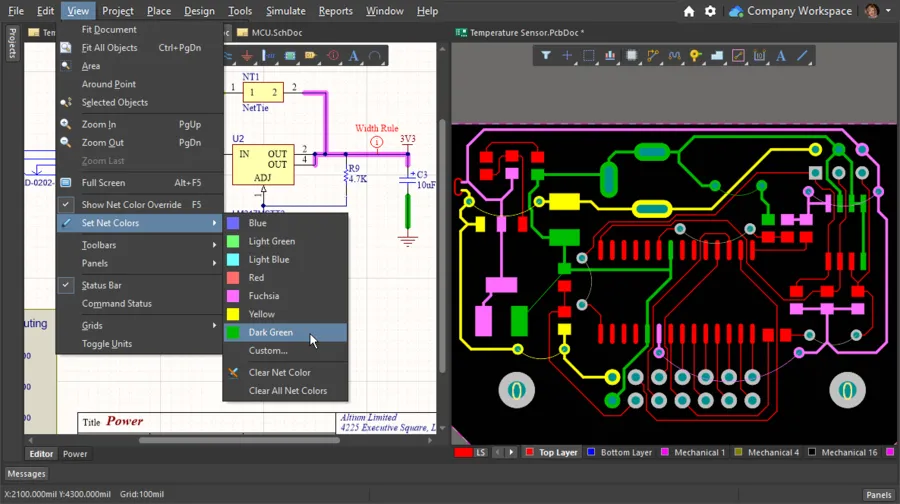
Selezionare un comando che indica un colore oppure scegliere il comando Custom per impostare il colore specifico da utilizzare per l'evidenziazione delle net nella finestra di dialogo standard Choose Color che si apre. Fare clic su un pin, un filo, un bus o un identificatore di net (etichetta di net, ingresso di foglio, porta, porta di alimentazione o connettore fuori foglio) per applicare il colore selezionato a quella net (o a tutte le net di un bus). Il comando rimane attivo dopo il clic sulla prima net, pronto per colorare le net successive con lo stesso colore, se necessario.
Quando si applica un colore a una net o a un bus, questo sostituisce qualsiasi impostazione di colore precedente. Si noti che le impostazioni dei colori delle net non possono essere annullate; per rimuovere un'impostazione di colore, utilizzare il comando Clear Net Color o il comando Clear All Net Colors (sottomenu View » Set Net Colors).
Il colore viene applicato automaticamente a tutte le sezioni della net, in tutti i fogli dello schema del progetto. Questo avviene automaticamente quando il compilatore in background aggiorna la connettività di ciascun foglio.
Dove vengono memorizzate le impostazioni dei colori dello schema?
Poiché una net è un oggetto compilato, determinato dalla disposizione corrente dei collegamenti e degli identificatori di net, la relativa impostazione di colore non viene memorizzata con i vari oggetti posizionati sui fogli. Le impostazioni dei colori vengono invece memorizzate nel file di progetto come impostazioni a livello di net e vengono applicate a ciascun foglio dello schema dopo che questo è stato aperto e compilato dal compilatore in background.
► Per saperne di più sulla creazione della connettività.
Trasferimento dei colori tra lo schema e il PCB
I colori delle net possono essere trasferiti tra l'editor degli schemi e l'editor PCB (in entrambe le direzioni) tramite il comando Design » Update.
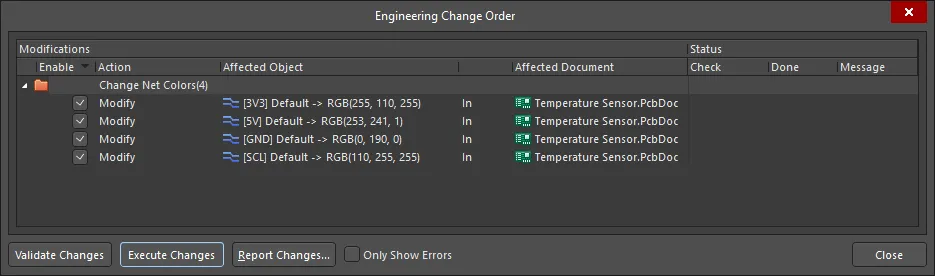
Se i colori non vengono trasferiti, verificare che le seguenti opzioni siano abilitate nella finestra di dialogo Options for Project:
- Scheda Comparatore: Differenze associate alle net - Changed Net Colors
- Scheda Generazione ECO: Modifica associata alle net - Change Net Colors
Applicazione dei colori alle net del PCB
Nell'editor PCB, una net può essere rappresentata in due modi: come linea di connessione non sbrogliata oppure come net sbrogliata definita da una serie di segmenti di pista.
I colori delle net vengono sempre applicati alle linee di connessione. Le net sbrogliate possono essere visualizzate con il colore del layer o con quello della net. La visualizzazione dei colori delle net nell'editor PCB può essere controllata sia a livello di singola net sia a livello di editor, come descritto più avanti.
Modifica del colore delle net nell'editor PCB
Quando il progetto viene trasferito dallo schema all'area di lavoro PCB, a tutte le net vengono applicate le impostazioni di colore predefinite. A tutte le linee di connessione delle net viene assegnato il colore predefinito Connection Lines, come definito nella sezione System Colors della scheda Layers & Colors del pannello Configurazione vista (scorciatoia L). I colori delle net definiti nello schema sostituiscono questo colore predefinito.
In alternativa, è possibile definire selettivamente il colore delle net direttamente nel pannello PCB, impostato sulla modalità Net:
- Per modificare il colore di una o più net, selezionare le net desiderate nel pannello, quindi fare clic con il pulsante destro del mouse su una delle net selezionate e scegliere il comando Change Net Color, come mostrato di seguito, oppure
- Per una singola net, fare doppio clic sul nome della net nel pannello PCB per aprire la finestra di dialogo Edit Net, in cui è possibile modificare il colore della linea di connessione.
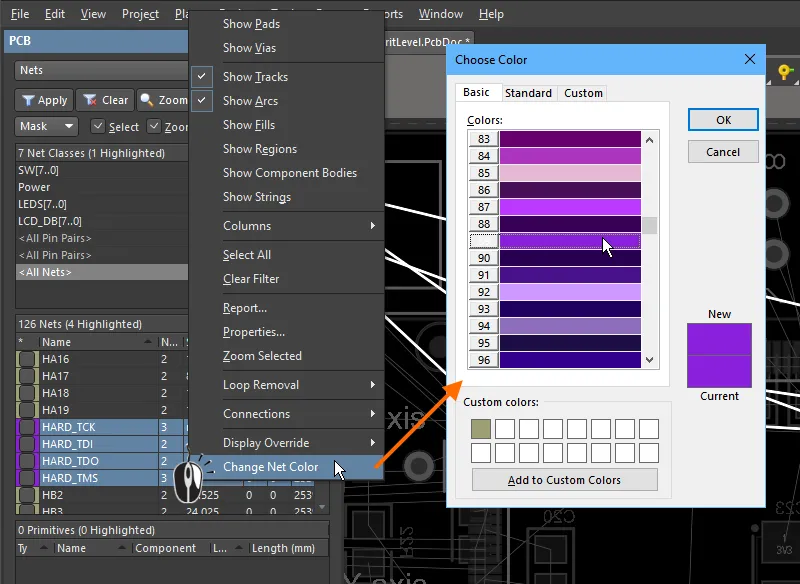
Nel pannello PCB, fare clic con il pulsante destro del mouse sulle net selezionate per modificarne il colore.
Visualizzazione del colore delle net sulle net sbrogliate
Per impostazione predefinita, le net sbrogliate vengono visualizzate con il colore del layer su cui sono stati posizionati gli oggetti di sbroglio. È possibile utilizzare il colore della net anche per le net sbrogliate, abilitando la funzionalità di sostituzione del colore delle net sia per le net desiderate sia per l'editor PCB.
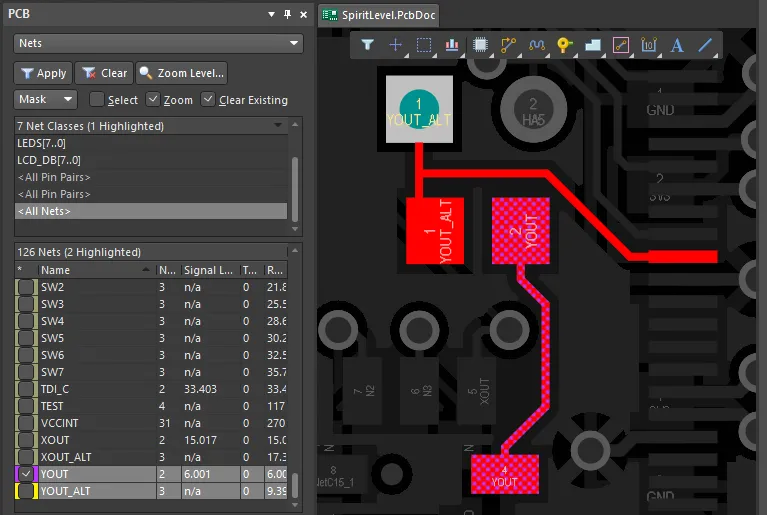 Per la net YOUT è abilitata la sostituzione del colore, pertanto gli oggetti di quella net vengono visualizzati con un motivo a scacchiera.
La net YOUT_ALT ha un colore definito, ma la sostituzione del colore non è abilitata.
Per utilizzare la funzionalità di sostituzione del colore delle net:
- Apply the required color to the net(s) - Fai clic con il pulsante destro del mouse sulla net (o sulle net selezionate) nel pannello PCB e usa il comando Change Net Color, come illustrato in precedenza in questa pagina.
-
Enable Color Override for the net(s) - la sostituzione del colore viene abilitata per ogni net tramite la casella di controllo accanto al relativo nome nel pannello PCB, come mostrato per la net
YOUTnell'immagine sopra. Le caselle di controllo possono essere attivate o disattivate per più net selezionate tramite i comandi Right-click » Display Override » Selected On/Off. - Configure the Color Override options - il colore della net sostituisce quello del layer in base alle impostazioni di sostituzione del colore configurate nella pagina PCB Editor - Board Insight Color Overrides della finestra di dialogo Preferences, come illustrato di seguito.
- Enable the Net Color Override feature - premi F5 per attivare o disattivare globalmente la funzione Net Color Override, oppure usa il pulsante nella scheda Opzioni di visualizzazione del pannello View Configuration.
Come viene visualizzata la sostituzione del colore
L'editor PCB può visualizzare il colore sostitutivo in vari modi, ad esempio applicando uniformemente il colore scelto oppure utilizzando diversi motivi di sostituzione. Questo comportamento si configura nella pagina PCB Editor - Board Insight Color Overrides della finestra di dialogo Preferences.
L'opzione Base Pattern determina come vengono visualizzate le piste quando si aumenta lo zoom. Le opzioni relative ai motivi consentono di vedere sia il colore del layer delle piste sia il colore sostitutivo. Questo è utile quando si segue una net che attraversa più layer ed è necessario sapere su quale layer si trova in quel momento.
Quando si riduce lo zoom, questo comportamento di visualizzazione può:
- rimanere invariato (Base Pattern Scales), oppure
- il motivo può scomparire gradualmente per ripristinare il colore del layer (Layer Color Dominates), oppure
- il colore sostitutivo può diventare più intenso (Override Color Dominates).
Ciascuna delle opzioni Zoom Out Behavior è utile in una situazione diversa.
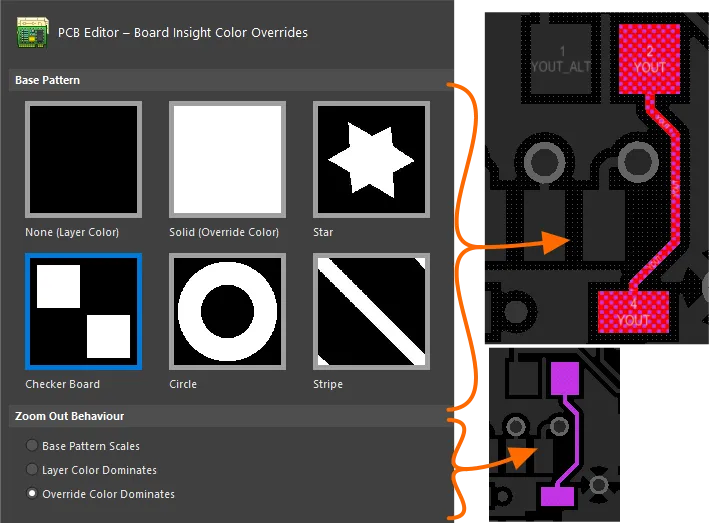
Usa la funzione di sostituzione del colore per mettere in risalto le net sbrogliate.
Il modo in cui ogni net con la casella di controllo Sostituzione colore net abilitata viene visualizzata nell'area di lavoro dipende dalle impostazioni correnti di sostituzione del colore. L'immagine sopra ne mostra un esempio.
- Zoom ravvicinato - qualsiasi net con la casella di controllo Colore sostitutivo abilitata viene visualizzata con il Base Pattern scelto. Nell'immagine di esempio sopra, si tratta di una combinazione a scacchiera del colore del layer e del colore della net.
- Zoom ridotto - il Zoom Out Behavior nell'immagine sopra prevede che il colore sostitutivo (della net) sia dominante, come mostrato nell'immagine più piccola a destra.
L'immagine seguente mostra quanto risaltino più gruppi di net critiche in un progetto PCB ad alta velocità dopo essere stati identificati con colori diversi. In questo esempio, il comportamento alla riduzione dello zoom è impostato su Predomina il colore sostitutivo. Passa il cursore sull'immagine per visualizzare lo stesso layer con la sostituzione del colore delle net disabilitata.
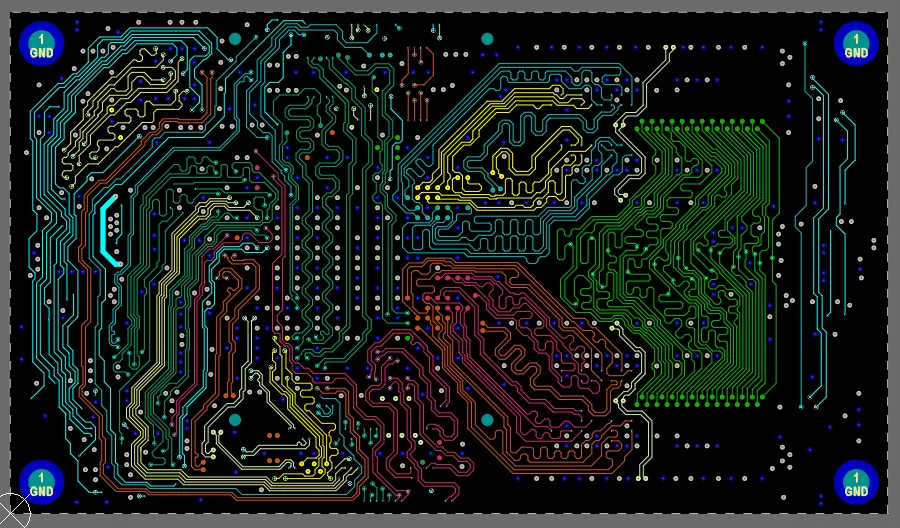 Un ottimo esempio dell'uso della funzione di sostituzione del colore delle net per identificare facilmente le classi di net in un progetto ad alta velocità; passa il cursore sull'immagine per disattivare la funzione di sostituzione.
(immagine per gentile concessione di FEDEVEL Open Source, www.fedevel.com)
 Localizzato tramite A