
Definizione dei requisiti di progettazione utilizzando il Constraint Manager

Altium Essentials: Schematic Updating
This content is part of the official Altium Professional Training Program. For full courses, materials and certification, visit Altium Training.
A colpo d'occhio
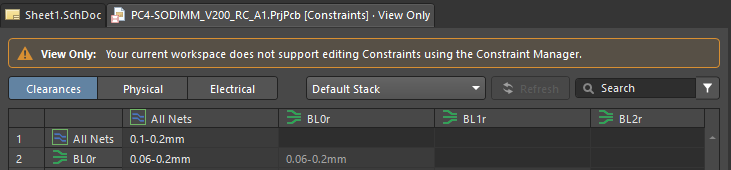
- Imparerai a verificare se il Constraint Manager è disponibile per il tuo progetto e a capire cosa comporta il fatto che il progetto utilizzi ancora il precedente approccio alla gestione delle regole.
- Scoprirai come è organizzato il Constraint Manager, quali tipi di vincoli puoi definire in ciascuna vista e come accedervi dall’editor degli schemi o dall’editor PCB.
- Apprenderai i dettagli d’uso essenziali per il lavoro quotidiano, tra cui il salvataggio e l’aggiornamento delle modifiche, la visualizzazione dei valori predefiniti e personalizzati e la definizione delle distanze di isolamento nella matrice.
 ).
).Il Constraint Manager è un'interfaccia utente basata su documenti, simile a un foglio di calcolo, che consente di visualizzare, creare e gestire i vincoli di progettazione utilizzati nei progetti PCB.
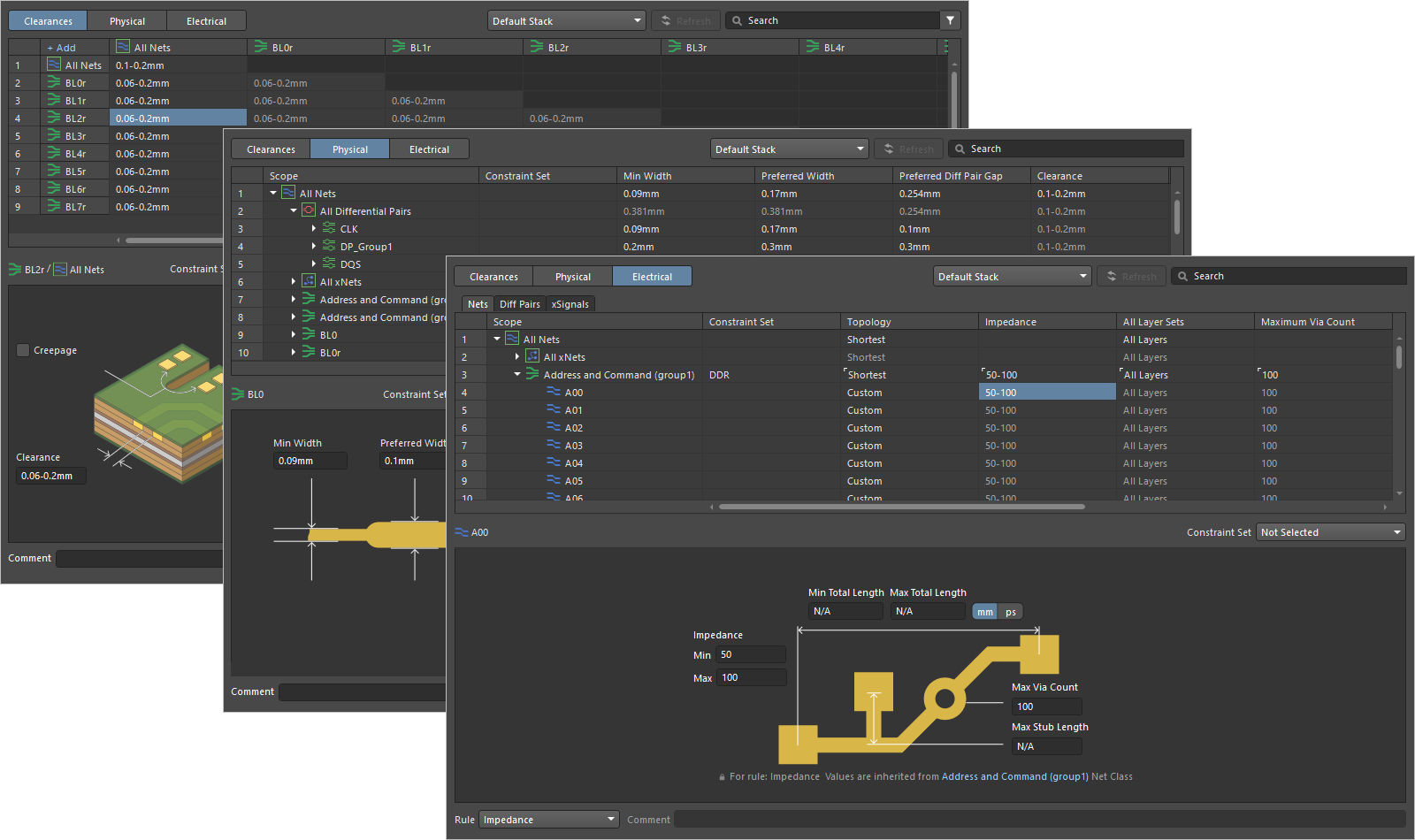
Alcuni dei vantaggi dell'utilizzo del Constraint Manager, soprattutto per progetti complessi con numerose net, classi, ecc., sono:
-
Disponibilità a livello di progetto, che rende l'accesso alla gestione dei vincoli di progettazione analogo sia nell'ambiente di acquisizione degli schemi sia in quello di progettazione PCB.
-
Il passaggio dalla definizione dell'ambito delle regole basata su query alla corrispondenza con il tipo di oggetto a cui vengono applicate semplifica la creazione delle regole di vincolo.
-
Utilizzo di insiemi di vincoli per velocizzare il processo di definizione dei vincoli.
-
La priorità delle regole è assegnata automaticamente in base alla gerarchia naturale degli oggetti di progettazione.
-
L'utilizzo di un'interfaccia di presentazione basata su documenti anziché di una finestra di dialogo consente all'editor degli schemi e all'editor PCB, nonché alle relative funzioni, di rimanere attivi e accessibili.
Accesso al Constraint Manager
Per accedere al Constraint Manager, seleziona il comando Design » Constraint Manager dai menu principali dell'editor degli schemi o dell'editor PCB.

Accedi al Constraint Manager dall'editor degli schemi

Accedi al Constraint Manager dall'editor PCB

Tipi di vincoli
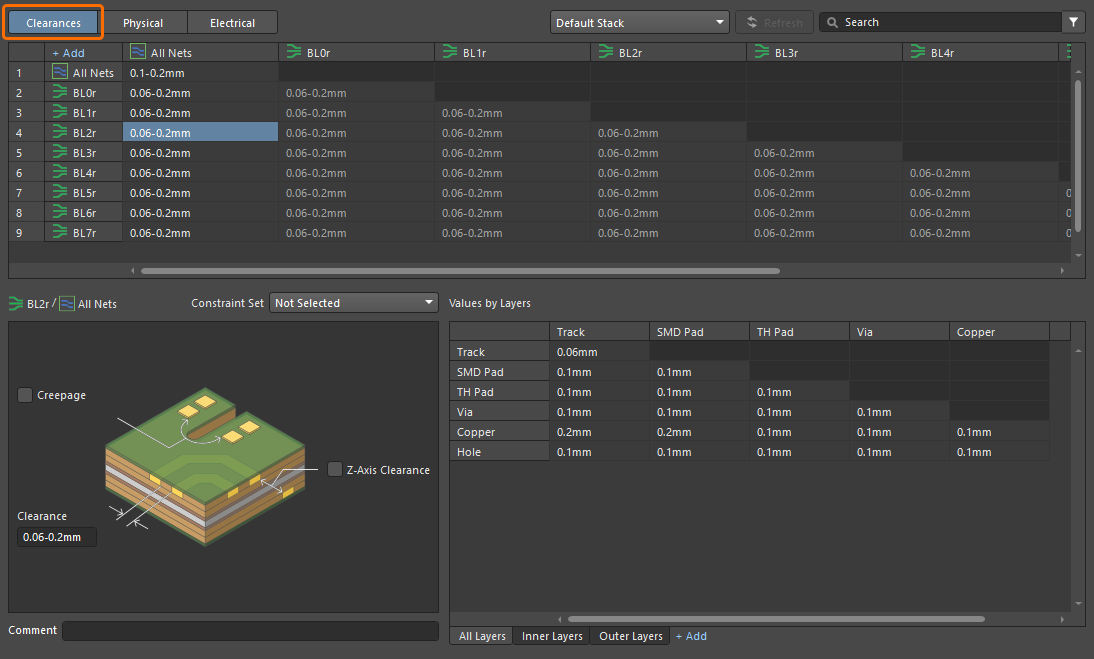
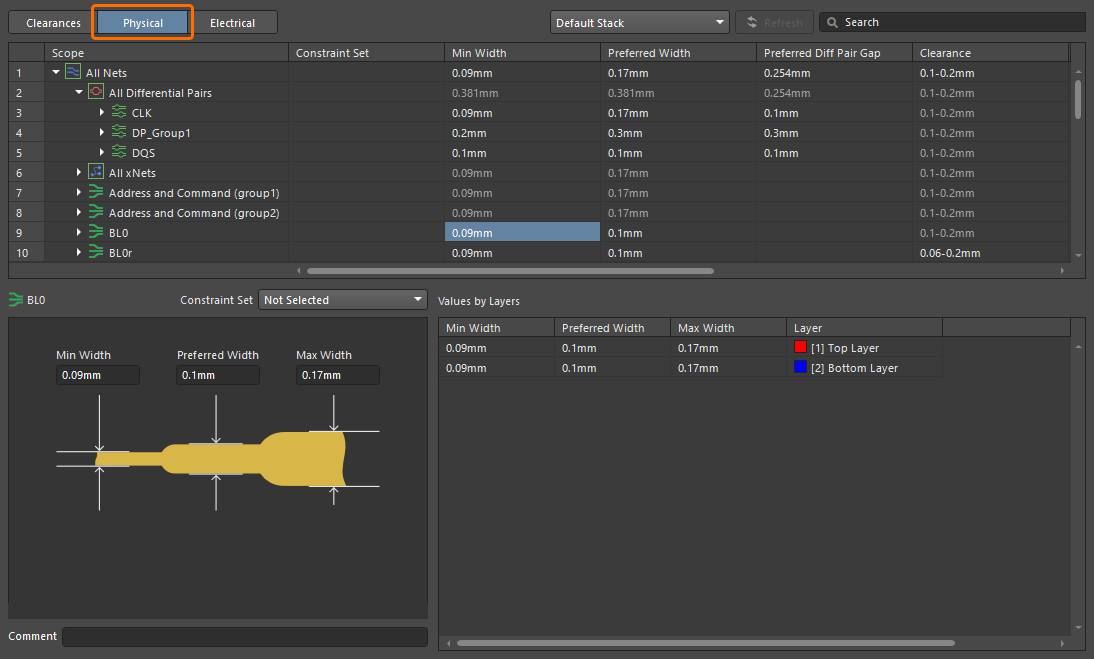
Utilizzando i pulsanti in alto a sinistra nel Constraint Manager, puoi passare da una vista all'altra per definire diversi tipi di vincoli.
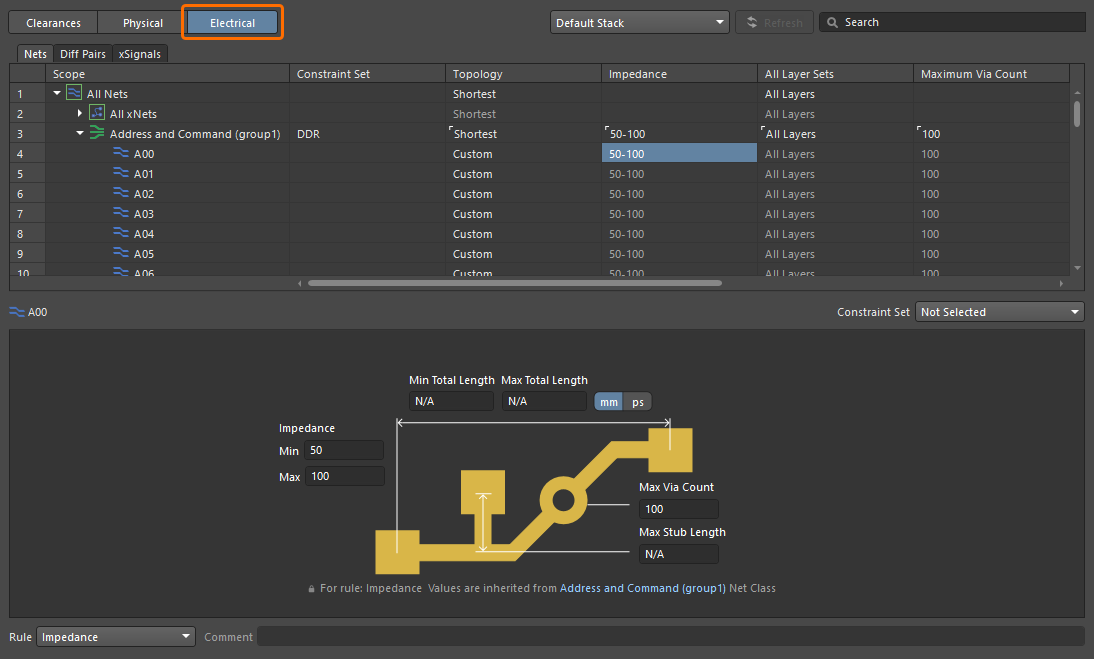
Note sull'utilizzo del Constraint Manager:
-
Utilizza l'opzione Units nel pannello Properties (o le opzioni corrispondenti nel sottomenu Tools » Measurement Units dei menu principali; scorciatoia:
Ctrl+Q) per passare da un'unità di misura all'altra (mm o mils) per i valori visualizzati nell'area della griglia del Constraint Manager. -
Utilizza l'opzione Show Default Values nel pannello Properties (o l'opzione corrispondente nel menu principale View o nel sottomenu View Options del menu contestuale dell'area della griglia) per mostrare o nascondere i valori predefiniti (ad esempio, i valori ereditati da una classe di net o da una coppia differenziale) nel Constraint Manager. Quando sono visibili, questi valori predefiniti vengono visualizzati in grigio nell'area della griglia del Constraint Manager. I valori personalizzati vengono visualizzati in bianco nell'area della griglia del Constraint Manager.
-
Nella vista Physical o Electrical, utilizza l'opzione Show Only Object Custom Values nel pannello Properties (o l'opzione corrispondente nel menu principale View o nel sottomenu View Options del menu contestuale dell'area della griglia) per mostrare o nascondere le voci degli oggetti con valori predefiniti (in pratica, per escludere le voci con valori predefiniti quando l'opzione è abilitata).
-
È possibile copiare e incollare valori dalle/nelle celle – utilizza i comandi del sottomenu Copy/Paste Values nel menu contestuale oppure le scorciatoie
Ctrl+CeCtrl+V. -
Utilizza il campo Search in alto a destra nel Constraint Manager per filtrare l'elenco degli oggetti inserendo una stringa di ricerca. Fai clic sull'icona
 a destra della barra Search per rimuovere la stringa di ricerca attualmente definita.
-
Utilizza il campo Comment nella parte inferiore del Constraint Manager quando è selezionata una cella relativa a un vincolo/una regola per aggiungere un commento a tale vincolo/regola, ad esempio una descrizione significativa del suo scopo (
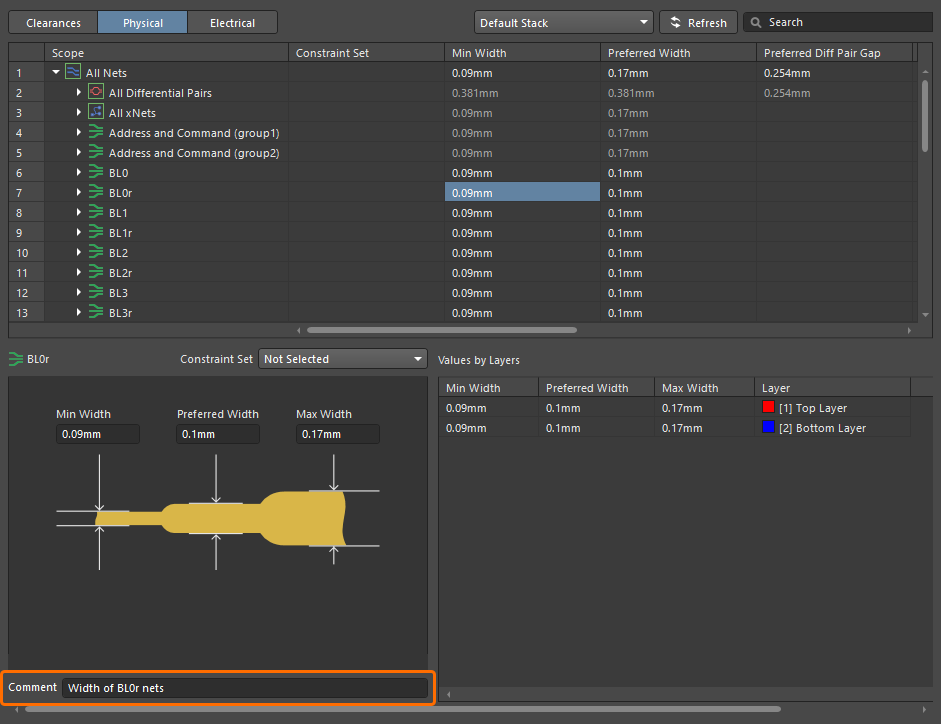 ). Quando la parte inferiore del Constraint Manager consente di definire vincoli per regole diverse, puoi definire un commento specifico per ciascuna di esse cambiando la regola corrente tramite il menu a discesa Rule (
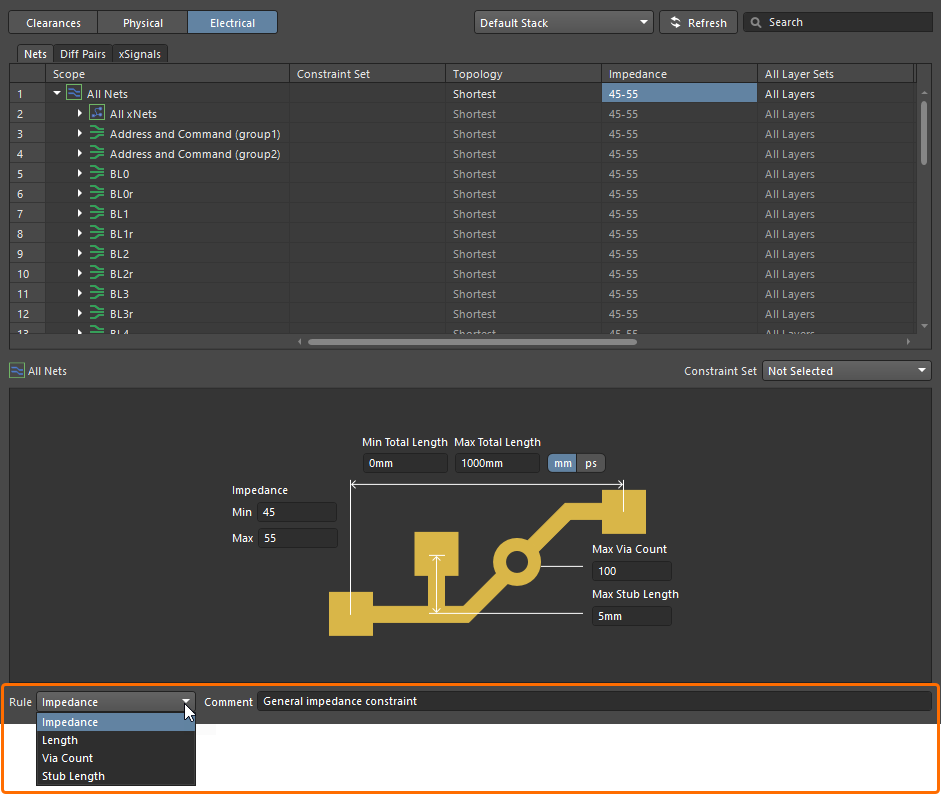 ).
).
-
È necessario eseguire un salvataggio nel Constraint Manager affinché le modifiche vengano applicate al progetto. A tale scopo, utilizza il comando File » Save (quando si accede al Constraint Manager dallo schematico) oppure File » Save to PCB (quando si accede al Constraint Manager dal PCB) dai menu principali del Constraint Manager oppure la scorciatoia
Ctrl+S. -
Al primo salvataggio del Constraint Manager aperto dallo schematico, il documento dei vincoli dello schematico (
Constraints.xml) viene aggiunto al progetto e reso disponibile tramite il pannello Projects (nella sottocartella Settings/Constraints – ). Inoltre, i dati dei vincoli contenuti nel documento vengono ricaricati/aggiornati dopo l'aggiornamento del progetto dal Workspace connesso.
-
Se vengono apportate modifiche al progetto dello schematico o allo stack dei layer del PCB (modifiche che interessano i layer e/o i profili di impedenza), fai clic sul pulsante
 nella parte superiore del Constraint Manager (aperto dal rispettivo editor) per riportare tali modifiche nel Constraint Manager. Facendo clic su questo pulsante puoi anche importare le direttive dagli schematici nel Constraint Manager – scopri di più. Se nel Constraint Manager sono presenti modifiche non ancora salvate, viene visualizzata una finestra di dialogo che avvisa che tali modifiche andranno perse e richiede conferma.
-
Le seguenti opzioni globali sono disponibili nell'area Clearances Settings del pannello Properties nelle viste Clearances e Physical quando si accede al Constraint Manager dallo schematico o dal PCB:
-
Ignore Pad to Pad clearances within a footprint – utilizza questa opzione per applicare l'impostazione a tutte le regole di distanza di isolamento definite. Questa opzione consente di specificare se ignorare le distanze di isolamento tra i pad nello stesso footprint del componente.
-
Apply zero Keepout clearance – quando questa opzione è abilitata, viene applicata una regola di distanza di isolamento predefinita, con una distanza di ‘0’, tra un'area di keepout e tutte le altre primitive del progetto. Tieni presente che questa regola non è visibile in nessuna delle viste del Constraint Manager e, pertanto, non può essere modificata. Se è disabilitata, verranno rispettati i normali valori della matrice delle distanze di isolamento.
-
-
Puoi annullare o ripristinare rapidamente le modifiche apportate nel Constraint Manager utilizzando
 nell'angolo superiore sinistro dell'area di progettazione oppure Edit » Undo/Redo dai menu principali. Questa funzionalità è disponibile nella maggior parte delle aree, incluse regole, ambiti e insiemi di vincoli. Come nelle altre aree del software, le icone e i comandi sono disponibili solo se è stata eseguita un'azione (per annullare) o un'operazione di annullamento (per ripristinare).
Utilizzo della matrice delle distanze di isolamento
Per impostazione predefinita, la matrice delle distanze di isolamento nella vista Clearances del Constraint Manager include una singola voce da All Net Classes a All Net Classes, con cui puoi definire un valore predefinito della distanza di isolamento tra qualsiasi net del progetto. Utilizza il controllo Add in alto a sinistra nella matrice (oppure fai clic con il pulsante destro del mouse su una cella della matrice delle distanze di isolamento e utilizza il comando Add dal menu contestuale) per visualizzare una finestra a comparsa con l'elenco delle classi di net e di coppie differenziali attualmente definite. Seleziona una o più classi desiderate (puoi selezionare più voci utilizzando la tecnica Shift+Click o Ctrl+Click) e fai clic sul pulsante Add. Alla matrice verranno aggiunte una riga e una colonna per ogni classe selezionata.
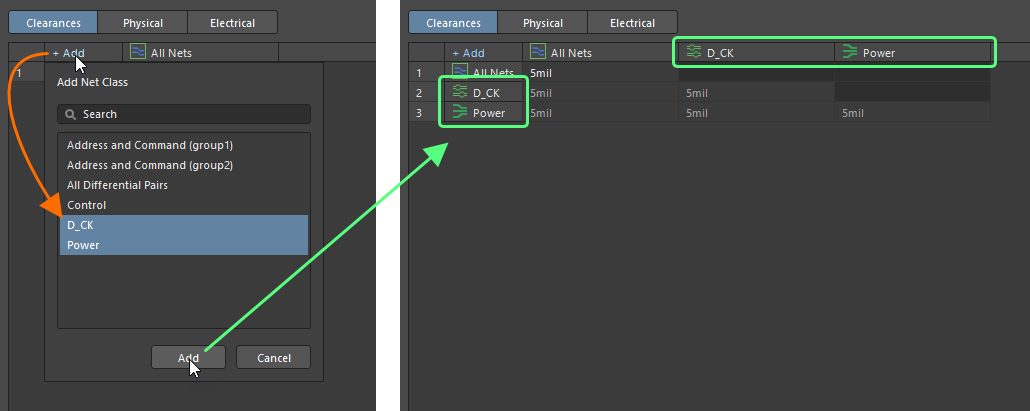
Fai clic su una cella all'intersezione della riga e della colonna di due classi per selezionarla e visualizzare le impostazioni dettagliate delle distanze di isolamento nella parte inferiore del Constraint Manager, dove puoi definire valori specifici tra oggetti diversi e su layer diversi.
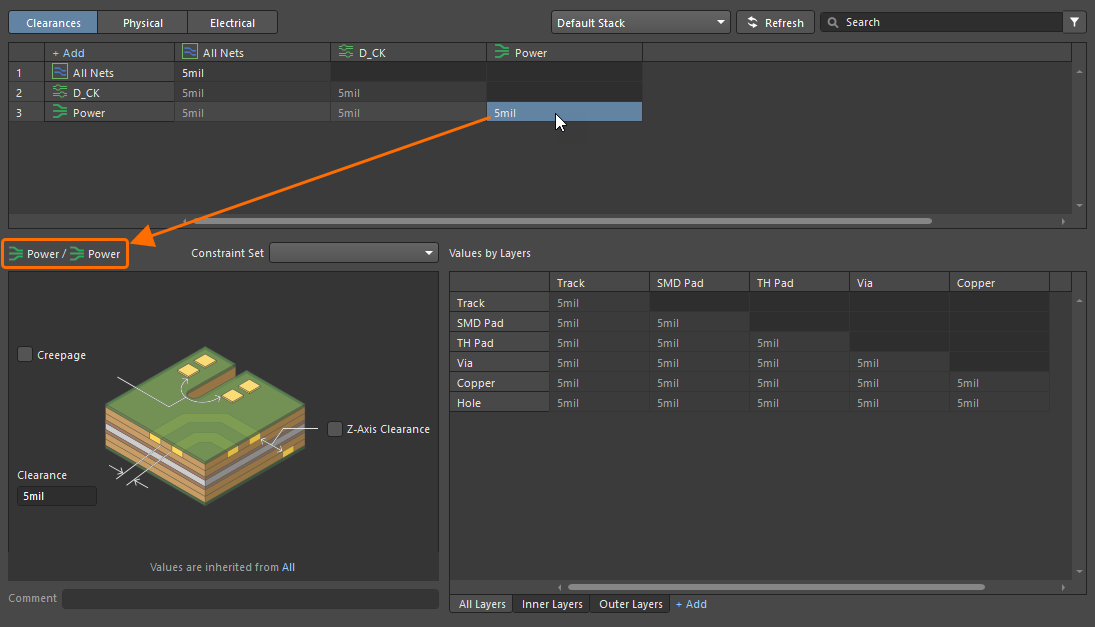
Utilizza il campo Clearance nella parte inferiore per immettere il valore desiderato, che verrà applicato a tutte le coppie di oggetti e a tutti i layer per questa coppia di classi. In alternativa, fai doppio clic su una cella della matrice nella parte superiore per immettere direttamente il valore desiderato.
Immetti nella tabella i valori delle distanze di isolamento desiderati per specifiche coppie di oggetti. Tieni presente che la cella nella matrice delle distanze di isolamento mostra l'intervallo tra il valore minimo e quello massimo definiti nella tabella.
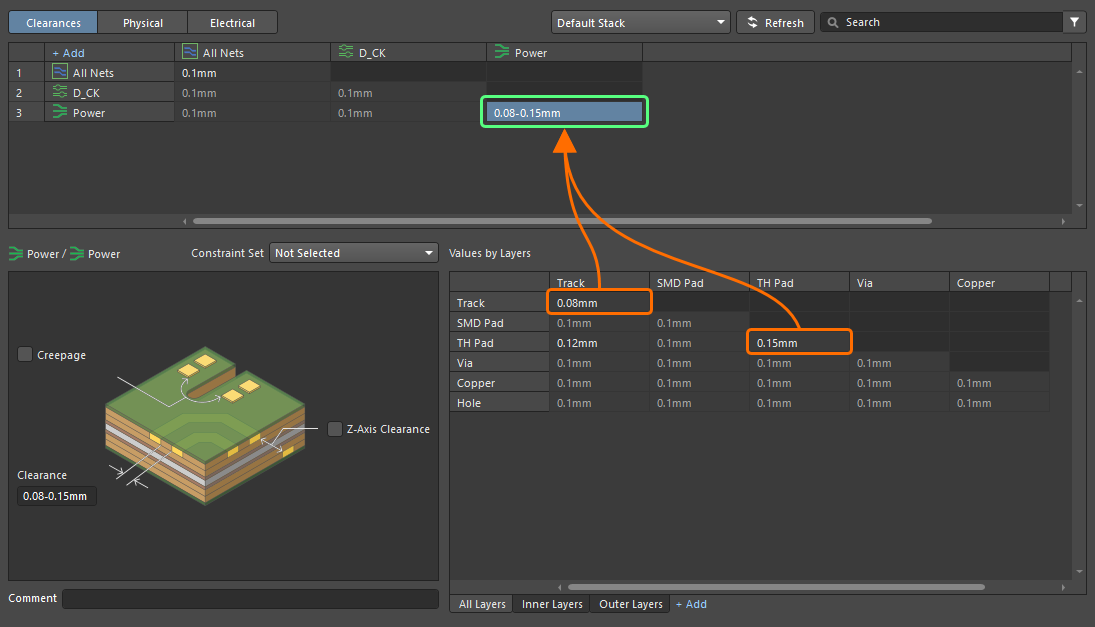
Note sull'utilizzo della vista Clearances:
-
L'immissione di un valore in una cella della matrice delle distanze di isolamento o nel campo Clearance applicherà automaticamente tale valore a tutti i campi nell'area della griglia nella parte inferiore del Constraint Manager quando è selezionata una cella della matrice delle distanze di isolamento. È necessario modificare i valori nell'area della griglia solo quando vuoi definire una distanza di isolamento in base al tipo di oggetto.
-
Nelle impostazioni dettagliate delle distanze di isolamento nella parte inferiore del Constraint Manager, puoi anche abilitare il vincolo Creepage per le classi selezionate e definire il valore della distanza superficiale (
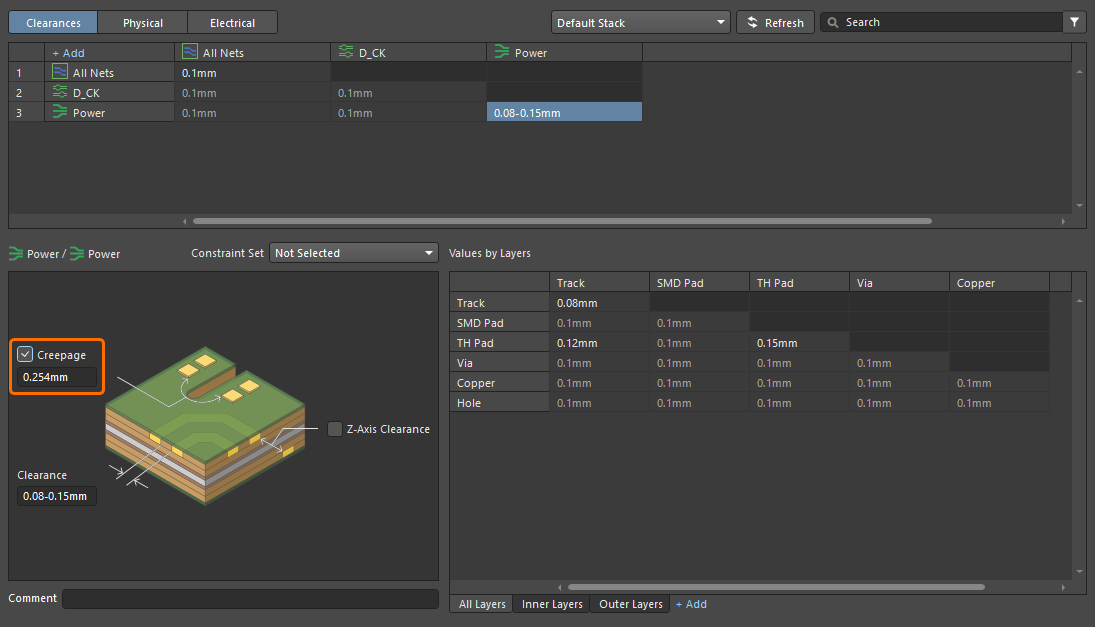 ). Questo vincolo verifica la distanza superficiale tra i segnali interessati lungo la superficie della scheda, attraverso fori non metallizzati e ritagli e attorno al bordo della scheda.
-
Nelle impostazioni dettagliate delle distanze di isolamento nella parte inferiore del Constraint Manager, puoi anche abilitare il vincolo Z-Axis Clearance per le classi selezionate e definire il valore della distanza di isolamento lungo l'asse Z (
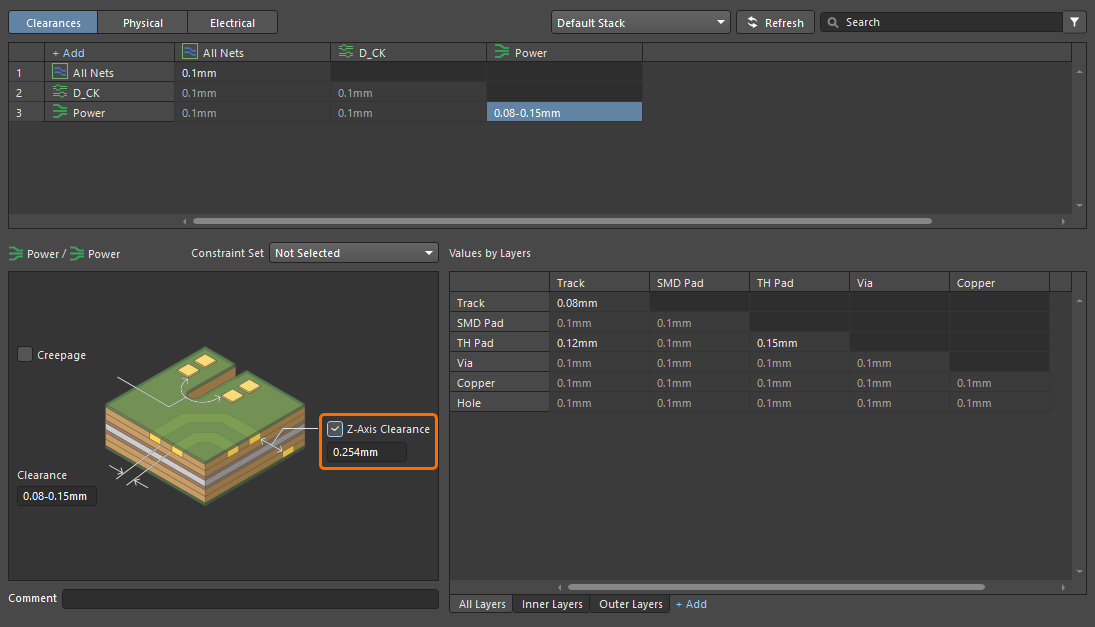 ). Questo vincolo viene utilizzato per verificare le distanze minime di isolamento tra primitive su layer di rame diversi.
-
Per ripristinare il valore della distanza di isolamento per una coppia specifica di oggetti (ad esempio, una coppia Track - Track) al valore predefinito (ovvero al valore definito per la voce All Net Classes - All Net Classes), seleziona la relativa cella nella tabella inferiore e premi il tasto
Deleteoppure fai clic con il pulsante destro del mouse sulla cella e seleziona il comando Reset to Default dal menu contestuale. -
Per ripristinare ai valori predefiniti le distanze di isolamento per tutte le coppie di oggetti di una voce specifica nella matrice delle distanze di isolamento (ad esempio, una voce relativa a una classe di net e a un'altra classe di net), fai clic con il pulsante destro del mouse sulla cella corrispondente nella matrice e seleziona il comando Remove Rule dal menu contestuale.
-
Per rimuovere una classe dalla matrice delle distanze di isolamento, fai clic con il pulsante destro del mouse su una qualsiasi cella della riga relativa a questa classe nella matrice e seleziona il comando Remove Scope dal menu contestuale.
 ).
).Configurazione delle distanze di isolamento per layer
Utilizzando le schede sotto la tabella, puoi anche definire i valori delle distanze di isolamento per layer. Utilizza il controllo Add per aggiungere una scheda per un layer specifico.
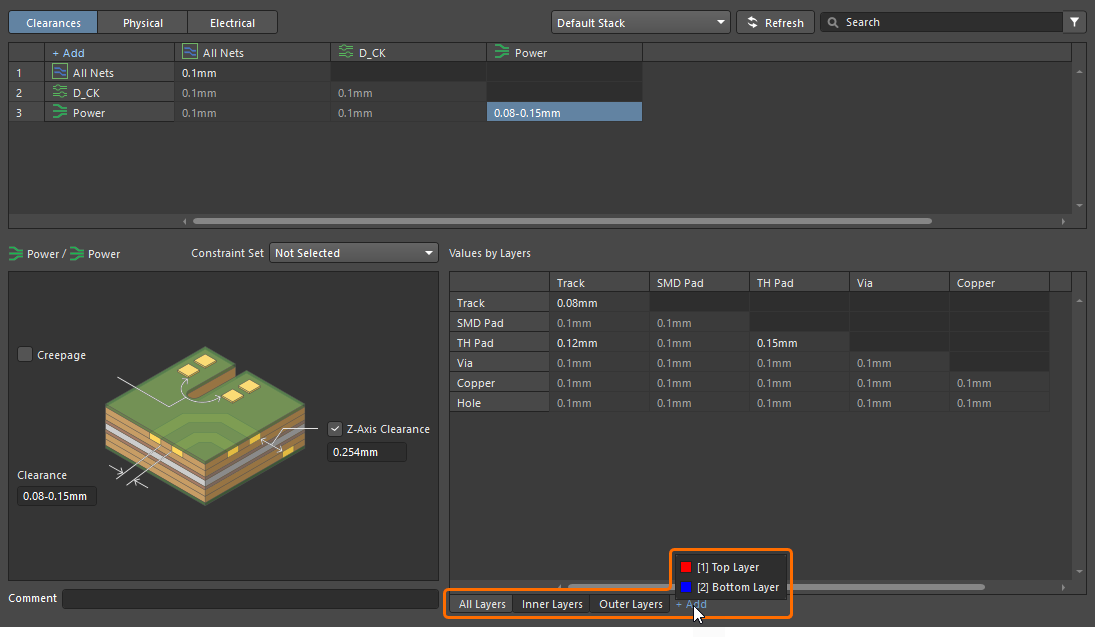
Filtraggio delle classi
Per facilitare il lavoro con un numero elevato di classi nella vista Clearances, puoi utilizzare la funzione di filtraggio/raggruppamento. Questa consente di creare filtri (o raggruppamenti) di classi per passare da un sottoinsieme mirato della matrice delle distanze di isolamento a un altro e lavorarvi.
Utilizza il pulsante  in alto a destra nella vista Clearances per accedere a una finestra popup da cui puoi creare, modificare, rimuovere e abilitare/disabilitare i filtri.

Per creare un nuovo filtro, fai clic sul pulsante , quindi sul pulsante  nella finestra popup visualizzata.

Definisci un nome univoco per il nuovo filtro e abilita il gruppo di classi desiderato. Utilizza il campo Search per filtrare l'elenco in base alla stringa di ricerca inserita e il controllo Reset per disabilitare rapidamente tutte le voci abilitate nell'elenco. Una volta selezionate le classi desiderate, fai clic su  .
.

Dopo aver creato un filtro, utilizza i controlli disponibili nella finestra popup per abilitarlo, disabilitarlo, modificarlo o rimuoverlo secondo necessità. Utilizza il controllo Clear All per disabilitare rapidamente tutti i filtri abilitati. Nota che, quando è abilitato almeno un filtro, il pulsante in alto a destra viene visualizzato come  .
.
Utilizzo dei vincoli fisici ed elettrici
Nella vista Physical o Electrical di Constraint Manager, fai clic su una cella nell'area della griglia per visualizzare le impostazioni delle regole corrispondenti nella parte inferiore di Constraint Manager, dove puoi definirne i valori dei vincoli.
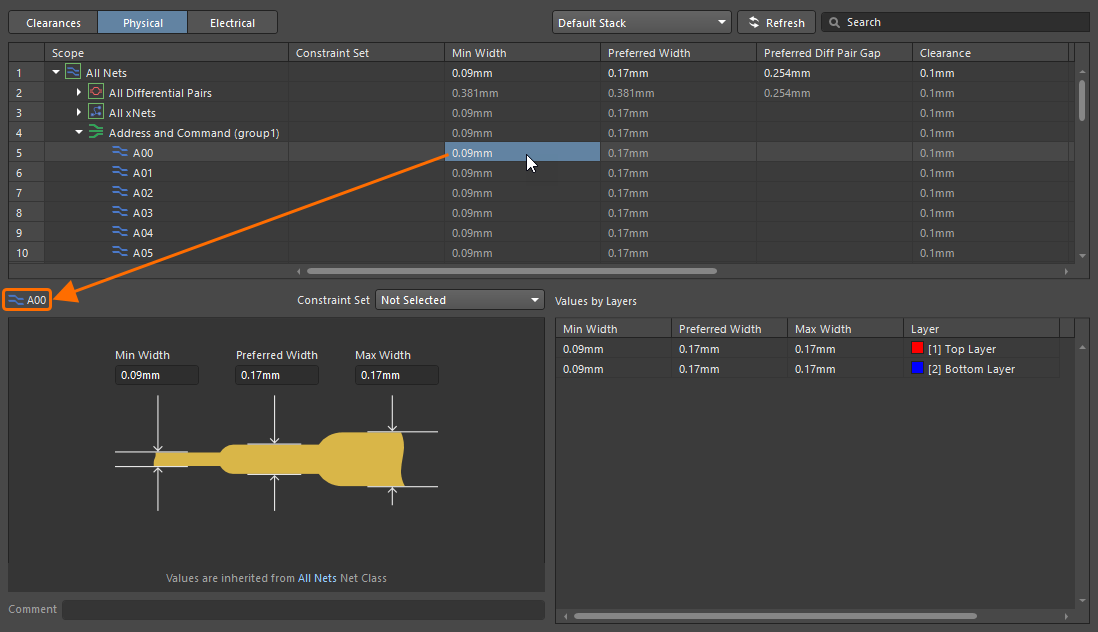
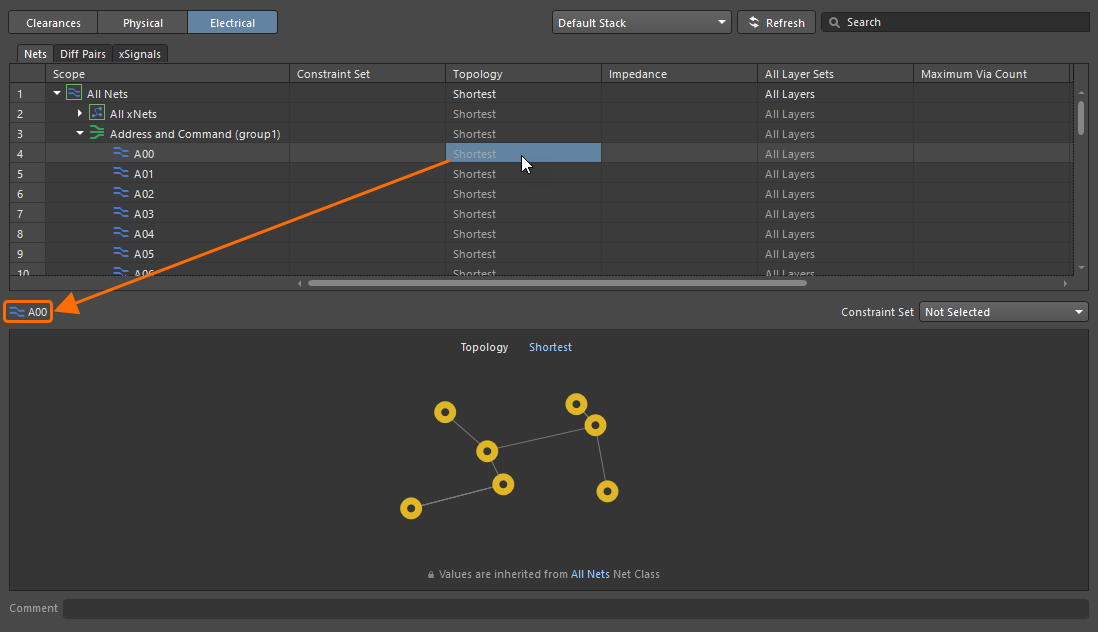
Nella vista Physical è possibile configurare i seguenti vincoli:
-
Width – questo vincolo specifica la larghezza delle piste posizionate sui layer di segnale.
-
Diff Pair Gap – questo vincolo specifica la distanza di isolamento (o separazione) tra le net delle coppie differenziali a cui si applica.
-
Clearance – questo vincolo specifica la distanza di isolamento minima consentita tra gli oggetti delle net a cui si applica e gli oggetti di altre net nel progetto.
-
Via Style – questo vincolo specifica lo stile dei via che possono essere utilizzati durante lo sbroglio. Puoi definire valori minimi, massimi e preferiti specifici per il diametro del via e la dimensione del foro (Min/Max Preferred) oppure, quando si accede a Constraint Manager dal PCB o si configurano i vincoli per uno stack di layer specifico (scopri di più), utilizzare i modelli disponibili per il progetto della scheda (Templates).
-
Polygon Connect – questo vincolo specifica lo stile della connessione tra un pad di un componente, o un via di sbroglio, e un riempimento poligonale.
Per ulteriori informazioni sui valori dei vincoli, consulta la pagina Tipi di regole per i piani.
-
Same Net Clearance – questo vincolo specifica la distanza di isolamento minima consentita tra due oggetti primitivi qualsiasi appartenenti alla stessa net (ad esempio, tra un via e un pad della stessa net o tra due segmenti di pista della stessa net).
-
Routing Neck Down – questo vincolo specifica la lunghezza massima consentita dei percorsi continui la cui larghezza è compresa tra Min Width e Preferred Width definiti dal vincolo di larghezza applicabile.
Nella vista Electrical è possibile configurare i seguenti vincoli:
-
La scheda Nets:
-
Topology – questo vincolo specifica la topologia da utilizzare per lo sbroglio delle net sulla scheda. La topologia di una net è la disposizione o lo schema delle connessioni da pin a pin.
Per ulteriori informazioni sui valori dei vincoli, consulta la pagina Tipi di regole di sbroglio.
-
Impedance – questo vincolo specifica l'impedenza minima e massima consentita per la net.
-
All Layer Sets – questo vincolo specifica quali layer possono essere utilizzati per lo sbroglio.
-
Maximum Via Count – questo vincolo specifica il numero massimo consentito di via.
-
Min / Max Total Length – questo vincolo specifica le lunghezze minima e massima di una net.
-
Max Stub Length – questo vincolo specifica la lunghezza massima consentita dello stub per una net con topologia a cascata.
-
Max Via Stub Length – uno stub è la porzione del cilindro metallizzato di un via o di un pad che si estende oltre l'ultimo layer di segnale utilizzato al quale il via/pad è collegato. La controforatura verrà applicata ai via/pad idonei nelle net interessate, in base alle caselle di controllo Layer abilitate per il lato della scheda e alle coppie di controforatura definite nella scheda Back Drills di Layer Stack Manager.
Per ulteriori informazioni sui valori dei vincoli, consultare la pagina Tipi di regole per l'alta velocità.
Per ulteriori informazioni sulla controforatura, consultare la pagina Foratura a profondità controllata (controforatura).
-
-
La scheda Diff Pairs:
-
Impedance – questo vincolo specifica l'impedenza minima e massima consentita per la net.
-
Gap – questo vincolo specifica la distanza di isolamento (o gap) tra le net delle coppie differenziali a cui si applica.
-
Width – questo vincolo specifica la larghezza consentita per le piste durante lo sbroglio della coppia differenziale.
-
Max Uncoupled Length – questo vincolo specifica il valore della lunghezza massima non accoppiata consentita tra le net positiva e negativa all'interno della coppia differenziale.
-
Tolerance – questo vincolo specifica una tolleranza di lunghezza rispetto alla net più lunga della coppia differenziale.
-
Dynamic Phase Tolerance – questo vincolo specifica il disallineamento di fase consentito tra le piste di una coppia differenziale, oltre il quale è necessaria una compensazione.
-
Matching Distance – questo vincolo specifica la distanza entro la quale deve essere applicata la compensazione dopo il superamento della tolleranza.
-
-
La scheda xSignals:
-
Tolerance – questo vincolo specifica una tolleranza di lunghezza nel confronto tra ciascun xSignal della classe xSignal e l'xSignal selezionato come Matching Target per la classe.
-
Note sull'utilizzo delle viste Physical o Electrical:
-
Il Constraint Manager definisce automaticamente le priorità delle regole in queste viste: la priorità è ordinata da All (più bassa) alla classe di oggetti fino all'oggetto (più alta).
-
Per rimuovere i valori dei vincoli personalizzati definiti da una regola specifica (ovvero ripristinare i valori predefiniti per tale regola), fare clic con il pulsante destro del mouse sulla cella corrispondente nella griglia e selezionare il comando Remove rule dal menu contestuale.
-
Per rimuovere i valori dei vincoli personalizzati di tutte le regole relative a un oggetto, fare clic con il pulsante destro del mouse su una qualsiasi cella della riga dell'oggetto nella griglia e selezionare il comando Remove rules from scope dal menu contestuale.
-
Tutti i nodi, ad eccezione di quelli predefiniti (ad esempio, All Nets), sono compressi per impostazione predefinita nelle viste Physical e Electrical . È possibile utilizzare i comandi Expand All e Collapse All del menu contestuale per gestire i nodi della griglia.
-
Quando si inserisce un valore nella griglia superiore della vista Physical per una singola net o xNet (Min Width o Preferred Width), una coppia differenziale (Min Width, Preferred Width o Preferred Diff Pair Gap) o una classe di net/xNet/coppie differenziali, tale valore verrà propagato ai campi corrispondenti di larghezza (Min Width/Preferred Width/Max Width) o distanza (Min Gap/Preferred Gap/Max Gap) nelle regioni dei vincoli sottostanti. Si noti che un valore inserito verrà propagato agli altri campi solo se per l'oggetto non è stata definita la regola specifica.
-
Quando si definiscono i valori minimi, massimi e preferiti per le larghezze di sbroglio e le distanze tra le piste delle coppie differenziali nella vista Physical, la tabella Values by Layer nella parte inferiore della vista evidenzierà in rosso i valori non validi. Ciò può verificarsi, ad esempio, quando si specifica un valore minimo del vincolo maggiore del valore massimo. La definizione errata del vincolo viene ulteriormente evidenziata dai valori di larghezza/distanza, che diventano rossi nella griglia superiore della vista.
Configurazione dei valori dei vincoli per layer
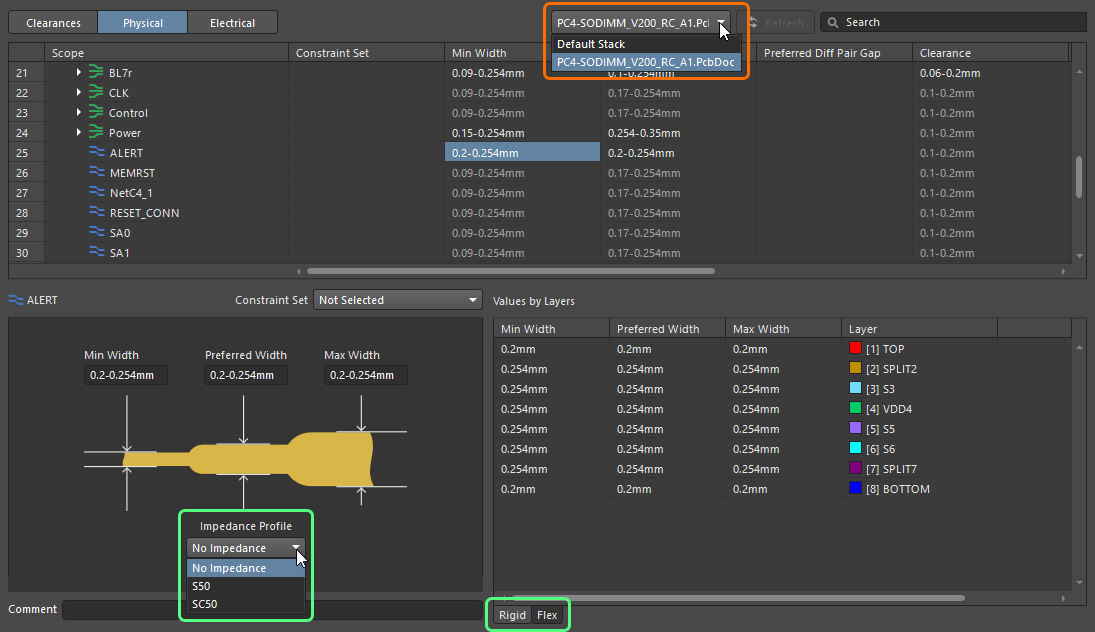
Quando si accede al Constraint Manager dallo schema elettrico, è possibile configurare i vincoli di larghezza e di sbroglio delle coppie differenziali per i layer di uno stack di layer selezionato.
Utilizzando il menu a discesa nella parte superiore del Constraint Manager, selezionare la voce relativa a uno specifico documento PCB del progetto. Se il PCB selezionato contiene più stack di layer, è possibile scegliere lo stack per il quale configurare i vincoli utilizzando le schede nella parte inferiore del Constraint Manager quando è selezionata la regola corrispondente. È inoltre possibile utilizzare un profilo di impedenza selezionato, se definito nello stack di layer del PCB selezionato.
Definizione delle coppie differenziali
Le coppie differenziali vengono create dalla vista Physical o dalla scheda Diff Pairs della vista Electrical del Constraint Manager. Affinché il Constraint Manager possa creare coppie differenziali a partire dalle net, le net da accoppiare devono seguire uno schema di denominazione coerente, ovvero avere una radice comune seguita da suffissi positivo/negativo coerenti, ad esempio TX0_P e TX0_N.
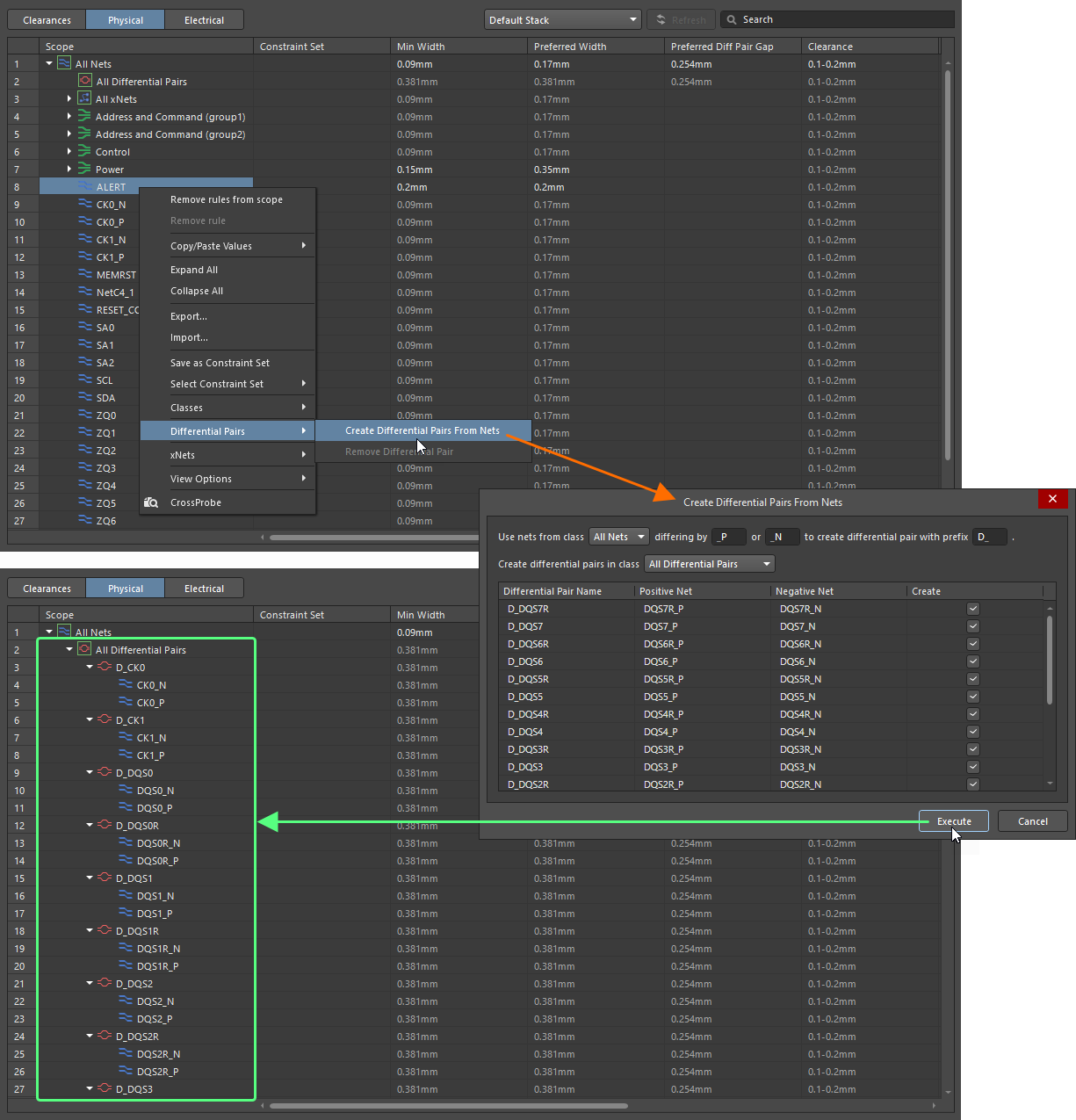
Fare clic con il pulsante destro del mouse in un punto qualsiasi dell'area della griglia della vista Physical o della scheda Diff Pairs della vista Electrical e selezionare il comando Differential Pairs » Create Differential Pairs From Nets dal menu contestuale per aprire la finestra di dialogo Create Differential Pairs From Nets e definire le opzioni di creazione delle coppie differenziali. I filtri nella parte superiore della finestra di dialogo consentono di individuare rapidamente queste net in base alla classe di appartenenza e all'elemento distintivo utilizzato per distinguere le net positiva e negativa della coppia da creare, ad esempio _P e _N. È inoltre possibile definire un prefisso da aggiungere agli oggetti coppia differenziale creati e stabilire a quale classe di coppie differenziali aggiungerli.
Per ogni oggetto coppia differenziale, la finestra di dialogo elenca le net positiva e negativa che lo compongono. Per impostazione predefinita, tutti i potenziali oggetti coppia differenziale sono selezionati per la creazione; è possibile escluderli singolarmente deselezionando la relativa casella di controllo Create.
Una volta impostate tutte le opzioni come richiesto, fare clic sul pulsante  : gli oggetti coppia differenziale verranno creati e visualizzati nella vista Physical del Constraint Manager, con le net che li compongono elencate sotto le rispettive voci.
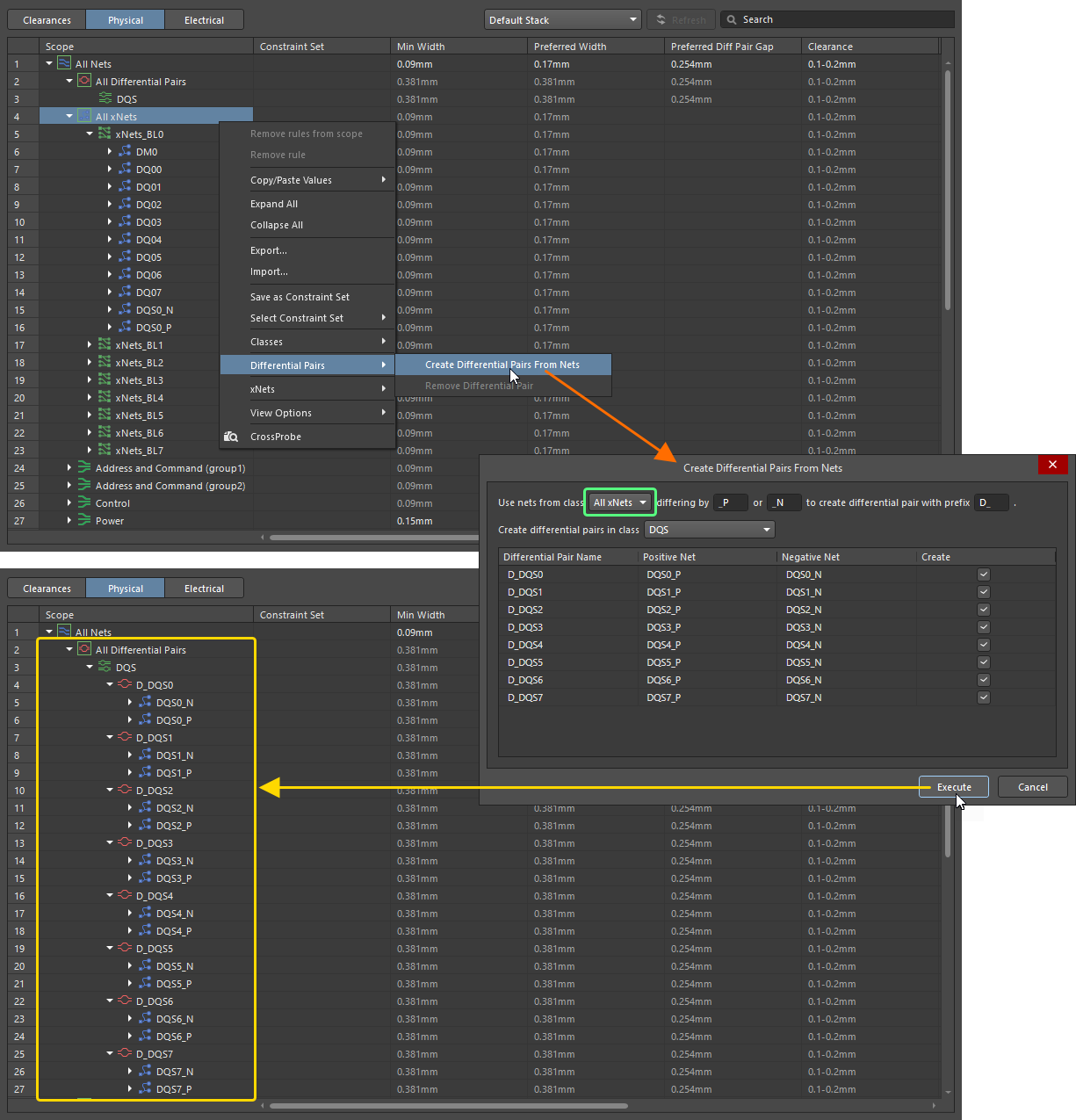
Le coppie differenziali possono essere create anche a partire dalle xNet. Utilizzare il menu a discesa nella parte superiore della finestra di dialogo Create Differential Pairs From Nets per selezionare All xNets o una classe xNet specifica. Dopo aver configurato le altre opzioni della finestra di dialogo come richiesto, fare clic sul pulsante per creare le coppie differenziali di conseguenza.
Per rimuovere una coppia differenziale, fare clic con il pulsante destro del mouse sulla relativa voce e selezionare il comando Differential Pairs » Remove Differential Pair dal menu contestuale. È anche possibile rimuovere più coppie differenziali selezionando le relative voci con la tecnica Ctrl+Click, Shift+Click o Click, Hold&Drag, facendo clic con il pulsante destro del mouse sulla selezione e scegliendo il comando Differential Pairs » Remove Differential Pair dal menu contestuale.
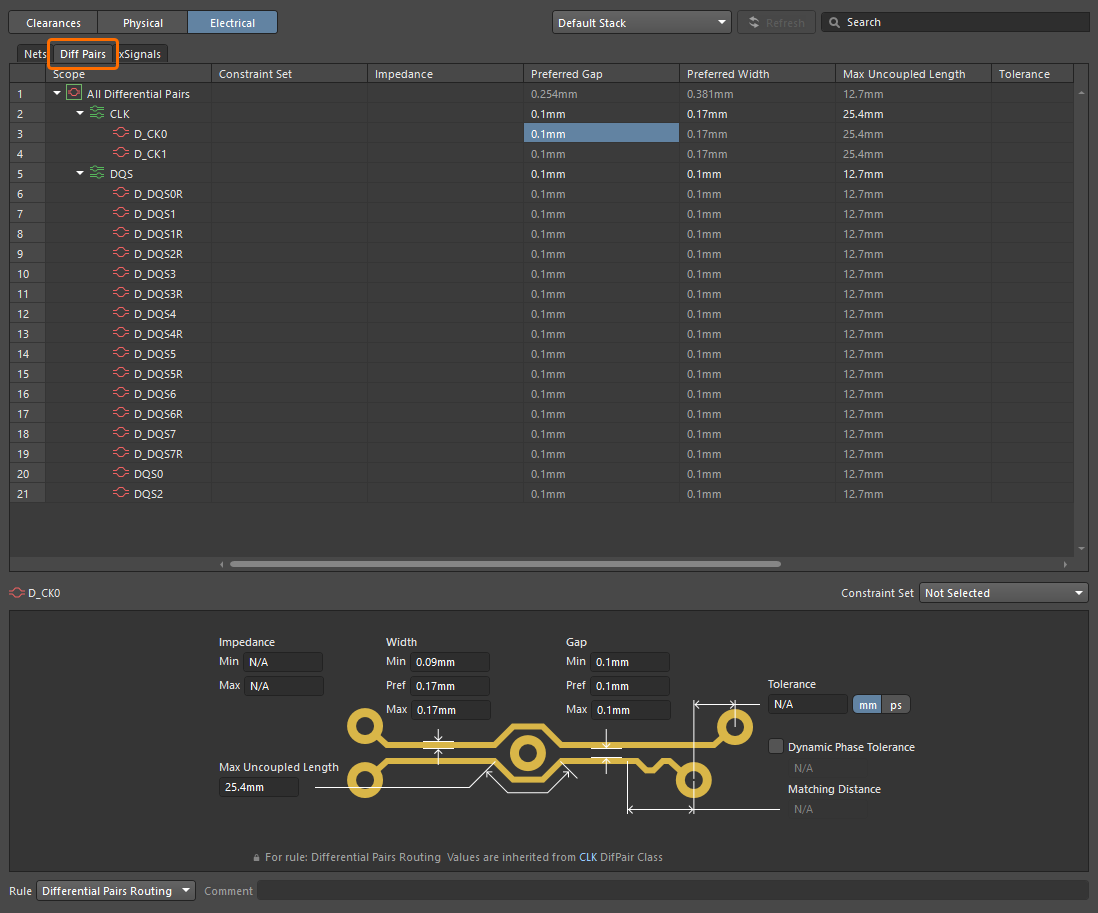
La scheda Diff Pairs della vista Electrical può essere utilizzata anche per gestire esplicitamente le coppie differenziali. Questa scheda mostra un elenco gerarchico delle coppie differenziali presenti nel progetto. Selezionare una cella per una coppia differenziale o una classe di coppie differenziali per visualizzarne i vincoli nella parte inferiore del Constraint Manager.
Definizione delle xNet
Un percorso da un componente sorgente a un componente di destinazione che attraversa uno o più componenti in serie può essere definito come xNet.
Gli elenchi separati da virgole dei prefissi dei designatori dei componenti utilizzabili come componenti sorgente o di destinazione (Sources/Destinations) e come componenti in serie (Discretes) possono essere definiti nell'area xNets Creation della scheda Options della finestra di dialogo Project Options.

L'area xNets Creation della scheda Options della finestra di dialogo Project Options

Un esempio di percorso che può essere definito come xNet nel Constraint Manager (in base alle impostazioni di creazione delle xNet mostrate sopra)
Nella vista Physical o Electrical del Constraint Manager (quando vi si accede da uno schema o da un PCB), fare clic con il pulsante destro del mouse su una net da includere in una nuova xNet e selezionare il comando xNets » Create xNets From Selected Nets dal menu contestuale. Verrà creata una nuova xNet, che sarà visualizzata nelle viste Physical o Electrical del Constraint Manager, con le net costituenti elencate sotto la relativa voce.
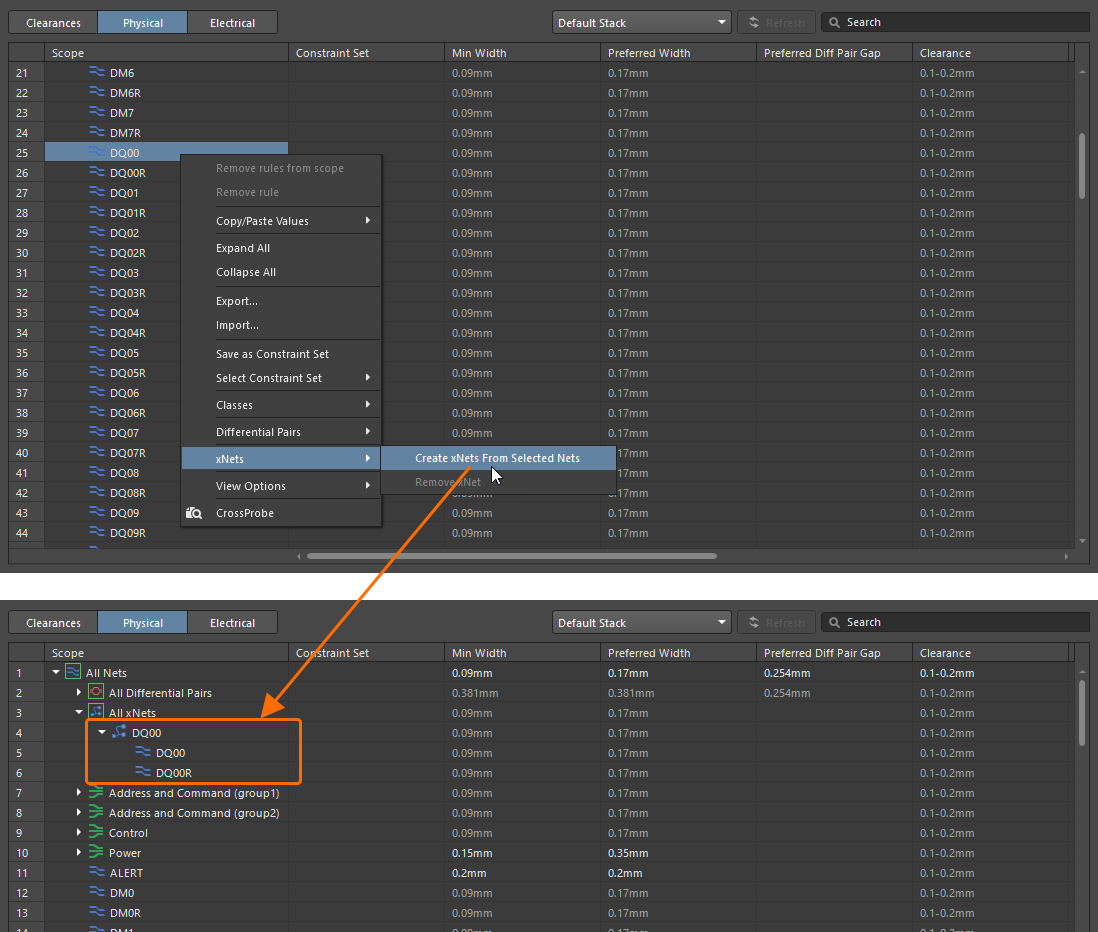
La generazione delle xNet supporta anche componenti in serie con più di due pin. Sono supportati i seguenti componenti in serie:
-
Dual-inline component with an even number of pins – le xNet possono essere generate dalle net collegate al primo e all'ultimo pin del componente, poi al secondo e al penultimo pin e così via. (
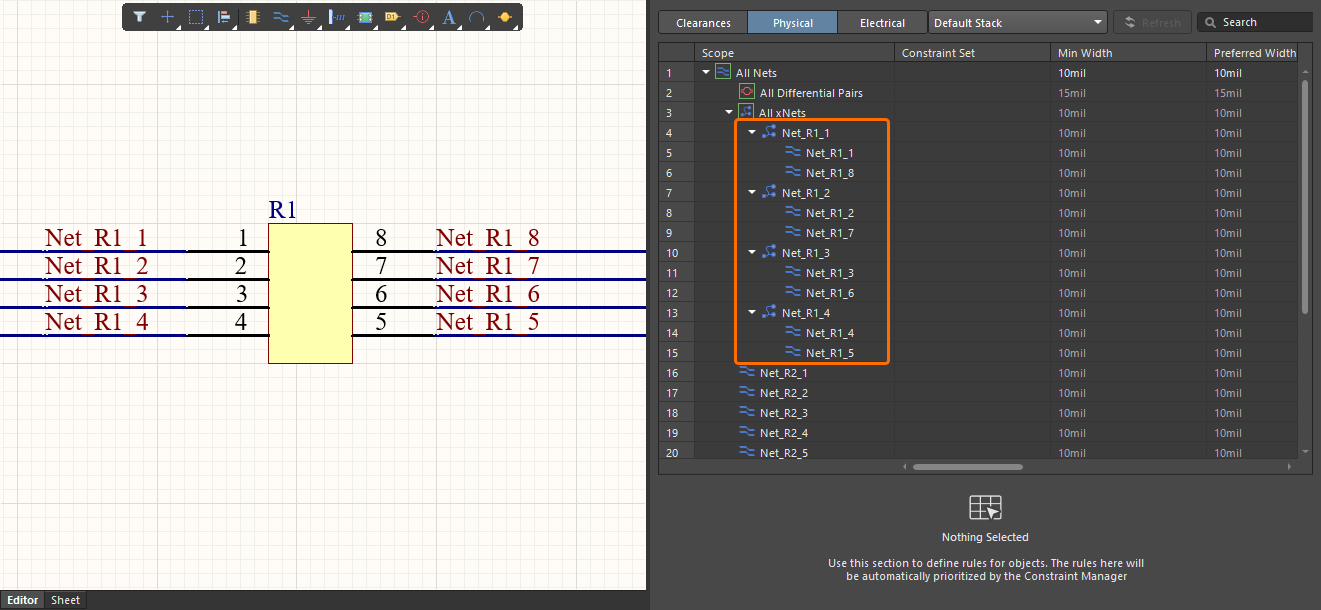 )
)
-
Single-inline component with an even number of pins – le xNet possono essere generate dalle net collegate al primo e al secondo pin del componente, poi al terzo e al quarto pin e così via. (
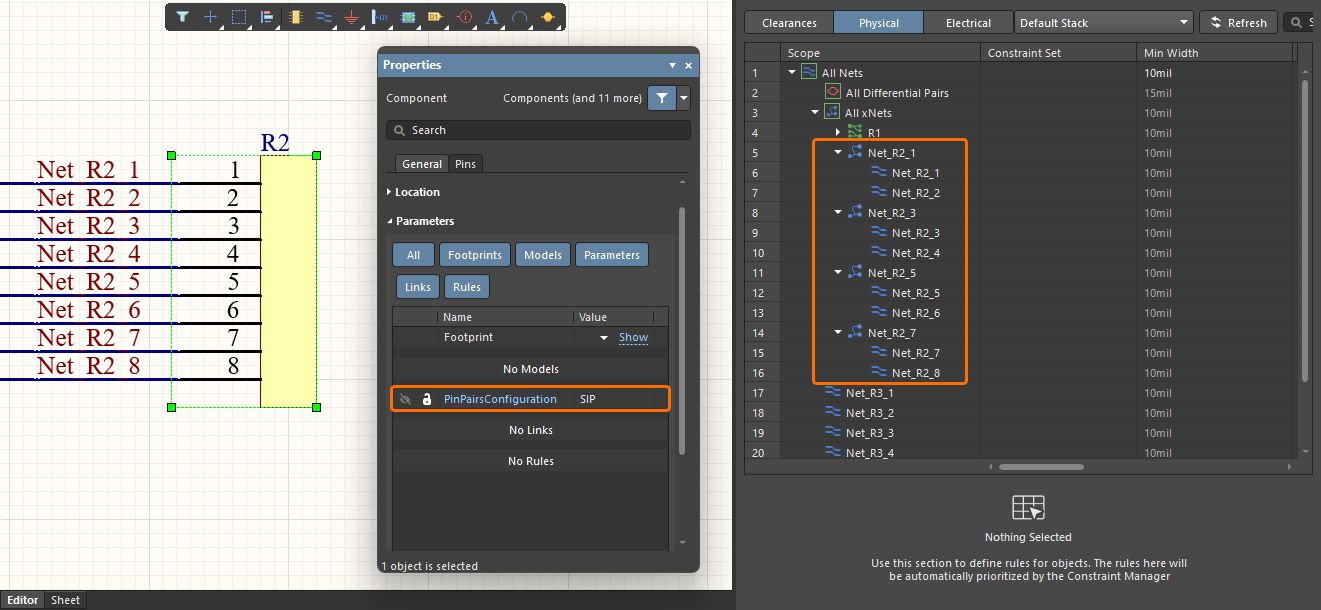 ) Si noti che il componente deve includere un parametro denominato
 PinPairsConfigurationcon valoreSIP; in caso contrario, le xNet verranno generate come nel caso del componente dual-inline. -
Component with an odd number of pins – viene generata una xNet dalle net collegate a tutti i pin del componente. (
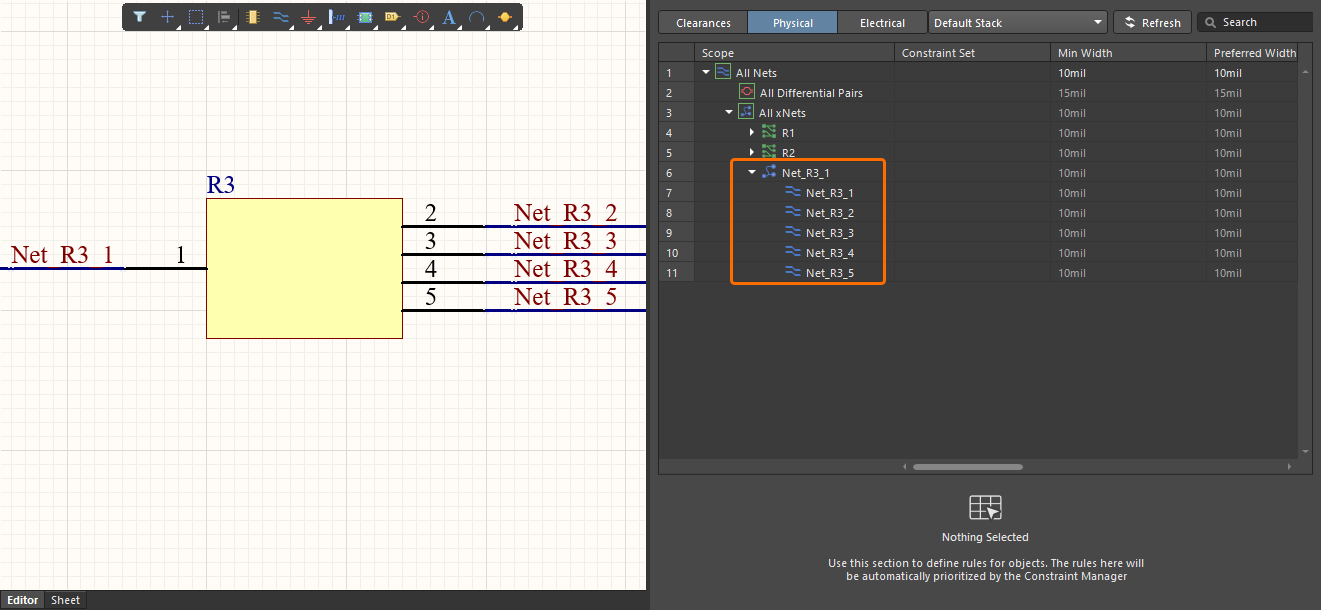 )
)
Per rimuovere una xNet, fare clic con il pulsante destro del mouse sulla relativa voce e selezionare il comando xNets » Remove xNet dal menu contestuale. È anche possibile rimuovere più xNet selezionando le relative voci con la tecnica Ctrl+Click, Shift+Click o Click, Hold&Drag, facendo clic con il pulsante destro del mouse sulla selezione e scegliendo il comando xNets » Remove xNet dal menu contestuale.
Definizione degli xSignal
Dal Constraint Manager è anche possibile definire gli xSignal – percorsi di segnale definiti dall'utente tra due nodi del PCB. Nella vista Electrical del Constraint Manager, selezionare la cella nella colonna Topology per una net o una xNet, scegliere Custom dal menu a discesa nella parte inferiore del Constraint Manager, quindi utilizzare i controlli disponibili per definire la topologia personalizzata e selezionare gli xSignal corrispondenti.
Di seguito viene descritto e illustrato un esempio di definizione degli xSignal per la xNet mostrata qui sotto.

Un esempio di xNet per la quale devono essere creati degli xSignal.
È possibile definire una topologia personalizzata utilizzando il grafo della topologia nella parte inferiore del Constraint Manager. Utilizzare il menu accessibile con il pulsante destro del mouse nell'area del grafo per aggiungere e rimuovere nodi, modificarne il tipo da Source a Destination e viceversa e Click, Hold&Drag i nodi per definire la topologia.
L'elenco degli xSignal proposti (denominati secondo lo schema <SourceNetName> (<SourcePinDesignator> → <DestinationPinDesignator>)) viene visualizzato a destra dell'area della griglia. L'elenco è suddiviso in due gruppi: xSignal che vanno da una sorgente a una destinazione (S-T) e xSignal che vanno da una destinazione a un'altra (T-T). Utilizzare le caselle di controllo per i gruppi o per i singoli xSignal per selezionare/deselezionare gli xSignal da creare. Gli xSignal selezionati verranno visualizzati nella scheda xSignals della vista Electrical.
Un esempio di creazione di xSignal utilizzando il grafo della topologia
Per una classe xSignal creata (per i dettagli, fare riferimento alla sezione Definizione delle classi più avanti), è possibile definire il vincolo Tolerance e selezionare un xSignal di questa classe come Matching Length. Quando si accede al Constraint Manager dal lato PCB, sono disponibili anche le colonne Actual Value e Margin.

Nel documento PCB, è possibile esplorare gli xSignal definiti dal pannello PCB in modalità xSignals. Vengono inoltre creati i From-To corrispondenti, che possono essere esplorati dal pannello PCB in modalità From-To Editor.


Definizione delle classi
Il Constraint Manager consente di definire classi di net, coppie differenziali, xNet e xSignal.
-
Per aggiungere oggetti nella vista Physical o Electrical del Constraint Manager a una classe esistente, selezionare più voci di oggetti utilizzando la tecnica
Ctrl+Click,Shift+ClickoClick, Hold&Drag, quindi fare clic con il pulsante destro del mouse sulla selezione e scegliere la classe desiderata dal sottomenu Classes » Add Selected to Class del menu contestuale.
Quando sono presenti più di 30 classi, al posto dell'elenco delle classi viene visualizzato il comando Classes » Add Selected to Class » Existing Class. Utilizzare questo comando per accedere a una finestra di dialogo in cui selezionare una classe esistente alla quale aggiungere gli oggetti selezionati.

-
Per aggiungere una nuova classe di oggetti elencati nella vista Physical o Electrical del Constraint Manager, selezionarli, quindi fare clic con il pulsante destro del mouse sulla selezione e scegliere il comando Classes » Add Selected to Class » New Class dal menu contestuale per aprire la finestra di dialogo Add Class. Definire il Name della classe (che deve essere univoco e non vuoto) e l'insieme dei membri della classe. Gli oggetti selezionati prima di accedere alla finestra di dialogo saranno già presenti nell'elenco Member. Se necessario, configurare ulteriormente l'insieme dei membri della classe spostando le voci degli oggetti tra gli elenchi Non-Members e Member tramite i pulsanti freccia.

-
In alternativa, fare clic con il pulsante destro del mouse nell'area della griglia e selezionare il comando Classes » Add Class nella vista Clearances o Electrical oppure un comando da (per aggiungere una classe di net) o dal sottomenu Classes » Add Class per accedere alla finestra di dialogo Add Class. Accedendo alla finestra di dialogo in questo modo, gli elenchi Member saranno inizialmente vuoti.
-
Per rimuovere oggetti da una classe alla quale appartengono attualmente, selezionarli, quindi fare clic con il pulsante destro del mouse sulla selezione e scegliere il comando Classes » Remove Selected from Class dal menu contestuale.
-
Per modificare una classe, fare clic con il pulsante destro del mouse sulla relativa voce e selezionare il comando Classes » Edit Class dal menu contestuale per accedere alla finestra di dialogo Edit Class, in cui è possibile modificare il nome e i membri della classe.
-
Per rimuovere una classe esistente, fare clic con il pulsante destro del mouse sulla relativa voce e scegliere il comando Classes » Remove Class dal menu contestuale. È inoltre possibile rimuovere più classi selezionando le relative voci con la tecnica
Ctrl+Click,Shift+ClickoClick, Hold&Drag, facendo clic con il pulsante destro del mouse sulla selezione e scegliendo il comando Classes » Remove Class dal menu contestuale.
In alternativa, è possibile utilizzare la finestra di dialogo Object Class Explorer per aggiungere, modificare e rimuovere classi. Fare clic con il pulsante destro del mouse nell'area della griglia e selezionare il comando Classes » Class Explorer dal menu contestuale per aprire la finestra di dialogo.
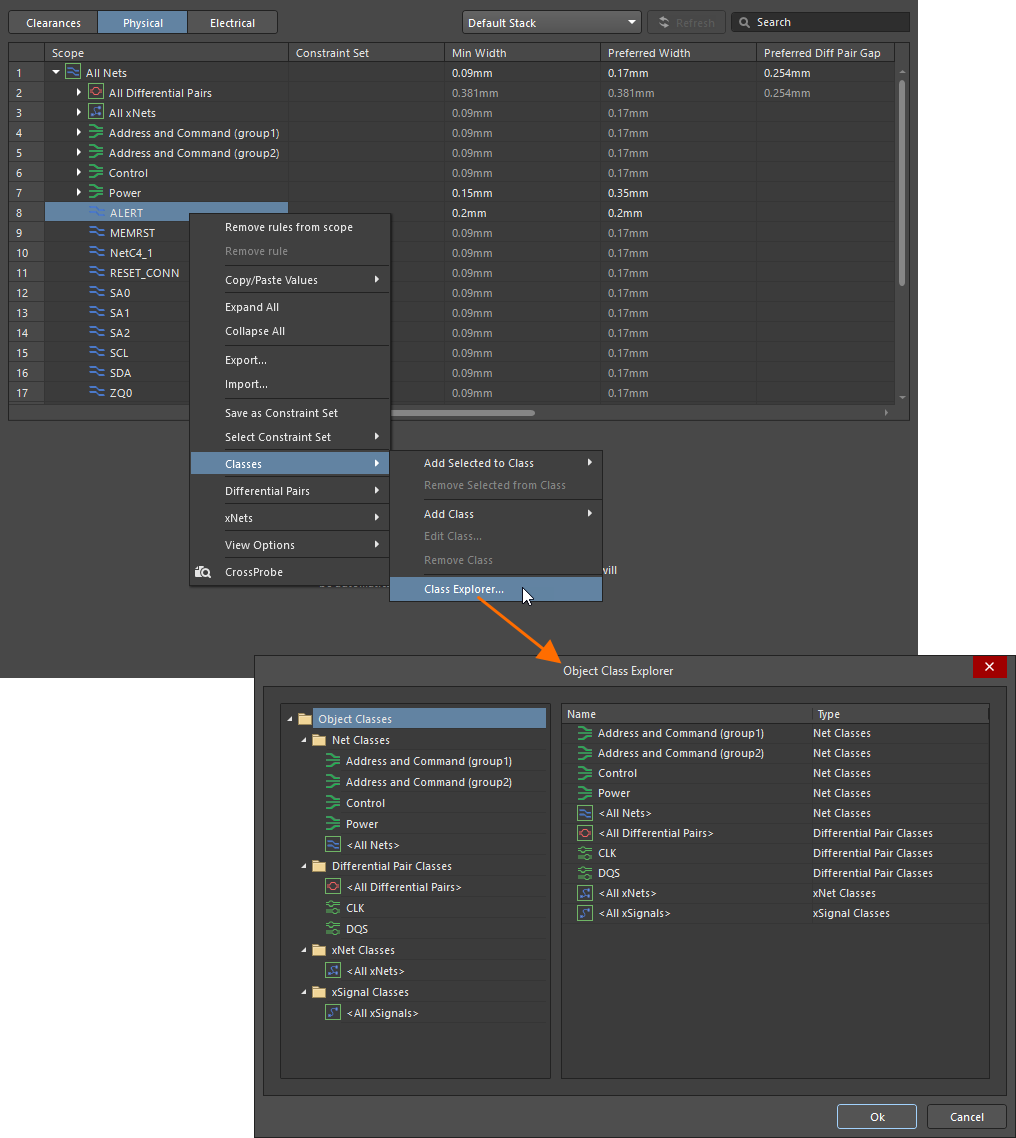
Il riquadro con la struttura ad albero delle cartelle sul lato sinistro della finestra di dialogo elenca i tipi di classi di oggetti supportati e le classi di oggetti esistenti per ciascun tipo.
- Fare clic sulla cartella radice Object Classes per visualizzare, nell'area di modifica principale della finestra di dialogo, un elenco riepilogativo di tutte le classi specifiche definite per tutti i tipi di classi di oggetti.
- Fare clic su una sottocartella relativa a un tipo di classe di oggetti per visualizzare un elenco riepilogativo di tutte le classi specifiche definite per quel tipo.
- Fare clic sulla voce di una classe specifica (o fare doppio clic sulla relativa voce in un elenco riepilogativo) per accedere ai controlli per gestire l'appartenenza degli oggetti a quella classe.
Per aggiungere una nuova classe definita dall'utente dalla finestra di dialogo Object Class Explorer, fare clic con il pulsante destro del mouse all'interno della categoria di classe che si desidera creare e scegliere Add Class dal menu contestuale. Per rinominare o eliminare una classe definita dall'utente, fare clic con il pulsante destro del mouse sul relativo nome e scegliere rispettivamente Rename Class o Delete Class.
Set di vincoli
Per velocizzare la definizione dei vincoli per gli oggetti, il Constraint Manager consente di salvare un insieme di vincoli come set di vincoli e di applicarlo successivamente agli oggetti.
Per salvare come set di vincoli l'insieme di vincoli attualmente definiti per un oggetto, fare clic con il pulsante destro del mouse su una cella di questo oggetto e selezionare il comando Save as Constraint Set dal menu contestuale. Nella finestra popup New Constraint Set, immettere il nome desiderato per il set di vincoli (che deve essere univoco e non vuoto) e fare clic su Create.

Un set di vincoli appena creato viene applicato all'oggetto da cui è stato creato. Per applicare un set di vincoli a un altro oggetto, fare clic con il pulsante destro del mouse sulla relativa cella e selezionare il set di vincoli desiderato dal sottomenu Select Constraint Set del menu contestuale. Le celle a cui è applicato un set di vincoli sono contrassegnate da un simbolo nell'angolo superiore sinistro (ad esempio,  ) e, nelle viste Physical o Electrical, il nome del set di vincoli applicato viene riportato nella colonna Constraint Set.

Per modificare i valori di un set di vincoli esistente, selezionare un oggetto a cui è applicato questo set di vincoli e fare clic su  pulsante. Modifica i valori dei vincoli secondo necessità, quindi fai clic sul pulsante Save nella finestra pop-up visualizzata per salvare le modifiche. Le modifiche verranno applicate a tutti gli oggetti a cui è attualmente assegnato quel set di vincoli.

I set di vincoli attualmente definiti sono elencati nell'area Constraint Sets del pannello Properties. Fai clic sulla voce di un set di vincoli per visualizzarne i valori. Un set di vincoli selezionato nel pannello Properties può essere rimosso facendo clic sul pulsante  nella parte inferiore dell'area Constraint Sets. Gli oggetti a cui era assegnato il set di vincoli rimosso manterranno i valori dei vincoli applicati da tale set prima della rimozione.

 ).
).Importazione delle direttive dagli schematici
Puoi importare nel Constraint Manager classi di net e di coppie differenziali, coppie differenziali e vincoli dalle direttive di progettazione set di parametri e coppia differenziale, posizionate e definite nei documenti schematici sorgente. Per farlo, fai clic sul pulsante quando accedi al Constraint Manager dal lato schematico. La finestra di dialogo Refresh Constraint Manager mostrerà un riepilogo dell'importazione dallo schematico al Constraint Manager, che verrà completata facendo clic sul pulsante  nella finestra di dialogo.
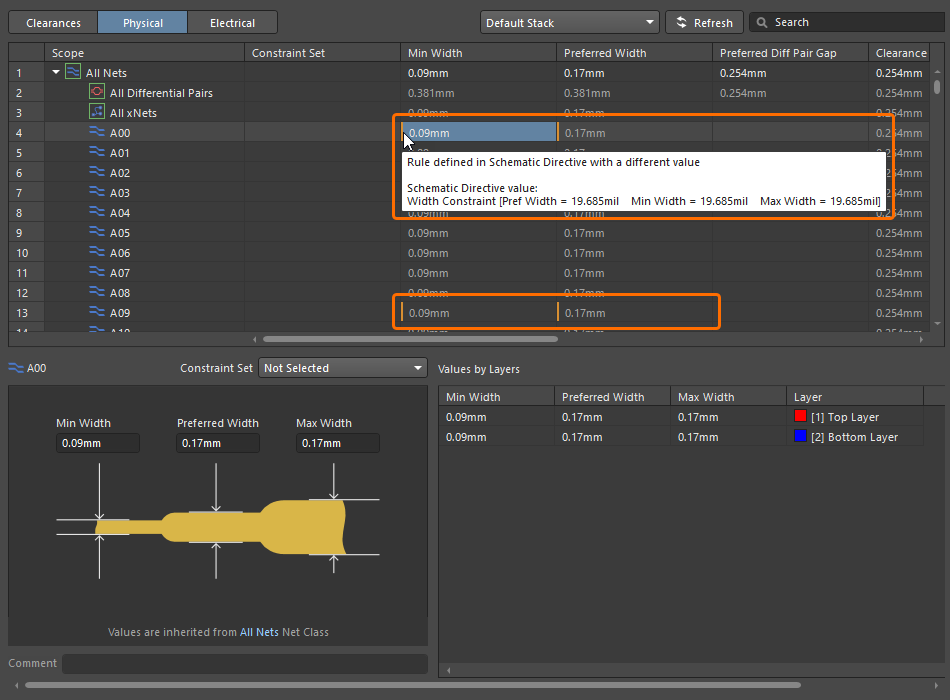
È presente un'indicazione dello stato di sincronizzazione tra un vincolo nel Constraint Manager e il suo equivalente definito in una direttiva posizionata su uno schematico.
-
Quando su un oggetto nello schematico è posizionata una direttiva set di parametri o coppia differenziale e tale direttiva presenta valori dei vincoli diversi da quelli definiti per lo stesso oggetto nel Constraint Manager, questi valori vengono contrassegnati con una barra arancione sul lato sinistro della cella corrispondente nella vista Physical o Electrical del Constraint Manager, quando si accede al Constraint Manager da uno schematico (ad es.,
 ).
).
-
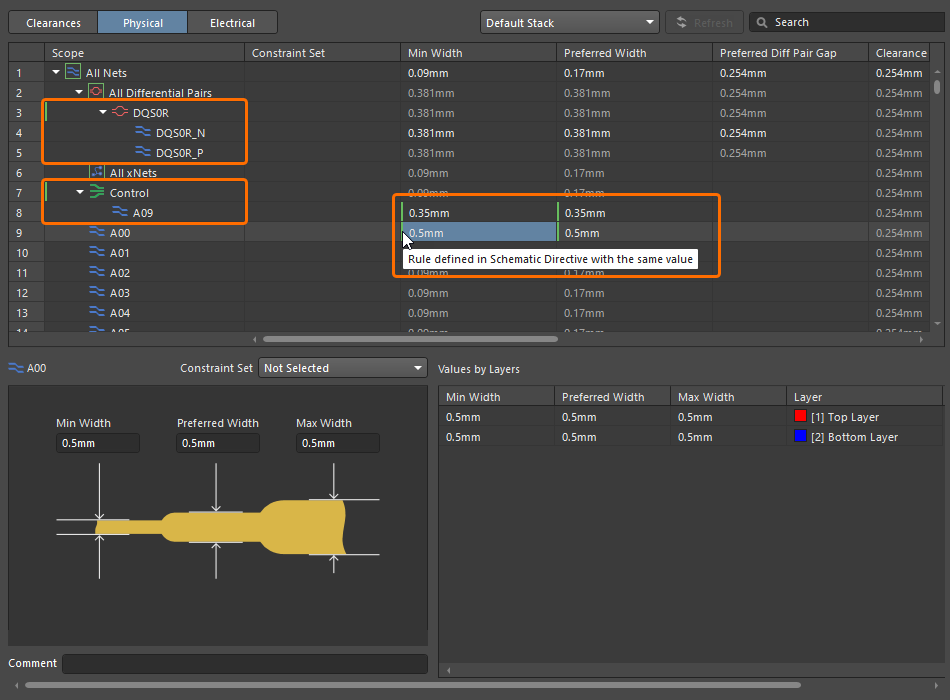
Quando i valori del vincolo sono sincronizzati tra il Constraint Manager e la direttiva, l'indicazione diventa una barra verde (ad es.,
 ).
).
È inoltre presente un'indicazione dello stato di sincronizzazione tra le classi di net, le coppie differenziali e le classi di coppie differenziali importate dalle direttive. Le modifiche (elementi nuovi/rimossi) vengono rilevate e le incongruenze che richiedono una sincronizzazione sono indicate da una barra arancione a sinistra del nome dell'oggetto corrispondente (ad es.,  ). Lo stato sincronizzato è indicato da una barra verde (ad es.,
  ).
).
Note sull'importazione delle direttive nel Constraint Manager:
-
Gli eventuali vincoli già definiti per net/classi di net/coppie differenziali/classi di coppie differenziali tramite il Constraint Manager avranno la precedenza e verranno mantenuti durante l'importazione. Pertanto, se un valore di vincolo sincronizzato con una direttiva viene modificato nel Constraint Manager dopo l'importazione, non verrà sincronizzato nelle importazioni successive.
-
Dopo aver sincronizzato i dati importandoli dalle direttive nel Constraint Manager e aver salvato le modifiche nel Constraint Manager:
-
Le direttive importate si distinguono nell'area di progettazione per il colore blu e per l'utilizzo di un simbolo leggermente diverso (
 ).
).
-
Le voci relative alle classi e alle regole importate nel Constraint Manager possono essere escluse dalla visualizzazione utilizzando il pulsante Constraint Manager nella parte superiore dell'area Parameters del pannello Properties.
-
Per una direttiva set di parametri associata a un singolo filo, i dati associati provenienti dal Constraint Manager (nome della classe di net/coppie differenziali e impostazioni delle regole) possono essere visualizzati accanto alla direttiva sul foglio schematico. Per una direttiva set di parametri che include classi di net definite ed è associata a un blanket, dopo la sincronizzazione/importazione con/nel Constraint Manager è anche possibile attivare o disattivare la visualizzazione delle informazioni della direttiva relative alle classi di net nell'area di progettazione. Per una direttiva coppia differenziale associata a un blanket, è possibile attivare o disattivare la visualizzazione delle informazioni relative alla classe di coppie differenziali e alle regole associate nell'area di progettazione dopo la sincronizzazione/importazione delle direttive con/nel Constraint Manager. Usa il controllo di visibilità (
 ) a sinistra della voce di dati corrispondente nel pannello Properties quando la direttiva è selezionata.
-
I controlli per aggiungere o rimuovere una classe di net, di coppie differenziali o di componenti saranno disabilitati nel pannello Properties per le direttive corrispondenti.
-
I controlli per aggiungere una nuova regola o modificare/rimuovere una regola esistente saranno ancora disponibili nel pannello Properties per le direttive corrispondenti. Inoltre, puoi modificare il nome di una classe di net. Per applicare ai dati nel Constraint Manager le modifiche apportate alle regole e/o al nome della classe di net di una direttiva già importata, fai clic sul pulsante
quando accedi al Constraint Manager dal lato schematico.
-
-
Le regole aggiunte a una direttiva set di parametri che non sono presenti nelle viste Physical e Electrical verranno create automaticamente come regole avanzate, visualizzate nella vista All Rules quando si accede al Constraint Manager dal PCB. Le regole avanzate vengono create al completamento dell'importazione delle direttive e della successiva ECO dallo schematico al PCB.
-
Per consentire l'importazione nel Constraint Manager delle classi di net definite tramite direttive, l'opzione Generate Net Classes deve essere abilitata nella scheda Class Generation della finestra di dialogo Project Options. Tieni presente che, se le classi di net sono state importate nel Constraint Manager e successivamente l'opzione Generate Net Classes è stata disabilitata, una successiva importazione nel Constraint Manager proporrà la rimozione delle classi di net importate.

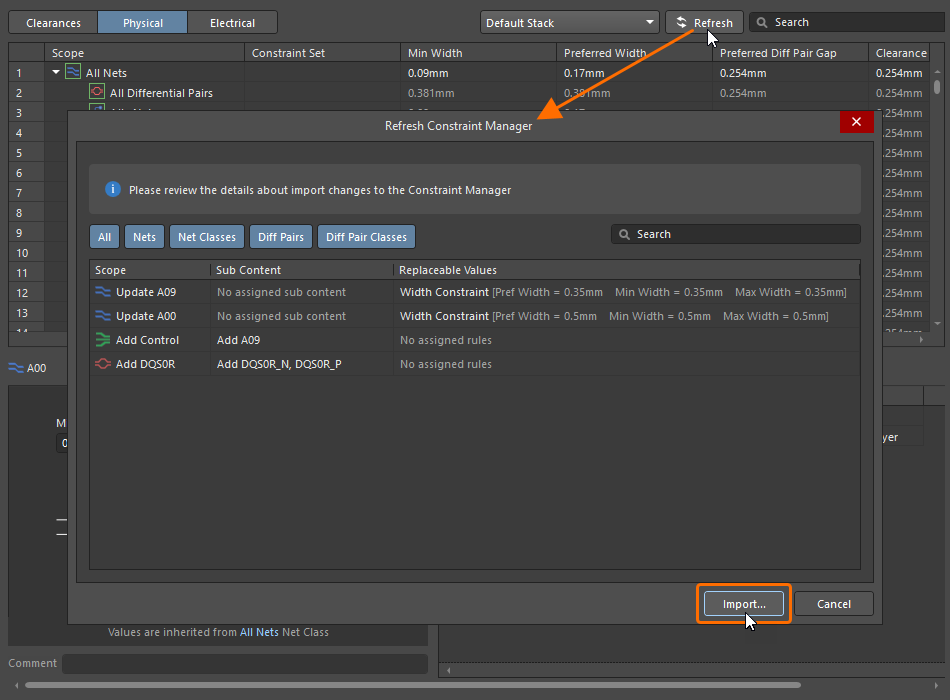
Fai clic sul pulsante . Si aprirà la finestra di dialogo Refresh Constraint Manager, in cui puoi esaminare i dati da importare nel Constraint Manager. Dopo averli esaminati, fai clic sul pulsante per importare tutti i dati dalle direttive.

Modifica delle direttive importate da documenti di sola lettura
Le direttive importate da documenti di sola lettura (ad esempio, device sheet e managed sheet) non possono essere modificate se l'opzione Make Device Sheets In Projects Read-Only è abilitata (selezionata) nella pagina Gestione dati - Device Sheet della finestra di dialogo Preferences.

Quando l'opzione è disabilitata (deselezionata), le direttive possono essere modificate. Dopo l'importazione delle direttive (con l'opzione abilitata), la regola viene evidenziata in blu nel Constraint Manager.

Importazione ed esportazione di vincoli e set di vincoli
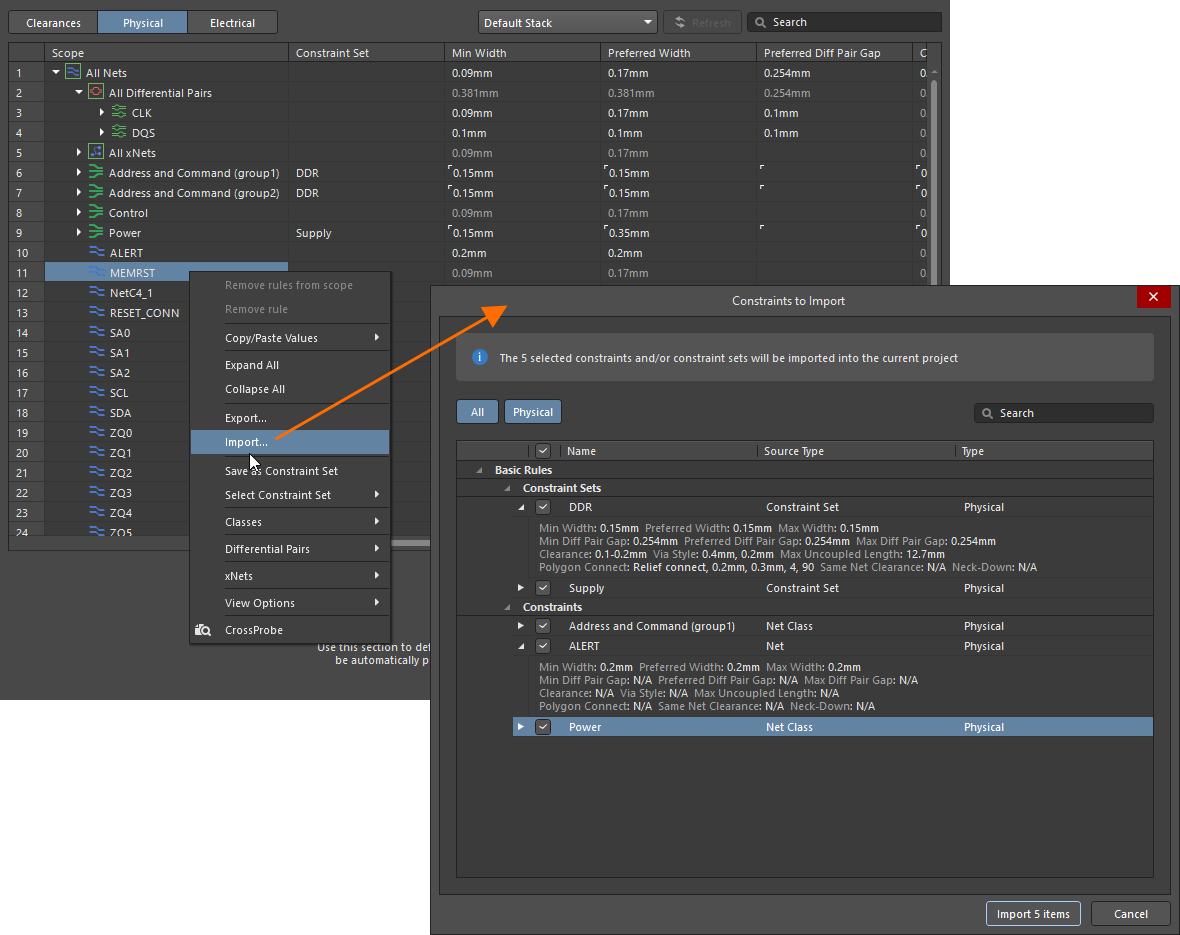
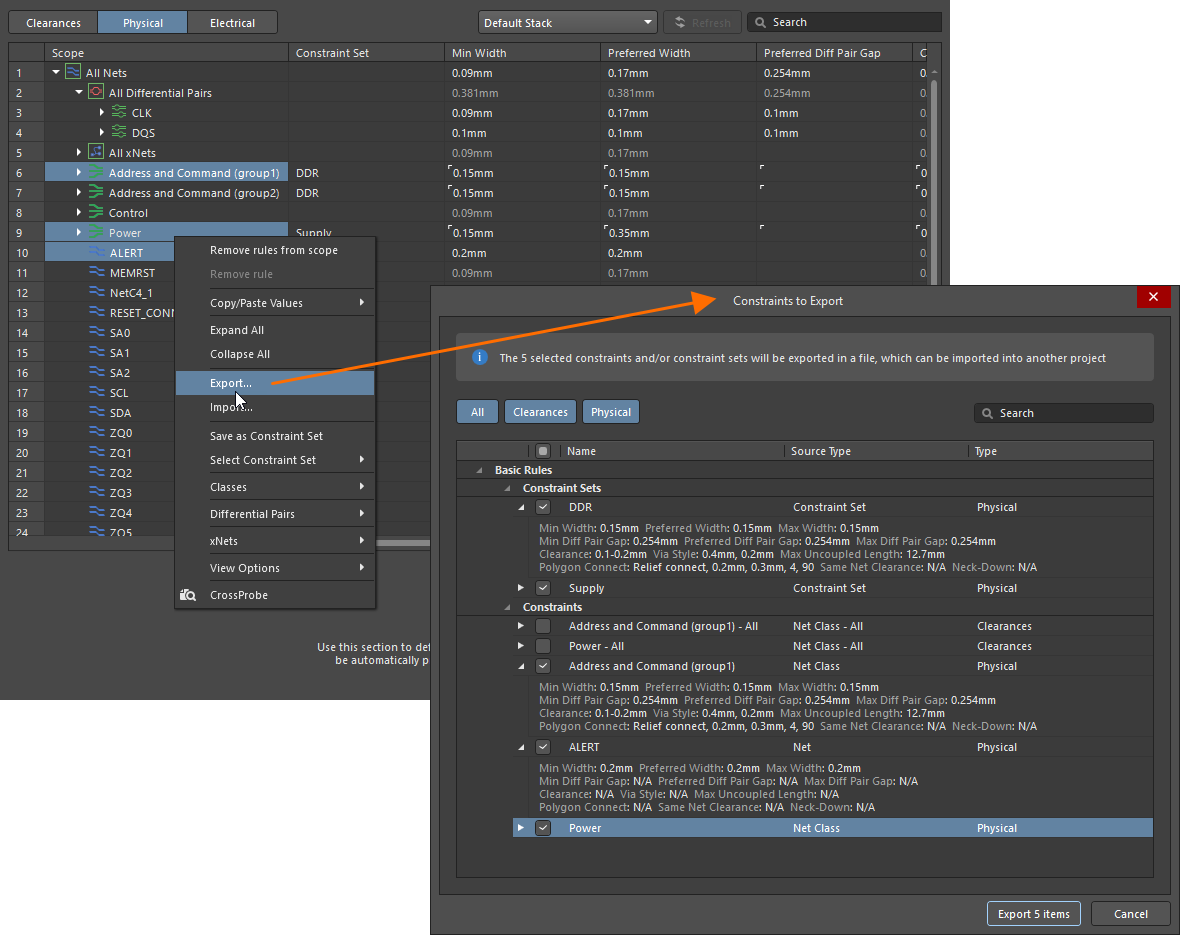
Puoi importare ed esportare vincoli e set di vincoli tra progetti. Per accedere a questa funzione, fai clic con il pulsante destro del mouse nella vista Clearances, Physical, o Electrical del Constraint Manager, quindi seleziona Import o Export.
Dopo aver selezionato Import, si apre la finestra di dialogo standard File Explorer, in cui puoi selezionare il vincolo o il set di vincoli desiderato (*.CstrDot ) da importare nel progetto. Si apre quindi la finestra di dialogo Constraints to Import, in cui puoi selezionare i vincoli o i set di vincoli da importare nel progetto corrente. I vincoli o i set di vincoli selezionati verranno applicati agli oggetti corrispondenti nel progetto di destinazione.
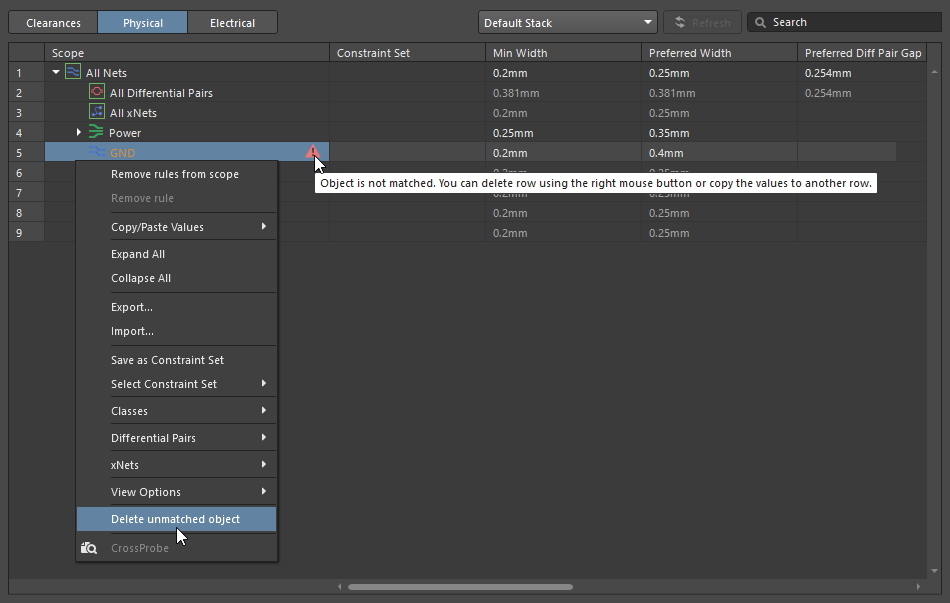
 . I valori dei vincoli possono essere copiati da questa voce e incollati in un oggetto esistente. Il problema può essere risolto aggiungendo al progetto una net con lo stesso nome e aggiornando quindi i dati nel Constraint Manager. In alternativa, un oggetto senza corrispondenza può essere rimosso dal Constraint Manager facendo clic con il pulsante destro del mouse sulla relativa voce e selezionando Delete unmatched object
  ).
).Exporting Constraints and Constraint Sets
Dopo aver selezionato una o più celle nella vista Clearances oppure una o più righe nella vista Physical o Electrical e aver scelto Export, si apre la finestra di dialogo Constraints to Export, nella cui griglia sono elencati i vincoli e i set di vincoli per tutti gli oggetti selezionati prima di scegliere il comando. Seleziona i vincoli o i set di vincoli da esportare utilizzando le caselle di controllo (i vincoli relativi alla vista corrente saranno selezionati per impostazione predefinita nella finestra di dialogo). Dopo aver fatto clic sul pulsante Export items, si apre la finestra di dialogo standard File Explorer, in cui puoi assegnare un nome ai vincoli o ai set di vincoli e salvarli. Il file verrà esportato con l'estensione *.CstrDot e potrà quindi essere importato in un altro progetto.
Utilizzo di tutte le regole sul lato PCB
Quando si accede al Constraint Manager dall'editor PCB, è disponibile la vista All Rules, che contiene un elenco di tutte le regole del progetto PCB. Da qui puoi creare regole avanzate che includono espressioni di query più complesse nel proprio ambito di applicazione.

 ).
).Creazione di una nuova regola avanzata
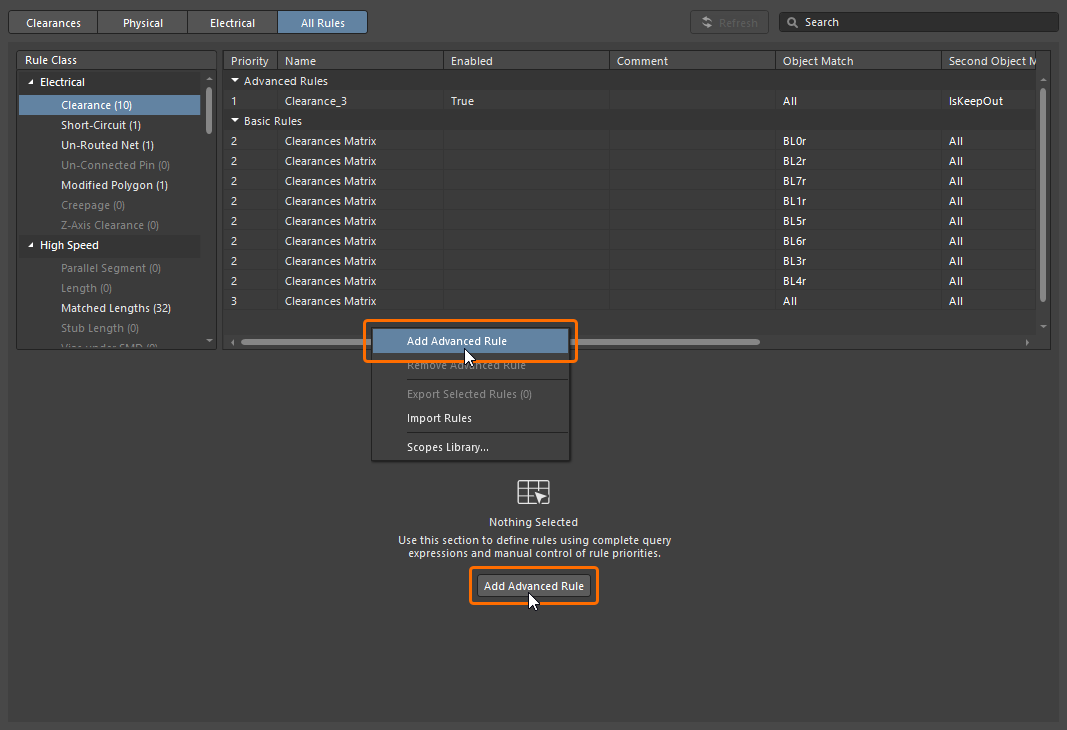
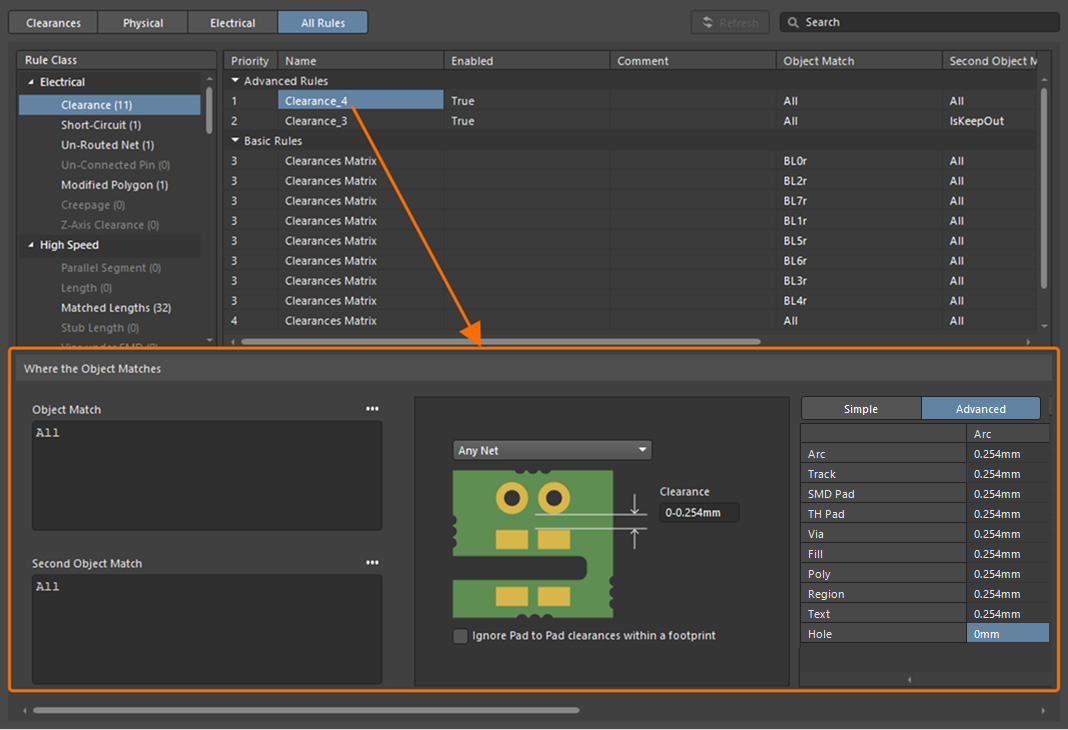
Per creare una nuova regola avanzata nella vista All Rules del Constraint Manager, seleziona Add Advanced Rule dal menu contestuale accessibile con il pulsante destro del mouse (oppure utilizza il pulsante  nella parte inferiore del Constraint Manager quando non è selezionata alcuna regola nella griglia), quindi inserisci un ambito di applicazione basato su query e i parametri dei vincoli nella griglia delle colonne o nella rappresentazione grafica inferiore.

Gestione della libreria degli ambiti
Per semplificare il processo ripetitivo di creazione delle regole avanzate, Constraints Manager consente di memorizzare nella libreria degli ambiti gli ambiti di applicazione basati su query per l'individuazione degli oggetti. La libreria viene gestita tramite Scopes Library finestra di dialogo accessibile facendo clic sul pulsante Edit Library nell'area Scopes Library del pannello Properties . La libreria viene visualizzata nel pannello Properties, dove gli ambiti personalizzati possono essere importati ed esportati come file XML, che può quindi essere utilizzato per popolare la libreria degli ambiti di un'altra installazione di Altium Designer.

Per esportare un ambito nella libreria o importarne uno dalla libreria, utilizza i comandi del menu del pulsante  accanto al campo Object Match / Second Object Match nella parte inferiore del Constraint Manager. Una volta applicato a una regola un ambito basato sulla libreria, il nome dell'ambito verrà mostrato nella colonna Object Match / Second Object Match nell'area della griglia e sopra il campo Object Match / Second Object Match. Puoi utilizzare il menu del campo per riportare l'ambito al formato basato su query (Detach Scope).

Abilitazione/disabilitazione delle regole
Puoi abilitare/disabilitare le regole di base e avanzate elencate nella vista All Rules. La colonna Enabled indica lo stato di una regola: True (abilitata) o False (disabilitata). Fai doppio clic su una cella della colonna per cambiare lo stato di una specifica regola. Le celle corrispondenti alle regole di base disabilitate sono contrassegnate con (Disabled) e visualizzate in grigio nelle viste Physical e Electrical.
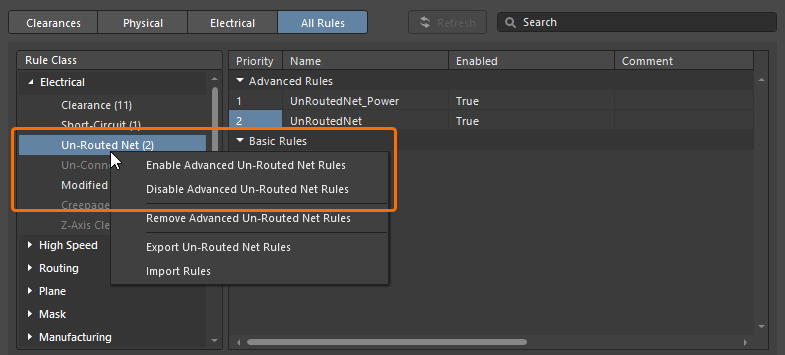
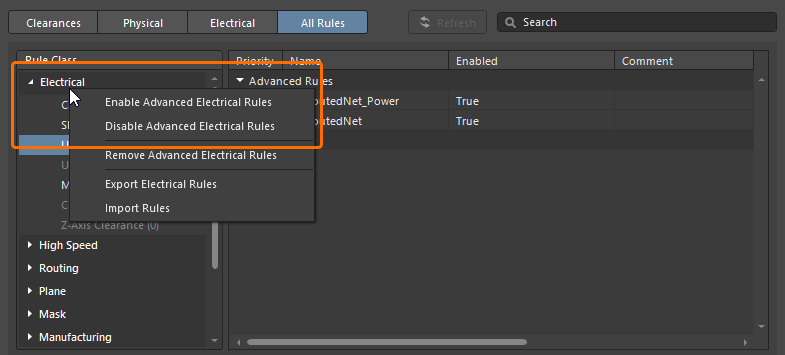
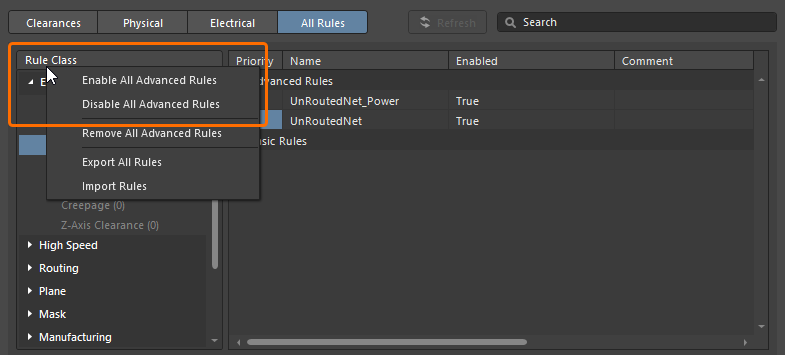
Lo stato di abilitazione delle regole avanzate di un particolare tipo o categoria, oppure di tutte le regole avanzate, può essere modificato anche utilizzando i comandi disponibili nel menu contestuale accessibile facendo clic con il pulsante destro del mouse sulla voce corrispondente nell'albero Rule Class.
|
Fai clic con il pulsante destro del mouse sulla voce di un tipo di regola nell'albero Rule Class per abilitare/disabilitare le regole avanzate di questo tipo. Fai clic con il pulsante destro del mouse sulla voce di una categoria di regole nell'albero Rule Class per abilitare/disabilitare le regole avanzate di questa categoria. Fai clic con il pulsante destro del mouse sull'intestazione Rule Class per abilitare/disabilitare tutte le regole avanzate. |
Importazione ed esportazione delle regole
Dalla vista All Rules puoi importare ed esportare le regole (avanzate e/o di base).
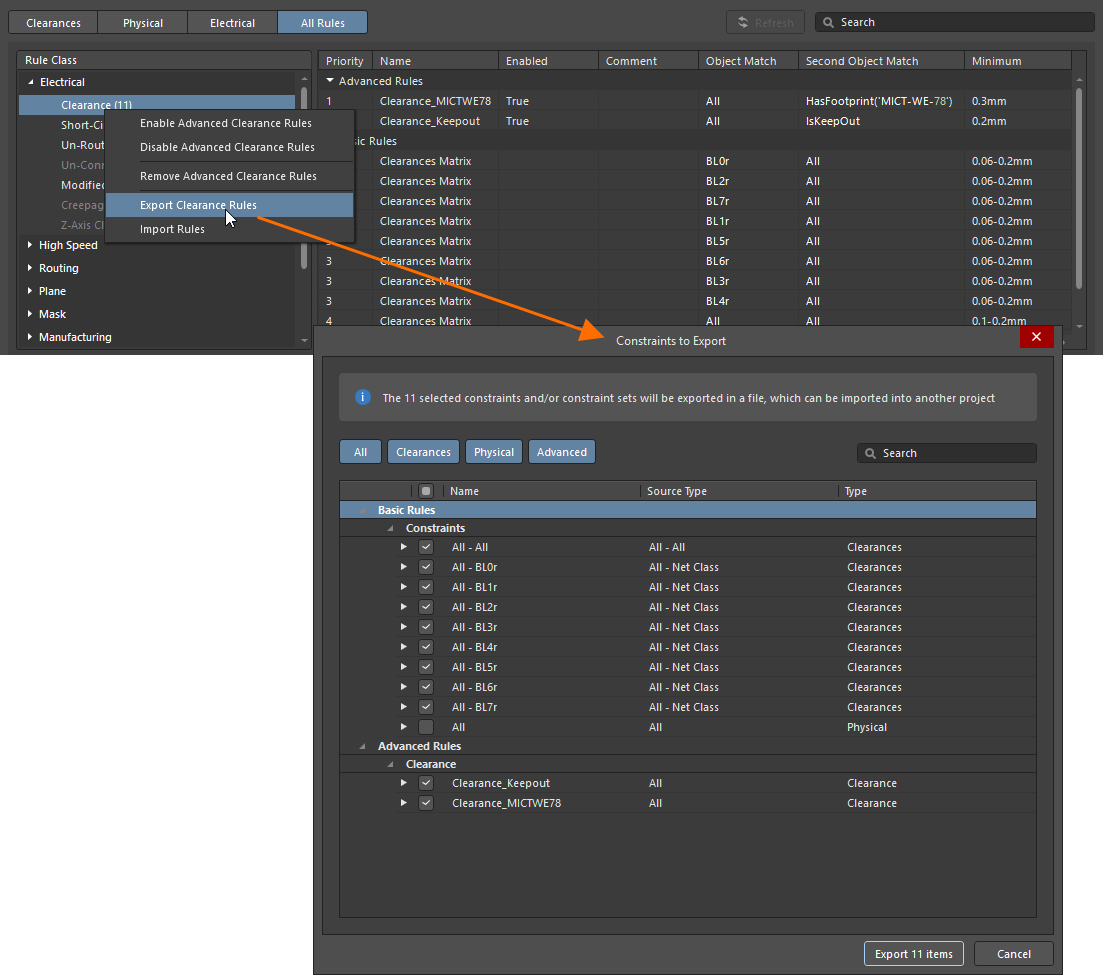
Per esportare, seleziona più regole nell'elenco utilizzando Ctrl+Click, Shift+Click o Click, Hold&Drag, quindi fai clic con il pulsante destro del mouse e seleziona il comando Export Selected Rules (x) (x rappresenta il numero di regole selezionate). Puoi anche esportare le regole utilizzando i comandi disponibili nel menu contestuale accessibile facendo clic con il pulsante destro del mouse sulla voce corrispondente nell'albero Rule Class:
-
Fai clic con il pulsante destro del mouse sulla voce di un tipo di regola nell'albero e seleziona il comando Export <RuleType> Rules per esportare le regole di questo tipo.
-
Fai clic con il pulsante destro del mouse sulla voce di una categoria di regole nell'albero e seleziona il comando Export <RuleCategory> Rules per esportare le regole di questa categoria.
-
Fai clic con il pulsante destro del mouse sull'intestazione Rule Class dell'albero e seleziona il comando Export All Rules per esportare tutte le regole.
Dopo aver scelto un comando Export, si apre la finestra di dialogo Constraints to Export, in cui puoi selezionare quale regola esportare in un file *.CstrDot che potrà essere successivamente importato in un altro progetto. Dopo aver fatto clic sul pulsante Export x Items (x rappresenta il numero di elementi selezionati nella finestra di dialogo), si apre la finestra di dialogo standard File Explorer, in cui puoi definire il nome e il percorso del file. Le regole verranno esportate in un file *.CstrDot che potrà essere successivamente importato in un altro progetto.
|
Fai clic con il pulsante destro del mouse su una o più regole selezionate per esportarle. Fai clic con il pulsante destro del mouse sulla voce di un tipo di regola nell'albero Rule Class per esportare le regole di questo tipo. Fai clic con il pulsante destro del mouse sulla voce di una categoria di regole nell'albero Rule Class per esportare le regole di questa categoria. Fai clic con il pulsante destro del mouse sull'intestazione Rule Class per esportare tutte le regole. |



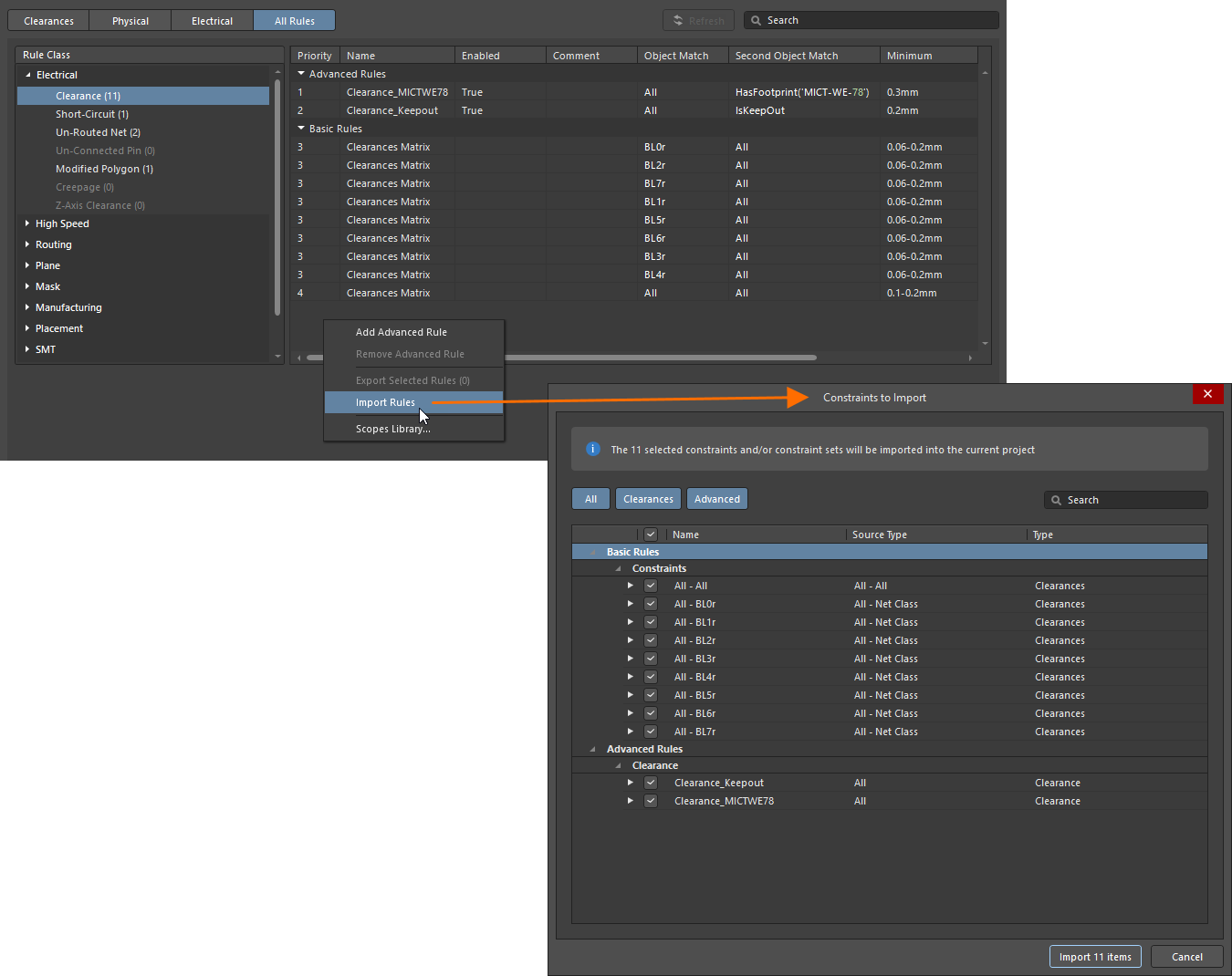
Per importare, fai clic con il pulsante destro del mouse nell'area dell'elenco o nell'albero Rule Class della vista All Rules e seleziona il comando Import Rules. Si apre la finestra standard File Explorer, in cui puoi selezionare il file *.CstrDot desiderato; quindi fai clic su Open. Si apre la finestra di dialogo Constraints to Import, in cui puoi selezionare le regole da importare nel progetto corrente. Durante l'importazione, gli ambiti personalizzati associati vengono applicati automaticamente.
Eliminazione delle regole avanzate
Per eliminare la regola avanzata attualmente selezionata, fai clic su di essa con il pulsante destro del mouse e seleziona Remove Advanced Rule. Per eliminare più regole avanzate contemporaneamente, seleziona più regole utilizzando Ctrl+Click, Shift+Click o Click, Hold&Drag, quindi fai clic con il pulsante destro del mouse e seleziona Remove Advance Rules (x). 'x' rappresenta il numero di regole che verranno rimosse. Puoi anche rimuovere tutte le regole avanzate di un particolare tipo o categoria, oppure tutte le regole avanzate, utilizzando i comandi disponibili nel menu contestuale accessibile facendo clic con il pulsante destro del mouse sulla voce corrispondente nell'albero Rule Class.
|
Fai clic con il pulsante destro del mouse su più regole selezionate per rimuoverle. Fai clic con il pulsante destro del mouse sulla voce di un tipo di regola nell'albero Rule Class per rimuovere le regole avanzate di questo tipo. Fai clic con il pulsante destro del mouse sulla voce di una categoria di regole nell'albero Rule Class per rimuovere le regole avanzate di questa categoria. Fai clic con il pulsante destro del mouse sull'intestazione Rule Class per rimuovere tutte le regole avanzate. |
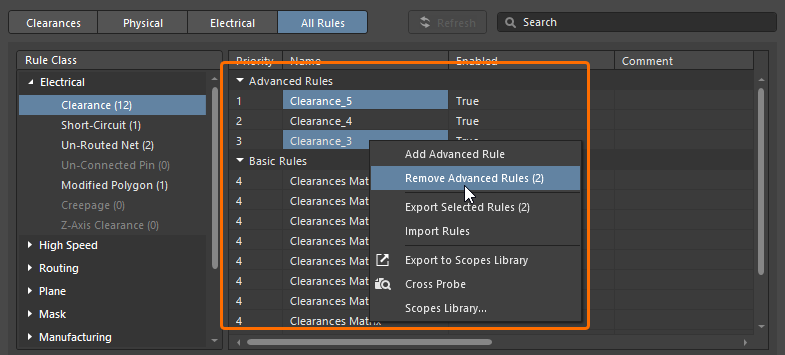
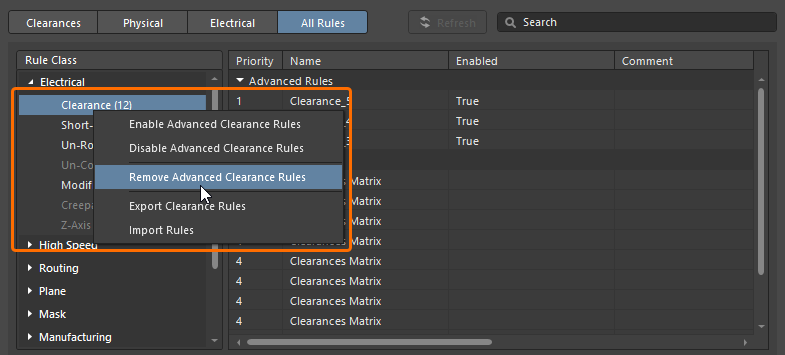
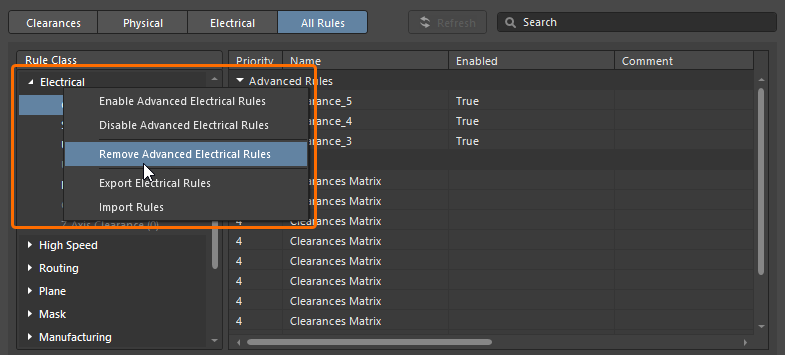
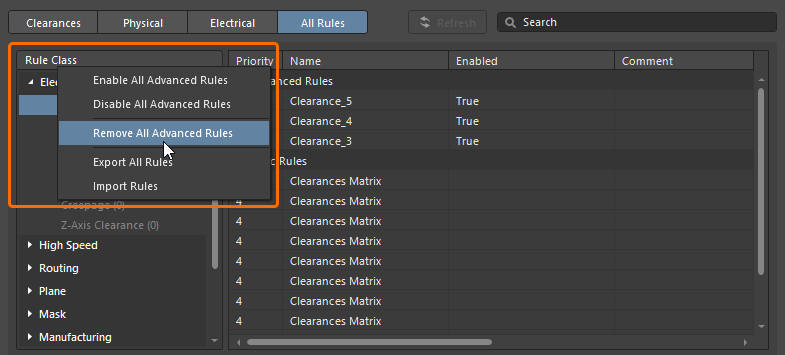
In ogni caso, le regole verranno eliminate immediatamente senza alcuna conferma.
Cross-probing
Il Constraint Manager include una funzione di cross-probing che mostra gli oggetti associati evidenziandoli visivamente nel documento corrispondente. Per eseguire il cross-probing di un oggetto, fai clic con il pulsante destro del mouse sulla relativa voce, quindi scegli l'opzione Cross Probe dal menu contestuale oppure seleziona Cross Probe dal menu di una regola avanzata.


Imposta Cross Probe View Settings nel pannello Properties per configurare le impostazioni di cross-probing.

Utilizza l'opzione Clear Filter dell'editor schematico/PCB (fai clic con il pulsante destro del mouse nell'area di progettazione e seleziona Clear Filter, scorciatoia: Shift+C) per reimpostare l'evidenziazione del cross-probing.
Consulta la pagina Cross-probing e selezione per saperne di più sul cross-probing in Altium Designer.
Selezione incrociata
La funzione di selezione incrociata facilita la selezione dinamica e bidirezionale degli oggetti. Quando la modalità di selezione incrociata è abilitata (utilizzando Cross Select Mode comando dal Tools menu principale del Constraint Manager, dell'editor schematico o PCB), gli oggetti selezionati nel Constraint Manager vengono selezionati anche nei documenti schematici e PCB, e viceversa.
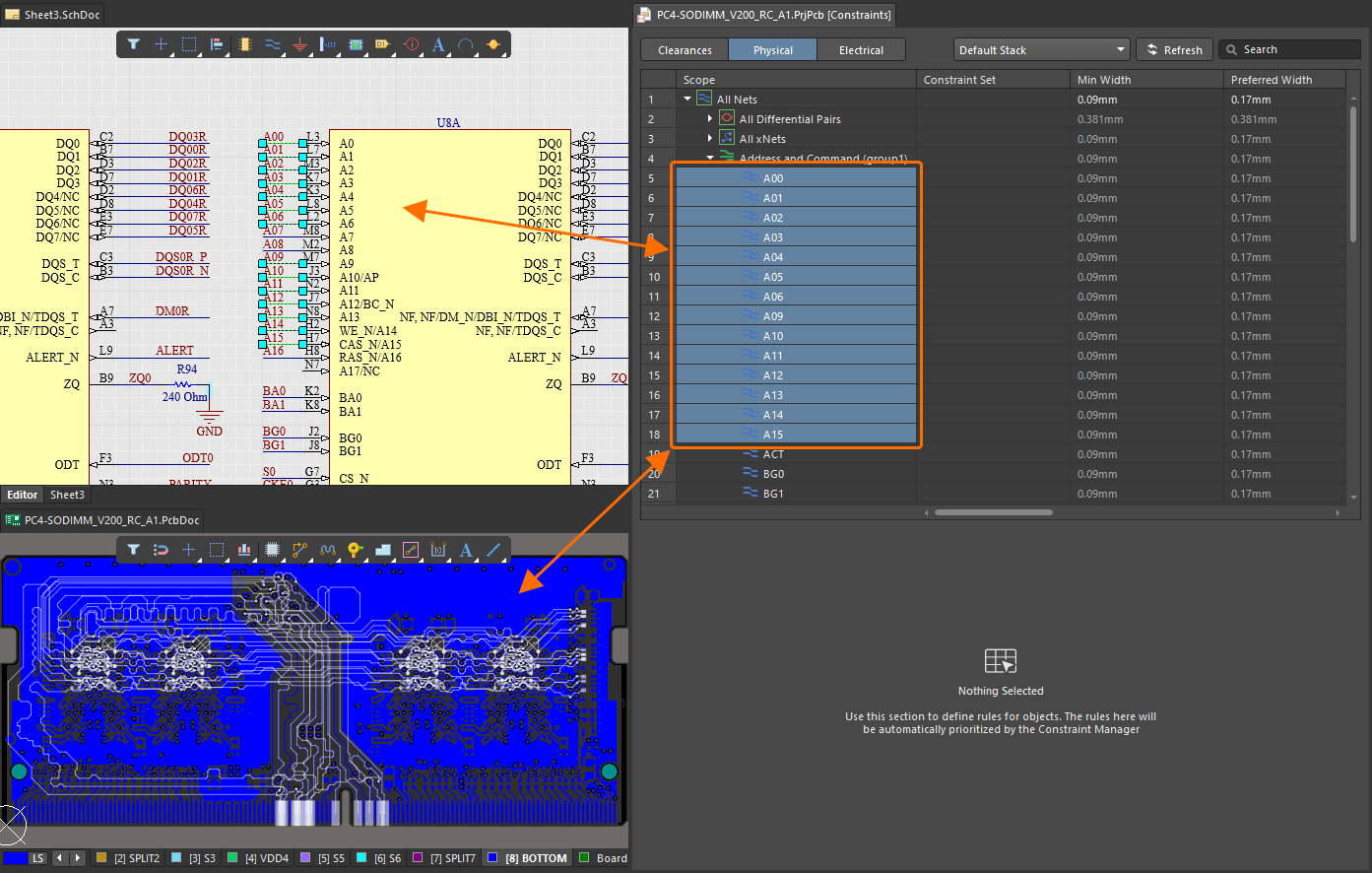
Consulta la pagina Cross-probing e selezione per saperne di più sulla selezione incrociata in Altium Designer.
Trasferimento dei vincoli tra schema e PCB
Le modifiche applicate nel Constraint Manager vengono trasferite tra il progetto schematico e quello PCB mediante il processo Engineering Change Order (ECO). Seleziona un comando per aggiornare i vincoli sull'altro lato.
-
Per trasferire le modifiche dallo schema al PCB – seleziona il comando Design » Update PCB Document <PCBDocumentName> dai menu principali dell'editor schematico.
-
Per trasferire le modifiche (apportate nelle viste Clearances, Physical e/o Electrical del Constraint Manager) dal PCB allo schema – seleziona il comando Design » Update Schematics in <PCBProjectName> dai menu principali dell'editor PCB.
Utilizza la successiva finestra di dialogo Engineering Change Order per esaminare, convalidare ed eseguire le modifiche.
 ).
). ).
). ).
).Consulta la pagina Mantenere sincronizzati gli schemi e il PCB per saperne di più.
Migrazione dalle regole di progettazione al Constraint Manager
Se un progetto PCB utilizza il vecchio sistema di gestione delle regole (ovvero la finestra di dialogo PCB Rules and Constraints Editor), puoi eseguire una migrazione unica e unidirezionale al Constraint Manager.
Utilizza il comando Design » Migrate Project to Constraint Manager Flow dai menu principali degli editor PCB e schematico. Si apre la finestra di dialogo Migration Required per avvisarti che verrà eseguita la migrazione e che non sarà possibile annullarla dopo aver fatto clic sul pulsante  .
.

Sia le regole di progettazione PCB sia le direttive dello schema verranno trasferite nei corrispondenti vincoli applicabili all'interno del Constraint Manager. Una volta completata correttamente la migrazione, il Constraint Manager verrà aperto (nel contesto dell'editor che era attivo quando hai eseguito la migrazione).
 Localizzato tramite A