
カーソル・スナップ・システムの使用方法
概略
- グリッド、ガイド、オブジェクトスナップ、軸スナップなど、統合カーソルスナップシステムの主要な構成要素を学びます。
- スナップ距離、アクティブレイヤー、現在の原点などの設定によって、スナップ動作がどのように制御されるかを理解します。
- Propertiesパネルでスナップオプションを設定し、カーソルの動きやオブジェクトの配置を設計要件に合わせる方法を確認します。

PCBエディターは、グリッドベースの設計環境です。通常、設計オブジェクトは配置グリッド、またはスナップグリッドと呼ばれるグリッド上に配置します。複数のスナップグリッドを定義でき、必要に応じて適用範囲を特定の領域に制限することもできます。スナップグリッドには優先順位があり、現在の位置で使用可能なグリッドのうち、最も優先順位の高いものが自動的に適用されます。また、スナップグリッドの適用対象をコンポーネントまたはコンポーネント以外に限定することもできます。 このソフトウェアには、スナップグリッドに加えて、設計オブジェクトを正確に配置し、位置合わせするためのさまざまなスナップ機能が用意されています。
これらの機能を総称してUnified Cursor-Snap Systemと呼びます。Cursor-snap とは、画面上の物理的なマウスカーソルのピクセル位置に基づいて、PCBなどの設計ドキュメントの座標空間内でlogical cursor の位置を決定する処理です。その目的は、ユーザーが細かい精度で座標を指定しなくても、システムが適切かつ実用的な座標に論理カーソルを配置できるようにすることです。コンポーネントのピンが異なるメートル系グリッドやインチ系グリッド上に配置されることの多い、多様なジオメトリを持つ基板では、この処理がさらに複雑になります。
このシステムは、次のような複数のサブシステムを統合し、カーソルが所定の優先座標にスナップする動作を制御します。
| User-Definable Snap Grids | 直交座標形式と極座標形式で使用できる、ワークスペースの基本的な位置合わせグリッド。詳細はこちら。 |
| Snap Guides | 自由に配置できる点と線。オブジェクトの位置合わせに便利な視覚的ガイドおよびスナップの基準となります。詳細はこちら。 |
| Object Snapping | 配置済みオブジェクトのスナップポイント(ホットスポット)にカーソルが近づくと、カーソルをその位置に引き寄せる機能。 |
| Control of Object Snapping | オブジェクトスナップは、すべてのレイヤーに適用する、現在のレイヤーのみに適用する、または無効にすることができます。 |
| Axis Snapping | カーソルをX方向またはY方向に引き寄せ、近くにあるオブジェクトのホットスポットと軸方向に位置合わせする機能。 |
これらの機能を組み合わせることで、PCB設計スペースでのオブジェクトの配置と位置合わせを効率的に行えます。
スナップ動作について
PCBエディターの設計スペースは、さまざまなスケールで設計され、場合によっては異なる測定単位を使用するオブジェクトが混在する、高精度の設計環境です。統合カーソルスナップシステムは、オブジェクトの配置や移動時に複数レベルのカーソルスナップを提供し、このような複雑な設計スペースでの作業を容易にします。
各種カーソルスナップ機能のデモンストレーション。
PCBエディターは、編集操作が行われるたびに統合カーソルスナップシステムを使用して編集スペース内のカーソル位置を決定します。このシステムは、PCBエディターでの作業において基本的な役割を果たします。そのため、編集中のカーソルスナップを制御し、設定する方法を理解することが重要です。
カーソルスナップシステムには、カーソルがスナップするwhatと、スナップするwhenという、2つの主要な側面があります。
-
What - カーソルがスナップする空間内のポイントには、ユーザー定義のGrids、作業用のGuides,、およびObjects上のスナップポイントがあります。
-
When - カーソルは、Snap Distance内にあり、そのLayerでスナップが許可されている場合に、スナップポイントにスナップします。
基板原点の設定
設計スペース内のカーソル位置は、Current Origin を基準として決まります。スナップグリッドはこの原点を基に計算され、配置された各オブジェクトの位置も現在の原点を基準に表示・定義されます。 現在の原点はユーザーが定義でき、設計スペース内の任意の場所に設定できます。メインメニューの Edit » Origin » Set コマンドを使用すると、設計スペース内の任意の位置を新しい現在の原点として定義し、その座標を(0,0)に設定できます。現在の原点を変更すると、設計スペース内のすべてのオブジェクトの位置が、この点を基準とする座標に更新されます。
 )のLayers & ColorsタブにあるSystem Colors領域で、Origin Marker項目の横にあるコントロールを使用します。
スナップポイント
カーソルスナップには3つのレベルがあり、各レベルはそれより下位のレベルより優先されます。
-
Grid(
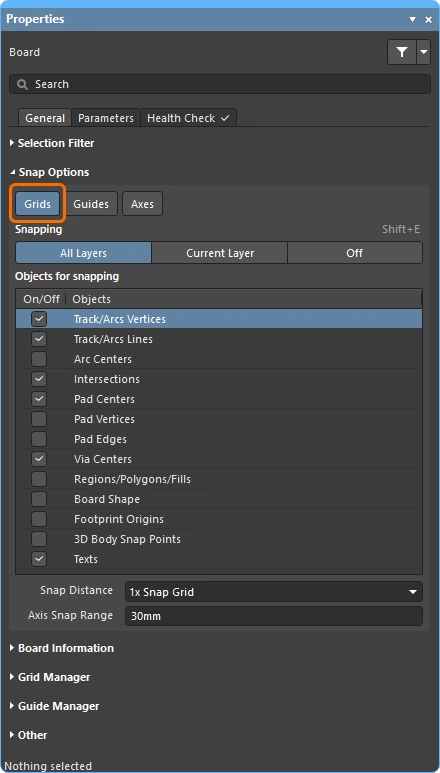 )– アクティブなGridが、スナップの基本的な基準面となります。画面上でマウスカーソルを動かすと、論理カーソル(編集カーソル)はグリッドポイントから次のグリッドポイントへとスナップします。詳細は、グリッドの操作を参照してください。複数のグリッドを定義することもできます。 詳細はこちら。
-
Snap Guides(
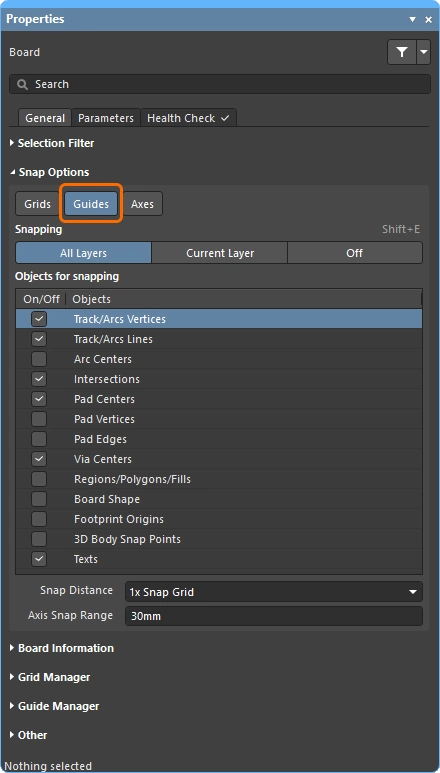 )– スナップGuidesを使用すると、ユーザーは特定の場所に正確な基準線や基準点を定義できます。Snap Guidesオプションが有効な場合、グリッドスナップよりも優先して、これらにスナップします。 詳細は、ガイドの操作を参照してください。
-
Objects(
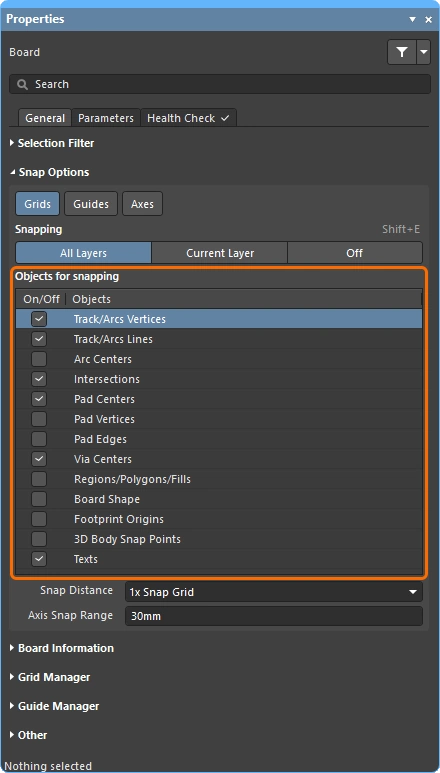 )– 3つ目のスナップ基準は、設計スペースにすでに配置されているオブジェクトです。多くの場合、これが最も便利な基準となります。Objects for snappingリストのチェックボックスを使用して、各オブジェクトタイプの特定のポイントをスナップポイントとして有効にできます。これらのポイントは、オブジェクトのホットスポットとも呼ばれます。
オブジェクトスナップ
すべての設計オブジェクトが収まるグリッドを定義することは、不可能または現実的でない場合がよくあります。そのような場合、新しい設計オブジェクトをグリッドから外れた位置に配置する必要が生じることがあります。このソフトウェアでは、Object Snapという機能でこれをサポートしています。これは、基本的にはオブジェクトのホットスポットの周囲に設けられる引き寄せ範囲です。ホットスポットは、パッドやビアの中心、トラックセグメントの端点など、意味のある位置にのみ存在します。
これは2軸のシステムであり、オブジェクトがカーソルをホットスポットに引き寄せるには、マウスカーソルがX軸とY軸の両方でSnap Distance内にある必要があります。オブジェクトのホットスポットへのスナップは、特にアクティブなスナップグリッド上にない電気オブジェクトへの配線に役立ちます。Snap Distanceは、設計スペースで何もオブジェクトが選択されていないときに、Propertiesパネルで設定します。
 オブジェクトのホットスポットへのスナップ機能を使用すると、グリッド上にないオブジェクトにもスナップできます。
Objects for snapping機能には3つの動作モードがあります。Propertiesパネル(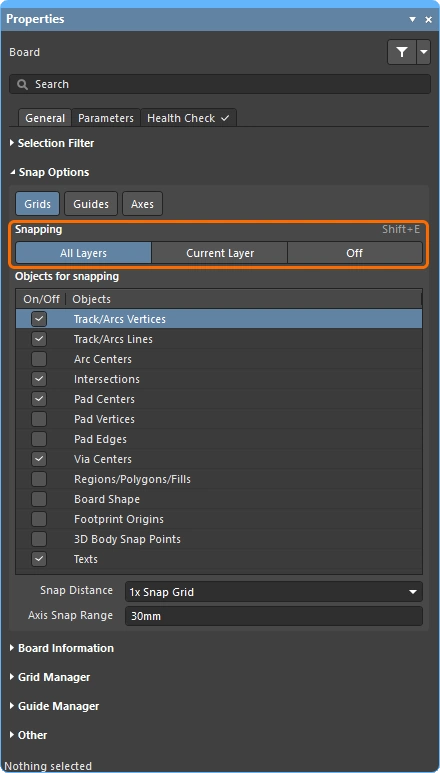 )のSnapping領域にあるボタンを使用して、必要なモードを選択します。作業中にモードを順番に切り替えるには、Shift+Eキーボードショートカットを使用するか、次を選択します: View » Grids » Toggle Object Hotspot Snappingメインメニューから コマンドを選択します。
オブジェクトにスナップする条件 ( |
|
| Current Layer | オブジェクトスナップは現在のレイヤーでのみ有効になります。カーソルが現在のスナップ距離内に入ると、現在のレイヤー上のオブジェクトのホットスポットにスナップします。このモードは、Status Barに(Hotspot Snap)として表示されます。 |
| All Layers | オブジェクトスナップはすべての表示レイヤーで有効になります。つまり、カーソルは現在のレイヤーだけでなく、どのレイヤー上でも、現在のスナップ距離内にあるオブジェクトのホットスポットにスナップします。このモードは、Status Barに(Hotspot Snap (All Layers))として表示されます。 |
| Off | オブジェクトスナップは無効になります。このモードでは、Status Barにホットスポットスナップに関する情報は表示されません。 |
スナップの強さ
スナップの強さはSnap Distanceで定義されます。 マウスカーソルがSnap Pointからこの距離内に入ると、編集カーソルはそのグリッド/ガイド/オブジェクトのホットスポットに即座にスナップします。この値を小さくするとスナップが弱くなり、大きくするとスナップが強くなります。Snap Distanceに大きな値を設定すると、近くのオブジェクトのホットスポットがスナップ距離内にある場合、特定のグリッド位置にカーソルを配置できなくなることがあるので注意してください。
リストからオプションを選択するか、必要な値を入力します(現在の基板の単位と異なる場合は、単位も含めます)。
 スナップの強さはスナップ距離で定義されます。
編集カーソルを配置済みオブジェクトに揃える
新しいオブジェクトを既存のオブジェクトに揃えることは、設計でよく行う作業です。これは、Axes機能を有効にすることで実現できます。この機能を有効にすると、編集カーソルがAxis Snap Range内にあるときに、現在のカーソル位置から、X方向またはY方向に揃うオブジェクトのホットスポットまで、動的な位置合わせガイドラインが表示されます。これにより、一方の軸ではマウスカーソルに近く、もう一方の軸では離れているオブジェクトのホットスポットを基準に、カーソル位置を決めることができます。
 軸方向の位置合わせ機能により、デザインスペース内に、カーソルから既存の配置済みオブジェクトのホットスポットまで動的な位置合わせガイドが表示されます。
スナップオプションの設定
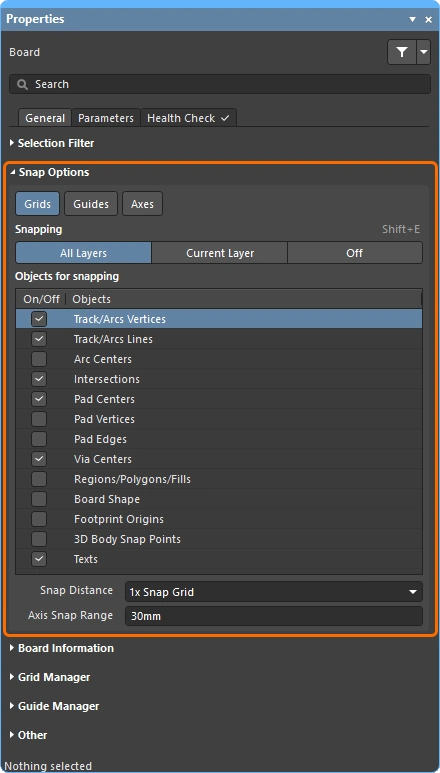
統合カーソルスナップシステムのオプションは、Propertiesパネルで設定します(デザインスペースでオブジェクトが選択されていないときにアクセスできます)。これらのコントロールを使用して、スナップ対象、対象レイヤー、スナップ範囲など、カーソルのスナップ動作を設定します。
スナップオプション ( |
|
Grids (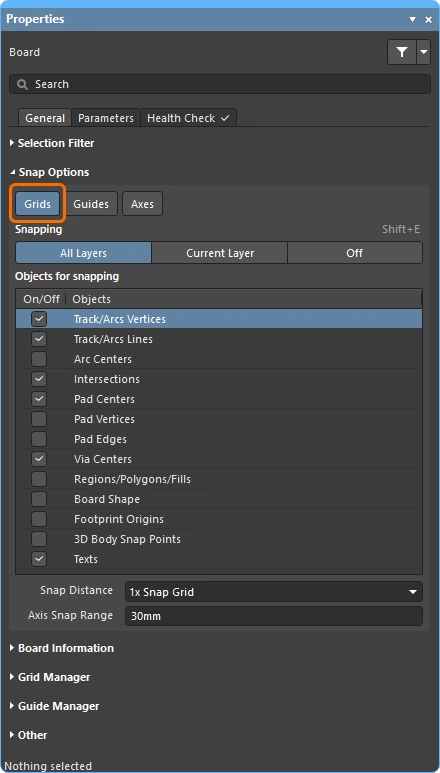 ) ) |
有効にすると、カーソルが現在のSnap Distance内にあるとき、最も近いスナップグリッド位置に引き寄せられる、またはスナップします。有効なスナップグリッドは、Status bar とヘッドアップディスプレイ(Shift+Hで表示/非表示を切り替え)に表示されます。このオプションを無効にすると、カーソルは有効なObjects for snappingにonlyスナップするようになり、実質的にグリッドなしの状態になります。 詳しくは、グリッドの操作を参照してください。 |
Guides (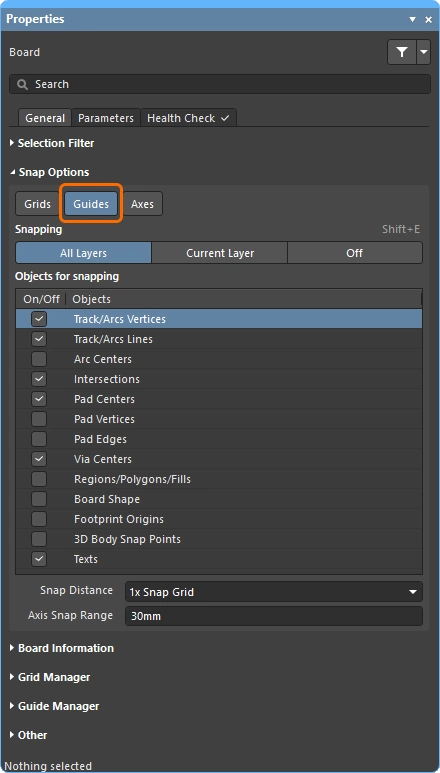 ) ) |
有効にすると、カーソルが現在のSnap Distance内にあるとき、ユーザー定義の作業ガイド(またはスナップガイド)にスナップします。スナップガイドへのスナップは、スナップグリッドへのスナップよりも優先されます。 このオプションを無効にすると、カーソルはスナップガイドにスナップしません。 詳しくは、ガイドの操作を参照してください。 |
Axes (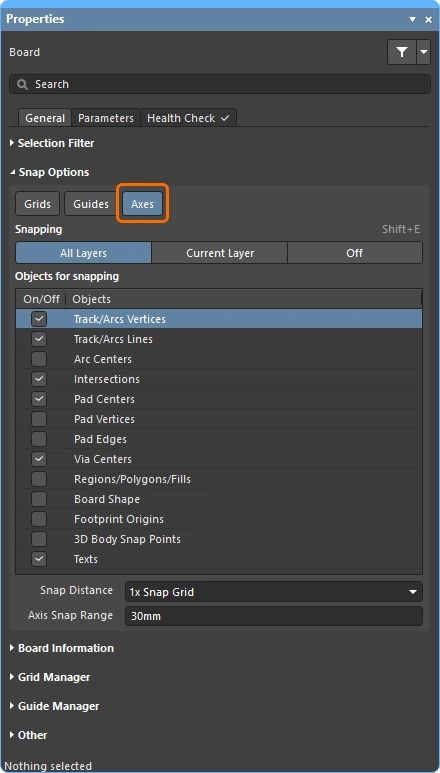 ) ) |
有効にすると、カーソルは有効なObjects for snappingに対して軸方向(X方向またはY方向)に揃います。Axis Snap Rangeは、X方向またはY方向の軸合わせが行われる範囲を定義します。位置が揃うと、現在のカーソル位置から軸方向に揃ったオブジェクトのスナップポイントまで、動的な位置合わせガイドラインが表示されます。 |
Snapping (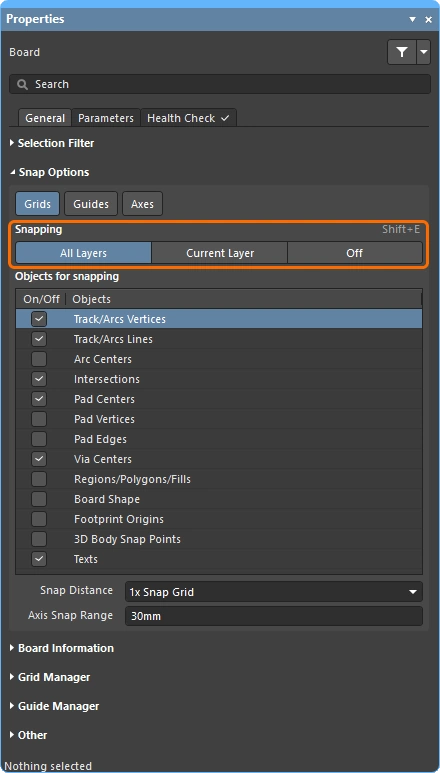 ) ) |
3つのボタンのいずれかを選択して、オブジェクトスナップの動作を設定します。 Offにするか、Current Layer上の有効なObjects for Snappingに対してのみスナップするか、All Layers上の有効なObjects for Snappingに対してスナップするかを指定できます。 |
| Object for snapping () |
配置、移動、測定などの編集操作中にスナップする、オブジェクト上のポイント(ホットスポット)です。これらのオプションの適用は、上記の Snappingオプションの現在の状態によって異なります。 |
Snap Distance (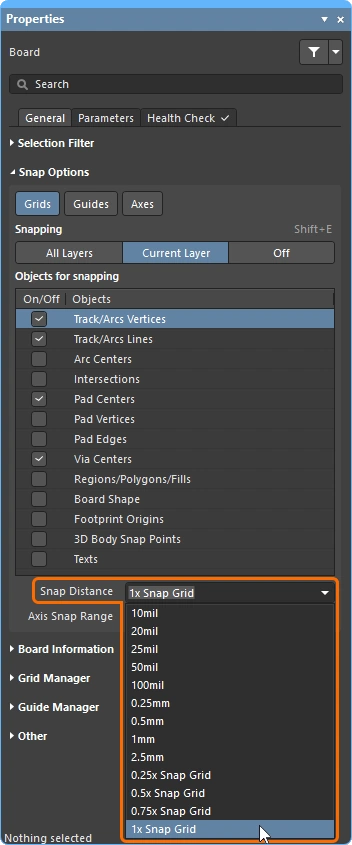 ) ) |
カーソルが有効なObjects for Snappingからこの距離内にある場合(かつ、アクティブレイヤーでスナップが有効な場合)、カーソルはそのポイントにスナップします。Grids/Guidesボタンが有効な場合は、この距離内にある現在のスナップグリッド/ユーザー定義ガイドにもスナップします。 |
Axis Snap Range (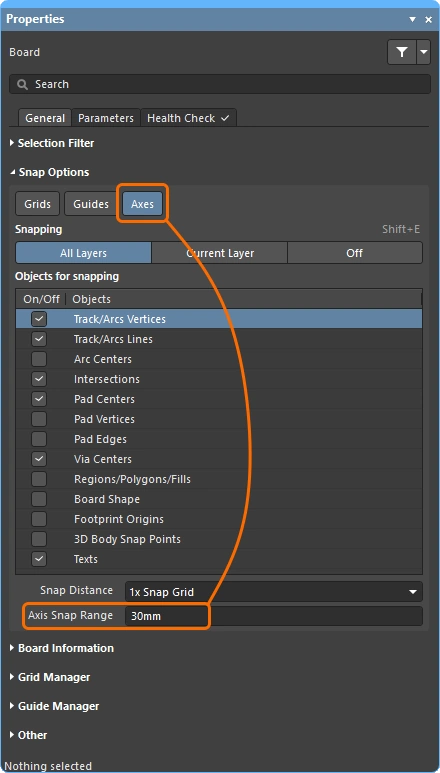 ) ) |
Axesボタンが有効な場合、カーソルがこの距離内にあり、有効なObjects for Snappingポイントと軸方向に揃うと、動的なガイドラインが表示されます。Snap Distanceも適用され、カーソルをX方向またはY方向に引き寄せて軸方向に揃えます。 |
 )
)スナップ動作の対話的な制御
スナップ動作についてセクションの動画で示されているように、スナップオプションの重要な特長は、作業中に設定を変更できることです。これにより、編集や配置の途中で、スナップ対象として有効にするオブジェクトを選択できます。
-
作業中にCtrl+Eを押すか、Active Barの
 ボタンをクリックすると、スナップオプションのパレット(下図)が表示されます。
-
パレット上部の3つのボタンを使用して、必要なスナップポイントを有効にします。
-
水平線の下には、スナップ対象のオブジェクトを設定するためのオブジェクトボタンが並んでいます。オブジェクトボタンを1回クリックすると有効になり(ボタンが青色になります)、もう一度クリックすると無効になります(ボタンが灰色になります)。
-
オブジェクトボタンの上には、現在の有効状態を示す3状態のボタンがあります。このボタンを使用して、次の3つの状態を順に切り替えることもできます。Custom(1個からn-1個のオブジェクトを手動で有効化)、クリックすると All - On(すべてのオブジェクトが有効)に切り替わり、さらにクリックすると All - Off (すべてのオブジェクトが無効な状態に切り替わります)。

 AI で翻訳