
KeysightのPower Analyzer クイックスタートガイド
高速回路を含む最新のデジタル設計では、高密度実装の基板や複数の低電圧電源レールが一般的であり、設計のDC Power Delivery Network には解析的な設計アプローチが求められます。Power Delivery NetworkのDC解析、すなわちDC Power Integrity(PI-DC)の結果は、電圧源から負荷までの経路に十分な銅(導体)が確保されていること――言い換えると、基板上のプレーン、配線(トラック)、ビアが、基板上デバイスの消費電力要件を満たすのに十分なサイズ(および特性)であること――を保証することを目的としています。
幸いなことに、PCBの電源供給ネットワーク の評価における推測は、基板設計の電気的・物理的特性に基づいてDC性能を解析するDC Power Integrity(PI-DC)シミュレーションツールを用いることで排除できます。このようなツールはAltium Designer向けに用意されており、 Power Analyzer by Keysightです。
ダウンロード可能なAltium Extensionとして提供されるPower Analyzerは、Altium Designerに直接統合され、現在のPCBプロジェクトに対してPI-DCシミュレーションと解析を行えます。Power AnalyzerはAltium Designer内で動作するため、手動でのデータのインポート/エクスポート、データ変換、別アプリケーションの起動は不要です。回路図エディタまたはPCBエディタからPower Analyzerを起動し、必要なテストパラメータを設定してシミュレーションを実行するだけです。結果は主に、基板の銅配線レイアウトの2D/3Dモデリングとして提示されるため、結果を素早く評価でき、PCBレイアウト設計に対して探索的な「もし~なら」テストを行うこともできます。
Accessing the Power Analyzer by Keysight Functionality
Altium DesignerでPower Analyzer by Keysightの機能にアクセスするには、Power Analyzer by Keysight software extension をインストールする必要があります。この拡張機能は手動でインストール/削除できます。
拡張機能の管理についての詳細は、 Extending Your Installation ページ(Altium Designer Develop、Altium Designer Agile、Altium Designer)を参照してください。
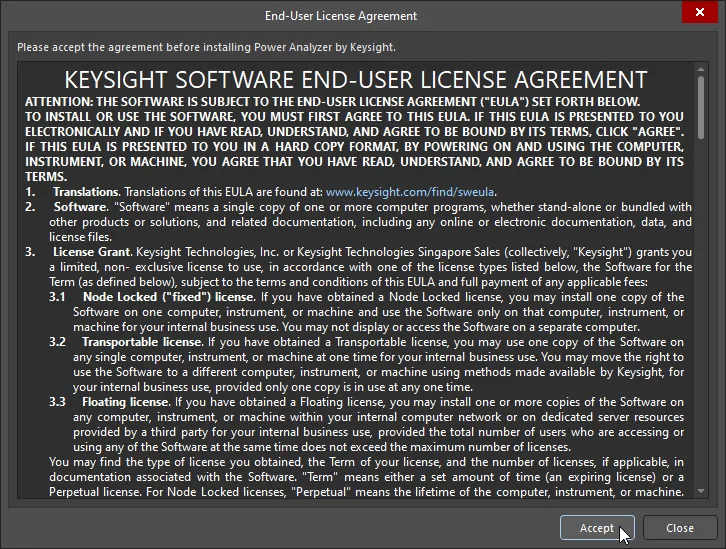 )。Accept をクリックすると、EULAの利用規約への同意を示します。同意するとインストールが続行されます。Close をクリックすると、EULAの利用規約に同意しないことを示し、インストール処理は停止します。
Power Analyzer by Keysight software extensionをインストールすると、次のことが可能になります。
-
新規のPower Analysisドキュメントを追加、または既存のドキュメントを開く;
-
 Power Analyzerと電源ネットを設定する;
-
 ネットのツリー構造を確認する;
-
 既存の電源解析結果を確認する;
-
 既存レポートを表示し、既存の電源解析結果から新しいレポートを生成する。
ただし、新しい電源解析を実行するには、Power Analyzer by Keysightに有効にサブスクライブしている必要があります。そうでない場合、電源解析を開始しようとするとAnalyze Your Power Netsダイアログが開き、無料トライアルをリクエストできます(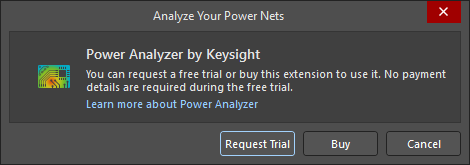 )。
)。
Launching the Power Analyzer
Power Analyzerの作業を開始するには、プロジェクトのPCBドキュメントまたはいずれかの回路図を開き、メインメニューからTools » Power Analyzer by Keysightを選択します。
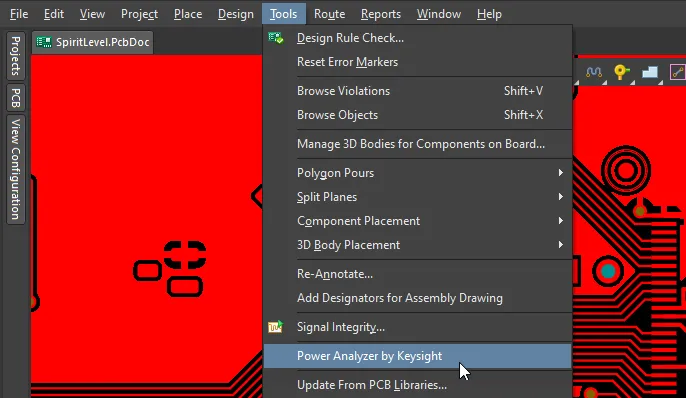
Power Analyzer Keysightドキュメント(<ProjectName>.pdnaK) が開き、下図のようにプロジェクトのSource Documents領域(Projectsパネル内)に追加されます。
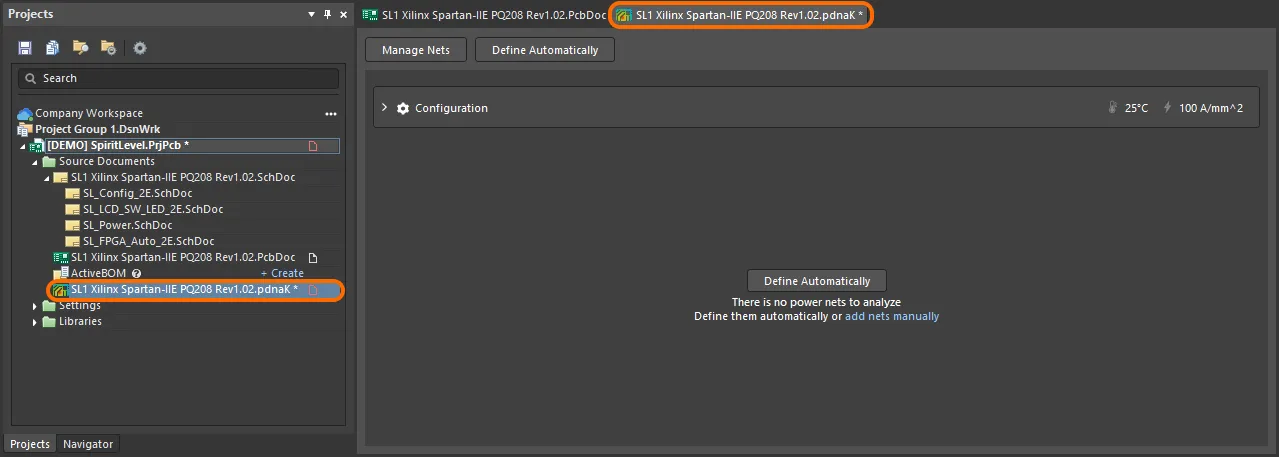
Example Project used on this Page
このページの画像は、SpiritLevel-SL1のサンプル基板設計のmodified version を使用して取得したものです。標準版はAltium Designerのインストールに含まれています (\Public Documents\Altium\AD<Solution>\Examples\SpiritLevel-SL1)。プロジェクトには次の変更が加えられています。
-
コンポーネント
J1:パラメータComponent Typeを追加、値Source -
コンポーネント
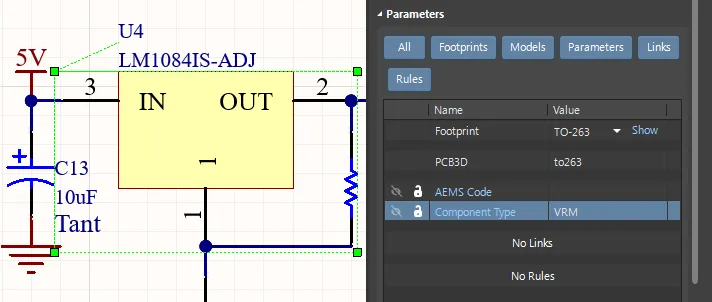
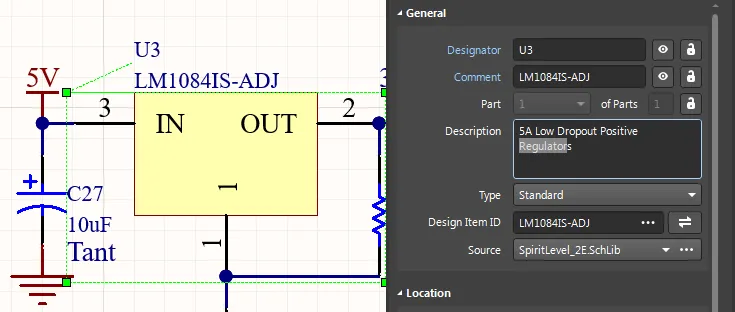
U3:パラメータComponent Typeを追加、値VRM -
コンポーネント
U4:パラメータComponent Typeを追加、値VRM -
コンポーネント
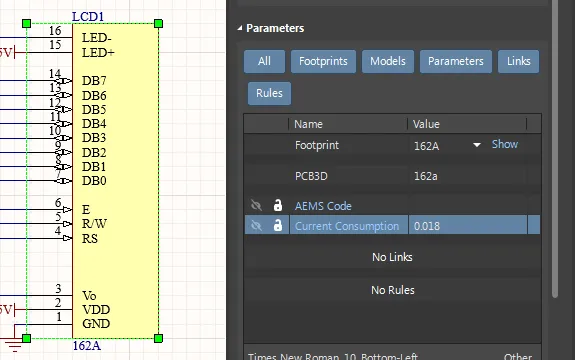
LCD1:パラメータCurrent Consumptionを追加、値0.018 -
コンポーネント
LED9:パラメータCurrent Consumptionを追加、値0.005 -
コンポーネント
U1:パラメータCurrent Consumptionを追加、値1.65、さらにパラメータPower Consumptionを追加、値0.75 -
コンポーネント
U2:パラメータCurrent Consumptionを追加、値0.005 -
コンポーネント
U5:パラメータCurrent Consumptionを追加、値0.1、さらにパラメータPower Consumptionを追加、値0.1 -
コンポーネント
U6:パラメータCurrent Consumptionを追加、値0.005 -
コンポーネント
Y1:パラメータCurrent Consumptionを追加、値0.012 -
SL_Power.SchDoc、PWR_INnetのPower Netプロパティ を値5Vに設定(このプロパティを有効化する方法の詳細はrefer to this sectionを参照) -
ネット
1V8はVCCINTという名前でもあり(ネットに複数の名前が付いていました)、ネット3V3もVCCOという名前でもありました。設計を簡素化するためにVCCINTおよびVCCOへの参照を削除し、ネット名は1V8および3V3として残しました。
この変更済みサンプルプロジェクトには、事前作成済みのPower Analyzer by Keysightドキュメント(SL1 Xilinx Spartan-IIE PQ208 Rev1.02.pdnaK)、下図参照)も含まれており、これを使って本設計の電源解析を実行し、機能の動作を確認できます。
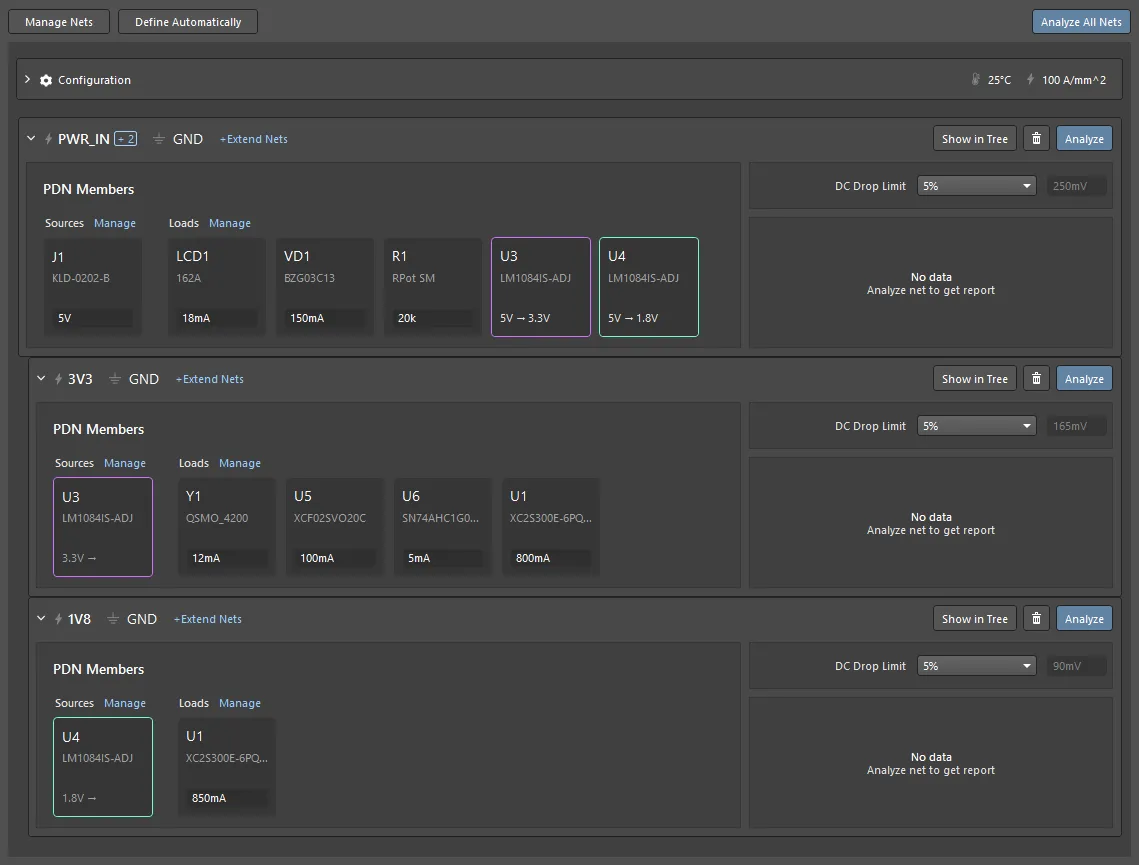
Preparing for Analysis
Power Analyzerは基板の物理特性を把握する必要があります。これには、表層/内層の最大電流密度、ビア径の最小値と最大値、銅の種類、動作温度などが含まれます。これらの特性は、アナライザドキュメントのConfiguration 領域で定義します。
Configuration Options
-
最大電流密度とビアの最大電流値は、銅のジオメトリに依存するため、すべてのネットで同一です。
-
Max Current Density for Surface / Internal Layers設定は、PCBの該当レイヤに対して許容される値を指定します。
-
ビアの最大電流は、プロジェクトで使用されている最小および最大の穴サイズに対して指定します。穴径の値はMin Via DiameterおよびMax Via Diameterフィールドで定義し、その穴サイズに対して許容されるMax Current も併せて指定します。
-
ソフトウェアはシミュレーション中にPCBレイアウトをメッシュに分割します。デフォルトでは動的メッシュサイズが使用されます。Simulation Mesh Sizeチェックボックスを有効にすると、必要なメッシュサイズを定義できます。
-
デフォルト設定では、Heatmap結果からGroundネットを除外します。Groundネットを含めるには、Skip Groundチェックボックスを無効にし、Power Analysis by Keysightパネル上部のNetwork / NetドロップダウンでGNDネットを選択してHeatmap結果を確認してください。Heatmapは信号層上のポリゴン構造をサポートしますが、電源プレーン層の挙動はシミュレーションできない点に注意してください。
-
Copper Typeフィールドでは、使用する銅の種類に加え、関連する各種パラメータおよび温度パラメータを指定します。
-
Work Temperatureは導体の抵抗率を決定するために使用され、Temperature Compensationは材料そのものの基準で、熱伝導率に関連します。材料によって熱伝導率係数は異なり、その結果、負荷に応じた材料の発熱に影響します。この発熱は材料の内部抵抗に影響し、ひいては電圧降下(Voltage Drop)に影響します。
-
Global PCB Parameters領域に表示される Via Plating Thickness は、Layer Stack Manager の Propertiesパネルで定義します。– learn more。
設計に合わせて、必要に応じてデフォルト値から変更してください。
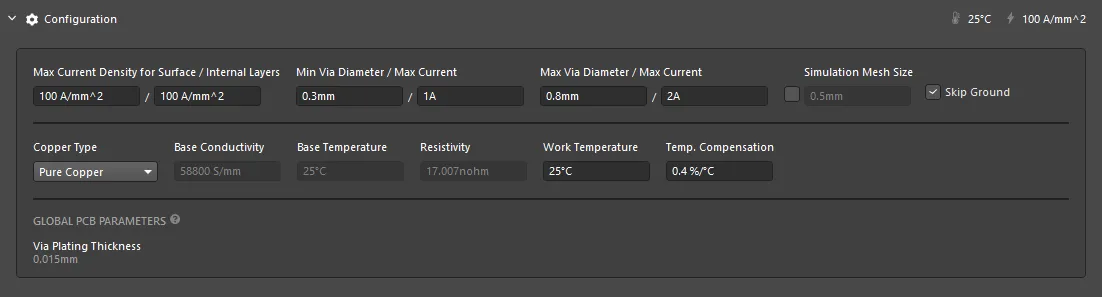
最大電流密度および最大ビア電流に加えて、定義した各電源ネットごとに許容電圧降下値を指定する必要があります。各ネットの DC Drop Limit を設定し、事前定義された割合を選択するか、Custom 値を入力します。

シミュレーション用の電源ネットを追加する
シミュレーション用の電源ネットを追加するには、左上の ボタンをクリックして Manage Nets ダイアログを開きます。必要な Power Net Name のチェックボックスを有効にし、対応する Reference Net を設定します。回路図設計に電源ポート(power port)オブジェクトが存在しないネットは、Power Net Name リストに表示されません。Show Custom Nets をクリックして、設計内のすべてのネットを含めます。必要に応じて複数の電源ネットを有効化できます。電源ネットが完全に設定されると、電源ネット間の階層関係は自動的に解決されます。
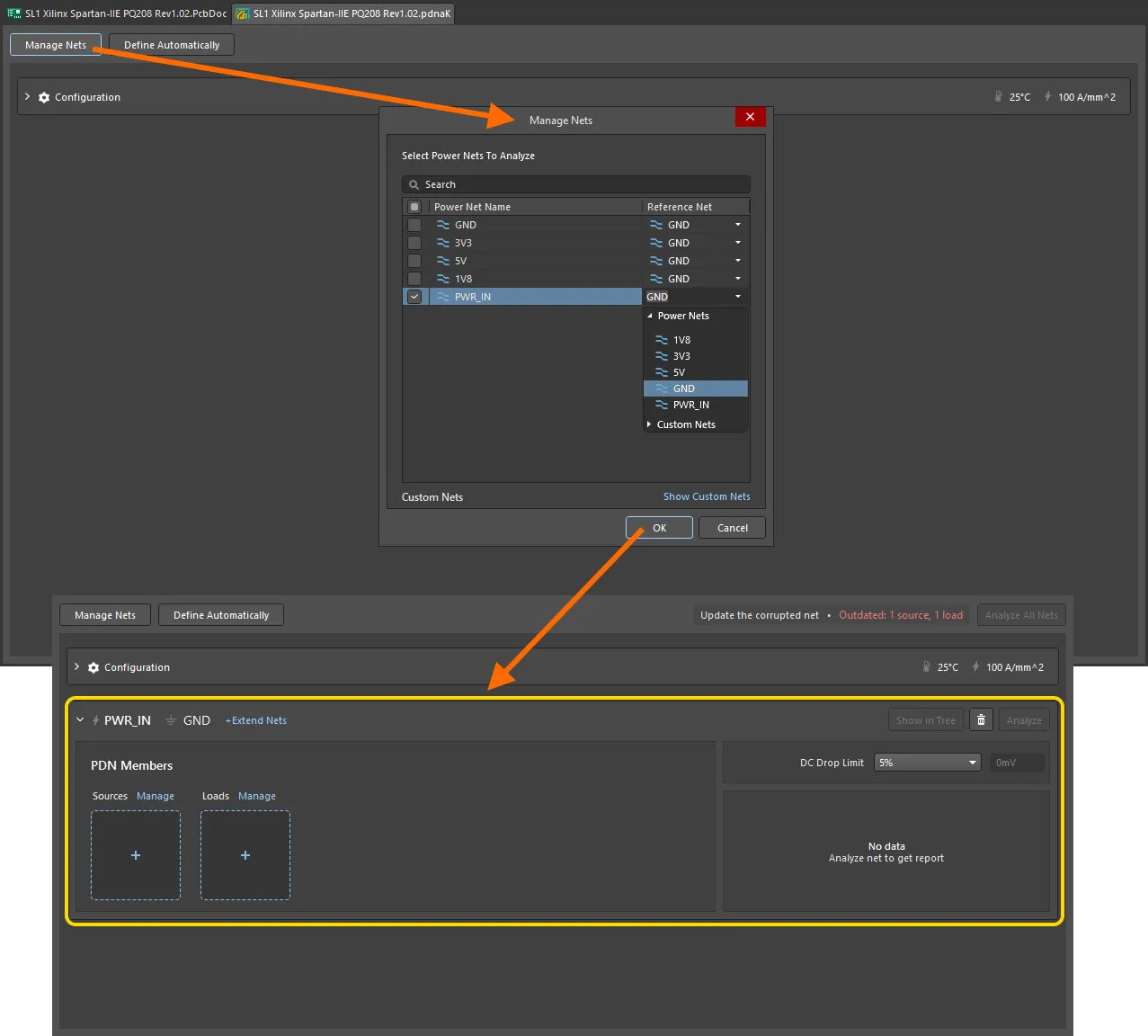
各電源ネットには電源が必要です。次にそれらを設定します。
 ボタンをクリックしてソフトウェアに電源ネットを作成させることもできます。ソフトウェアは、アナライザドキュメント(*.pdnaK)内の Configuration セクションの Auto-Define Settings 領域にある現在の設定に基づき、プロジェクトのトポロジを自動認識して作成を試みます。
電源を追加する
電源を追加するには、目的の電源回路の Sources セクションで +(または関連する Manage コントロール)をクリックします。回路に複数の電源が含まれる場合は、Manage をクリックして残りのコンポーネントを選択します。
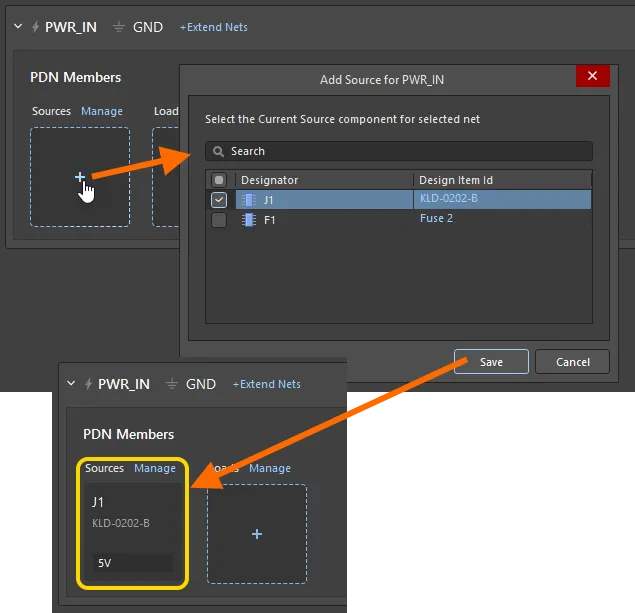
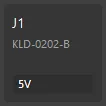


ネットを拡張する
基板上の電源ネットは、ヒューズや抵抗などの受動素子を通過することがあり、その部品の反対側では別のネットになる場合があります。この状況では、中間コンポーネントとその第2ネットを主ネットの一部として含めることで extend the net することが推奨されます。この目的のために Extend Nets 機能を使用します。
ネットを拡張するには、名前の横にある +Extend Nets アイコンをクリックして <PowerNet> Extensions Manager ダイアログを開きます。+ をクリックして対象ネットを拡張します。Power Analyzer は、単一の拡張コンポーネントを介して接続できるネットのみを表示します。ネットを Add すると、関連コンポーネントが <PowerNet> Extensions Manager ダイアログに自動追加されます(必要に応じて変更可能)。
 電源ネットは直列コンポーネントを介して拡張できます。
その後、下図のように + シンボルをクリックしてネットの拡張を続けられます。完了したら、<PowerNet> Extensions Manager ダイアログで Save をクリックします。
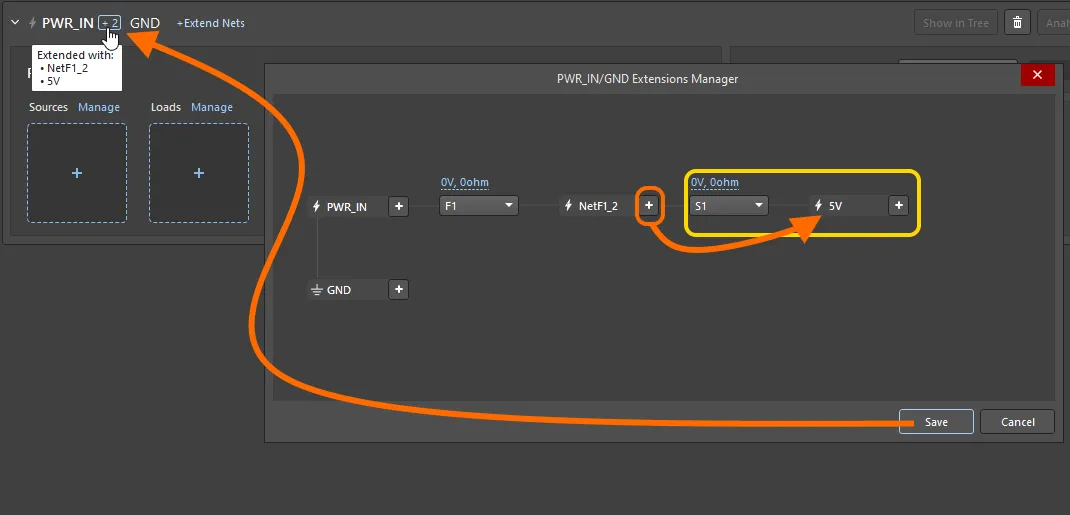 直列コンポーネントとネットの追加を続けます。
ネット拡張に関する注意事項
-
各直列コンポーネントについて、電圧降下、抵抗、最大許容電流を設定でき、解析時に考慮されます(show image)。
-
誤ったネットを定義した場合は、名前にカーソルを合わせ、表示される削除アイコンをクリックして削除できます。
-
拡張ネットを保存すると、拡張ネットに接続されたコンポーネントが負荷(loads)とともにリストに表示され、追加できるようになります。
-
電源ネット名の横には追加された拡張数が表示されます。数値にカーソルを合わせると、拡張ネット名が表示されます(上図参照)。
-
拡張ネット内の並列コンポーネントに対するシミュレーションサポートは PABK extension V1.0.6 で追加され、ユーザーインターフェースのサポートは PABK extension V1.0.9 で追加されました。並列コンポーネントを定義するには、Extensions Manager ダイアログのポップアップでネットを選択し、下図のように並列コンポーネントをすべて有効にします。画像にカーソルを合わせると、ネット拡張完了後のダイアログが表示されます。
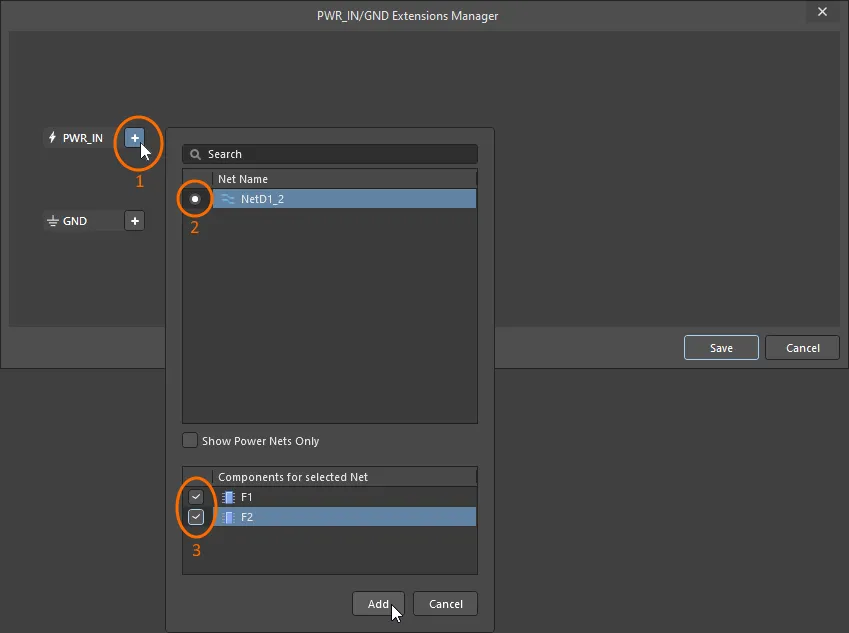 ネット内の並列コンポーネントをすべて選択します。

負荷を指定する
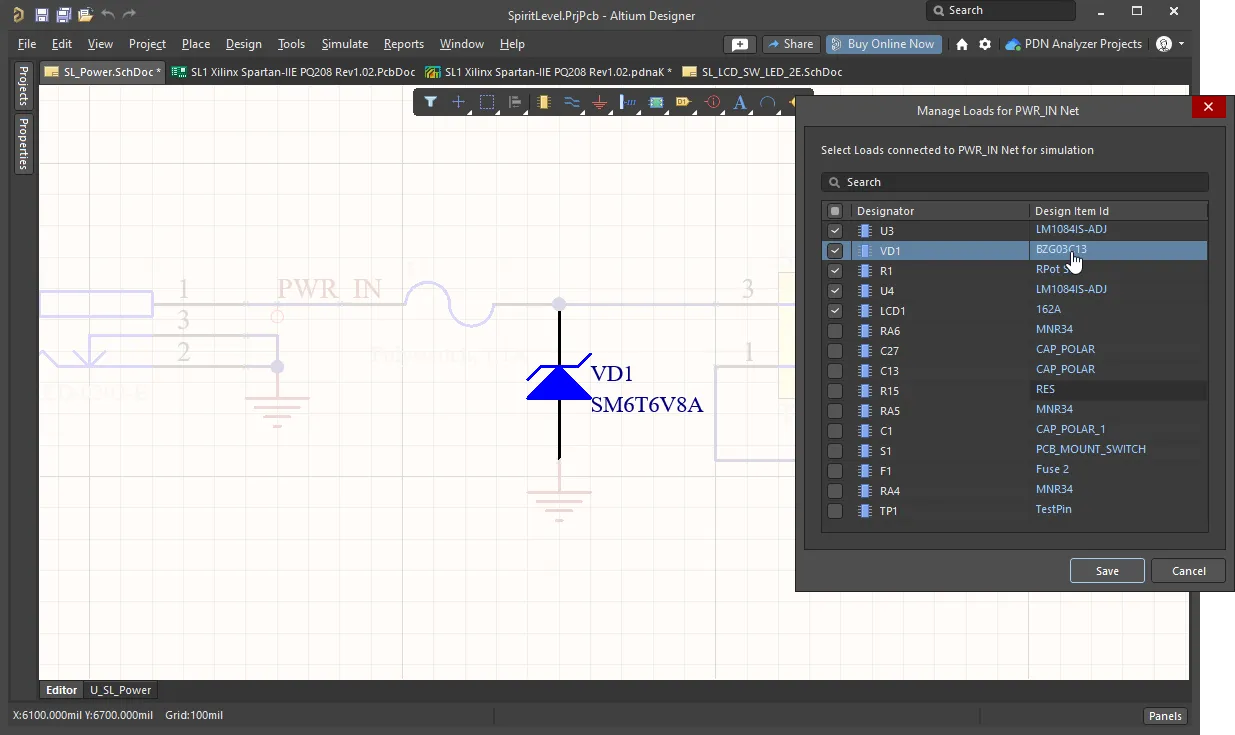
負荷コンポーネントを追加するには、Loads セクションで + (または関連する Manage コントロール)をクリックし、目的のコンポーネントを選択します。コンポーネントは、主ネットまたは拡張ネットに接続されている場合にダイアログへリスト表示されます。
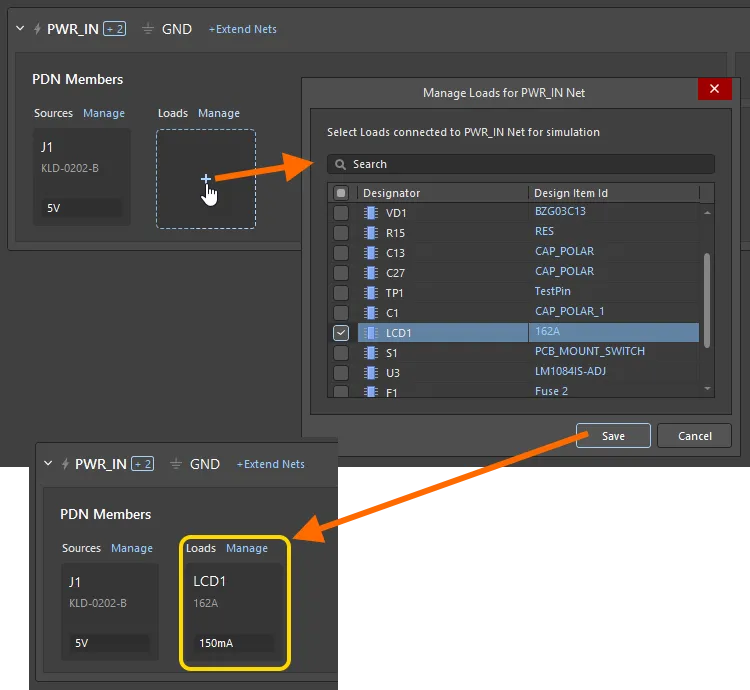
コンポーネントを追加した後、その消費量はコンポーネントカード上で直接指定するか、 ボタンをクリックして <NetName>/<LoadName> Load Properties ダイアログを開いて指定できます。
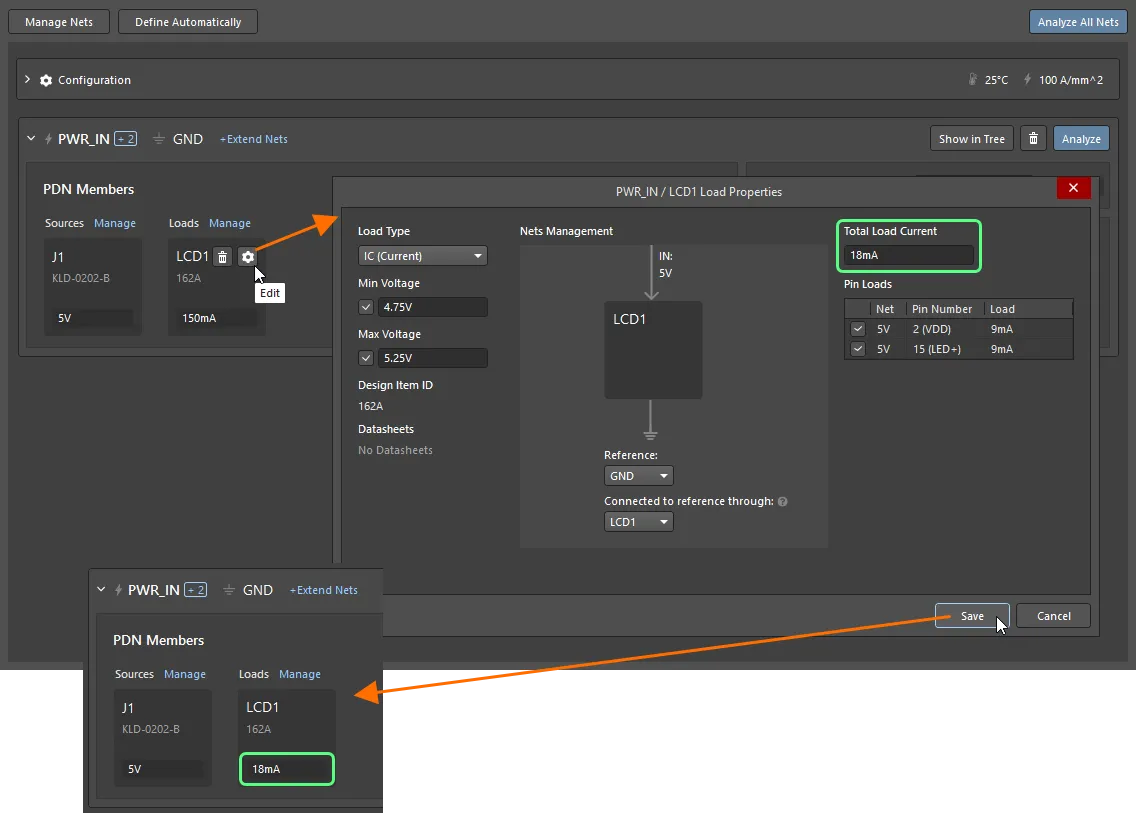
負荷設定に関する注意事項
- Load Type、Total Load Current、Min、Max Voltage を含む負荷プロパティを定義します。
- 供給ネット IN が正しく設定されていること、および Reference と Connected to reference through オプションも確認します。
- Load Current は、識別されたすべての電源ピン間で自動的に均等配分されます。必要に応じてこれらの値を変更してください。
- IC (Current) タイプの負荷を設定する際は、異なる直列コンポーネントを介してソースと接続される負荷コンポーネントの全ピンを確認でき、必要なピンを選択できます。
VRM を指定する
Voltage Regulator Module(VRM)コンポーネントを定義するには、まず負荷として追加します。次にコンポーネント Load Properties ダイアログ( ボタンをクリック)を開いて設定します。
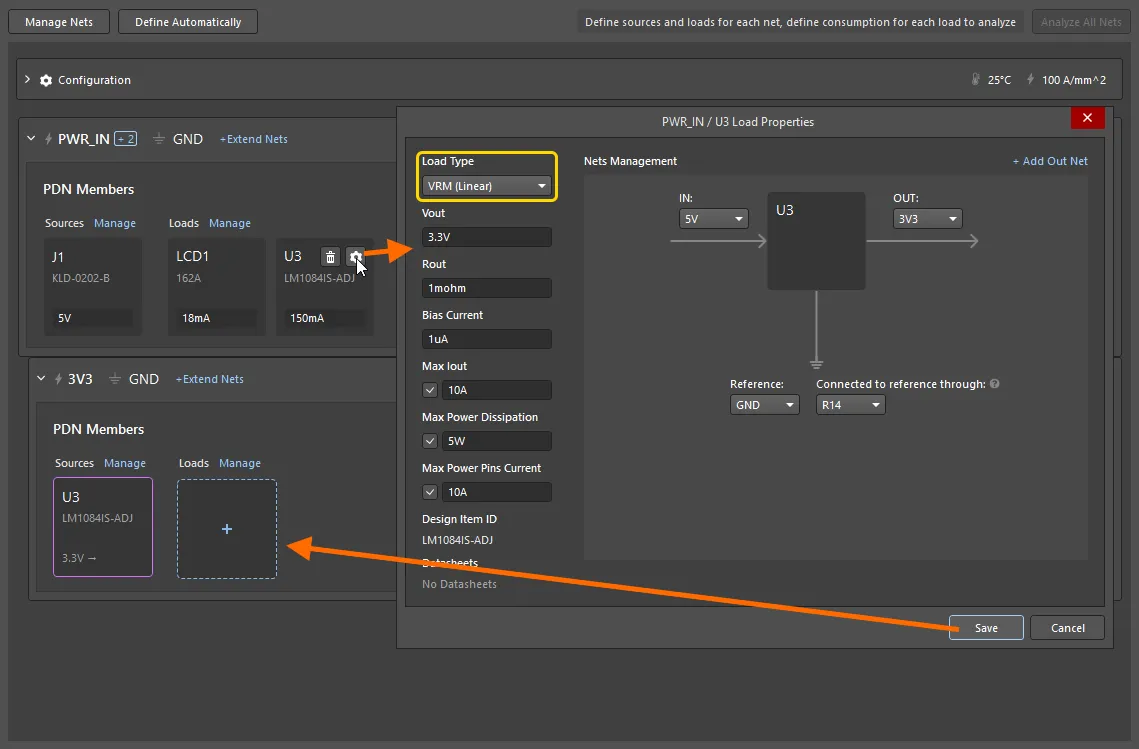 負荷が VRM として設定されると、OUT ネットとして指定された電源ネットのソースとしても表示されます。
VRM 設定に関する注意事項
- 目的のタイプの VRM として Load Type を指定します。
- Vout フィールドで出力電圧を指定し、他のレギュレータプロパティも併せて設定します。
- ダイアログの Nets Management 領域で IN ネットおよび OUT ネットを設定します。
- VRM が参照ネットに直接接続されない、または別の参照を使用する場合は、必要に応じて Reference および Connected to reference through オプションを設定します。
- その VRM をソースとする子電源ネットワークが、階層内に自動作成されます(上図参照)。
- VRM に複数の出力ネットがある場合は、Load Properties ダイアログの +Add Out Net リンクを使用して必要なネットをすべて追加し、表示される対応フィールドでそれぞれの出力電流を指定します。
設定済み電源ネット
設定済みの各電源ネットは、*.pdnaK ドキュメント内で個別の折りたたみ可能な定義として表示されます。以下は設定済みの PWR_IN ネットの例で、2つの子電源ネット 3V3 と 1V8 が、子ネットであることを示すためにわずかにインデントされて表示されています。
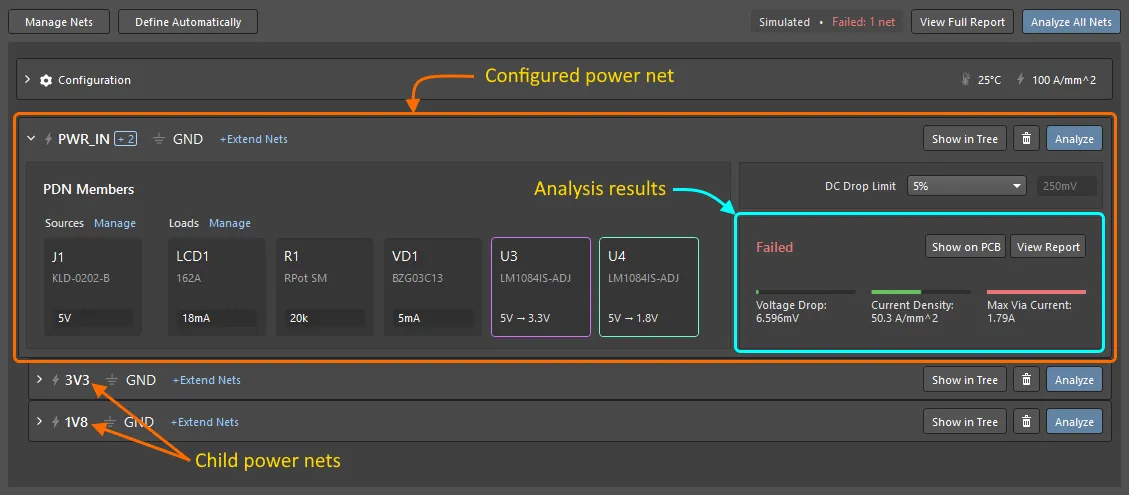
電源ネット定義を理解する
- 各電源ネットは、個別の折りたたみ可能な Power Net Definition として表示されます。
- Power Net Definition のバナーには、次の項目が含まれます。
-
電源ネット名

-
参照ネット

-
ネットが拡張されている場合に、追加ネット数を示すインジケータ(
 )。ホバーすると子ネット名が表示されます。
-
ボタン:クリックすると、電源ネット階層全体のコンテキスト内で、このネットに含まれるコンポーネントの接続構造を表示します。
-
 ボタン:クリックすると、このネットを(すべての子ネットとともに)解析プロセスから削除します。
-
 ボタン:クリックすると、このネットを(子ネットがあればそれらも含めて)解析します。
-
電源ネット名
- ネット内の各コンポーネントは Component Card として表されます。
-
ネットの解析が完了すると、上の画像に示すように、そのネットの Voltage Drop、Current Density、Max Via Current の結果が Power Net Definition に表示されます。
- 各ゲージは、指定された制限値に対するシミュレーション値の相対位置を示します。値が制限内に完全に収まっている場合はスケール線が緑になります。 制限に近い場合は黄色、制限を超えると赤になります。
-
ボタンをクリックすると表示が PCB エディタに切り替わり、PCB 上でこのネットに属する銅箔が表示されます。PCB エディタでは、Power Analyzer by Keysight パネルを使用して解析プロセスを制御します。
-
ボタンをクリックすると、その電源ネットに関する詳細レポートを生成して開きます。レポート内では、
 ボタンを使用して HTML コピーを保存できます。
Power Nets のツリービュー
関連する ボタンをクリックすると、設定済みの電源ネット(および VRM によって定義された子ネット)をツリー形式で表示できます。構造全体が表示され、対象の電源ネットと関連コンポーネントが適切にハイライトされます。
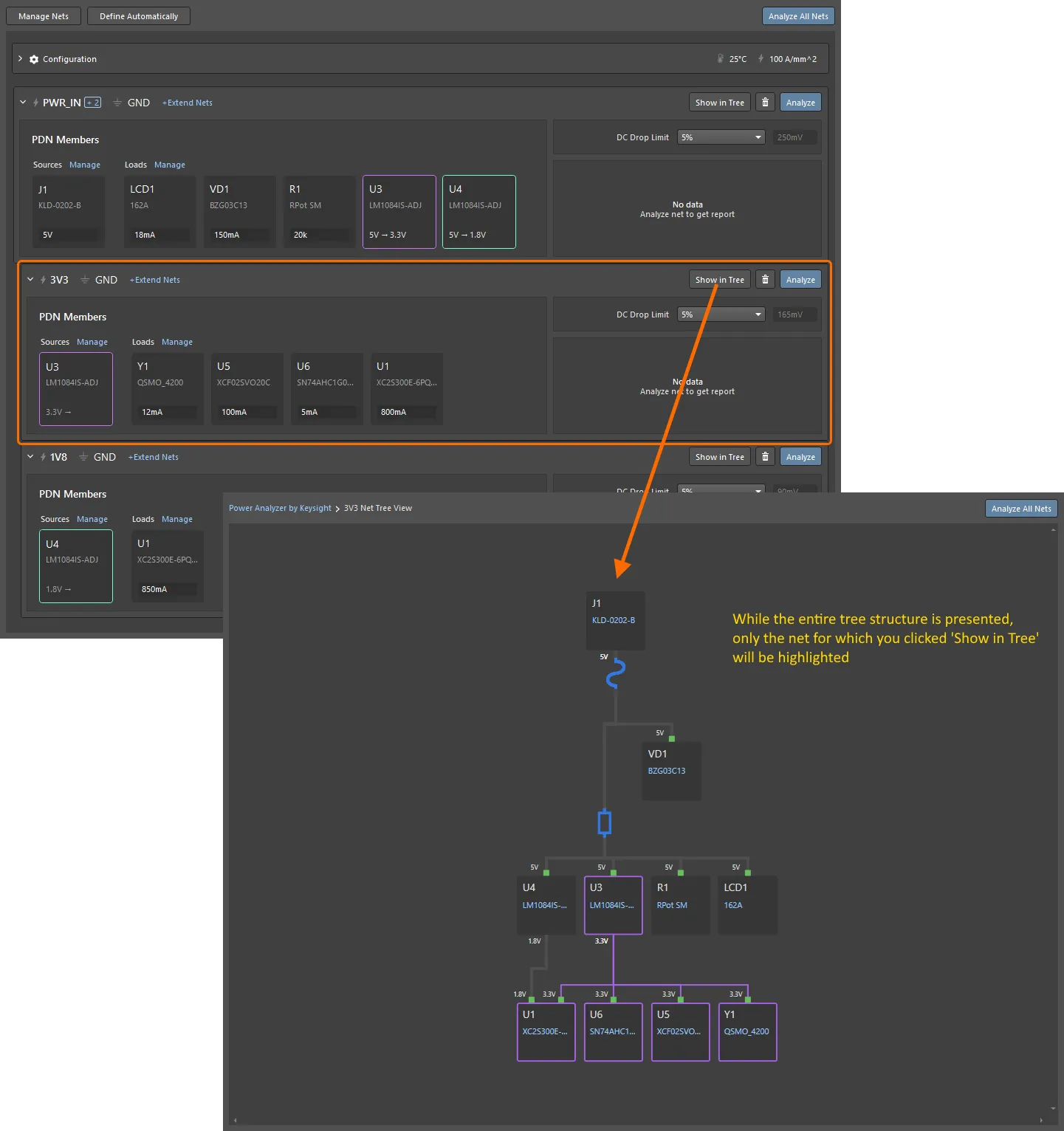
解析の実行
設定が完了したら、対象ネットに対応する ボタンをクリックして、そのネットの解析を実行できます。解析結果の概要は、以下に示すように Power Net Definition に表示されます。PCB 上で結果を確認するには、対応する ボタンをクリックします。
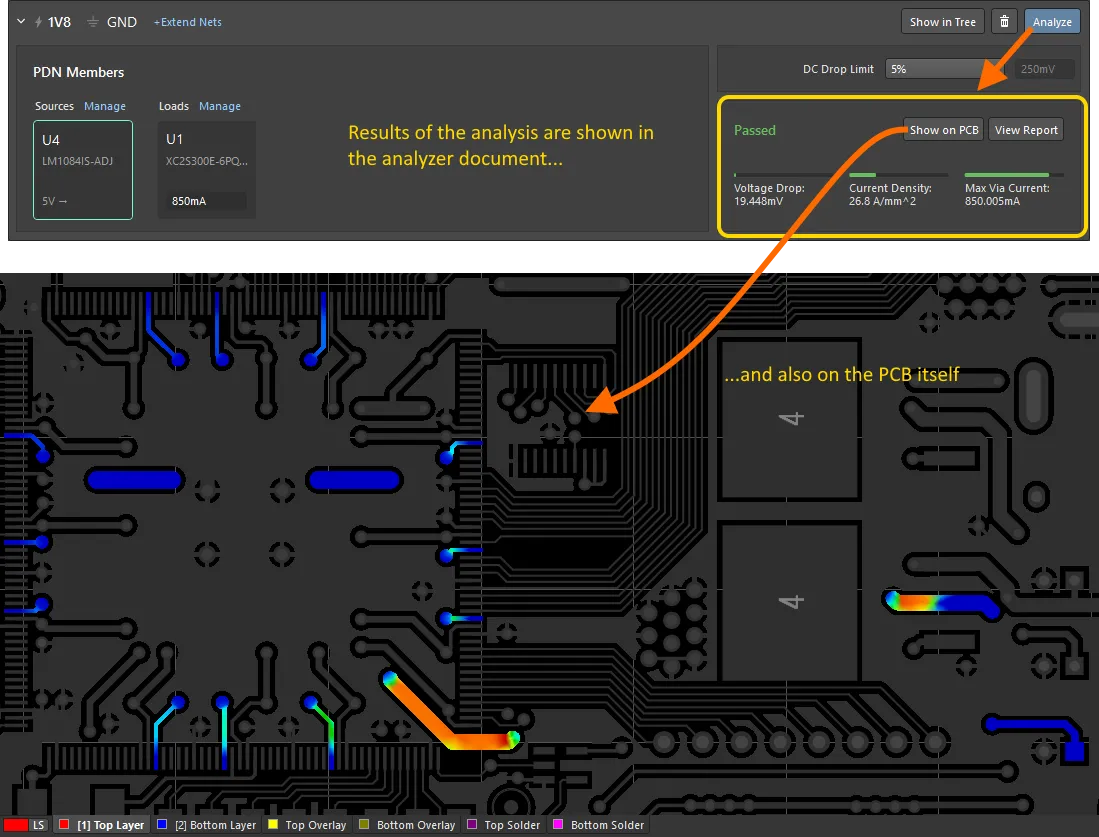
 ボタンをクリックします。ツリー構造の最上位電源ネットを解析対象に選ぶと、(VRM コンポーネントによって作成された)すべてのサブネットも解析されます。すべてのネットが解析済みの場合、Power Analyzer by Keysight パネル上部の Network/Net ドロップダウンを使用して、現在ハイライトされているネットを選択できます。
レイヤ管理
シミュレーションのレイヤ切り替えは、PCB 作業時と同様に PCB エディタウィンドウ下部のレイヤタブから行えます。また、Shift+S ショートカットで現在のレイヤにフォーカスでき、このショートカットを使って Single Layer Mode の表示オプションを順に切り替えられます。
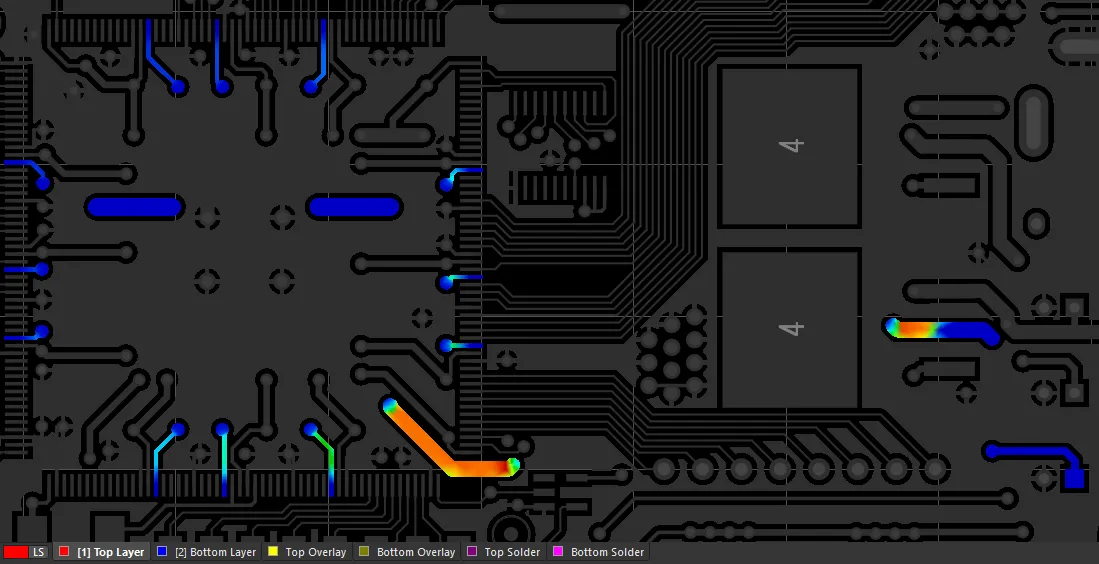 PCB レイヤタブを使って解析結果の表示を素早く切り替えられます。ここでは Top Layer の結果を示しています。画像にホバーすると Bottom Layer の結果を確認できます。
Keysight の Power Analyzer パネル
PCB エディタでは、解析プロセスと結果は Power Analyzer by Keysight パネルから制御します。なお、このパネルは、電源解析を実行し ボタンをクリックした後に、(Panels ボタン経由で)利用可能なパネル一覧に追加されます。
Network / Net
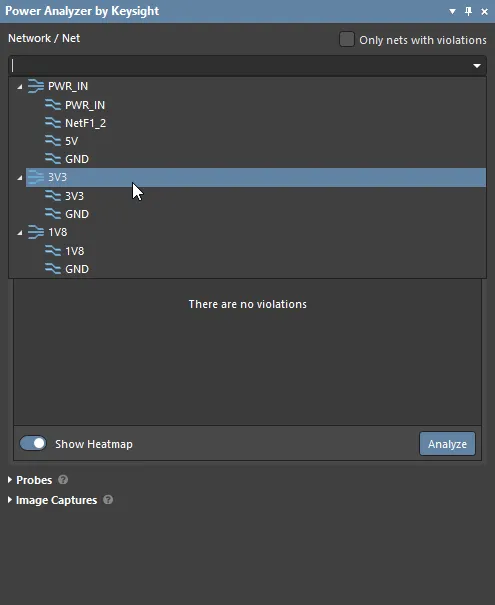
-
Network / Net - グラフィカルワークスペース上でヒートマップとして表示したい Network(
 )または Net(
 )を選択するために使用します。
- Only nets with violations - このオプションがオン(デフォルト)の場合、現在違反があるネットのみがドロップダウンで選択可能になります。このオプションを解除すると、すべての電源ネットが一覧表示されます。
- 標準の PCB エディタ操作(パン/ズーム)を使用して、ワークスペース内を移動しながらシミュレーション結果を確認できます。
Network / Net セレクタの下に、パネルには General と Heatmap の 2 つのタブがあります。これらのタブのオプションは、Network / Net ドロップダウンで現在選択されている Net に適用されます。
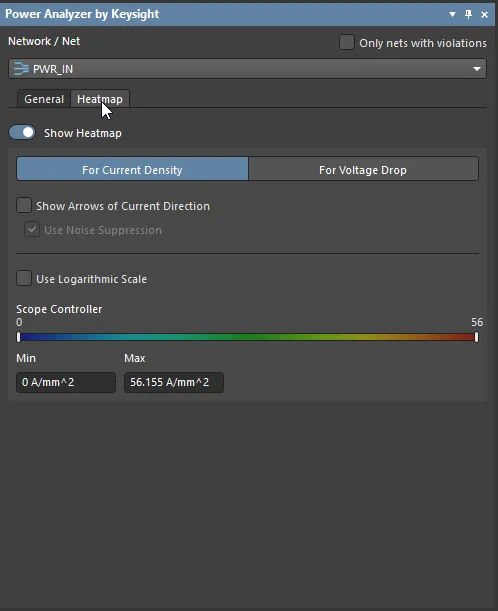 表示するネットを選択し、そのネットに対して General または Heatmap のオプションを設定します。
Heatmap
Power Analyzer by Keysight パネルの Heatmap タブは、Current Density(電流密度)または Voltage Drop(電圧降下)のどちらをヒートマップとして表示するか、また電流密度/電圧降下に対して色をどのように適用するかを制御するために使用します。
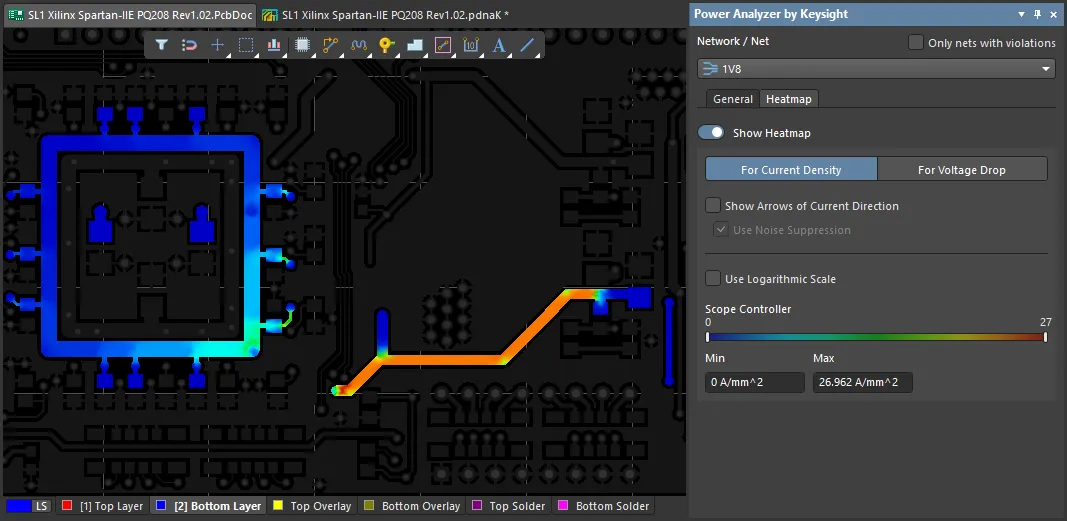 Power Analyzer by Keysight パネルの Heatmap タブを使用して、PCB 上に表示されるシミュレーション結果を変更できます。ここでは Current Density の結果を表示しています。画像にカーソルを合わせると Voltage Drop の結果を確認できます。
各モードのオプションを以下に説明します。
電流密度のヒートマップ
- ネット全体が、ネット上の各位置における 電流密度を反映して着色されます。電流密度が高いほど、色はより熱い(赤い)表示になります。
- Show Heatmap - このコントロールを使用すると、ヒートマップを素早く解除して PCB の標準表示に戻せます。
- Show Arrows of Current Direction - このオプションを有効にすると、ネット全体にわたる電流の流れる方向を示す小さな矢印が表示されます。
- Use Noise Suppression - 計算された電流がゼロに近づくと、実質的に電流が流れていない領域でも、電流方向矢印によって電流が流れているように見えることがあります。このオプションを有効にすると、こうした小電流で誤解を招く可能性のある値を除外します。
- Scope Controller - 強度(熱)を表示するためにネットへ色をどのように適用するかは Scope Controller. によって制御されます。Max の値は、デフォルトでそのネット内の計算された最大電流密度(show image)になり、Min はデフォルトで 0 A/mm2 になります。このスケールは PCB の下にカラーバーとして表示され、現在の Min/Max 設定、選択した Scale タイプで決まるスケール、単位を反映します。Min と Max の値は、スライダをクリックしてドラッグするか、Min または Max フィールドに新しい値を入力して調整できます。Min 未満の計算値は青で表示され、Max を超える値は赤で表示されます。
- Use Logarithmic Scale - このオプションを有効にすると、スケールを線形から対数に切り替えます。対数スケールでは、高い値がカラースケールの hot 側に集中する効果があります。たとえば、対数スケールを有効にして高電流が流れる配線区間を素早く特定し、その後、線形スケールに切り替えてその区間内の電流密度の分布を確認できます。

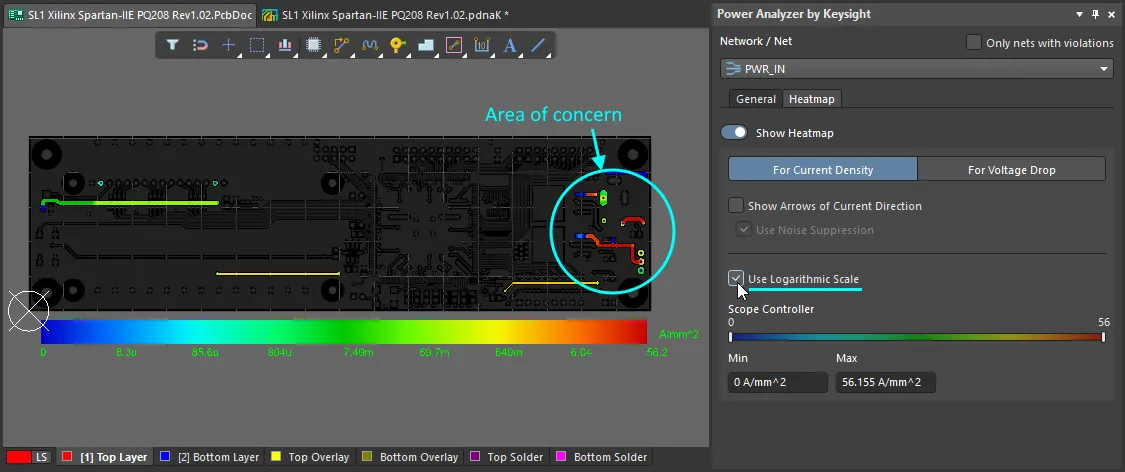 対数の電流密度ヒートマップは懸念箇所を示します。画像にカーソルを合わせると、その領域が線形スケールで表示されます。
電圧降下のヒートマップ
- ネット全体が、ネット上の各位置における 電圧降下を反映して着色されます。電圧が高いほど、色はより熱い(赤い)表示になります。この方法では、色が冷たいほど電圧が低く(電圧降下が大きい)ことを意味します。
- Show Heatmap - このコントロールを使用すると、ヒートマップを素早く解除して PCB の標準表示に戻せます。
- Show Arrows of Current Direction - 有効にすると、ネット全体にわたる電流の流れる方向を示す小さな矢印が表示されます。
- Use Noise Suppression - 計算された電流がゼロに近づくと、実質的に電流が流れていない領域でも、電流方向矢印によって電流が流れているように見えることがあります。このオプションを有効にすると、こうした小電流で誤解を招く可能性のある値を除外します。
-
Scope Controller - ネットに色を適用して強度(熱)を表示する方法は、Scope Controller. The Max によって制御されます。Min 値のデフォルトは、そのネットに指定された最大電圧のわずか下に設定され、
Max - calculated voltage drop値は show image です。このスケールはPCBの下に色付きバーとして表示され、次を反映します。電圧降下を絶対値またはパーセンテージで表示するか、現在の Min および Max 設定、そして単位です。Min と Max の値は、スライダーハンドルをクリックしてドラッグするか、Min または Max フィールドに新しい値を入力して調整できます。Min 未満の計算値は青で表示され、Max を超える値は赤で表示されます。 -
Scale Type - 電圧降下スケールは、ボルト表示(
 ボタンをクリック)またはパーセンテージ表示(
  ボタンをクリック)のいずれかで表現できます。
- Enable Visual Slider for Voltage Contour - 有効にすると、電圧が指定した Voltage Contour Points と等しいヒートマップ上の位置を表示し、それらの位置を容易に特定できるようにします。Contour Point の値はスライダーをドラッグするか、下の Voltage Contour Points フィールドに値を入力して調整できます。対応するアイコンをクリックすることで、ポイントの追加や既存ポイントの削除も可能です。

 Contour Points は、その電圧値になっている基板上の位置を素早く特定できるように設定できます。
Violation Detection
シミュレーションが Voltage Drop、Current Density、または Max Via Current の違反を検出した場合、それらは Power Analyzer by Keysight パネルの Violations セクションに一覧表示されます。パネル内の違反をクリックすると、そのエラーが発生したPCB上の特定位置へクロスプローブできます。違反の説明をすべて読めない場合は、違反の Description セクションにカーソルを合わせると、詳細全体を表示するツールチップが表示されます。
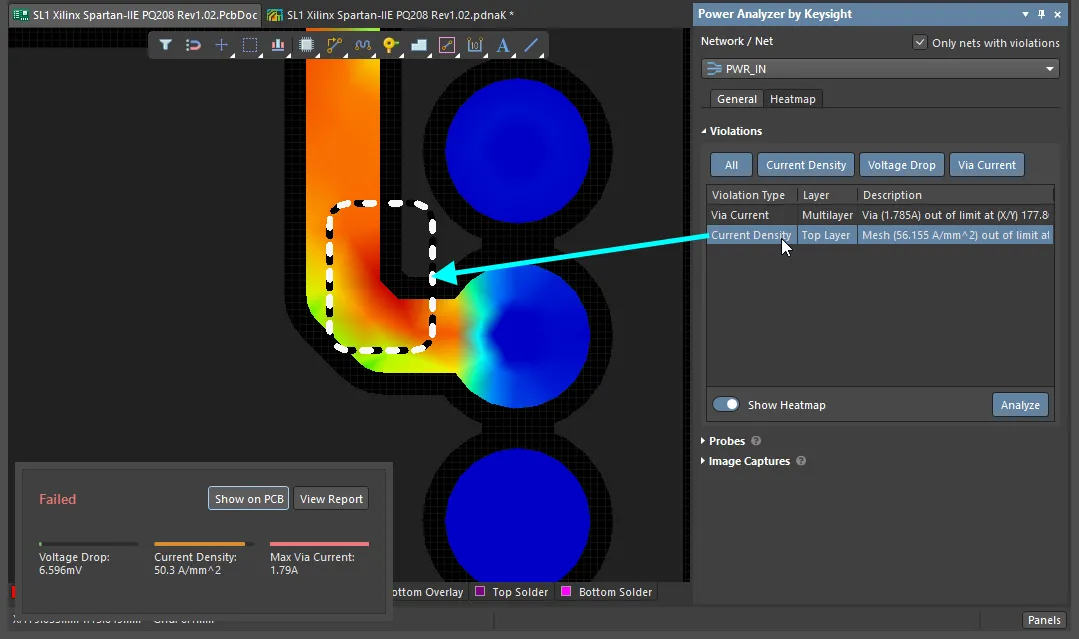 違反は Power Analyzer by Keysight パネルの Violations セクションに自動的に詳細表示されます。画像にカーソルを合わせると Via Current 違反を表示します。
Probes
Power Analyzer by Keysight パネルの Probes セクションは、測定プローブをPCB上に直接配置するために使用します。プローブは Current Density または Voltage Drop を測定でき、測定タイプは基板の現在のヒートマップモードによって決まります。
プローブは次のいずれかです。
- 単一プローブ(Single Probe):プローブ位置での絶対値を測定します。
- 差分プローブ(Difference Probe):2つのプローブ位置間の差分を測定します。
どちらのプローブも、パネルの Probes 領域にある  ボタンをクリックして配置します。単一プローブを配置するには、必要な位置をクリックしてから右クリック(または Esc を押下)します。差分プローブを配置するには、1回目のクリックで最初のプローブ位置を定義し、2回目のクリックで2つ目のプローブ位置を定義します。プローブを定義すると、測定結果がパネルに表示されます。
 ボタンをクリックすると、最後にクリックしたプローブ位置でのPCB画像を作成します。画像はパネルの Image Captures 領域に表示され、Probe バッジで識別されます。 スクリーンショットにカーソルを合わせると、プローブの詳細が表示されます(show image)。

 プローブは電圧または電流を、絶対値または2地点間の差分として測定できます。画像にカーソルを合わせると電流プローブを表示します。
Image Captures
Power Analyzer by Keysight パネルの画像キャプチャ機能を使用すると、選択したネットの設計に特化したスクリーンショットを取得でき、レポートに含めることができます。
基板の特定領域の画像を撮るには、まずメイン設計領域で基板の表示を調整し、キャプチャに含めたい要素が見えるようにします。準備ができたら、パネルの Image Captures 領域にある ボタンをクリックしてスクリーンショットを取得します。その後も基板の表示を変更し、Add してさらに画像を追加できます。画像を削除するには、画像にカーソルを合わせて  ボタンを表示し、クリックして削除します。
Image Captures はプロジェクトと一緒には保持されません。画像を保存するには、Analysis Report を生成してください。

Analysis Report
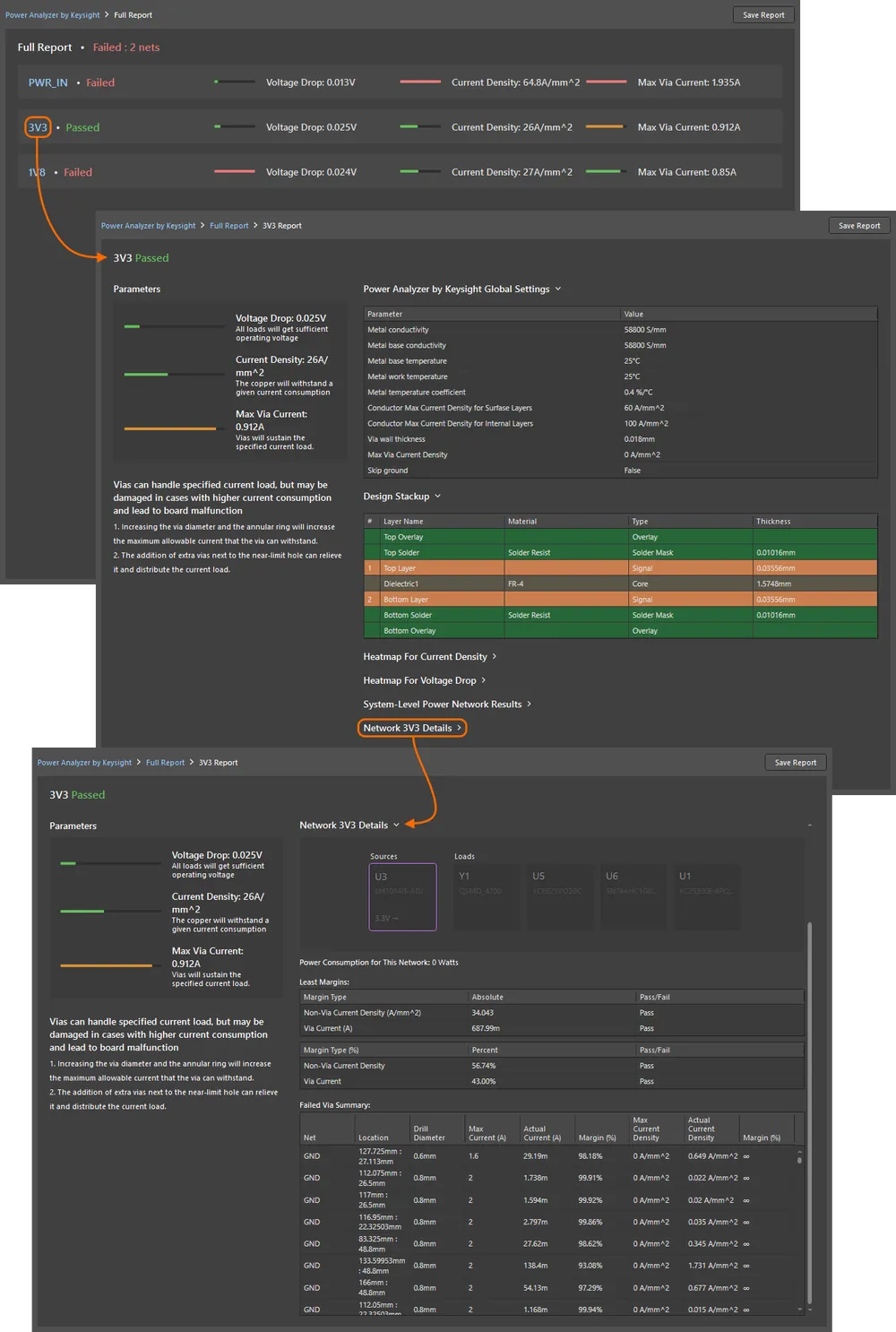
完全な解析レポートを生成するには、アナライザドキュメント上部の  ボタンをクリックします。完全レポートには、下の画像に示すように、ネットワーク内の各電源ネットごとのセクションが含まれます。
レポート内で電源ネットをクリックすると、次を含む詳細レポートを表示できます。
- グローバル設定(Global Configuration Settings)
- 基板のレイヤースタックアップ(Layer Stackup)
- 各信号層の Current Density ヒートマップ
- 各信号層の Voltage Drop ヒートマップ
- 選択したネットを強調表示した電源ネットワークのツリービュー
- 選択したネットの解析詳細(Power Consumption、Margins と Pass/Fail 結果の詳細、当該ネット内の全ビアの性能に関する詳細サマリ、ユーザー定義の Screen Captures すべて)
Auto-recognition Requirements
電源ネットを手動で追加することに加えて、Power Analyzer by Keysight には、ソースおよび負荷を含む電源ネットを自動認識して追加する機能があり、電源構造の定義にかかる時間を短縮できます。
Auto-Define Settings
自動認識を開始する前に、まずプロジェクトに合わせてアルゴリズムのパラメータを設定する必要があります。これらのパラメータは、Power Analyzer by Keysight ドキュメントウィンドウの Configuration セクション内の Auto-Define Settings セクションで設定します。

これらの自動定義条件に該当しないコンポーネントは、通常の負荷として扱われます。さらに、個々の回路図コンポーネントに名前付きパラメータを追加して、電源システム内でのそのコンポーネントの種類と特性を定義することもできます。これらのパラメータは、コンポーネント作成時に指定することも、後から回路図で追加することも可能です。
Parameter For Components
正しく認識させるために、電源関連コンポーネントは次の基準に従う必要があります。
-
Source コンポーネントを自動検出するには、コンポーネントに Component Type という名前のパラメータがあり、その値が
Sourceである必要があります。
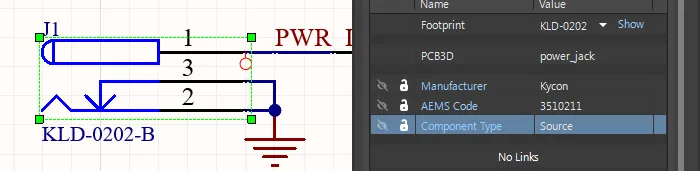
- パラメータが見つからない場合、検索は Default Connectors Designators に基づいて行われます。これはアナライザドキュメントの Configuration セクションの Auto-Define Settings 領域で定義されます(*.pdnaK)。なお、拡張ネットの一部として参照されない限り、電源接続を持つコネクタのみが定義されます。
-
Voltage Regulator Modules (VRMs):
-
リニアレギュレータは Component Type という名前のパラメータを持ち、その値が
VRMである必要があります。 -
SMPS タイプの VRM レギュレータの場合、Component Type パラメータの値は
SMPSでなければなりません。 -
VRM に Sense 機能が含まれる場合、Component Type パラメータの値は
Senseでなければなりません。
-
リニアレギュレータは Component Type という名前のパラメータを持ち、その値が
-
パラメータが定義されていない場合、検索はアナライザドキュメントの Configuration セクションの Auto-Define Settings 領域で定義された VRM Keywords に基づいて行われます。デフォルトでは、これらのキーワードは
PWR、REG、Regulator、Voltage、Switchです。
- コンポーネント(Load)の消費値は、Current Consumption という名前のパラメータで定義する必要があります。値に使用される小数点記号は、システム設定により「.」または「,」の場合があるため注意してください。
Parameter Synchronization
すべてのパラメータは PCB と回路図の間で同期されている必要があります。これは、PCB上でコンポーネントを選択し、Properties パネルの Parameters タブに電源解析パラメータが存在することを確認することでチェックできます。
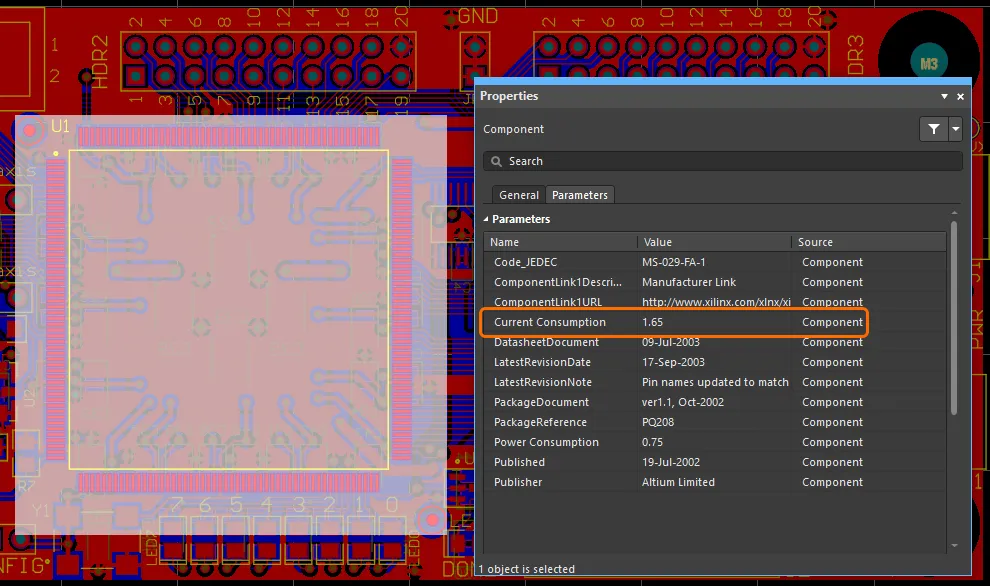
For Design
-
すべての電源ネットを定義する必要があります。
- Power Port オブジェクトを使用する、
- Power Net プロパティを設定して、そのネットに Supply Net Parameter が含まれるようにする(下記の説明のとおり)、
- または、ネット名が Name Mask (アナライザドキュメントの Configuration セクションの Auto-Define Settings 領域で定義)によって検出されるように命名する。
- Name Mask を使用して電圧値を取得するには、電源ネット名が
*V*または*.*Vの形式に準拠している必要があります。ここで*は数値で、以下の画像に示すとおりです。

- 電源ネットの電圧値を定義する別の方法として、ネット内の任意の配線に対して Properties パネルで定義されている Power Net プロパティを設定する方法があります。このプロパティを有効にするには、まずネット上に Parameter Set Directive(Place » Directives » Parameter Set)を配置します(以下の画像にカーソルを合わせると、この手順の画像が表示されます)。Size、Color、Label はユーザー定義ですが、ディレクティブが存在すること自体が、そのネットの Power Net プロパティを有効にします。ディレクティブを追加したら、そのネット内の配線を選択し、Power Net プロパティを有効にして、ネットの Voltage を設定します。以下に示すとおりです。
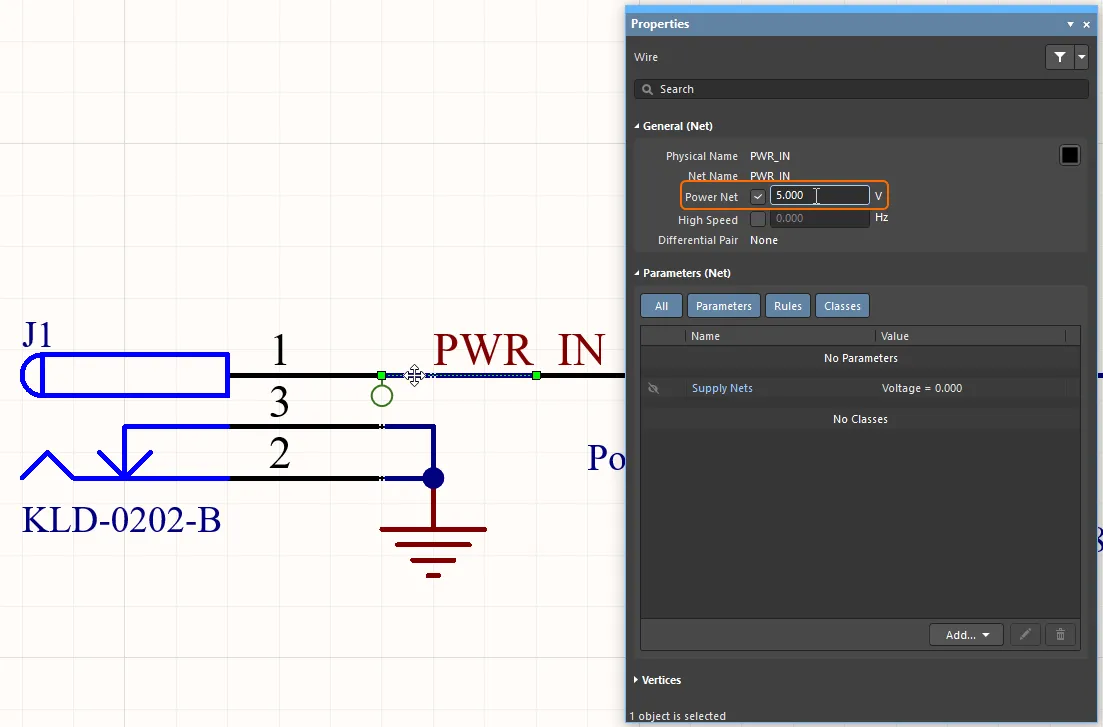
- 直列コンポーネントは、抵抗、インダクタ、およびカスタム直列コンポーネントの定義済みデジグネータに準拠する必要があります(アナライザードキュメントの Configuration セクション内の Auto-Define Settings 領域で定義)。
- VRM は少なくとも 2 つの電源ネットに接続されている必要があります。
Power Analyzer Commands
以下のコマンドは、Power Analyzer エディタのメインメニューから利用できます。
Command |
概要と用途 |
Tools » Define Automatically |
アナライザードキュメント(*.pdnaK)の Configuration セクション内にある Auto-Define Settings 領域の現在の設定に基づいて、プロジェクトのトポロジーを自動認識しようとします。このコマンドは、エディタ左上の Define Automatically ボタンをクリックしてもアクセスできます。 |
File » Load from File |
保存済みの Power Analyzer by Keysight ドキュメント(*.pdnaK)を Power Analyzer エディタに読み込みます。 |
Edit » Manage Nets |
Manage Nets ダイアログを開き、解析対象の Power Nets を選択します。ネットにチェックを入れると、そのネットがアナライザードキュメント(*.pdnaK)に追加されます。チェックを外すと、そのネット(およびすべての子電源ネット)がドキュメントから削除されます。このコマンドは、エディタ左上の Manage Nets ボタンをクリックしてもアクセスできます。Managing Nets について詳しくはこちら。 |
File » Save |
現在の Power Analyzer 設定を Power Analyzer by Keysight ドキュメント(*.pdnaK)に保存します。 |
File » Save As |
現在の Power Analyzer 設定を、新しいユーザー定義名で Power Analyzer by Keysight ドキュメント(*.pdnaK)に保存します。 |
Tools » Measurement Units » mil |
Power Analyzer をヤード・ポンド法(mils)単位で使用するように設定します。 |
Tools » Measurement Units » mm |
Power Analyzer をメートル法(mm)単位で使用するように設定します。 |
Power Analyzer Limitations
現時点で、Power Analyzer by Keysight は以下をサポートしていません。
- 負の電圧。
- 埋め込みコンポーネント(内部層に配置されたコンポーネント)。詳しくは Designing a PCB with Embedded Components を参照してください。
 AI で翻訳