
シミュレーションモデルの作成
Altium Designer のMixed-Signal Circuit Simulatorを使用して回路設計をシミュレーションするには、回路内のすべてのコンポーネントがシミュレーション対応である必要があります。つまり、それぞれにリンクされたシミュレーションモデルが必要です。
モデルの種類と入手方法は、主にコンポーネントの種類に依存し、ある程度は設計者の好みにも左右されます。多くのデバイスメーカーは、自社製デバイスに対応するシミュレーションモデルを提供しています。通常は、必要なモデルファイルをダウンロードして、回路図コンポーネントに関連付けるだけで済みます。詳細は Adding Simulation Models to the Design を参照してください。
一部のモデルはゼロから作成する必要がある場合があります。たとえば、階層サブ回路構文を使用して、必要なサブ回路モデルファイル(*.ckt)を作成するケースです。
新しいシミュレーションモデルの作成
メーカーやサプライヤーから、ダウンロード可能なテキストファイルとしてモデルが提供されることがあります。場合によっては、モデルの詳細がダウンロードファイルではなくブラウザページ上のテキストとして提示されることもあります。この場合、Altium Designer で新しいモデルファイルを作成し、ブラウザページの内容を新しいモデルファイルにコピー&ペーストできます。以下に示すように、File » New » Mixed Simulation サブメニューの該当コマンドを使用してください。
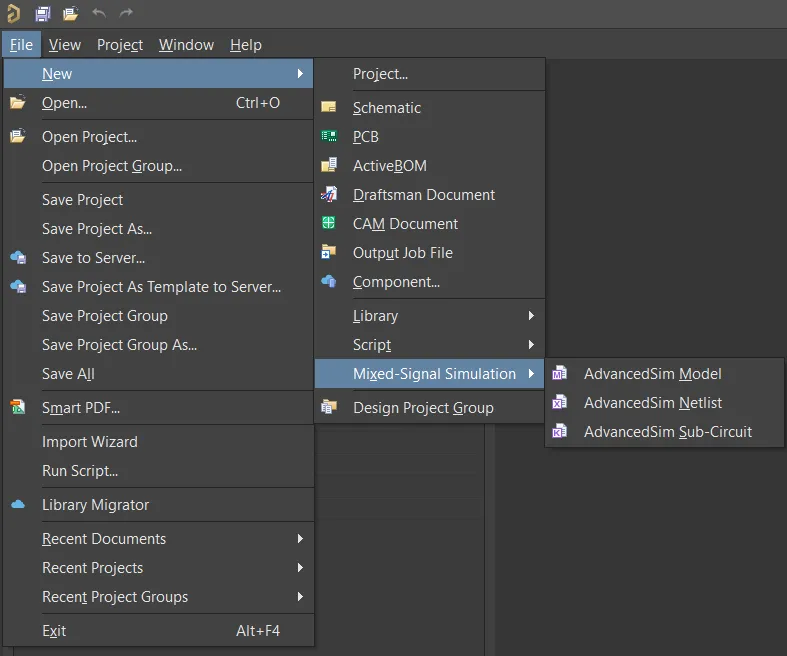
新しい空のモデルファイルを作成するコマンド。
その後、モデルファイル情報をモデルエディタにコピー/ペーストできます。
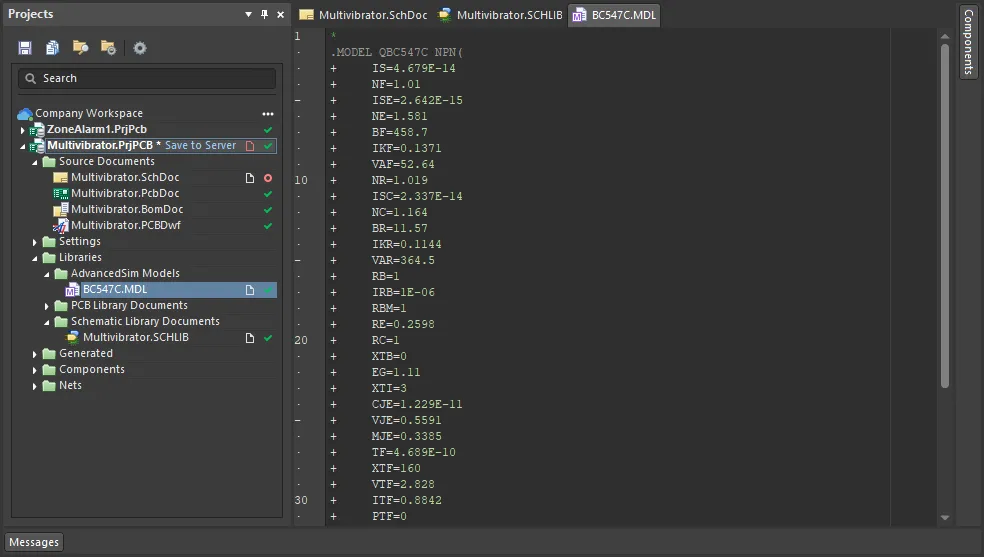
シミュレーションモデルのテキスト内容例。
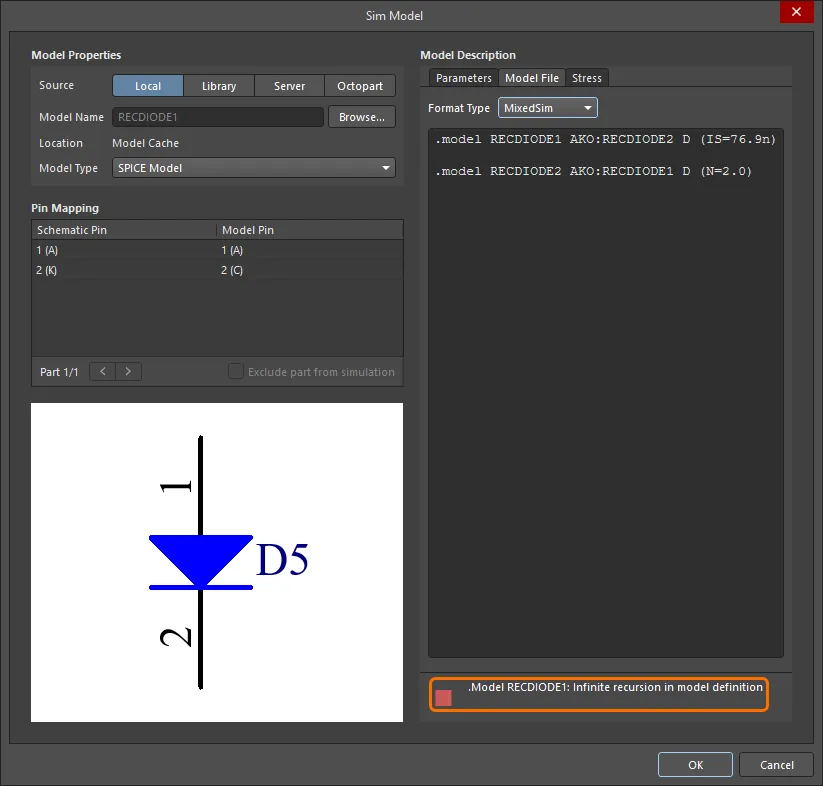 show image
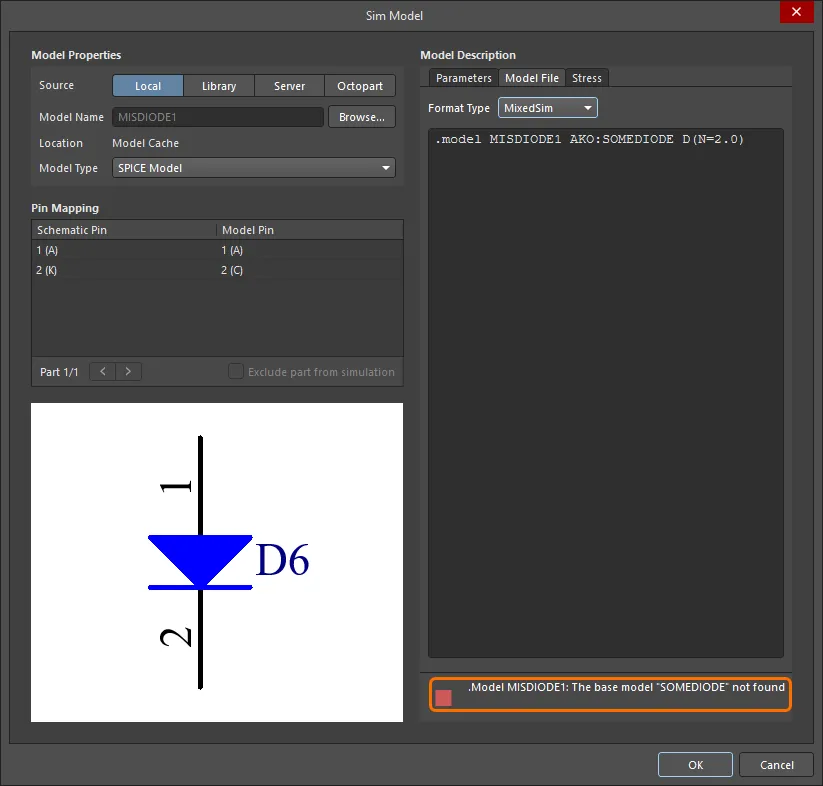 show image
Workspace シミュレーションモデルの作成
Altium Designer は、接続されたWorkspaceと連携して、Workspace シミュレーションモデルを作成・管理できるようになっています。Workspace シミュレーションモデルが作成されると、1つ以上のWorkspace コンポーネントの作成に使用できます。
Workspace シミュレーションモデルは、Component Editor の Single Component Editing モード で定義中のコンポーネントにシミュレーションモデルファイルを追加し、そのコンポーネントをWorkspaceに保存すると自動的に作成されますが、以下の説明のとおり、Workspace内で直接作成することもできます。
-
Components パネルを開き、パネル上部の
 ボタンをクリックして Models を選択し、モデルの表示を有効にします。
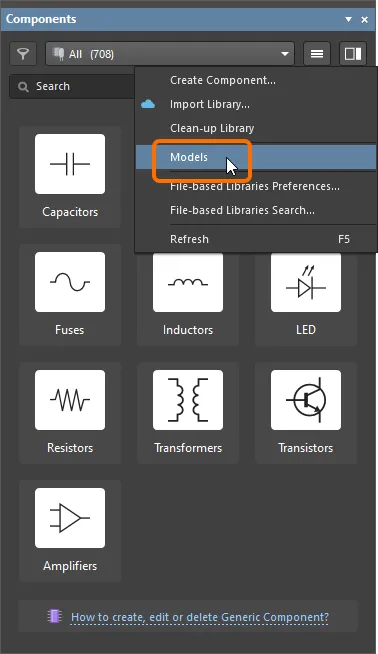
Components パネルで Models の表示を有効化 -
Simulations カテゴリを参照し、
ボタンメニューから Create Component を選択します。
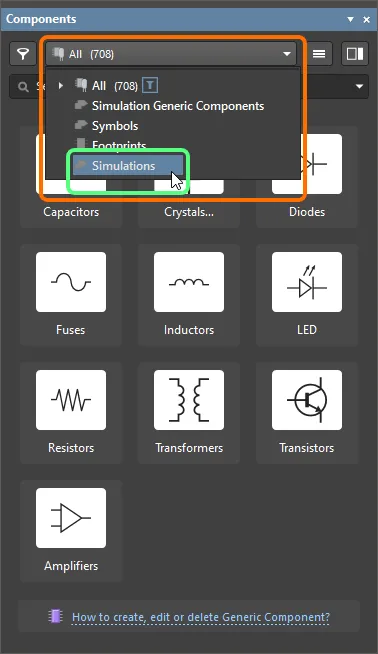
Components パネルでシミュレーションモデルを参照し、新しいモデルを作成するコマンドを選択
-
Create New Item ダイアログが開いたら、必要な情報を入力し、 Open for editing after creation オプションが有効になっていることを確認して OK をクリックします。Workspace シミュレーションモデルが作成され、一時的な SimModel Editor が開き、設計領域のアクティブドキュメントとして
.SimModelドキュメントが表示されます。このドキュメントは Item-Revision に従って、次の形式で命名されます:<Item><Revision>.SimModel(例:SIM-001-0001-1.SimModel)。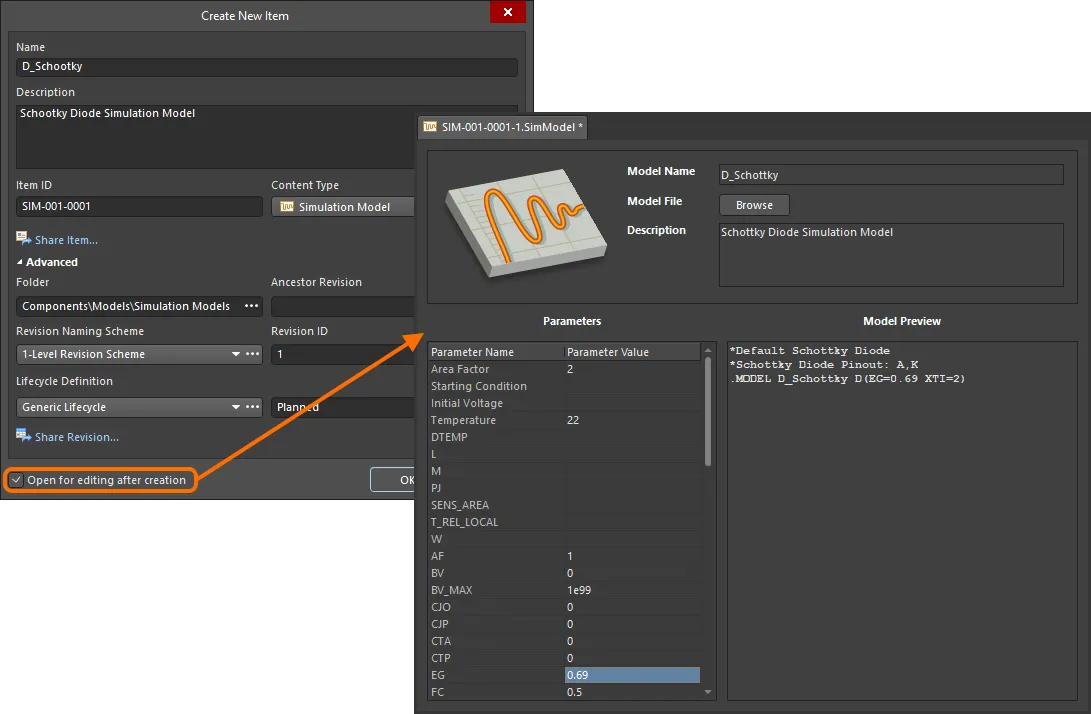
Workspace シミュレーションモデルの初期リビジョンを編集している例 – 一時的な SimModel Editor は、シミュレーションモデルを定義するためのドキュメントを提供します。 -
ドキュメントを使用して、必要に応じてWorkspace シミュレーションモデルを定義します。詳細は Defining the Simulation Model を参照してください。
-
Projects パネル内のシミュレーションモデルのエントリ右側にある Save to Server コントロールを使用して、モデルをWorkspaceに保存します。Edit Revision ダイアログが表示され、必要に応じて Name、Description を変更し、リリースノートを追加できます。保存後、ドキュメントとエディタは閉じられます。
-
ソースとなるシミュレーションモデル定義を含むドキュメント
*.SimModelは、Workspace シミュレーションモデルのリビジョン内に保存されます。シミュレーションモデルは Components パネルの Simulations カテゴリに表示されます。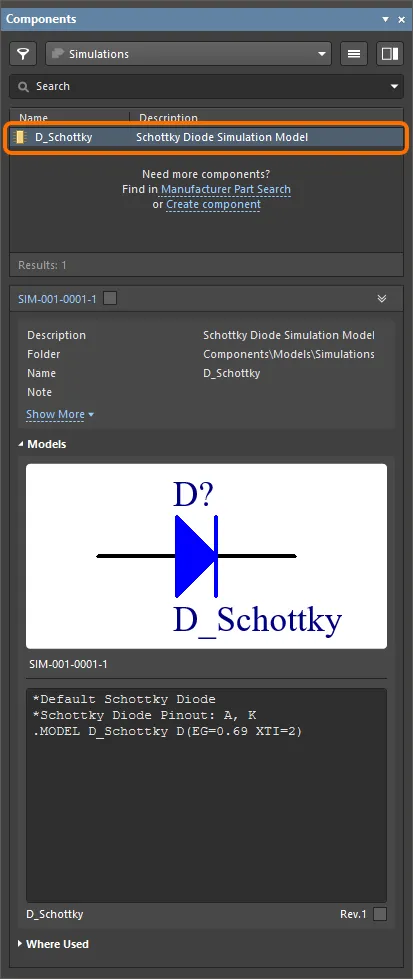
Components パネルに保存されたWorkspace シミュレーションモデルWorkspaceに保存されるデータは、
.SimModelファイル内のモデル定義に加え、参照される.mdlまたは.cktファイルで構成されます。Explorer panel で Preview aspect view タブに切り替え、参照ファイルをクリックすると内容のプレビューを表示できます。該当する場合、モデルレベルのパラメータも表示されます。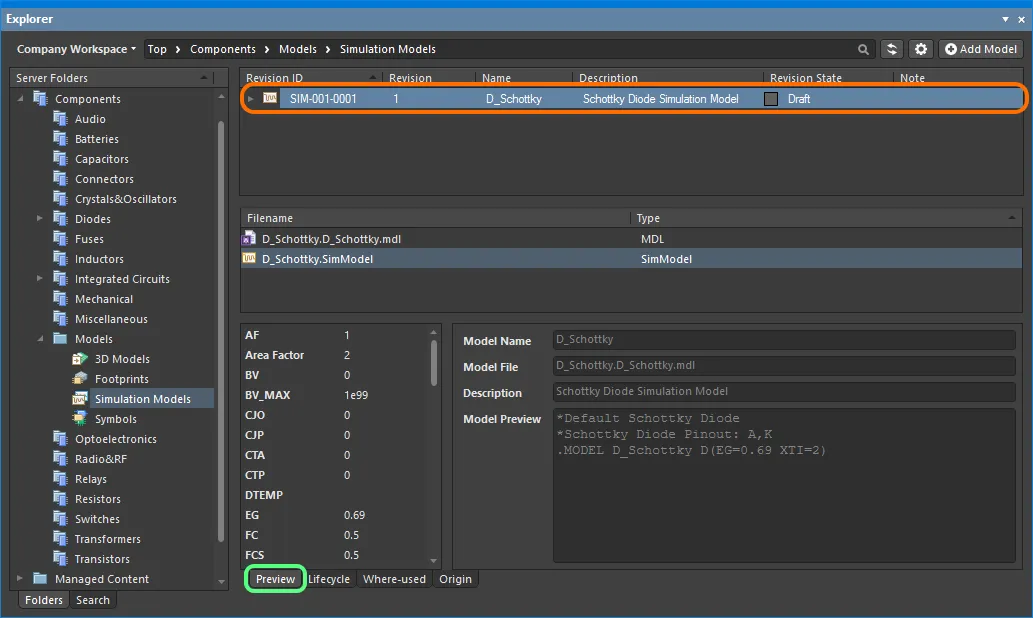
Explorer パネルで保存済みWorkspace シミュレーションモデルを参照します。保存データを確認するには Preview aspect view タブに切り替えます。
保存済みWorkspace シミュレーションモデルは、その後、Component Editor の Single Component Editing または Batch Component Editing モードでコンポーネントを定義する際に、Workspace コンポーネントへリンクできます。
シミュレーションモデルの定義
SimModel ファイルでモデルを定義するために必要な情報は次のとおりです:
-
Model Name – このフィールドでモデル名を指定します。Workspaceに保存し戻すと、このエントリはシミュレーションモデルItem Revisionの Name として使用されます。
MDL ファイルを参照する場合、名前はモデル定義の
.MODEL行に記載されているものと同一である必要があります。次の定義を持つダイオードのモデルを考えてみます:.MODEL 1N4002 D(IS=2.55E-9 RS=0.042 N=1.75 TT=5.76E-6 CJO=1.85E-11 + VJ=0.75 M=0.333 BV=100 IBV=1E-5 )ここでのモデル名は
1N4002です。これが Model Name フィールドに入力すべき名前です。CKT ファイルを参照する場合、名前はモデル定義の
.SUBCKT行に記載されているものと同一である必要があります。次の定義を持つヒューズのモデルを考えてみます:.SUBCKT FUSE 1 2 PARAMS: CURRENT=1 RESISTANCE=1m SW1 1 2 3 0 SMOD OFF BNLV 3 0 V=(abs(v(1,2)))
.MODEL SMOD SW (VT=\{(CURRENT*RESISTANCE)\} RON=1g ROFF=\{RESISTANCE\})
.ENDS FUSEここでのモデル名は
FUSEです。これが Model Name フィールドに入力すべき名前です。 -
Model File –
.mdlまたは.cktファイルを使用して定義されたモデルの場合、Browse ボタンを使用して、利用可能なライブラリから必要なファイルを指定します。 - Description – モデルの説明(例: 目的)を入力します。Workspaceに保存し戻すと、このエントリはシミュレーションモデルリビジョンの Description として使用されます。
- Parameters – モデルのモデルレベル・パラメータ(Model-Level Parameters を参照)。
-
Model Preview – 参照される
.mdlまたは.cktファイル内容の読み取り専用表示。
モデルレベル・パラメータ
該当する場合、モデルレベル・パラメータはモデル定義の一部として自然に含まれるため、SimModel ファイル内で直接定義できます。ドキュメントの Parameters 領域には、選択したモデルに適用可能なパラメータが自動的に表示されます。パラメータ値はインプレース編集で変更できます。リスト内のパラメータに関連付けられた Parameter Value フィールドをクリックし、必要な値を直接入力してください。
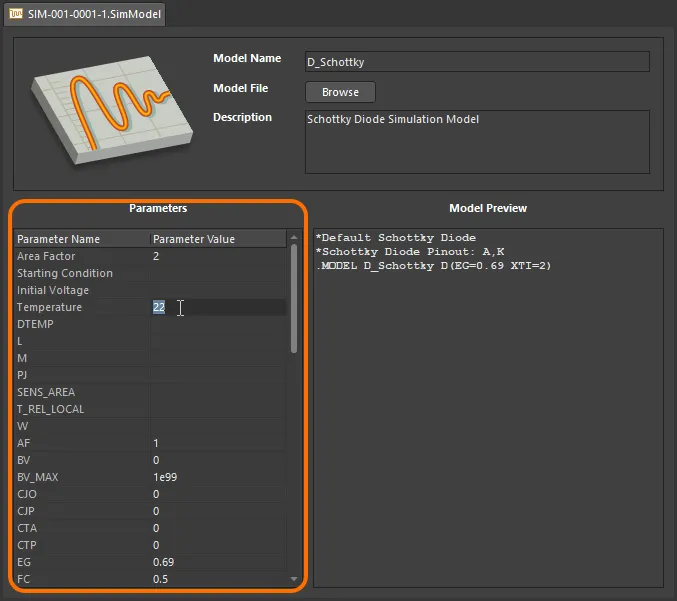
モデル定義の一部としてパラメータを定義します – インプレース編集で直接行います。
Workspace シミュレーションモデルの編集
どの段階でも、任意のWorkspace Simulation Modelに戻って直接編集できます。SimulationsカテゴリをComponentsパネルで選択し(このカテゴリにアクセスするには、パネルのメニューでModelsオプションを有効にしておく必要があります)、シミュレーションモデルのエントリを右クリックして、コンテキストメニューからEdit コマンドを選択します。再び一時エディタが開き、Workspace Simulation Model内に格納されているファイル(ソースとなるシミュレーションモデル定義を含む)が編集用に開かれます。必要に応じて変更を行い、その後ドキュメントをWorkspace Simulation Modelの次のリビジョンとして保存します。
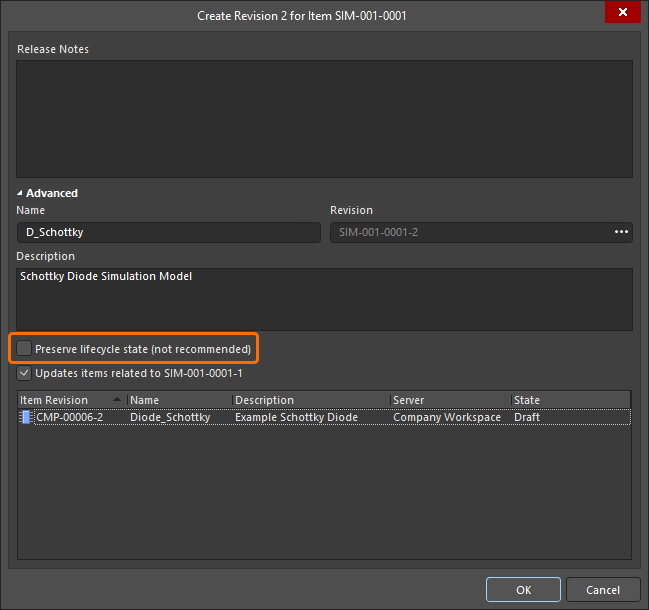 )時に表示されるCreate Revisionダイアログで利用できるPreserve lifecycle state (not recommended)オプションによって制御されます。オプションを有効にすると、新しいモデルリビジョンは自動的に前のリビジョンと同じライフサイクル状態に設定されます。この機能は、Allow to skip lifecycle state change for new revisionsの運用権限が割り当てられているユーザーが利用できます(詳細は
関連するWorkspace Componentsの更新
Workspaceのドメインモデル(シンボル、フットプリントモデル、またはシミュレーションモデル)を変更し、その変更をモデルの新しいリビジョンとして保存した瞬間、そのモデルを使用しているWorkspace Componentsは実質的に古い状態になり、引き続き前のリビジョンを使用します。多くの場合、各モデルリンクを最新リビジョンに更新したうえで、それらのWorkspace Componentsを再保存したいはずです。このプロセスを効率化するため、WorkspaceはAltium Designerと連携し、直接編集機能でモデルを修正した後、Workspaceモデルを再保存するタイミングで関連コンポーネントを更新できるようにしています。
親コンポーネントに対してこの更新を実行するオプションは、変更したWorkspace Simulation Modelを対象Workspaceへ保存し戻す際に表示されるCreate Revisionダイアログにあります。このオプション(Update items related to <ModelItemRevision>)は既定で有効です。
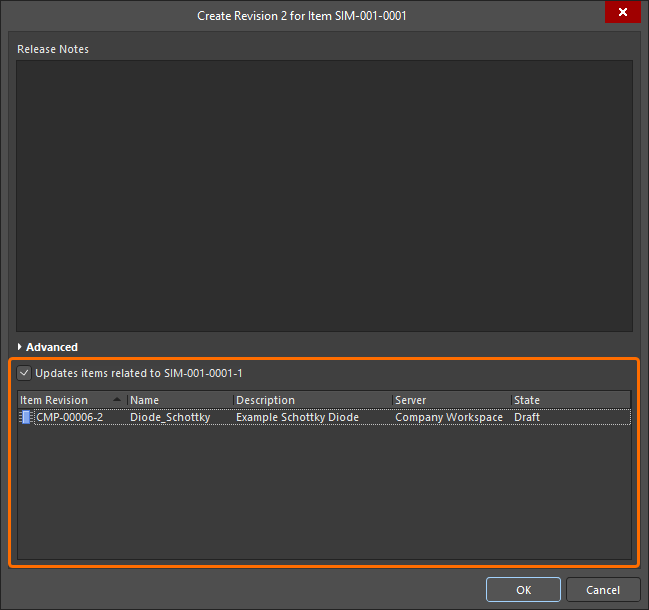
再保存されるWorkspace Simulation Modelを参照している関連Workspace Componentsを更新するオプションにアクセスしているところ。
Create RevisionダイアログでOKをクリックすると、変更されたシミュレーションモデル定義がWorkspaceへ保存し戻され、関連する一時エディタは閉じられます。そのWorkspace Simulation Modelを参照しているすべてのWorkspace Componentsは、新しいリビジョンを使用するよう自動的に再保存されます(各コンポーネントの次のリビジョンが自動作成され、保存が実行されます)。
SimModelファイルの生成
SimModelファイルは、Tools » Generate SimModel Filesコマンドを使用して、アクティブな回路図ライブラリドキュメントまたはデータベースライブラリドキュメントから生成できます。
コマンドを起動するとGenerate SimModel Filesダイアログが表示されます。各SimModelファイル(およびその構成要素であるシミュレーションモデル定義)は、アクティブな回路図ライブラリ内の回路図コンポーネントに対するシミュレーションモデルリンク(またはアクティブなデータベースライブラリ内のコンポーネントレコードのシミュレーション情報)に基づいて作成されます。必要に応じて、ダイアログ内のコントロールを使用して1つ以上のSimModelファイルの生成を設定します。既定ではSim Models という名前のサブフォルダが作成されます。必要に応じて、より適切な名前に変更してください。指定したフォルダが存在する場合はそれが使用され、存在しない場合は作成されます。
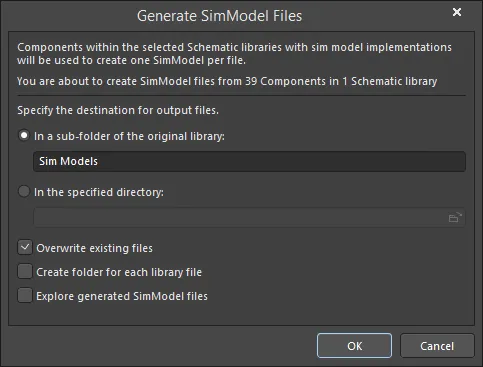
Generate SimModel Filesダイアログ
必要なオプションを定義したらOKをクリックします。生成が実行され、処理完了時に確認ダイアログが表示され、生成されたSimModelファイル数が示されます。参照されている.mdl、.ckt、または.scb ファイルも、SimModelファイルと同じ場所に保存されます。
Integrated Libraryから移行する場合、Altium DesignerでIntLibを開き、ソースライブラリを抽出することを選択することで、ソース回路図ライブラリ(SchLib)を取得できます。Database LibraryからSimModelファイルを生成する場合、現在有効になっているテーブル内のコンポーネントのみが考慮されます。
SimModelファイルの命名は、ソースライブラリの種類によって異なります。
- Schematic Library - 各SimModelファイルはシミュレーションモデル名を使用して命名されます。複数の回路図コンポーネントが同一のシミュレーションモデル実装(同名のシミュレーションモデル)を含む場合、生成されるSimModelファイルはその名前で1つだけになります。
- Database Library - 各SimModelファイルは、コンポーネントレコードのSim Model Name フィールドで指定されたシミュレーションモデル名を使用して命名されます。複数のコンポーネントレコード(有効なテーブル全体)に同一のシミュレーションモデル実装(Sim Model Name フィールドの同一エントリ)が含まれる場合、生成されるSimModelファイルはその名前で1つだけになります。
SPICE Model Wizard
SPICEに組み込まれている一部のアナログデバイスモデルでは、高度な振る舞い特性をパラメトリックに定義するための関連モデルファイル(*.mdl)が用意されています(例:Semiconductor Resistor、Diode、BJT)。このモデルファイルを手作業で作成し、必要な回路図コンポーネントへ手動でリンクするのは非常に手間がかかります。SPICE Model Wizardはこの作業を支援します。Wizardを使用すると、ユーザーが取得したデータに基づいてそのようなデバイスの特性を定義できます。パラメータ(直接入力、または提供データから抽出)は自動的にモデルファイルへ書き込まれ、そのファイルが指定した回路図コンポーネントにリンクされます。
SPICE Model Wizardは、SPICEに組み込まれており、リンクされたモデルファイル(*.mdl)を必要とする各種アナログデバイスについて、SPICEシミュレーションモデルの作成とリンクを行うための便利な半自動ソリューションを提供します。モデルの振る舞い特性は、Wizardに提供する情報に基づいて定義されます。この情報の範囲は、モデル化したいデバイスタイプによって異なり、単純なモデルパラメータの入力から、メーカーのデータシートや実デバイスの測定によって得られたデータの入力まで幅があります。
以降のセクションでは、アクセスから検証まで、Wizardの使用方法を説明します。
Wizardへのアクセス
Wizardは、回路図シンボルエディタからメインメニューのTools » XSpice Model Wizard コマンドを選択して起動します。
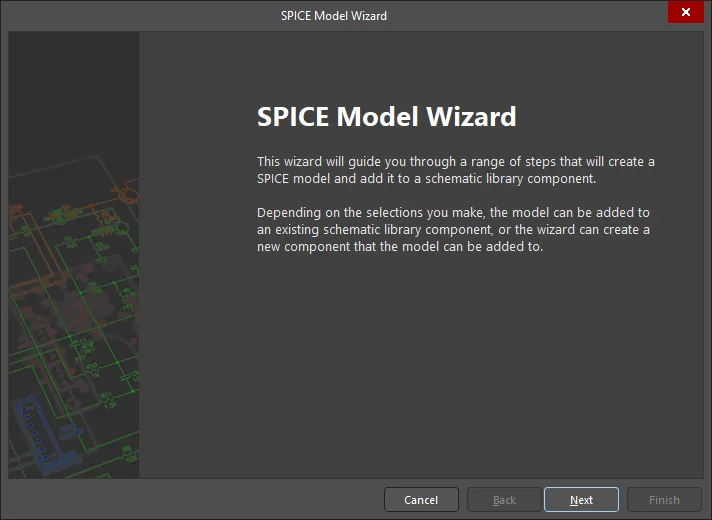
SPICE Model Wizardの初期ページ
Wizardの次の2ページでは、以下を選択できます。
- サポートされているデバイスタイプの一覧から、モデル化したい特定のデバイス。
- 生成されるSPICEモデルを、ライブラリドキュメント内の既存コンポーネントに追加するか、Wizardが新規に作成してそのドキュメントへ追加するコンポーネントに追加するか。
サポートされるデバイスタイプ
Wizardを使用して、次のアナログデバイスタイプのSPICEモデルを作成できます。
- Diode
- Semiconductor Capacitor
- Semiconductor Resistor
- Current-Controlled Switch
- Voltage-Controlled Switch
- Bipolar Junction Transistor
- Lossy Transmission Line
- Uniform Distributed RC Transmission Line
モデルの命名
Wizardの各ページを進めるうえで最も重要な手順の1つは、作成するモデルの名前を指定することです。実際、名前を入力するまでWizardのパラメータ定義段階へ進むことはできません。
作成後、この名前はSim ModelダイアログのModel Nameフィールドに表示されます。モデルファイル自体もこの名前(<ModelName>.mdl)で作成されます。Wizardを使用して新しいライブラリコンポーネントにモデルを追加する場合、モデルに指定した名前はコンポーネント名にも使用されます。
モデルの命名時には、短い説明を入力することもできます。これはモデルの機能(例:Semiconductor Resistor)でも、値や構成に対するより具体的な参照(例:NPN BJT)でも構いません。
モデル化する特性
モデルに名前を付けた後、モデル化する特性を扱う1ページ以上へ進みます。Wizardがサポートするモデルタイプは、次の2つのグループに分類できます。
- 各種モデルパラメータの値を直接入力する必要があるモデル。詳細はDevice Models Created by Direct Parameter Entryセクションを参照してください。
- 選択したデバイス特性を定義するパラメータを抽出するためのデータ入力が必要なモデル。入力するデータは、実デバイスの直接測定結果、またはメーカーのデータシートから取得します。詳細はDevice Models Created by Parameter Extraction from Dataセクションを参照してください。
モデルの生成
必要なデータ/パラメータを定義すると、ウィザードは生成されたモデルを表示します。これが MDL ファイルに保存される内容です。
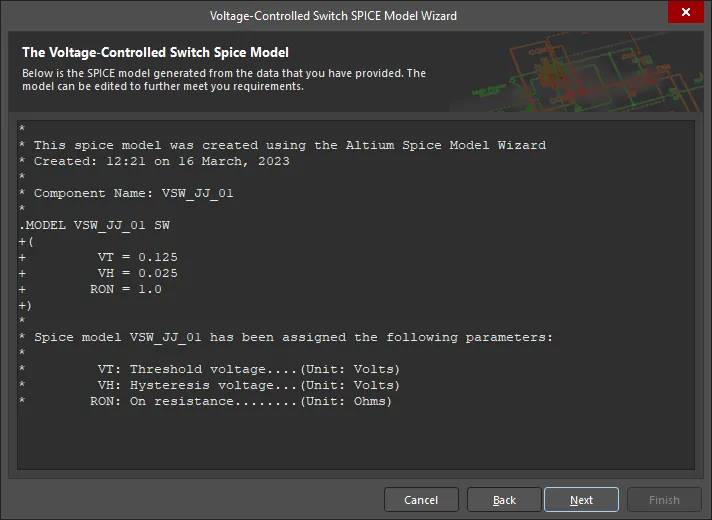
生成されたモデルファイル内容のプレビュー。
モデルの編集はこのページ上で直接行えるため、モデル仕様を最大限にコントロールできます。
モデル定義に問題がなければ、Next をクリックしてウィザードの終了へ進みます。Finish をクリックするとモデルを保存できます。Save SPICE Model File ダイアログで、生成される MDL ファイルの保存先を指定してください。既定では、ファイルは回路図ライブラリドキュメントと同じディレクトリに保存されます。この段階で、必要に応じてファイル名を変更することもできます。
新規コンポーネントにモデルをアタッチするよう指定している場合、そのコンポーネントが作成され、ライブラリドキュメントに追加されます。
パラメータの直接入力で作成されるデバイスモデル
以下のデバイスモデルでは、ウィザードは入力データからパラメータ情報を抽出しません。代わりに、関連パラメータの値を直接入力することでモデルが作成されます。パラメータ値を入力する際は、次の点に注意してください。
- パラメータ値を指定しない場合、作成されるモデルファイルにはそのパラメータのエントリは作成されません。この場合、SPICE 内部に保持されているデフォルト値が使用されます。言い換えると、モデルファイルでパラメータ値を指定すると、その値が当該パラメータのデフォルト値を上書きします。
- ウィザードでのパラメータの既定入力が「-」であり、そのパラメータ値を明示的に入力しない場合、計算には(SPICE 内部で)デフォルト値として 0 が使用されます。
半導体コンデンサ
このデバイスモデルでは、以下のパラメータをウィザードで定義できます。値を入力すると、そのパラメータが生成される MDL ファイルに書き込まれます。
CJ |
接合底面容量(F/meters2)。 |
|
CJSW |
接合側壁容量(F/meters)。 |
|
DEFW |
デバイスのデフォルト幅(meters)。(デフォルト = 1e-6)。 |
|
NARROW |
側方エッチングによる狭まり(meters)。(デフォルト = 0)。 |
半導体抵抗
このデバイスモデルでは、以下のパラメータをウィザードで定義できます。値を入力すると、そのパラメータが生成される MDL ファイルに書き込まれます。
TC1 |
一次温度係数(Ohms/˚C)。(デフォルト = 0) |
|
TC2 |
二次温度係数(Ohms/˚C2)。(デフォルト = 0) |
|
RSH |
シート抵抗(Ohms)。 |
|
DEFW |
デフォルト幅(meters)。(デフォルト = 1e-6)。 |
|
NARROW |
側方エッチングによる狭まり(meters)。(デフォルト = 0)。 |
|
TNOM |
パラメータ測定温度(˚C)。値が指定されない場合、Advanced Analyses Settings ダイアログの Advanced タブで TNOM に割り当てられているデフォルト値が使用されます(デフォルト = 27)。 |
電流制御スイッチ
このデバイスモデルでは、以下のパラメータをウィザードで定義できます。値を入力すると、そのパラメータが生成される MDL ファイルに書き込まれます。
IT |
しきい値電流(Amps)。(デフォルト = 0)。 |
|
IH |
ヒステリシス電流(Amps)。(デフォルト = 0)。 |
|
RON |
ON 抵抗(Ohms)。(デフォルト = 1)。 |
|
ROFF |
OFF 抵抗(Ohms)。既定では 1/GMIN に設定されます。GMIN は Advanced Analyses Settings ダイアログの Advanced タブで指定する高度な SPICE パラメータです。回路内の任意デバイスの最小コンダクタンス(最大抵抗)を設定します。デフォルト値は 1e-12 mhos で、ROFF のデフォルト値は 1000G Ohms になります。 |
電圧制御スイッチ
このデバイスモデルでは、以下のパラメータをウィザードで定義できます。値を入力すると、そのパラメータが生成される MDL ファイルに書き込まれます。
VT |
しきい値電圧(Volts)。(デフォルト = 0)。 |
|
VH |
ヒステリシス電圧(Volts)。(デフォルト = 0)。 |
|
RON |
ON 抵抗(Ohms)。(デフォルト = 1)。 |
|
ROFF |
OFF 抵抗(Ohms)。既定では 1/GMIN に設定されます。GMIN は Advanced Analyses Settings ダイアログの Advanced タブで指定する高度な SPICE パラメータです。回路内の任意デバイスの最小コンダクタンス(最大抵抗)を設定します。デフォルト値は 1e-12 mhos で、ROFF のデフォルト値は 1000G Ohms になります。 |
損失のある伝送線路
このデバイスモデルでは、以下のパラメータをウィザードで定義できます。値を入力(またはフラグを設定)すると、そのパラメータが生成される MDL ファイルに書き込まれます。
R |
単位長あたりの抵抗(Ohms/unit)。(デフォルト = 0)。 |
|
L |
単位長あたりのインダクタンス(Henrys/unit)。(デフォルト = 0)。 |
|
G |
単位長あたりのコンダクタンス(mhos/unit)。(デフォルト = 0)。 |
|
C |
単位長あたりの容量(Farads/unit)。(デフォルト = 0)。 |
|
LEN |
伝送線路の長さ。 |
|
REL |
ブレークポイント制御(任意単位)。(デフォルト = 1)。 |
|
ABS |
ブレークポイント制御(任意単位)。(デフォルト = 1)。 |
|
NOSTEPLIMIT |
設定すると、時間ステップを線路遅延より小さく制限する制約を解除するフラグ。(デフォルト = 未設定)。 |
|
NOCONTROL |
設定すると、畳み込み誤差基準に基づく時間ステップ制限を行わないフラグ。(デフォルト = 未設定)。 |
|
LININTERP |
設定すると、遅延信号の計算で既定の二次補間の代わりに線形補間を使用するフラグ。(デフォルト = 未設定)。 |
|
MIXEDINTERP |
設定すると、二次補間が適用可能かどうかを判断する指標を用い、適用できない場合は線形補間を使用するフラグ。(デフォルト = 未設定)。 |
|
COMPACTREL |
畳み込みに使用する過去履歴値の圧縮を制御するための特定量。既定では、Advanced Analyses Settings ダイアログの Advanced タブで定義される相対シミュレーション誤差許容パラメータ(RELTOL)に指定された値を使用します。 |
|
COMPACTABS |
畳み込みに使用する過去履歴値の圧縮を制御するための特定量。既定では、Advanced Analyses Settings ダイアログの Advanced タブで定義される絶対電流誤差許容パラメータ(ABSTOL)に指定された値を使用します。 |
|
TRUNCNR |
設定すると、時間ステップ制御ルーチンにおいて適切な時間ステップを決定するためにニュートン・ラフソン反復法の使用を有効にするフラグ。(デフォルト = 未設定。この場合、試行錯誤法が使用され、毎回直前の時間ステップを半分にします)。 |
|
TRUNCDONTCUT |
設定すると、インパルス応答関連量の実計算における誤差を抑えるための、既定の時間ステップ切り詰めを無効にするフラグ。(デフォルト = 未設定)。 |
一様分布 RC 伝送線路
このデバイスモデルでは、以下のパラメータをウィザードで定義できます。値を入力すると、そのパラメータが生成される MDL ファイルに書き込まれます。
K |
伝搬定数。(デフォルト = 2)。 |
|
FMAX |
対象とする最大周波数(Hertz)。(デフォルト = 1.0G)。 |
|
RPERL |
単位長さあたりの抵抗(Ω/メートル)。(デフォルト = 1000)。 |
|
CPERL |
単位長さあたりの容量(F/メートル)。(デフォルト = 1.0e-15)。 |
|
ISPERL |
単位長さあたりの飽和電流(A/メートル)。(デフォルト = 0)。 |
|
RSPERL |
単位長さあたりのダイオード抵抗(Ω/メートル)。(デフォルト = 0)。 |
データからのパラメータ抽出によって作成されるデバイスモデル
ダイオードおよびBJTデバイスでは、ウィザードが入力したデータからパラメータ情報を抽出します。モデルファイルに含めるために抽出される具体的なパラメータは、モデル化するダイオードまたはBJTの特性によって異なります。
データの入力方法は特性によって異なります。直接のデータ値を入力する必要がある場合もあれば、プロットデータを入力する場合もあります。いずれの場合も、データはデバイスの直接測定、メーカーのデータシート、またはその両方の組み合わせに基づきます。
プロットデータの入力が必要な場合は、グラフの元データから取得した一連のデータ点を、ウィザードが用意するグリッドに入力します。データがカンマ区切り形式(*.csv)で保存されている場合は、利用可能なImport Dataボタンを使用してインポートできます。ウィザードは入力されたデータを用いて、必要なモデルパラメータを抽出します。抽出結果はウィザードの次のページに表示され、抽出されたパラメータ値そのものと、入力データと抽出パラメータから計算した値の比較プロットが示されます。以下の画像は、そのようなパラメータ結果表示の例です。
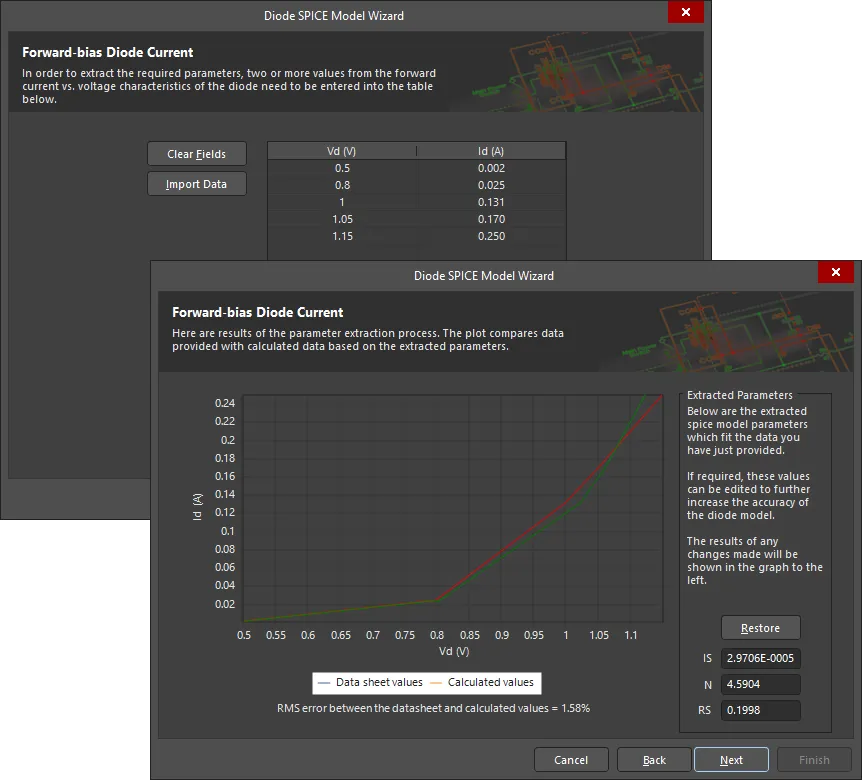
ウィザードが必要なモデルパラメータを抽出できるように、元データを入力します。
抽出されたパラメータ値を編集して、ダイオードモデルの精度をさらに高めることができます。グラフィカルな比較表示は変更を反映して更新されます。
ダイオード
以下のセクションでは、ダイオードデバイスでモデル化できる各特性について詳述します。各セクションでは、抽出されるパラメータと、抽出を行うためにウィザードが必要とする元データについて説明します。
Forward-bias current flow
以下のパラメータは、順方向バイアス領域におけるダイオードのDC電流-電圧特性を記述するために使用されます:
IS |
飽和電流(A)。 |
|
N |
放出係数。 |
|
RS |
オーミック抵抗(Ω)。 |
これらのパラメータを抽出するには、順方向ダイオード電流(IF)と順方向ダイオード電圧(VF)の関係グラフが必要です。このグラフは、メーカーのデータシートから入手するか、実デバイスで測定して取得できます。
以下の画像は、データシートから得たそのようなグラフの例と、必要な元データを得るために直接測定を行えるテスト回路例を示しています。
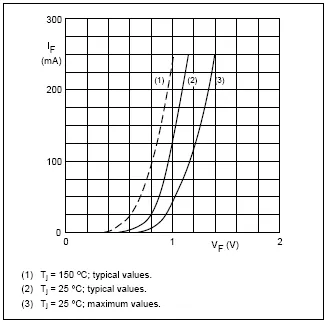
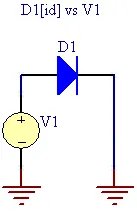
順方向バイアス領域におけるダイオードI-V特性の例(グラフと回路)。
データは、元のグラフから取得した一連のデータ点としてウィザードに入力します。
Reverse-bias junction capacitance
以下のパラメータは、逆方向バイアス領域で動作する際のダイオード容量を記述するために使用されます:
CJO |
ゼロバイアス接合容量(F)。 |
|
M |
グレーディング係数。 |
|
VJ |
接合電位(V)。 |
これらのパラメータを抽出するには、逆バイアス容量(Cd)と逆方向ダイオード電圧(VR)の関係グラフが必要です。このグラフは、メーカーのデータシートから入手するか、実デバイスで測定して取得できます。
画像は、データシートから得たそのようなグラフの例と、必要な元データを得るために直接測定を行えるテスト回路例も示しています。後者は、容量計が利用できない場合に使用できます。
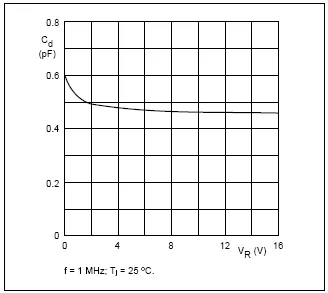
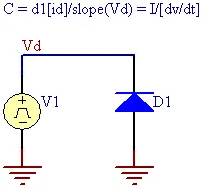
逆方向バイアス領域におけるダイオード容量の例(グラフと回路)。
データは、元のグラフから取得した一連のデータ点としてウィザードに入力します。
上の画像の回路例は、次の式に基づいています:
I = C * (dv/dt)
この式をCについて解くと次のようになります:
C = I/(dv/dt)
この回路は、電源V1から電圧ランプを生成します。このランプ電圧の傾きを計算することで、式のdv/dtの部分を求めることができます。測定したダイオード電流をランプ電圧の傾きで割ることで、ダイオード容量曲線を得ることができます。
Reverse-bias current flow
以下のパラメータは、ブレークダウン後の逆方向バイアス電流の流れを記述するために使用されます:
BV |
逆方向ブレークダウン電圧(V)。 |
|
IBV |
ブレークダウン電圧時の電流(A)。 |
これらのパラメータを抽出するために、ウィザードは次の2つの値の入力を必要とします:
-
逆方向ブレークダウン電圧の値。
-
逆方向ブレークダウン点におけるダイオード電流の値。
これらの値は、メーカーのデータシートから入手するか、実デバイスで測定して取得できます。データシートには通常、ダイオードの電気的(DC)特性が表形式で記載されているため、該当する値を見つけて、記載どおりに正確に入力するだけです。
元データがグラフ(実デバイスから直接測定した場合に典型的)である場合は、ダイオードがブレークダウンを開始する点で、これら2つの値を「読み取る」必要があります。以下の画像はそのようなグラフの例を示しています。
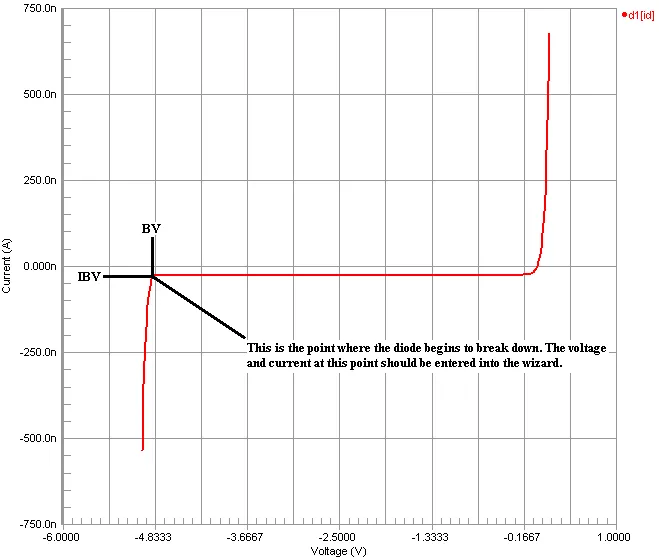
逆方向ブレークダウン点における電流値と電圧値をグラフから取得する。
グラフ上の表示に対して値が負になる場合がありますが、ウィザードの各フィールドに入力する際は、正の値としてのみ入力してください。
Reverse recovery characteristics
以下のパラメータは、ダイオードを順方向から逆方向バイアスへ切り替える際の逆回復時間をモデル化するために使用されます:
TT |
トランジット時間(秒)。 |
このパラメータを抽出するために、ウィザードは、順方向電流が逆方向電流に等しくなる点(すなわちIR/IF=1)におけるダイオードの逆回復時間(Trr)の入力を必要とします。このデータは通常、スイッチングダイオードのメーカー・データシートに、単純な数値データとして記載されています。
以下の画像は、メーカーのデータシートにおけるこの情報の見え方を示しています。画像中で関心のある値(ウィザードに入力する値)は4nsです。

ダイオードの逆回復時間を取得する。
バイポーラ接合トランジスタ(BJT)
バイポーラ接合トランジスタ(BJT)モデルを作成する際、SPICE Model Wizardでは、パラメータ情報を抽出する元データを選択する必要があります:
- 測定データ – 元データが実デバイスの測定に基づいており、DC動作のあらゆる側面を記述する高精度なモデルを作成したい場合は、このオプションを選択します。
- メーカー・データシート – 元データがデータシートに基づく場合は、このオプションを選択します。データシートには一般に、BJTデバイスのあらゆる側面をモデル化するのに必要なレベルの情報は含まれていません。ただし通常、順方向アクティブ領域のみで使用するデバイスモデルを作成するには十分な情報が含まれています。
これら2つのオプションの違いは主に、BJTのDC電流-電圧特性をモデル化するパラメータの抽出方法に影響します。逆バイアス接合容量およびトランジット時間に関しては、パラメータの抽出方法は両者で同一です。
以下のセクションでは、BJTデバイスでモデル化できる各特性について、元データの種類(測定データまたはデータシート)に関連付けて詳述します。各ケースで抽出されるパラメータと、抽出を行うためにウィザードが必要とする元データについて説明します。
Characteristics Modeled using Measured Data
物理デバイスの直接測定で取得したデータを使用する場合、以下の特性をモデル化できます。
-
Forward-Bias Parameters
以下のパラメータは、順方向バイアス領域におけるBJTのDC電流-電圧特性を記述するために使用されます:
IS
輸送飽和電流(A)。
BF
理想最大順方向ベータ。
NF
順方向電流の放出係数。
RB
ゼロバイアス時のベース抵抗(Ω)。
RC
コレクタ抵抗(Ω)。
RE
エミッタ抵抗(Ω)。
IKF
順方向ベータの高電流ロールオフのコーナー(A)。
ISE
B-Eリーク飽和電流(A)。
NE
B-Eリークの放出係数。
VAF
順方向アーリー電圧(V)。
以下のセクションでは、必要な測定データの詳細を示します。これらを入力することで、ウィザードがこれらのパラメータを抽出できるようになります。
-
Base-Emitter Voltage versus Base Current
このデータは、RCパラメータの初期抽出に使用されます。下図は、ベース-エミッタ電圧(VBE)とベース電流(IB)の関係の例グラフ、およびデータ取得のために測定を行えるテスト回路例を示しています。この回路はベースに電流を強制的に流し、開放状態のベース-エミッタ電圧を測定します。
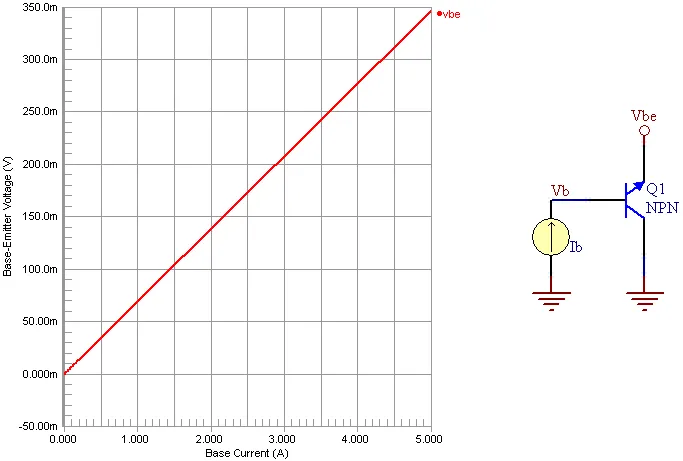
VBE 対 IB の例グラフおよび回路。データは、元のグラフから得られた一連のデータ点としてウィザードに入力します。
-
Collector-Emitter Voltage versus Base Current
このデータは、REパラメータの初期抽出に使用されます。下図は、コレクタ-エミッタ電圧(VCE)とベース電流(IB)の関係の例グラフ、およびデータ取得のために測定を行えるテスト回路例を示しています。この回路はベースに電流を強制的に流し、開放状態のコレクタ-エミッタ電圧を測定します。
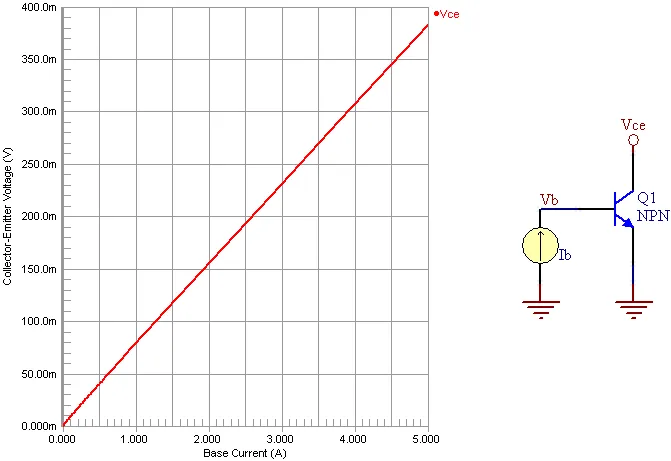
VCE 対 IB の例グラフおよび回路。データは、元のグラフから得られた一連のデータ点としてウィザードに入力します。
-
Forward Gummel Plot
このデータは主に、IS、BF、NF、RB、IKF、ISE、NEの各パラメータを抽出するために使用されます。また、RC、RE、VAFパラメータの最適化にも使用されます。下図は、Gummelプロットの例と、データ取得のために測定を行えるテスト回路例を示しています。Gummelプロットは次を示します。
-
ベース電流 対 ベース-エミッタ電圧(IB 対 VBE)。
-
コレクタ電流 対 ベース-エミッタ電圧(IC 対 VBE)。
ベース-コレクタ電圧(VBC)は0Vに保持されます。
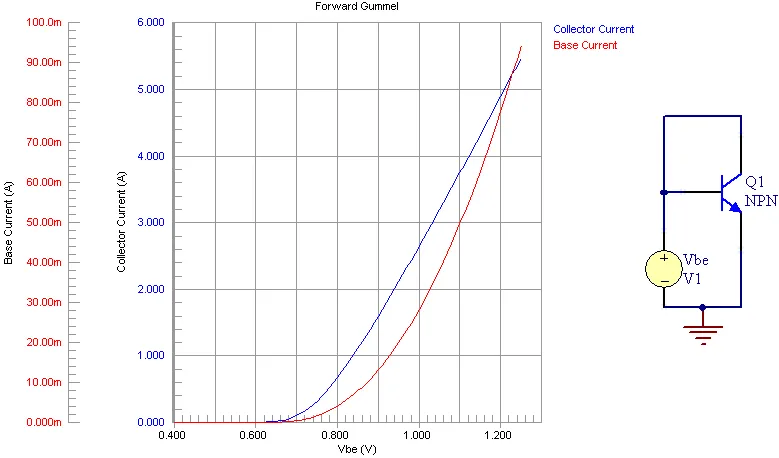
順方向Gummelプロットおよびテスト回路の例。データは、元のGummelプロットから得られた一連のデータ点としてウィザードに入力します。生のIBおよびIC値を入力する必要があります。ウィザードが曲線データにLN関数を適用します。
-
-
Collector Current versus Base-Emitter Voltage
このデータは、VAFパラメータの初期抽出に使用されます。下図は、コレクタ電流(IC)とベース-エミッタ電圧(VBE)の関係の例グラフ、およびデータ取得のために測定を行えるテスト回路例を示しています。この回路は、ベース-コレクタ電圧(VBC)の異なる2つの値に対して、IC 対 VBEの2本の曲線を生成するために使用されます。曲線は、可能な限り低い電流で、かつVBCを実用上可能な限り0Vに近づけた条件で測定してください。
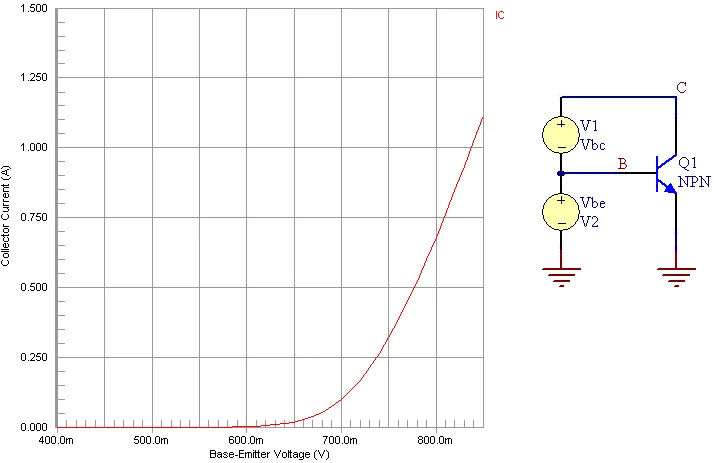
VBE 対 IC の例グラフおよび回路。データは2つの表(元データ曲線ごとに1つ)に、一連のデータ点としてウィザードへ入力します。各ケースで使用したVBCの値も入力する必要があります。
-
-
Reverse-Bias Parameters
以下のパラメータは、逆バイアス領域におけるBJTのDC電流-電圧特性を記述するために使用されます。
IS
輸送飽和電流(A)。
BR
理想最大逆方向ベータ。
NR
逆方向電流の放出係数。
RB
ゼロバイアス時のベース抵抗(Ω)。
RC
コレクタ抵抗(Ω)。
RE
エミッタ抵抗(Ω)。
IKR
逆方向ベータの高電流ロールオフのコーナー(A)。
ISC
B-Cリーク飽和電流(A)。
NC
B-Cリークの放出係数。
VAR
逆方向アーリー電圧(V)。
以下のセクションでは、必要な測定データの詳細を示します。これらを入力することで、ウィザードがこれらのパラメータを抽出できるようになります。
-
Reverse Gummel Plot
このデータは主に、IS、BR、NR、RB、IKR、ISC、NCの各パラメータを抽出するために使用されます。また、RC、RE、VARパラメータの最適化にも使用されます。下図は、Gummelプロットの例と、データ取得のために測定を行えるテスト回路例を示しています。Gummelプロットは次を示します。
-
ベース電流 対 ベース-コレクタ電圧(IB 対 VBC)。
-
エミッタ電流 対 ベース-コレクタ電圧(IE 対 VBC)。
ベース-エミッタ電圧(VBE)は0Vに保持されます。
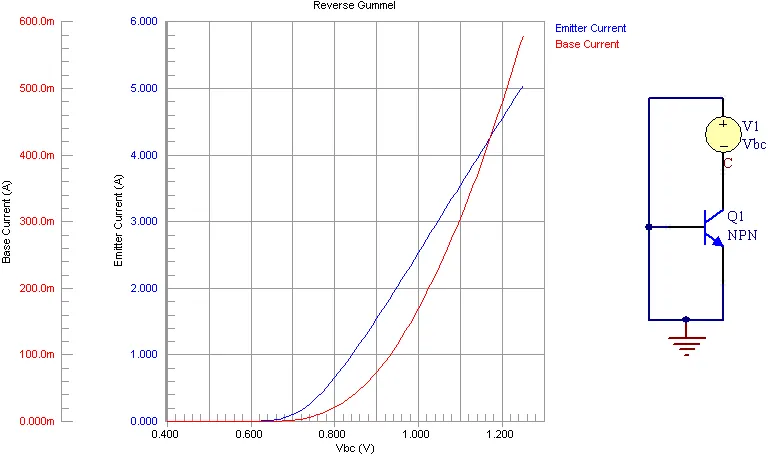
逆方向Gummelプロットおよびテスト回路の例。データは、元のGummelプロットから得られた一連のデータ点としてウィザードに入力します。生のIBおよびIE値を入力する必要があります。ウィザードが曲線データにLN関数を適用します。
-
-
Emitter Current versus Base-Collector Voltage
このデータは、VARパラメータの初期抽出に使用されます。下図は、エミッタ電流(IE)とベース-コレクタ電圧(VBC)の関係の例グラフ、およびデータ取得のために測定を行えるテスト回路例を示しています。この回路は、ベース-エミッタ電圧(VBE)の異なる2つの値に対して、IE 対 VBCの2本の曲線を生成するために使用されます。曲線は、可能な限り低い電流で、かつVBEを実用上可能な限り0Vに近づけた条件で測定してください。
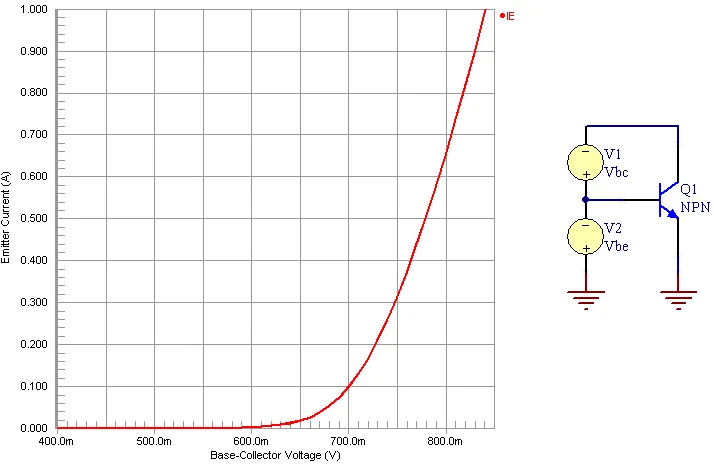
IE 対 VBC の例グラフおよび回路。データは2つの表(元データ曲線ごとに1つ)に、一連のデータ点としてウィザードへ入力します。各ケースで使用したVBEの値も入力する必要があります。
-
Characteristics Modeled using Data from a Manufacturer's Datasheet
メーカーのデータシートから取得したデータを使用する場合、以下の特性をモデル化できます。
-
Forward-Bias Parameters
以下のパラメータは、順バイアス領域におけるBJTのDC電流-電圧特性を記述するために使用されます。
IS
輸送飽和電流(A)。
BF
理想最大順方向ベータ。
NF
順方向電流の放出係数。
RE
エミッタ抵抗(Ω)。
IKF
順方向ベータの高電流ロールオフのコーナー(A)。
ISE
B-Eリーク飽和電流(A)。
NE
B-Eリークの放出係数。
以下のセクションでは、必要なデータの詳細を示します。これらを入力することで、ウィザードがこれらのパラメータを抽出できるようになります。
-
Base-Emitter Voltage versus Collector Current
このデータは、IS、NF、RE、IKFパラメータを抽出するために使用されます。下図は、データシートから得られたベース-エミッタ電圧(VBE)とコレクタ電流(IC)の関係の例グラフを示しています。
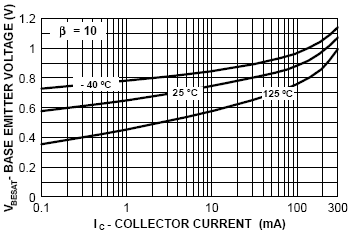
データは、元のグラフから得られた一連のデータ点としてウィザードに入力します。生のIC値を入力する必要があります。ウィザードが曲線データにLN関数を適用します。
また、曲線の強制ベータ比(β = IC/IB)の値も入力する必要があります。上図の例プロットでは、この値がグラフ左上に示されているため、10を入力します。
-
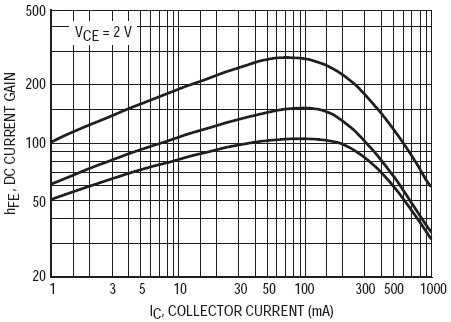
DC Current Gain versus Collector Current
このデータは、BF、NE、ISE、IKFパラメータを抽出するために使用されます。下図は、データシートから得られた直流電流増幅率(hFE)とコレクタ電流(IC)の関係の例グラフを示しています。
データは、元のグラフから得られた一連のデータ点としてウィザードに入力します。精度のため、直流電流増幅率の値は、コレクタ電流の低・中・高の各領域で入力してください。
-
-
Forward Early Voltage
以下のパラメータは、Gummel-Poonトランジスタモデルにおけるベース幅変調の影響をモデル化するために使用されます。
VAF
順方向アーリー電圧(V)。
このパラメータを抽出するには、出力アドミタンス(hOE)対コレクタ電流(IC)カーブ上の点を入力する必要があります。下の画像は、そのようなカーブの例を示しています。
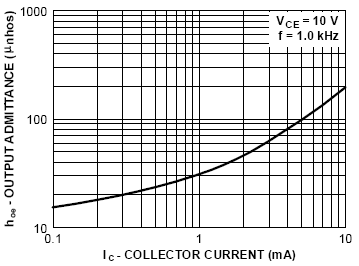
カーブ上の任意の値を読み取ります。上の画像の例では、IC = 1mA、hOE = 30μmhos と読み取れます。
通常、データは表形式で示されます。下の画像にその例を示します。

出力アドミタンスの表形式エントリ例。画像内で重要な値(およびウィザードに入力する値)は、コレクタ電流が 1mA、出力アドミタンスが 30μmhos です(通常は最大値を使用します)。
Characteristics Modeled using Measured or Manufacturer Data
メーカーのデータシート、または実デバイスの直接測定で得たデータを使用する場合、次の特性をモデル化できます。
-
Base-Emitter Capacitance
ベース‐エミッタ接合の逆バイアス接合容量を記述するために、次のパラメータを使用します。
CJE
B-E ゼロバイアス空乏容量(F)。
MJE
B-E 接合の指数係数。
VJE
B-E 内蔵電位(V)。
これらのパラメータを抽出するには、逆バイアスされた B-E 接合容量(Cj)対電圧特性(VBE)のグラフが必要です。容量計がない場合は、下の画像のテスト回路例を使用してデータを取得できます。画像には、その回路から得られるグラフ例(それぞれ VBE と Cj を時間に対してプロット)も示しています。これらのグラフから、同一時刻に対応する VBE と Cj の値を容易に読み取れます。
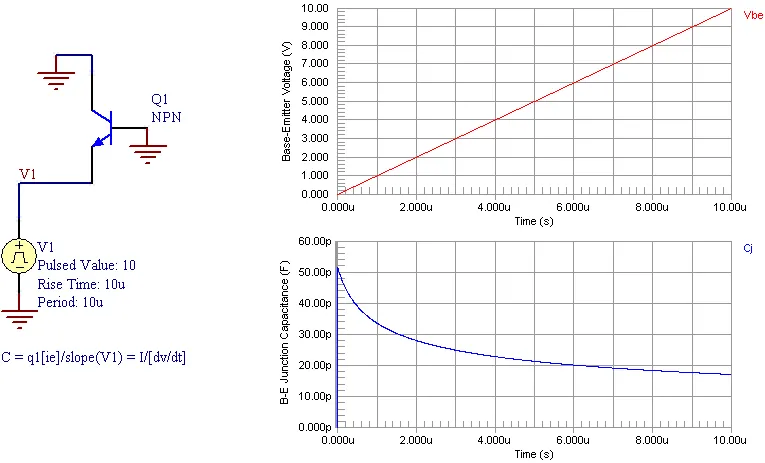
逆バイアス B-E 接合容量の回路例とグラフ。データは、元のグラフから得た一連のデータ点としてウィザードに入力します。
上の画像の回路例は、次の式に基づいています。
I = C * (dv/dt)この式を C について解くと次のようになります。
C = I/(dv/dt)この回路は電源 V1 により電圧ランプを生成します。このランプ電圧の傾きを計算することで、式の
dv/dtの部分を求められます。測定したダイオード電流をランプ電圧の傾きで割ることで、ダイオード容量カーブを得られます。上の画像の2つのグラフは、回路に対して次のように対応します。-
上段グラフ – VBE は V1。
-
下段グラフ – Cj は q1[ie]/(dV1/dt)。
-
-
Base-Collector Capacitance
ベース‐コレクタ接合の逆バイアス接合容量を記述するために、次のパラメータを使用します。
CJC
B-C ゼロバイアス空乏容量(F)。
MJC
B-C 接合の指数係数。
VJC
B-C 内蔵電位(V)。
これらのパラメータを抽出するには、逆バイアスされた B-C 接合容量(Cj)対電圧特性(VBC)のグラフが必要です。容量計がない場合は、下の画像のテスト回路例を使用してデータを取得できます。画像には、その回路から得られるグラフ例(それぞれ VBC と Cj を時間に対してプロット)も示しています。これらのグラフから、同一時刻に対応する VBC と Cj の値を容易に読み取れます。
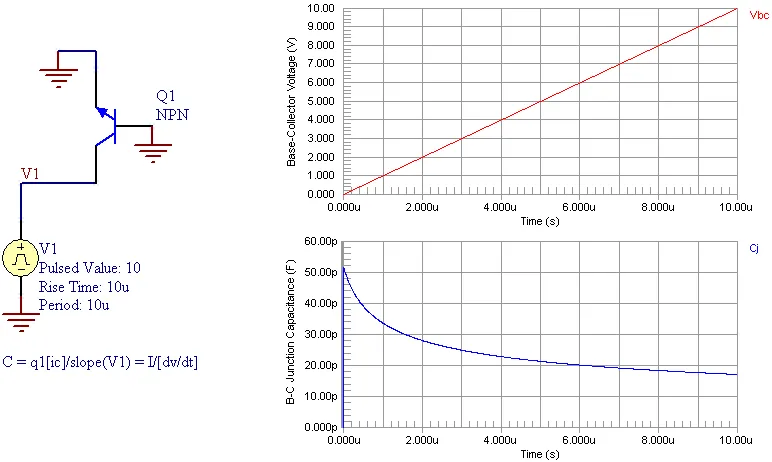
逆バイアス B-C 接合容量の回路例とグラフ。データは、元のグラフから得た一連のデータ点としてウィザードに入力します。
上の画像の回路例は、次の式に基づいています。
I = C * (dv/dt)この式を C について解くと次のようになります。
C = I/(dv/dt)この回路は電源 V1 により電圧ランプを生成します。このランプ電圧の傾きを計算することで、式の
dv/dtの部分を求められます。測定したダイオード電流をランプ電圧の傾きで割ることで、ダイオード容量カーブを得られます。上の画像の2つのグラフは、回路に対して次のように対応します。-
上段グラフ – VBC は V1。
-
下段グラフ – Cj は q1[ic]/(dV1/dt)。
-
-
Collector-Substrate Capacitance
コレクタ‐基板接合の逆バイアス接合容量を記述するために、次のパラメータを使用します。
CJS
ゼロバイアス・コレクタ‐基板容量(F)。
MJS
基板接合の指数係数。
VJS
基板接合の内蔵電位(V)。
これらのパラメータを抽出するには、逆バイアスされた C-S 接合容量(Cj)対電圧特性(VCS)のグラフが必要です。容量計がない場合は、下の画像のテスト回路例を使用してデータを取得できます。画像には、その回路から得られるグラフ例(それぞれ VCS と Cj を時間に対してプロット)も示しています。これらのグラフから、同一時刻に対応する VCS と Cj の値を容易に読み取れます。
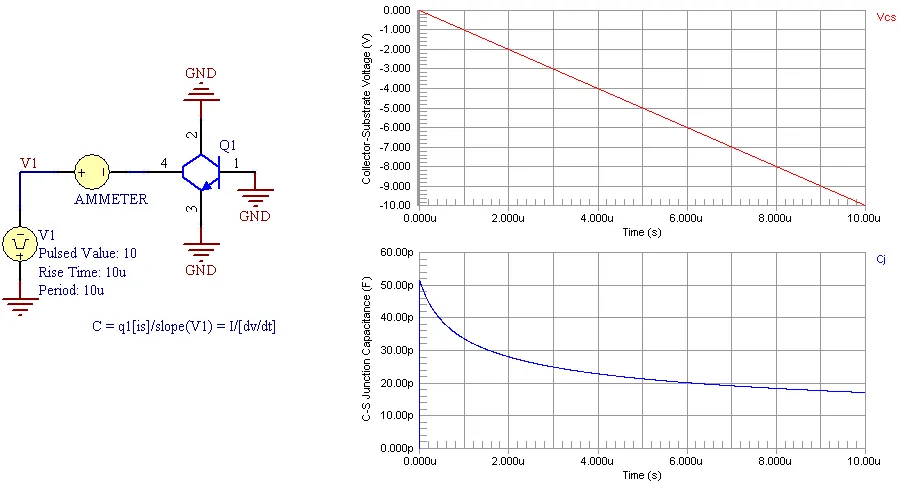
逆バイアス C-S 接合容量の回路例とグラフ。データは、元のグラフから得た一連のデータ点としてウィザードに入力します。
上の画像の回路例は、次の式に基づいています。
I = C * (dv/dt)この式を C について解くと次のようになります。
C = I/(dv/dt)この回路は電源 V1 により電圧ランプを生成します。このランプ電圧の傾きを計算することで、式の
dv/dtの部分を求められます。測定したダイオード電流をランプ電圧の傾きで割ることで、ダイオード容量カーブを得られます。上の画像の2つのグラフは、回路に対して次のように対応します。-
上段グラフ – VCS は V1。
-
下段グラフ – Cj は q1[is]/(dV1/dt)。
-
-
Transit Times
BJT の遷移時間を記述するために、次のパラメータを使用します。
TF
理想順方向遷移時間(秒)。
TR
理想逆方向遷移時間(秒)。
これらのパラメータを抽出するには、ウィザードにトランジスタのユニティ利得周波数(fT)を入力する必要があります。これは、トランジスタの電流利得が 1 になる周波数です。このデータは通常、メーカーのデータシートに単純な数値データとして記載されています。
下の画像は、メーカーのデータシートにおけるこの情報の記載例を示しています。画像内で重要な値(ウィザードに入力する値)は 100MHz です。

電流利得 - 帯域幅積の表形式エントリ例。
Parameters not Extracted by the Wizard
次のパラメータは測定データから抽出するのが難しく、メーカーのデータシートにも通常は記載されていません。これらはウィザードで抽出されず、BJT の結果モデルファイルにも追加されません。MDL ファイルに含まれていなくても、SPICE は BJT デバイスのシミュレーション時にこれらのパラメータを固有のデフォルト値で使用します。参照しやすいよう、以下にデフォルト値を示します。
IRB |
ベース抵抗が最小値まで半分低下する電流(A)。(デフォルト = 無限大)。 |
|
RBM |
高電流時の最小ベース抵抗(Ω)。(デフォルト = RB)。 |
|
XTF |
TF のバイアス依存性係数。(デフォルト = 0)。 |
|
VTF |
TF の VBC 依存性を表す電圧(V)。(デフォルト = 無限大)。 |
|
ITF |
TF への影響に関する高電流パラメータ(A)。(デフォルト = 0)。 |
|
PTF |
freq=1.0/(TF*2PI)Hz における過剰位相(度)。(デフォルト = 0)。 |
|
XCJC |
内部ベースノードに接続される B-C 空乏容量の割合。(デフォルト = 1)。 |
|
XTB |
順方向および逆方向ベータの温度指数。(デフォルト = 0)。 |
|
EG |
IS の温度効果に対するエネルギーギャップ(eV)。(デフォルト = 1.11)。 |
|
XTI |
IS への影響に関する温度指数。(デフォルト = 3)。 |
|
KF |
フリッカノイズ係数。(デフォルト = 0)。 |
|
AF |
フリッカノイズ指数。(デフォルト = 1)。 |
|
FC |
順方向バイアス空乏容量式の係数。(デフォルト = 0.5)。 |
|
TNOM |
パラメータ測定温度(˚C)。(このパラメータのデフォルト値は、Analysis Setup ダイアログの SPICE Options ページで入力された TNOM パラメータの値と同じです。この入力はデフォルトで 27˚C です)。 |
もちろん、必要に応じて、これらのパラメータのいずれも MDL ファイルに手動で追加し、使用したい値を指定できます。
 AI で翻訳