
Content Cart を使用したワークスペースデータの取得
概略
- 個別のリビジョン、複数のアイテム、またはフォルダー全体をContent Cartに追加する方法を確認できます。
- データを転送する前に、取得先フォルダー、ライフサイクル定義、命名規則を設定する方法を学べます。
- リンクされた子アイテム、取得済みのリビジョン、Workspaceへの接続要件など、取得時の重要な注意点を理解できます。
Workspaceのデータ取得機能は、2つのWorkspace間でデータをコピーするための効率的なユーティリティです(互換性情報を参照)。この操作を行うためのデータ取得サービスのインターフェースが、Content Cartです。ここでは、取得元のWorkspaceから何を取得し、指定した取得先のWorkspaceへ転送するかを一元的に設定できます。いわば、Workspaceという住まいの間で、指定したデータを「運ぶ」頼もしい引っ越しトラックです。
機能の動作を説明するには、実例を示すのが一番です。そこでこの記事では、Content Cartの仕組みとデータ取得での使い方を説明するために、次のWorkspace間でコンポーネントを取得する例を紹介します。
-
Source Server –
Company Workspaceという名前のWorkspace。 -
Target Server –
Secondary Company Workspaceという名前の2つ目のWorkspace。
カートへのアクセス
Content Cartダイアログには、Explorerパネルからアクセスします。データを取得する取得元のWorkspaceを参照中に、取得するアイテムリビジョンを右クリックし、コンテキストメニューからOperations » Add to Content Cartコマンドを選択します。選択した1つ以上のアイテムリビジョンに加え、アイテムのフォルダー全体を追加することもできます。カートに最初にアクセスすると、その時点で取得元のWorkspaceで選択されている次のアイテムリビジョンが読み込まれます。
- アイテムの特定のリビジョン1つ。
- 同じアイテムの特定のリビジョン複数。
- 複数のアイテムの最新リビジョン。
- 選択したフォルダーとその配下の階層にある、すべてのアイテムの最新リビジョン。これにより、フォルダー構造を維持したまま、フォルダー全体をカートに読み込むことができます。フォルダーとその配下の階層を取得するには、取得元のWorkspaceのServer Folders領域(Explorer パネル内)でフォルダーを選択し、右クリックしてコンテキストメニューからOperations » Add to Content Cartコマンドを選択します。
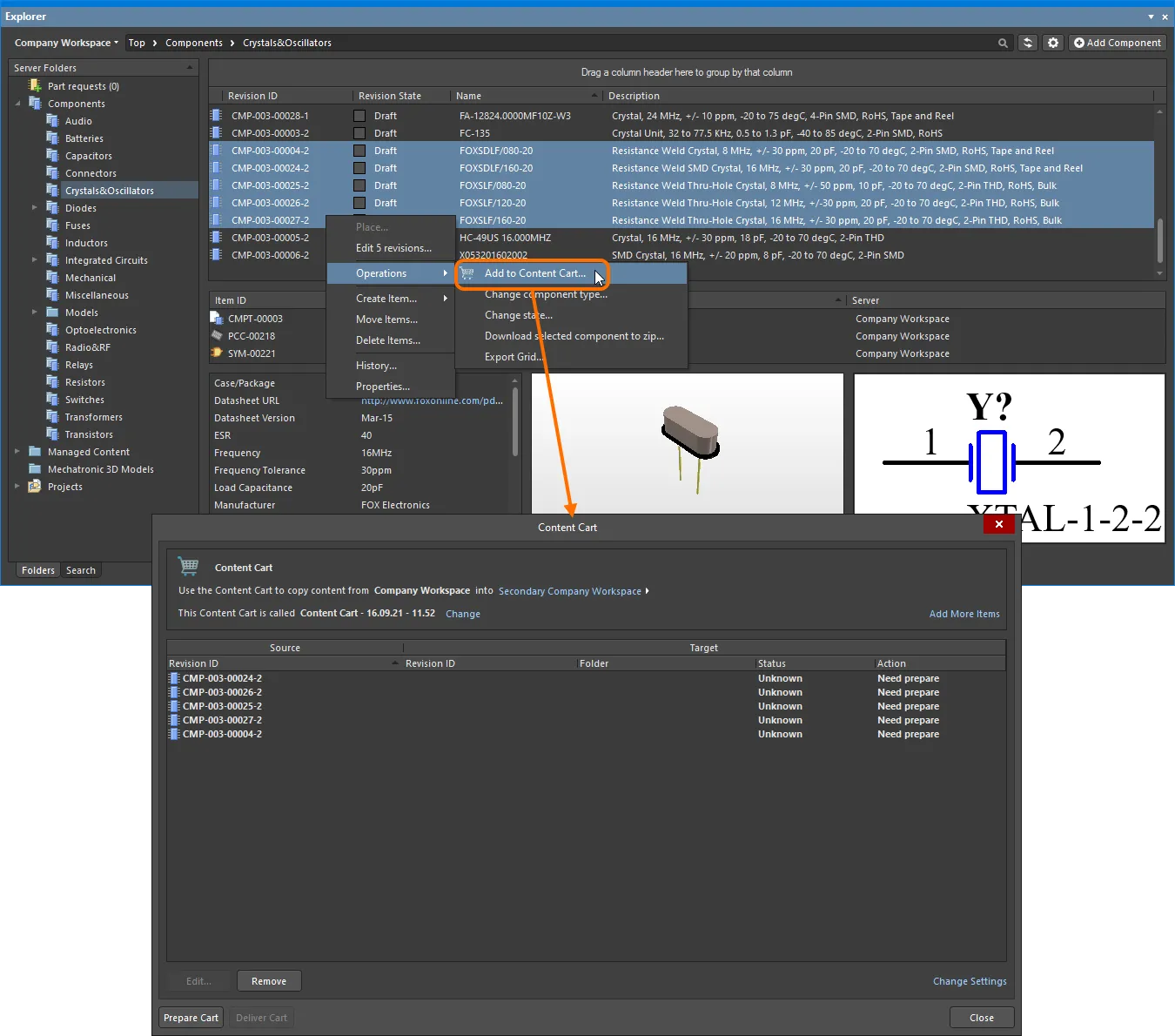
Content Cartにアクセスする例。
取得可能なアイテム
データ取得機能を使用して、取得元のWorkspaceから取得先のWorkspaceに、次の種類のアイテムを取得できます。
- 3Dモデル
- Altium Designer環境設定
- コンポーネント(関連するパーツ選択を含む)
- コンポーネントテンプレート
- データシート
- フットプリント
- 管理対象回路図シート
- 出力ジョブ
- 回路図テンプレート
- スクリプト
- シミュレーションモデル
- シンボル
また、取得元のWorkspaceからアイテムのフォルダーを取得する場合は、次のフォルダーの種類がサポートされています。
- コンポーネント
- 汎用フォルダー
取得時の注意事項
データを取得する際には、次の点に注意してください。
- 取得できるのは、取得元のWorkspaceでリリース済み状態にあるデータアイテムのみです。
- 取得元のアイテムでは、選択したリビジョンのみが取得されます。そのアイテムに存在するすべてのリビジョンが取得されるわけではありません。
-
取得元のコンポーネントまたは管理対象回路図シートのアイテムのリビジョンを取得すると、リンクされたすべての子アイテムも取得されます。
- Component Item – 次のリンクされた子オブジェクトの該当リビジョン:シンボルアイテム、フットプリントアイテム、3Dモデルアイテム、シミュレーションモデルアイテム、コンポーネントテンプレートアイテム、データシートアイテム、パーツ選択の関連付け。
なお、コンポーネントタイプパラメーターは取得処理中に転送されないため、転送されたコンポーネントは、Altium DesignerのComponentsパネルとWorkspaceのComponentsページの両方で、取得先のUncategorizedの場所に表示されます。Altium DesignerのExplorerパネルでコンポーネントタイプの変更操作を使用すると、1つまたは複数のコンポーネントエントリに目的のコンポーネントタイプを適用できます。
- Managed Schematic Sheet Item – 次のリンクされた子オブジェクトの該当リビジョン:コンポーネントアイテム、シンボルアイテム、フットプリントアイテム、3Dモデルアイテム、シミュレーションモデルアイテム、コンポーネントテンプレートアイテム、データシートアイテム、回路図テンプレートアイテム。
- 取得した取得元アイテムのリビジョンのライフサイクルは、取得先アイテムに割り当てられたライフサイクル定義に従い、最初の「リリース後」状態になります。取得元アイテムのリビジョンのライフサイクル履歴は無視されます。
- 選択した取得元のコンポーネント/管理対象回路図シートのアイテムの子アイテムを、何らかの理由で取得できない場合、選択したコンポーネント/管理対象回路図シートのアイテムの取得は実行されません。
データ取得プロセスの概要
Content Cartを使用して、必要なデータコンテンツをすべて取得できます。取得元サーバーからデータアイテムを取得する手順は簡単で、次のようにまとめられます。
-
取得元サーバーには、現在アクティブなサーバーが自動的に設定されますが、Explorerパネルの左上にある選択メニューから、接続されている別のサーバーに変更できます。
-
Content Cartの取得先サーバー名のドロップダウンメニュー(青色で強調表示)を使用して、リストから別の取得先サーバーを選択します。このリストには、現在接続されているサーバーが表示されます。サーバー接続を有効または無効にするには、サーバー管理オプションを選択します。コンポーネントの場合は、ローカルに保存する統合ライブラリファイル(IntLib)を取得先として指定することもできます。
-
最初のアイテムリビジョンがメイングリッドに表示されます。カートには、任意の数のアイテムリビジョンを追加できます。追加するには、ダイアログの右上にあるAdd More Itemsコントロールをクリックし、Selectエントリを選択して、Choose Itemダイアログ(Explorerパネルの別形式)を開きます。ここから取得元サーバーを参照し、標準の複数選択ツールを使用して、アイテムを1つずつ、またはまとめて追加できます。または、Add manuallyエントリを選択して、新しいアイテムを追加ダイアログを開きます。このダイアログでは、必要なアイテムの外部リストを1行に1アイテムずつ貼り付け、選択した検索条件(GUID、Item ID、Name、またはMPN)を使用して、取得元サーバー内で検索できます。取得しないことにしたアイテムリビジョンは、リストで選択して削除します(
 ボタンをクリック)。
-
Content Cartダイアログの右下にあるChange Settingsコントロールをクリックすると、Content Cart Structureダイアログにアクセスできます。ここでは、この機能で取得できる各データアイテムタイプのデフォルトオプションを定義できます。ターゲットサーバー内のデフォルトフォルダーに加え、デフォルトのライフサイクル定義、アイテムとリビジョンの命名規則、開始インデックスを指定します。また、取得したコンテンツを他のユーザーが参照する際に、取得に関する有用な情報を提供できるメモを追加することもできます。
-
取得元のアイテムを選択したら、
 ボタンをクリックします。これにより、ターゲットサーバーで取得の準備が行われます。選択したアイテムリビジョンのステータス(以前に取得されているかどうか)と親子リンクが確認され、必要なアクションが提示されます。新規取得の場合、このアクションは
Transfer new revision and itemになります。この準備段階では、事前に指定したデフォルトの取得オプションが適用されますが、必要に応じて、提示されたターゲットアイテムのプロパティを個別に変更できます。変更するには、リストでアイテムを選択し、 ボタンをクリックします。
-
準備が完了したら、
 ボタンをクリックして取得を開始します。最初の確認ダイアログが表示されたら、Yesをクリックして、取得元サーバーとターゲットサーバー間でコンテンツを転送します。2つ目の確認ダイアログで取得結果が表示されます。ターゲットサーバーに取得されたアイテムは、Explorerパネルで参照できます。
取得したデータは、元の取得元にリンクしています。この元データへのリンク情報は、ターゲットアイテムリビジョンのアスペクトビュータブをOriginアスペクトビュータブに切り替えることで確認できます。
取得元およびターゲットのワークスペースの指定
取得に関わる2つのワークスペースは、Content Cartダイアログの上部で指定します。取得元ワークスペースは、取得対象として指定したアイテムリビジョンの保存先に基づいて自動的に決定されます。通常は、現在サインインしているワークスペース(この例ではCompany Workspace )になります。複数のワークスペースに接続している場合は、ターゲットワークスペースの名前、またはその右側にある コントロールをクリックすると、現在接続中のワークスペースのドロップダウンリストが表示されます。必要に応じてワークスペースを切り替えてください。
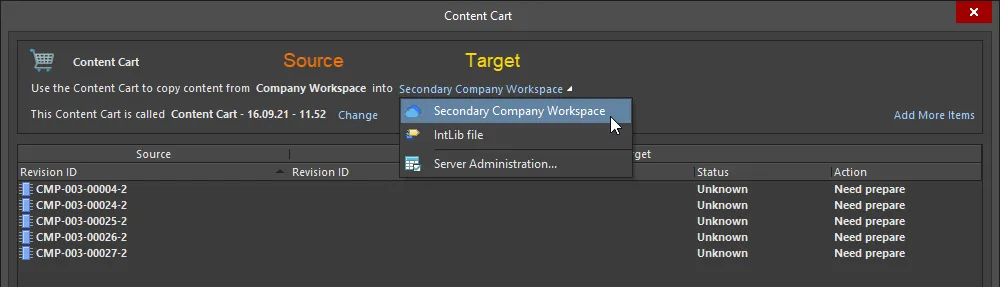
取得に関わる取得元およびターゲットのワークスペースの指定。


カートの命名
取得元ワークスペースから取得したデータは、ターゲットワークスペース内のアイテムの新しいリビジョンにコピーされます。デフォルトでは、これらのアイテムは、ターゲットワークスペース内に新規作成された所定のフォルダー構造に格納されます。取得したコンテンツの最上位フォルダーには、カート自体の名前が使用されます。デフォルトの名前はContent Cart - <Current Date> - <Current Time>という形式で、カートにアクセスした時点で決定されます。カート名の右側にあるChangeコントロールをクリックすると、必要に応じてよりわかりやすい名前に変更できます。
続いて表示されるContent Cart Name Selectionダイアログで、カートに付けたい名前を直接入力します。また、カート内のコンテンツの格納先となるフォルダーをターゲットワークスペース内で選択することもできます。既存のフォルダーを選択することも、その場で新しいフォルダーを作成することも可能です。カートに使用する既存のフォルダーを参照して選択するには、Content Cart Nameフィールドの右端にある ボタンをクリックして、Choose Folderダイアログを開きます。または、右クリックメニューのコマンドを使用して、フォルダー構造内に新しいフォルダーを作成します。

Content Cartには任意の名前を付けることができます。カートの名前を変更する(その名前の最上位フォルダーにコンテンツが格納されます)か、カートのコンテンツを特定のフォルダーに格納するように選択します。
取得するアイテムの指定
Content Cart ダイアログのメイン領域には、取得元のWorkspaceから取得するために選択したすべてのアイテムリビジョンを一覧表示する「取得グリッド」が表示されます。取得元のWorkspaceから取得するデータアイテムのリビジョンは、任意の数だけContent Cartに「読み込む」ことができます。カートに初めてアクセスすると、アクセス時に取得元のWorkspaceで選択されていたアイテムリビジョンが読み込まれますが、アイテムは後からいくつでも追加できます。追加するには、ダイアログの右上にあるAdd More Itemsコントロールをクリックし、Selectエントリを選択してChoose Itemダイアログ(Explorerパネルの簡易版)を開きます。ここから取得元のWorkspaceを参照して、さらにアイテムを追加できます。次のような追加方法を選択できます。
- アイテムの特定のリビジョンを1つ追加する。
- 同じアイテムの特定のリビジョンを複数追加する。
- 複数のアイテムの最新リビジョンを追加する。
- 選択したフォルダー(およびその配下の階層)にあるすべてのアイテムの最新リビジョンを追加する。
または、Add manuallyエントリを選択してAdd new itemsダイアログを開きます。このダイアログでは、必要なアイテムの外部リストを貼り付け(1行に1アイテム)、選択した検索条件(GUID、Item ID、Name、またはMPN)を使用して、取得元のWorkspace内でそれらを検索できます。

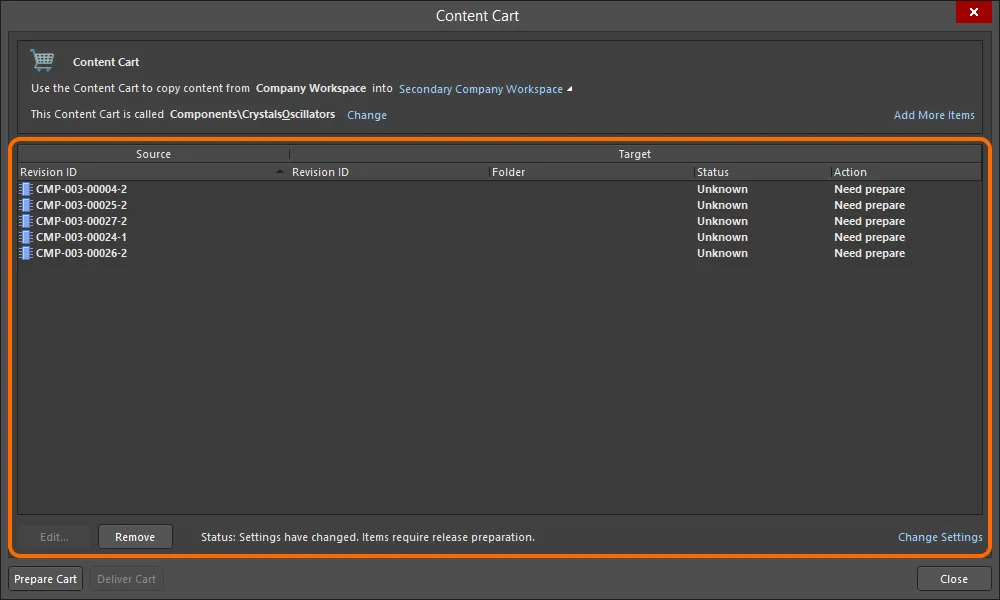
取得元のWorkspaceから取得するために選択したすべてのアイテムリビジョンを一覧表示する、メインの取得グリッド。
 ボタンをクリックすると、リストから削除できます。
カートの準備
取得元のアイテムリビジョンを選択したら、次にContent Cartを取得先のWorkspaceへ「配信する準備」を行う必要があります。これを行うには、 ボタンをクリックします。これにより、選択したアイテムリビジョンの状態(以前に取得済みかどうか)と親子リンクが確認され、実行すべきアクションが提示されて、取得先のWorkspaceで取得の準備が整います。この準備段階の結果は、メインの取得グリッドに表示されます。
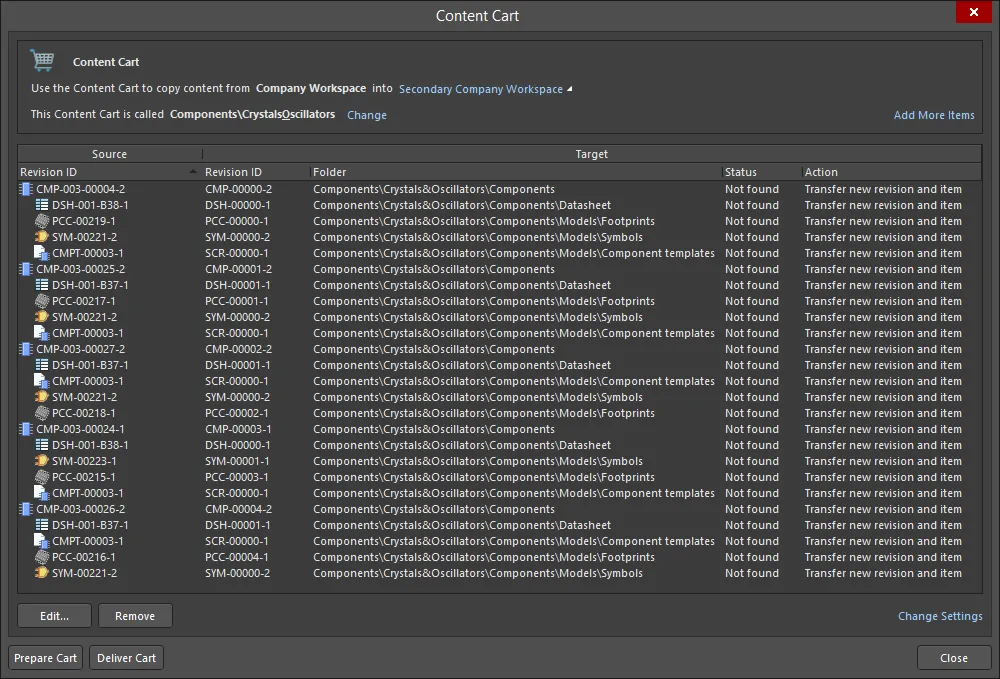
取得先のWorkspaceへの配信準備が整ったContent Cartの例。
取得対象の各アイテムリビジョンについて、グリッドのSource領域が展開され、該当するすべての子アイテムリビジョンと、必要に応じて取得元のWorkspace内でそれらが格納されているフォルダーが表示されます。各アイテムリビジョン(親と子の両方)について、グリッドのTarget領域に次の情報を表示できます。
- Revision ID – 取得先のWorkspaceでのアイテムリビジョンの完全な識別子。そのアイテムタイプに定義されたアイテム命名規則とリビジョンスキームに基づきます。
- Folder – 取得したアイテムリビジョンが作成/配信される、取得先のWorkspace内のフォルダー。
- Life Cycle – 親アイテムに定義されたライフサイクル定義。
- Naming Scheme – 親アイテムのリビジョンを識別するために定義されたリビジョン命名スキーム。
- Note – Workspace内で取得済みコンテンツを参照する他のユーザーに、取得に関する有用な情報を提供するための任意の注記。
-
Status – 取得先のWorkspaceにおけるアイテムリビジョンの現在の状態。次の状態があります。
-
Not found– アイテムリビジョンは一度も取得されていません。 -
Already Exists– アイテムリビジョンは以前に取得されています。
-
-
Action – 取得元と取得先のWorkspace間で同期を実現するために必要なアクション。次のアクションがあります。
-
Transfer new revision and item– アイテムが一度も取得されていない、完全に新規の取得に適用されます。つまり、該当するタイプのアイテムと、取得元のデータを格納するための新しい計画済みリビジョンを作成します。 -
Transfer new revision of existing item– あるアイテムのリビジョンを以前に取得しており、そのアイテムの別のリビジョンを取得する場合に適用されます。 -
Nothing to do– 選択したアイテムリビジョンはすでに取得済みです。
-
カートの構成
準備段階では、取得可能な各アイテムタイプに定義されたデフォルト設定がカートに使用されます。これらの設定は、Content Cart Structureダイアログで定義します。このダイアログは、Content Cartダイアログの右下にあるChange Settingsコントロールをクリックすると開きます。
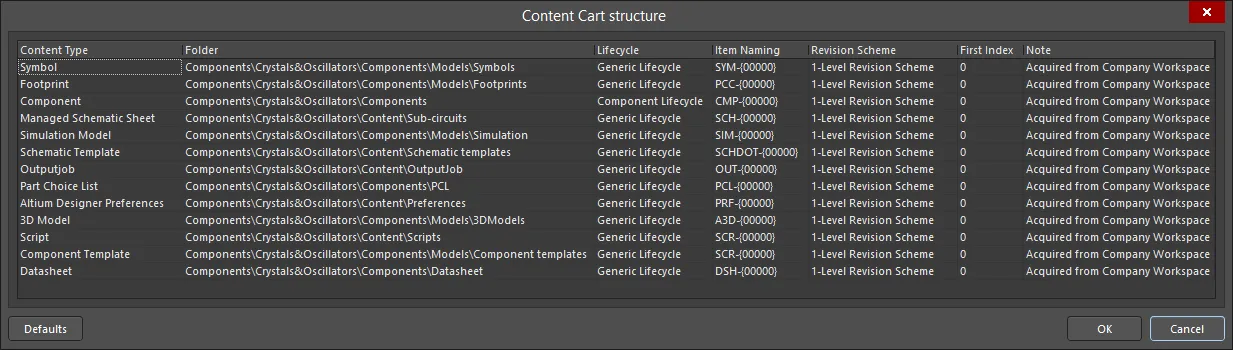
デフォルトの取得設定は、Content Cart Structureダイアログで定義します。
これらの設定は、取得先のWorkspaceに新しく作成されるアイテムリビジョンのプロパティを決定するために使用されます。これらのリビジョンは、取得元のWorkspaceの元のアイテムリビジョンからデータを受け取れるよう、計画済み状態で作成されます。設定には、取得先のWorkspace内のデフォルトフォルダーのほか、デフォルトのライフサイクル定義、アイテムとリビジョンの命名スキーム、開始インデックスが含まれます。デフォルトの注記も、Acquired from <SourceWorkspaceName>の形式で定義されます。
取得先のWorkspace内の格納先フォルダーについては、各アイテムタイプが、次のいずれかの配下にある個別のフォルダーに取得されます。
- Content Cart自体の名前を付けた、最上位の親フォルダー
- Content Cart Name選択ダイアログで指定した既存のフォルダー
取得先のWorkspaceで各アイテムタイプに採用している(または使用したい)スキームに合わせて、これらのデフォルトの取得設定を変更してください。セルをクリックすると、編集用のコントロールにアクセスできます。
 ボタンをクリックすると、構成設定をデフォルトに戻せます。
Content Cart Structureダイアログの取得設定は、全体に適用されるデフォルト設定です。一度も取得されたことがないアイテム、つまり親アイテムと初期リビジョンが新規作成されるアイテム(ActionがTransfer new revision and item)については、必要に応じて個々のアイテムレベルでプロパティを定義し、より細かく制御できます。これを行うには、メインの取得グリッドでアイテムリビジョンを選択し、 ボタンをクリックします。Edit Itemダイアログが開き、必要に応じてアイテムのプロパティを変更して、デフォルト設定を上書きできます。
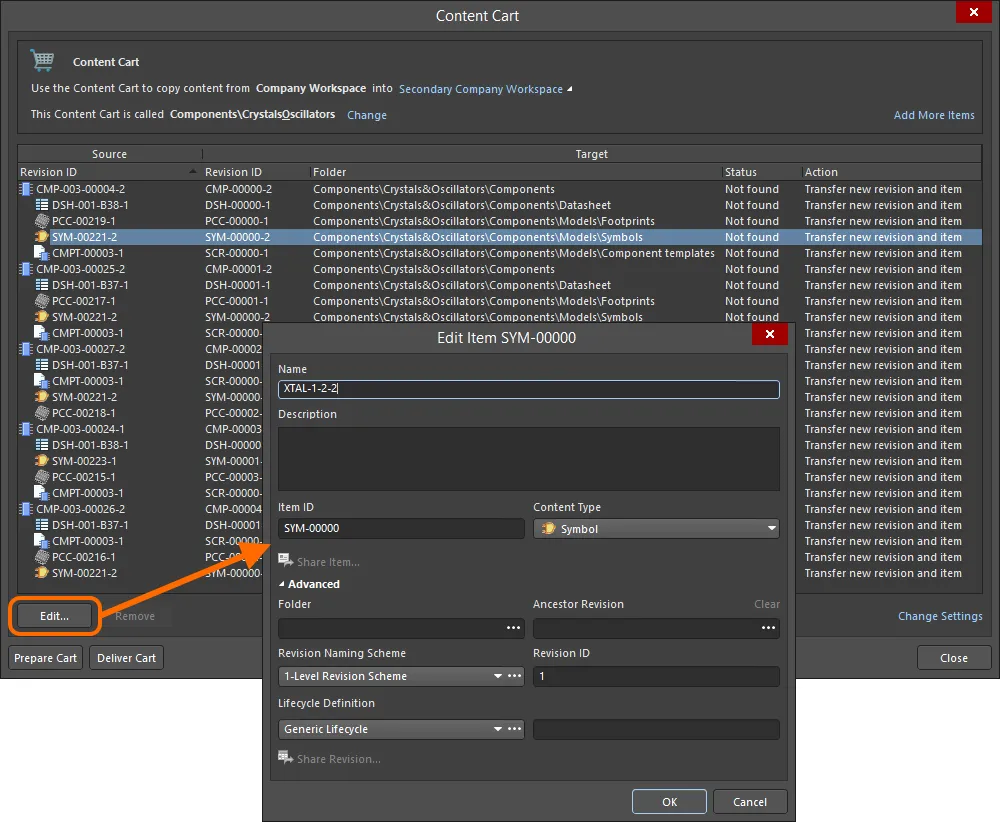
より細かく制御するには、個々のアイテムレベルでプロパティを定義できます。
カートの配信
準備が完了したら、 ボタンをクリックして取得を進めます。確認ダイアログが表示され、Content Cartが取得元から取得先のWorkspaceへ転送されることが通知されます。Yesをクリックして続行します。2つ目の確認ダイアログで取得結果が通知され、取得したアイテムは、Explorerパネルから取得先のWorkspace内で参照できるようになります。
 ボタンをクリックします。
IntLib形式でのデータ取得
Workspaceから統合ライブラリ(*.IntLib)にコンポーネントを取得することもできます。このような統合ライブラリからコンポーネントを配置した場合も、実際のリンク先はWorkspace内のコンポーネントです。これにより、元のWorkspace内のコンポーネントとの実際の接続を設計内で維持しながら、社内のWorkspaceコンポーネントをオフラインで活用できます。
IntLibへの取得
Content CartダイアログからIntLibに取得する手順は、次のとおりです。
-
Select target serverリンクをクリックし、メニューからIntLib fileを選択します。
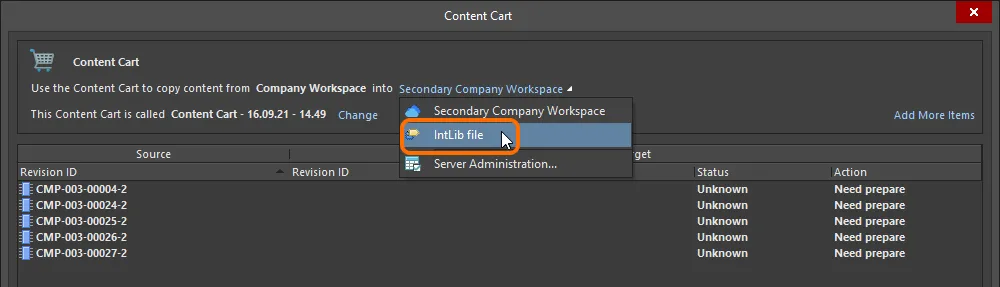
Content Cartの取得先をIntLibファイルに設定します。 -
生成するIntLibファイルの名前と保存場所を指定します。デフォルトでは、ファイル名は
Integrated_Library - <Date> - <Time>.IntLibの形式になり、\Users\Public\Documents\Altium\AD<Solution/Version>\Library\ExportCmpLibに生成されます。必要に応じて、Change リンクをクリックして開くSave Asダイアログで変更します。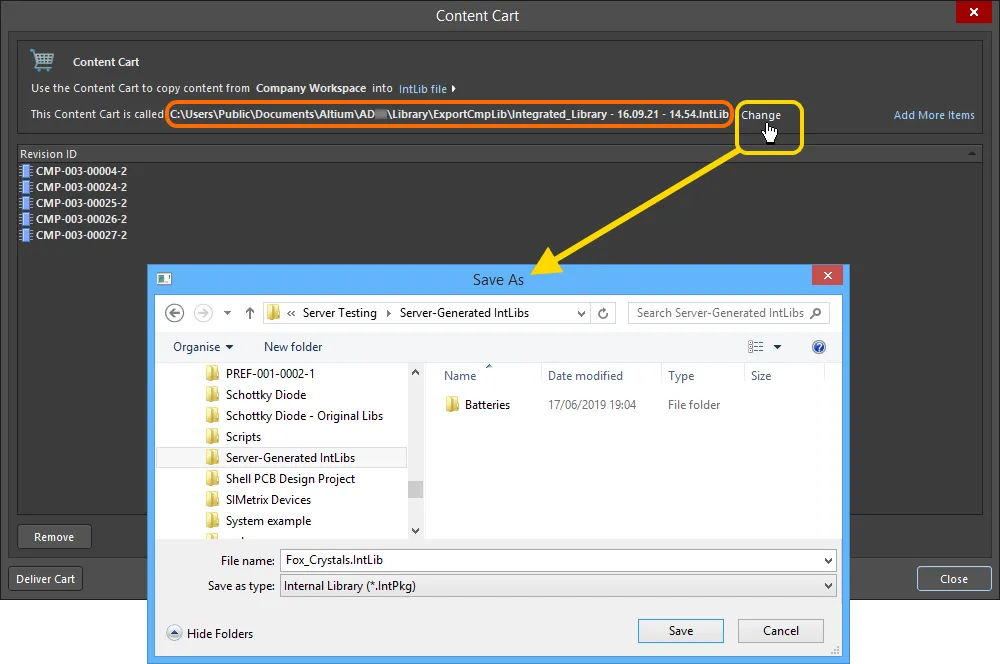
デフォルトの保存先フォルダーとファイル名をそのまま使用するか、必要に応じて変更します。 -
同じIntLibに追加のコンポーネントを取得する必要がある場合は、Add More Itemsリンクをクリックし、Select項目を選択してChoose Itemダイアログ(Explorerパネルの簡易版)を開きます。ここから、取得元のWorkspaceを参照して、さらにアイテムを探すことができます。または、Add manually項目を選択してAdd new itemsダイアログを開きます。このダイアログでは、必要なアイテムの外部リストを1行に1アイテムずつ貼り付け、選択した検索条件(GUID、Item ID、Name、またはMPN)を使用して、取得元のWorkspace内を検索できます。
-
準備ができたら、
ボタンをクリックしてIntLibの生成を開始します。一時的な統合ライブラリパッケージ(*.LibPkg)が作成され、ソースとなるSchLibファイル(シンボル、パラメーター、モデルリンクを含む)とPcbLibファイル(フットプリントモデルを含む)が生成されて追加されます。続いて、このパッケージがコンパイルされ、指定したフォルダーにIntLibファイルが生成されます。ファイルが正常に生成されると、情報ダイアログが表示されます。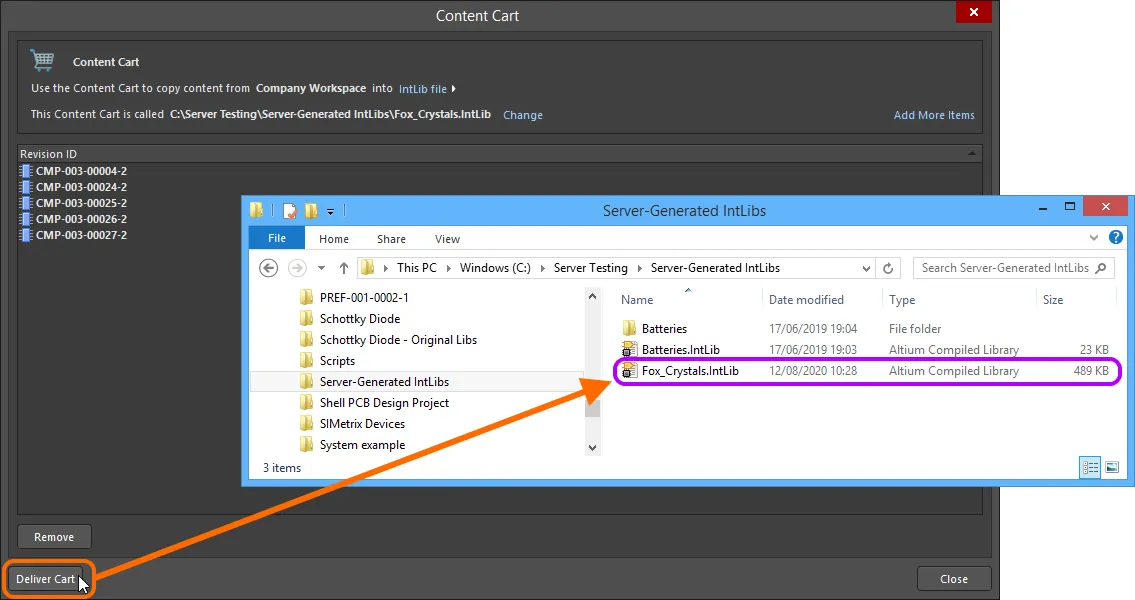
カートを指定のフォルダーに送ると、必要な統合ライブラリファイルがそのフォルダーに格納されます。
IntLibの使用
生成したIntLibは、ソフトウェアで使用可能なWorkspace以外のライブラリとして追加できます(Available File-based LibrariesダイアログのInstalledタブから追加します)。追加すると、Componentsパネルから使用できるようになります。必要に応じて、IntLibから設計にコンポーネントを配置してください。コンポーネントを実質的に「オフライン」で使用している間も、元のWorkspaceコンポーネントへのリンクが維持されるため、Workspaceから直接「オンライン」で作業する状態に戻ったときにも、作業の継続性が確保されます。
 AI で翻訳