
ワークスペースのグローバル操作権限の設定
概略
- PreferencesのData Management - Serversページから権限設定ダイアログにアクセスします。
- 権限の割り当てを追加または削除し、変更を適用する方法を学びます。なお、管理者は引き続きすべての権限を保持します。
- 外部共有、コンポーネント管理、ライフサイクルの変更、削除、リリースなどの操作に対して、どのような制御が可能かを理解します。
設計コンテンツの保存先として接続している Workspace では、Workspace 全体の操作権限を定義し、管理できます。Workspace 管理者のみがアクセスできる一元的な設定画面で、日常的に行う Workspace 全体のさまざまな操作について、すべての Workspace ユーザーの権限を設定できます。管理者はあらゆる操作に対する完全な権限を維持しながら、共同作業者、所有者、特定のグループ、特定のユーザーに対する権限をすばやく設定できます。
アクセス
権限は、Altium Designer の Edit Operation Permissions ダイアログで定義し、管理します。このダイアログには、Preferences ダイアログの Data Management – Servers ページからアクセスします。権限を確認または変更するアクティブな Workspace の右側にある Properties コントロールをクリックし、表示されるメニューから Operations コマンドを選択します。または、アクティブな Workspace のエントリを右クリックし、コンテキストメニューから Properties » Operations コマンドを選択します。
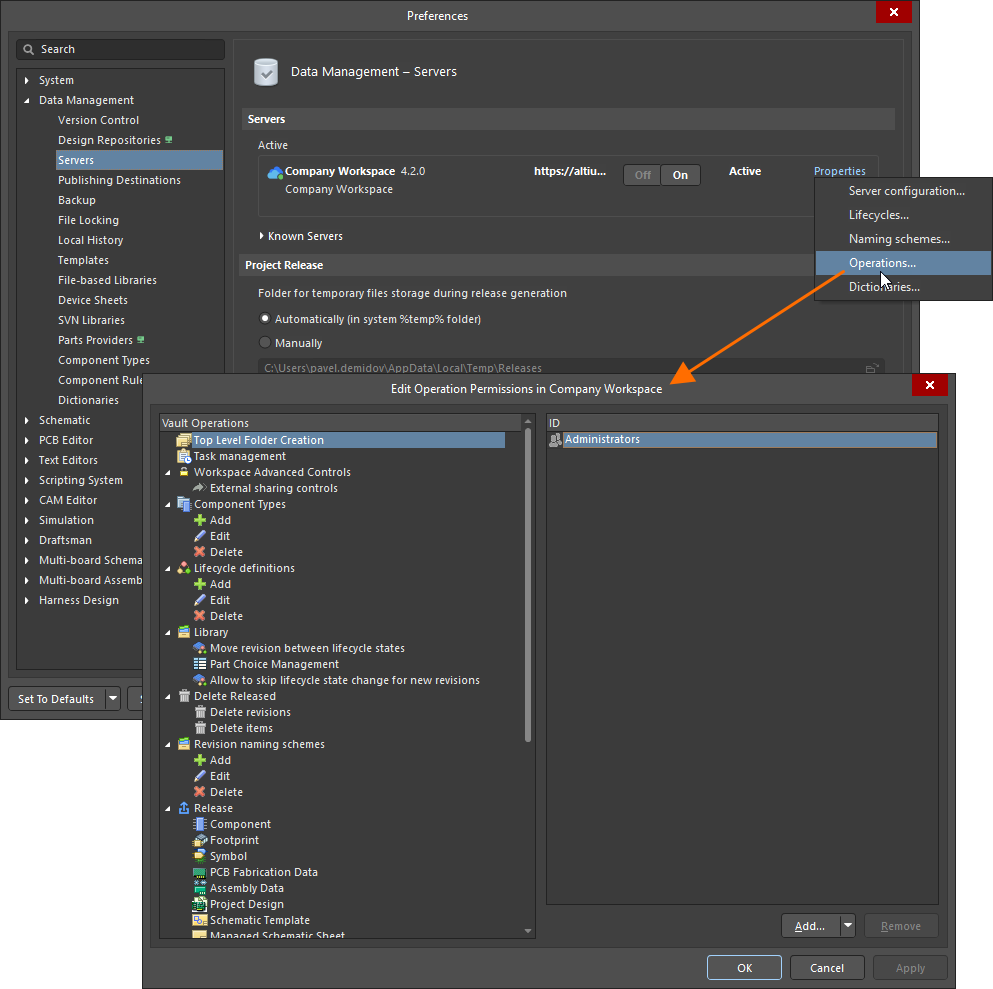
Altium Designer の環境設定からアクセスできる Edit Operation Permissions ダイアログで、接続している Workspace 全体の操作権限を設定します。
操作権限の管理
Workspace の操作権限は、次の対象に割り当てることができます(該当する場合)。
-
 Workspace メンバー(Workspace またはその関連技術にアクセスできる組織内のすべてのユーザー)。
-
 所有者(リリース済みデータの場合、最初のアイテムを作成したユーザー)。
-
 共同作業者(アイテム/リビジョンの編集権限を持つユーザー)。
-
 特定のユーザー定義グループ。
-
 特定のユーザー。
特定の Workspace 操作に新しい対象を追加する(権限を割り当てる)には、次の手順に従います。
-
ダイアログの左側の領域で操作を選択します。
-
 ボタンをクリックし、表示されるメニューから必要な対象を選択します。
特定の Workspace 操作から対象を削除する(権限を削除する)には、次の手順に従います。
-
ダイアログの左側の領域で操作を選択します。
-
ダイアログの右側の領域で対象を選択します。
-
 ボタンをクリックします。
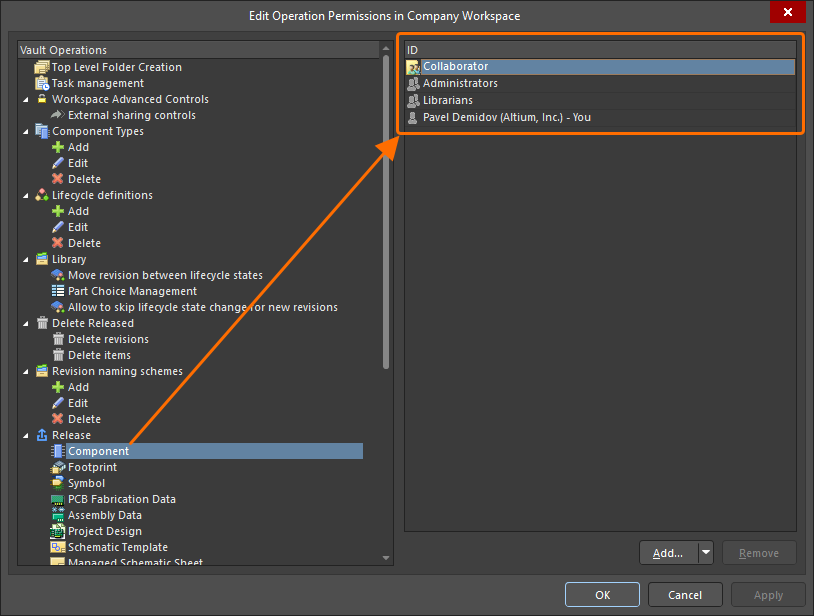
Workspace コンポーネントへのリリース操作に対して定義された権限の例
設定可能な操作権限
Edit Operation Permissions ダイアログで設定できる操作とその説明を以下に示します。
-
Top Level Folder Creation – この操作権限が割り当てられた対象は、Explorer パネルから Workspace のフォルダー構造に新しい最上位フォルダーを追加できます(詳細)。
-
Task Management – この操作権限が割り当てられた対象は、ワークフロープロセスに基づくタスクを管理できます。
-
Workspace Advanced Controls – この操作権限グループは、Workspace コンテンツに対して高度な操作を実行できる対象を決定します。
-
External sharing controls – この操作権限が割り当てられた対象は、Altium Designer 内の Share ダイアログおよび Workspace のブラウザーベースのインターフェースから、設計プロジェクトを外部ユーザー(Workspace のメンバーではないユーザー)と共有できます。
-
-
Component Types – この操作権限グループは、コンポーネントタイプのリストに対して各種操作を実行できる対象を決定します。
-
Add – この操作権限が割り当てられた対象は、新しいコンポーネントタイプを追加できます。
-
Edit – この操作権限が割り当てられた対象は、既存のコンポーネントタイプを編集できます。
-
Delete – この操作権限が割り当てられた対象は、既存のコンポーネントタイプを削除できます。
-
-
Lifecycle definitions – この操作権限グループは、ライフサイクル定義に対して各種操作を実行できる対象を決定します。
-
Add – この操作権限が割り当てられた対象は、新しいライフサイクル定義を追加できます。
-
Edit – この操作権限が割り当てられた対象は、既存のライフサイクル定義を編集できます。
-
Delete – この操作権限が割り当てられた対象は、既存のライフサイクル定義を削除できます。
-
-
Library – この操作権限グループは、Workspace ライブラリコンポーネントに対して各種操作を実行できる対象を決定します。
-
Move revision between lifecycle states – この操作権限が割り当てられた対象は、定義済みのすべてのライフサイクル定義に含まれるすべての状態遷移を実行できます(詳細)。
-
Part Choice Management – この操作権限が割り当てられた対象は、Workspace ライブラリコンポーネントの部品候補を管理できます(詳細)。
-
Allow to skip lifecycle state change for new revisions – この操作権限が割り当てられた対象は、編集したコンポーネントまたはそれにリンクされたドメインモデルを保存する際に、コンポーネントの現在のライフサイクル状態を維持できます(詳細)。
-
Paid Part Info – この操作権限は、SiliconExpert または Z2Data の連携機能が利用可能な場合にのみ使用できます。この操作権限が割り当てられた対象は、対応するソースから部品データを取得できます。
-
-
Delete Released – この操作権限グループは、Workspace にリリースされたアイテムおよびアイテムリビジョンを削除できる対象を決定します。
-
Delete revisions – この操作権限が割り当てられたエンティティは、既存のアイテムリビジョンを削除できます。削除するには、Explorerパネル(Lifecycleアスペクトビューでアイテムを参照している場合)、またはアイテムの詳細ビューで、リビジョンのタイルを右クリックし、コンテキストメニューからDelete Revisionコマンドを選択します。
-
Delete items – この操作権限が割り当てられたエンティティは、WorkspaceのTrashからアイテムを完全に削除できます。対象となるのは、以前に論理削除されたアイテムです。アイテムの編集権限を持つユーザーであれば、誰でもそのアイテムを論理削除できます。
-
-
Revision naming schemes – この操作権限グループは、リビジョン命名スキームに対して各種操作を実行できるエンティティを決定します。
-
Add – この操作権限が割り当てられたエンティティは、新しいリビジョン命名スキームを追加できます。
-
Edit – この操作権限が割り当てられたエンティティは、既存のリビジョン命名スキームを編集できます。
-
Delete – この操作権限が割り当てられたエンティティは、既存のリビジョン命名スキームを削除できます。
-
-
Release – この操作権限グループは、新しいアイテムリビジョンをWorkspaceにリリース(保存)できるエンティティを決定します。接続先のWorkspaceで利用可能なコンテンツタイプごとに、リリース操作権限を設定します。
 AI で翻訳