
Altium Designer Agile のインストールと管理
Altium Designer Agile のインストールは、Altium Designer Agile Installer により直感的かつ迅速に行えます。このウィザード形式のインストーラーにより、初回インストールの手順が簡素化されます。
このページでは、コンピューターに Altium Designer Agile をインストールする手順を確認します。
インストーラーの入手
Altium Designer Agile Installer にアクセスするには、まず実行ファイル(AltiumDesignerAgileSetup.exe)をダウンロードして実行する必要があります。この実行ファイルは、Altium Agile Workspace(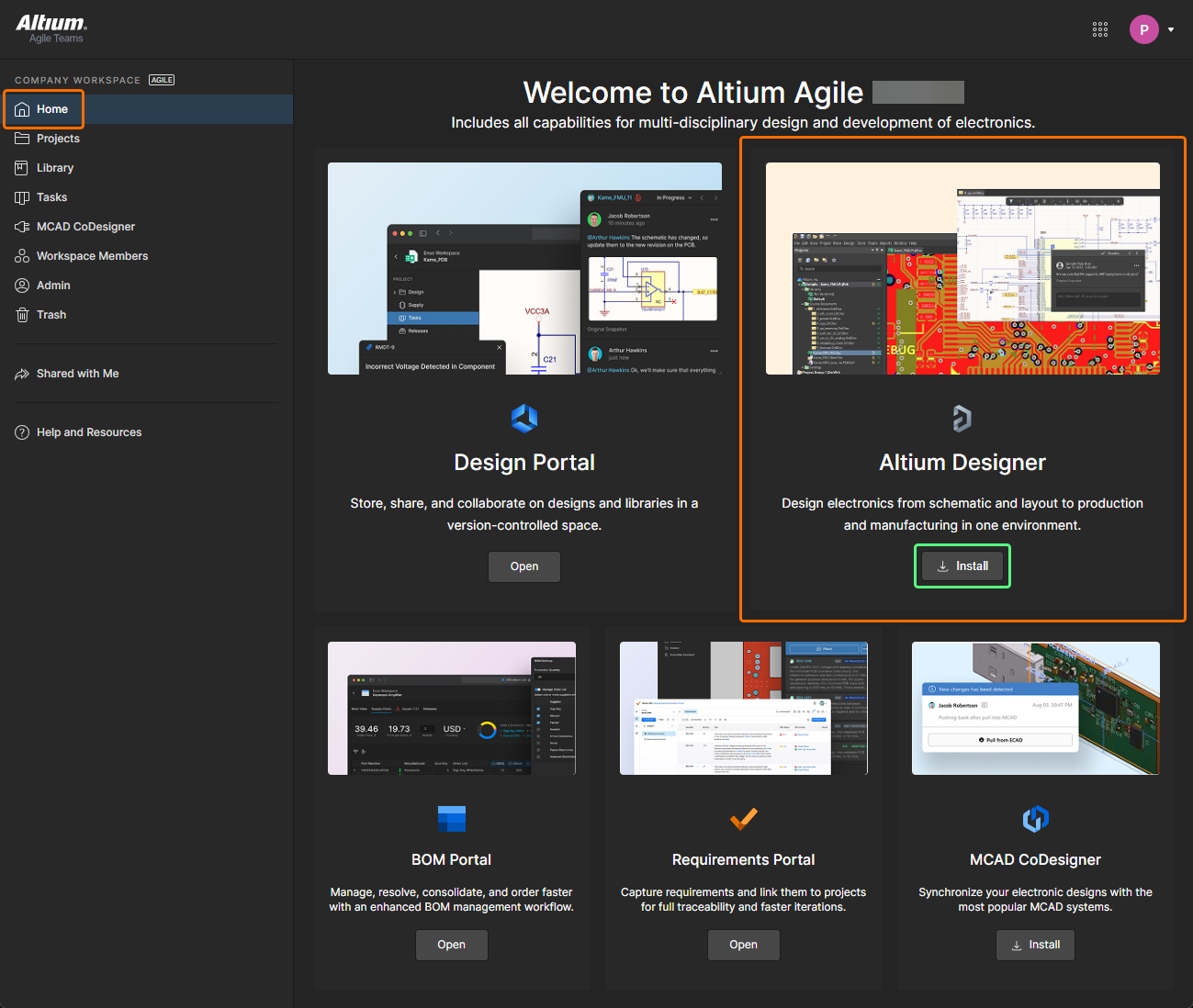 )のブラウザーインターフェースにある Home page からダウンロードでき、ハードディスク上の任意の場所に保存できます。
インストーラーの実行
AltiumDesignerAgileSetup.exe ファイルをダブルクリックします。インストーラー自体はウィザード形式で、段階的(かつ直感的)なページを通して、必要に応じたソフトウェアのバージョンと初期機能セットを適切にインストールするための情報を収集します。以下のセクションでは、表示される各ページの概要を示します。
Master Services Agreement
このインストーラーのページでは、Master Services Agreement(MSA)が表示されます。
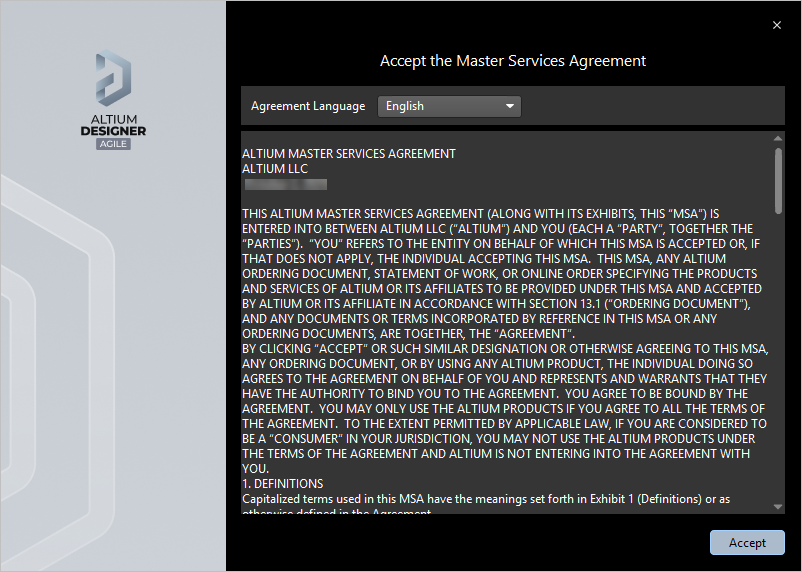 Master Services Agreement を読み、同意します。
ソフトウェアのインストールを続行するには、MSA の条項を読み、同意する必要があります。MSA は英語(既定)に加え、ドイツ語、フランス語、日本語、イタリア語、韓国語など複数の言語で表示できます。
MSA を読んだら、 ボタンをクリックしてインストールを続行します。
サインイン
次のインストーラーのページで、有効なライセンスが関連付けられている Altium Account にサインインします。理由は次の 2 点です。
-
1 つ目は、本人確認を行い、Altium Account とライセンスに基づいてソフトウェアのインストールが有効であることを検証するためです。
-
2 つ目は、インストールファイルが格納されている Altium Cloud Repository へ安全にアクセスするためです。PC に最終的にインストールする前に、これらのファイルをダウンロードする必要があります。
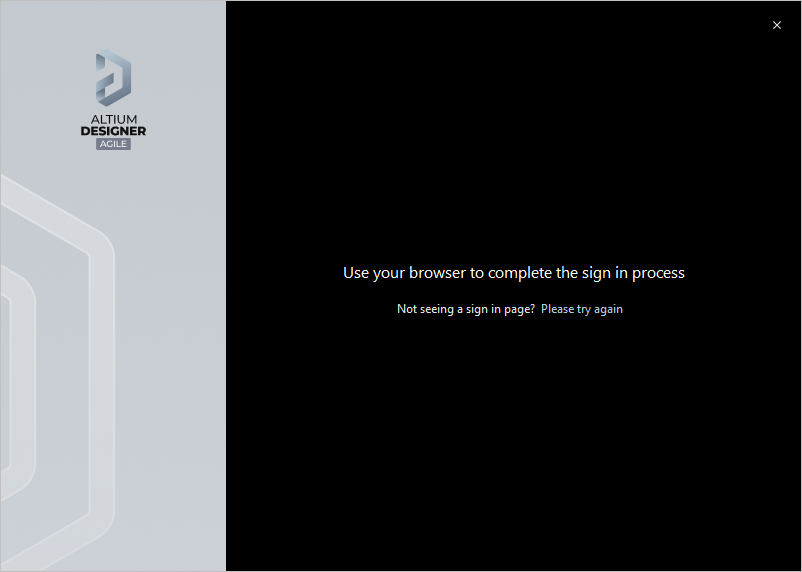
サインインはブラウザーで行います。既定のブラウザーが開き、利用可能な任意の方法で Altium Account にサインインできるページが表示されます。サインインが完了すると、インストーラーの次のページが自動的に開きます。
インストールモードとインストール先フォルダー
次のインストーラーのページでは、ソフトウェアの Program Files と、ソフトウェアがアクセスして使用する Shared Documents の両方について、インストール先フォルダーを指定できます。
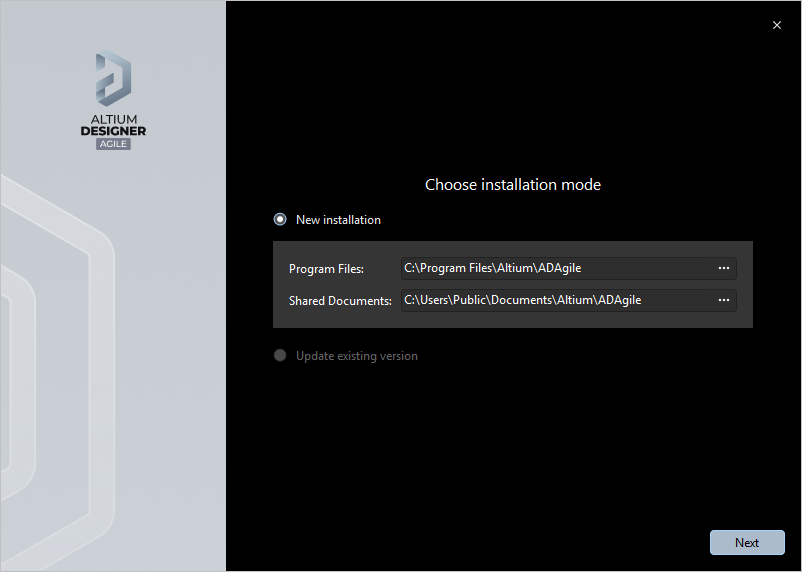
ソフトウェアおよび関連ドキュメントのインストール先を指定します。
これらの場所は、Altium Designer Agile の複数インスタンスをインストールする場合に特に重要になります。これら 2 つの宛先のいずれか、または両方が現在空のフォルダー(内容がない状態)でない場合、別の(空の)宛先を指定するまでインストールを続行できません。
既定の宛先は次のとおりです。
-
Program Files:
C:\Program Files\Altium\ADAgile -
Shared Documents:
C:\Users\Public\Documents\Altium\ADAgile
別の場所を指定するには、該当フィールドに場所を直接入力するか、フィールド右側のフォルダーアイコンをクリックして目的の宛先フォルダーを参照します。
インストール先を指定したら、 をクリックして続行します。
設計機能の選択
次のインストーラーのページでは、初期状態でインストールする機能を指定できます。PCB Design オプションは、PCB 設計を行うために必要なベースソフトウェアと中核技術を提供します。これは常にインストールされ、選択解除できません。残りのオプションを使用して、ニーズに合わせてインストール内容を調整してください。

Altium Designer Agile のインストールに、どの初期機能を含めますか?選ぶのはあなたです。必要に応じて後から変更できます。
必要な機能をクリックして有効化します。親レベルで機能を有効化すると、その子機能もまとめて素早く有効化できます。
必要な機能を定義したら、 をクリックしてインストールを続行します。
Altium Designer Agile のインストール
インストールは、まず必要なファイルを Altium Cloud Repository からダウンロードするところから進行します。ダウンロードの進捗はインストーラー内に表示されます。ファイルのダウンロードが完了すると、それらがインストールされ、同様に進捗がインストーラーに表示されます。
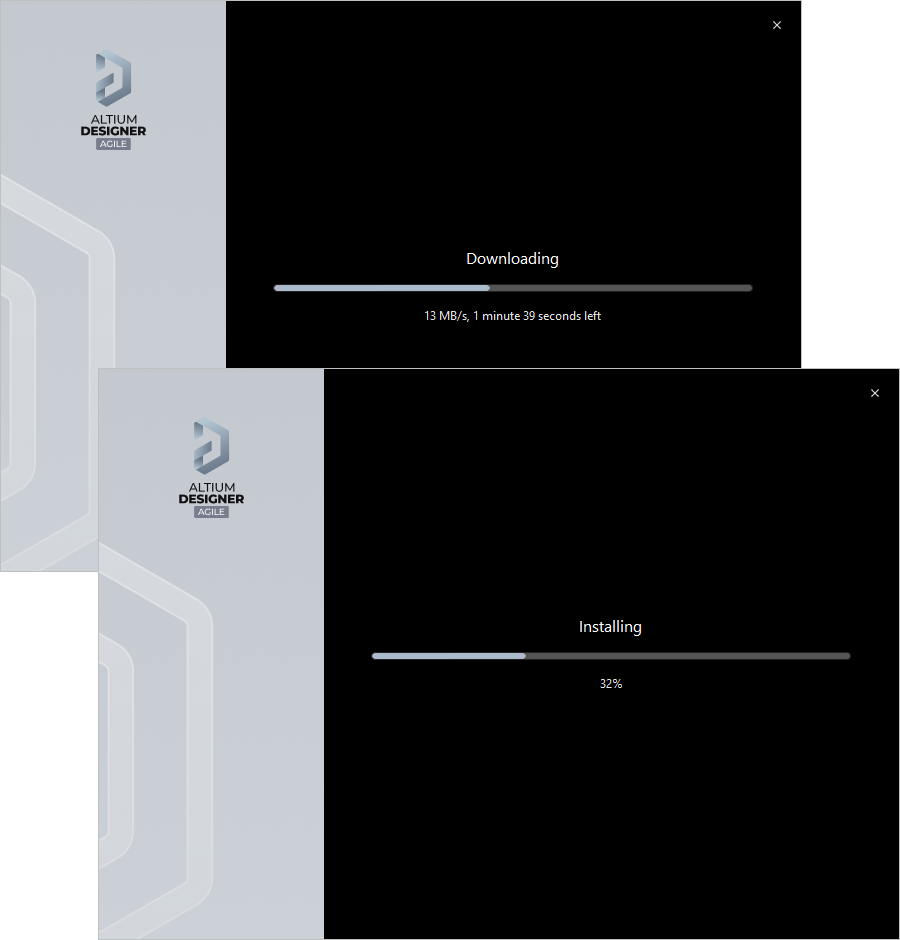
インストールは、必要なインストールファイル一式のダウンロードから開始されます。ダウンロード完了後、ソフトウェアがインストールされます。
インストール完了
インストールが完了すると、インストーラーウィザードの終了です。
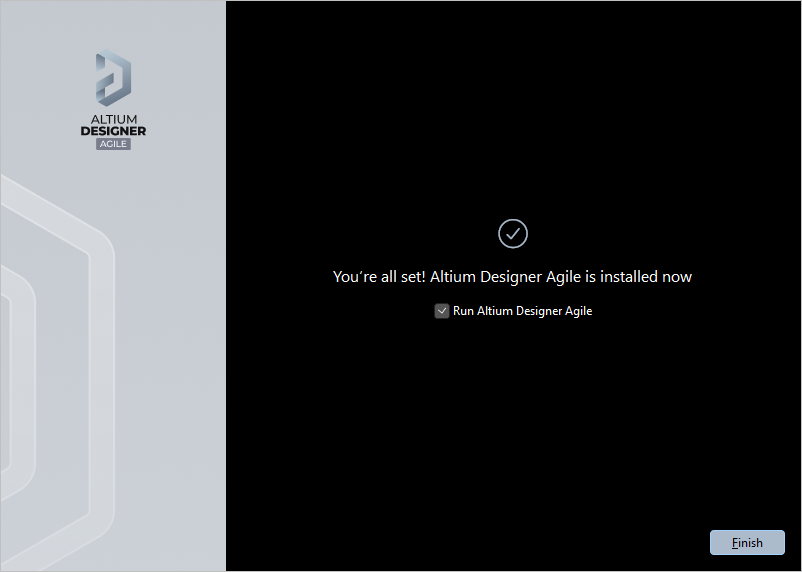
インストールが完了しました!
Run Altium Designer Agile オプションにより、インストーラー終了時に Altium Designer Agile を起動できます(既定で有効)。 をクリックしてウィザードを終了します。
これで、コンピューターに Altium Designer Agile をインストールできました。さあ、あなたの得意分野を発揮して、次の革新的(そしてできれば収益性の高い)製品を作りましょう!
ソフトウェアの複数インスタンスのインストール
後続バージョンの Altium Designer Agile のインストーラーを実行すると、既存の Altium Designer Agile のバージョンインスタンスを更新するか、別の新しいバージョンインスタンスとしてインストールするかを選択できます。インストールモードを選択する際は、同一コンピューター上でソフトウェアのバージョンインスタンスを分けて保持するために New installation オプションを選択します。ウィザードの後半で、新しいインスタンス用に異なるインストール先フォルダーを指定することを忘れないでください。
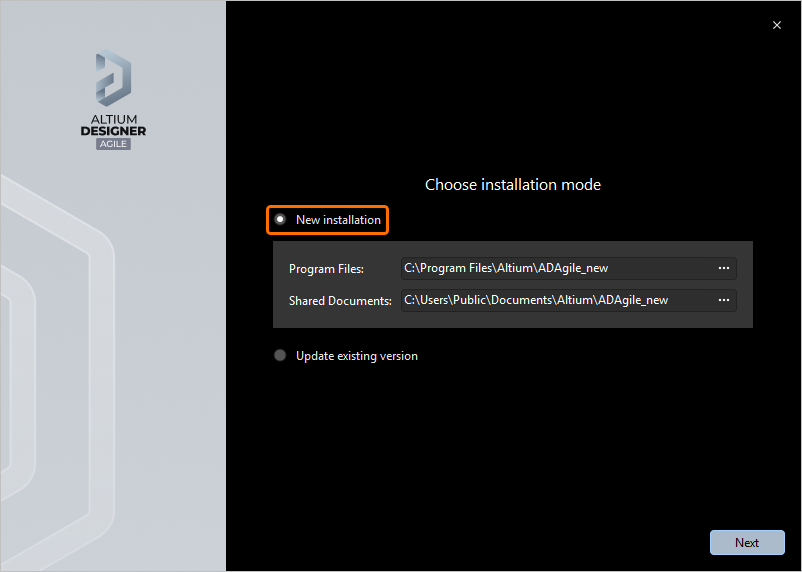
すでに以前の Altium Designer Agile がインストールされている場合は、インストールモードとして New installation オプションを選択することで、別の固有インスタンスとしてインストールできます。
Installation Folders
ソフトウェアの複数の個別バージョンインスタンスのインストールを可能にする重要な要素は 2 つあります。
-
インストール時に、Program Files と Shared Documents の両方のインストール先について、異なる宛先フォルダーを指定できること。
-
システムが、各独立インスタンスに対して Globally Unique Identifier(GUID)を使用すること。この識別子は標準の 128-bit URN モデルを使用し、32 文字の 16 進数として表示され、アプリケーションデータフォルダーおよびレジストリのエントリを一意に区別するために使用されます。特定の Altium Designer Agile インスタンスを実行すると、システムは(この識別子を用いて)そのインスタンス固有のファイルとレジストリエントリのみを扱います。
以下は、Altium Designer Agile の既定インストールフォルダーの概要です。
-
Altium Designer Agile の既定のメインインストールパスは次のとおりです。
\Program Files\Altium\ADAgile -
既定インストールのサンプルおよびテンプレートは、次のディレクトリにあります。
\Users\Public\Documents\Altium\ADAgile -
特定インスタンスのシステムアプリケーションデータ(Extensions、Portal Cache を含む)およびセキュリティファイル(license ALF)は、次の 2 つのディレクトリにあります。
\ProgramData\Altium\Altium Designer Agile
\ProgramData\Altium\Altium Designer Agile_Securityしたがって、2 つの例示インスタンスについては、パスは次のようになります(例の GUID を挿入)。
\ProgramData\Altium\Altium Designer Agile {7DF7280E-CD03-40A9-A6A4-DDD057140F70}
\ProgramData\Altium\Altium Designer Agile {7DF7280E-CD03-40A9-A6A4-DDD057140F70}_Security
\ProgramData\Altium\Altium Designer Agile {566C1AFA-49CA-4B17-B7CB-70A2042D8DAC}
\ProgramData\Altium\Altium Designer Agile {566C1AFA-49CA-4B17-B7CB-70A2042D8DAC}_Security -
特定のインスタンスのユーザーアプリケーションデータファイル(
DXP.rcs、UserTools.tlt、AdvPCB.dft、AdvSch.dft、最後に使用したデザインスペースを含む)は、次のディレクトリにあります。\Users\<ProfileName>\AppData\Roaming\Altium\Altium Designer Agile <GUID>2つの例のインスタンスと、ユーザープロファイルが
Des.Ignerの場合、パスは次のようになります。\Users\Des.Igner\AppData\Roaming\Altium\Altium Designer Agile {7DF7280E-CD03-40A9-A6A4-DDD057140F70}
\Users\Des.Igner\AppData\Roaming\Altium\Altium Designer Agile {566C1AFA-49CA-4B17-B7CB-70A2042D8DAC} -
特定のインスタンスのユーザーローカルアプリケーションデータは、次のディレクトリにあります。
\Users\<ProfileName>\AppData\Local\Altium\Altium Designer Agile <GUID>2つの例のインスタンスと、ユーザープロファイルが
Des.Ignerの場合、パスは次のようになります。\Users\Des.Igner\AppData\Local\Altium\Altium Designer Agile {7DF7280E-CD03-40A9-A6A4-DDD057140F70}
\Users\Des.Igner\AppData\Local\Altium\Altium Designer Agile {566C1AFA-49CA-4B17-B7CB-70A2042D8DAC}
Identifying the Right Folder
メインのプログラムインストールフォルダと共有ドキュメントフォルダについては、意味のある名前を付けることができます。これは、異なるバージョンのインスタンスが複数入っているマシンでは非常に便利です。しかし、それ以外のフォルダは GUID でしか区別されません。そのため、正しいバージョンインスタンスに対応する正しいフォルダを見分けるのが急に難しくなります。とはいえ、is が役立ちます。Preferences dialog を使用すると、現在開いているソフトウェアのインスタンスで使用されている GUID をすばやく特定できます。その情報があれば、Windows Explorer で正しいフォルダを選べます。
GUID は、(Altium Designer Agile の標準のデフォルトインストールにおいて)Preferences dialog の次のページで確認できます。
-
Data Management – Backup:Path フィールド内。
-
PCB Editor – Models:Temporary Mesh Data の Directory フィールド内。
-
CAM Editor – General:Default log files location フィールド内。

Altium Designer Agile のアクティブなバージョンインスタンスで使用されている GUID を特定します。
以前のバージョンからの環境設定のインポート
新しいバージョンの Altium Designer Agile をインストールして起動すると、Import settings dialog が開きます。このダイアログでは、起動時に直近の以前のインストールから環境設定をインポートするかどうかを選択できます。
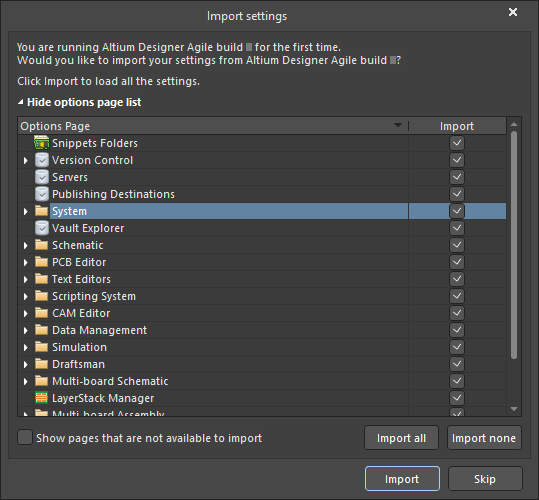
以前のバージョンのインストールから設定をインポートします。
環境設定がインポートされるだけでなく、ユーザー設定もコピーされます。これにより、新しいバージョンは以前のバージョンで作成した見た目と操作感のまま開き、最後に開いていたプロジェクトグループやパネル配置に至るまで引き継がれます。
初回起動時に環境設定をインポートするオプションを選ばなかった場合でも心配はいりません。環境設定は、Preferences dialog 内からいつでもすばやくインポートできます。詳細は Accessing, Defining & Managing System Preferences ページを参照してください。
Altium Product Improvement Program
Altium は、Altium 製品およびサービスがお客様にどのように使用されているかの理解を深めるために、Altium Product Improvement Program を利用しています。データは安全な接続を介して送信されるため、プライバシーは保護されます。お客様が何かを送信する必要はありません。コンピュータが使用状況情報を自動的に Altium サーバーへ送信し、参加によってソフトウェア性能に影響が出たり、作業が中断されたりすることはありません。収集するデータは、お客様の作業、製品、設計を再現する目的には使用できません。
デフォルトでは、このプログラムへの参加は有効になっています。インストール後に設定を変更できます。参加する/しないの選択は、Preferences dialog の System – Product Improvement page(デザインスペース右上の  ボタンをクリックしてアクセス)から行えます。あるいは、Preferences dialog の System – Network Activity page にある Product Improvement オプションで参加の有効/無効を切り替えることもできます。
インストール済み機能の参照
現在のインストールに関する情報は、Extensions and Updates ビューの Installed ページから簡単に確認できます。このページにアクセスするには、デザインスペース右上の Current User コントロールをクリックし、メニューから  を選択してから、ビュー上部の Installed をクリックします。
このページには次の情報が表示されます。
-
現在インストールされている Altium Designer Agile のメインプラットフォームのバージョン、および有効なライセンスが使用されているユーザー(およびコンピュータ名)と Company Account。ライセンス/サブスクリプションの通知情報もここに表示されます。ライセンス/サブスクリプションの状態に注意が必要な場合、概要テキストが赤で強調表示されます。これは、無効なライセンス、期限切れ(または期限が近い)サブスクリプション、またはポータル接続の問題が原因である可能性があります。
-
現在インストールされているシステム拡張機能。
-
現在インストールされているソフトウェア拡張機能。
拡張機能の詳細は、Extending Your Installation ページを参照してください。
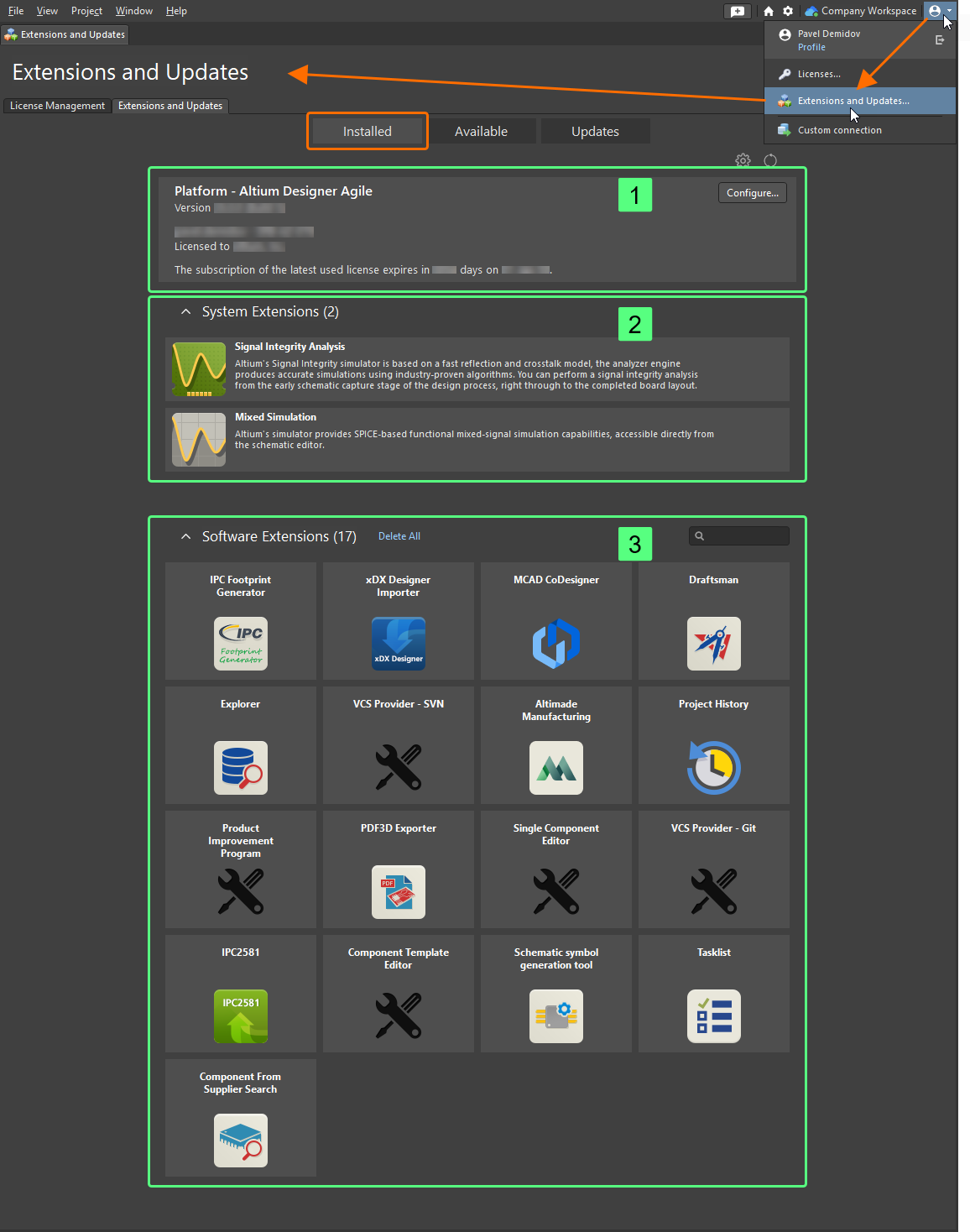
Altium Designer Agile のインスタンスに現在インストールされている内容の概要は、Extensions and Updates ページの Installed ページで確認できます。
インストール後にコア機能を変更する
Altium Designer Agile の初回インストール時には、インストールするコア設計機能を選択できます(詳細は Selecting Design Functionality セクションを参照)。ただし、この選択は固定ではなく、インストール後いつでも変更できます。変更は次の2か所で行えます。
-
Altium Designer Agile 内部:Extensions and Updates ビューの Installed ページから。
-
Windows 側:標準の Programs and Features ページ(Control Panel からアクセス)から。
Altium Designer Agile からコア機能を変更する
-
Extensions and Updates ビューにアクセスし(デザインスペース右上の Current User コントロールをクリックし、メニューから
 を選択)、Installed タブに切り替えます。
-
Platform 領域の右上にある
 ボタンをクリックします。これにより Configure Platform ページが開き、プラットフォーム拡張機能を含む Altium Designer Agile のコア機能セットが表示されます。このページの内容は、設計機能を選択する Altium Designer Agile Installer のページにあるものと同一です。

Altium Designer Agile 内から直接、インストールのコア機能を設定します。 -
機能の横にあるチェックボックスをオン/オフして、必要に応じてインストール済みコア機能セットを変更します。変更された項目は太字で区別されます。該当セクション右上の All On コントロールを使用すると、そのセクションの全機能をすばやく有効化してインストールできます。
-
変更後、ページ右上の
 ボタンをクリックします。確認ダイアログが開くので、OK をクリックして変更を適用し、Altium Designer Agile を再起動します。Altium Designer Agile のインスタンスは閉じられ、変更の実装に必要なファイルのダウンロードとインストールの進行状況を示すウィンドウが表示されます。
-
その後、Altium Designer Agile が再起動します。
Windows からコア機能を変更する
-
Windows Control Panel から Programs and Features ページにアクセスし、Altium Designer Agile <Version> のエントリを右クリックして、コンテキストメニューから Change コマンドを使用します。

インストール済みのコア機能を変更することで、任意の段階でインストール内容を修正できます。 -
Altium Designer Agile Installer ウィザードが表示されます。Altium Account にログインすると、設計機能の選択ページに移動します(ページの詳細は Selecting Design Functionality セクションを参照)。必要に応じてインストール済みコア機能セットを変更し、
 をクリックします。
-
変更の実装に必要なファイルがダウンロードおよびインストールされます。インストールの変更が完了すると、Installer 終了時に Altium Designer Agile を起動するオプションが提供され、デフォルトで有効になっています。
 をクリックしてウィザードを終了します。
より新しいバージョンへの更新
Altium Designer Agile は次の2か所から更新できます。
-
Altium Designer Agile 内部:Extensions and Updates ビューの Updates ページから。
-
Windows 側:より新しいバージョンの Installer を実行して更新。
Altium Designer Agile から更新する
UpdatesExtensions and Updates view のページにアクセスし、更新がある Altium Designer Agile のすべてのソフトウェア要素(Platform Updates を含む)の一覧を参照します。
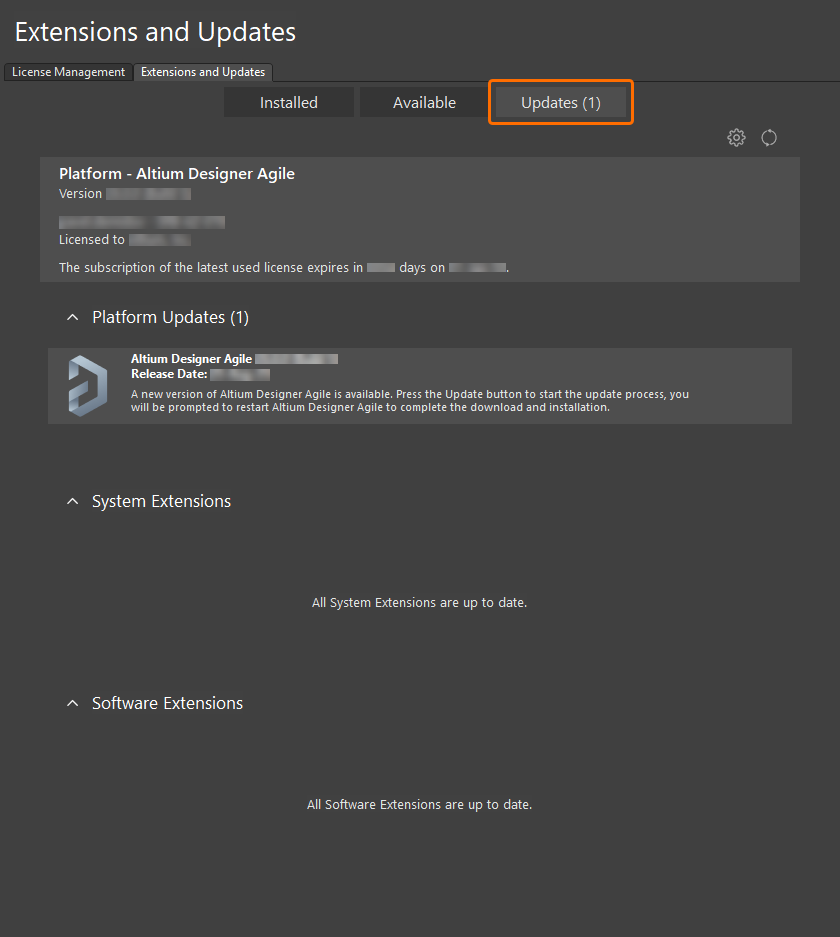
メインプラットフォームに更新があるかを確認します。
 をクリックして更新およびライセンス情報を更新するか、または
  をクリックして Altium Designer Agile のインストールおよび更新通知設定を構成します。後者を選ぶと、Preferencesダイアログの
 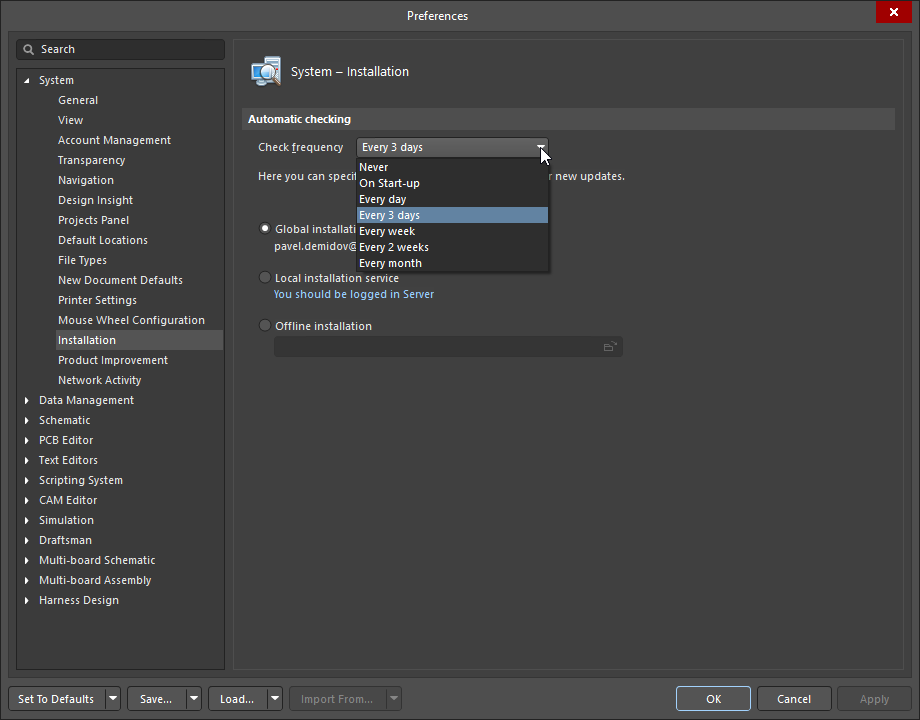 )。なお、Altium Designer Agile の起動時に毎回新しい更新をチェックするオプションもあります。これは Check Frequencyドロップダウンメニュー内の On Start-up 設定です。
-
Extensions and Updates view にアクセスします(設計領域右上の Current User コントロールをクリックし、メニューから
 を選択)。その後、Updates タブに切り替えます。
-
Platform Updates領域には、利用可能な Altium Designer Agile の更新が時系列順に表示され、前回の更新以降のプラットフォーム変更を履歴として確認できます。最新のバージョンビルドには、それ以前のすべての更新内容が含まれます。任意のプラットフォーム更新の詳細を確認するには、名前をクリックして詳細ビューを開きます。多くの場合、更新機能の詳細説明と、前バージョンからの変更点を要約したリリースノートが表示されます。
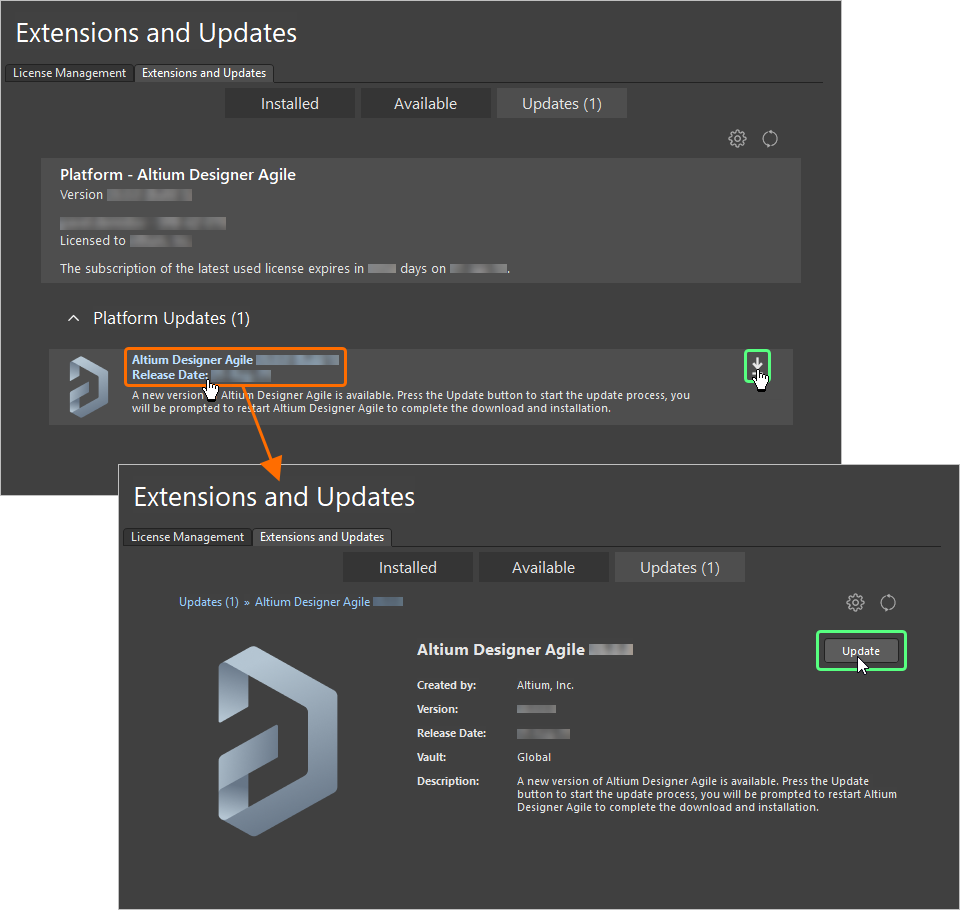
現在のバージョンのまま、Altium Designer Agile を新しいバージョンへ直接更新できます。 -
概要レベルの Updatesページに表示されているソフトウェア更新をダウンロードしてインストールするには、更新エントリ名にマウスカーソルを合わせたときに表示される関連
 アイコンをクリックします(アイコンにホバーすると新しい更新のバージョン番号も表示されます)。または、更新の詳細ビューを表示している場合は
  ボタンをクリックします。ライセンス/サブスクリプションの状態が更新を許可していない場合、または Altium Account にサインインしていない場合は、問題を示す警告メッセージがポップアップ表示されます。
-
ダウンロードの進行状況を示すプログレスバーが表示されます(実質的には、ソースリポジトリから新しいバージョンのインストーラーを取得しています)。更新をキャンセルする必要がある場合は、関連するキャンセルアイコン(
 )をクリックします。
-
確認ダイアログが開き、プラットフォーム更新のインストールには再起動が必要であることが通知されます。Yes をクリックします。Altium Designer Agile のインスタンスが閉じ、更新の適用に必要なファイルのダウンロードおよびインストールの進行状況を示すウィンドウが表示されます。
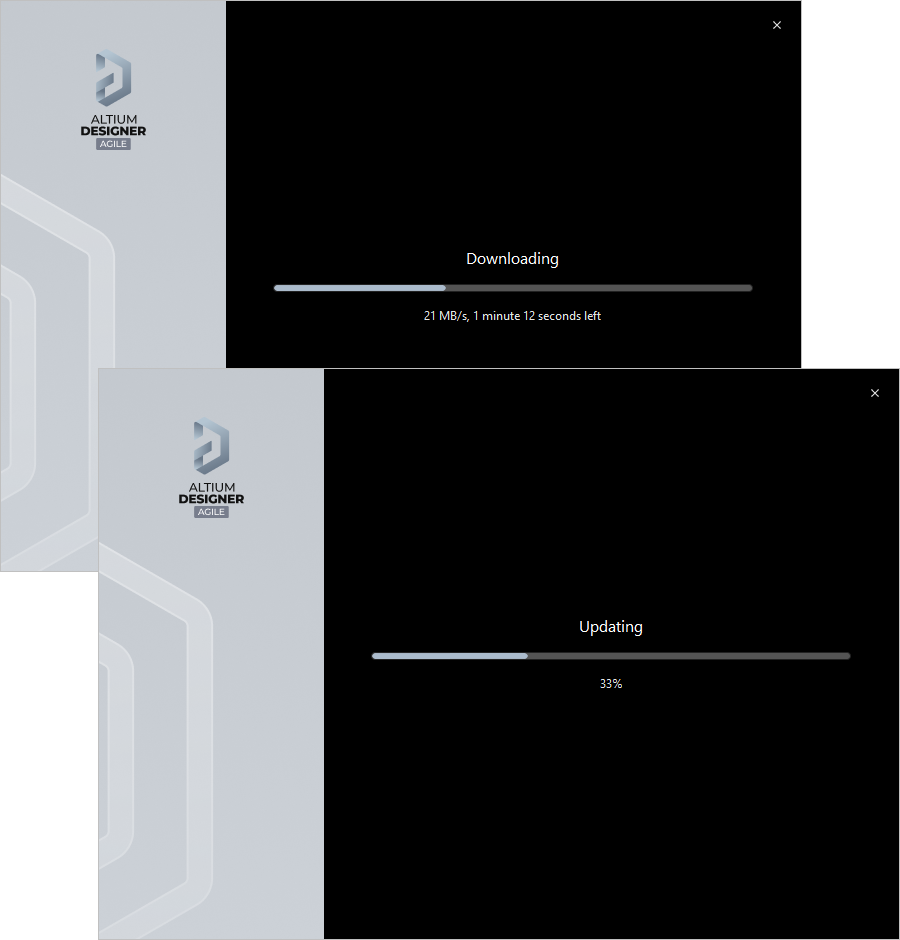
インストールの更新は、ソフトウェアに必要な変更を適用するためのファイルをダウンロードして進められます。ダウンロード完了後、それらのファイルがインストールされます。 -
その後、Altium Designer Agile が再起動します。
Windows から更新する
現在の Altium Designer Agile を新しいバージョンへ更新する操作は、その新しいバージョンのインストール中に実行します。
-
ソフトウェアの最新バージョンに対応する
AltiumDesignerAgileSetup.exeファイルをダウンロードして実行します。 -
新バージョンの Altium Designer Agile Installer を使用してインストール手順に従います。Altium Designer Agile のライセンス契約に同意してサインインすると、インストールモードを選択するページが表示されます。このページでは、既存の Altium Designer Agile インスタンスを更新するか、別の新しいバージョンインスタンスとしてインストールするかを選べます。Update existing version オプションを選択し、ドロップダウンフィールドで更新したいソフトウェアの特定インスタンスを選びます。選択したインスタンスに基づき、プログラムおよびドキュメントのインストール先が要約表示されます。

新しいバージョンのインストール中に、既存の Altium Designer Agile インスタンスを更新することを選択します。 -
 をクリックします。ページが切り替わり、更新の適用に必要なファイルがダウンロードされ、その後インストールされます。
-
これでインストールの更新は完了です。インストーラー終了時に Altium Designer Agile を起動するオプションが用意されており、既定で有効になっています。
 をクリックしてウィザードを終了します。
アンインストール
Altium Designer Agile のアンインストールは Altium Designer Agile Uninstaller を使用して行います。このウィザード形式のアンインストーラーは、標準の Programs and Features ページ(Control Panel からアクセス)から起動します。Altium Designer Agile <Version> のエントリを右クリックし、コンテキストメニューから Uninstall コマンドを使用します。

Altium Designer Agile Uninstaller ウィザードが表示されます。
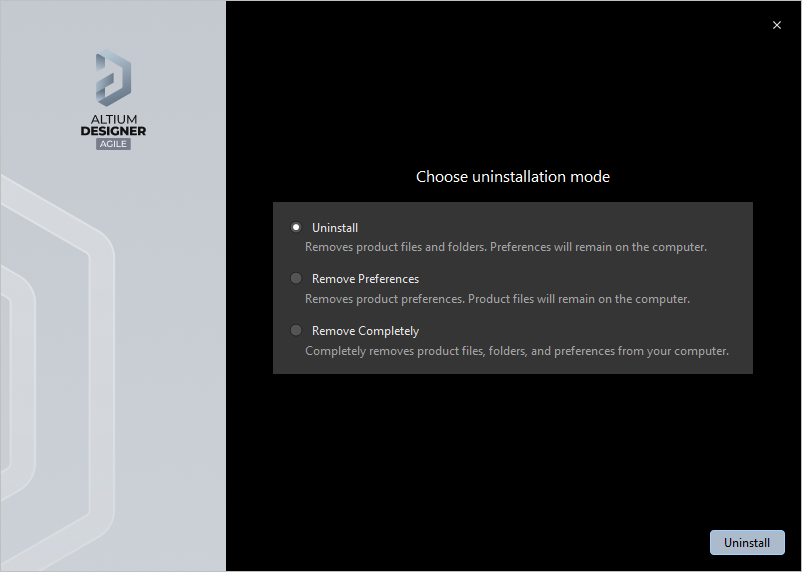
ソフトウェアのアンインストールは Altium Designer Agile Uninstaller により簡素化されています。
以下のとおり、「アンインストール」の度合いが異なる 3 つのアクションが用意されています。
-
Uninstall – インストールフォルダー(プログラムファイルおよび共有ドキュメントの場所)を削除しますが、設定(preferences)ベースのフォルダーは残します。これにより、現在はインストールされていないビルドでも、たとえば別のインストール済みバージョンへインポートすることで設定を再利用できます。
-
Remove Preferences – 設定ベースのフォルダーのみを削除します。対象は、システムのアプリケーションデータおよびセキュリティファイル、ユーザーのアプリケーションデータファイル、ユーザーのローカルアプリケーションデータです。
-
Remove Completely – インストール全体(インストールフォルダーおよび設定フォルダー)を完全に削除します。
必要なアンインストールアクションを選択します。アンインストールを進めるには  をクリックします。ページが切り替わってアンインストールの進行状況が表示され、選択したアクションが実行されます。アンインストール完了後、アンインストーラーの最終ページで
  をクリックします。
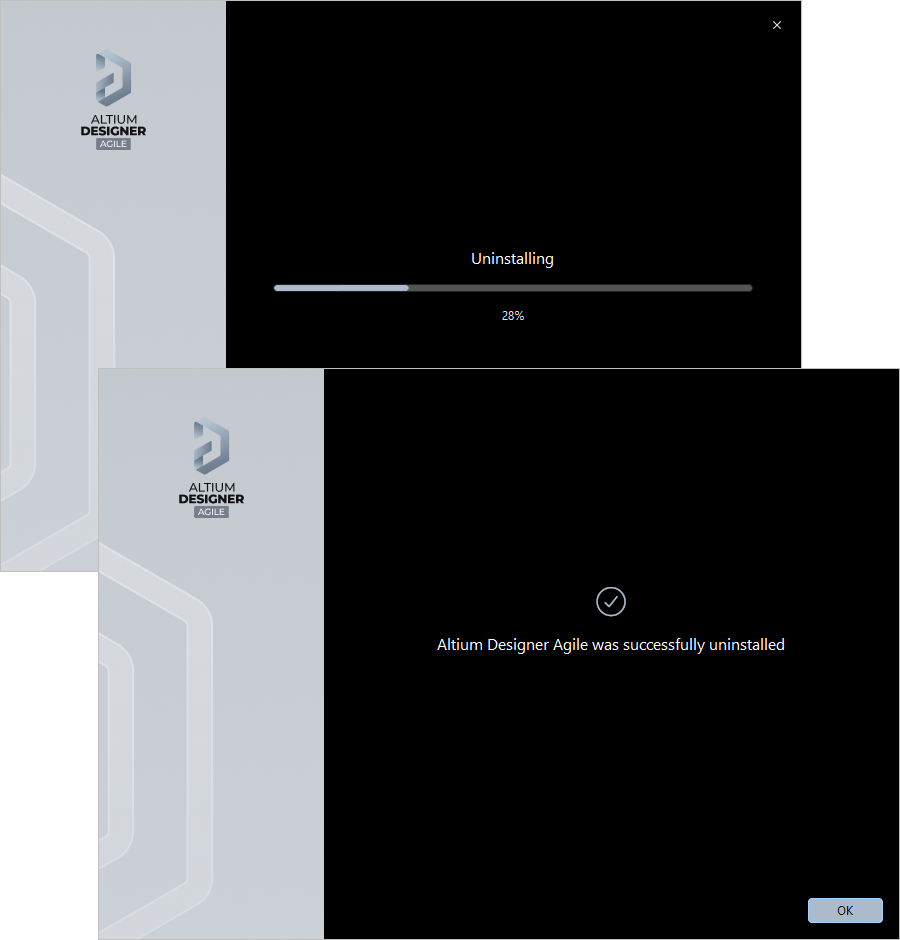
Altium Designer Agile Uninstaller の動作例
 AI で翻訳