
CAMエディタの環境設定
CAM Editor カテゴリにある Preferences ダイアログの各ページでは、CAM Editor の機能および動作に関する各種設定にアクセスできます。
General
CAM Editor – General ページ(Preferences ダイアログ)には、CAM デザインスペース内の CAM エディターの一般設定に関するコントロールが含まれています。
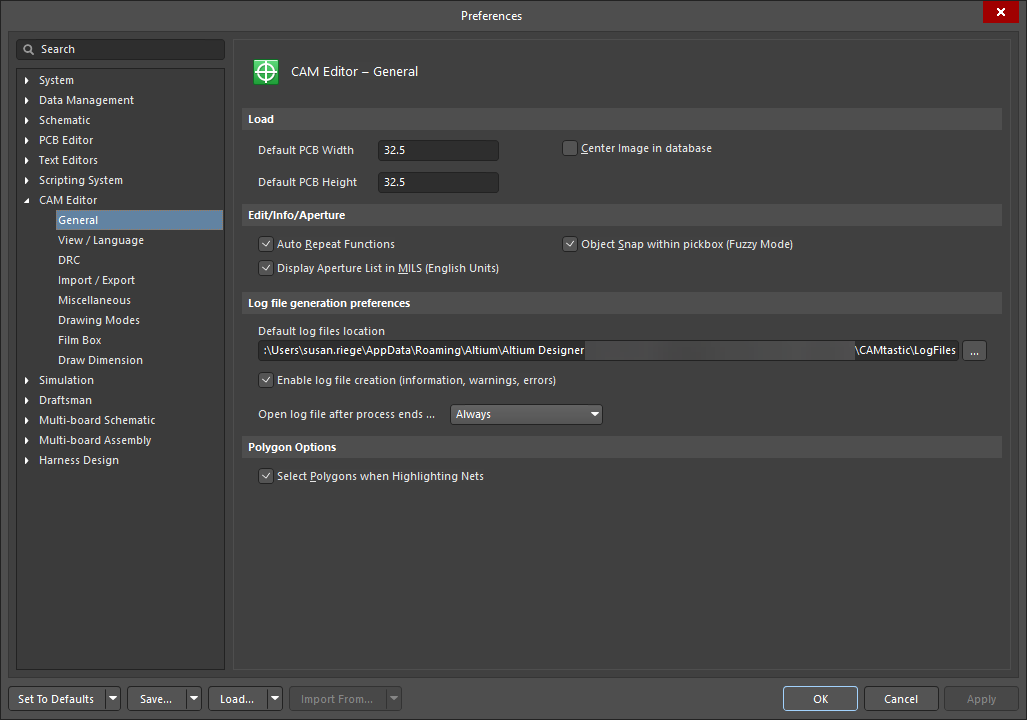
CAM Editor – General ページ(Preferences ダイアログ)
Load |
|
| Default PCB Width | 新しいセッションの開始時に、原点の横方向の配置位置と、初期領域をどの程度正の領域にするかを設定するために使用します。作業領域の範囲は 65" x 65" であるため、0 から最大範囲までの任意の初期正領域を指定できます。 |
| Default PCB Height | 新しいセッションの開始時に、原点の縦方向の配置位置と、初期領域をどの程度正の領域にするかを設定するために使用します。作業領域の範囲は 65" x 65" であるため、0 から最大範囲までの任意の初期正領域を指定できます。 |
| Center image in database | このオプションを有効にすると、読み込まれた画像全体の範囲が計算され、CAM ドキュメント内で中央に配置されます。 |
Edit/Info/Aperture |
|
| Auto Repeat Functions | 右クリックメニューから Esc を押すか、Cancel を選択するまで、繰り返し編集および描画機能を継続して実行するようにします。同様の描画や編集を連続して行いたい場合に、各機能を毎回手動で再開始する手間を省けるため便利です。 |
| Display Aperture List in MILS (English Units) | すべてのアパーチャサイズ(DRC や、サイズ入力を求めるその他の機能を含む)について、インチを MIL(1 = 0.001")単位で表示するようにします。 |
| Object Snap within pickbox (Fuzzy Mode) | 有効にすると、ピックボックス内の既存の任意の端点にスナップできるようになります。 |
Log file generation preferences |
|
| Default log files location | 生成されたログファイルを保存するための既定のログファイル保存場所を定義するために使用します。パスを設定するには  ボタンをクリックします。生成されたログファイルを保存する場合は、Enable log file generation オプションが有効になっていることを確認してください。 ボタンをクリックします。生成されたログファイルを保存する場合は、Enable log file generation オプションが有効になっていることを確認してください。 |
| Enable log file creation (information, warnings, errors) | 生成されたログファイルを保存するようにします。 |
| Open log file after process ends | ログファイルを開くタイミングをドロップダウンから選択します。 |
Polygon Options |
|
| Select Polygons when Highlights Nets | Gerber データから extracted nets を抽出している場合、このオプションを有効にすると、関連するネットがハイライトされたときに対象ポリゴンを選択できます。 |
View / Language
CAM Editor – View / Language ページ(Preferences ダイアログ)には、半透明表示、現在のレイヤーの表示方法とレイヤーの並び順、描画テキストに使用する言語、および CAM デザインスペースでのレイヤーカラーのカスタマイズを選択するためのコントロールが含まれています。

CAM Editor – View / Language ページ(Preferences ダイアログ)
View |
|
| Translucent Viewing Default | 半透明表示を有効にした状態で CAM ドキュメントの編集セッションを開始するようにします。 |
| Draw Current Layer Last | 有効にすると、現在のレイヤーが他のすべてのレイヤーの上に表示されます。 |
| Arc(s) slicing resolution (Degrees) | 真円補間(true arcs)の表示アーク解像度を制御するには、ドロップダウンを使用します。アーク自体の情報は常に保持されますが、表示速度を向上させるため、画面上では直線セグメントとして表示されます。必要に応じていつでもアークを照会し、アーク情報が保持されていることを確認できます。 |
| Sort Layers Tree (Alphabetically) | レイヤーをアルファベット順にどのように並べるかをドロップダウンから選択します。 |
Language For Drawing Text
CAM ドキュメント上にテキストを描画する際の言語を、ドロップダウンから選択します。
Colors
Colors - クリックして色を選択し、CAM エディターのレイヤー色をカスタマイズします。
DRC
CAM Editor – DRC ページ(Preferences ダイアログ)では、CAM デザインスペース内のプレーンレイヤー上で、サーマルと別のフラッシュとの間の最小クリアランス距離を設定できます。

CAM Editor – DRC ページ(Preferences ダイアログ)
Starved Thermals Clearance
Clearance Value - プレーンレイヤー上のサーマルと別のフラッシュとの間に許容される最小距離を設定するために使用します。この距離は、サーマル外形寸法に対するパーセンテージ値で指定します。
Import / Export
CAM Editor – Import / Export ページ(Preferences ダイアログ)には、CAM デザインスペース内でのインポートおよびエクスポートを設定するためのオプションが含まれています。

CAM Editor – Import / Export ページ(Preferences ダイアログ)
| Gerber Import (Default) | |
| RS-274 | クリックして、使用可能な Gerber フォーマットを順に切り替え(つまり選択し)ます。 |
| Import Settings | クリックすると Gerber Import Settings ダイアログが開き、Gerber ファイルのインポート時の各種オプションを設定できます。 |
| Advanced Options | クリックすると Import Gerber Options ダイアログが開き、360 度アークを既定として使用する設定や、Gerber ブロック設定の終了方法を定義できます。 |
| Gerber Export (Default) | |
| RS-274 | クリックして、使用可能な Gerber フォーマットを順に切り替え(つまり選択し)ます。 |
| Export Settings | クリックすると Gerber Export Settings ダイアログが開き、Gerber ファイルのエクスポート時の各種オプションを設定できます。 |
| Advanced Options | クリックすると Export Gerber(s) ダイアログが開き、アークの使用、ポリゴンのベクターフィルへの変換、複合レイヤーを個別ファイルに分離する設定、および Fire9000 の解像度を設定できます。 |
| Suppress comments (remove G04 commands) | CAM エディタードキュメントから Gerber データをエクスポートする際、コメントとしての G04 コマンドを抑制するようにします。 |
| Export 2 PCB - Options | |
| Create Fills (only if rectangular) | CAM エディターデザインのエクスポート時に、長方形ポリゴンのフィルを作成するようにします。 |
| Created Hatched Polygons | CAM エディターデザインのエクスポート時に、トラックとアークで構成される銅箔ポアを作成するようにします。Hatched Polygon Options ボタンをクリックすると Polygon Options ダイアログが開き、ポリゴンを含むデザインをインポートまたはエクスポートする際のグリッドサイズ、トラック幅、プリミティブの最小長、および不要銅箔の削除を設定できます。 |
| Create Solid Polygons | CAM エディターデザインのエクスポート時に、ポリゴン(銅箔ポア)を作成するようにします。Solid Polygon Options ボタンをクリックすると Solid Polygon Options ダイアログが開き、銅アイランド、細い銅ネック、同一ネット上へのポリゴン注入方法など、ソリッドポリゴンの属性を定義できます。 |
| Create PCB DRC Rules from CAM DRC Checks | CAM DRC チェックから PCB DRC ルールを作成するようにします。 |
| Select the imported layer that will be used to create the PCB BoardOutline (from the biggest closed primitive) | 目的のレイヤーをドロップダウンから選択します。 |
Options
Optimize Exported Gerber, Drill, Rout file size - 有効にすると、Gerber、Drill、または Route データのエクスポートファイルサイズを最適化します。
Import - handling of identical layer types
-
Use existing layer - Gerber、NC Drill、または IPC-356-D ファイルを同一のレイヤータイプでインポートした際に、既存の同じレイヤーを使用するようにします。
-
Create new layer - Gerber、NC Drill、または IPC-356-D ファイルを同一のレイヤータイプでインポートした際に、新しいレイヤーを作成するようにします。
Miscellaneous
CAM Editor – Miscellaneous ページ(Preferences ダイアログ)には、インポート対象のファイル拡張子名、クイックロード設定、カスタムアパーチャ精度の設定など、CAM エディターのその他の設定に関するオプションが含まれています。

CAM Editor – Miscellaneous ページ(Preferences ダイアログ)
File Extensions
-
Gerber - Gerber ファイルをインポートする対象のファイル拡張子を、セミコロン区切りで入力します。
-
Aperture - アパーチャファイルをインポートする対象のファイル拡張子を、セミコロン区切りで入力します。
-
NC Data - NC Data(数値制御)ドリルファイルをインポートする対象のファイル拡張子を、セミコロン区切りで入力します。
-
Netlist - Netlist ファイルをインポートする対象のファイル拡張子を、セミコロン区切りで入力します。
Quick Load
-
Max. Size (Inches) - このフィールドを編集して、インポートする Gerber 範囲の最大サイズをインチ単位で指定します。
-
Load Gerber - Quick Load インポーター使用時に Gerber ファイルを読み込むようにします。他のオプションを有効にすることで、他の形式も読み込めます。
-
Load NC Data - Quick Load インポーター使用時に NC ファイルを読み込むようにします。他のオプションを有効にすることで、他の形式も読み込めます。
-
Load Netlist - Quick Load インポーター使用時にネットリストファイルを読み込むようにします。他のオプションを有効にすることで、他の形式も読み込めます。
Custom Aperture(s) Accuracy
-
1 Digit (e.g. NNN.N) - カスタムアパーチャの精度を 1 桁(NNN.N 形式)にしたい場合は、このオプションを選択します。
-
2 Digits (e.g. NNN.NN) - カスタムアパーチャの精度を 2 桁(NNN.NN 形式)にしたい場合は、このオプションを選択します。
Drawing Modes
CAM Editor – Drawing Modes ページ(Preferences ダイアログ)では、優先するオブジェクトスナップ方式、グリッド表示、および特定モードでの描画・編集・測定機能に関するコントロールを提供します。

CAM Editor – Drawing Modes ページ(Preferences ダイアログ)
このダイアログのオプション/コントロールの一部は分かりやすいため、追加説明は不要です。説明が必要なものについては以下に示します。
Grid |
|
| On/Off | 有効にするとグリッドを表示します。カーソルは、Object Snap 設定がグリッドに設定されていない限り、表示されたグリッドにはスナップしません。 |
| Size: X:Y (mil) | X:Y 値を入力します(X、Y 値はグリッドを表します)。X と Y に独立した値を使用できます(例: X=100.0、Y=50.0)。 |
| Object Snap | |
| Object Snap | 目的のオブジェクトスナップポイントをドロップダウンから選択します。カーソルは、選択したオブジェクトスナップポイントへの近さに基づいてその位置へ「引き寄せ」られます。 |
| Modes | |
| Ortho | 有効にすると「ortho」モードが有効になり、CAM ドキュメント上で 90 度刻みで描画、編集、または測定できるようになります。 |
| Blips | このモードを有効にすると、マウスで選択された位置を確認しやすくなります。左クリックするたびに参照用の「+」記号が表示されます。これらの参照記号は一時的なもので、CAM ドキュメントが再描画されると消えます。 |
Film Box
CAM Editor – Drawing Modes ページ(Preferences ダイアログ)では、フィルムボックスの名前、表示、および寸法を制御するためのコントロールを提供します。

CAM Editor – Film Box ページ(Preferences ダイアログ)
このダイアログのオプション/コントロールの多くは分かりやすいため、追加説明は不要です。説明が必要なものについては以下に示します。
Box Name
Box Name - ドロップダウンを使用して、ボックス名から次のいずれかの値を選択します。このフィールドには有効な名前を入力する必要があります(例: "box1")。
表示
Display Box At Start Up - CAMエディターの起動時にフィルムボックスを表示する場合に有効にします。
寸法の描画
CAM Editor – Draw Dimension Preferencesダイアログのページには、寸法オブジェクトの表示、精度、およびスケールに関連するオプションが含まれています。

CAM Editor – Draw Dimensionページ Preferencesダイアログ
設定
-
Height - 寸法テキストの高さの値を入力します。
-
Accuracy (Decimal) - ドロップダウンを使用して、寸法オブジェクトの桁数の精度を選択します。0~6桁から選択できます。
-
X Scale - 寸法テキストのX方向のスケーリング値を入力します。
-
Offset Text from Dimline - 寸法線から寸法テキストまでの距離をインチ単位で入力します。
-
Style - クリックして、寸法オブジェクトのフォントスタイルとして、拡張子がSHXのAutoCADテキストファイルおよびシェイプファイルのいずれかを選択します。
 AI で翻訳