PCBエディタの環境設定

Altium Training

Altium Essentials: PCB Introduction

This content is part of the official Altium Professional Training Program. For full courses, materials and certification, visit Altium Training.

PCB Editor カテゴリの Preferences ダイアログ内の各ページでは、PCBエディターの機能や動作に関する設定へアクセスできます。


General

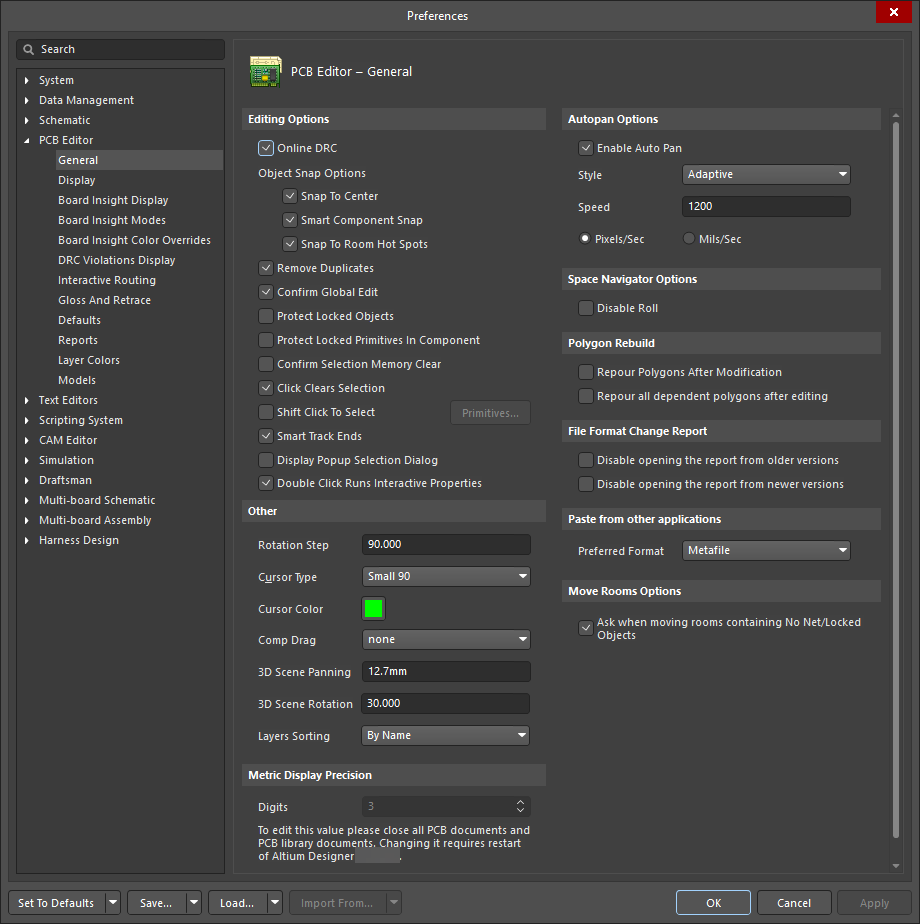
PCB Editor – General ページ(Preferences ダイアログ)には、PCB設計スペース内のPCBエディターの一般設定に関する多数のコントロールがあります。

PCB Editor – General ページ(Preferences ダイアログ)

このダイアログのオプション/コントロールの一部は直感的で、特に追加説明を必要としません。説明が必要なものについては、以下で説明します。

Editing Options

Online DRC 有効にすると、作業中にソフトウェアがすべてのPCB設計ルールを対話的に監視し、ルール違反があれば即座に強調表示します。このオプションを無効にすると、作業中は設計ルール違反は強調表示されません。違反は、手動でDesign Rule Checkを実行したときにのみ強調表示されます。
Object Snap Options
  • Snap To Center – 有効にすると、オブジェクトを選択したときにカーソルがそのオブジェクト上の定義済み参照点へ自動的に移動し、再配置中はその点で「保持」されます。フリーパッドまたはビアを移動する場合、カーソルはオブジェクトの中心にスナップします。コンポーネントを移動する場合、カーソルはそのコンポーネントの参照点にスナップします。トラックセグメントを移動する場合、カーソルは頂点にスナップします。このオプションを無効にすると、オブジェクトはクリックした位置で「保持」されます。

スナップグリッドはカーソル位置に対して作用するため、このオプションを有効にすると、重要な点(たとえばコンポーネントのパッド)がグリッド上に揃うよう、オブジェクトを簡単に配置できます。

  • Smart Component Snap – 有効にすると、コンポーネントをクリックして選択した際、カーソル位置に対して最も近い、そのコンポーネントに属するパッド上に十字カーソルが表示されます。無効にすると、クリック時に十字カーソルは常にそのコンポーネントのパッド参照点上に表示されます。

    通常、参照点として指定されるパッドは、コンポーネントの最初のデジグネーター(1)です。
  • Snap to Room Hot Spots – 有効にすると、カーソルがルームのホットスポットへ移動します。 

Remove Duplicates 有効にすると、システムが出力用データを準備する際に重複プリミティブを検出して削除します。ペンプロッタやベクターフォトプロッタなどのベクターデバイスへ出力する場合に有効にしてください。
Confirm Global Edit 有効にすると、グローバル編集操作を確定する前に確認ダイアログを開き、その操作の影響を受けるオブジェクト数も表示します。確認ダイアログでは、必要に応じてグローバル編集をキャンセルできます。このオプションを無効にすると、グローバル編集ダイアログで OK ボタンをクリックした時点で、グローバル編集の変更が直ちに適用されます。
Protect Locked Objects 有効にすると、移動対象の選択に含まれているロック済みオブジェクトは無視されます。
Protect Locked Primitives In Component 有効にすると、コンポーネントプリミティブの変更を防止します。
Confirm Selection Memory Clear 有効にすると、選択メモリをクリアすることを確認するダイアログを開きます。
Click Clears Selection 有効にすると、マウスの左ボタンをクリックして現在の選択をクリアできます。
Shift Click To Select 有効にすると、Shift キーを使って、Primitives リストで指定された特定のプリミティブを選択するよう強制します。リストにアクセスするには Primitives ボタンをクリックします。このオプションを無効にすると、通常どおりプリミティブを選択できます。
Smart Track Ends 有効にすると、スマートトラック終端がネットを再計算し、最短距離ではなくトラック終端から接続されるようになります。
Display Popup Selection Dialog

有効にすると、同位置のオブジェクトを選択する際にPCBエディターで Popup Selection ダイアログを使用します。Popup Selection ダイアログを使うと、重なり合ったオブジェクトの「スタック」(通常は異なるレイヤー間)内にあるオブジェクトを簡単に選択できます。

この機能は、プリミティブ数が少なく密度の低い基板でのみ有用です。高密度基板では、逆にソフトウェアの動作が遅くなる場合があります。

Double Click Runs Interactive Properties

有効にすると、配置済みオブジェクトをダブルクリックして編集する際に Properties パネルを開きます。無効にすると、配置済みオブジェクトをダブルクリックして編集する際にモーダルダイアログを開きます。

配置済みオブジェクトを右クリックし、コンテキストメニューから Properties を選択した場合、Double Click Runs Interactive Properties オプションが無効であればモーダルダイアログが開きます。このオプションが有効であれば、代わりに Properties パネルが表示されます。

Other

Rotation Step これは、Spacebar が押されたときにカーソル上でフローティングしているオブジェクトに適用される回転角度(度)です。このフィールドを編集して角度を変更します(デフォルトは90°)。最小角度分解能は0.001°です。オブジェクトがカーソル上でフローティングしているときに Spacebar を押すと、設定された角度分だけ反時計回りに回転します。Shift キーを押しながら Spacebar を押すと、時計回りに回転します。
Cursor Type

ドロップダウンを使用して、「アクション」カーソルの形状を定義します。このカーソルは、配置や移動などの編集操作を実行しているときに表示されます。使用可能なカーソルは次のとおりです。

  • Small 90 – (デフォルト)90°で交差する小さな十字カーソル(例: 「+」)。 

  • Large 90 – 画面の幅いっぱいに広がる水平線と垂直線の交差線。

  • Small 45Small 90 と同じですが、十字線が45°で交差します(例: 「X」)。

Cursor Color ダイアログにアクセスして、使用する十字カーソルの色を選択します。
Comp Drag

コンポーネントをドラッグしたときに、接続されているトラックをどのように処理するかを選択します。コンポーネントをドラッグするには、メインメニューから Edit » Move » Drag を選択し、ドラッグしたいコンポーネントをクリックします。クリックしてリストからオプションを表示・選択します。 

  • None – コンポーネントをドラッグしても、移動するのはコンポーネントのみです。接続されているトラックは切り離され、その場に残ります。

  • Connected Tracks – コンポーネントをドラッグすると、接続されているトラックもコンポーネントに接続されたままになります。

3D Scene Panning 3Dパン操作に適用されるパン量(ミリメートル)を表示します。デフォルトは 500mils (12.7mm)です。クリックして編集します。
3D Scene Rotation 3Dビュー操作に適用される回転量(度)を表示します。 デフォルトは 30° です。クリックして編集します。
Layers Sorting ドロップダウンを使用して、コンポーネントレイヤーペアおよびメカニカルレイヤーを View Configuration panel でソートするかどうかを選択します。

Metric Display Precision

Digits

これは、メートル法の値を表示する際、小数点以下に表示する有効桁数です。最後の桁は必要に応じて丸められますが、システム内部の計算は常に基本システム分解能で実行されます。たとえば、初期値が「5.254667」と計算された場合、表示は次のようになります。

  • 精度3桁では「5.255」

  • 精度4桁では「5.2547」

  • 精度5桁では「5.25467」

なお、PCBはすべての値を0.0001の精度でmil単位保存します。そのため、小さい値を扱う場合、mm表示ではわずかに異なることがあります。

Autopan Options
Enable Auto Pan 有効にすると、編集中に十字カーソルがアクティブな状態で、カーソルをドキュメント表示ウィンドウの端を越えて移動すると、ドキュメントが該当方向へパンします。
Style

ドロップダウンを使用して、ドキュメントのオートパン方式を選択します。

  • Re-Center – カーソルがメイン設計ウィンドウの端に触れた位置を中心として表示を再センタリングします。また、基板上での相対位置に対してカーソル位置を保持し、表示の中央へ戻します。

  • Fixed Size JumpStep Size 値で定義されたステップでパンします。Shift キーを押したままにすると、Shift Step 値で定義されたステップでパンします。

  • Shift AccelerateStep Size 値で定義されたステップでパンします。Shift キーを押したままにすると、Shift Step 値で定義された最大ステップサイズまでパン速度を加速します。

  • Shift DecelerateShift Step 値で定義されたステップでパンします。Shift キーを押したままにすると、Step Size 値で定義された最小ステップサイズまでパン速度を減速します。

  • Ballistic – パン量は、カーソルを表示ウィンドウの端からどれだけ越えて移動したかに応じて、Step Size 値から Shift Step 値まで増加します。Shift キーを押したままにすると、Shift Step 値で定義されたステップでパンします。

  • Adaptive – カーソルがPCBウィンドウの端に達すると、一定速度でパンします。パン中の領域に設計オブジェクトが存在しない場合、その後カーソル速度は低下します。

Speed

現在のオートパン速度を表示します。このフィールドを編集して速度を変更します。単位は Pixels/Sec または Mils/Sec オプションに従って設定されます。

  • Pixels/Sec 選択すると、オートパン速度を1秒あたりのピクセル数で設定します。 

  • Mils/Sec - このオプションを選択すると、オートパンを1秒あたりのmil数で設定します。 

Polygon Rebuild
Repour Polygons After Modification

有効にすると、変更されたポリゴンを自動的に再注入します。

Repour all dependent polygons after editing 有効にすると、依存するポリゴンも自動的に再注入します。
File Format Change Report
Disable opening the report from older versions NOT有効にすると、older Altium Designer PCB ファイル形式のドキュメントを開いたときにレポートを作成します。このレポートでは、そのドキュメントがソフトウェアの旧バージョンで作成されたことが通知され、開いたドキュメント内の機能のうち、失われる可能性があるもの、または変更されている可能性があるものに関する情報が提供されます。このオプションは既定で無効です。
Disable opening the report from newer versions 有効にすると、newer PCB ファイル形式が Altium Designer に読み込まれたときにレポートを作成します。このレポートでは、そのドキュメントがソフトウェアの新しいバージョンで作成されたことが通知され、開いたドキュメント内の機能のうち、失われる可能性があるもの、または変更されている可能性があるものに関する情報が提供されます。このオプションは既定で無効です。 
Paste from other applications
Preferred Format

外部アプリケーションから貼り付ける際の形式を、ドロップダウンから選択します。

  • Metafile – Windows 拡張メタファイル データを処理します。ただし、拡張メタファイルの内容がない場合は、Unicode テキスト データが処理されます。

  • Text – Unicode テキスト データを処理し、拡張メタファイル データは破棄します。ただし、Unicode テキストの内容がない場合は、拡張メタファイル データが処理されます。

Move Rooms Options
Ask when moving rooms containing No Net/Locked Objects 有効にすると、Net/Locked Objects のないルームを移動しようとしたときに確認ダイアログが表示されます。

表示

PCB Editor – Displayページには、PCB デザイン スペース内の表示機能に関連する各種コントロールが用意されています。

PCB Editor – Displayページ(Preferencesダイアログ)

Display Options
Antialiasing オンにすると、3D でアンチエイリアスを有効にします。
Use Animation ズーム時、基板の反転時、およびレイヤー切り替え時のアニメーションのオン/オフを切り替えます。
Highlighting Options
Highlight In Full 有効にすると、選択中のオブジェクトが現在の選択色で完全にハイライト表示されます。このオプションを無効にすると、選択中のオブジェクトは現在の選択色で輪郭のみ表示されます。
Use Transparent Mode When Masking オブジェクトがマスクされているときに透明表示を有効にします(つまり、マスクの下にあるレイヤー上のオブジェクトを透かして見ることができます)。
Show All Primitives In Highlighted Nets 有効にすると、非表示レイヤー上のすべてのプリミティブ(シングルレイヤーモード時)と、ハイライトされたネットについて現在のレイヤー上のプリミティブが表示されます。無効にすると、ハイライトされたネットについては、現在のレイヤー上のすべてのプリミティブ(シングルレイヤーモード時)または全レイヤー上のすべてのプリミティブ(マルチレイヤーモード時)のみが表示されます。
Apply Mask During Interactive Editing 対話編集時に未選択オブジェクトをマスクするようにします。マスクすると未選択オブジェクトがフェード表示されるため、編集中のオブジェクトに集中しやすくなります。
Apply Highlight During Interactive Editing 対話編集モード中にオブジェクトをハイライト表示します(View Configuration パネルのシステムHighlight色を使用)。
レイヤー描画順序

この領域では、画面上でレイヤーを再描画する順序を設定できます。リスト内でレイヤーが表示される順番が、そのまま再描画順になります。リストの最上位にあるレイヤーは、画面上で他のすべてのレイヤーの上に表示されます。リスト内でレイヤーを選択し、Promoteボタンおよび Demoteボタンを使って次のように位置を変更します。

  • Promote – クリックすると、選択したレイヤーを 1 つ上へ移動します。
  • Demote – クリックすると、選択したレイヤーを 1 つ下へ移動します。
  • Default – クリックすると、Layer Drawing Order をシステム既定値に設定します。

Board Insight Display

PCB Editor – Board Insight Displayページ(Preferencesダイアログ)には、PCB デザイン スペース内の Board Insight 機能に関連する多数のコントロールが用意されています。

PCB Editor – Board Insight Displayページ(Preferencesダイアログ)

このダイアログ内の一部のオプション/コントロールは直感的に理解できるため、追加説明は不要です。説明が必要なものについては以下に示します。

Pad and Via Display Options
Use Smart Display Color 有効にすると、パッドおよびビアの詳細表示に使用するフォント特性がソフトウェアによって自動制御されます。このオプションを無効にすると、フォント特性を手動で設定できます。
Transparent Background 有効にすると、パッド/ビアの詳細が背景なしで表示されます。このオプションを無効にすると、Background Colorフィールドを使用して特定の色が適用されます。なお、このオプションは Use Smart Display Color オプションが有効な場合は使用できません。
Minimum Object Size パッドおよびビアの詳細を表示するオブジェクトの現在の最小サイズ(画面ピクセル単位)を表示します。これはズーム レベルに関係なく適用されるため、低いズーム レベルでもパッドおよびビアの詳細の視認性を維持できます。希望するサイズを入力するか、上下矢印を使用します。
Available Single Layer Modes
Hide Other Layers 有効にすると、シングルレイヤーモードでは選択したレイヤーのみが表示され、他のレイヤーは非表示になります。
Gray Scale Other Layers 有効にすると、シングルレイヤーモードでは選択したレイヤーがハイライト表示され、他のレイヤー上のすべてのプリミティブはグレースケールで表示されます。
Monochrome Other Layers 有効にすると、シングルレイヤーモードでは選択したレイヤーがハイライト表示され、他のレイヤー上のすべてのプリミティブは同じ濃さのグレーで表示されます。
Live Highlighting
Enabled

カーソルをネットの上に置いたときにネットをハイライト表示します。このオプションを無効にすると、ライブ ネット ハイライトは行われません。

  • Live Highlighting only when Shift Key DownShift キーが押されている場合にのみライブ ネット ハイライトを適用します。

オブジェクト上にロック テクスチャを表示

ロック テクスチャは、ロックされたオブジェクトとロックされていないオブジェクトを簡単に見分けるための視覚的な手がかりです。ロック オブジェクトのテクスチャは「キー」として表示されます。目的のオプションを有効にしてください

Board Insight Modes

PCB Editor – Board Insight Modes ページ(Preferencesダイアログ)には、PCB デザイン スペース内の Board Insight 機能に関連する多数のコントロールが用意されています。

PCB Editor – Board Insight Modesページ(Preferencesダイアログ)

このダイアログ内の一部のオプション/コントロールは直感的に理解できるため、追加説明は不要です。説明が必要なものについては以下に示します。

Display
Display Heads Up Information

Heads Up Display を有効にします。表示される情報は通常、グリッド座標、レイヤー、寸法、操作など、ステータスバーに表示されるものです。ステータスバーを見る代わりに、この情報をデザイン スペース内で確認できるようになります。

設定の詳細については、Heads Up Displayを参照してください。

Use Background Color Heads Up 情報を透明な背景で表示するようにします。 
Insert Key Resets Heads Up Delta Origin Insertキーが押されたときに、現在のカーソル位置で Delta Origin を 0, 0 にリセットするようにします。Delta Origin からカーソルが水平方向および垂直方向にどれだけ移動したかは、Heads Up Display(Shift+D)に表示できます。
Mouse Click Resets Heads Up Delta Origin 有効にすると、マウスクリックにより現在のカーソル位置で Delta Origin が 0, 0 にリセットされます。Delta Origin からカーソルが水平方向および垂直方向にどれだけ移動したかは、Heads Up Display(Shift+D)に表示できます。
Hover Mode Delay 項目の上にカーソルを置いてからホバー表示情報が現れるまでの時間を設定します。上下矢印ボタン(100ms 刻み)をクリックするか、スライド コントロールを使用して遅延時間を増減します。 
Heads Up Opacity 上下矢印ボタン(1% 刻み)を使用するか、スライド コントロールを動かして Heads Up Display モードの不透明度を増減し、表示を見えにくくしたり見えやすくしたりします。ダイアログ下部のプレビュー ペインに、表示の見え方が示されます。
Hover Opacity 上下矢印ボタン(1% 刻み)を使用するか、スライド コントロールを動かしてホバー表示モードの不透明度を増減し、表示を見えにくくしたり見えやすくしたりします。ダイアログ下部のプレビュー ペインに、表示の見え方が示されます。
Insight Modes
Grid グリッドには、Heads Up Display モードで表示する情報の利用可能なオプションが一覧表示されます。Heads Up列および Hover 列に表示したい情報タイプのチェックボックスを有効にしてください。Popup列のオプションは、オブジェクト(Shift+X)および違反(Shift+V)のポップアップ ウィンドウ使用時に表示される情報を指します。Panel列のオプションは、Properties パネルに表示される情報を指します。Font列のオプションは、Heads Up Display モードの表示テキストを制御します。

Board Insight Color Overrides

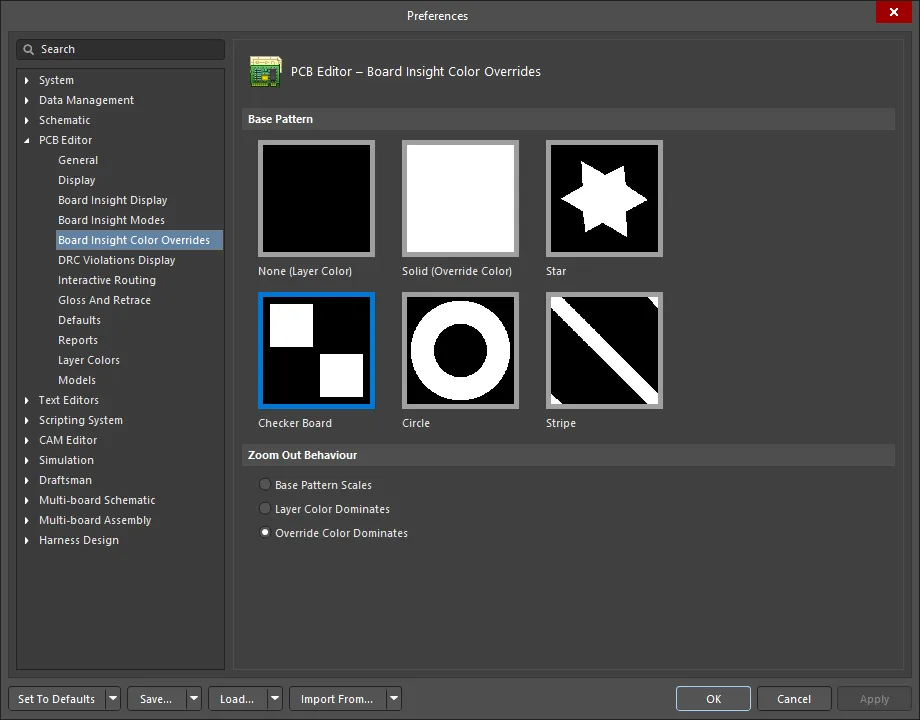
PCB Editor – Board Insight Color Overrides ページ(Preferencesダイアログ)には、PCB デザイン スペース内の Board Insight Color Overrides 機能に関連するコントロールが用意されています。

PCB Editor – Board Insight Color Overridesページ(Preferencesダイアログ)

ベース パターン

クリックして、board insight color override のベース パターンを選択します。 

ズームアウト時の動作

ズームアウト時にネットをどのように表示するかを、これらのオプションで決定します。

  • Base Pattern Scales - 選択すると、ズームアウトに応じてベース パターンが拡大縮小されます。

  • Layer Color Dominates - 選択すると、ズームアウトするほど割り当てられたレイヤー色がより支配的になり、最終的に色が目立たなくなります。

  • Override Color Dominates - 選択すると、ズームアウトするほど割り当てられたネット オーバーライド色がより支配的になり、最終的に色が目立たなくなります。 

回路図内のネットに色を適用することもできます。色オーバーライド機能の使用方法の詳細については、Using Color to Highlight Netsページを参照してください。


DRC Violations Display

PCB Editor - DRC Violations Display ページ(Preferencesダイアログ)には、PCB デザイン スペース内の DRC Violations Display 機能の視覚的な動作を決定するさまざまなコントロールが用意されています。

PCB Editor – DRC Violations Displayページ(Preferencesダイアログ)

Violation Overlay Style 

違反が PCB デザイン スペース内でどのように表示されるかを指定するため、視覚的なオーバーレイ スタイルを選択します。次のオプションから選択します。

  • None (Layer Color) - DRC オーバーライド色は無視され、既定のレイヤー色のみが表示されます。
  • Solid (Override Color) - DRC オーバーライド色が使用され、既定のレイヤー色を完全に上書きします。
  • Style A - DRC オーバーライド色を感嘆符タイプのパターン表示に使用し、既定のレイヤー色も見えるようにします。
  • Style B - DRC オーバーライド色を十字タイプのパターン表示に使用し、既定のレイヤー色も見えるようにします。
override color(違反オーバーレイの表示に関連付けられた色)は、DRC Error MarkersSystem Colors にある View Configuration パネルで定義されている設定に従います。
Overlay Zoom Out Behavior

これらのオプションを使用して、ズームアウト時のオーバーレイ表示方法を決定します。

  • Base Pattern Scales - ズームアウトに合わせてベースパターンをスケーリングする場合に選択します。
  • Layer Color Dominates - ズームアウトするほど割り当てられたレイヤーカラーがより支配的になり、最終的にその色が目立たなくなるようにする場合に選択します。
  • Override Color Dominates - ズームアウトするほど割り当てられたネットの override color がより支配的になり、最終的にその色が目立たなくなるようにする場合に選択します。
Choose DRC Violations Display Style

この領域にはグリッドが表示され、ルールごとに使用する表示スタイルを選択できます。

  • ルールタイプの Violation Details フィールドを有効にすると、そのルールの DRC 違反は関連付けられたカスタム違反グラフィックを使用して表示されます。
  • Violation Overlay field を有効にすると、指定したオーバーレイスタイルを使用して違反が表示されます。

この領域内の任意の場所で右クリックするとコンテキストメニューにアクセスでき、すべてのルールタイプに対して違反表示タイプの使用をすばやく有効または無効にするコマンドを利用できます。また、現在デザインで使用されているルールのみについて、違反表示(詳細グラフィックまたはオーバーレイスタイル)をすばやく有効にすることもできます。

デフォルトでは、Violation Details 表示オプションはすべてのルールタイプで有効になっており、Violation Overlay 表示オプションは ClearanceWidth 、および Component Clearance ルールでのみ有効になっています。

2 つの表示タイプを組み合わせて使用すると、違反の「粗い」表示と「細かい」表示を提供できるため便利です。ズームアウト時には違反オーバーレイで違反箇所を示し、その後ズームインして関連するカスタム違反グラフィックによる詳細を確認できます。


Interactive Routing

PCB Editor – Interactive Routing ダイアログの Preferences ページには、PCB デザイン空間内の Interactive Routing 機能に関する多数のコントロールがあります。


PCB Editor – Interactive Routing ダイアログの Preferences ページ

Routing Conflict Resolution
  • Ignore Obstacles - インタラクティブルーターが既存オブジェクトの上も含め、どこにでもトラックを配置できるようにする場合に選択します。潜在的な違反を表示しつつ、その配置を許可します。

  • Push Obstacles - 配線中に Interactive Router が既存トラックを押しのけて経路を確保するようにする場合に選択します。このモードでは、新しい配線のためにビアを押し動かすこともできます。システムが違反を発生させずに障害物を押しのけられない場合、経路がブロックされていることを示すインジケーターが表示されます。

  • Walkaround Obstacles - 配線中に Interactive Router が既存のトラック、パッド、およびビアを動かそうとせず、それらを避けて配線するようにする場合に選択します。システムが違反を発生させずに障害物を回避できない場合、経路がブロックされていることを示すインジケーターが表示されます。

  • Stop At First Obstacle - Interactive Router が経路上で最初の障害物に遭遇した時点で配線を停止するようにする場合に選択します。 このモードでは配線は基本的に手動となり、障害物に遭遇するとすぐに違反を避けるためトラックセグメントが切り詰められます。

  • Hug And Push Obstacles - 配線中に Interactive Router が既存のトラック、パッド、およびビアにできるだけ沿って配線し、Walkaround を続行するのに十分なクリアランスがない場合は必要に応じて障害物を押すようにする場合に選択します。システムが違反を発生させずに障害物に沿う、または押すことができない場合、経路がブロックされていることを示すインジケーターが表示されます。実質的に、このモードは Walkaround と Push を組み合わせたものです。

  • AutoRoute On Current Layer - 現在のレイヤーで auto-routing を有効にする場合に選択します。このモードでは基本的な autorouter の知能を interactive router に適用し、押し距離、回避距離、および配線長を考慮したヒューリスティクスに基づいて、push と walkaround を自動選択し、全体の配線長が最短になるようにします。autorouter と同様に、このモードは単純で未配線の基板よりも、複雑で混み合った基板でより良い結果をもたらす場合があります。

  • AutoRoute On Multiple Layers - 複数レイヤーで auto-routing を有効にする場合に選択します。このモードでも基本的な autorouter の知能を interactive router に適用し、押し距離、回避距離、および配線長を考慮したヒューリスティクスに基づいて、push と walkaround を自動選択し、全体の配線長が最短になるようにします。 このモードではビアを配置し、他の配線レイヤーの使用も考慮できます。autorouter と同様に、このモードは単純で未配線の基板よりも、複雑で混み合った基板でより良い結果をもたらす場合があります。

  • Current Mode - このフィールドには、Interactive Router 使用時に選択されている現在の Routing Conflict Resolution モードが表示されます。必要に応じて関連するドロップダウンを使用してモードを変更してください。

    Conflict Resolution Mode  は interactive routing と dragging に適用されます。Shift+R を使用すると、現在の routing または dragging 操作中にモードを切り替えることができ、最後に使用したモードが次回 routing または drag を行う際に適用されます。

Interactive Routing Options
  • Automatically Terminate Routing – 有効にすると、ターゲットパッドまで配線を完了した際、配線ツールはターゲットパッド from で配線モードを継続せず、リセットされて、次に配線を開始するソースパッドをクリックできる状態になります。このオプションを無効にすると、ターゲットパッドまで配線した後もツールは配線モードのままとなり、前回のターゲットパッドを次の配線のソースとして使用します。
  • Automatically Remove Loops – 手動配線中に作成された冗長なループを自動的に削除するには有効にします。これにより、冗長なトラックを手動で削除しなくても接続を再配線できます。ただし、ネット(たとえば電源ネット)によってはループが必要な場合があります。その場合は、Edit Net ダイアログから PCB パネル経由でネットプロパティを編集し、選択したネットの Remove Loops オプションを切り替えることができます。指定したネットの Remove Loops ローカル設定は、同じネットに対するこのグローバル設定を上書きします。
    • Remove Loops with Vias – ビアを含むループも自動的に削除するには有効にします。ループ削除時にビアを残す場合は、このオプションを無効にしてください。
    • Remove Net Antennas – 他のプリミティブに接続されておらず、その結果アンテナとなるトラックまたはアークの端部を自動的に削除するには有効にします。
  • Allow Via PushingPush Obstacles または HugNPush Obstacles モード時(上記の Current Mode で選択)にビアの push を許可するには、このオプションをオンにします。
  • Display Clearance Boundaries – このオプションを有効にすると、インタラクティブ配線中、既存オブジェクトおよび適用される clearance rule によって定義される進入禁止クリアランス領域がシェーディングされたポリゴンとして表示され、配線に利用可能な空間の大きさを把握できます。
    • Reduce Clearance Display Area – デフォルトではすべてのクリアランス境界が表示されますが、このオプションを有効にすると表示領域を縮小し、ローカライズされた表示円内に入る境界のみを表示できます。
    クリアランス境界の表示は、Ignore Obstacles を除くすべての routing モードで利用できます。
  • Apply Trace Centering – trace centering 機能を有効にします。有効にすると、可能な場合は配線中のネットと既存のパッド/ビアの間に追加のクリアランスが加えられ、この機能を設定するために次のオプションが利用できます。
    • Adjust Vias – このオプションを有効にすると、可能な場合は追加クリアランスを維持するためにビアが押されます。

      trace centering によってビアが押されるのを防ぐには、次のいずれかを行います。

      • Adjust Vias オプションを無効にします。この場合、ロックされていないビア間では centering は適用されません。あるいは
      • Allow Via Pushing オプションを無効にします。この場合、ビアは押されません(Clearance rule の最小クリアランスを確保するためであっても押されません)。
    • Added Clearance Ratio – 適用されるクリアランスの倍率で、その値がクリアランスに加算されます。たとえば、適用されるクリアランスが 0.15 mm の場合、このオプションを 2 に設定すると、可能な場合は routing engine が既存のパッドおよびビアから 0.15 + 2 * 0.15 = 0.45 mm だけ離して配線するよう指示されます。必要に応じて、routing engine はこのクリアランスを指定されたクリアランスまで縮小できます。

    trace centering の詳細については、Interactive Routing ページを参照してください。

  • Auto Shrinking – このオプションをオンにすると、現在選択されている配線幅では障害物の間を通せない場所で配線できるように、配線幅が自動的に縮小されます。routing auto-shrinking の詳細については、Interactive Routing ページを参照してください。
General

コーナー数を最小限に抑えた配線を作成しやすくするために、PCB Editor には Glossing  ツールが含まれています。Glossing は、適用される設計ルールの意図を尊重しながら、よりクリーンな配線とパッドへの入り方を生成するために特別に開発された高度なアルゴリズム群です。Glossing は経路長の短縮を試みるとともに、コーナー形状の改善とその数の削減も行い、一般に、より少ないセグメントで構成された整った配線を実現します。

  • Gloss Effort (Routed) - には OffWeakStrong の 3 つの設定があります。配線中に Ctrl+Shift+G ショートカットを使用して設定を切り替えてください。
    • Off- このモードでは、グロス処理は実質的に無効になります。ただし、ルーティング/ドラッグ後には、たとえば重なったトラックセグメントを除去するためのクリーンアップ処理は引き続き実行されます。このモードは通常、ボードレイアウトの最終段階で最高レベルの微調整が必要な場合(たとえば、トラックの手動ドラッグ、パッドエントリのクリーンアップなど)に役立ちます。
    • Weak - このモードでは、低レベルのグロス処理が適用され、Interactive Router は現在ルーティング中のトラック(またはドラッグ中のトラック/ビア)に直接接続されているトラック、またはその周辺領域にあるトラックのみを対象に考慮します。このグロス処理モードは通常、トラックレイアウトの微調整や、クリティカルな配線を扱う場合に役立ちます。
    • Strong - このモードでは、高レベルのグロス処理が適用され、Interactive Router は最短経路の探索やトラックの平滑化などを行います。このグロス処理モードは通常、レイアウト作業の初期段階で、基板の大部分をすばやく配線したい場合に役立ちます。

    プッシュ&ショブのインタラクティブルーティングでは、新しい配線のためのスペースを作るために既存の配線を押しのけることができます。ただし、その結果として既存配線に不利益が生じる場合があります。新しい位置が設計ルールを満たしていても、配置品質が損なわれる可能性があります。これを管理しやすくするために、インタラクティブルーティングのグロス処理ツールは neighbor 配線をサポートしています。つまり、プッシュ&ショブ処理の影響を受けた既存配線すべてに対してグロス処理を行います。

  • Gloss Effort (Neighbor) - には 3 つの設定があります。OffWeak、および Strong です。ルーティング中に Ctrl+Shift+G ショートカットを使用して設定を順に切り替えます。

  • Hugging Style - ドロップダウンを使用して、45 度、Mixed、または Rounded のハギングスタイルを選択します。 このオプションは、インタラクティブスライド中にコーナー形状をどのように処理するかを制御し、スライドされるトラックと押しのけられるトラックの両方に影響します。

  • Minimum Arc ratio - 希望する最小アーク比を入力します。 Minimum Arc Ratio は、任意角度のインタラクティブルーティング中、および Mixed Hugging スタイルでのインタラクティブスライド中にも適用されます。この比率は、許可される最小半径アークを決定するために使用され、この最小値を下回る場合はアークがトラックセグメントに置き換えられます。ここで、Min Arc Radius = Min Arc Ratio x Arc Width.

    この設定は、任意の Arc in corner ルーティング中、または Rounded Hugging スタイルでのインタラクティブスライド中には適用されません。これらのモードでは分割アークを使用しないためです。さらに、常にアークを使用するには Minimum Arc Ratio を 0(ゼロ)に設定できます。
  • Miter Ratio - 希望するマイター比を入力します。これは最小コーナーの締まり具合を制御するために使用できます。 Miter Ratio に現在のトラック幅を掛けた値は、その比率でルーティング可能な最もタイトな U 字形状における壁間隔に相当します。0 以上の正の値を入力できます(x の乗数は自動的に追加されます)。

  • Pad Entry Stability - 中央配置されたパッドエントリに対する保護レベルを入力します。数値が高いほど保護が強くなります。'0' は保護なしです。 


ドラッグ
  • Preserve Angle When Dragging - このオプションを有効にすると、ドラッグ時に角度を保持します。有効にすると、次のいずれかのオプションを選択します。

    • Ignore Obstacles - ドラッグ中の角度保持を優先するため、障害物は無視されます。
    • Avoid Obstacles (Snap Grid) - スナップグリッドに基づいて、ソフトウェアは角度を保持しながら障害物を回避しようとします。
    • Avoid Obstacles - ソフトウェアはドラッグ中に障害物を回避しようとします。


  • Disable Trace Centering When Dragging - このオプションを有効にすると、インタラクティブスライド中にトレースのセンタリングは適用されません(Apply Trace Centering オプションが有効でも適用されません)。

  • Vertex Actions - 使用する頂点アクションを選択します。これは頂点をクリックしてドラッグしたときに反映されます。トラックやアークではなく頂点をクリックしてドラッグした場合に適用される専用オプションがあります(頂点とは 2 つのセグメントが交わるコーナー位置です)。スライド中に Spacebar ショートカットを使用して利用可能なモードを順に切り替えます。ドロップダウンのオプションには次のものがあります。

    • Deform - 移動中の頂点に接続されたトラックセグメントを分割または延長し、頂点がカーソル移動に追従するようにします。
    • Scale - コーナー形状を保持したまま、流入側トラックセグメントのサイズ変更と移動を行い、頂点をカーソルに追従させます。
    • Smooth - コーナーを滑らかに再形成し、内側へドラッグしたときにアークを挿入して曲線コーナーを作成します(Mixed または Rounded Hugging Style の場合)。これはスライド処理の影響を受けるすべての頂点に対して行われます。さらに、Rounded Hugging Style では外側へドラッグした場合にもアークを追加します。


  • Unselected via/track - 未選択のビアまたはトラックをドラッグしたときのデフォルト動作を、Move または Drag アクションのいずれかに設定します。

  • Selected via/track - 選択済みのビアまたはトラックをドラッグしたときのデフォルト動作を、Move または Drag アクションのいずれかに設定します。

  • Component pushing - このフィールドには、デザインスペース内でコンポーネントを移動する際の現在の Component Conflict Resolution モードが表示されます。以下のモードがサポートされています。
    • Ignore - デフォルトの動作で、隣接するコンポーネントとの違反が発生してもコンポーネントを移動できます。このモードでは、以前のバージョンの Altium Designer で見られたものと同じコンポーネントクリアランスチェックルーチンが使用されます。これらのルーチンは、3D ボディ(存在する場合)または銅箔およびシルクのプリミティブを使用してオブジェクトのクリアランスを識別します。
    • Push - コンポーネントは、コンポーネント間クリアランスへの適合を満たすために、他のコンポーネントを押しのけます。ユニオン内のコンポーネントは押しのけることができ、ユニオン内のコンポーネント位置は変わる可能性がありますが、ユニオン自体は分断されません。ロックされたコンポーネントは押しのけられません。このモードでは、コンポーネントは選択境界によって識別されます。これは、そのコンポーネント内のすべてのプリミティブを囲む最小の長方形です。
    • Avoid - コンポーネントは、他のコンポーネントとの間でコンポーネントクリアランスルールに違反しないよう強制的に回避されます。このモードでも、コンポーネントは選択境界によって識別されます。これは、そのコンポーネント内のすべてのプリミティブを囲む最小の長方形です。
    コンポーネントの移動中に R ショートカットキーを押すと、Component pushing モードを順に切り替えられます。
  • Component re-route - チェックボックスをオンにすると、ドロップ後の接続性復元を切り替えます。移動対象オブジェクト群の配置が完了すると、ソフトウェアは切断されたネットを再接続するためにコンポーネントの再ルーティングを試みます。再ルーティング動作を抑止するには Shift+R ショートカットを使用します(オプションを無効化)。なお、移動したコンポーネントがユニオンのメンバーである場合、そのコンポーネントには再ルーティングは適用されません。

  • Move component with relevant routing - このオプションを有効にすると、関連する配線(Components +Via Fanouts +Escapes +Interconnects)を含めて move component アクションを開始します。Shift+Tab ショートカットを使用して選択セットを順に切り替えます。 このオプションを無効にすると、コンポーネントのみを選択した状態で move component アクションを開始します。関連する配線オブジェクトのセットは移動開始前に検出されるため、このオプションが無効の場合は Shift+Tab を使用して選択セットを切り替えることはできません。

    • up to - Move component with relevant routing  オプションが有効な場合、ピン数を指定します。デフォルト値は 2 です。 コンポーネントのピン数がこのフィールドで指定した値より多い場合、Move component with relevant routing  オプションは機能せず、関連する配線はコンポーネントと一緒に移動されません。 


Interactive Routing Width Sources
  • Pickup Track Width From Existing Routes - 配置済みトラックから配線を開始する際に既存のトラック幅を使用するには有効にします(つまり、現在の配線幅が既存トラックと異なっていても、そのトラックから配線を続けるときは既存のトラック幅が採用されます)。
  • Track Width Mode - インタラクティブ配線用のトラック幅モードを選択します。使用可能なモードは次のとおりです。
    • User Choice - このモードを有効にすると、幅は Choose Width ダイアログで選択した値から決定されます。このダイアログは配線中に Shift+W を押すことで開きます。

    • Rule Minimum - このモードを有効にすると、現在のネットに対して定義されたデザインルールの最小幅が使用されます。

    • Rule Preferred - このモードを有効にすると、現在のネットに対して定義されたデザインルールの推奨幅が使用されます。

    • Rule Maximum - このモードを有効にすると、現在のネットに対して定義されたデザインルールの最大幅が使用されます。

  • Via Size Mode - インタラクティブ配線用のビアサイズモードを選択します。使用可能なモードは次のとおりです。
    • User Choice - このモードを有効にすると、ビアサイズは Choose Via Sizes ダイアログで選択した値から決定されます。このダイアログは配線中に Shift+V を押すことで開きます。

    • Rule Minimum - このモードでは最小ビアサイズルールを使用します。

    • Rule Preferred - このモードでは推奨ビアサイズルールを使用します。

    • Rule Maximum - このモードでは最大ビアサイズルールを使用します。

Favorites

Favorite Interactive Routing Widths - クリックすると Favorite Interactive Routing Widths ダイアログが開き、そこで配線幅を設定できます。

Favorite Interactive Routing Widths ダイアログ

注意事項:

  • 網かけのないエントリは、それらの幅を選択した際に優先システム単位が使用されることを示します。ボード単位は自動的に切り替わります。
  • エントリをダブルクリックするか(または選択して Edit ボタンをクリック)、Preferred Routing Width ダイアログを開くことで、必要に応じて幅の値を変更できます。
  • Add ボタンをクリックすると、Preferred Routing Width ダイアログが開き、リストに新しい配線幅を追加できます。 単位を付けずに値を入力すると、デフォルトで Imperial の優先システム単位が使用されます。幅に使用する優先システム単位を制御するには、必ず単位を指定してください(特に Metric を使用したい場合)。

    Preferred Routing Width ダイアログ
    Preferred Routing Width ダイアログ

Interactive Routing コマンドを実行してクリックし、配線を開始すると、最も近いパッドから現在のカーソル位置まで一連のトラックオブジェクトが作成されます。これらのトラックの幅は、ユーザーの優先幅、または適用される配線幅デザインルールから取得されます。前者は User Choice と呼ばれ、この機能の中核となるのが Favorite Interactive Routing Widths ダイアログです。
User Choice 機能と事前定義された配線幅を使用する場合でも、ルールシステムによる完全な保護は維持されます。選択した事前定義配線幅が適用される最小-最大ルール設定の範囲外である場合、その幅は状況に応じて最小値または最大値に切り詰められます。

Favorite Interactive Routing Widths ダイアログのバリエーションは、現在の配線幅を事前定義されたお気に入りのいずれかに変更したい場合に使用します。このバリエーションにアクセスするには、インタラクティブ配線中に Shift+W  を押します。


Gloss And Retrace

PCB Editor – Gloss And Retrace ダイアログの Preferences ページには、PCB 設計空間内における Gloss Selected および Retrace Selected 機能に関する多数のコントロールがあります。

PCB Editor – Gloss And Retrace ダイアログの Preferences ページ

Gloss & Retrace Parameters
  • Hugging Style – グロス処理または再トレース時にコーナー形状をどのように扱うかを制御します。
    • 45 Degree – グロス処理または再トレース時にコーナーを作成する際、常に直線の直交/斜めセグメントを使用します(従来の直交/斜め配線動作にはこのモードを使用します)。
    • Rounded – グロス処理または再トレースに関与する各頂点でアークを使用します。グロス処理時にアーク + 任意角度配線を使用するには、このモードを使用します。
  • Avoid polygons – このオプションを有効にすると、Gloss Selected または Retrace Selected コマンド実行時に既存のポリゴンが考慮されます。オプションを無効にすると既存のポリゴンは無視され(その上を配線し)、影響を受けたポリゴンはその後再ポアできます。
  • Avoid rooms – このオプションを有効にすると、Gloss Selected または Retrace Selected コマンド実行時に既存のルームが考慮されます。特定の routing width 要件が適用されたルームが設計内で定義されており、グロス処理/再トレース対象の配線がそのルームを横切っていない場合、このオプションを有効にしていると、結果の配線もそのルームを横切りません。 オプションを無効にすると、既存のルームは横切って配線され、そのようなルーム内で使用される幅はルームベースルールの制約で定義されたものになります。
  • Pad Entry Stability – 中央配置されたパッドエントリに対する保護レベルを入力します。数値が大きいほど保護が強くなります。'0' は保護なし、'10' は最大保護を意味します。
  • Miter Ratio – 最小コーナーのタイトさを制御します。Miter Ratio に現在の配線幅を掛けた値が、その比率で配線可能な最もタイトな U 字形状の壁間隔になります。0 以上の正の値を入力してください。
Gloss Parameters

Effort – 次の選択肢から目的のグロスレベルを選択します。

  • Weak – このモードでは、低レベルのグロス処理が適用されます。このグロスモードは通常、配線レイアウトの微調整やクリティカルなトレースを扱う場合に役立ちます。
  • Strong – このモードでは、高レベルのグロス処理が適用され、最短経路が強く重視されます。このグロスモードは通常、できるだけ多くの基板配線を短時間で進めることを目的とするレイアウト初期段階で役立ちます。
Retrace Parameters
  • Set Width – Retrace Selected コマンド実行時に、適用可能な Width または Differential Pairs Routing デザインルールのルールベース幅オプション(Min / Max / Preferred)のいずれかをドロップダウンから選択するか、再トレースするトラックの Current 幅を選択します。あるいは、目的のカスタム幅の値をフィールドに直接入力します。

  • Set Diff Pair Gap – Retrace Selected コマンド実行時に、適用可能な Differential Pairs Routing デザインルールのルールベース間隔オプション(Min / Max / Preferred)のいずれかをドロップダウンから選択するか、再トレースする差動ペア配線間の Current 間隔を選択します。あるいは、目的のカスタム間隔値をフィールドに直接入力します。

  • Preserve route path – 有効にすると、Retrace 中にトレース形状を正確に保持します。このオプションを有効にすると、Retrace アルゴリズムはトレースの中心線を変更しません。トラックの幅は変わる場合があり、異なる幅のセグメントに分割されることもありますが、軌道自体は変更されません。

    • このオプションは、DRC 違反を回避するためにトラック幅を狭めます。一方、このオプションを無効にすると、トレースを少し移動できる場合があります。

    • このオプションでは、Retrace 前から存在していた欠陥や、トレース幅の拡大によって生じた欠陥は除去されません。

    • このオプションはシングルエンド配線でのみ機能します。差動ペアでは、ペアを崩さずに経路を保持することが不可能なためです。差動ペアを再トレースする場合は、このオプションの状態にかかわらず、必要に応じてその経路が変更されます。


True Type Fonts

このページは、Advanced Settings dialogPCB.Text.TTFontSetting.Hide オプションが無効になっている場合にのみ使用可能です。また、このページのオプションは、TrueType フォント保存機能が無効になっている場合にのみ有効です(つまり、Advanced Settings dialogPCB.Text.TTFontSaving オプションが無効になっている場合)。

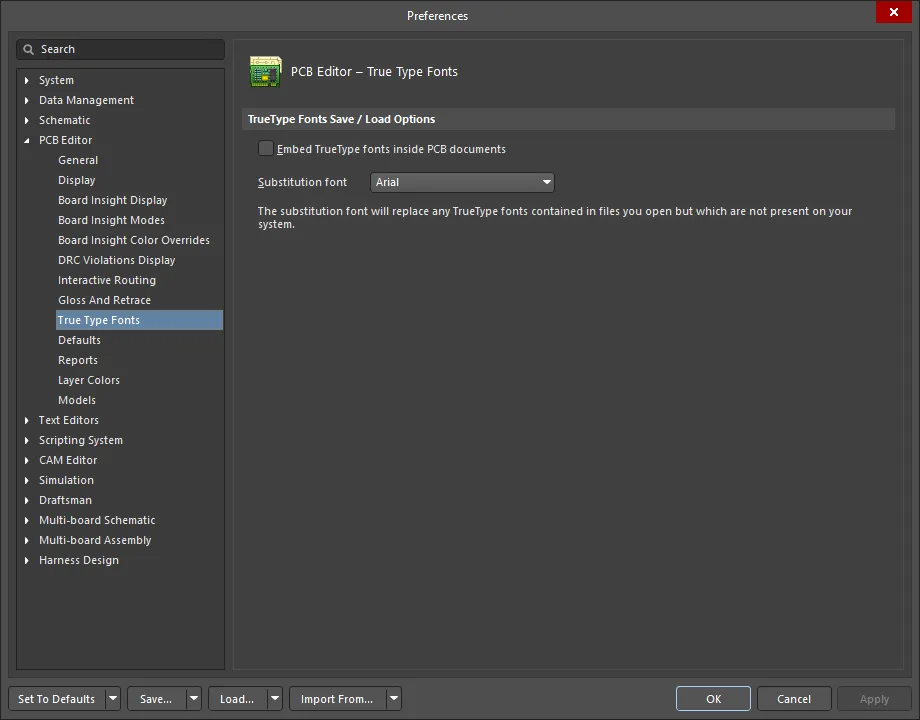
Preferences ダイアログの PCB Editor – True Type Fonts ページには、PCB 設計空間内の True Type Fonts 機能に関する多数のコントロールがあります。

PCB Editor での TrueType フォントサポートの詳細については、PCB Placement & Editing Techniques ページを参照してください。

Preferences ダイアログの PCB Editor – True Type Fonts ページ

TrueType Fonts Save / Load Options
  • Embed TrueType fonts inside PCB documents - TrueType フォントはコンピューターにインストールされているフォントです。この設定を有効にすると、PCB ファイルで使用した TrueType フォントを保存します。これにより、特定のフォントがインストールされていない他のマシンでも、意図したとおりに設計を表示できます。
  • Substitution font - 置換フォントは、開いたファイルに含まれているもののシステム上に存在しない TrueType フォントを置き換えます。ドロップダウンから目的のフォントを選択します。

Defaults

Preferences ダイアログの PCB Editor – Defaults ページには、PCB 設計空間内のデフォルト設定に関する多数のコントロールがあります。

Preferences ダイアログの PCB Editor – Defaults ページ

Default Primitive 設定は、まだ設計空間に配置されていないオブジェクトのプロパティを定義します。すでに配置済みのオブジェクトのプロパティ変更方法については、Editing Multiple Design Objects を参照してください。

Default Primitives
  • Primitives - このフィールドを使用して、表示されるプリミティブ一覧をフィルタリングします。 

  • Primitive List - PCB エディタで使用可能なプリミティブの一覧です(上の Primitives フィールドで選択した項目に従ってフィルタリングされます)。一覧にある Primitives  をクリックして、説明どおりに利用可能なデフォルト値を変更します。

    すべてのプリミティブのデフォルト値は ADVPCB.DFT ファイルに保存されます。このファイルは、インストール先の次のフォルダーにあります。

    Altium Designer Develop / Altium Designer Agile: \Users\<ProfileName>\AppData\Roaming\Altium\Altium Designer <Solution> <GUID>

    Altium Designer: \Users\<ProfileName>\AppData\Roaming\Altium\Altium Designer <GUID>

    各プリミティブの設定とオプションを表示・編集するには、Primitive List 内の目的の項目をクリックします。

    PCB 設計オブジェクトの詳細については、QuickNav - PCB Design Objects ページを参照してください。

Preferences ダイアログの PCB Editor – Defaults ページでオブジェクトのプロパティを扱う場合、多くのオブジェクトタイプでプロパティへのアクセスが最適化されています。また、Properties パネルで選択オブジェクトのプロパティを扱う際には、特に大規模設計でパフォーマンスが向上し、オブジェクトプロパティへのアクセスが最適化されます。

この機能は、Advanced Settings dialogPCB.Performance.InteractivePropertyPanel.Optimization オプションが有効になっている場合に使用できます。

Additional Controls
  • Permanent - このオプションを有効にすると、すべてのオブジェクトタイプのデフォルトプロパティがロックされ、配置中にオブジェクトのプロパティを編集しても変更されません。 無効にすると、配置中に特定のオブジェクトに対して行った変更(配置前にオブジェクトがカーソル上で浮いている状態で Tab キーを押して Properties  パネル/モーダルダイアログを開いて行う変更)が、そのオブジェクトタイプのデフォルトプロパティの更新に使用されます。

  • Save as - クリックすると、現在のデフォルトオブジェクトプロパティをカスタムプロパティファイル(*.dft)に保存します。ファイル名と保存先ディレクトリの指定が求められます。 PCB Editor サーバーの起動時に現在のデフォルトが読み込まれ、終了時にデフォルトへの変更がこのファイルに保存されます。 

  • Load - クリックすると、以前保存したデフォルトオブジェクトプロパティのセットを読み込みます。以前保存したプロパティファイル(*.dft)を参照して選択するよう求められます。

  • Reset All - クリックすると、すべてのオブジェクトのプロパティをシステムデフォルトにリセットします。


Reports

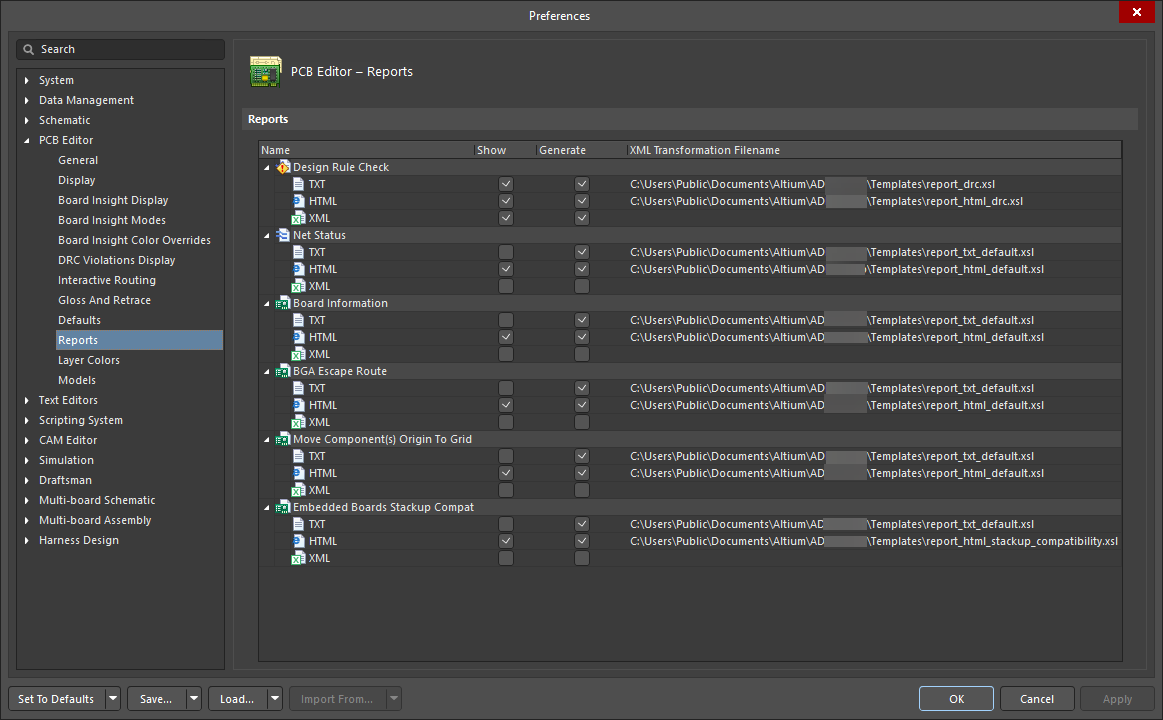
Preferences ダイアログの PCB Editor – Reports ページには、PCB 設計空間内の Reports 機能に関する多数のコントロールがあります。

Preferences ダイアログの PCB Editor – Reports ページ

Reports

この一覧に表示される PCB レポートは、テキスト、HTML、または XML ファイルとして作成できます。Show オプションを有効にすると、レポート作成後に開きます。Generate  オプションを有効にすると、レポートを生成します。XSL テンプレートは XML Transformation Filename 列に表示されます。必要に応じてこのパスは変更できます。 

対応しているレポートは次のとおりです。

  • Design Rule Check
  • Net Status
  • Board Information
  • BGA Escape Route
  • Move Component(s) Origin to Grid
  • Embedded Boards Stackup Compatibility

Layer Colors

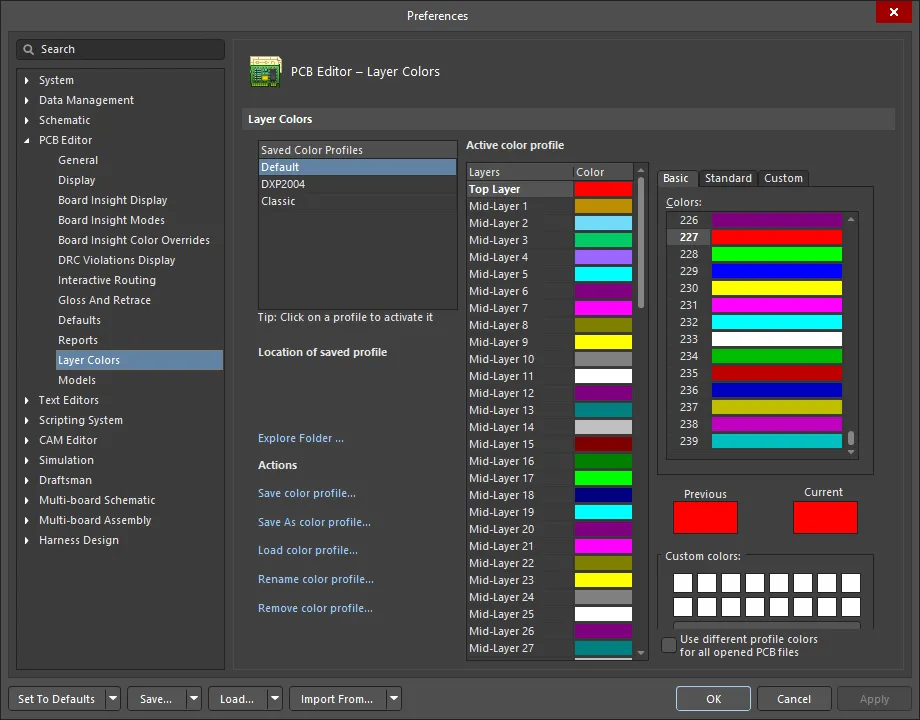
Preferences ダイアログの PCB Editor – Layer Colors ページでは、2D で基板を表示する際に関連する、サポート対象のすべての基板レイヤーおよびシステムオブジェクトで使用される色を変更するためのコントロールを提供します。選択したレイヤーまたはすべてのレイヤーの色をその場で素早く変更できます。あるいは、各レイヤーに割り当てる色を決定するためのカラープロファイルを定義することもできます。カラープロファイルは保存および読み込みが可能で、お気に入りまたは目的の配色をすばやく適用できます。

Preferences ダイアログの PCB Editor – Layer Colors ページ

このダイアログの一部のオプション/コントロールは分かりやすいため、追加説明は不要です。説明が必要なものについては、以下で説明します。 

ここで定義した色は、View Configuration panelLayers & Colors タブにも反映され、そこで設定することもできます。

Layer Colors
Saved Color Profiles

この領域には、現在保存されているカラープロファイルの名前が一覧表示されます。項目をクリックすると、そのプロファイルが「アクティブ」になります。これにより、ダイアログの Active color profile 領域でそのプロファイルのレイヤー用に設定された色を確認し、必要に応じて変更できます。

OK をクリックすると、選択したカラープロファイルが使用されることに注意してください。そのプロファイルのレイヤー色に変更を加え、現在の編集セッションを超えて使用したい場合は、Actions 領域の Save color profile または Save As color profile リンクを使ってその変更を保存する必要があります。

2D の色設定はシステムベースです。すべての PCB ドキュメントで、アクティブな 2D カラープロファイルが使用されます。

Location of saved profile 保存された 2D カラープロファイルのファイルパスを表示します。Saved Color Profiles リスト内の項目にカーソルを合わせると、ここにパスが表示されます。
Explore Folder クリックすると、保存されたカラープロファイルが格納されているフォルダーを開きます。
Actions

この領域には、ファイル レベルのカラープロファイル(*.PCBSysColors)を操作するための各種コマンドが表示されます。

  • Save color profile – 現在選択されているカラープロファイルについて、レイヤーカラーに加えた変更を保存するにはクリックします。

  • Save As color profile – クリックすると Save Color Profile As ダイアログが開き、現在選択されているカラープロファイルを、別の名前を持つ個別の新規プロファイルとして保存できます。新しく保存されたカラープロファイルは、保存済みカラープロファイルのリストに追加されます。

  • Load color profile – クリックすると Load Color Profile File ダイアログが開き、カラープロファイル ファイル(*.PCBSysColors)を参照して開くことができます。選択したカラープロファイルは、保存済みカラープロファイルのリストに追加されます。

  • Rename color profile – クリックすると Rename Color Profile ダイアログが開き、必要に応じてプロファイルの新しい名前を指定できます。

  • Remove color profile – クリックすると、選択したカラープロファイルを削除します。確認ダイアログが表示されます。No をクリックすると、保存済みカラープロファイルのリストからそのプロファイルを削除します。カラープロファイル ファイルもハードディスクから削除する場合は、Yes をクリックします。

  • デフォルトのカラープロファイルは system profiles であり、そのため削除できません。削除できるのはユーザー定義のカラープロファイルのみです。

  • 2D カラー設定に変更を加え、それを保持したい場合は、ダイアログを閉じる前にカラープロファイルを保存してください。

Active color profile

この領域には、アクティブなカラープロファイル、つまり現在 Saved Color Profiles リストで選択されているプロファイルのレイヤーカラーを設定するためのコントロールがあります。

  • Layers - サポートされているすべての基板レイヤーとシステム レイヤーを一覧表示します。リスト内の各レイヤーについて、現在割り当てられている色が右側のカラースウォッチに表示されます。レイヤーの色を変更するには、リストでそのレイヤーを選択し、右側のコントロールを使用して新しい色を選択します。

レイヤーのリストには、View Configuration パネルの Layer & Colors タブに表示される内容が反映されます。

Selection Region レイヤー リストの右側にあるこの領域には、標準の Choose Color ダイアログにあるものと同じコントロールが用意されています。3 つのタブがあり、必要なレイヤーカラーを選択するためのシンプル モードと詳細モードを実質的に提供します。

モデル

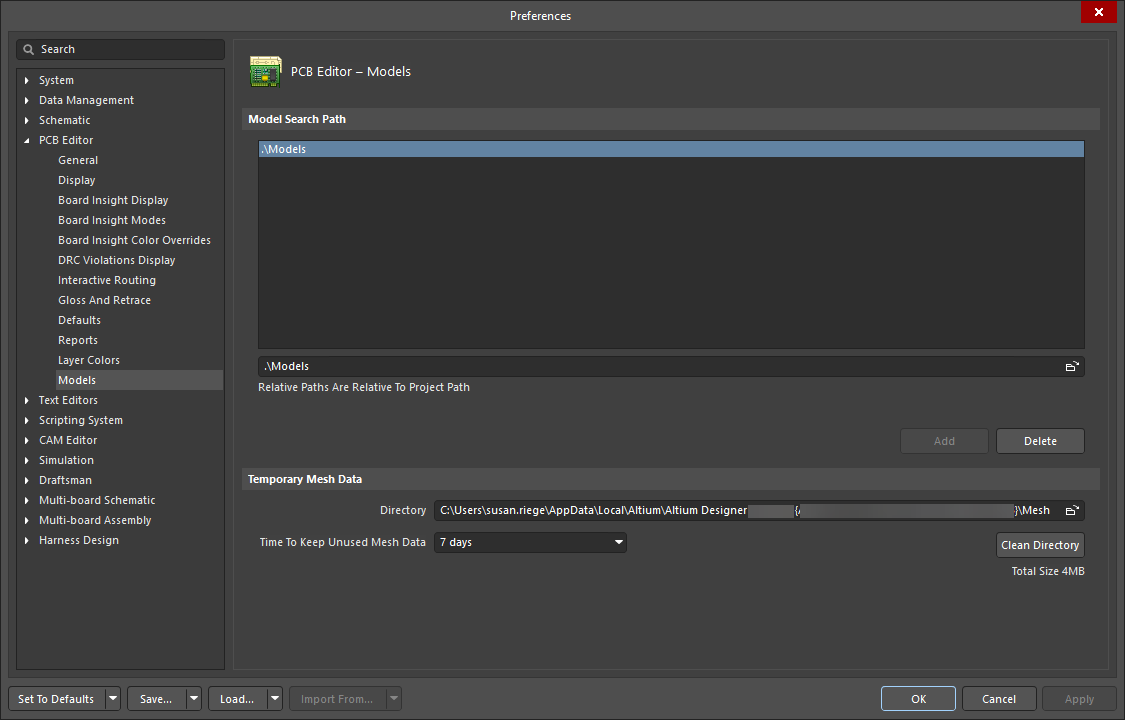
PCB Editor – Models ダイアログの Preferences ページには、PCB 設計空間内のモデルに関する多数のコントロールが用意されています。

PCB Editor – Models ダイアログの Preferences ページ

Model Search Path
Models 領域 linkingProperties パネルの 3D Body モード経由で 3D STEP モデル ファイルに対して実行する際に、デフォルトで使用されるすべてのフォルダーを一覧表示します。これらのフォルダーは、ソフトウェアがその中の STEP ファイル(*.stp*.step)の変更を監視するため、「監視対象」のフォルダーと考えることができます。
Models パス 右側の参照アイコンをクリックすると、3D STEP モデル ファイルを検索するフォルダーを参照するためのダイアログが開きます。フォルダーが見つかったら、Add ボタンを使用して Models 領域に追加します。コンポーネント フットプリントまたは PCB ドキュメントに STEP モデルをリンクまたは埋め込むたびに、Models 領域リストにあるフォルダーがデフォルトで使用されます。STEP モデル ファイル用の共通または集中型リポジトリを使用するという考え方は、特にマルチユーザー環境で有効です。
Temporary Mesh Data
Directory 参照アイコンをクリックすると、ソフトウェアが 3D モデルのメッシュ データを保存するフォルダーを参照するためのダイアログが開きます。メッシュ データは、3D モデルが最初に使用または作成されたときに、表示目的で計算されます。このデータは保存され、以後そのモデルが再び必要になったときに使用されます。このようにメッシュ データを保存することで、3D 設計空間での作業時のシステム パフォーマンスを向上させることができます。
Time To Keep Unused Mesh Data ドロップダウンを使用して、最後に使用されてから削除されるまでの間、システムが 3D モデルのメッシュ データを保存する最大期間(日数)を選択します。メッシュ データは、3D モデルが最初に使用または作成されたときに、表示目的で計算されます。このデータは保存され、以後そのモデルが再び必要になったときに使用されます。このようにメッシュ データを保存することで、3D 設計空間での作業時のシステム パフォーマンスを向上させることができます。
Clean Directory クリックすると、一時的な 3D モデル メッシュ データの保存に使用されるフォルダーを直ちに空にします。
 
AI-LocalizedAI で翻訳
問題が見つかった場合、文字/画像を選択し、Ctrl + Enter キーを押してフィードバックをお送りください。
機能の可用性

利用できる機能は、所有する Altium ソリューション (Altium DevelopAltium Agile のエディション (Agile Teams、または Agile Enterprise)、または Altium Designer (有効な期間)) によって異なります。

説明されている機能がお使いのソフトウェアに表示されない場合、Altium の営業担当者にお問い合わせください

従来のドキュメント

Altium Designer のドキュメントは、バージョンごとに掲載されなくなりました。Altium Designer の旧バージョンのドキュメントは、Other Installers ページの Legacy Documentation の項目をご覧ください。

Content