
Altium Designer Agileのインストールと管理
概略
- アカウントへのサインイン、使用許諾契約への同意、インストール先フォルダーの指定、機能の選択など、インストーラーでの主な操作手順を学びます。
- 既存のインストールを更新する場合と、Altium Designer Agileの新しいインスタンスを別途作成する場合の違いを理解します。
- 複数のバージョンをインストールする際の重要なポイント、特にインスタンスごとに異なるインストール先フォルダーが必要な理由と、同じコンピューター上で個別のインスタンスを管理する方法を確認します。
Altium Designer Agileは、Altium Designer Agile Installerにより、直感的かつ迅速にインストールできます。このウィザード形式のインストーラーによって、初回のインストール手順が簡単になります。
このページでは、コンピューターにAltium Designer Agile をインストールする手順を説明します。
インストーラーの入手
Altium Designer Agile Installerにアクセスするには、まず実行ファイル(AltiumDesignerAgileSetup.exe)をダウンロードして実行する必要があります。この実行ファイルは、Altium Agile Workspace(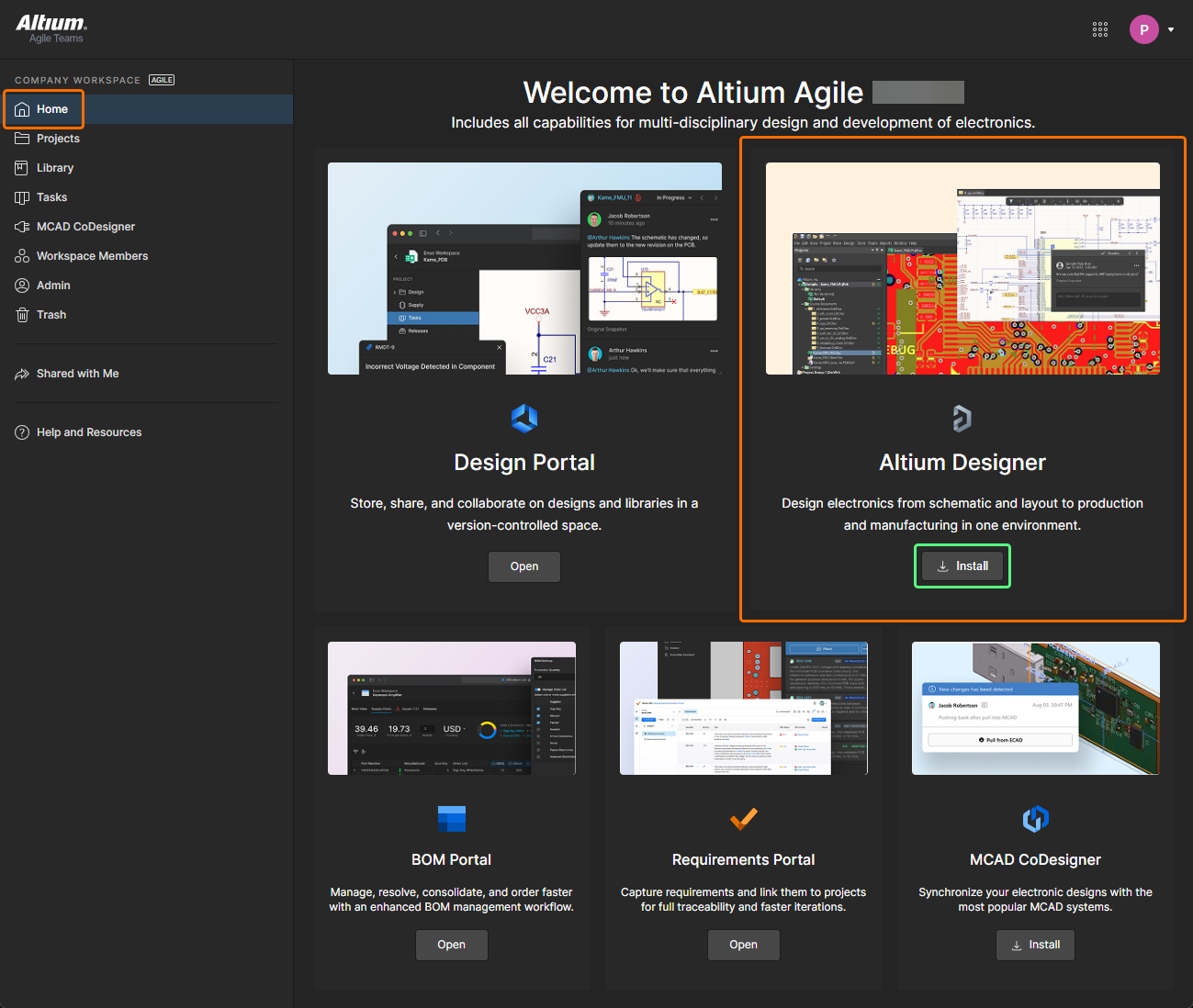 )のブラウザーインターフェースのホームページからダウンロードでき、ハードディスク上の任意の場所に保存できます。
インストーラーの実行
AltiumDesignerAgileSetup.exeファイルをダブルクリックします。インストーラーはウィザード形式になっており、順を追って表示される直感的なページで必要な情報を収集し、ご希望のソフトウェアバージョンと初期機能セットをインストールします。以下のセクションでは、表示される各ページの概要を説明します。
マスターサービス契約
インストーラーのこのページには、マスターサービス契約(MSA)が表示されます。
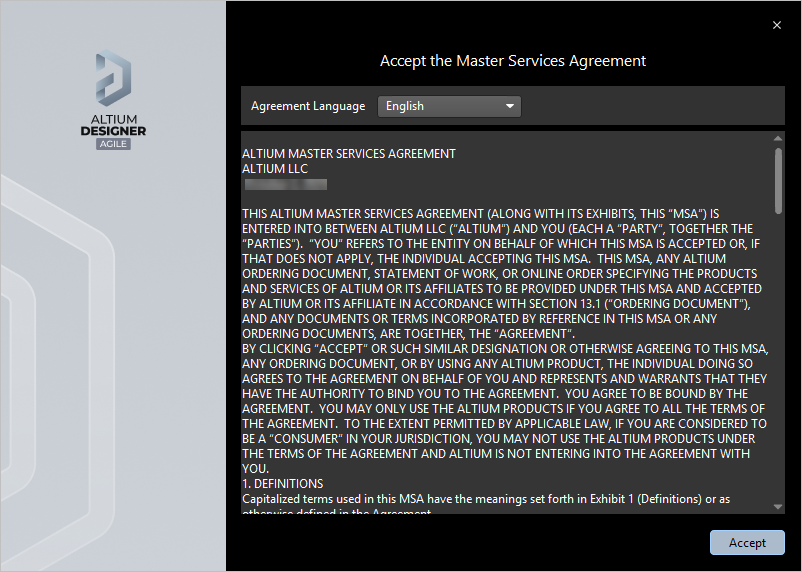 マスターサービス契約を読み、同意します。
ソフトウェアのインストールを続行するには、MSAの条項を読み、同意する必要があります。MSAは、英語(デフォルト)、ドイツ語、フランス語、日本語、イタリア語、韓国語などの言語で表示できます。
MSAを読んだら、 ボタンをクリックしてインストールを続行します。
サインイン
インストーラーの次のページで、有効なライセンスが関連付けられているAltiumアカウントにサインインします。 これには、次の2つの目的があります。
-
1つ目は、Altiumアカウントとライセンスに基づいて本人確認を行い、ソフトウェアのインストールが正当なものであることを確認することです。
-
2つ目は、インストールファイルが保存されているAltium Cloud Repositoryへの安全なアクセスを提供することです。これらのファイルは、ソフトウェアをPCにインストールする前にダウンロードする必要があります。
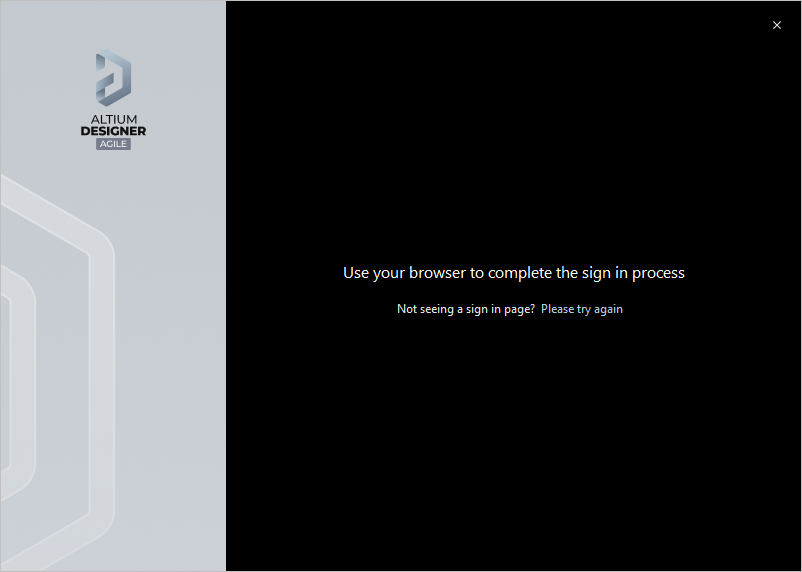
サインインはブラウザーで行います。デフォルトのブラウザーが開き、利用可能なお好みの方法でAltiumアカウントにサインインできるページが表示されます。サインインすると、インストーラーの次のページが自動的に開きます。
インストールモードとインストール先フォルダー
インストーラーの次のページでは、ソフトウェアのProgram Filesと、ソフトウェアがアクセスして使用するShared Documentsの両方について、インストール先フォルダーを指定できます。
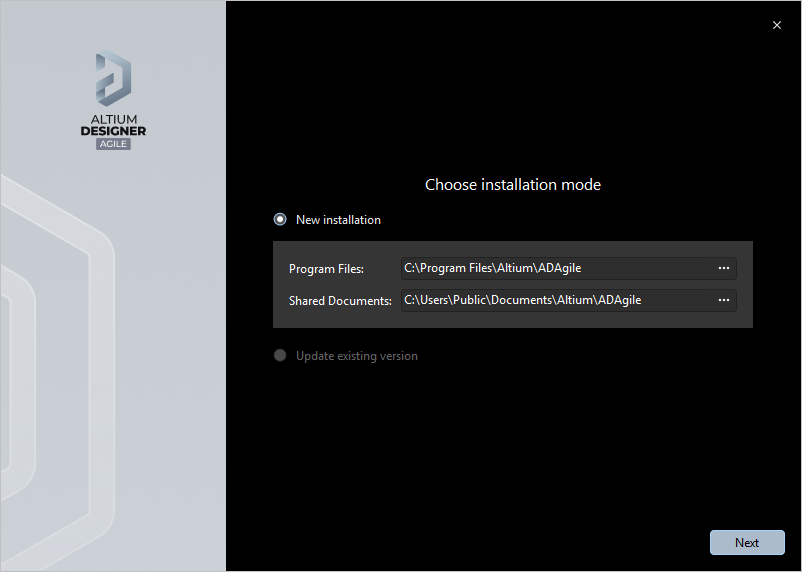
ソフトウェアと関連ドキュメントのインストール先を指定します。
これらの場所は、Altium Designer Agileの複数のインスタンスをインストールする場合に特に重要です。いずれか一方、または両方のインストール先が空のフォルダー(内容が何もないフォルダー)でない場合は、別の空のインストール先を指定するまで、インストールを続行できません。
デフォルトのインストール先は次のとおりです。
-
Program Files:
C:\Program Files\Altium\ADAgile -
Shared Documents:
C:\Users\Public\Documents\Altium\ADAgile
別の場所を指定するには、該当するフィールドに場所を直接入力するか、フィールドの右側にあるフォルダーアイコンをクリックして、目的のインストール先フォルダーを参照します。
インストール先を指定したら、 をクリックして次に進みます。
設計機能の選択
インストーラーの次のページでは、最初にインストールする機能を指定できます。PCB Designオプションは、PCB設計に必要な基本ソフトウェアとコア技術を提供します。これは必ずインストールされ、選択を解除することはできません。その他のオプションを使用して、ニーズに合うようにインストール内容を調整してください。

Altium Designer Agileのインストール時に、どの機能を最初に追加しますか?自由に選択できます。必要に応じて後から変更することもできます。
クリックして必要な機能を有効にします。 親レベルの機能をクリックして有効にすると、その下のすべての子機能もまとめて有効にできます。
必要な機能を指定したら、  をクリックしてインストールを進めます。
Altium Designer Agileのインストール
まず、必要なファイルがAltium Cloud Repositoryからダウンロードされ、インストールが進行します。ダウンロードの進行状況はインストーラー内に表示されます。 ファイルのダウンロードが完了すると、ファイルがインストールされます。この際も、進行状況はインストーラーに表示されます。
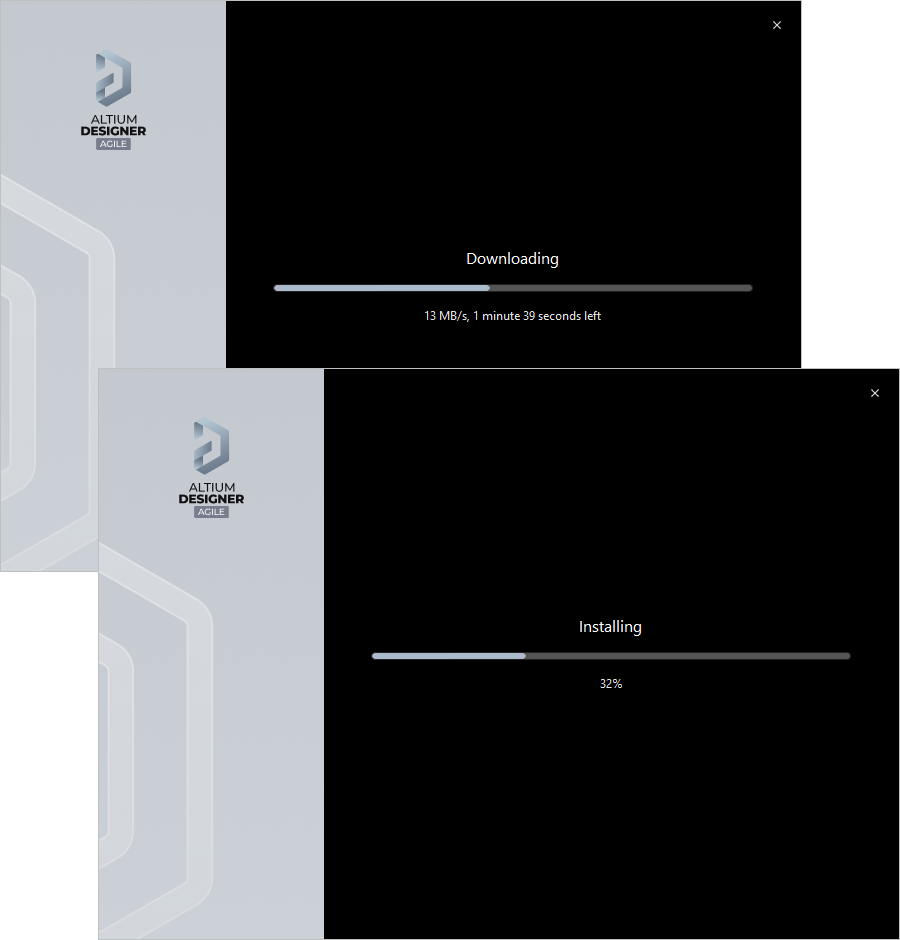
インストールは、必要なインストールファイル一式のダウンロードから始まります。ダウンロードが完了すると、ソフトウェアがインストールされます。
インストール完了
インストールが完了すると、インストーラーウィザードの最後のページが表示されます。
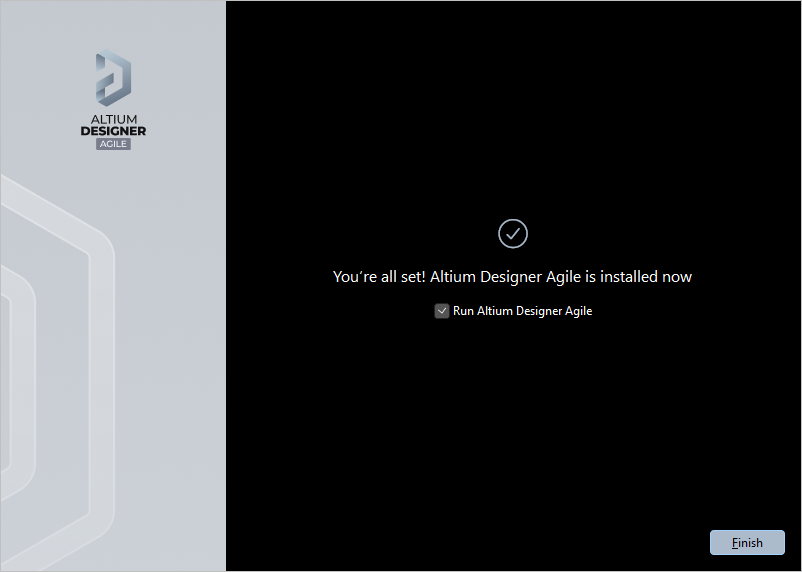
インストールが完了しました!
Run Altium Designer Agile オプションを使用すると、インストーラーの終了時にAltium Designer Agile を起動できます。このオプションはデフォルトで有効になっています。 をクリックしてウィザードを終了します。
これで、コンピューターにAltium Designer Agileがインストールされました。さあ、得意の設計スキルを発揮して、次の革新的な(そして収益にもつながる)製品を生み出しましょう!
ソフトウェアの複数インスタンスのインストール
Altium Designer Agileの後続バージョンのインストーラーを実行すると、既存のAltium Designer Agileのバージョンインスタンスを更新するか、別の新しいバージョンインスタンスとしてインストールするかを 選択できます。インストールモードを選択する際に、 New installation オプションを選択すると、同じコンピューター上でソフトウェアの異なるバージョンインスタンスを個別に保持できます。ウィザードの後続の手順では、新しいインスタンスに異なるインストール先フォルダーを指定してください。
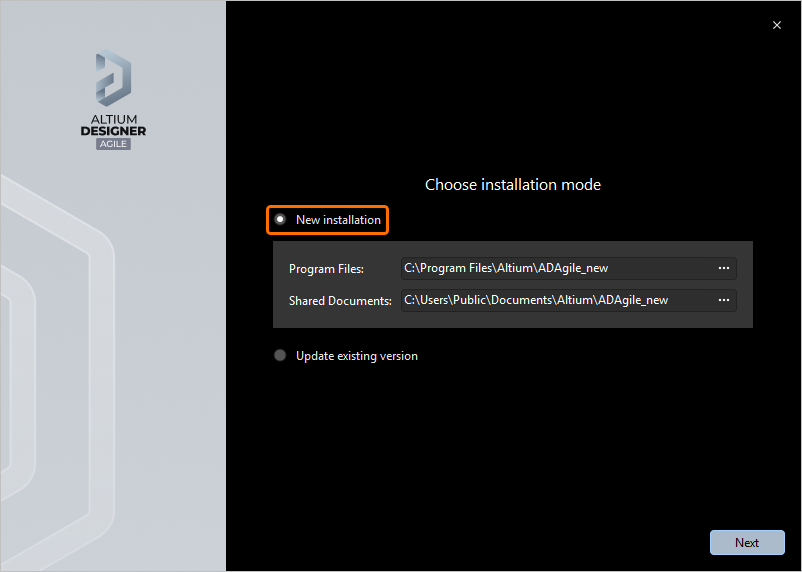
以前のAltium Designer Agileがすでにインストールされている場合は、インストールモードとしてNew installationオプションを選択することで、別の独立したインスタンスとしてインストールできます。
インストールフォルダー
ソフトウェアの複数のバージョンインスタンスを個別にインストールできるのは、次の2つの重要な仕組みによります。
-
インストール時に、Program FilesとShared Documentsの両方のインストール場所について、 異なるインストール先フォルダーを指定できます。
-
システムでは、独立したインスタンスごとにグローバル一意識別子(GUID)を使用します。この識別子は、 標準の128ビットURNモデルに基づき、32桁の16進数で表示されます。 アプリケーションデータフォルダーやレジストリエントリを一意に区別するために使用されます。Altium Designer Agileの特定のインスタンスを実行すると、システムはこの識別子を使用して、そのインスタンス固有のファイルとレジストリエントリのみを処理します。
Altium Designer Agileのデフォルトのインストールフォルダーの概要を以下に示します。
-
Altium Designer Agileのデフォルトのメインインストールパスは次のとおりです。
\Program Files\Altium\ADAgile -
デフォルトのインストールに含まれるサンプル とテンプレートは、次のディレクトリにあります。
\Users\Public\Documents\Altium\ADAgile -
特定のインスタンスのシステムアプリケーションデータ(拡張機能、ポータルキャッシュなど)とセキュリティファイル(ライセンスALF)は、次の2つのディレクトリにあります。
\ProgramData\Altium\Altium Designer Agile
\ProgramData\Altium\Altium Designer Agile_Securityしたがって、2つのインスタンスのパスは、GUIDの例を挿入すると次のようになります。
\ProgramData\Altium\Altium Designer Agile {7DF7280E-CD03-40A9-A6A4-DDD057140F70}
\ProgramData\Altium\Altium Designer Agile {7DF7280E-CD03-40A9-A6A4-DDD057140F70}_Security
\ProgramData\Altium\Altium Designer Agile {566C1AFA-49CA-4B17-B7CB-70A2042D8DAC}
\ProgramData\Altium\Altium Designer Agile {566C1AFA-49CA-4B17-B7CB-70A2042D8DAC}_Security -
特定のインスタンスのユーザーアプリケーションデータファイル(
DXP.rcs、UserTools.tlt、AdvPCB.dft、AdvSch.dft、最後に使用した設計スペースなど)は、次のディレクトリにあります。\Users\<ProfileName>\AppData\Roaming\Altium\Altium Designer Agile <GUID>したがって、2つのインスタンスとユーザープロファイル
Des.Ignerの場合、パスは次のようになります。\Users\Des.Igner\AppData\Roaming\Altium\Altium Designer Agile {7DF7280E-CD03-40A9-A6A4-DDD057140F70}
\Users\Des.Igner\AppData\Roaming\Altium\Altium Designer Agile {566C1AFA-49CA-4B17-B7CB-70A2042D8DAC} -
特定のインスタンスのユーザーローカルアプリケーションデータは、次のディレクトリにあります。
\Users\<ProfileName>\AppData\Local\Altium\Altium Designer Agile <GUID>したがって、2つのインスタンスとユーザープロファイル
Des.Ignerの場合、パスは次のようになります。\Users\Des.Igner\AppData\Local\Altium\Altium Designer Agile {7DF7280E-CD03-40A9-A6A4-DDD057140F70}
\Users\Des.Igner\AppData\Local\Altium\Altium Designer Agile {566C1AFA-49CA-4B17-B7CB-70A2042D8DAC}
適切なフォルダーの特定
メインプログラムのインストールフォルダーと共有ドキュメントフォルダーには、わかりやすい名前を付けることができます。これは、ソフトウェアの異なるバージョンインスタンスが複数存在するコンピューターで非常に役立ちます。しかし、その他のフォルダーはGUIDでしか区別されません。そのため、目的のバージョンインスタンスに対応するフォルダーかどうかを判断するのが難しくなります。ただし、これを確認する方法isがあります。環境設定ダイアログを使用すると、現在開いているソフトウェアのインスタンスで使用されているGUIDをすばやく特定できます。そのGUIDがわかれば、 Windowsエクスプローラーで適切なフォルダーを選択できます。
GUIDは、Preferencesダイアログの次のページで確認できます(Altium Designer Agileの標準のデフォルトインストールの場合)。
-
データ管理 – バックアップ:Pathフィールド。
-
PCBエディター – モデル:一時メッシュデータのDirectoryフィールド。
-
CAMエディター – 一般:Default log files locationフィールド。

現在使用しているAltium Designer AgileのバージョンインスタンスのGUIDを特定します。
以前のバージョンからの環境設定のインポート
新しいバージョンのAltium Designer Agileをインストールして起動すると、Import settingsダイアログが開きます。このダイアログでは、起動時に直近の以前のインストールから環境設定をインポートするかどうかを選択できます。
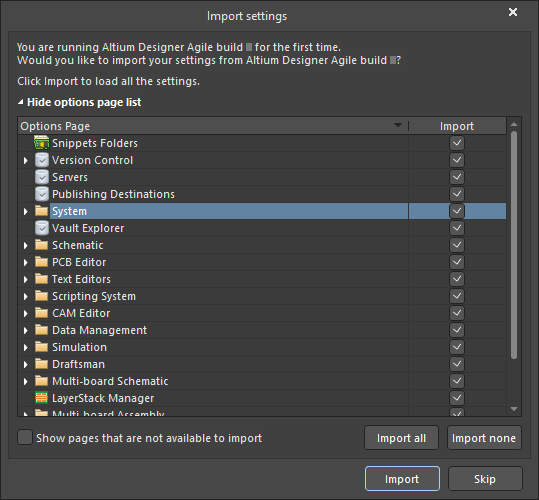
以前のバージョンのインストールから設定をインポートします。
環境設定だけでなく、ユーザー設定もコピーされます。これにより、新しいバージョンは、最後に開いていたプロジェクトグループやパネルの配置に至るまで、以前のバージョンで設定したものと同じ外観と操作感で起動します。
初回起動時に環境設定をインポートしなくても問題ありません。環境設定は、Preferencesダイアログから いつでも 簡単にインポートできます。詳細は、 システム環境設定へのアクセス、定義、管理ページを参照してください。
Altium製品改善プログラム
Altiumは、Altium製品改善プログラムを通じて、お客様によるAltiumの製品やサービスの利用状況への理解を深めています。データは安全な接続を介して送信されるため、 プライバシーは保護されます。お客様から何かを送信する必要はありません。 コンピューターが使用状況に関する情報をAltiumのサーバーへ自動的に送信します。このプログラムへの参加がソフトウェアのパフォーマンスに影響したり、作業を中断させたりすることはありません。収集したデータを使用して、お客様の成果物、製品、設計を再現することはできません。
デフォルトでは、このプログラムへの参加が有効になっています。 この設定はインストール後に変更できます。参加するか しないか は、Preferencesダイアログのシステム – 製品改善ページで選択できます(設計スペースの右上にある  ボタンをクリックすると開きます)。また、Preferencesダイアログのシステム – ネットワークアクティビティページにあるProduct Improvementオプション でも、参加を有効または無効にできます。
インストール済み機能の確認
現在のインストールに関する情報は、 「拡張機能と更新」ビューのInstalledページで簡単に確認できます。このページにアクセスするには、 設計スペースの右上にある「現在のユーザー」コントロールをクリックし、メニューから  を選択して、ビュー上部のInstalledをクリックします。
このページには、次の情報が表示されます。
-
現在インストールされているAltium Designer Agileのメインプラットフォームのバージョンと、ソフトウェアの有効なライセンスを使用しているユーザー(およびコンピューター名)と会社アカウント。ライセンス/サブスクリプションに関する通知情報もここに表示されます。ライセンス/サブスクリプションの状態に注意が必要な場合は、概要テキストが赤色で強調表示されます。これは、ライセンスが無効である、サブスクリプションの有効期限が切れている(または間もなく切れる)、ポータルへの接続に問題がある、といった場合に発生します。
-
現在インストールされているシステム拡張機能。
-
現在インストールされているソフトウェア拡張機能。
拡張機能の詳細については、 インストール環境の拡張ページを参照してください。
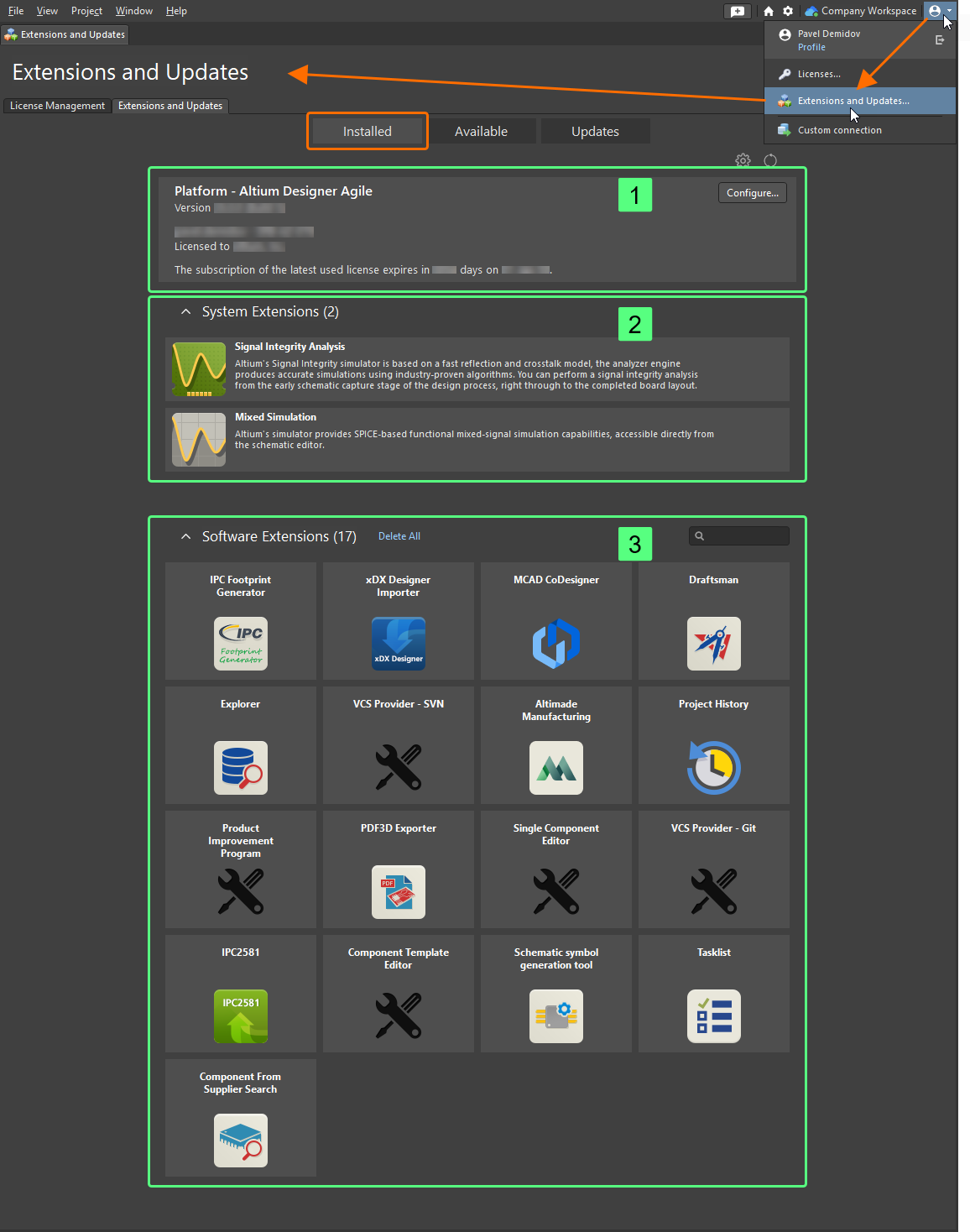
Altium Designer Agileのインスタンスに現在インストールされている内容の概要を確認するには、 Extensions and UpdatesページのInstalledページにアクセスしてください。
インストール後のコア機能の変更
Altium Designer Agileの初回インストール時には、インストールするコア設計機能を選択できます(詳細については、設計機能の選択セクションを参照してください)。ただし、この選択は固定されたものではなく、インストール後もいつでも変更できます。変更は次の2か所から行えます。
-
Altium Designer Agile内:「拡張機能と更新」ビューのInstalledページから。
-
Windows側:標準のPrograms and Featuresページ(Control Panelからアクセス)から。
Altium Designer Agileからのコア機能の変更
-
「拡張機能と更新」ビューにアクセスし(設計スペースの右上にある「現在のユーザー」コントロールをクリックし、メニューから
 を選択)、Installedタブに切り替えます。
-
Platform領域の右上にある
 ボタンをクリックします。 Configure Platformページが開き、プラットフォーム拡張機能を含むAltium Designer Agileのコア機能一式が表示されます。このページの内容は、Altium Designer Agile Installer で設計機能を選択するページと同じです。

Altium Designer Agile内から、インストール環境のコア機能を直接設定できます。 -
必要に応じて、機能の横にあるチェックボックスをオン/オフにし、インストール済みのコア機能を変更します。変更した項目は太字で表示されます。 各セクションの右上にあるAll Onコントロールを使用すると、そのセクションのすべての機能をまとめてインストール対象にできます。
-
変更が完了したら、ページ右上の
 ボタンをクリックします。確認ダイアログが開きます。OKをクリックして変更を適用し、Altium Designer Agileを再起動します。Altium Designer Agileのインスタンスが終了し、変更の適用に必要なファイルのダウンロードとインストールの進行状況を示すウィンドウが表示されます。
-
その後、Altium Designer Agileが再起動します。
Windowsからのコア機能の変更
-
Windows Control PanelからPrograms and Featuresページにアクセスし、Altium Designer Agile <Version> の項目を右クリックして、コンテキストメニューのChangeコマンドを使用します。

インストール済みのコア機能を変更することで、いつでもインストール内容を変更できます。 -
Altium Designer Agile Installerウィザードが表示されます。Altiumアカウントにログインすると、設計機能の選択ページに移動します(このページの詳細については、設計機能の選択セクションを参照してください)。必要に応じてインストール済みのコア機能を変更し、
 をクリックします。
-
変更の適用に必要なファイルがダウンロードされ、インストールされます。インストール内容の変更が完了すると、インストーラーの終了時にAltium Designer Agileを起動するオプションが表示されます。このオプションはデフォルトで有効になっています。
 をクリックしてウィザードを終了します。
新しいバージョンへの更新
Altium Designer Agileは、次の2か所から更新できます。
-
Altium Designer Agile内:「拡張機能と更新」ビューのUpdatesページから。
-
Windows側:新しいバージョンのインストーラーを実行。
Altium Designer Agileからの更新
「拡張機能と更新」ビューのUpdatesページにアクセスすると、Platform Updatesを含め、更新が利用可能なAltium Designer Agileのすべてのソフトウェア要素を一覧で確認できます。
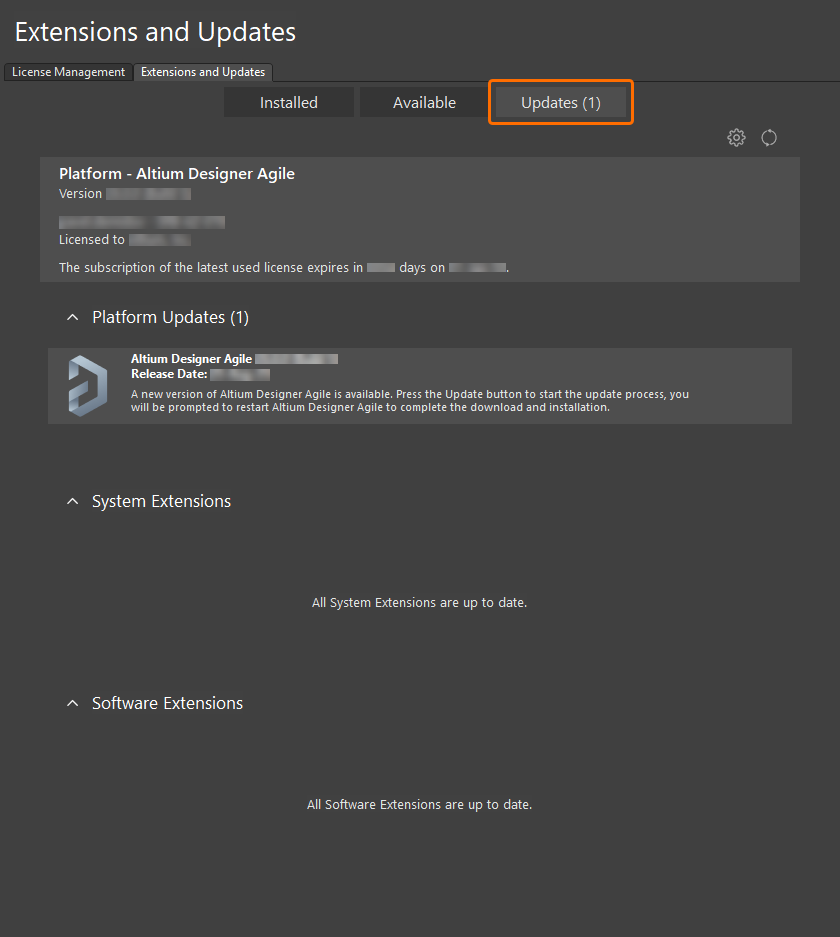
メインプラットフォームの更新が利用可能かどうかを確認できます。
 をクリックして更新情報とライセンス情報を最新の状態にするか、
  Altium Designer Agileのインストールと更新通知の設定を行います。後者を選択すると、Preferencesダイアログの
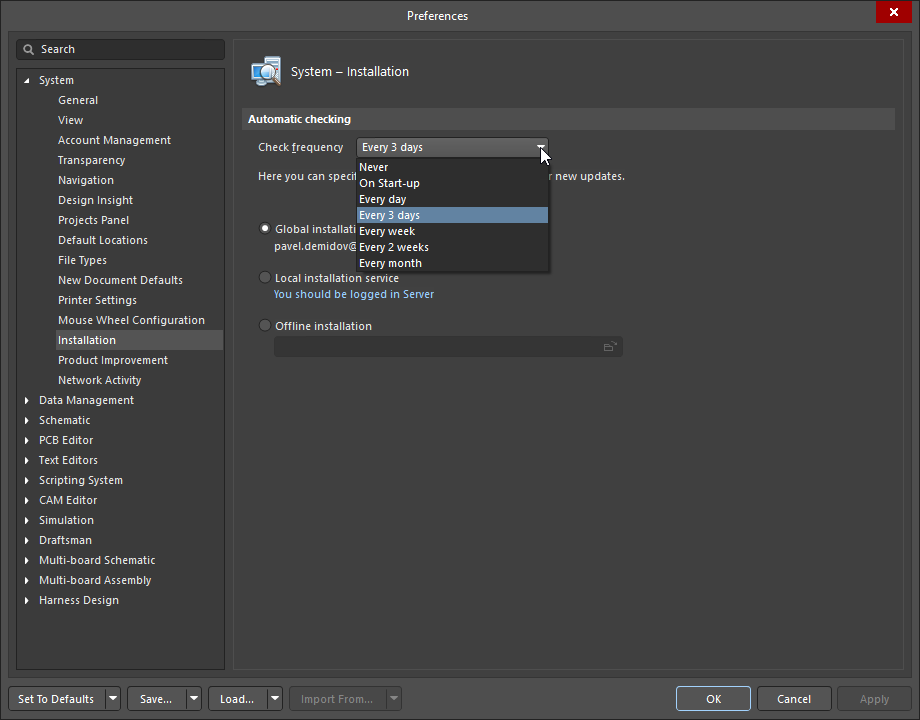 )。Altium Designer Agileの起動時に毎回、新しい更新を確認するオプションもあります。これは、Check Frequencyドロップダウンメニューの On Start-up設定です。
-
Extensions and Updatesビューにアクセスし(設計スペースの右上にあるCurrent Userコントロールをクリックして、メニューから
 を選択)、Updatesタブに切り替えます。
-
このページのPlatform Updates領域には、利用可能なAltium Designer Agileのすべての更新が時系列で表示され、前回の更新以降のプラットフォームの変更履歴を確認できます。最新バージョンのビルドには、それ以前のすべての更新による変更が含まれています。各プラットフォーム更新の詳細を確認するには、名前をクリックして詳細ビューを開きます。通常は、更新の機能に関する詳しい説明と、前のバージョンからの変更点をまとめたリリースノートが表示されます。
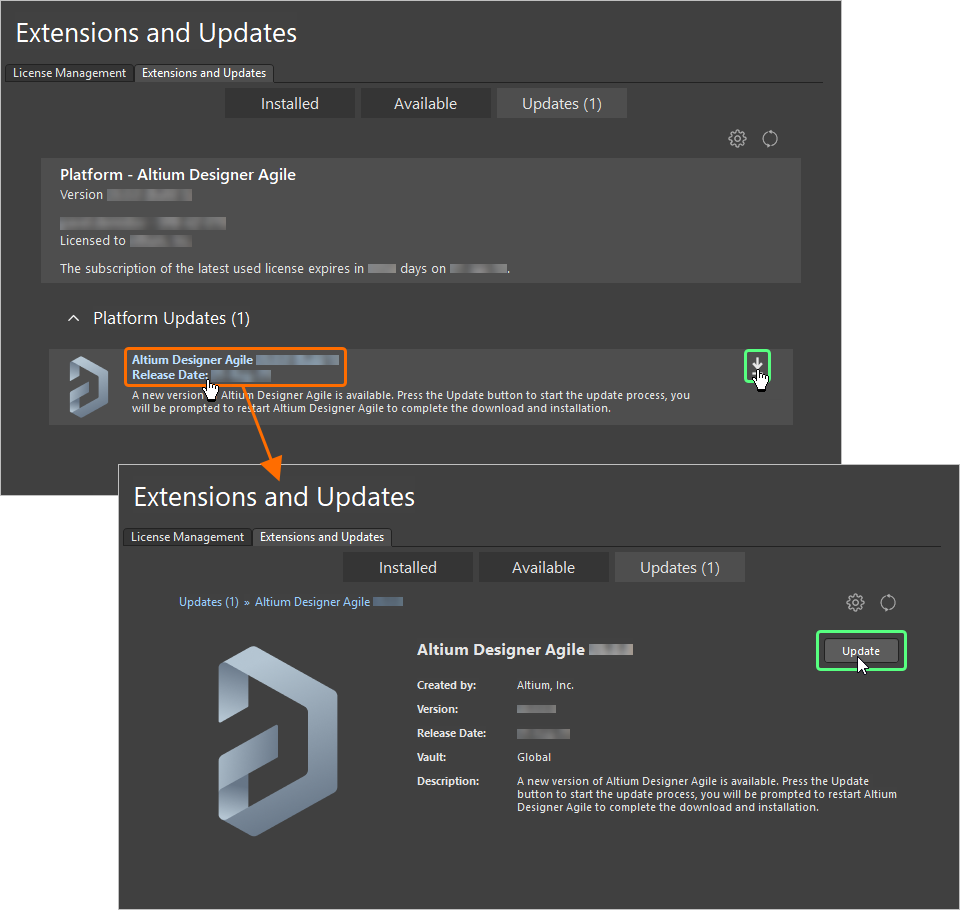
現在のバージョンから直接、Altium Designer Agileを新しいバージョンに更新します。 -
概要レベルのUpdatesページに表示されているソフトウェア更新をダウンロードしてインストールするには、更新エントリの名前にマウスカーソルを合わせると表示される
 アイコンをクリックします(アイコンにカーソルを合わせると、更新後のバージョン番号も表示されます)。または、更新の詳細ビューを表示している場合は、
  ボタンをクリックします。ライセンスやサブスクリプションの状態によって更新が許可されない場合や、Altium Accountにサインインしていない場合は、問題を知らせる警告メッセージがポップアップ表示されます。
-
ダウンロードの進行状況を示すプログレスバーが表示されます(実際には、ソースリポジトリから新しいバージョンのインストーラーを取得しています)。更新をキャンセルする必要がある場合は、対応するキャンセルアイコン(
 )をクリックします。
-
確認ダイアログが開き、プラットフォーム更新のインストールには再起動が必要であることが通知されます。Yesをクリックします。Altium Designer Agileのインスタンスが終了し、更新の適用に必要なファイルのダウンロードとインストールの進行状況を示すウィンドウが表示されます。
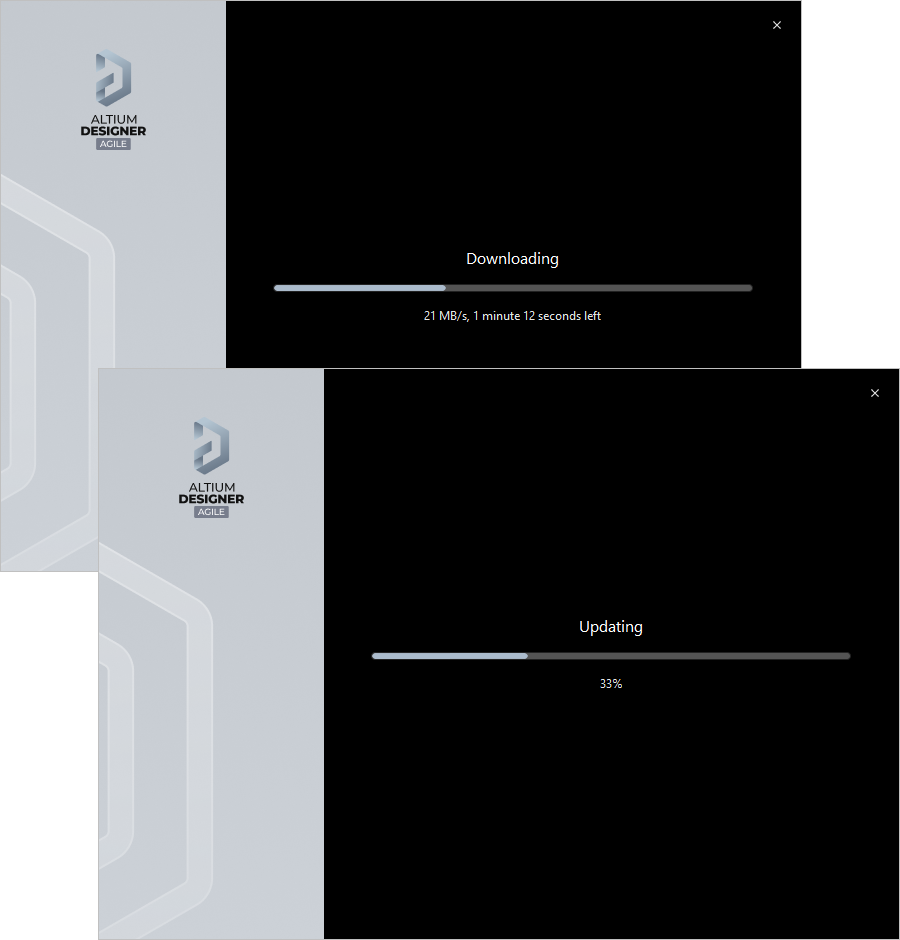
インストールの更新では、ソフトウェアに必要な変更を適用するためのファイルがダウンロードされます。ダウンロードが完了すると、これらのファイルがインストールされます。 -
その後、Altium Designer Agileが再起動します。
Windowsからの更新
現在のAltium Designer Agileのインスタンスを新しいバージョンに更新するには、新しいバージョンのインストール時に更新を行います。
-
ソフトウェアの最新バージョンに対応する
AltiumDesignerAgileSetup.exeファイルをダウンロードして実行します。 -
新しいバージョンのAltium Designer Agile Installerを使用して、インストールを進めます。Altium Designer Agileのライセンス契約に同意してサインインすると、インストールモードを選択するページが表示されます。このページでは、Altium Designer Agileの既存のバージョンのインスタンスを更新するか、別の新しいバージョンのインスタンスとしてインストールするかを選択できます。Update existing versionオプションを選択し、ドロップダウンフィールドで更新するソフトウェアのインスタンスを選択します。選択したインスタンスに基づいて、プログラムとドキュメントのインストール先の概要が表示されます。

新しいバージョンのソフトウェアをインストールする際に、Altium Designer Agileの既存のインスタンスを更新するよう選択します。 -
 をクリックします。ページが切り替わり、更新の適用に必要なファイルがダウンロードされ、その後インストールされます。
-
これでインストールの更新は完了です。インストーラーの終了時にAltium Designer Agileを起動するオプションが用意されており、デフォルトで有効になっています。
 をクリックしてウィザードを終了します。
アンインストール
Altium Designer Agileのアンインストールには、Altium Designer Agile Uninstallerを使用します。このウィザード形式のアンインストーラーには、標準のPrograms and Featuresページ(Control Panelからアクセス)からアクセスします。 Altium Designer Agile <Version> のエントリを右クリックし、コンテキストメニューのUninstallコマンドを使用します。

Altium Designer Agile Uninstallerウィザードが表示されます。
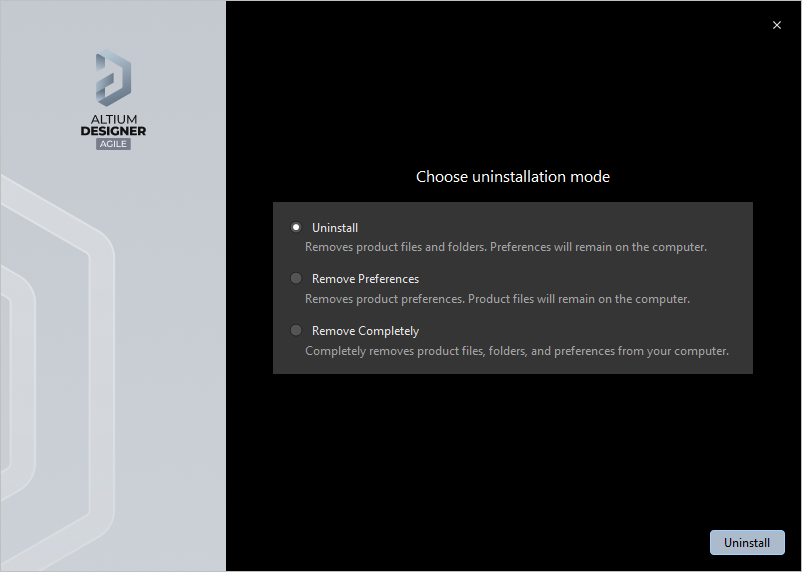
Altium Designer Agile Uninstallerにより、ソフトウェアを簡単にアンインストールできます。
以下の3つの操作が用意されており、削除する範囲に応じて選択できます。
-
Uninstall – インストールフォルダー(プログラムファイルと共有ドキュメントの保存先)を削除しますが、環境設定関連のフォルダーは残します。これにより、そのビルドがインストールされていない状態でも、環境設定を別のインストール済みバージョンにインポートするなどして再利用できます。
-
Remove Preferences – 環境設定関連のフォルダーのみを削除します。これには、システムのアプリケーションデータとセキュリティファイル、ユーザーのアプリケーションデータファイル、およびユーザーのローカルアプリケーションデータが含まれます。
-
Remove Completely – インストール全体(インストールフォルダーと環境設定フォルダー)を完全に削除します。
必要なアンインストール操作を選択します。アンインストールを続行するには、 をクリックします。ページが切り替わってアンインストールの進行状況が表示され、選択した操作が実行されます。アンインストールが完了したら、アンインストーラーの最後のページで
 をクリックします。
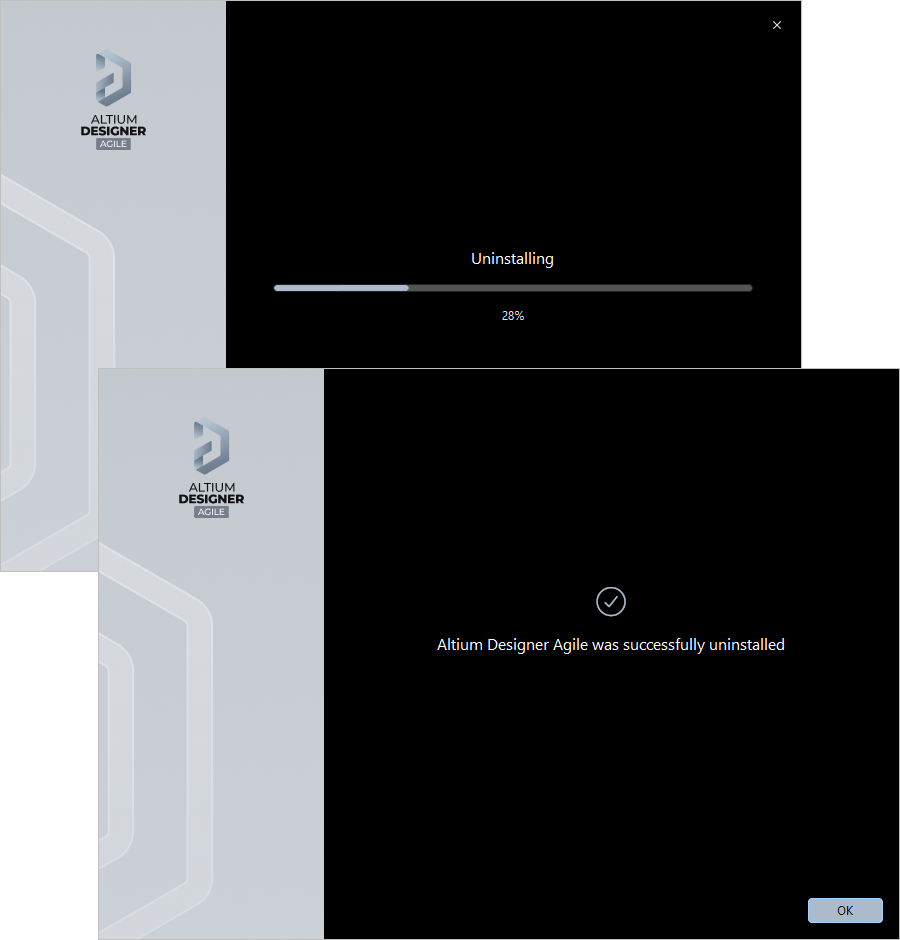
Altium Designer Agile Uninstallerの実行中の画面
 AI で翻訳