
ストレージマネージャパネル
概略
- パネルのフォルダー領域、ファイル領域、タイムライン領域で、プロジェクトの保存データと履歴がどのように整理されるかを学びます。
- ファイルのステータスインジケーターと、ローカルファイルのコピー、名前変更、削除などの一般的な管理操作について理解を深めます。
- ローカル履歴、バージョン管理、SVNにリンクされたシンボルライブラリやフットプリントライブラリを、パネルでどのように扱えるかを確認します。

Storage Managerパネル
概要
Storage Managerパネルには、Windows上のファイルの保存場所に基づいてアクティブなプロジェクト内を移動するためのコントロールが用意されています。また、ドキュメントのローカル履歴機能やバージョン管理にもアクセスできます。
パネルへのアクセス
このパネルには、次の方法でアクセスできます。
- 設計ワークスペースの右下にあるPanels ボタンをクリックし、Storage Managerをクリックします。
- メインメニューからView » Panels » Storage Managerをクリックします。
- Projects パネル内の回路図ファイルまたはPCBファイルを右クリックし、 コンテキストメニューから History & Version Control » Storage Manager 項目を選択します。
内容と使い方
Storage Managerパネルには、アクティブなプロジェクトのドキュメントがフォルダー/ファイル形式で表示されます。どのドキュメントがプロジェクトに含まれているか、その保存場所はどこかをすぐに確認できるほか、保存されていてもプロジェクトに明示的に追加されていないファイルも確認できます。パネルには、アクティブなプロジェクトのドキュメントとパスが一覧表示されます。ドキュメントを右クリックすると、以降のセクションで説明する名前の変更や削除などのファイル管理操作を実行できます。
アクティブなドキュメントがSVNデータベースライブラリ(*.SVNDBLib)の場合、パネルには、リンクされたSubversionリポジトリからチェックアウトされたシンボルライブラリとフットプリントライブラリのローカル作業コピーが表示されます。このパネルは、リポジトリへの変更のコミットと、リポジトリからの更新を行うための中心的なインターフェースとして機能します。
Storage Managerパネルは、次の用途に使用できます。
- プロジェクト内、またはアクティブなプロジェクトのフォルダー構造内にあるファイルに対する一般的なファイル管理。
- SVNリポジトリに保存され、SVNデータベースライブラリに関連付けられたシンボルライブラリとフットプリントライブラリの管理。このパネルからは、リポジトリに保存されたライブラリのコピーをチェックアウトするローカル作業ディレクトリにアクセスできます。リポジトリへの変更のコミットと、リポジトリからの更新の受信は、このパネルからのみ実行できます。
- ローカル履歴機能を使用したバックアップの管理(データ管理 - ローカル履歴を参照)。
- プロジェクト用のSVN準拠インターフェースとしての使用。
- ローカル履歴にある任意の2つのバージョン間での物理的および電気的な比較。
パネルの各領域
Storage Managerパネルは、次の3つの領域に分かれています。
- Project Folders 領域
- Project Files 領域
-
Time line領域
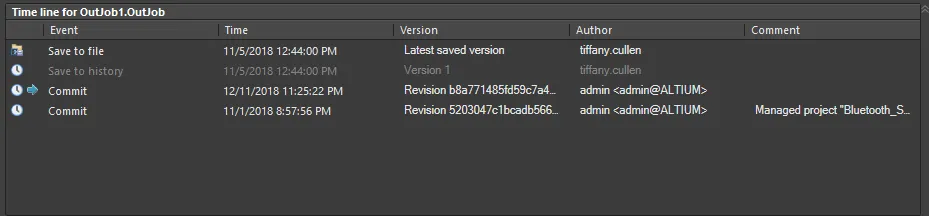

Folders領域
この領域には、アクティブなプロジェクトのフォルダー構造が表示されます。アクティブなドキュメントがプロジェクトまたはSVNデータベースライブラリの一部である場合、この領域の見出しにはプロジェクト名またはライブラリ名が表示されます。プロジェクトファイルは、ルートディレクトリに対応する構造の最上位に表示され、そのディレクトリに含まれる他のすべてのフォルダーとサブフォルダーが、保存階層に従ってその下に表示されます。
設計エディターウィンドウでアクティブになっているドキュメントがプロジェクトの一部である場合、そのプロジェクトのフォルダー保存構造が引き続き表示されます。アクティブなドキュメントがフリードキュメント(プロジェクトに追加されていないドキュメント)の場合、そのドキュメントが存在するルートディレクトリを表す項目だけがこの領域に表示されます。他のサブフォルダーは、ハードディスク上に存在していても表示されません。
アクティブなドキュメントがSVNデータベースライブラリファイルの場合、ローカル作業ディレクトリにチェックアウトされたシンボルとフットプリントのフォルダー構造が表示されます。このディレクトリは、リンクされたSVNリポジトリ内のライブラリに変更をコミットするためのローカルワークスペースです。
項目をクリックすると、ルートディレクトリまたはサブフォルダーに含まれるドキュメントがFiles領域に一覧表示されます。
Folders領域内を右クリックすると、次のコマンドにアクセスできます。
- Refresh - Delete コマンドの使用後、またはWindowsエクスプローラーでフォルダーを変更した後にクリックすると、この領域の内容が更新されます。
- Copy - クリックすると、選択した項目がコピーされます。これにより、プロジェクト間でフォルダーを簡単にコピーできます。このコマンドを選択したときにプロジェクト自体の項目が選択されている場合は、フォルダー構造全体がコピーされます。
- Paste - クリックすると、以前にコピーしたフォルダーまたはプロジェクトディレクトリが、アクティブなプロジェクトのフォルダー構造に貼り付けられます。内容は、構造内で現在フォーカスされているフォルダーに貼り付けられます。クリップボードの内容を貼り付けられるのは1回だけです。
-
Delete - クリックすると、選択したフォルダーがフォルダー構造から削除されます。削除前に確認ダイアログが表示されます。続行すると、そのフォルダーはハードディスクから完全に削除されます。
-
Rename - クリックすると、選択したフォルダー、または選択した複数のフォルダーのうちフォーカスされているフォルダーの名前を変更できます。フォルダーの項目が編集可能になります。必要に応じて、フォルダーの新しい名前を入力してください。
- New - クリックすると、構造内で現在選択されているフォルダーの下に新しいサブフォルダーが作成されます。コマンドを実行すると、ハードディスクにフォルダーが追加され、その項目が編集可能になるため、必要なフォルダー名を直接入力できます。親フォルダーにすでにサブフォルダーがある場合、新しいフォルダーは構造内の既存フォルダーの下に追加されます。
Files領域
パネルのこの領域には、アクティブなプロジェクトのルートディレクトリまたはサブフォルダーに現在保存されているすべてのドキュメントが一覧表示されます。フリードキュメントの場合は、そのフリードキュメントと同じ場所に保存されているすべてのドキュメントが表示されます。
SVNデータベースライブラリドキュメントの場合、この領域には、Folders 領域で現在選択されているフォルダー内のすべてのシンボルライブラリまたはフットプリントライブラリが一覧表示されます。これらは実際のリポジトリ内のライブラリではなく、ローカル作業ディレクトリにチェックアウトされたライブラリです。
Folders領域内の項目をクリックすると、図のようにドキュメントの内容が反映されます。
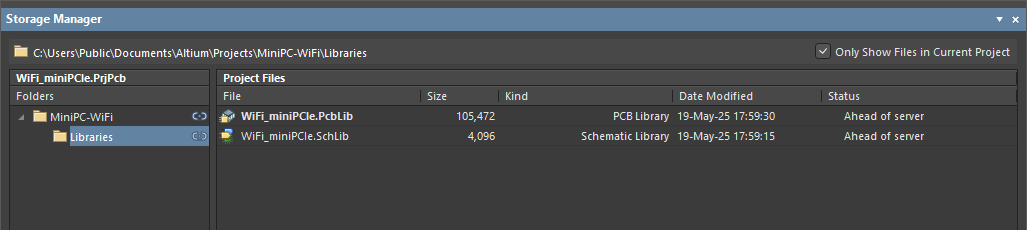
各ドキュメントについて、次の情報が表示されます。
- File - 拡張子を含むファイル名。
- Size - ディスク上のファイルサイズ(バイト単位)。
- Kind - ファイルの種類。
- Date Modified - ファイルが最後に保存された日時。
- Status - バージョン管理におけるドキュメントの現在のステータス。
ドキュメントに関する追加情報は、以下の表示方法で示されます(これらの表示形式のほとんどは、プロジェクトに含まれるドキュメントにのみ適用されます)。
- Bold テキスト - 設計エディターウィンドウでアクティブなドキュメントを識別するために使用されます。
- 赤色のテキスト - 変更されていて、まだ保存されていないドキュメントを識別するために使用されます。(注:ドキュメントがアクティブで、かつ変更されている場合は、赤色でハイライト表示されます。)
- 灰色のテキスト - フォルダー内に存在するものの、プロジェクトには追加されていないドキュメントを識別するために使用されます。Kind 列の項目は括弧で囲まれます(例:{TEXT})。これらのドキュメントをリストで非表示にし、プロジェクトに追加されたドキュメントのみを表示するには、この領域の右上にあるOnly Show Files in Current Projectオプションをオンにします。
- Italics - プロジェクトに追加されているものの、そのプロジェクトのストレージ階層内には存在しないドキュメント(インストールに含まれる制約ファイルなど)を識別するために使用されます。
ドキュメントの項目をクリックすると、そのドキュメントが存在するローカルフォルダーのパスがパネルの上部に表示されます(フルパスはツールチップにも表示されます)。SVNリポジトリ内のリポジトリフォルダーへのリンク状態も表示されます。フォルダー内に存在するものの、現在のプロジェクトには実際に追加されていないドキュメントを非表示にするには、Only Show Files in Current Projectをオンにします。
Files領域内を右クリックすると、以下のコマンドにアクセスできます。
- Open - クリックすると、選択したドキュメントが設計エディターウィンドウでアクティブなドキュメントとして開きます。複数のドキュメントが選択されている場合は、すべてのドキュメントが設計エディターウィンドウにタブ形式で開き、フォーカスのある項目がアクティブなドキュメントになります。(ドキュメントの項目をダブルクリックしても、設計エディターウィンドウでアクティブなドキュメントとして開きます。)
- Refresh - クリックすると、この領域の内容が更新されます。たとえば、Delete コマンドを使用した後や、Windowsエクスプローラーでドキュメントに変更を加えた後に使用します。このコマンドは、作業フォルダー内のファイルと設計リポジトリ内の対応するファイルを比較し、各ドキュメントのステータスも更新します。
- Copy - クリックすると、選択したドキュメントをコピーします。これにより、同じプロジェクトのフォルダー間や、別のプロジェクトのフォルダーへ簡単にドキュメントをコピーできます。
- Paste - クリックすると、コピー済みのドキュメントを、アクティブなプロジェクトのフォーカスがあるフォルダーに貼り付けます。クリップボードの内容は1回だけ貼り付けることができます。
- Add Project Folder to Version Control - まだバージョン管理にコミットされていないプロジェクトの場合、このコマンドはバージョン管理に追加ダイアログを開きます。このダイアログでは、プロジェクトフォルダー全体をバージョン管理に追加できます。
-
Delete - クリックすると、選択したドキュメントを削除します。削除前に確認ダイアログが表示されます。続行すると、ドキュメントはハードディスクから完全に削除されます。
-
Rename - クリックすると、選択したドキュメント(複数のドキュメントが選択されている場合は、フォーカスのあるドキュメント)の名前を変更します。ドキュメントのファイル名が編集可能になるので、必要に応じて新しい名前を入力します。
- Add to Version Control - このコマンドは、アクティブなプロジェクトがバージョン管理下にある場合にのみ使用できます。バージョン管理に追加ダイアログが開き、Folders リストで選択したフォルダーが、プロジェクトの親フォルダーの下でバージョン管理に追加されます。
右クリックメニューのバージョン管理コマンド
コンピューターにバージョン管理ソフトウェアがインストールされている場合、右クリックメニューにバージョン管理関連のコマンドが追加されます。使用できるコマンドは、アクティブなプロジェクトとそのドキュメントがバージョン管理リポジトリに追加されているかどうか、および使用しているバージョン管理システムの種類によって異なります。以下に、使用可能なすべてのコマンドを示します。特定の種類のバージョン管理システムに固有のコマンドには、その旨を記載しています。
-
Refresh - このコマンドを使用すると、Storage Managerパネルで選択したプロジェクトと、バージョン管理データベース内の対応するプロジェクトとのリンクを確認し、ローカルプロジェクトとそのドキュメントのステータスを更新できます。コマンドを実行すると、フォーカスのあるプロジェクトとそのドキュメントのステータスが、バージョン管理データベース内の項目と照合され、更新されます。このコマンドはいつでも使用できますが、バージョン管理ソフトウェアで直接チェックイン、チェックアウト、削除などの操作を行った場合に特に便利です。Storage ManagerパネルでF5 ショートカットキーを使用して、ドキュメントのステータスを更新することもできます。
-
Commit Whole Project - このコマンドを使用すると、ファイルの
Scheduled for additionステータス(上記参照)が示すように、すでに追加済みのプロジェクトをバージョン管理にコミットしたり、親プロジェクト内のすべてのファイルの変更を一括でチェックインしたりできます。コマンドを実行すると、バージョン管理にコミットダイアログが表示されます。変更されたすべてのファイルがコミット対象として有効になります。まだバージョン管理下にないファイルもリストに表示されますが、デフォルトでは選択されていません。バージョン管理リポジトリにコミットまたは追加する項目を選択し、必要に応じてコメントを入力して、Commit / Commit and Pushをクリックします。ファイルがバージョン管理データベースに追加され、パネルのFiles領域で、該当ドキュメントのStatus フィールドに
No modificationと表示されます。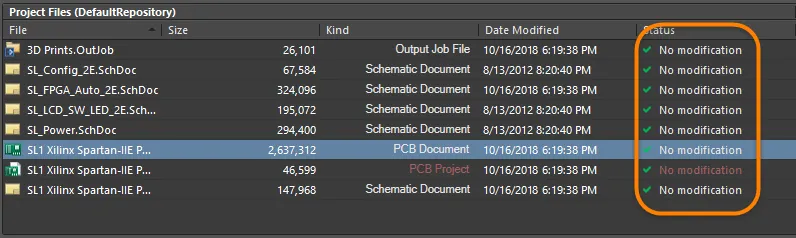
チェックインされるのは、プロジェクトに含まれ、かつプロジェクトドキュメントと同じフォルダーに存在するファイルのみです。
-
Update Whole Project - このコマンドを使用すると、VCS リポジトリにある各ファイルの最新リビジョンの変更内容で作業コピーを更新し、親プロジェクト内の古くなったファイルを一括で更新できます。
コマンドを実行すると、Update from Version Control ダイアログが表示されます。古くなったファイルはすべて更新対象として有効になります。更新するファイルを選択して Update をクリックすると、ファイルのバージョンが同期され、選択した各ドキュメントのローカルバージョンが、バージョン管理リポジトリにあるそのドキュメントの最新リビジョンに更新されます。各ファイルのステータスは No Modification に戻ります。
-
Add Project Folder to Version Control - このコマンドを使用すると、選択したプロジェクトをバージョン管理リポジトリ/データベースに追加できます。このコマンドは、プロジェクトがまだバージョン管理に追加されていない(過去にも追加されていない)場合にのみ使用できます。 この処理により、選択した追加先の設計リポジトリ内に、バージョン管理されたプロジェクトのコピーが作成されます。VCS によってプロジェクトのファイルと設定が構成されるため、以後このプロジェクトで作業する際には、Altium Designer がソース管理下にあることを認識し、ドキュメントが変更された場合や VCS に追加された(ただし、まだコミットされていない)場合などに、ドキュメントのステータスを正しく表示します。
コマンドを実行すると、使用しているバージョン管理ソフトウェアに応じた バージョン管理に追加 ダイアログが開きます。このダイアログで、追加先の設計リポジトリを選択するか、現在のプロジェクト用に新しいフォルダーエントリを作成する必要があります。 プロジェクトの保存領域を定義すると(これにより、プロジェクトがデータベースにリンクされます)、ダイアログにプロジェクトとその構成ドキュメントが表示され、プロジェクトファイルはバージョン管理データベースへの追加対象として選択済みになります。必要に応じて、この時点でバージョン管理下に置くほかのファイルを選択してください。
 Add to Version Control ダイアログから設計リポジトリを選択すると、バージョン管理対象の候補ファイルがダイアログに表示されます。
OK をクリックすると、ファイルがバージョン管理データベースに追加され、Files 領域内の該当ドキュメントの Status フィールドに
Scheduled for additionが表示されます。 -
Commit - このコマンドを使用すると、選択したファイルの作業コピーに加えた変更(ステータスが Modified のもの)を VCS リポジトリにチェックインできます。コマンドを実行すると、Edit Comment ダイアログが開きます。新しいコメントを入力するか以前のコメントを選択し、OK をクリックしてドキュメントをコミットします。作業フォルダー内のファイルの最新コピーがチェックインされ、対応するリビジョン番号が増加します。上記の Commit Whole Project を参照してください。
ファイルのコピーをチェックアウトしてから、ほかのユーザーが更新をコミットしていた場合、そのファイルはコミットできません。この場合、ファイルをコミットする前に、まず更新を実行する必要があります。
-
Update - このコマンドを使用すると、選択したファイルの作業コピーを、VCS リポジトリにあるそのファイルの最新リビジョンの変更内容で更新できます。
コマンドを実行すると、ファイルのバージョンが同期され、選択した各ドキュメントのローカルバージョンが、バージョン管理リポジトリにあるそのドキュメントの最新リビジョンに更新されます。各ファイルのステータスは No Modification に戻ります。
-
Lock - このコマンドを使用すると、SVN バージョン管理でアクティブなドキュメントをロックできます。変更を加えたドキュメントをリポジトリにコミットできるのは、そのドキュメントをロックした設計者のみです。 このコマンドを実行すると、Storage Manager パネルのステータス列に「Locked by me」と表示されます。詳細は、SVN プロジェクトのファイルのロックを参照してください。
-
Unlock - このコマンドを使用すると、SVN バージョン管理で、選択したロック済みドキュメントのロックを解除できます。ロックを解除すると、どのユーザーも変更を加えたドキュメントをリポジトリにコミットできるようになります。詳細は、SVN プロジェクトのファイルのロックを参照してください。
-
Resolve Conflict - このコマンドを使用すると、最後に更新してからリポジトリにコミットされた変更を破棄することで、競合(2 人の Altium Designer ユーザーが同じファイルをローカルで編集して保存し、そのうちの 1 人が変更をコミットした状態)を解決できます。詳細は、リビジョンの競合を参照してください。
-
Revert Local Modifications - このコマンドを使用すると、Modified 状態のファイルを元に戻し、そのファイルに加えられたローカルの変更を破棄できます。操作が確定する前に、変更の確認を求められます。 ドキュメントに加えたローカルの変更はすべて失われ、ファイルはベースリビジョン(作業フォルダーに最後にチェックアウトまたは更新されたファイルのリビジョン)に戻ります。元に戻したファイルの Status は、元のステータスによって異なります。たとえば、Modified と表示されているファイルは No modification に戻ります。Conflict だったファイルは、リポジトリに新しいバージョンが存在するため、Out of date に戻ります。
-
Add To Version Control - このコマンドを使用すると、選択したファイルをバージョン管理リポジトリに追加できます。コマンドを実行すると、ファイルのステータスが
Scheduled for additionに変わります。プロジェクト全体を追加する場合と同様に、最後のコミット手順で Edit Comment ダイアログが開きます。
このダイアログを使用して、ファイルにコメント(ログメッセージ)を付けます。たとえば、ファイルをバージョン管理に追加する理由を記載します。必要に応じて、新しいコメントを入力するか、以前のコメントのテキストを使用してください。有効にチェックインするには、選択したファイルが親プロジェクトに含まれている必要があります。追加するファイルが現在開かれている場合は、バージョン管理に追加する前に保存してください。VCSに取り込まれるのは、メモリ内の現在のコピーではなく、最後に保存されたバージョンです。
-
Remove From Version Control - このコマンドを使用して、選択したプロジェクトをバージョン管理リポジトリから削除します。このコマンドは、プロジェクトが現在バージョン管理に追加されている場合にのみ使用できます。 コマンドを実行すると、プロジェクトのエントリが選択された状態でRemove from Version Controlダイアログが表示されます。
関連するプロジェクトドキュメントも一覧表示され、その一部またはすべてを選択してバージョン管理データベースから削除することもできます。OKをクリックすると、プロジェクトと指定したその他のドキュメントのステータスが
Scheduled for deletionに進みます。
続いてCommitコマンド(Commit Whole project、または個々のファイルの場合はCommit)を実行すると、プロジェクトファイルがバージョン管理データベースから削除され、これらのドキュメントのステータスが
Not in version controlと表示されます。プロジェクト自体をバージョン管理データベースから削除することは、プロジェクトをバージョン管理に関連付けないよう要求することを意味し、Altiumとバージョン管理ソフトウェア間のリンクが削除されます。プロジェクトのみを削除しても、関連するすべてのプロジェクトドキュメントがバージョン管理データベースから削除されるわけではありません。これらは引き続きデータベース内に存在しますが、Altiumからバージョン管理へのリンクがなくなるため、Altiumはそれらがバージョン管理データベースに存在しないものとして動作します。再びチェックイン済みとして表示されるのは、プロジェクトをバージョン管理に再度追加し、更新を実行してシステムを再同期したときのみです。
-
VCS Properties - このコマンドを使用して、SVNリポジトリ内の選択したドキュメントのエントリに関するプロパティ情報を表示します。
コマンドを実行すると、Properties ダイアログが表示されます。 このダイアログには、選択したドキュメントに関する次のプロパティ情報が表示されます。
- ローカルドキュメント(作業フォルダー内)へのパス。
- VCSリポジトリ内のドキュメントの場所を示すURL。
- リポジトリのルートとUUID。
- ローカル作業フォルダー内のドキュメントの現在のリビジョン。
- 最終変更者。
- 最終変更リビジョン。
- 最終変更日時。
- ドキュメントに競合があるかどうか。
ダイアログのインターフェースと表示される情報は、使用しているバージョン管理ソフトウェアによって異なりますが、通常はファイルの種類、サイズ、バージョン、現在チェックアウトされているかどうかなどの情報が含まれます。
タイムライン領域
Time line 領域には、現在選択しているフォルダーまたはファイルの履歴イベントとバージョン管理イベントが時系列で一覧表示されます。
この領域は、右クリックメニューから、デフォルトの統合表示と「クラシック」なVCS/履歴表示を切り替えることができます。
コマンドと機能は両方の表示形式で共通です。以下では、クラシックな2分割表示モードについて説明します。
VCSリビジョン
Folders領域のアクティブなプロジェクトがバージョン管理下にあり、SVNバージョン管理システムを使用している場合、そのプロジェクトに属するドキュメントを(パネルのProject Files領域で)選択すると、VCS Revisions領域にそのドキュメントのリビジョン履歴一覧が表示されます。
選択したライブラリが、SVNデータベースライブラリファイルにリンクされたデータベースから参照されるシンボルライブラリまたはフットプリントライブラリである場合も、そのライブラリドキュメントの履歴が表示されます。

リビジョン履歴一覧には、次の種類のエントリが含まれます。
- Document - 現在ワークスペースで開いているドキュメントのバージョン。このドキュメントには、まだ保存されていない変更が加えられている可能性があります。
- Last Saved Contents - 最後に保存されたドキュメントのバージョン(ローカル作業フォルダー内)。
- RevisionNumber - VCSリポジトリ内のドキュメントのリビジョン。ドキュメントを変更して保存し、VCSリポジトリにコミットすると、そのコピーが保存され、リビジョン番号が増加します。VCS内の最新リビジョンが先頭に表示されます。
一覧の各エントリには、次の情報が表示されます。
- Date Modified - DocumentおよびLast Saved Contentsのエントリでは、ドキュメントの作業コピーが最後に保存された日時です。VCSリビジョンのエントリでは、ファイルがコミットされた日時です。
- Author - 現在VCSソフトウェアにログインしているユーザーの名前。
- Comment - ファイルをVCSリポジトリにコミットした際に、そのVCSリビジョンに付けられたコメント。
VCS Revisions領域内で右クリックすると、次のコマンドにアクセスできるコンテキストメニューが開きます。
- Compare - このコマンドは、領域内で2つのバージョンが選択されている場合に使用できます。ドキュメント間の比較に使用します(ドキュメントの比較を参照)。
- Open - このコマンドを使用して、選択したバージョンのドキュメントを設計エディターウィンドウで開きます。開いたドキュメントの名前の先頭には、[Revision 1.2] Buzzer.SchDocのようにリビジョン番号が付加されます。この領域内で複数のバージョンエントリが選択されている場合、このコマンドは使用できません。一覧内のリビジョンをダブルクリックしても、そのリビジョンをAltium Designerで開くことができます。
- Switch to Combined View - 前述のとおり、領域をもう一方の(単一の)Time line表示に切り替えます。
ローカル履歴
ローカル履歴管理システムを使用すると、バージョン管理システム(VCS)を使用せずに、ローカルで履歴を保持し、ドキュメントの変更を追跡できます。
ローカル履歴管理システムでは、保存を実行するたびにファイルのコピーを作成し、プロジェクトのHistoryフォルダーに保持します(コピーされるのは保存操作前のファイルです)。プロジェクトのHistoryフォルダーは、プロジェクトファイルがあるフォルダー内に作成されます。プロジェクトにサブフォルダー内のドキュメントが含まれている場合、Historyフォルダー内にも同じサブフォルダー構造が作成されます。
ローカル履歴は、Preferencesダイアログのデータ管理 – ローカル履歴ページで設定します。ファイル履歴を保持する日数を設定でき、ファイルの保存操作の履歴は指定した期間(最大10日間)保持されます。 また、Use global repositoryオプションを有効にして、すべてのプロジェクトの履歴を保持するGlobal repositoryの場所を指定することもできます。各プロジェクトのファイル一式は、プロジェクトごとのサブフォルダーに保存されます。
ローカル履歴ファイルは圧縮ZIP形式で保存され、ファイル名の末尾に連続するバージョンを示す番号(例:SheetZ.~(3).SchDoc.Zip)が付加されます。最も大きい番号が最新バージョンを表します。
ドキュメント履歴管理機能には、Storage Managerパネルからアクセスします。この機能には、ドキュメント間の物理的および論理的な差異を表示する機能や、以前に保存したバージョンのドキュメントに戻す機能が含まれます。ローカルのドキュメント履歴管理は、稼働中のVCSとも連携します。各設計者はローカル履歴システムを使用して自身の変更を管理でき、VCSはチーム全体を対象とした包括的なドキュメント管理システムを提供します。
パネルの Local History 領域には、パネルの Files 領域で現在フォーカスされているドキュメントのローカル履歴が表示されます。

履歴リストには、次のエントリが含まれる場合があります。
- Document - ワークスペースで現在開いているドキュメントのバージョンです。このドキュメントには変更が加えられ、まだ保存されていない可能性があります。
- Last Saved Contents - ドキュメントの最後に保存されたバージョンです。
- Version n - ドキュメントのローカル(手動)バックアップバージョンです。ドキュメントを保存すると、Last Saved Contents として表示されていたバージョンがエントリ Version 1 としてバックアップされます。再度保存すると、Last Saved Contents が Version 2 としてバックアップされ、以降も同様にドキュメントの履歴が作成されます。
- Version n [label] - ラベルが付けられた、ドキュメントのローカル(手動)バックアップバージョンです。
- Version n [AutoSave Date Time] - 自動生成されたドキュメントのバックアップで、AutoSave-Date/Timestamp ラベルによって識別されます。
履歴は、次の例のように最新のバージョンが一番上に表示されます。
- Document
- Last Saved Contents
- Version 3
- Version 2 [AutoSave 2015-01-28 14~14~17-935]
- Version 1 [Original Draft]
Local History 領域内を右クリックすると、次のコマンドにアクセスできます。
- Compare - このコマンドは、領域内で2つのバージョンを選択すると使用できるようになります。ドキュメント間の比較を実行するために使用します(ドキュメントの比較を参照)。
- Open - このコマンドを使用して、選択したバージョンのドキュメントを設計エディターウィンドウで開きます。領域内で複数のバージョンエントリが選択されている場合、このコマンドは使用できません。リスト内のバージョン/リビジョンをダブルクリックしても、そのバージョン/リビジョンを Altium Designer で開くことができます。
- Apply Label - このコマンドを使用して、選択したバージョンにわかりやすいラベルを追加します(目的を簡単に識別できるようにする場合など)。 Apply Label ダイアログが開くので、必要に応じて最大64文字のラベル名を入力します。エントリは Version n [Label] として表示されます。ラベルを付けると、保存されたバックアップは読み取り専用になります。
- Revert to - このコマンドを使用して、ファイルを選択したバージョンに戻します。最後に保存されたバージョンがバックアップされ、どのバージョンに戻したかを示すラベルが付けられます。その後、選択した過去のバージョンが現在のバージョンとなり、設計エディターウィンドウに表示されます。
- Delete - このコマンドを使用して、選択したファイルのバージョンを削除します。ファイルはハードディスクから完全に削除されます。注: Document または Last Saved Content のエントリは削除できません。
-
Purge History - 選択したドキュメントのローカル履歴ファイルを削除します。Confirm purge document history ダイアログが開き、削除するローカル履歴ファイルを詳細に指定できます。すべてのバージョン、指定した日数より古いバージョン、または指定した日付より古いバージョンを削除できます。また、指定した数のバージョンを保持することもできます。 この設定は他のオプションと組み合わせて適用されますが、他のオプションより優先されるため、履歴に空白期間があっても、意図せず履歴が失われるのを防ぐことができます。ラベル付きのバージョンはデフォルトで保護されますが、 この保護を解除することもできます。
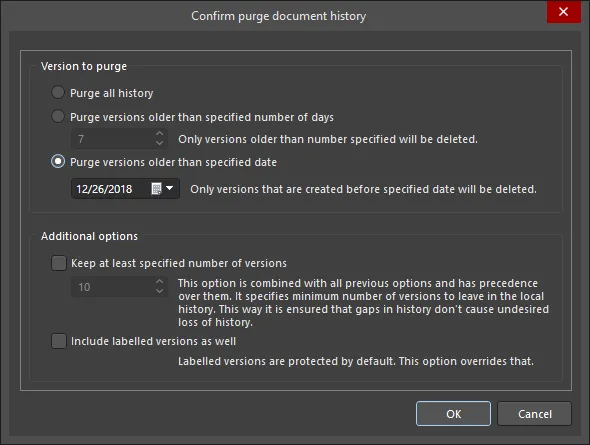
OK をクリックすると、選択したドキュメントの Local History 領域にあるすべての Version n エントリ(n はリビジョン番号)が、定義した削除オプションに従って削除されます。ラベル付きのファイルバージョンを削除対象に含めるオプションを有効にした場合は、該当する Version n [label] エントリも削除されます。
-
Show Autobackups - このコマンドを使用して、Auto Save 機能で作成されたファイルの自動保存バージョンをローカル履歴リストに表示します。
- Switch to Combined View - パネル領域を、VCS/履歴イベントを1つの領域に表示する タイムライン表示に戻します。
 Apply Label ダイアログ
ドキュメントの比較
バージョン管理を使用する大きな利点の1つは、設計ファイルの過去のリビジョンを比較できることです。この機能は Altium Designer に組み込まれた Difference Comparator によって提供され、Storage Manager パネルからアクセスできます。 Differences パネルと組み合わせて使用すると、影響を受けるオブジェクトを対話的に確認しながら、VCS リビジョン間で論理的またはグラフィカルな比較を実行できます。
Storage Manager パネルの Files 領域で目的のドキュメントを選択し、2つのエントリ( Classic View の場合は VCS Revisions または Local History 領域、Combined View の場合は Time line 領域)を選択してから、右クリックし、コンテキストメニューから Compare を選択します。

2つのドキュメントが比較され、その結果はドキュメントの種類によって異なります。
- 回路図または PCB(設計またはライブラリ)ドキュメントの場合、グラフィカルな比較が行われ、検出された差分が Differences パネルに一覧表示されます。設計エディターウィンドウで2つのバージョンのドキュメントを並べて開くことで、差分をグラフィカルに確認できます。検出された差分の最上位フォルダーをクリックすると、両方のドキュメントでその差分が同時にハイライト表示されます。
-
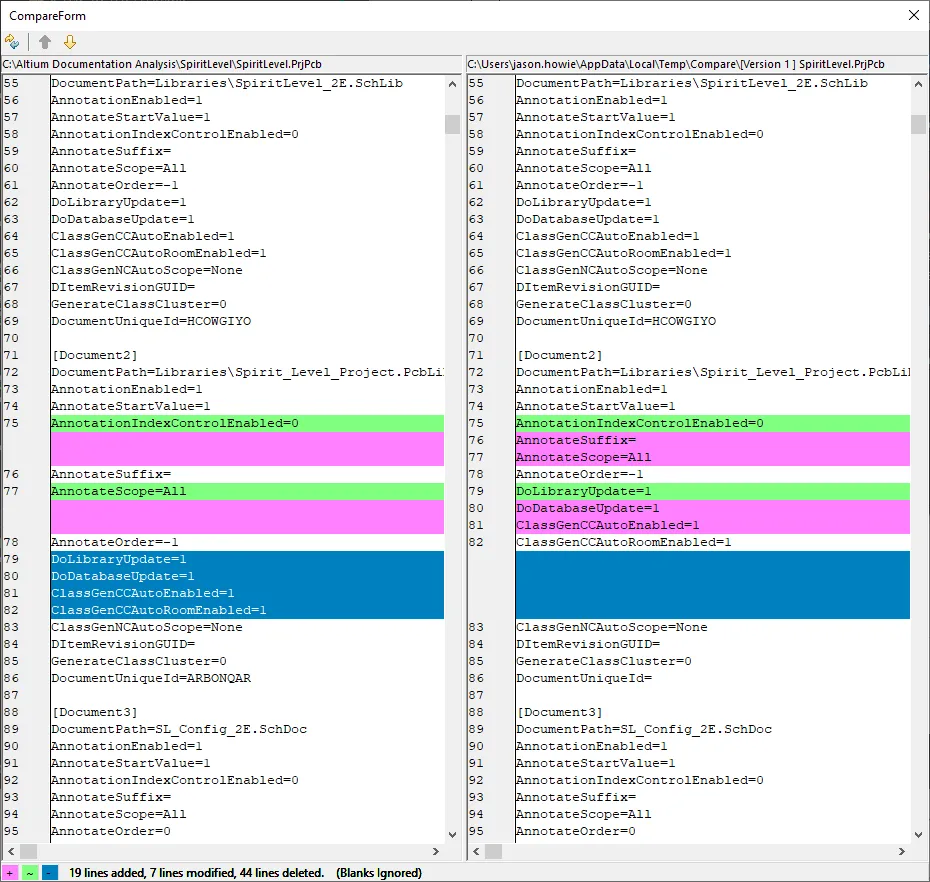
テキストベースのASCIIドキュメントでは、CompareFormダイアログが開き、ドキュメントの2つのバージョンの差分がグラフィカルに表示されます。選択したドキュメントは左右に並べて表示されます。このダイアログでは、追加された行(ピンク)、変更された行(緑)、削除された行(青)など、2つのバージョン間の違いが色分けして強調表示されます。ダイアログの左下には、変更の概要と色分けの凡例が表示されます。
環境設定
- バージョン管理機能の有効/無効の切り替えとシステムの種類の選択は、Preferencesダイアログのデータ管理 - バージョン管理ページで行います。
- アクティブなSVNデータベースライブラリファイルのシンボルライブラリとフットプリントライブラリを表示するには、それらのライブラリのコピーを、指定したローカル作業フォルダーにチェックアウトする必要があります。このディレクトリは、Preferencesダイアログのデータ管理 - SVNライブラリページで指定します。また、Preferencesダイアログのデータ管理 - バージョン管理ページで、バージョン管理システムがSVN - Subversionに設定されていることも確認してください。
- ファイルの「最後に保存された内容」バージョンは、プロジェクトフォルダーに保存されているファイルの実際のマスターコピーです。手動バックアップの各バージョン(バージョン1、バージョン2など)は、プロジェクトのサブフォルダーに保存されます。ファイルのすべてのローカルバックアップバージョンを、任意の1か所に保存することもできます。Preferencesダイアログのデータ管理 - ローカル履歴ページでUse global repositoryオプションを有効にし、保存先フォルダーを指定してください。
- ローカルバックアップ(手動で作成するバックアップ)は、必要性やストレージ容量に応じて、いくつでも作成できます。バックアップは、指定した期間(日数)が経過するまでハードディスク上に保持されます。この期間も、Preferencesダイアログのデータ管理 - ローカル履歴ページで指定します。生成されたバックアップドキュメントをローカル履歴に保持する期間は、1~10日の範囲で指定できます。この期間を過ぎると、新しいバックアップの作成時に、タイムスタンプに基づいて古いバックアップが削除されます。
- 開いているドキュメントは、Auto Save機能を使用して自動的にバックアップできます。この機能は、Preferencesダイアログのデータ管理 - バックアップページで設定します。
注記
- 標準の複数選択操作であるCtrl+Click とShift+Clickがサポートされています。また、パネルのFiles、VCS Revisions、Local History領域では、クリックしてドラッグすることでも複数のドキュメントを選択できます。
-
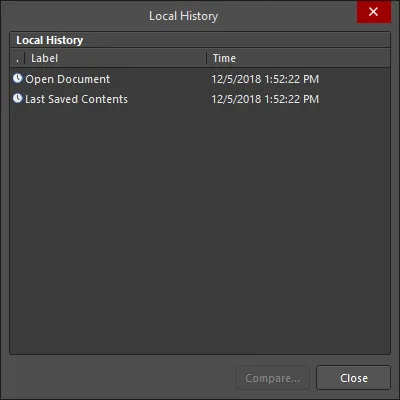
デザインエディターウィンドウ内のアクティブドキュメントのローカル履歴には、メインメニューのProject » History & Version Control » Local History (Legacy)コマンドからもアクセスできます。Local Historyダイアログが開き、開いているドキュメントの現在のバージョン、最後に保存されたバージョン、および以前に保存して保持されているバックアップが表示されます。

履歴リストには、次のエントリが表示されます。
- Open Document - ワークスペースで現在開いているドキュメントのバージョン(該当する場合)。このドキュメントには、まだ保存されていない変更が含まれている場合があります。
- Last Saved Contents - ドキュメントの最後に保存されたバージョン。
- Version n - ドキュメントのローカル(手動)バックアップバージョン。ドキュメントを保存すると、それまで「最後に保存された内容」として表示されていたバージョンが、Version 1エントリとしてバックアップされます。再び保存すると、「最後に保存された内容」がVersion 2としてバックアップされます。このようにして、ドキュメントの履歴が作成されます。
- Version n [label] - ラベルが付けられたドキュメントのローカル(手動)バックアップバージョン。
履歴は最新のバージョンが先頭になるように表示されます。例:
- 開いているドキュメント
- 最後に保存された内容
- バージョン3
- バージョン2
- バージョン1 [初稿]
エントリをダブルクリックすると、そのバージョンのドキュメントがメインデザインウィンドウでアクティブドキュメントとして開きます。
リストからドキュメントの2つのバージョンを選択し、Compareボタンをクリックすると、ドキュメント間の比較を実行できます。
-
回路図およびPCBの設計ドキュメントとライブラリドキュメントでは、Project » Show Physical Differencesコマンドを使用して、同じドキュメントの2つのバージョンをグラフィカルに比較することもできます。以前のバージョン(通常はバックアップ)は、開く前に必ず別の名前で保存してください。バックアップバージョンのドキュメントをプロジェクトに追加する必要はありません。フリードキュメントとして開くことができます。コマンドを実行すると、比較するドキュメントを選択ダイアログが開きます。このダイアログをAdvancedモードに設定すると、比較するドキュメントの2つのバージョンを選択できます。

OKをクリックすると比較が開始され、検出された差分が差分パネルに表示されます。
-
パネル内の移動には、次のキーボードショートカットを使用できます。
- Up Arrow - 領域内の前のエントリを選択します。
- Down Arrow - 領域内の次のエントリを選択します。
- Right Arrow - 最上位のエントリまたはサブフォルダーを展開します。
- Left Arrow - 最上位のエントリまたはサブフォルダーを折りたたみます。
 AI で翻訳