
物理的なマルチボード アセンブリの作成
Altium Designer では、*.MbsDoc*.MbaDoc
マルチボード アセンブリの論理設計段階の詳細については、Capturing the Logical System Design のページを参照してください。
新しいマルチボード アセンブリ ドキュメントを作成するには、次のようにします。
-
*.MbaDocProjects パネルでプロジェクト エントリを右クリックし、コンテキスト メニューからAdd New to Project » Multi-board Assembly を選択します。 -
新しいマルチボード アセンブリ ドキュメントを保存します(
Projects パネルでそのエントリを右クリックし、コンテキスト メニューからSave As を選択)。 -
システムの論理表現をマルチボード回路図からマルチボード アセンブリ ドキュメントへ転送します。詳細は learn more を参照してください。
-
エンクロージャが利用可能な場合は、アセンブリに読み込みます。詳細は learn more を参照してください。
-
アセンブリ内で各要素を配置します。詳細は Positioning & Orienting Your Boards のページを参照してください。
-
mates を使用してアセンブリ内の要素を接続します。詳細は Working with Mates のページを参照してください。
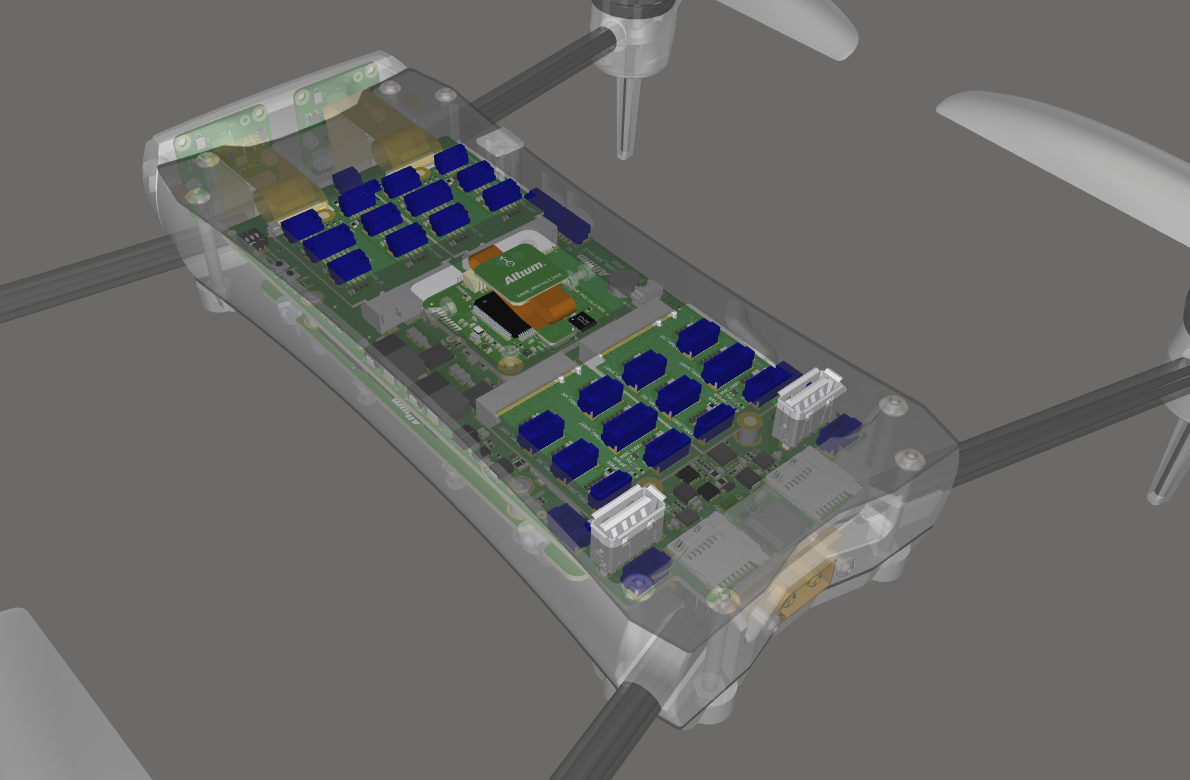
マルチボード アセンブリの例。複数の接続された PCB がエンクロージャ内に配置されています。
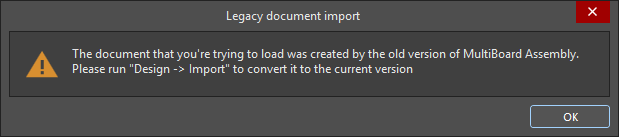
システム設計をマルチボード アセンブリ ドキュメントへ転送する
マルチボード設計は、次のいずれかのコマンドを使用して、マルチボード回路図からマルチボード アセンブリ ドキュメントへ転送されます。
-
Design » Update Assembly - <MultiBoardAssemblyDocumentName>.MbaDoc マルチボード回路図エディタのメイン メニューから実行します。 -
Design » Import Changes From <MultiBoardProjectName>.PrjMbd マルチボード アセンブリ エディタのメイン メニューから実行します。
これらのコマンドのいずれかを実行すると、ソフトウェアはマルチボード回路図上の各モジュールを調査し、各子プロジェクトに対して選択されている PCB/アセンブリを特定し、それらの各ボードをアセンブリに追加するために必要な変更の一覧を
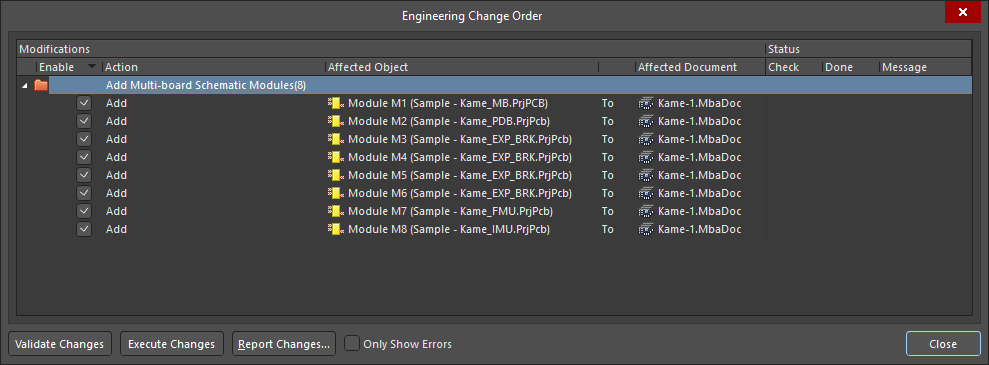
各 PCB プロジェクトのボードは ECO 変更として一覧表示され、ECO を実行するとマルチボード Assembly エディタに読み込まれます。
 ボタンをクリックすると、ボード/アセンブリがマルチボード アセンブリ エディタに読み込まれます。各ボード/アセンブリは、子プロジェクトでの向きと同じ向きで設計空間に配置されます。この処理では、各 PCB の完全なデータセットを解析して読み込む必要があるため、多少時間がかかります。
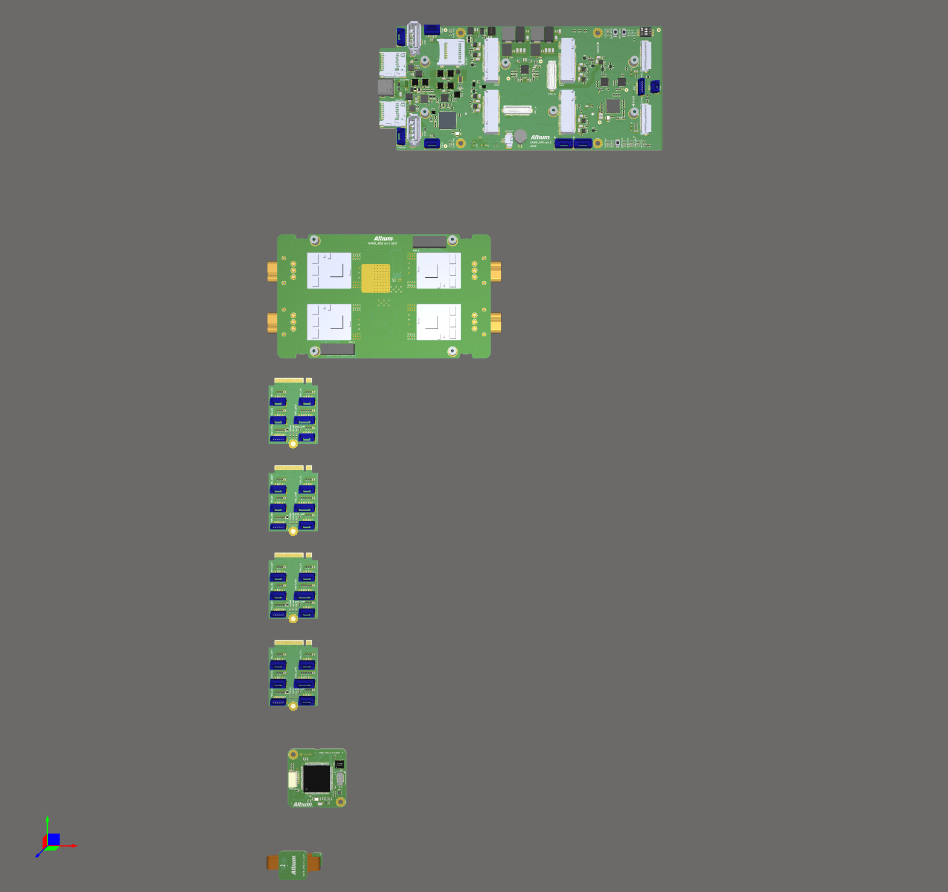
このマルチボード アセンブリ内のボードが、配置可能な状態でマルチボード アセンブリ エディタの設計空間に読み込まれています。
マルチボード アセンブリへの追加オブジェクトの追加
マルチボード回路図で参照されている PCB に加えて、追加オブジェクトをマルチボード アセンブリに読み込むこともできます。追加オブジェクトは、
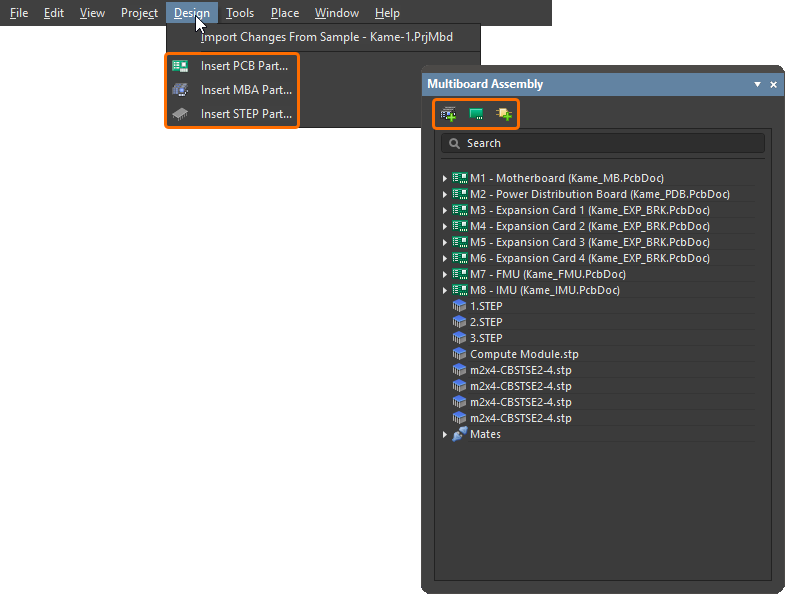
適切なコマンドまたはボタンを使用して、次の操作を行います。
-
Insert PCB Part ( )– このアセンブリに別の PCB を挿入します。
-
Insert MBA Part ( )– このアセンブリに別のマルチボード アセンブリを挿入します。
-
Insert STEP Part ( )– STEP 形式の機械モデルをこのアセンブリに挿入します。
アセンブリ部品の更新または編集
部品のロック/ロック解除
部品をロック/ロック解除するには、目的の部品を選択して右クリックし、コンテキスト メニューの
-
ロックされた部品は編集/移動できません。
-
ロックされている部品には、
Multiboard Assembly パネル内で南京錠アイコンが表示されます。 -
ロックされた個別部品には、オブジェクト gizmo は表示されません(オブジェクト gizmo の詳細については、Positioning & Orienting Your Boards のページを参照してください)。
ロックされた部品は、ソースとして選択された場合は mate できません(移動するオブジェクト)。部品の mate の詳細については、Working with Mates のページを参照してください。
部品の更新
アセンブリに追加された部品または 3D ボディが更新された場合、次のいずれかの操作でその更新内容をマルチボード アセンブリに読み込めます。
-
メイン メニューから
Edit » Update All Parts コマンドを選択するか、設計空間内の任意の場所を右クリックしてコンテキスト メニューからUpdate All Parts コマンドを選択します(ショートカット:Shift+Ctrl+U -
必要な部品を選択し、メイン メニューから
Edit » Update Selected Part コマンドを選択するか、設計空間内の任意の場所を右クリックしてコンテキスト メニューからUpdate Selected Part コマンドを選択します(ショートカット:Ctrl+U -
必要な 3D ボディを選択し、メイン メニューから
Edit » Update Selected 3D Body コマンドを選択するか、設計空間内の任意の場所を右クリックしてコンテキスト メニューからUpdate Selected 3D Body コマンドを選択して、アクティブなマルチボード アセンブリ内で選択した 3D ボディを、対応する子 PCB ドキュメントの最新レイアウト情報で更新します。
部品の編集
アセンブリまたは PCB の編集セッションは、マルチボード アセンブリ エディタ内から開始できます。目的の部品を選択し、Ctrl+E
必要に応じて、手動配置および/または整列機能を使用してコンポーネント配置を変更します。編集が完了したら、Ctrl+E
変更を適用せずに編集を取り消したい場合は、
マルチボード アセンブリのナビゲーションと管理
マルチボード アセンブリのナビゲーションと管理には、
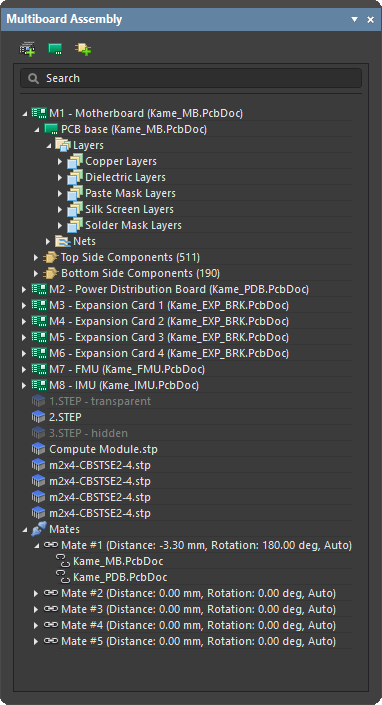
このパネルには、完全なアセンブリ構造の展開可能なツリー ビューが表示され、以下が含まれます。
-
含まれているボード(PCB)およびマルチボード アセンブリ、ならびに各 PCB 内のコンポーネント、レイヤ、ネット
-
含まれている STEP モデル
-
含まれているその他のマルチボード アセンブリ
-
アセンブリ内のオブジェクト間に形成された mates
マルチボード アセンブリ内の要素のハイライト
Shift+ClickCtrl+Click
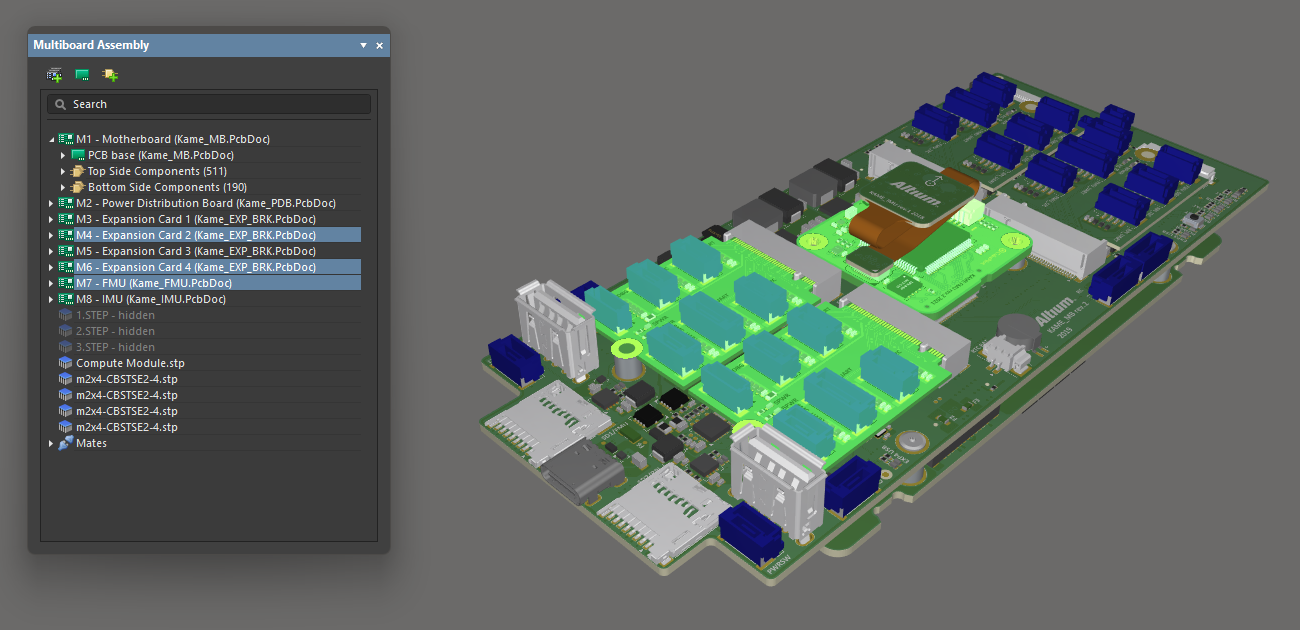
設計空間で選択された 3 つのボードは、パネルでもハイライト表示されています。
アセンブリ部品の可視性と透明度の制御
特定の部品を 1 つまたは複数ハイライト表示するだけでなく、パネルを使用して現在パネルで選択されている部品の可視性や透明度を制御することもできます。選択した部品を右クリックし、コンテキスト メニューから
|
STEP モデルはアセンブリ内で完全に表示されています。 同じモデルを透明にしました。 同じモデルを完全に非表示にしました。 |
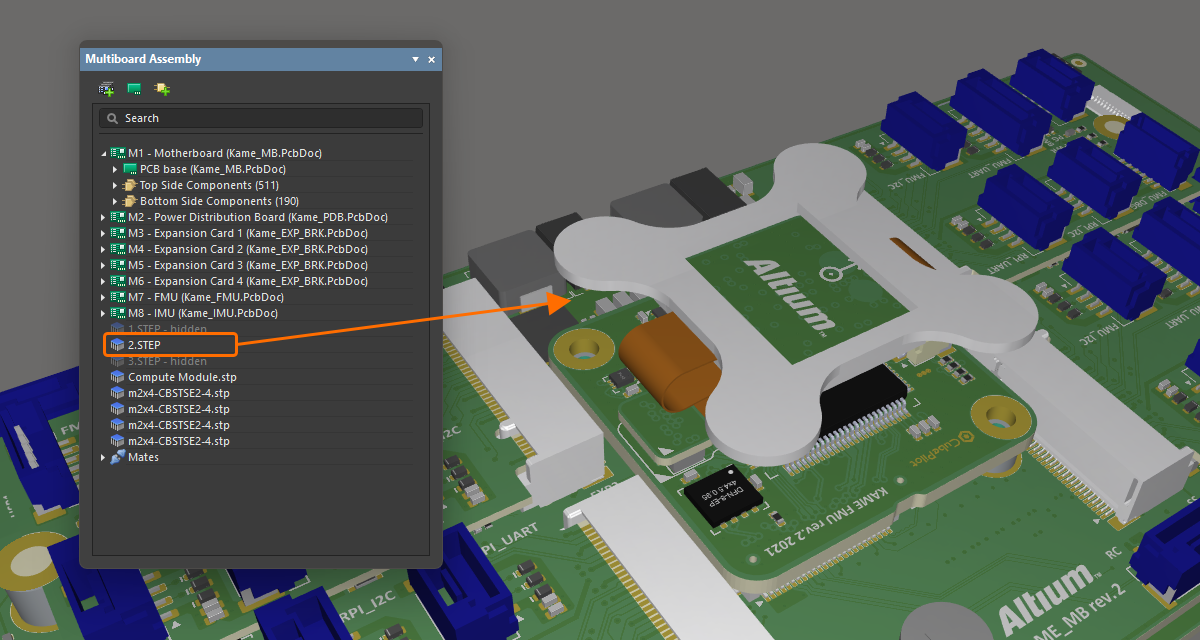
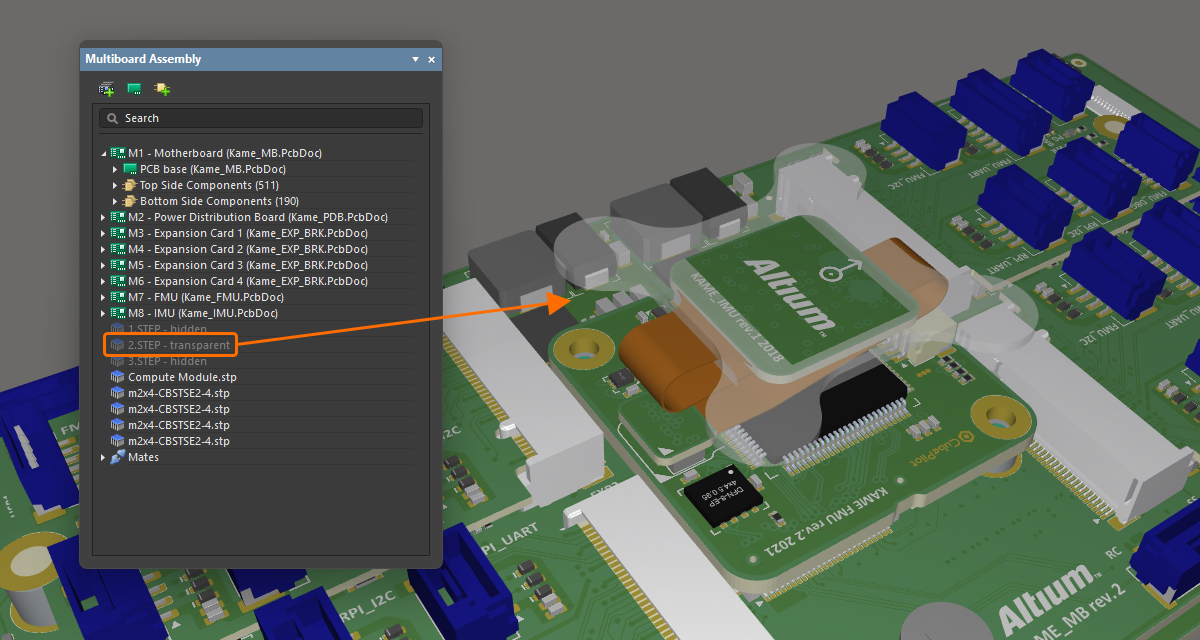
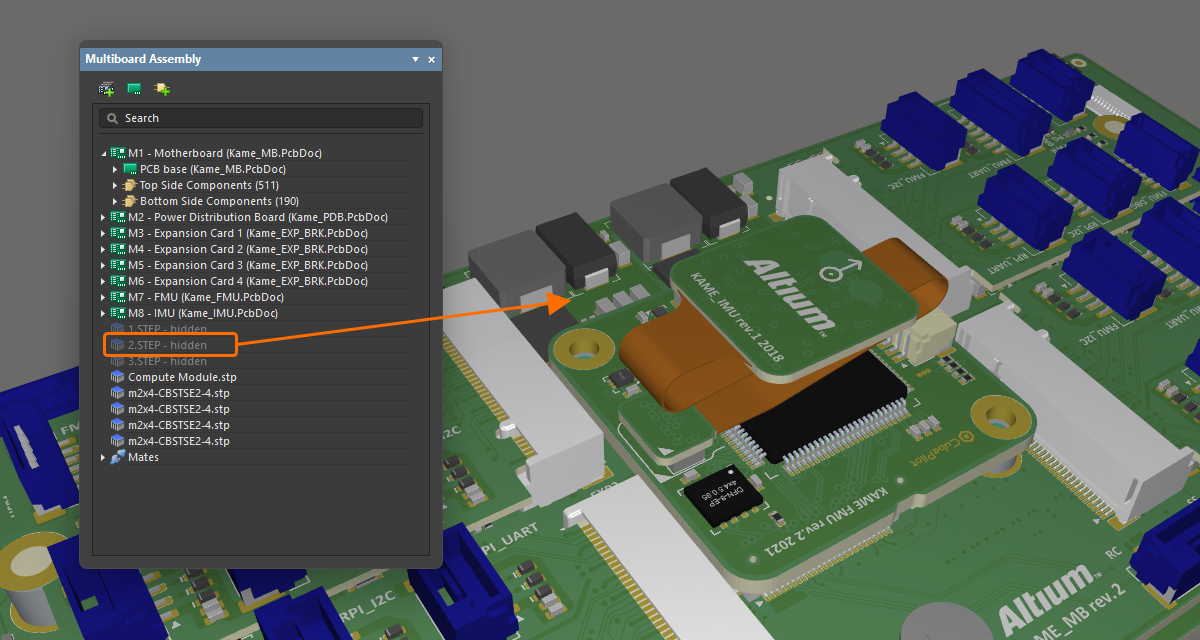
距離の測定
メイン メニューの Ctrl+M
-
最初の 3D オブジェクト、またはそのオブジェクトの特定の面を選択します。選択候補の 3D オブジェクト上にカーソルを移動すると、そのオブジェクトの色が変化します。オブジェクトの特定の面を選択したい場合は、カーソルを移動しながら
Ctrl -
2 つ目の 3D オブジェクト、またはそのオブジェクトの特定の面を選択します。
-
ツールは、選択した 2 つのオブジェクト(面)間の最短距離を視覚的に表示します。
-
他のオブジェクト/面の距離測定を続けるか、
Esc
衝突検査
2 つのオブジェクトの表面が接触または交差している場合は、衝突としてフラグが付けられます。
衝突を確認するには、Ctrl+K
衝突が見つかった場合は、
必要に応じて、衝突チェック実行後に設計空間でハイライト表示された衝突違反は、
Rigid-Flex のサポート
マルチボード アセンブリ エディタは rigid-flex PCB をサポートしています。rigid-flex とは、フレキシブル回路とリジッド回路の両方を組み合わせたプリント回路を指します。マルチボード アセンブリ エディタでは、PCB エディタで定義された最終的な折り曲げ状態で PCB が表示されます。
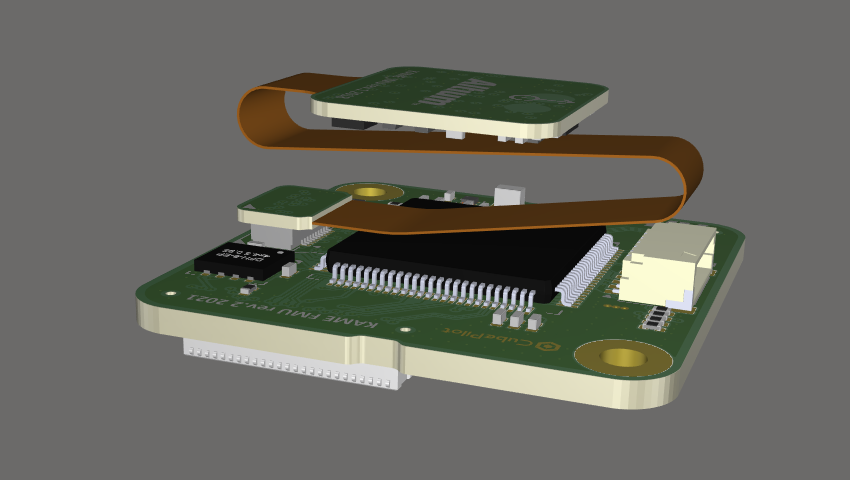
rigid-flex PCB の設計については、Designing a Rigid-Flex PCB のページを参照してください。
MCAD へのエクスポート
アセンブリは、STEP 3D または Parasolid 形式でエクスポートできます。アセンブリ全体を STEP 3D(*.step*.stp*.x_t
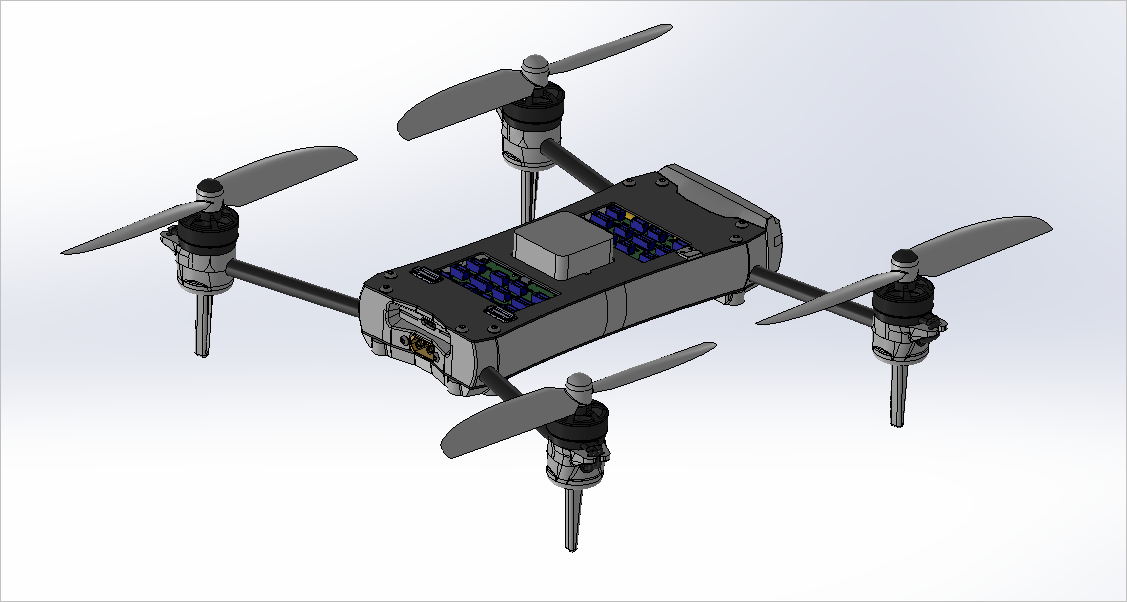
MCAD ツールで開いたマルチボード アセンブリの STEP ファイルの例。
PDF 3D へのエクスポート
マルチボード アセンブリ ドキュメントは PDF ファイル(*.pdf
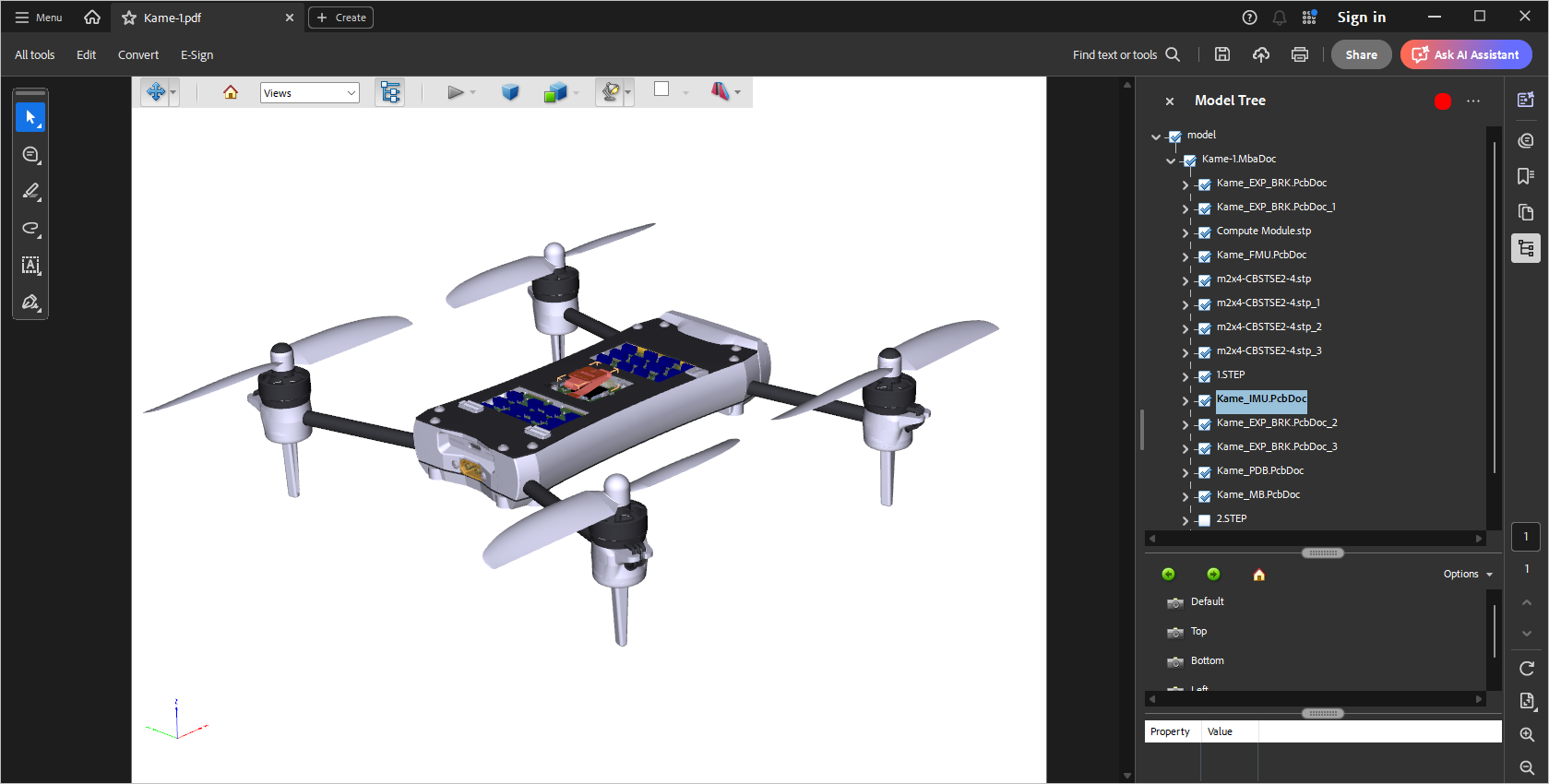
詳細については、Preparing a PDF3D File のページを参照してください。
 AI で翻訳