
プロジェクトとドキュメントを開く

Altium Essentials: Design Environment
This content is part of the official Altium Professional Training Program. For full courses, materials and certification, visit Altium Training.
概略
- Workspace、自分と共有されたプロジェクト、ローカルプロジェクト、最近開いたプロジェクトへのアクセス方法を確認します。
- アクセス権限とチェックアウト先のパスが、Workspaceプロジェクトを開く際にどのように影響するかを理解します。
- プロジェクトフォルダーの参照、プロジェクト詳細の確認、パラメーターベースのフィルターによる検索結果の絞り込み方法を学びます。
Altium Designerでプロジェクトを操作するには、まずプロジェクトを開く必要があります。 これは、Altium Designerのメインメニューから File » Open Project コマンドを選択してアクセスする Open Project ダイアログで直接行います。 Open Project ダイアログでは、プロジェクトを開く、検索する、参照するといった操作を1か所で行えます。
Open Projectダイアログを使用してプロジェクトを開く
Workspaceプロジェクトを開く
Workspaceプロジェクトを操作するには、実質的にローカルの作業コピーとしてチェックアウトします。File » Open Project コマンドを選択した後の動作は、Workspaceチームのメンバーであるか、Workspaceチーム外でプロジェクトの共有を受けているかによって異なります。
Workspaceチームのメンバー
Open Project ダイアログが開き、接続中のWorkspaceから開きたいWorkspaceプロジェクトを選択できます。Workspaceに接続している場合、そのWorkspaceはダイアログの Locations 領域に表示され、 アイコン(Altium 365 Workspaceの場合)または
 アイコン(Enterprise Server Workspaceの場合)で区別されます。また、Workspaceに付けられた名前で表示されます。自分と共有されている(アクセス権限を持つ)Workspaceプロジェクトのみが一覧表示されます。
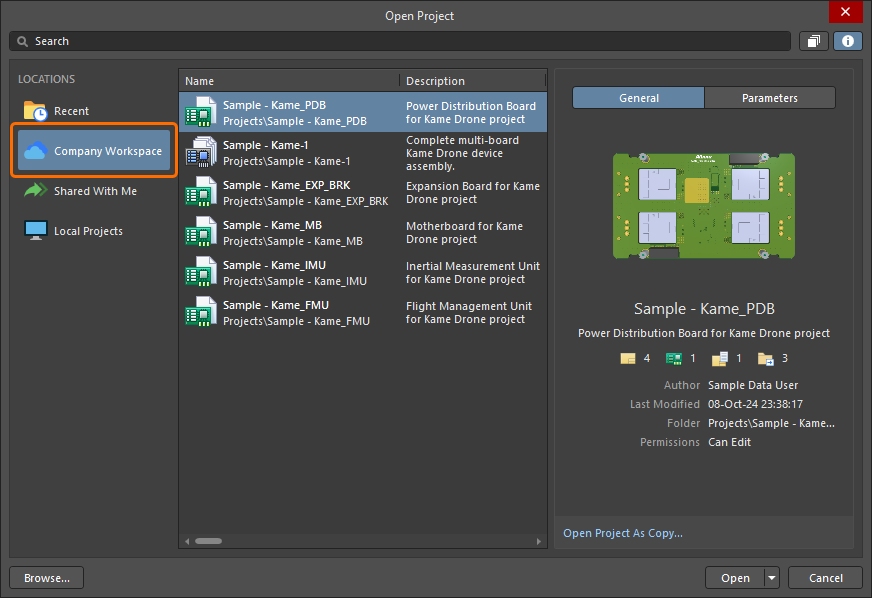
Workspaceの場所を選択したときの Open Project ダイアログ
一覧の各プロジェクトには、次の情報が表示されます。
- Name – プロジェクト名。名前の下にプロジェクトの場所のパスが表示されます。
-
Last Modified – プロジェクトの最終更新日時。日時は、お使いのコンピューターの設定に従って表示されます。各プロジェクトの更新日時を特定の形式で表示するには、コンピューターのシステムの地域設定で指定できます。
プロジェクトのフォルダー階層を表示して移動するには、フォルダー表示ボタン( )を選択します。これにより、プロジェクトフォルダーと、ダイアログの Search バーにあるパンくずリストのパスにアクセスできます。
|
ダイアログ内のプロジェクト一覧表示 フォルダー構造表示 |


 をクリックすると、ダイアログの右側に、選択したプロジェクトの追加情報が表示されます。これには、プロジェクトの基本情報(詳細ペインの General タブ)と、すべてのプロジェクトパラメーター(詳細ペインの Parameters タブ)が含まれます。


Open ボタンをクリックして開くと、プロジェクトは ProjectsパネルのWorkspaceのエントリの下に表示されます。
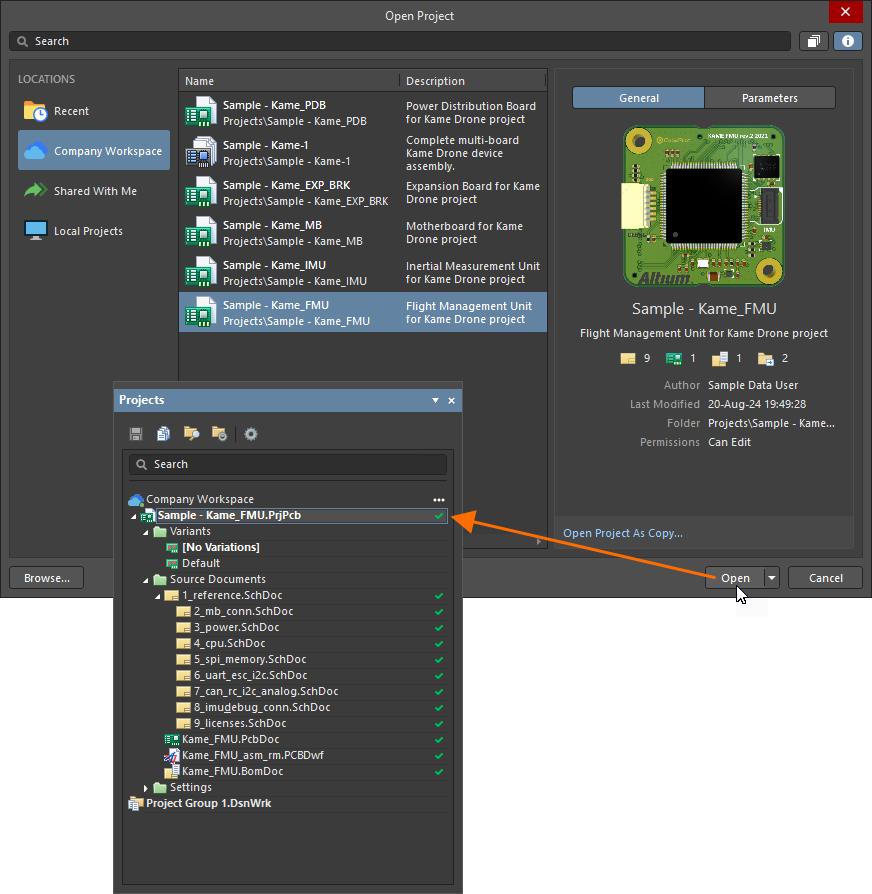
Altium Designer内で、接続中のWorkspaceから、現在自分と共有されているWorkspaceプロジェクトのうち、開きたいものを選択します。
 ドロップダウンメニューを使用してカスタムパスを指定できます。デフォルトのチェックアウトパスは、プロジェクトが格納されている設計リポジトリのプロパティとして定義されています。Gitリポジトリ(Workspaceに標準で用意されている Versioned Storage リポジトリなど)の場合、これは Git Repository ダイアログの Local Path フィールドです。SVNリポジトリの場合は、SVN Design Repository ダイアログの Default Checkout Path フィールドです。プロパティダイアログにアクセスするには、Preferences ダイアログの
 ボタンをクリックします。
 ボタンをクリックすると、そのプロジェクトをダイアログから直接Altium 365の
 )。
Workspaceチーム外の招待された関係者
Open Projectダイアログが開き、Shared With Meの場所から、自分と共有されている任意のWorkspaceプロジェクトにアクセスできます。
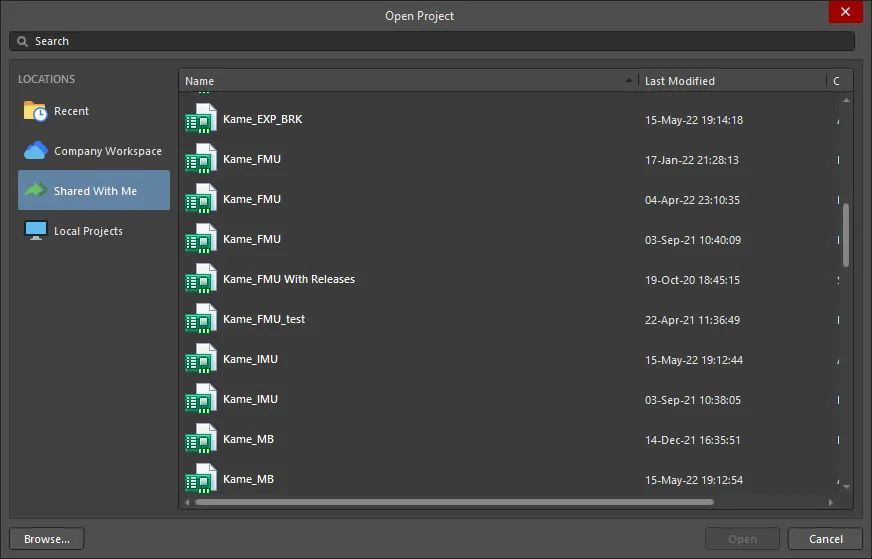
Shared With Meの場所を選択した状態のOpen Projectダイアログ
リスト内の各プロジェクトについて、次の情報が表示されます。
- Name – プロジェクト名。
- Created By – プロジェクトを作成したユーザーの名前。
-
Last Modified – プロジェクトの最終更新日時。日時は、お使いのコンピューターの設定に従って表示されます。各プロジェクトの更新日時を特定の形式で表示するには、コンピューターのシステムの地域設定で設定してください。
Openボタンをクリックして開くと、選択したプロジェクトがProjectsパネルのShared with meエントリの下に表示されます。プロジェクトで実行できる操作は、付与されているアクセス権によって異なります。編集権限が割り当てられている場合は、通常どおり設計を編集できます。外部の請負業者には、一般的にこの権限が割り当てられます。閲覧権限のみの場合は、作業中の設計にコメントできます。

外部の関係者として現在共有されているWorkspaceプロジェクトから、開くプロジェクトをAltium Designer内で選択します。これらのプロジェクトには、Workspaceへのアクセス権がなくてもアクセスできます。

 )。
ローカルプロジェクトを開く
Local Projectsの場所を選択すると、PreferencesダイアログのSystem – Default Locationsページで指定されている現在のデフォルトの場所に保存されたプロジェクトの一覧が表示されます。

Local Projectsの場所を選択した状態のOpen Projectダイアログ
リスト内の各プロジェクトについて、次の情報が表示されます。
-
Name – プロジェクト名。名前の下には、プロジェクトの保存先パスが表示されます。フォルダーアイコン(
 )をダブルクリックすると、フォルダー内の既存の内容を確認できます。
-
Last Modified – プロジェクトの最終更新日時。日時は、お使いのコンピューターの設定に従って表示されます。各プロジェクトの更新日時を特定の形式で表示するには、コンピューターのシステムの地域設定で設定してください。
をクリックすると、リストで現在選択されているプロジェクトの名前、最終更新日時、保存場所がダイアログの右側に表示されます。

Openボタンをクリックして開くと、選択したプロジェクトがProjectsパネルに表示されます。
Open Projectダイアログの左下にあるBrowseボタンをクリックすると、WindowsのOpenダイアログでプロジェクトを参照して開くことができます。
最近使用したプロジェクトを開く
Recentの場所を選択すると、ローカルまたはWorkspaceから最近開いたプロジェクトの一覧が表示されます。

Local Projectsの場所を選択した状態のOpen Projectダイアログ
リスト内の各プロジェクトについて、次の情報が表示されます。
- Name – プロジェクト名。名前の下には、プロジェクトの保存先パスが表示されます。
-
Last Modified – プロジェクトの最終更新日時。日時は、お使いのコンピューターの設定に従って表示されます。各プロジェクトの更新日時を特定の形式で表示するには、コンピューターのシステムの地域設定で設定してください。
をクリックすると、リストで現在選択されているプロジェクトの名前、最終更新日時、保存場所がダイアログの右側に表示されます。

プロジェクトを検索する
Open Projectダイアログ上部のSearchフィールドに英数字を入力すると、プロジェクトリストを絞り込むことができます。Workspaceプロジェクトを開く場合、検索フィルターはWorkspaceプロジェクトで使用可能なパラメーターと値のペアにも対応します。これには、プロジェクトおよびWorkspaceのパラメーターと、Workspaceによって生成される分析パラメーターが含まれます。
Workspaceのパラメータに基づく検索
Workspaceのプロジェクト検索では、単純な検索文字列や詳細な検索文字列に基づいてプロジェクトの一覧が表示されます。パラメータ値の検索では大文字と小文字は区別されませんが、パラメータ名は完全な名前で指定する必要があり、大文字と小文字が区別されます。検索文字列内のスペースは論理ANDを表し、引用符で囲んだ文字列(リテラル)による検索も有効です。
-
abcを入力すると、文字列を含むパラメータ値を持つプロジェクトが一覧表示されます。abc -
abc 123を入力すると、abcと次の文字列の両方を含むパラメータ値を持つプロジェクトが一覧表示されます。123 -
“abc 123”を入力すると、文字列をそのまま含むパラメータ値を持つプロジェクトが一覧表示されます。abc 123 -
MyParameter=123を入力すると、指定した文字列を値に含むMyParameterパラメータを持つプロジェクトが一覧表示されます。123 -
“My Other Parameter”=abcを入力すると、値に123を含むMy Other Parameterパラメータを持つプロジェクトが一覧表示されます。プロジェクトのパラメータ名の多くにはスペースが含まれるため、名前を引用符で囲んでリテラルとして指定する必要があります。 -
MyParameter=abc 123を入力すると、値にabcを含むMyParameterパラメータを持ち、さらに値に123を含む任意のパラメータを持つプロジェクトが一覧表示されます。 -
MyParameter=を入力すると、値に関係なくMyParameterパラメータを持つプロジェクトが一覧表示されます。
以下の画像に検索例を示します。

Searchバーの右側にある  アイコンをクリックすると、現在設定されている検索文字列が削除されます。
Workspaceプロジェクトの一覧(フォルダ構造表示)またはローカルプロジェクトの一覧を表示している場合、現在選択されているフォルダのパスがSearchバーに表示されます。フォルダ名をクリックすると、そのフォルダの内容がダイアログに表示されます。バーの右側にある  ボタンをクリックするか、Alt + Up Arrow ショートカットを使用すると、1つ上の階層のフォルダの内容が表示されます。
プロジェクトグループ
Altium Designerでは、複数のプロジェクトを開いて編集し、必要に応じてそれらのプロジェクトをまとめてプロジェクトグループ(*.DsnWrk)として保存できます。 Projects パネルでは、現在のプロジェクトグループ(デフォルトのグループ(Project Group 1.DsnWrk)、または作成したグループや開いたグループ)のエントリが  アイコン付きで表示されます。
これは、複数のPCBで構成される製品設計など、プロジェクト同士が関連している場合に特に便利です。関連するすべてのプロジェクトを含むプロジェクトグループを作成すると、複数のプロジェクトを1つのまとまりとして開き、操作し、保存できます。
プロジェクトグループの使用に関する注意事項
-
現在のプロジェクトグループ(デフォルトのグループ(
Project Group 1.DsnWrk)、または作成したグループや開いたグループ)は、開いているプロジェクトとともにProjectsパネルに表示されます。 - 現在開いている一連のプロジェクトをグループとして保存するには、メインメニューからFile » Save Project Group Asを選択します。
-
既存のグループを開くには、メインメニューからFile » Open Project Groupを選択するか、パネル内で右クリックしてコンテキストメニューからOpen Project Groupを選択します。Save Project Groupコマンドにも同じ方法でアクセスできます。
- プロジェクトグループを保存するには、 Projectsパネル内のそのエントリを右クリックし、コンテキストメニューから Save Project Groupコマンドを選択します。
- Projectsパネルで現在アクティブな設計プロジェクトグループのコピーを、必要に応じて新しい名前を付け、ハードディスク上の指定した場所に保存するには、メインメニューから File » Save Project Group As コマンドを選択するか、 Projectsパネル内のそのエントリを右クリックし、コンテキストメニューから Save Project Group As コマンドを選択します。
-
新しいプロジェクトグループを作成するには、メインメニューからFile » New » Design Project Groupを選択します。これにより、デフォルトの(空の)プロジェクトグループ(
Project Group 1.DsnWrk)が読み込まれます。同じ方法で、現在のプロジェクトグループファイルを閉じることもできます。 - 一度に開くことができるプロジェクトグループは1つだけです。そのため、別のプロジェクトグループを開くと、現在のグループは閉じられます。その前に、未保存のドキュメントやプロジェクト、または現在のグループへの変更を保存するかどうかを確認するメッセージが表示されます。
- プロジェクトグループに別のプロジェクトを追加するには、プロジェクトを開くか作成してから、現在のプロジェクトグループを保存します。または、パネル内で右クリックし、Add Existing Projectオプションを選択します。
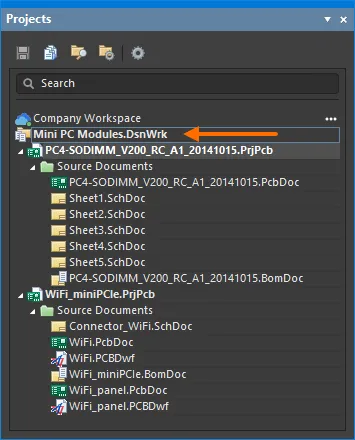
関連するローカルプロジェクトをまとめたプロジェクトグループ
ドキュメントを開く
ドキュメントを開くには、Projectsパネルでドキュメントをダブルクリックするか、そのエントリを右クリックしてコンテキストメニューからOpenコマンドを選択します。複数のドキュメントを同時に開くことができ、開いている各ドキュメントには、設計ウィンドウ上部の Documents Barに専用のタブが表示されます。
次の方法でもドキュメントを開くことができます。
-
エディタのメインメニューからFile » Openコマンドを選択します(Quick Access Bar上の
 ボタン、ショートカット:Ctrl+O)。この方法で開いたドキュメントはすべてフリードキュメントとして開かれ(ProjectsパネルのFree Documentsフォルダ内にある該当するサブフォルダに表示されます)、メイン設計ウィンドウでアクティブなドキュメントになります。プロジェクトファイルを開いた場合は、Projectsパネルに追加され、フォーカスされたプロジェクトになります。
-
Projectsパネルでフォーカスされているカテゴリ(サブフォルダ)内のすべてのドキュメントを開くには、対象のカテゴリのエントリを右クリックし、コンテキストメニューからOpen Allコマンドを選択します。
-
フォーカスされているプロジェクトのすべての回路図ドキュメントを開くには、回路図ドキュメントを含むSource Documentフォルダを右クリックし、コンテキストメニューから Open All Schematic Documents コマンドを選択します。
-
現在フォーカスされているプロジェクト、またはアクティブな設計プロジェクトグループ内の開いているすべてのプロジェクトにある1つ以上のドキュメントを開くには、メインメニューからProject » Project Documentsコマンドを選択します(ショートカット:Alt+Ctrl+O).
コマンドを実行すると、Open Project Documentsダイアログが開きます。このダイアログで、開くドキュメントを選択します。表示するドキュメントを、Projectsパネルで現在フォーカスされているプロジェクト内のものだけに絞り込むことも、アクティブな設計プロジェクトグループで開かれているすべてのプロジェクト内のものにすることもできます。リストから複数の項目を選択するには、Windowsの標準ショートカット(Ctrl+ClickおよびShift+Click)を使用します。必要なドキュメントを選択してOKをクリックすると、それらのドキュメントが開きます。
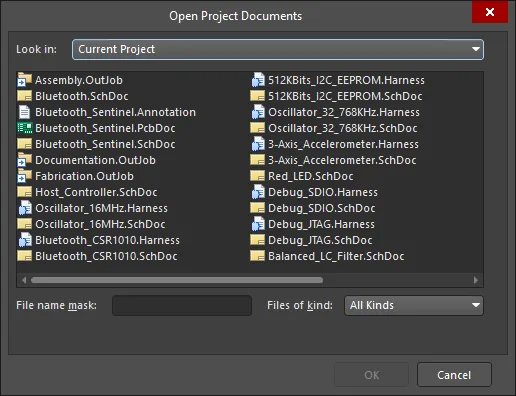
Open Project Documentsダイアログ
 ボタンをクリックし、ポップアップコントロールのSortingグループ内にあるOpen/modified statusオプションを有効にします。または、Preferencesダイアログの
アクティブなプロジェクトとフォーカスされたプロジェクト
Projectsパネルのメインツリーでは、アクティブなプロジェクトがハイライト表示されます。設計エディターウィンドウでドキュメントが開かれていない場合は、パネル内の現在開かれている(読み込まれている)すべてのプロジェクトのリストからプロジェクトを選択すると、そのプロジェクトがアクティブになります。プロジェクトのドキュメントをエディターまたはビューアーで開くと、そのドキュメントの親プロジェクトが自動的にアクティブなプロジェクトになります。設計エディターウィンドウのアクティブなドキュメントも、パネル内でハイライト表示されます。

開かれているアクティブなドキュメントと、そのアクティブな親プロジェクトのハイライト表示。
設計エディターウィンドウで多数のドキュメントを開いている場合、エディターのドキュメントタブを使用してアクティブなドキュメントを切り替えると、それに応じてProjectsパネルも更新されます。つまり、アクティブなドキュメントとアクティブなプロジェクトの両方が反映されます(新たにアクティブになったドキュメントが、それまでアクティブだったドキュメントと別のプロジェクトに属している場合)。逆に、すでに開かれているドキュメント(アクティブでないプロジェクトに属するもの)の項目をクリックすると、そのドキュメントの親プロジェクトがアクティブなプロジェクトになります。
同時にアクティブにできるプロジェクトとドキュメントは、それぞれ1つだけです。ただし、パネルでは任意のプロジェクトやドキュメントにフォーカスして操作を実行できます。アクティブでないプロジェクトまたはドキュメントの項目を右クリックすると、フォーカスされたプロジェクトまたはドキュメントを対象とするコマンドを含むメニューがそれぞれ表示されます。
ドキュメントをfocusingする場合、そのドキュメントが閉じているときにのみフォーカスされます。開いている場合は、そのドキュメントがアクティブになり、その親プロジェクトがアクティブなプロジェクトになります。たとえば、下の図では、アクティブなプロジェクトはSample - Kame_FMU.PrjPcb、アクティブなドキュメントは2_mb_conn.SchDocです。フォーカスされているドキュメントは6_uart_esc_i2c.SchDocです(パネル内では枠線で区別されています)。
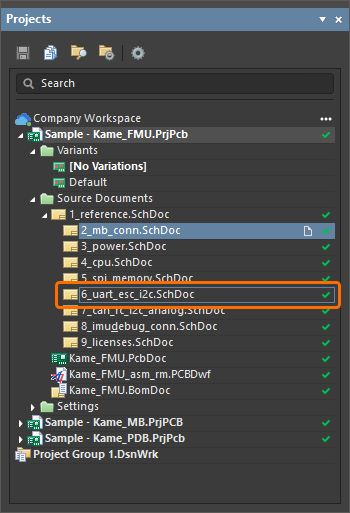
選択され、フォーカスされているドキュメントは枠線で示されます。
開いているドキュメントとアクティブなドキュメント
ドキュメントを開くと、そのドキュメントがアクティブになります。Altium Designerでは、必要な数だけドキュメントを開くことができますが、「アクティブ」にできるドキュメントは1つだけです。アクティブなドキュメントは設計スペースに表示され、必要な更新を行うことができます。現在アクティブなドキュメントのタブは中間のグレーの背景で表示され、開かれていても現在アクティブでないドキュメントのタブはチャコールグレーまたは黒の背景で表示されます。

開いている別のドキュメントをアクティブにするには、そのタブをクリックします。または、Ctrl+TabキーまたはCtrl+Shift+Tabキーを使用して、開いた順序に従って、開いているすべてのドキュメントをそれぞれ順方向または逆方向に切り替えることができます。
現在開いているドキュメントのリストは、ほとんどのエディターで、メインのWindowメニューの下部からも利用できます(ドキュメントは開いた順に表示されます)。この方法では、最大9つのドキュメントにアクセスできます。該当するコマンドを選択すると、指定した開いているドキュメントがメイン設計ウィンドウでアクティブになります。
多数のドキュメントを開いている場合は、PreferencesダイアログのSystem - ViewページにあるDocuments Bar オプション内でGroup documents if needオプションを有効にすると、ドキュメントをグループ化できます。ドキュメントは、種類別またはプロジェクト別にグループ化できます。種類別にグループ化したドキュメントは、グループ化されたタブ内でアルファベット順に並べられます。プロジェクト別にグループ化したドキュメントは、グループ化されたタブ内のドキュメント種類別サブグループごとに、アルファベット順に並べられます。
ドキュメントウィンドウの管理
Altium Designerでは、一度に1つの設計ドキュメントだけを表示して作業する必要はありません。ドキュメントを設計スペース全体に表示することも、開いている複数のドキュメントで設計スペースを共有することもできます。開いているドキュメントを効率的に管理し、作業スタイルに合わせて表示を調整できる、さまざまなコマンドが用意されています。
ドキュメントのタブを右クリックすると、ドキュメントを管理するためのさまざまなコマンドにアクセスできます。これらには、以下に示すように、メインの設計ウィンドウ内で開いているすべてのドキュメントの表示を変更するコマンドも含まれます。メインの設計ウィンドウを垂直方向(Split Vertical)または水平方向(Split Horizontal)に分割するコマンドは、回路図とそのPCB間のクロスプローブなど、複数のドキュメントにまたがる作業を行う際に非常に便利です。

分割すると、各領域は独立したウィンドウのように扱われます。各領域で1つのドキュメントをアクティブにできますが、すべての領域を通じて、同時にフォーカスを持てるドキュメントは1つだけです。新しいドキュメントを追加したり、既存のドキュメントを開いたりすると、現在フォーカスのあるドキュメントと同じ領域内で開かれます。下の画像は、設計スペースを垂直方向に分割した状態を示しています。ハイライトされている回路図ドキュメントが、現在アクティブなドキュメントです。

右クリックメニューのコマンドでは、ドキュメントを並べて表示することもできます(Tile All、ショートカット:Shift+F4)。このコマンドを実行すると、下の画像のように設計スペース内に各ドキュメントが開きます。画像内でハイライトされているPCBドキュメントが、現在アクティブなドキュメントです。

Merge All コマンドを使用すると、すべてのドキュメントを1つの設計ウィンドウに「統合」できます。
ドキュメントのタブを右クリックしてメニューからOpen In New Windowを選択するか、タブをクリックして現在のAltium Designerウィンドウの外にドラッグすると、そのドキュメントを独立した設計ウィンドウで開くこともできます。
Altium Designerのウィンドウ管理
複数のAltium Designerウィンドウを開いている場合、メインメニューのWindow » Arrange All Windows HorizontallyコマンドまたはWindow » Arrange All Windows Verticallyコマンドを使用すると、デスクトップ上のすべてのAltium Designerウィンドウを、それぞれ水平方向または垂直方向に並べて表示できます。これにより、ウィンドウが重ならず、すべてが見えるようになります。コマンドを実行すると、デスクトップ上にある最小化されていないすべてのAltium Designerウィンドウが水平方向または垂直方向に並べて表示され、すべてのウィンドウを一度に確認できます。
最近使用したドキュメント、プロジェクト、プロジェクトグループを開く
最近閉じたドキュメント、プロジェクト、プロジェクトグループは、どのエディターからでも、それぞれ File » Recent Documents、File » Recent Projects、File » Recent Project Groups サブメニューの番号付きコマンドを使用して開くことができます。リストには、最近閉じた項目が最大9件表示されます。先頭の位置1には、最後に閉じた項目が表示されます。
これらのメニューのいずれかで All Recent Documents and Projects コマンドを選択すると、Recent Documents, Projects and Project Groupsダイアログを開くこともできます。このダイアログでは、最近閉じたすべてのドキュメント、プロジェクト、設計プロジェクトグループを1か所で確認できます。表示される情報は次のとおりです。
- Document Name - 開いたドキュメントの名前。
- Document Type - 開いたドキュメントの種類(PCB、回路図など)。
- Location - 開いたドキュメントの保存先パス。
- Modified - ドキュメントの最終更新日時。
開きたい項目を選択し、OK をクリックすると、ダイアログが閉じて選択した項目が開きます。Open Selected Documents をクリックすると、選択した項目が開き、引き続き別の項目を選択できるようにダイアログは開いたままになります。リストから複数の項目を選択するには、Windowsの標準ショートカット(Ctrl+clickおよびShift+click)を使用します。
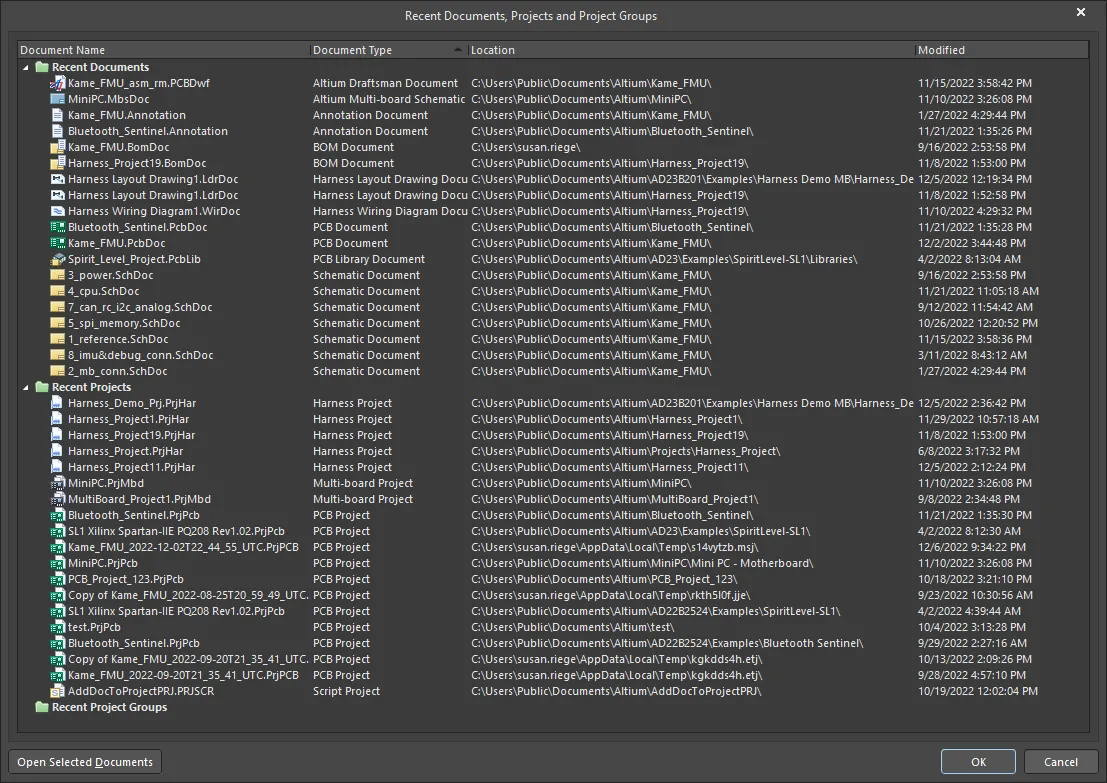
Recent Documents, Projects and Project Groupsダイアログ
プロジェクトとドキュメントを閉じる
Projects パネルで現在フォーカスのあるプロジェクトを閉じるには、そのエントリを右クリックし、コンテキストメニューから Close Project コマンドを選択します。アクティブなプロジェクトは、メインメニューから Project » Close Project コマンドを選択して閉じることができます。
ドキュメントのタブを右クリックすると、右クリックしたドキュメントを閉じる、右クリックしたドキュメントと同じエディターのドキュメント(すべてのPcbDoc、SchLib、PcbLibドキュメントなど)を閉じる、または開いているすべてのドキュメントを閉じるためのコマンドがドロップダウンメニューに表示されます。

開いているドキュメントは、次の場所から閉じることもできます。
-
Projects パネルで、開いているドキュメントのエントリを右クリックし、コンテキストメニューからCloseコマンドを選択すると、そのドキュメントを閉じることができます。
-
メインメニューからFile » Closeコマンド(ショートカット:Ctrl+F4)を選択すると、アクティブなドキュメントを閉じることができます。
-
メインメニューからProject » Close Project Documents コマンドを選択すると、アクティブなプロジェクトに関連付けられた、現在開いているすべてのドキュメントを閉じることができます。
-
Projectsパネルで対象のプロジェクトのエントリを右クリックし、コンテキストメニューからClose Project Documentsコマンドを選択すると、フォーカスのあるプロジェクトに関連付けられた、現在開いているすべてのドキュメントを閉じることができます。
-
Projectsパネルで対象のカテゴリー(サブフォルダー)のエントリを右クリックし、コンテキストメニューからClose Allコマンドを選択すると、フォーカスのあるサブフォルダー内の開いているすべてのドキュメントを閉じることができます。
-
メインメニューからWindow » Close Documentsコマンドを選択すると、現在開いているすべてのドキュメントを閉じることができます。
-
現在のデザインプロジェクトグループで開いているすべてのドキュメントとプロジェクトは、メインメニューからWindow » Close AllまたはFile » New » Design Project Groupコマンドを選択することで閉じることができます。
フリードキュメントを閉じると、そのエントリはProjectsパネルから削除されます。
 AI で翻訳