
ナビゲーターパネル

Altium Essentials: Navigating Schematics
This content is part of the official Altium Professional Training Program. For full courses, materials and certification, visit Altium Training.
設計が大規模で多数のシートに分散している場合、回路図を見ただけでネットを追跡し、設計内の接続性を検証するのは難しくなります。PCB上で同じオブジェクトを探そうとすると、さらに困難になります。この作業を支援するために、 Navigator パネルを使用します。
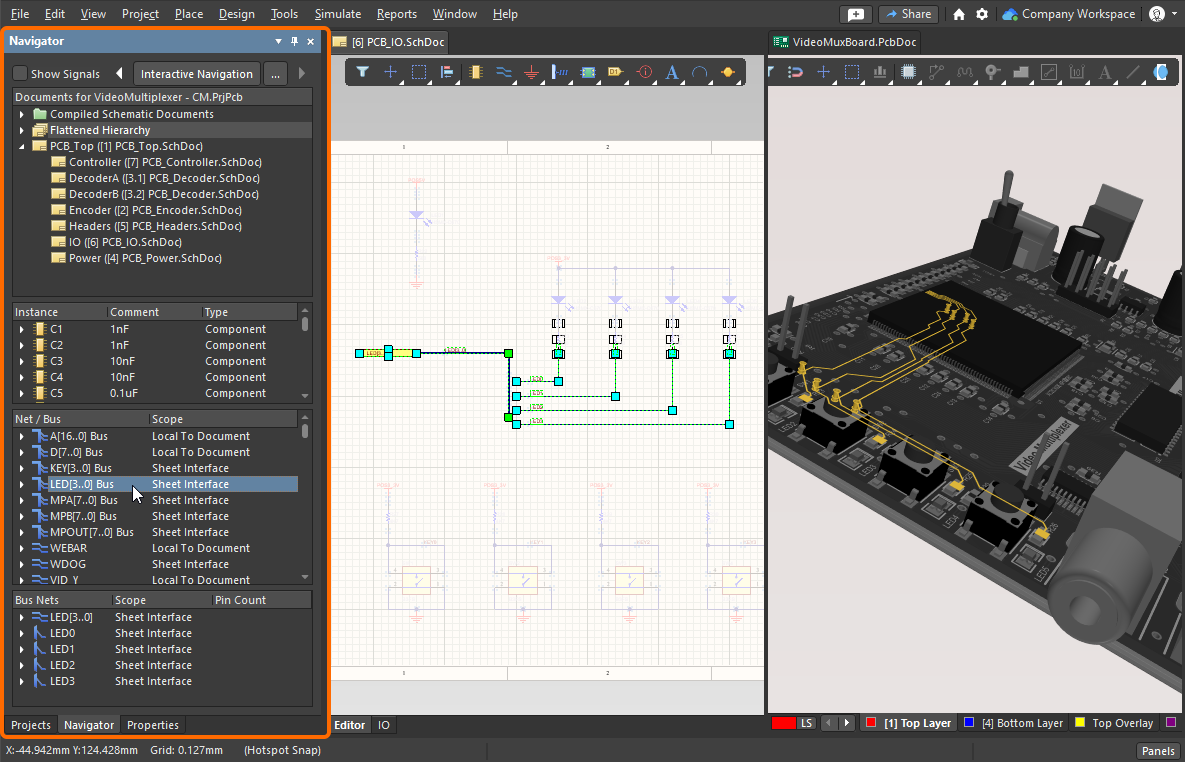
Navigator パネルを、設計全体を見渡すためのビューとして使用してください。パネル内をクリックする際に Alt を押しながら操作すると、その項目をPCB上でも同時に特定できます。
Navigator パネルでは、アクティブなソース回路図ドキュメント、またはアクティブなプロジェクト内のすべてのソース回路図ドキュメントを参照できます。このパネルは、バックグラウンドで自動的に作成される 設計の接続モデル を、ナビゲーションの基盤として利用します。また、PCB上のコンポーネント、パッド、バス、ネットへ移動するためにも使用できます。
設計のナビゲーション
ナビゲーションは2通りの方法で実行できます。Navigator パネル内をクリックして回路図上でそのオブジェクトを特定する方法、または回路図上のオブジェクトをクリックして Navigator パネル内でそのオブジェクトを特定する方法です。
 )を使用して、履歴を前後に移動できます。
Navigatorパネルから
Navigator パネルを表示するには、ソフトウェア右下の Panels ボタンを使用するか、メニューから View » Panels » Navigator を選択します。
回路図を開くと、コンポーネントおよび接続情報が直ちにパネルへ読み込まれます。Documents セクション内のアイコンをクリックして表示してください。ソフトウェアはプロジェクト全体に対して Dynamic Data Model を自動的に構築し、編集操作に応じてモデルを維持します。なお、すべての回路図シートのドキュメントタブ(グラフィカル編集領域の上部)は表示されません(シートはバックグラウンドで開かれます)。そのシートに対してユーザー操作が行われたときにのみタブが表示されます。
Dynamic Data Modelは各エディタおよび Navigator パネルでも利用できます。パネル内容が設計の現在状態と一致しているか不明な場合は、Validate Project コマンドを選択してモデルの更新を強制してください(Project メニュー、または Navigator パネル内の右クリックコンテキストメニュー)。
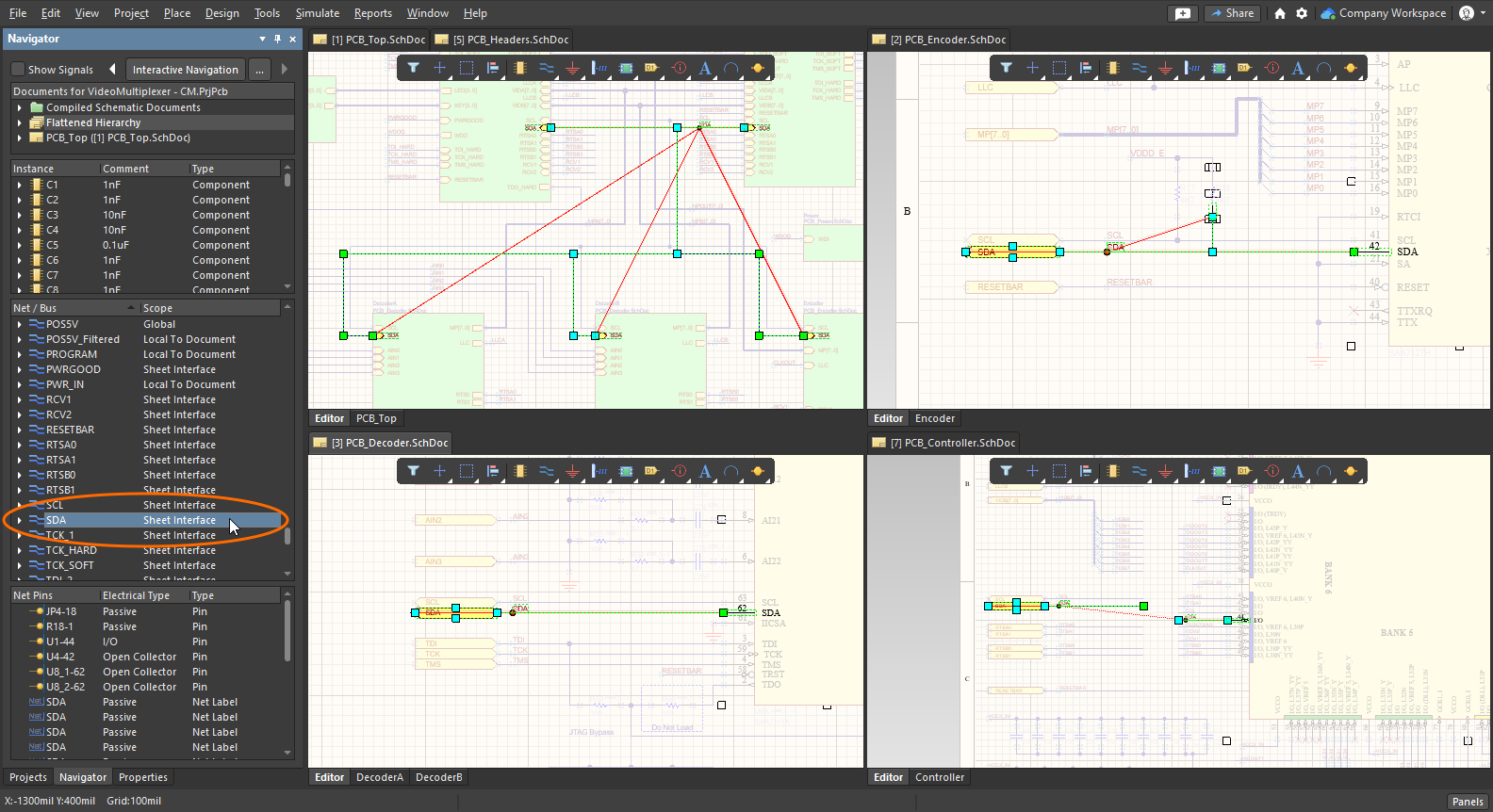
Navigator パネル内のオブジェクトをクリックすると、設計全体にわたるそのオブジェクトのすべてのインスタンスを特定できます。
インタラクティブ・ナビゲーション
パネルに表示されたオブジェクト一覧からナビゲートしてグラフィカル領域でそのオブジェクトを特定するだけでなく、グラフィカル領域から一覧へ戻ってナビゲートすることもできます。これはインタラクティブ・ナビゲーションと呼ばれ、Navigator パネル上部の Interactive Navigation ボタンをクリックして起動します。カーソルが十字に変わり、ナビゲーションモードであることを示します。このモードは右クリックするか Esc キーを押すまで継続します。
設計をナビゲートすると、シート表示は現在のハイライト設定に従って更新され、 Navigator パネルも更新されて、グラフィカル編集ウィンドウでの現在の選択に関連する情報が表示されます。
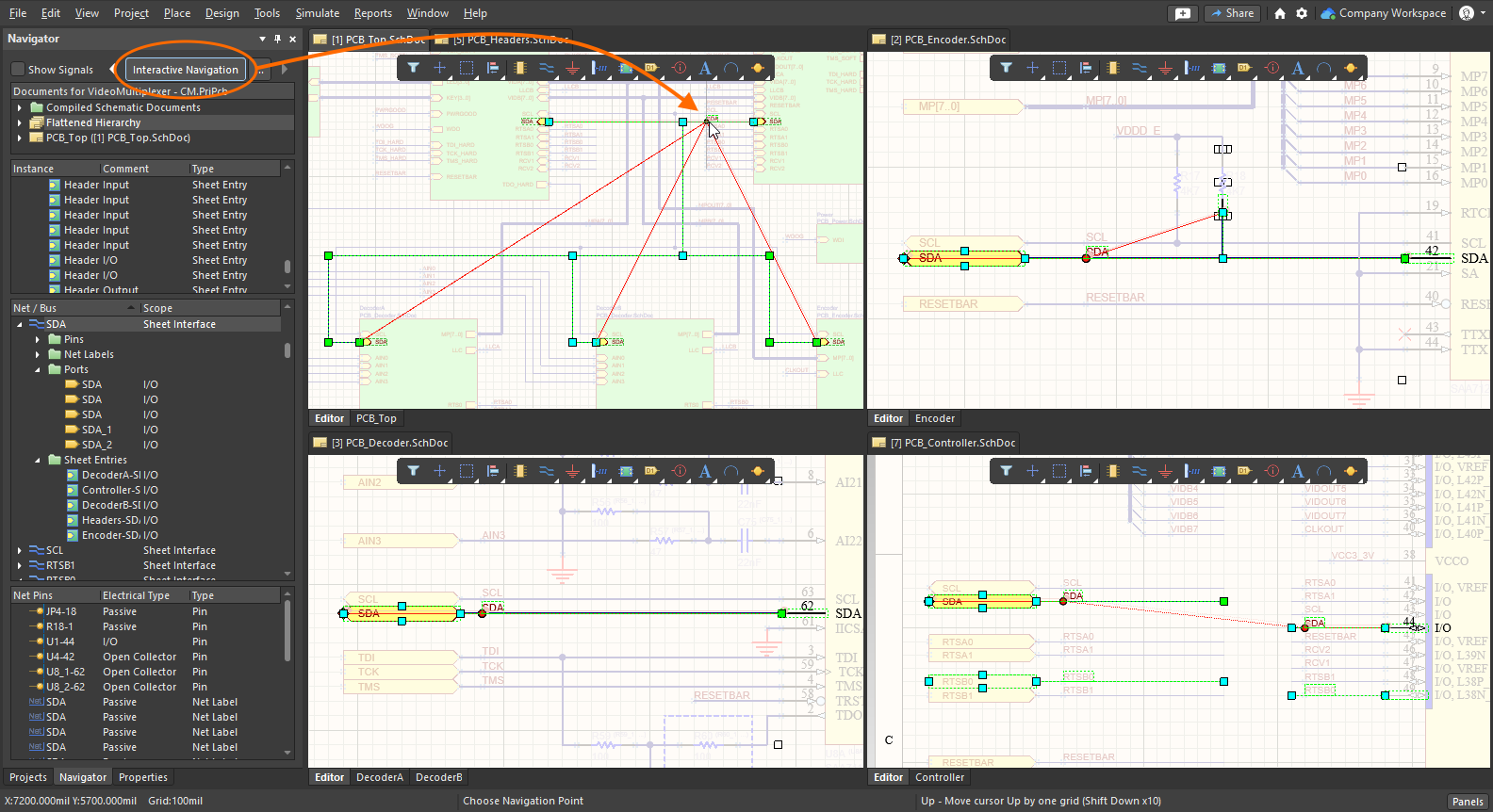
インタラクティブ・ナビゲーション(Navigator パネル上部のボタン)を起動し、シート上のオブジェクトをクリックすると、そのオブジェクトがパネル内、および設計の他の部分でも特定されます。
インタラクティブ・ナビゲーションのショートカット
Navigator パネルからインタラクティブ・ナビゲーションを起動するだけでなく、回路図エディタではいつでも、設計オブジェクトをクリックする際に Alt を押しながら操作することでナビゲーションを呼び出せます。ワイヤ、ネットラベル、ポート、シートエントリ、シートシンボル、コンポーネントなど、任意のオブジェクトをクリックできます。
Alt+Click のショートカットを使用して設計内をナビゲートします。
ナビゲーション中のオブジェクトのハイライト方法
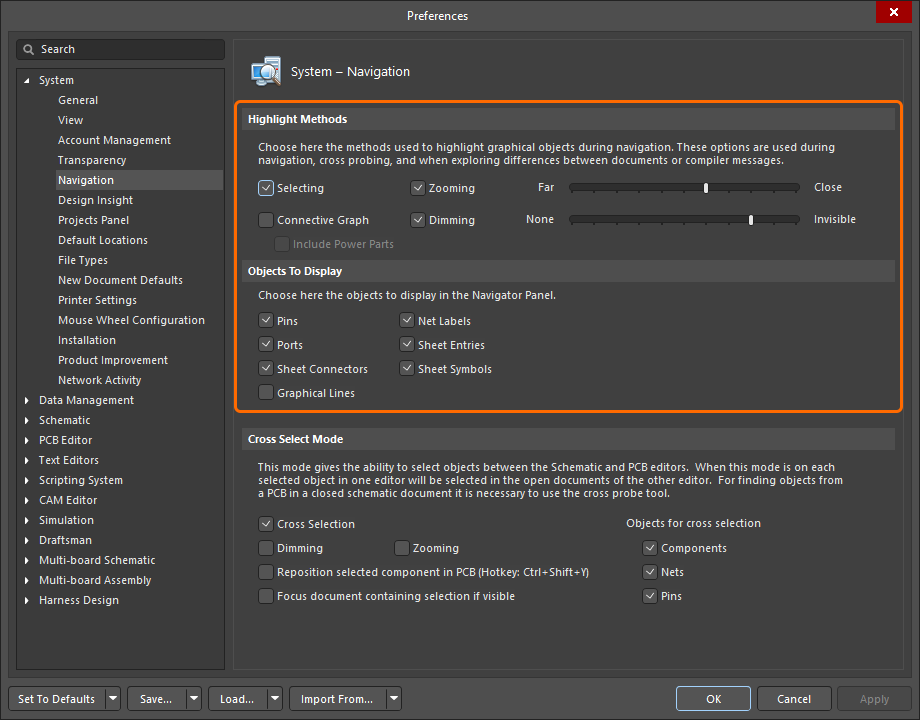
Navigatorパネルでオブジェクトをクリックすると、そのオブジェクトがグラフィカル編集領域に表示されます。表示方法は、Preferences ダイアログ内の System - Navigation 設定に依存します。Navigatorパネルから直接設定にアクセスするには、パネル上部の Navigation Options ボタン( )をクリックしてダイアログを開きます。
Preferences ダイアログの Highlight Methods 領域では、パネルからのナビゲーションおよびドキュメント内でのナビゲーションの両方で、ナビゲーション実行時にドキュメントへ適用される一時的なフィルタリングの視覚結果を制御するオプションを提供します。これらのオプションは任意の組み合わせで有効化できます。たとえば、他の設計オブジェクトの煩雑さを抑えるためにディミングを適用しつつ、フィルタされたオブジェクトを設計エディタウィンドウでズームして選択状態にしたい場合があります。
Navigation Highlight Methods
ハイライト方法( |
|
| Selecting | 有効にすると、フィルタされたオブジェクトがワークスペースで選択されます。 |
| Connective Graph | このオプションを有効にすると、設計エディタウィンドウのアクティブドキュメント上で、オブジェクト間の接続関係が表示されます。
|
| Zooming | 有効にすると、フィルタされたオブジェクトが設計エディタウィンドウ内で(可能な限り)ズームされ、中央に配置されます。ズームレベル(パネルからのナビゲーション、または設計ドキュメント内でのインタラクティブ・ナビゲーションのいずれでも適用されるズーム量)は、Far / Close スライダーバーで制御します。スライダーを右に動かすほどズームレベルが大きくなります。 |
| Dimming | 有効にすると、フィルタされたオブジェクトは設計エディタウィンドウで完全に表示され、他のすべてのオブジェクトはディミングされます。フィルタ対象とマスク対象のコントラストは None / Invisible スライダーバーで制御します。スライダーを右に動かすほどディミングが強くなります。 |
 )
)
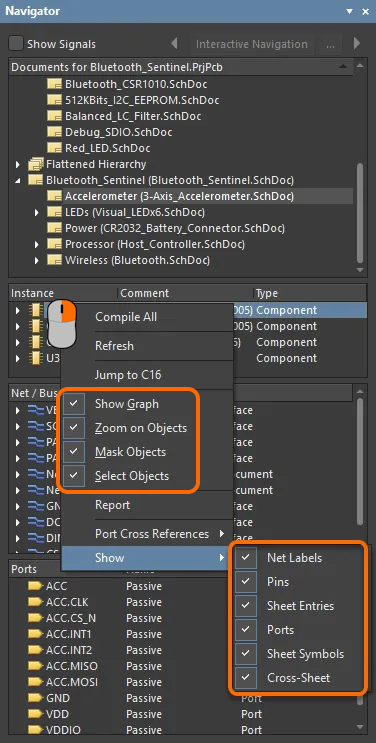 )を表示することでもアクセスできます。
Navigatorパネル
Navigator パネルは、設計の接続モデル を表示します。設計の構造はパネル内の4つのセクションに提示され、各セクションを以下で説明します。
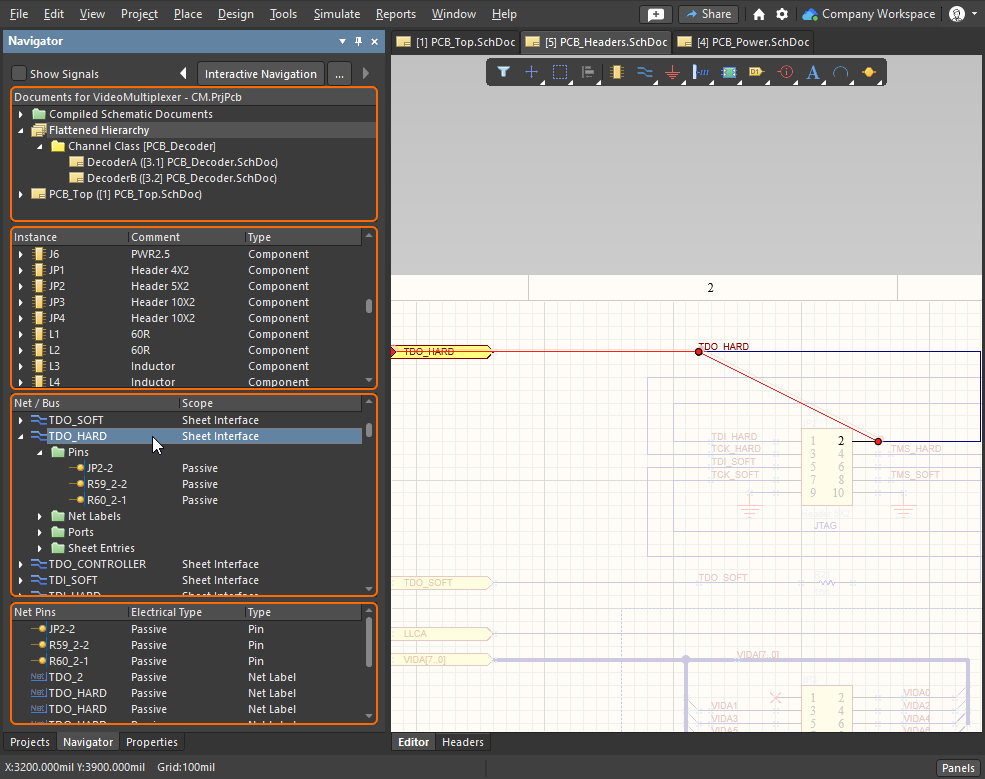 Navigatorパネルは、設計全体を接続中心の観点で表示します。
Documentsセクション
パネル上部にある Documents セクションでは、設計を3通りの方法で表示できます。 individual sheets、flattened hierarchy(プロジェクト全体)、または full design hierarchy を参照する方法です。この最初のセクションのアイコンを1回クリックするとデータがパネルに読み込まれ、ダブルクリックするとグラフィカル編集領域にも結果が表示されます。
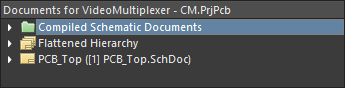
Features of the Documents Section
Documentsセクション |
|
Individual Sheets(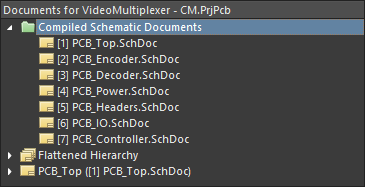 ) ) |
キャプチャされた各回路図シートごとにアイコンを表示します。 1回クリックすると結果をNavigatorパネルに表示し、ダブルクリックするとグラフィカル編集領域にも結果を表示します。 |
| Flattened Hierarchy (プロジェクト全体 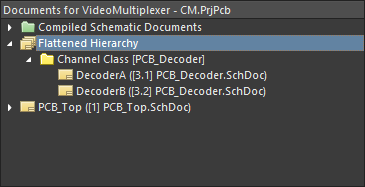 ) ) |
プロジェクト全体にわたるすべてのオブジェクトと接続性を表示します。設計に繰り返しシート(チャネル)がある場合、チャネル名(繰り返しシートの 1回クリックすると結果をNavigatorパネルに表示し、ダブルクリックするとグラフィカル編集領域にも結果を表示します。 |
Full Design Hierarchy (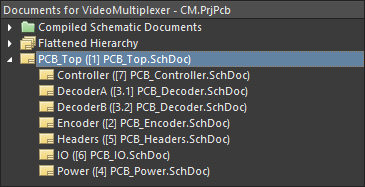 ) ) |
プロジェクト内のすべての論理シートに対してアイコンを表示します。設計に繰り返しシート(チャネル)がある場合、 1回クリックすると結果をNavigatorパネルに表示し、ダブルクリックするとグラフィカル編集領域にも結果を表示します。繰り返しチャネルのアイコンをダブルクリックすると、そのチャネルのシートが表示されるだけでなく、回路図編集領域の下部で該当チャネルのタブが選択されます。 |
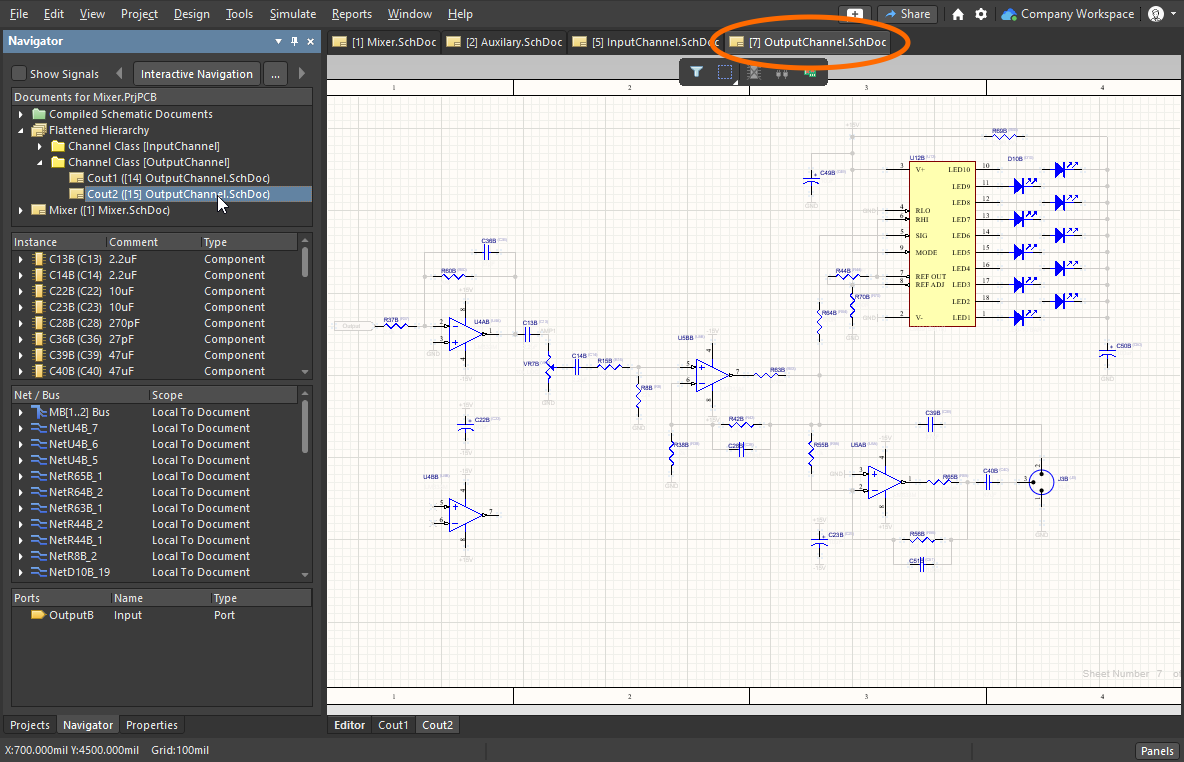 )。
)。
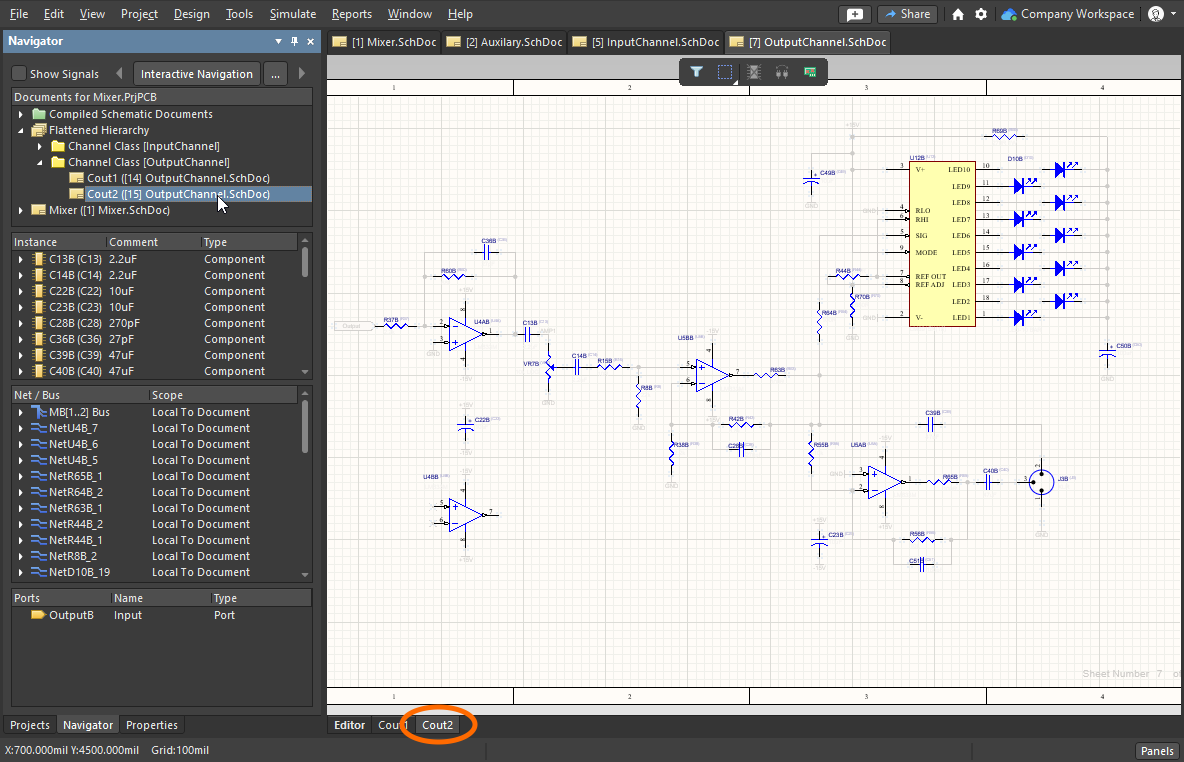 )。
)。
Components Section
パネルの第2領域には、第1セクションで現在選択されているドキュメントに存在するすべてのコンポーネントが含まれます。リスト内のトップレベルのコンポーネント・インスタンス項目を選択すると、その項目に基づいてフィルタが適用され、視覚的な結果は選択したハイライト方法によって決まります。有効なHighlighting options にConnective Graphオプションが含まれている場合、選択したコンポーネントに接続されている他のすべてのコンポーネントが表示されます(フィルタがそれらを含むよう拡張されます)。接続されたコンポーネントは、緑色のグラフ接続線によって視覚的にハイライトされます。
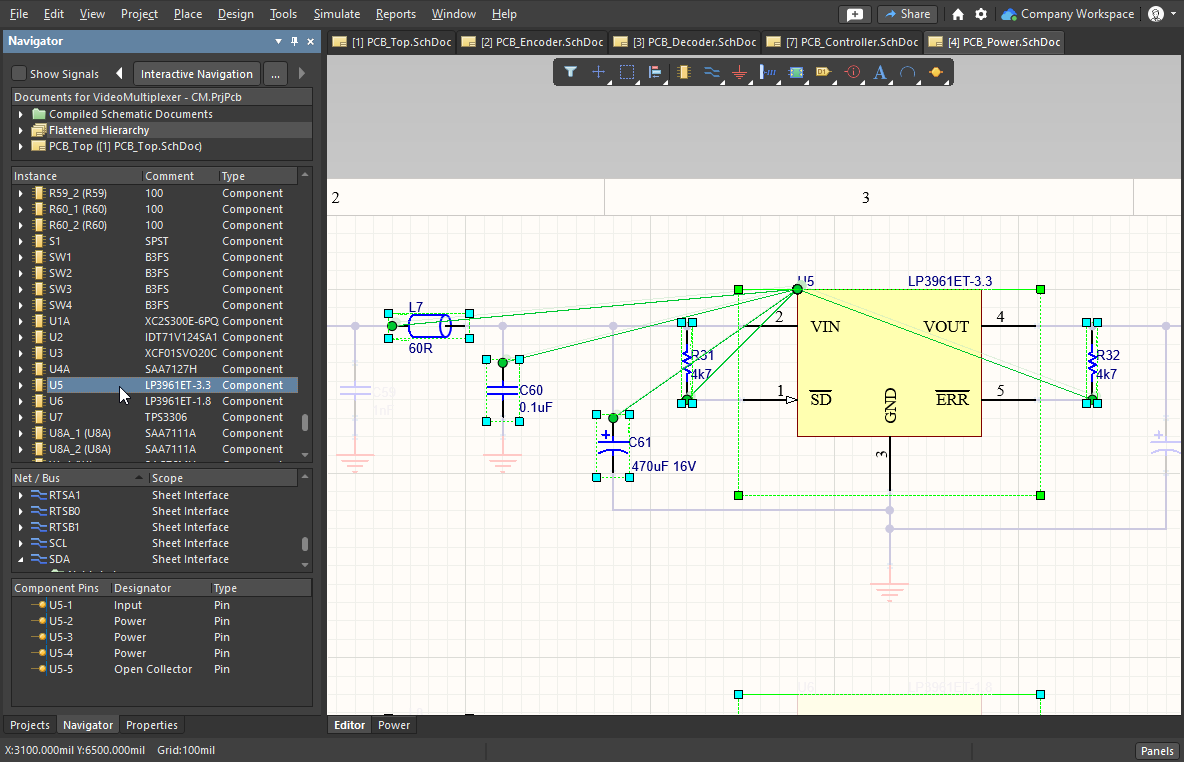 Connective Graphが有効なため、パネルで選択したコンポーネントに接続されている各コンポーネントへ緑色の線が描画されます。
Features of the Components Section
Components Section |
|
| Information available | 各コンポーネント項目には、ParametersおよびImplementations (モデル)のサブフォルダがあります。highlighting optionsでPins オプションが有効な場合、Pins サブフォルダも利用可能になります(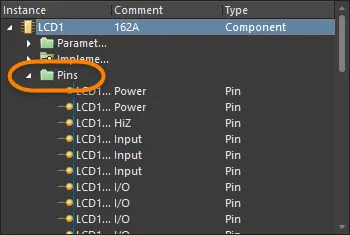 )。 )。 |
| When you click | Instanceリスト内のピン項目をクリックすると、そのピンに対応する項目がパネルのNet / Busセクションで選択状態になり、親ネットに属するすべてのピンがパネル下部セクションに一覧表示されます。選択したピン項目に基づいてフィルタも適用され、視覚的な結果は有効なハイライト方法によって決まります。 |
| Connective Graph | Connective Graphオプションを有効にしている場合、選択したピンの親ネットに接続されている他のすべてのピンが表示されます(フィルタがそれらを含むよう拡張されます)。接続ピンの親ネットは、赤色のグラフ接続線(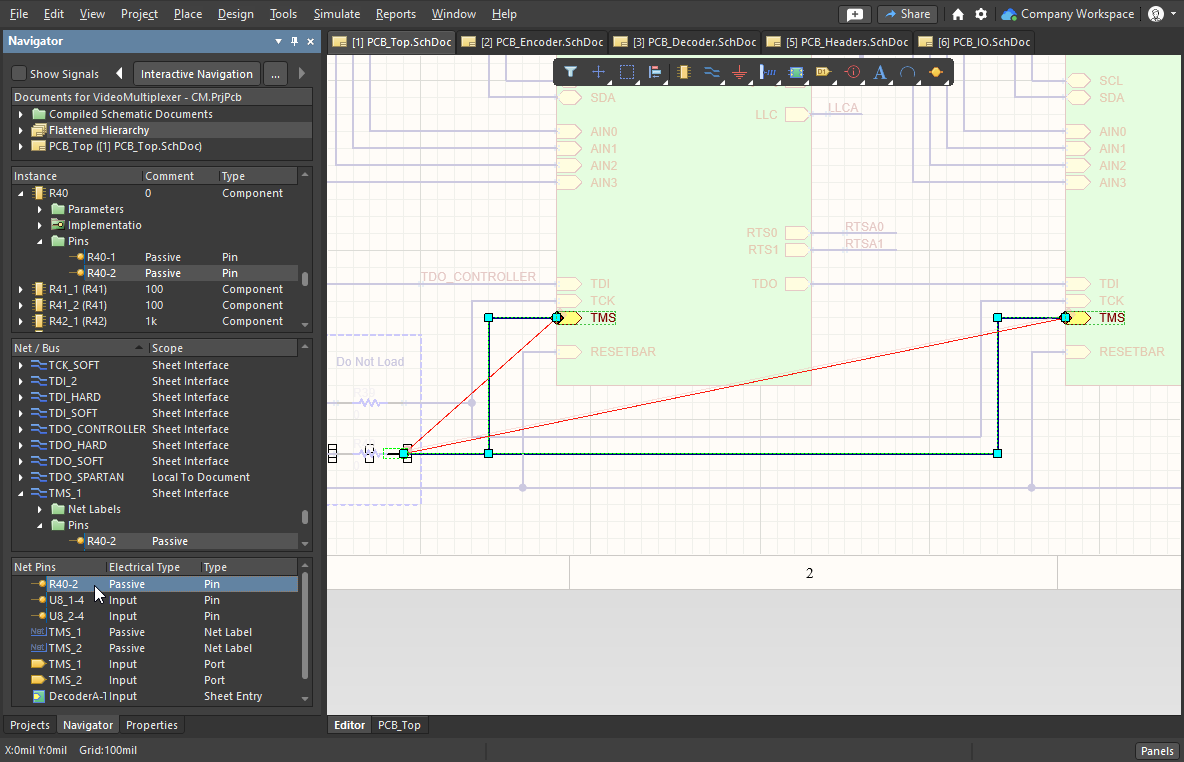 )によって視覚的にハイライトされます。 )によって視覚的にハイライトされます。 |
Net / Bus Section
パネルの第3セクションには、参照中のドキュメント(またはフラット化された階層)内の各ネットおよびバスが一覧表示されます。項目をクリックすると、ネット/バスに関連付けられたすべてのオブジェクト(ピン、ネットラベル、ポート、シートエントリ、クロスシートコネクタ)が、有効なハイライト方法に従って設計エディタウィンドウに表示されます。
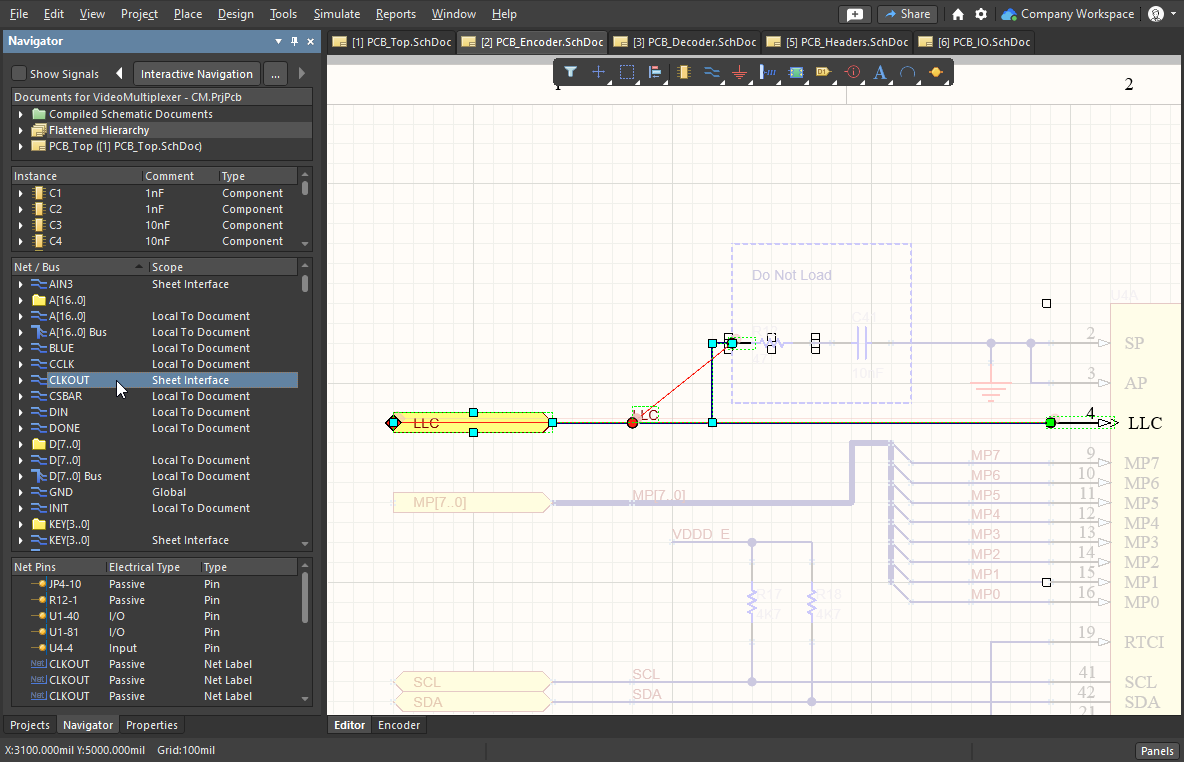
Features of the Net / Bus Section
Net / Bus Section |
|
| Information available | 選択したネット/バスに関連付けられた各種オブジェクトタイプは、現在有効なhighlighting options および、現在選択されているネット/バスにそのオブジェクト種別が存在するかどうかに応じて、サブフォルダに一覧表示されます。 各ネット/バスについて、関連するピン/ポート/ネットラベル/シートエントリ/クロスシートコネクタを接続するために使用されるグラフィカル線を一覧表示するサブフォルダを追加できます。線の項目をクリックすると、その線オブジェクトだけをフィルタし、視覚制御設定を適用します。 |
| When you click | パネルで表示が有効になっているすべてのネットオブジェクト(グラフィカル線を除く)は、パネル下部セクション(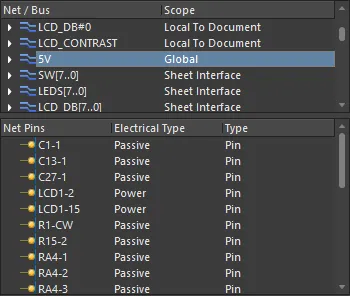 )に表示されます。ここでも、いずれかをクリックすると、有効なハイライト方法に従ってフィルタリングが適用されます。 )に表示されます。ここでも、いずれかをクリックすると、有効なハイライト方法に従ってフィルタリングが適用されます。 |
Bus Nets - Net Pins Section
パネルの第4セクションの内容は、2つの要素(ナビゲートしているオブジェクト、および表示対象として設定したオブジェクト)に依存します。Net / Busセクションでbusをクリックすると、そのバス内のネットがこのセクションに一覧表示されます。Net / Busセクションでnetをクリックすると、そのネット内のピンが一覧表示されます。そのネットに付随するネット識別子も、表示が有効であれば一覧表示されます。
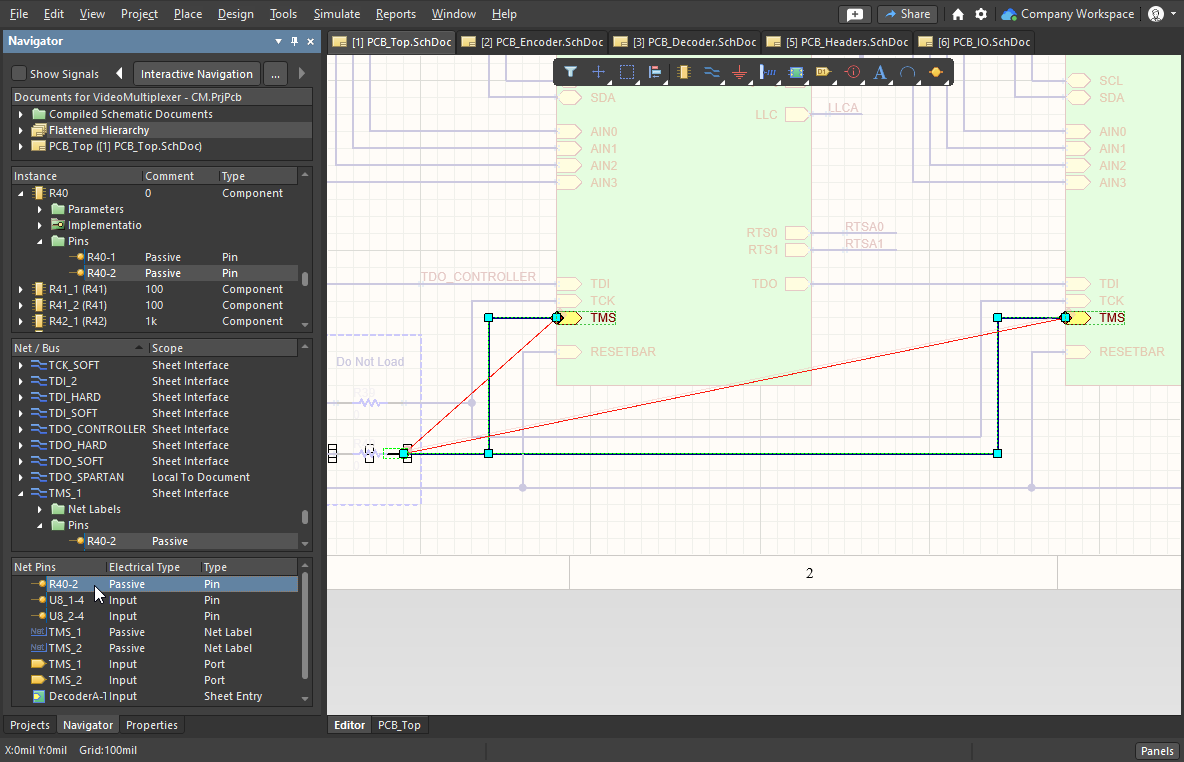
Signal Section
Navigatorパネルは、通常のオブジェクト中心の表示ではなく、信号中心の観点で設計を表示することをサポートします。パネルのDocumentsセクションで回路図ドキュメントが選択されている場合、パネル上部のShow Signalsオプションを有効にすると、パネル第3セクションがSignalモードに切り替わります。
信号項目をクリックするとフィルタが適用され、その信号のノード(ピン/ポート/ネットラベル/シートエントリ/クロスシートコネクタ)が、有効なハイライト方法に従って設計エディタウィンドウに表示されます。 リスト内の各信号について、その信号に関連付けられたノードピン、シートエントリ、またはクロスシートコネクタが一覧表示されます。これらの項目は、該当オブジェクトタイプの表示オプションが有効かどうかに関係なく表示されます。
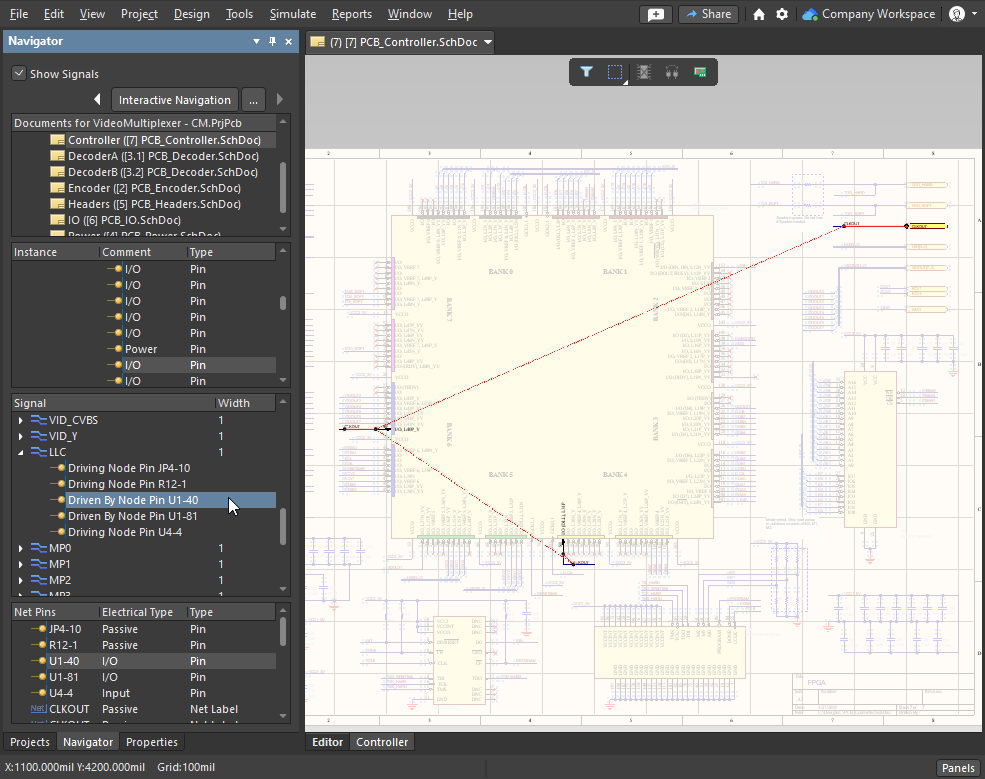
Features of the Signal Section
Signal Section |
|
| Signal | 信号名(バス名またはネット名)。 |
| Width | この信号内の離散ネット数。 |
| Click on a top-level signal entry | トップレベルの信号項目をクリックすると、その信号に関連付けられたすべての信号ノードでパネル下部セクションが埋められます。これには、ピン、ネットラベル、ポート、シートエントリ、クロスシートコネクタが含まれます。項目は、該当オブジェクトタイプを表示するオプションが有効な場合にのみ表示されます。 |
| Click on a sub-entry | メインのSignalリスト内のサブ項目をクリックすると、その信号の親ネットに関連付けられたすべてのネットオブジェクトでパネル下部セクションが埋められます。 |
| SignalName Driven By Pin X | 信号に関連付けられたノードピンが出力ピンまたはI/Oピンである場合に表示されます。 Xは、その信号を駆動しているコンポーネント-ピンのデジグネータを表します。 |
| Driving Node Pin X | 信号に関連付けられたノードピンが入力ピンである場合に表示されます。 Xは、その信号によって駆動されているコンポーネント-ピンのデジグネータを表します。 |
| Driven By Node Sheet Entry SignalName | シートエントリノードの電気タイプが出力またはI/Oの場合に表示され、エントリが信号を駆動していることを示します。 |
| Driving Node Sheet Entry X | シートエントリの電気タイプがInputの場合に表示され、エントリが信号によって駆動されていることを示します。 |
PCBのナビゲーション
Navigatorパネル内をクリックして回路図上のオブジェクトへナビゲートするのと同様に、同時にPCB上のそれらのオブジェクトへもナビゲートできます。 Navigatorパネル内のオブジェクトをクリックする際にAltキーを押し続けると、対象オブジェクトが回路図とPCBの両方でハイライト表示されます。
ナビゲーションは常に回路図で行われるため、PCB上のオブジェクトへナビゲートするには、回路図とPCBを同時に表示する必要があります。これは、PCBを別ウィンドウに表示するか、Split VerticalまたはSplit Horizonal機能(下図は垂直分割)を使用してグラフィカル領域を共有することで実現できます。これら各機能のコマンドは、ドキュメントタブを右クリックしたときのコンテキストメニューから利用できます。
設計内をナビゲートする際にAltキーを押し続けると、PCB上でもそれらのオブジェクトを特定できます。
Altium Designerには、回路図とPCB間で作業するための多数の機能が含まれています。例:
| Cross probe | Cross probe - 右クリックで起動し、片方のエディタでオブジェクト(コンポーネント、ピン、ネット)をクリックすると、もう一方のエディタでそのオブジェクトへジャンプします。モードは2つあり、continuous(ソースエディタに留まる)またはjump-to(ターゲットのエディタ/ドキュメントをアクティブにする)です。Cross probe中にCtrlを押し続けるとjump-toモードを呼び出します。 Cross probeは、回路図、PCB、BOMエディタ、Constraint Manager、およびProject、Navigator、Messagesパネルからサポートされています。 |
| Cross select | 片方のエディタでコンポーネントをクリックして選択すると、もう一方のエディタでも選択されます。回路図エディタとPCBエディタ間でサポートされ、Viewメニューで有効化します。 |
Cross Probing and Cross Selectionの詳細
Navigator Panel Context Menu
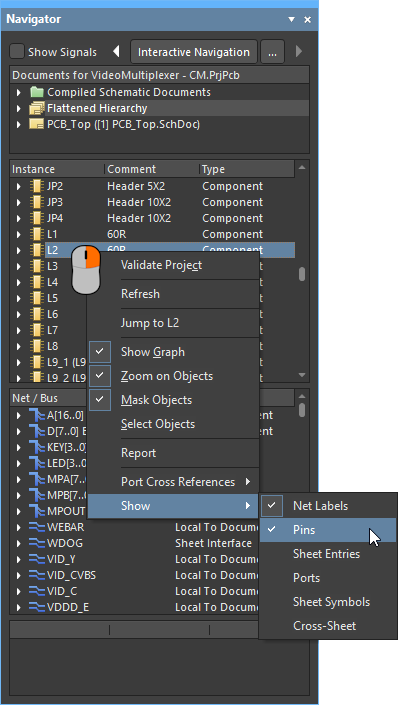
Navigatorパネルの右クリック・コンテキストメニューには、次のコマンドが含まれます。
 AI で翻訳