
回路図とPCB上のネットを強調表示するための色の使用
概略
- 回路図エディターとPCBエディターの両方で、ネットの色を設定、解除、管理する方法を学びます。
- ネットの色設定が回路図とPCBの間でどのように転送されるか、また転送を行うためにどのプロジェクトオプションを有効にする必要があるかを理解します。
- 配線済みネットのオーバーライド色を、さまざまなパターンやズームに応じた表示でどのように見せられるかを確認し、基板上で重要なネットを目立たせる方法を学びます。
設計が進むにつれ、回路図は配線で埋まり、基板は接続線と配線済みネットが入り組むなど、設計は急速に高密度化し、複雑になっていきます。見やすさを向上させるため、設計者は回路図の配線やPCBの接続線、配線に色を適用できます。
特定のネットの色を選択的に上書きする機能を、Net Color Overrideと呼びます。回路図のネットに色を適用して、その色設定をPCBに転送することも、PCBエディターで直接色を設定することもできます。
下の画像は、ネットの色を使用して重要なネットのグループを容易に識別できるようにした、複雑な高速設計の例です。このページの後半には、同じ基板で配線済みネットに色を適用した場合と適用していない場合を比較した画像もあります。
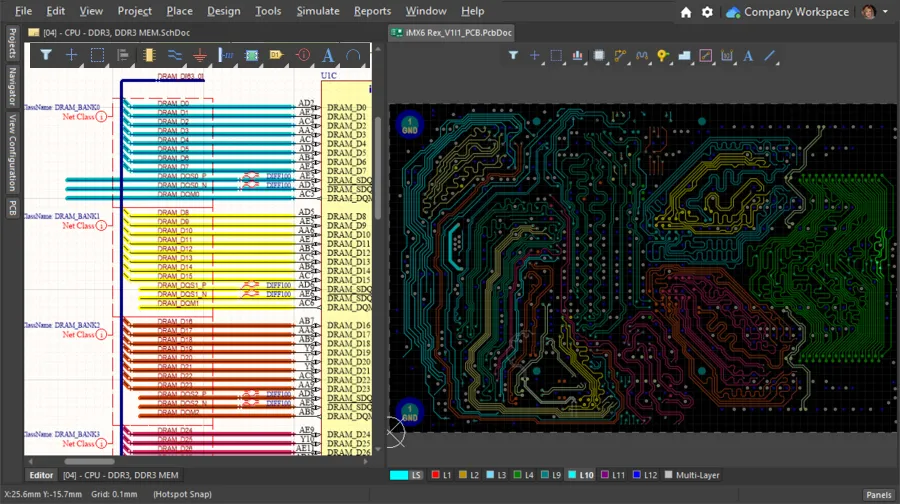
回路図と基板の両方で、重要なネットのグループにネットの色が適用されています(画像提供:FEDEVEL Open Source、www.fedevel.com)
回路図のネットへの色の適用
回路図エディターでは、下の画像に示すように、View » Set Net Colorsサブメニューのコマンドを使用して、ネットやバスにハイライト色を適用できます。
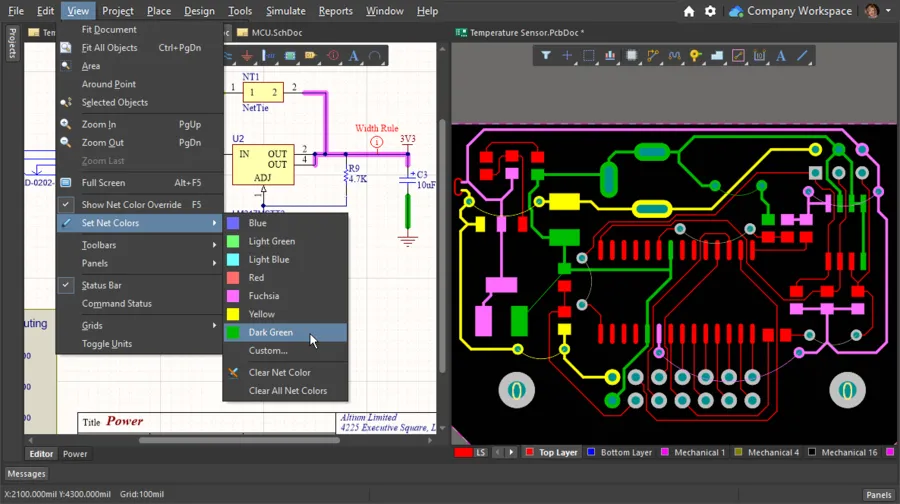
色を指定するコマンドを選択するか、Customコマンドを選択し、表示される標準のChoose Colorダイアログでネットのハイライトに使用する色を指定します。ピン、ワイヤー、バス、またはネット識別子(ネットラベル、シートエントリ、ポート、電源ポート、オフシートコネクター)をクリックすると、そのネット(またはバス内のすべてのネット)に選択した色が適用されます。最初のネットをクリックした後もコマンドは有効なままなので、必要に応じて続けて他のネットにも同じ色を適用できます。
ネットやバスに色を適用すると、以前の色設定が上書きされます。なお、ネットの色設定は「元に戻す」操作では取り消せません。色設定を削除するには、Clear Net Colorコマンド、またはClear All Net Colorsコマンド(View » Set Net Colorsサブメニュー)を使用してください。
色は、プロジェクト内のすべての回路図シートにわたり、ネットのすべての部分に自動的に適用されます。これは、バックグラウンドコンパイラーが各シートの接続情報を更新する際に自動的に行われます。
回路図の色設定はどこに保存されますか?
ネットは、現在の配線とネット識別子の配置に基づいて決定されるコンパイル済みオブジェクトであるため、ネットの色設定はシート上に配置された各種オブジェクトには保存されません。色設定は、実際にはネット単位の設定としてプロジェクトファイルに保存されます。各回路図シートを開き、バックグラウンドコンパイラーがそのシートをコンパイルした後に適用されます。
► 接続の作成について詳しくはこちらをご覧ください。
回路図とPCB間での色の転送
ネットの色は、Design » Updateコマンドを使用して、回路図エディターとPCBエディター間で双方向に転送できます。
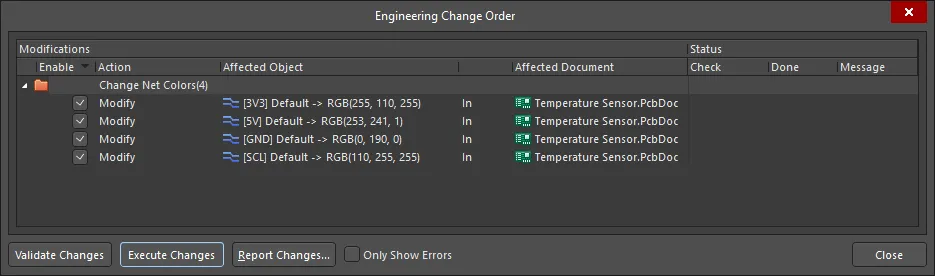
色が転送されない場合は、Options for Projectダイアログで以下のオプションが有効になっていることを確認してください。
PCBのネットへの色の適用
PCBエディターでは、ネットは未配線の接続線、または一連のトラックセグメントで定義される配線済みネットの、いずれかの形式で表されます。
接続線には常にネットの色が適用されます。配線済みネットは、レイヤーの色またはネットの色で表示できます。PCBエディターでのネットの色の表示は、ネット単位でもエディター全体でも制御できます。詳細は後述します。
PCBエディターでのネットの色の変更
回路図からPCBワークスペースに設計を転送すると、すべてのネットにデフォルトの色設定が適用されます。すべてのネット接続線には、ビュー設定パネル(ショートカット:L)のLayers & ColorsタブにあるSystem Colorsセクションで定義された、デフォルトのConnection Lines色が割り当てられます。回路図で定義されたネットの色は、このデフォルト設定より優先されます。
または、PCBパネルをネットモードに設定して、ネットの色を選択的に直接指定することもできます。
- 1つまたは複数のネットの色を変更するには、パネルで対象のネットを選択し、選択したネットを右クリックして、下図のようにChange Net Colorコマンドを選択します。または、次の方法も使用できます。
- 個別のネットについては、PCBパネルでネット名をダブルクリックしてEdit Netダイアログを開くと、接続線の色を編集できます。
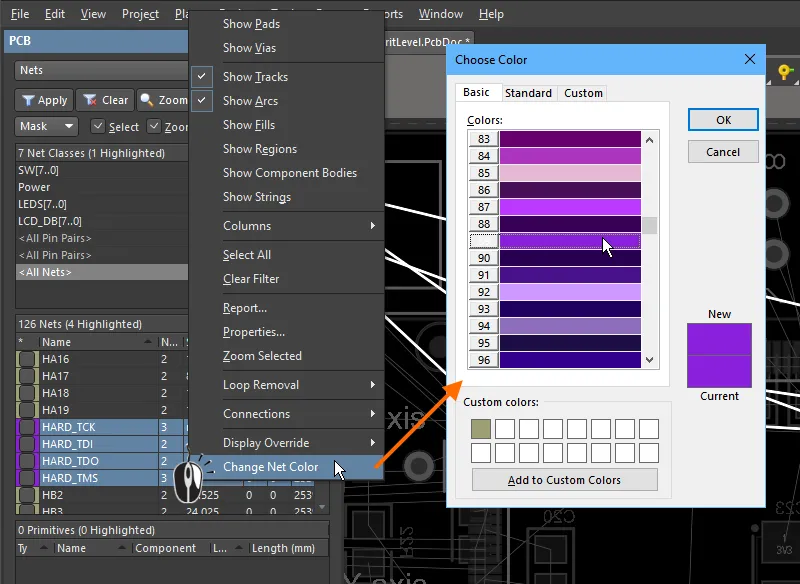
PCBパネルで選択したネットを右クリックすると、ネットの色を変更できます。
配線済みネットへのネットの色の表示
デフォルトでは、配線済みネットは配線オブジェクトが配置されているレイヤーの色で表示されます。対象のネットとPCBエディターの両方でネットカラーオーバーライド機能を有効にすると、配線済みネットにもネットの色を使用できます。
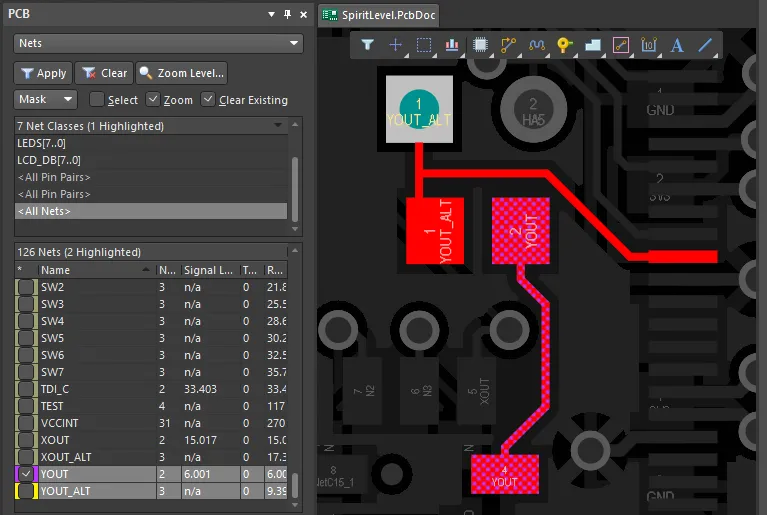 ネットYOUTではカラーオーバーライドが有効になっているため、そのネット内のオブジェクトが市松模様で表示されています。
ネットYOUT_ALTには色が定義されていますが、カラーオーバーライドは有効になっていません。
ネットカラーオーバーライド機能を使用するには:
- Apply the required color to the net(s) - このページで前述したように、PCBパネルでネット(または選択した複数のネット)を右クリックし、Change Net Colorコマンドを使用します。
-
Enable Color Override for the net(s) - 各ネットのカラーオーバーライドは、PCBパネルでネット名の横にあるチェックボックスを使用して有効にします。上の画像では、ネット
YOUTで有効になっています。選択した複数のネットのチェックボックスは、Right-click » Display Override » Selected On/Offコマンドでまとめて切り替えることができます。 - Configure the Color Override options - 以下で説明するように、PreferencesダイアログのPCB Editor - Board Insight Color Overridesページで設定したカラーオーバーライド設定に従って、ネットの色がレイヤーの色より優先して表示されます。
- Enable the Net Color Override feature - F5を押すと、Net Color Override機能のオンとオフを全体で切り替えられます。または、View Configuration パネルの表示オプションタブ にあるボタンを使用します。
カラーオーバーライドの表示方法
PCBエディターでは、選択した色で全体を塗りつぶす方法や、さまざまなパターンを使用する方法など、複数の方法でオーバーライドの色を表示できます。この動作は、PreferencesダイアログのPCB Editor - Board Insight Color Overridesページで設定します。
Base Patternオプションでは、拡大時の配線の表示方法を指定します。パターンを使用すると、配線レイヤーの色とオーバーライドの色の両方を確認できます。これは、複数のレイヤーにまたがるネットを追跡しながら、そのネットが現在どのレイヤーにあるかも把握したい場合に便利です。
縮小時には、この表示を次のように変化させることができます。
- 縮小しても表示を維持する(Base Pattern Scales)、または
- パターンを徐々に消してレイヤーの色に戻す(Layer Color Dominates)、または
- オーバーライドの色を強める(Override Color Dominates)。
Zoom Out Behaviorの各オプションは、それぞれ異なる状況で役立ちます。
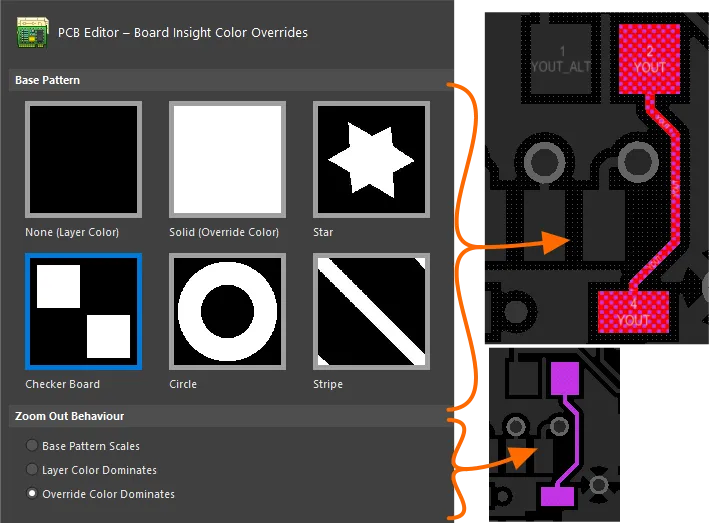
カラーオーバーライド機能を使用すると、配線済みのネットを目立たせることができます。
Net Color Overrideチェックボックスが有効になっている各ネットのワークスペース上での表示は、現在のカラーオーバーライド設定によって決まります。上の画像は、その一例です。
- 拡大時 - Override Colorチェックボックスが有効になっているネットは、選択したBase Patternで表示されます。上の画像の例では、レイヤーの色とネットの色を組み合わせた市松模様になっています。
- 縮小時 - 上の画像のZoom Out Behaviorは、右側の小さい画像に示すように、オーバーライドの色(ネットの色)が優勢になる設定です。
下の画像は、高速PCB設計における複数の重要なネット群を異なる色で識別したときに、それらがどれほど明確に目立つかを示しています。この例では、Zoom Out BehaviorをOverride Color Dominatesに設定しています。画像にカーソルを合わせると、Net Color Overrideを無効にした状態の同じレイヤーが表示されます。
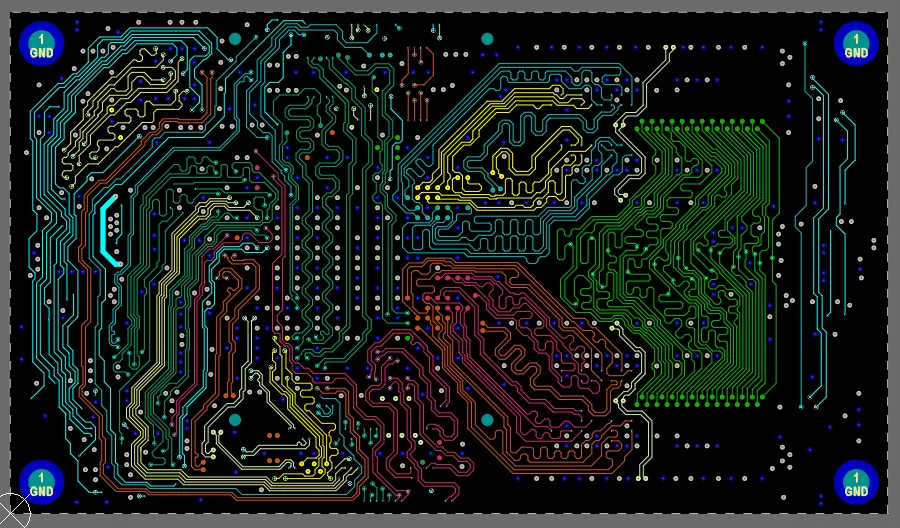 ネットのカラーオーバーライド機能を使用して、高速設計でネットクラスを簡単に識別できる好例です。画像にカーソルを合わせると、オーバーライド機能がオフになります。
(画像提供:FEDEVEL Open Source、www.fedevel.com)
 AI で翻訳