Altiumアカウントを使用すると、Altium 365 Workspaceへの接続など、Altiumのオンデマンドサービスにアクセスできます。 Altiumアカウントにサインインするには、設計スペースの右上にあるCurrent Userコントロールをクリックし(Altiumアカウントにサインインしていない場合、このコントロールは  として表示されます)、表示されるメニューの
 項目をクリックします。
ブラウザーで開いたページで、利用可能な方法の中から希望する方法を選択して、Altiumアカウントにサインインします。メールアドレスとパスワードを直接入力する方法、リンク済みのGoogle®、Facebook®、またはRenesasアカウントを使用する方法、設定済みのSSOを使用する方法、2段階認証または デバイスベースの認証を使用する方法があります。
Altium Designerから初めてサインインする際は、Altium Designerがユーザー情報(氏名、メールアドレス、ユーザーアバターなど)にアクセスすることを許可することをお勧めします。これにより、Altium Designerはユーザー固有の識別子を使用して、Altium 365内のアクセス権を持つデータ(プロジェクト、コンポーネント、タスク、コメントなど)や、Altium Designerが接続できるその他のクラウドサービス( )にアクセスできるようになります。アクセス権を持つAltium 365 WorkspaceでRequirements & Systems Portalアプリケーションが有効になっている場合は、Altium Designerがその要件データにもアクセスできるようになります。また、同意している場合は、使用状況の統計情報の報告にも使用されます。 アクセスを許可すると認証が完了し、Altium Designerに戻ってサインインした状態になります。
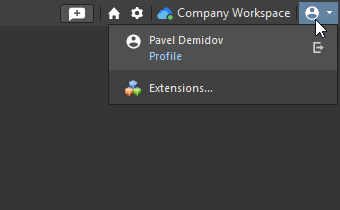
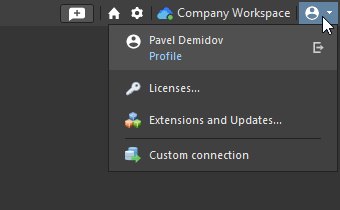
サインインすると、Altium DesignerのCurrent UserコントロールにAltiumのプロフィール画像またはアバター(例:  )が表示され、Altiumアカウントにサインインしていることが示されます。メニューにもこの画像と氏名が表示され、既定のブラウザーからAltiumアカウントにすばやくアクセスするためのProfileリンクが表示されます。
サインインに関する注意事項:
-
セキュリティ上の理由から、サインイン手順の完了には制限時間(5分)があります。この時間を過ぎるとエラーが発生するため、サインイン手順を最初からやり直す必要があります。
-
アカウントへのサインインは、 Altium Portalを介して行われます。Altium側では、ポータルは特定の Altium Account Management Serverへの安全な接続を意味します。 該当するAltiumポータルを介したAltiumアカウント管理サーバーとの通信は、すべてHTTPSによって保護されます。
Altiumアカウント管理サーバーへの接続が常時維持されるわけではありません。Altium Designerは、リクエストを送信し、応答を受信することでアカウント管理サーバーと通信します。その時点で接続は閉じられます。サインインや表示する利用可能なライセンスの取得など、多数のリクエストが送信されますが、各リクエストは独立しており、その都度接続が閉じられます。
-
Altium Designer Agileを使用する場合、許可される認証方法は、組織の管理者がCompany DashboardのAuthenticationページで決定します。管理者は、このページからIDプロバイダー(Okta®など)を使用したSAMLシングルサインオン(SSO)を設定し、有効にできます。 このバックエンドの設定システムにより、アカウント管理者は会社のユーザー向けにSSO機能を設定、テスト、有効化、無効化できます。設定方法とIdPの連携例については、サインイン認証の設定ページを参照してください。
-
Altiumアカウントからサインアウトすると(Current Userコントロールのメニューにある  ボタンを使用)、再びブラウザーに移動し、確認ページが表示されます。
上記の、外部ブラウザーを介してAltiumアカウントにサインインする「統合ログイン」方式は、オープンベータ段階にあり、Advanced SettingsダイアログでSystem.UnifiedLoginオプションを有効にすると利用できます。
Advanced SettingsダイアログでSystem.UnifiedLoginオプションが無効になっている場合は、旧バージョンのSign inダイアログを使用してAltiumアカウントにサインインします。

Sign Inダイアログ(旧バージョン)のオプションとコントロール
-
Email – メールアドレスを入力します。Altiumアカウントの認証情報を作成した際に使用したメールアドレスです。Altiumアカウントの認証情報が不明な場合は、所属組織のAltium管理者にお問い合わせください。
-
Password – Altiumのパスワードを入力します。
-
Sign in automatically – このオプションを有効にすると、Altium Designerの起動時に、指定したUser NameとPasswordを使用してAltiumのオンラインサービスに自動的にサインインします。
-
Forgot password? – このオプションを選択すると、Reset Passwordダイアログが開きます。このダイアログでは、新しい仮パスワードの発行を要求できます。仮パスワードはメールアドレスに送信されます。
-
 – このボタンをクリックするとGoogleに移動し、Googleアカウントの認証情報を使用してサインインできます。詳細はこちら。
-
 – このボタンをクリックするとFacebookに移動し、Facebookアカウントの認証情報を使用してサインインできます。詳細はこちら。
-
 – 組織でシングルサインオンによるアクセスが設定されている場合は、このボタンをクリックしてSingle Sign Onダイアログからサインインできます。詳細はこちら。
-
By signing in you agree to Altium's Privacy Policy and Terms of Use – 「プライバシーポリシー」を選択するとAltiumのプライバシーポリシーに、「利用規約」を選択するとAltiumの一般サービス利用規約に移動します。
-
Register an account – このオプションを選択すると、Altiumアカウント登録ページに移動し、新しいAltiumアカウントの登録や既存のアカウントへのサインインができます。
-
Sign in – メールアドレスとパスワードを入力すると、このボタンが使用可能になります。クリックしてサインイン手続きを続行します。
-
Third-party Sign-in – Altiumアカウントへの接続方法をより柔軟に選べるよう、Altium Designerでは、広く利用されているサードパーティのサインインオプションであるGoogle®とFacebook®を利用できます。別のサインインオプションをアカウントに連携するには、希望する接続先をクリックし、必要に応じてそのサービスにサインインします。次のページで既存のAltiumアカウントの認証情報を入力すると、サードパーティとアカウントの連携が設定されます( )。 アカウントの連携状況はAltiumアカウントで確認できます。また、必要に応じて Unlink Account)コントロールを使用して連携を解除することもできます(
 )。
-
Single Sign On – 既存の社内システムとの互換性を高めるため、組織のSingle Sign-On(SSO)認証システムを使用してAltium Designerにサインインできます( )。SSOの導入により、セキュリティの向上やIT部門によるユーザーアクセス管理の効率化に加え、全社的なシステムやサービスと同じ認証情報でAltiumソフトウェアにサインインできる利便性も得られます。
Altium DesignerのSSOサインイン機能は、Altiumアカウント管理アプリケーションと、Altium 365 WorkspaceをホストするAltium 365に組み込まれたSSO基盤に対応しています。このシステムは、標準化されたSecurity Assertion Markup Language(SAML 2.0)に基づく認証通信により、会社が指定したアイデンティティプロバイダー(IdP)(例: Okta、OneLoginなど)を通じてユーザーのIDを認証します。会社のSSOサインインインターフェースがまだ導入されていない場合、通常はIdPが提供するテンプレートやサンプルを基に構築します。このインターフェースにより、SAMLベースの認証アサーションの交換が開始され、社内サービスにアクセスできるようになります( )。
Altium Designer以外でも、 AltiumアカウントまたはAltium 365 Workspaceに直接サインインすることで、SSOセッションを確立できます。
会社のアカウントで2段階認証の使用が必須になっている場合、旧バージョンのSign inダイアログを使用してAltiumアカウントにサインインすることはできません。この場合は、統合ログイン方式(詳細設定ダイアログでSystem.UnifiedLoginオプションを有効にすると使用可能)を使用する必要があります。
会社のアカウントレベルでは2段階認証が有効になっておらず、個人のAltiumアカウントで設定されている場合は、旧バージョンのSign inダイアログを使用してサインインできます。この場合、追加の認証手順は適用されません。
2段階認証の設定について詳しくは、 サインイン認証の設定ページを参照してください。

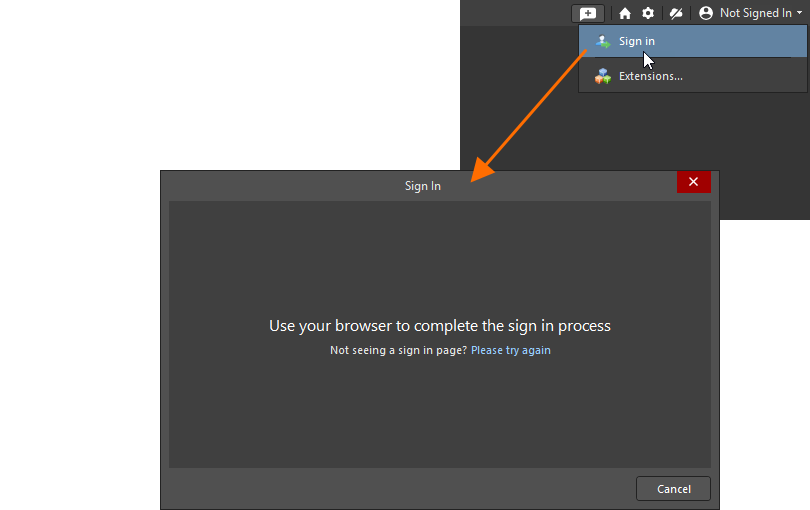
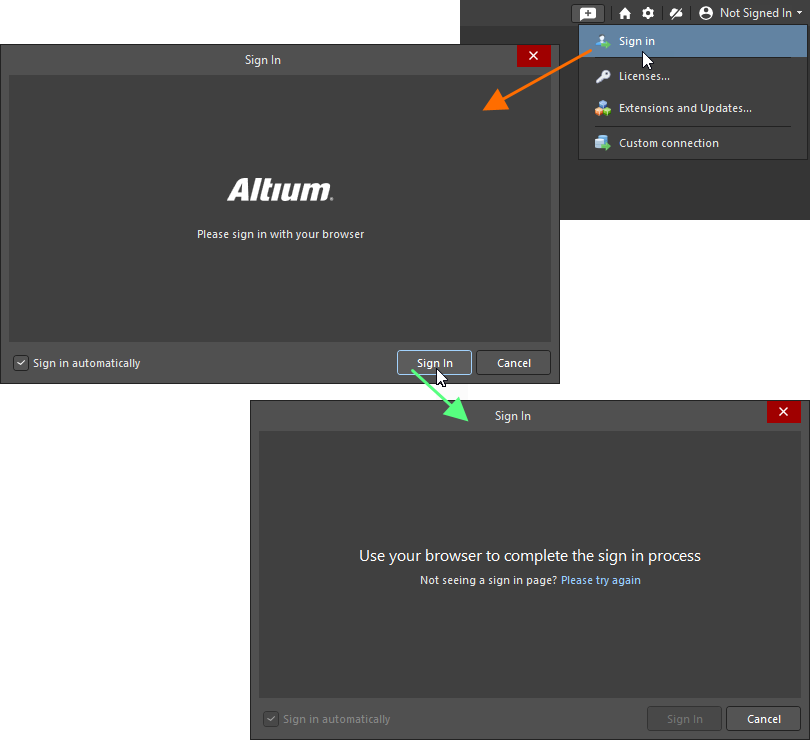
 ボタンをクリックすると、既定のブラウザーでAltiumアカウントにサインインするためのページが開きます。
 AI で翻訳