Simple Sync を使用してワークスペース内でプロジェクトをミラーリングする
Updated: 9月 08, 2023
推奨される最も強力なプロジェクト管理方法は、接続されたWorkspace内で新規プロジェクトを作成するか、既存のプロジェクトをWorkspaceで利用可能にする際にWorkspaceのバージョン管理を有効にすることです。この場合、プロジェクトはWorkspaceのネイティブなバージョン管理システム(VCS)によって保存・管理されます。
ただし、バージョン管理下にない新規プロジェクトや既存プロジェクト、または外部バージョン管理下にあるプロジェクトも、Simple Syncという手法を使ってWorkspaceに登録することができます。この場合、Workspace内にプロジェクトのミラーが作成され、同期されます。Simple Syncの強みは、Altium 365のグローバル共有パラダイムを活用し、元のプロジェクトをそのままにして複数の他のユーザーと設計を閲覧・コメント共有できる点にあります。ただし、ローカル設計プロジェクト(外部VCS管理下でない場合)は、1人(そのプロジェクトの所有者、すなわち作成者またはWorkspaceで利用可能にした人)のみが編集可能であることに注意してください。
-
Workspaceでプロジェクトをミラー(Simple Sync)できる機能は、Altium 365 Workspaceに接続している場合のみ利用可能です。
-
Simple Sync機能を使ってWorkspaceで利用可能にできるプロジェクトのサイズは200MB以下に限られます。
プロジェクトのミラーリング
Simple Sync方式で接続されたAltium 365 Workspaceにプロジェクトをミラーするには、以下の方法を使用します:
-
新規プロジェクト作成時 – Version ControlオプションをCreate Projectダイアログで無効にします。プロジェクト作成後、そのエントリはProjectsパネルに アイコンのみで表示されます。保存されたローカルファイルは自動的にWorkspace内のミラープロジェクトと同期されます。
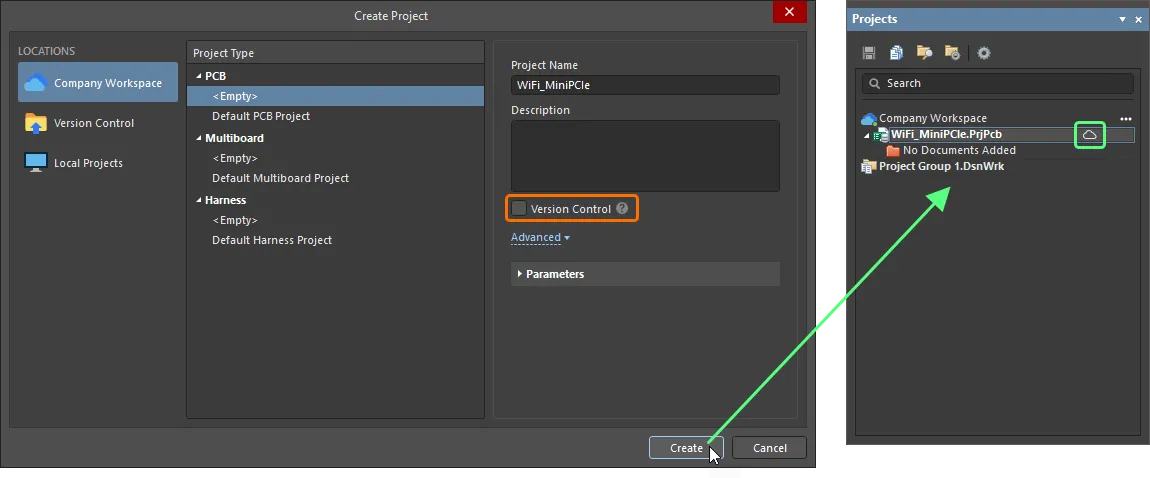
-
外部バージョン管理下でない既存プロジェクトをWorkspaceで利用可能にする場合 – Version ControlオプションをMake Available Onlineダイアログで無効にします。Workspaceで利用可能にした際、そのエントリはProjectsパネルにアイコンのみで表示されます。保存されたローカルファイルは自動的にWorkspace内のミラープロジェクトと同期されます。
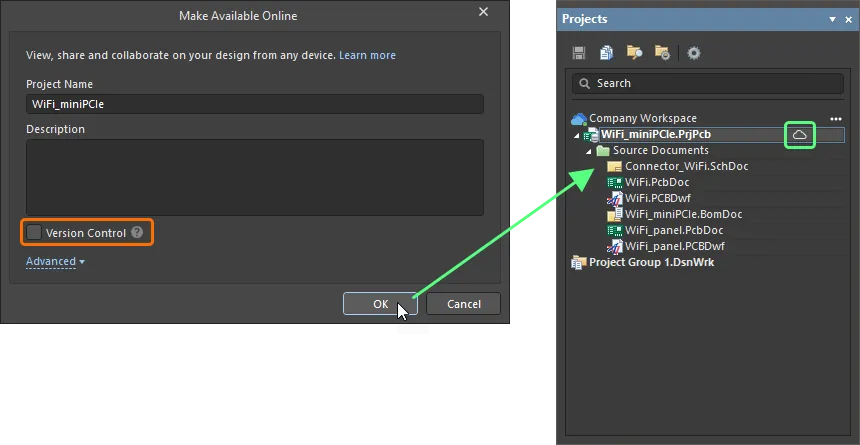
-
外部バージョン管理下にある既存プロジェクトをWorkspaceで利用可能にする場合 – Migrate to Altium 365 Versioned StorageオプションをMake Available Onlineダイアログで無効にします。Workspaceで利用可能にした際、そのエントリはProjectsパネルにアイコンと、プロジェクトおよびドキュメントに関連付けられた アイコンが表示され、外部設計リポジトリとローカル作業コピー間で完全に同期されている状態を示します。ローカルファイルの変更を保存し、外部設計リポジトリにコミット/プッシュすると、その変更は自動的にWorkspace内のミラープロジェクトと同期されます。
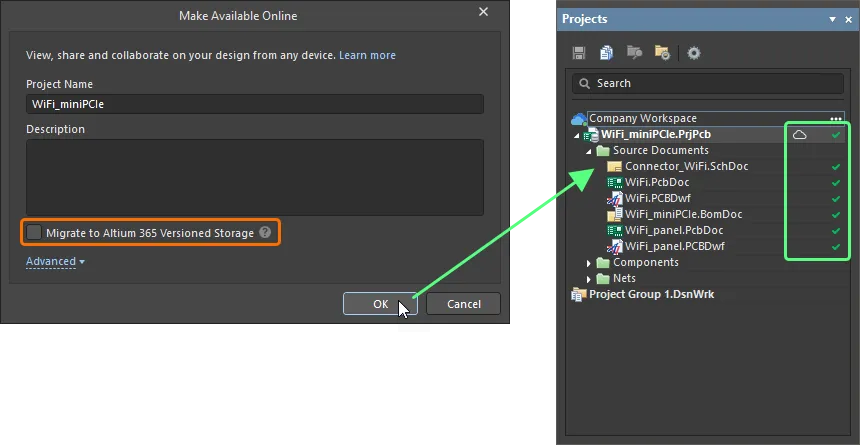
-
アイコンは、プロジェクトがWorkspaceに登録されており、ミラープロジェクトが存在し、両者がSimple Sync方式で同期されていることを示します。Simple Syncで使用される各種状態については、Simple Syncの状態をご参照ください。
-
ミラープロジェクトは、その後WorkspaceのブラウザインターフェースのProjectsページから利用可能になります。
-
ミラープロジェクトは、最初は作成者(オーナー)およびWorkspaceのすべての管理者にRead/Writeアクセスで共有されます。プロジェクトのアクセス権設定については、設計の共有をご参照ください。
Simple Syncの状態
Simple Sync方式でAltium 365 Workspaceにプロジェクトが保存されている場合、ローカルとWorkspace側プロジェクト間の同期状態はProjectsパネルに各種アイコンで表示されます。各アイコンとその意味は以下の通りです:
 |
同期済み |
ローカルプロジェクトとWorkspace内のミラープロジェクトが同期されています。 |
 |
同期中 |
ローカルプロジェクトで行った変更がWorkspace内のミラープロジェクトに同期されています。外部VCS管理下でないローカルプロジェクトの場合、ローカルファイル保存時に発生します。外部VCS管理下のローカルプロジェクトの場合、ローカルファイルの変更を保存し、外部設計リポジトリにコミットした際に発生します。
|
 |
プロジェクトは読み取り専用 |
プロジェクトがあなたと共有されていますが、あなたのアクセス権は読み取り専用です。Simple Sync方式では、設計プロジェクトは1人(そのプロジェクトをオンラインでWorkspaceに公開した所有者)のみが編集可能です。
|
 |
未同期 |
ローカルで変更が加えられましたが、まだWorkspace内のミラープロジェクトと同期されていません。例えば、同じプロジェクトを所有者/作成者が2台のPC(PC1とPC2)で編集している場合に発生します。PC1でWorkspaceが切断され、PC2ではWorkspace接続が維持されて変更が加えられ、ローカルファイルを保存してもプロジェクトは未同期のままです。PC2でプロジェクトを閉じようとすると、Closing unsynchronized projectsダイアログが表示され、この事実が通知されます。プロジェクトを閉じると、PC1では変更が反映されません。この状況を解決するには、PC2でWorkspaceから一度切断し、再接続してください。プロジェクトはWorkspaceと同期されます。WorkspaceがPC1でも接続されると、同期データが反映されます。あるいは、プロジェクトを右クリックしてResolve Project Clone Conflictコマンドを選択してください。 Location of local projects has changedダイアログが開きます。既存プロジェクトをNew Projectとして登録する(Workspace内のミラープロジェクトのデータが使用され、ローカルの変更は失われます)、プロジェクトの移動(ローカルプロジェクトのデータが使用され、Workspace内のミラープロジェクトの現在のデータを上書きして同期します)、または Unregister(プロジェクトのリンクを解除し、データはWorkspaceに送信されません)を選択できます。
|
 |
競合 |
ローカルプロジェクトのデータとWorkspace内のミラープロジェクトのデータに矛盾があります。例えば、同じプロジェクトを所有者/作成者が2台のPC(PC1とPC2)で編集している場合に発生します。PC1でプロジェクトを開き、Workspaceが切断された後に変更を加えてローカルファイルを保存します。その後、PC2で同じプロジェクトを開き、Workspaceに接続したまま変更を加えて保存します。さらに後でPC1でWorkspaceに再接続すると、PC1にはローカルの変更があり、WorkspaceにはPC2で加えられた変更が同期されているため、コンフリクトが発生します。
この状況を解決するには、PC1でプロジェクトを右クリックし、Resolve Conflictsコマンドを選択してください。Resolve Conflictsダイアログが開きます。Use Server files(Workspace内のミラープロジェクトのデータが使用され、ローカルの変更は失われます)またはUse Local files(ローカルプロジェクトのデータが使用され、Workspace内のミラープロジェクトの現在のデータを上書きして同期します)を選択できます。
|

AI で翻訳
問題が見つかった場合、文字/画像を選択し、Ctrl + Enter キーを押してフィードバックをお送りください。
