Teamcenter EDA Gatewayの追加インストールとセットアップ
Parent page: PLM 統合
Siemens Teamcenter® PLM 統合では、Enterprise Server インスタンスのインストーラーでは自動管理されない追加設定が必要です。必要な統合機能に応じて、基本的に 2 段階の設定が必要になります。第 1 段階では Parts Synchronization を有効化し、さらに第 2 段階である Project Publish/Initialization PLM プロセスの有効化の前提条件にもなります。とはいえ、両方の設定レベルを実施することを推奨します。
Teamcenter との Parts Synchronization
ライブラリ部品の同期を有効にするには、Enterprise Server をホストしているマシンに Siemens Teamcenter® EDA(Electronic Design Automation)Gateway ソフトウェアをインストールする必要があります。本ドキュメントでは、Enterprise Server と Teamcenter サーバーがすでに別々のマシンにインストールされていることを前提としています。この構成により 2 つのインストール環境を分離できるため、この方法を推奨しますが、同一マシンにインストールすることも可能です。
Teamcenter EDA のインストールと構成
EDA Gateway のインストールおよび構成手順全体は、バージョン別の EDA Integrationドキュメント(Siemens Support Center で入手可能)に詳しく記載されています。必ずそのドキュメントに従ってください。ここでの説明は、Siemens のドキュメントからの差分、または Siemens のドキュメントで要件として参照されている Altium 側の詳細のみを扱います。
お使いの Teamcenter サーバーのバージョンをサポートする EDA Gateway のバージョンを選択してください。互換性情報は、ダウンロード センターで入手できる Gateway 対応の TcEDA<version>_README.pdfファイルで確認できるはずです。続いて、Installing and Configuring EDA Gateway for (Non-Mentor) ECAD Applications ドキュメント(リンク例は EDA バージョン 5.1 用)の Installing and Configuring EDA Gateway for (Non-Mentor) ECAD Applications for part library management に関する項目を参照し、セットアップを進めてください。
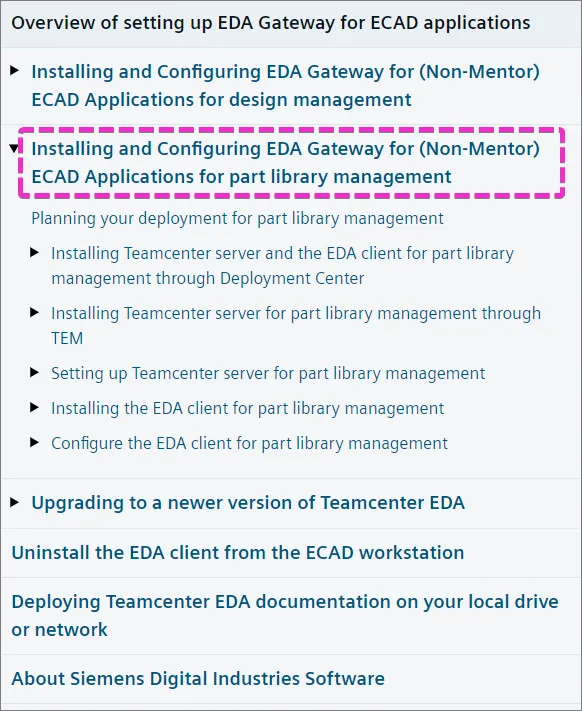
Enterprise Server/Teamcenter インターフェースのインストールおよび構成の一環として、以下の Teamcenter 機能もインストールし(必要に応じてライセンス設定なども行い)、Setting up EDA Gateway for ECAD applications を参照してください。
- Extensions » Mechatronics Process Management » EDA Server Support
- Extensions » Mechatronics Process Management » EMPS-Foundation
- Extensions » Mechatronics Process Management » ECAD Library Management
- Extensions » Mechatronics Process Management » EDA for Business Modeler IDE
- Extensions » Supplier Relationship Management » Vendor Management
- Base Install » Active Workspace » Server Extensions » EDA Server Support for Active Workspace
- Base Install » Active Workspace » Client » Electronic Design Automation for Active Workspace
さらに、Design Publishing をサポートするために Install and set up Common Integration Services を実施してください。
次に、手順に従って Enterprise Server マシンに EDA Gateway CLIENT をインストールします。作業を簡単にするため、C:\Siemens\TeamcenterEDA2 フォルダーを使用することを推奨します。
Parts Library Management 用の EDA Gateway の構成
前述のとおり、このセクションについても Installing and Configuring EDA Gateway for (Non-Mentor) ECAD Applications ドキュメント(リンク例は EDA バージョン 5.1 用)の Installing and Configuring EDA Gateway for (Non-Mentor) ECAD Applications for part library management に関する項目を参照してください。
Teamcenter のドキュメント内の特定の章に到達したら、この手順セットに戻って確認してください。以下のセクションでは、それらの章を章名で参照しています。
章: 'Configure the EDA client for part library management'
この手順では library gateway configuration file を準備するよう求められますが、代わりに Altium が提供するものを使用してください。これは Enterprise Server Workspace のブラウザー インターフェースから構成ファイル パッケージとともにダウンロードできます。Admin » PLM Integration を開き、Add Configuration ボタンを使用して Add New Instance ビューを開き、Teamcenter EDA ドロップダウン メニューから Driver を選択し、Download Teamcenter EDA client definition files フィールドに関連付けられている URL リンクを選択します。例を参照してください。
ダウンロードした PLMClientConfigurationFiles.zip ファイル内には altiumLibrary_edadef.xml ファイルがあります。このファイルを、システム環境変数 %TCEDAECAD_ROOT% が指しているディレクトリに配置してください。さらに、提供されている altiumPcb_edadef.xml ファイルもそのディレクトリに追加してください。
章: 'Setting up Teamcenter server for part library management'
Teamcenter Rich Client を infodba ユーザー、または管理者権限を持つ別のユーザーとして開きます。
► Teamcenter Rich Client に関する情報を参照してください。
以下のスクリーンショットは、Create external applications for your ECAD tool in Teamcenter で説明されている手順を示しています。この例では、altiumLibrary,15 を EDALIB_External_Applications 設定に追加します。
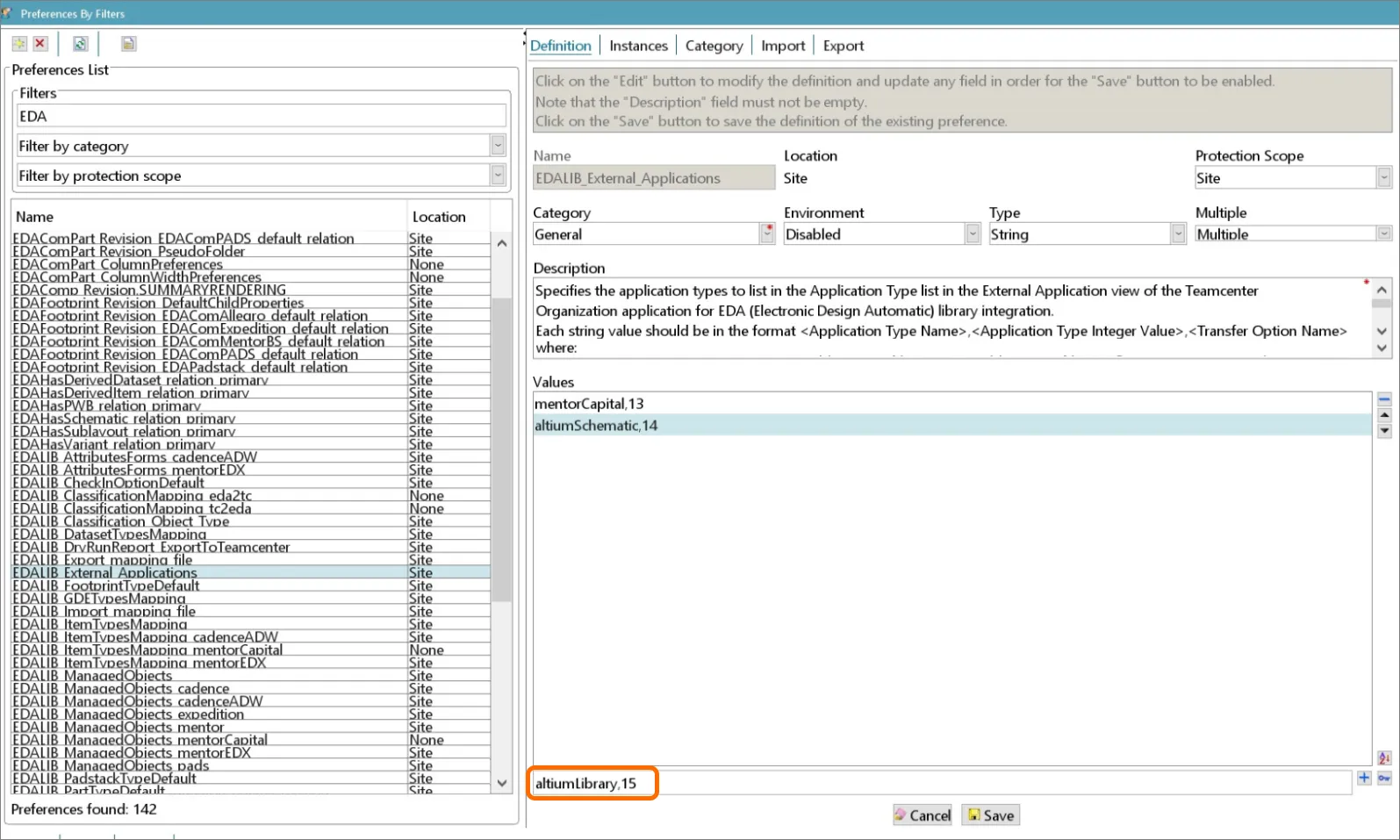
 コマンドをクリックして新しい値を追加し、続いて Save を実行してから、その設定画面を閉じます。 ログアウトし、その後 Teamcenter Rich client に再度ログインしてください。
- Organization アプリケーションを開きます。
-
External Applications セクションに移動し、以下のように
altiumLibraryアプリケーションを追加します。
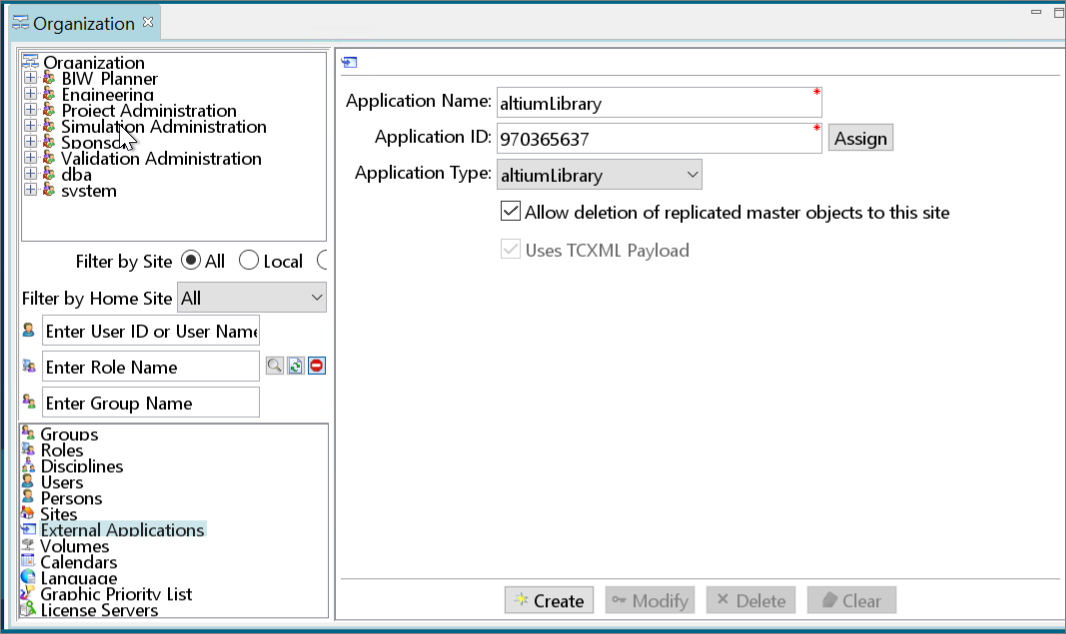
- Create.
章: 'Mapping ECAD part attributes to Teamcenter attributes'
Teamcenter コマンド プロンプトから、export_attr_mappings ユーティリティを実行してマッピングをファイルに出力します。例:
export_attr_mappings.exe -file=mappings.txt -u=infodba -p=infodba
実際の Teamcenter 属性をコンポーネントにマッピングするために、要件に応じて mappings.txt ファイルを修正します。エクスポートされた mappings.txt の内容に追加する、動作するマッピング例:
{ Item type="EDAComPart"
    Cost : Item.GRM(IMAN_master_form).object_desc /description="Cost"
    Tolerance : ItemRevision.GRM(IMAN_master_form).object_desc /description="Tolerance"}
マッピングが完了したら、Teamcenter に再インポートします:
import_attr_mappings.exe -file=mappings.txt -u=infodba -p=infodba
属性マッピングの問題をトラブルシュートするには、C:\Program Files\Siemens\TeamcenterEDA2\eda\log4j2.properties ファイルに rootLogger.level= DEBUG 行を含めることで詳細ログを有効にできます。
Teamcenter EDA 実行時のログは C:\Windows\TEMP\eis_eda_log.log にあります。
章: 'Creating classification mapping for ECAD parts with Teamcenter classes'(任意)
分類マッピングは任意の設定要件であり、Teamcenter PLM の環境によっては使用しない、または不要な場合があります。分類属性を使用するには、前述の 'Mapping ECAD part attributes to Teamcenter attributes' セクションを完了する際に、属性マッピング構成/ファイルにそれらを含める必要がある点に注意してください。
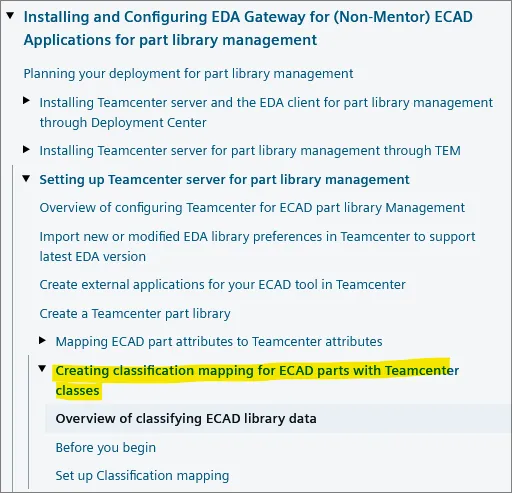
この設定段階を開始する前に、分類機能が有効になっていることを確認してください。その後、分類マッピングを設定する手順に従ってください。
_eda2tc.csv の列順が category,classId になっていること、および _tc2eda.csv の列順が classId,category になっていることを確認してください。必要に応じてファイル名を入れ替えてください。
分類属性を使用するには、attribute mapping にそれらを含める必要があります。分類属性マッピングの例:
"SMT attribute" : ItemRevision.ICS(-60262) /description="SMT"
番号 -60262 は Teamcenter の Classification Admin ツールで確認できます。
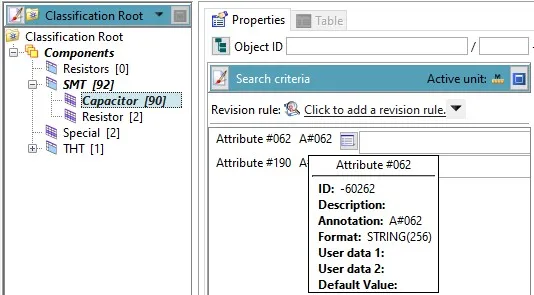
Enterprise Server における分類マッピング
分類情報は、PLM の XML 構成ファイル(typically dm-config.xml など)に含めた特別な Classification 属性とともに送信できます。例:
<common:Attribute>
    <common:Key>Classification</common:Key>
    <common:Value>${parameter.Classification}</common:Value>
</common:Attribute>
この属性の値は、分類ツリー内のカンマ区切りのパスにする必要があります。例: 「Components,SMT,Capacitor」。
同様に、分類属性は、Teamcenter サーバー側の attribute mapping で設定された名前によって参照できます。例:
<common:Attribute>
    <common:Key>SMT attribute</common:Key>
    <common:Value>smt attr value</common:Value>
</common:Attribute>Enterprise Server でライブラリを定義する
Enterprise Server と同期できるようにする前に、eda_cli.bat コマンド(Enterprise Server マシン上の %TCEDAECAD_ROOT% のディレクトリにあります)を使用してライブラリを作成し、さらに作成されたファイルに Enterprise Server からアクセスできることを確認する必要があります。
edacli.bat -configureLibrary -application altiumLibrary -status %userprofile%\status.xml
この段階で、Enterprise Server の Component Sync および Enterprise Server の Part Request with PLM Part Create プロセスを実行できるはずです。
ライブラリ部品同期に関する追加情報:
-
Synchronization of Released/Unreleased Teamcenter parts – デフォルトでは、
release_status_list.name = ‘TCM Released’でマークされたコンポーネントのみが Teamcenter から Altium に同期されます。これは、Teamcenter Query Builder で、Teamcenter がコンポーネントを選択するために使用するクエリを修正することで変更できます(例を参照)。
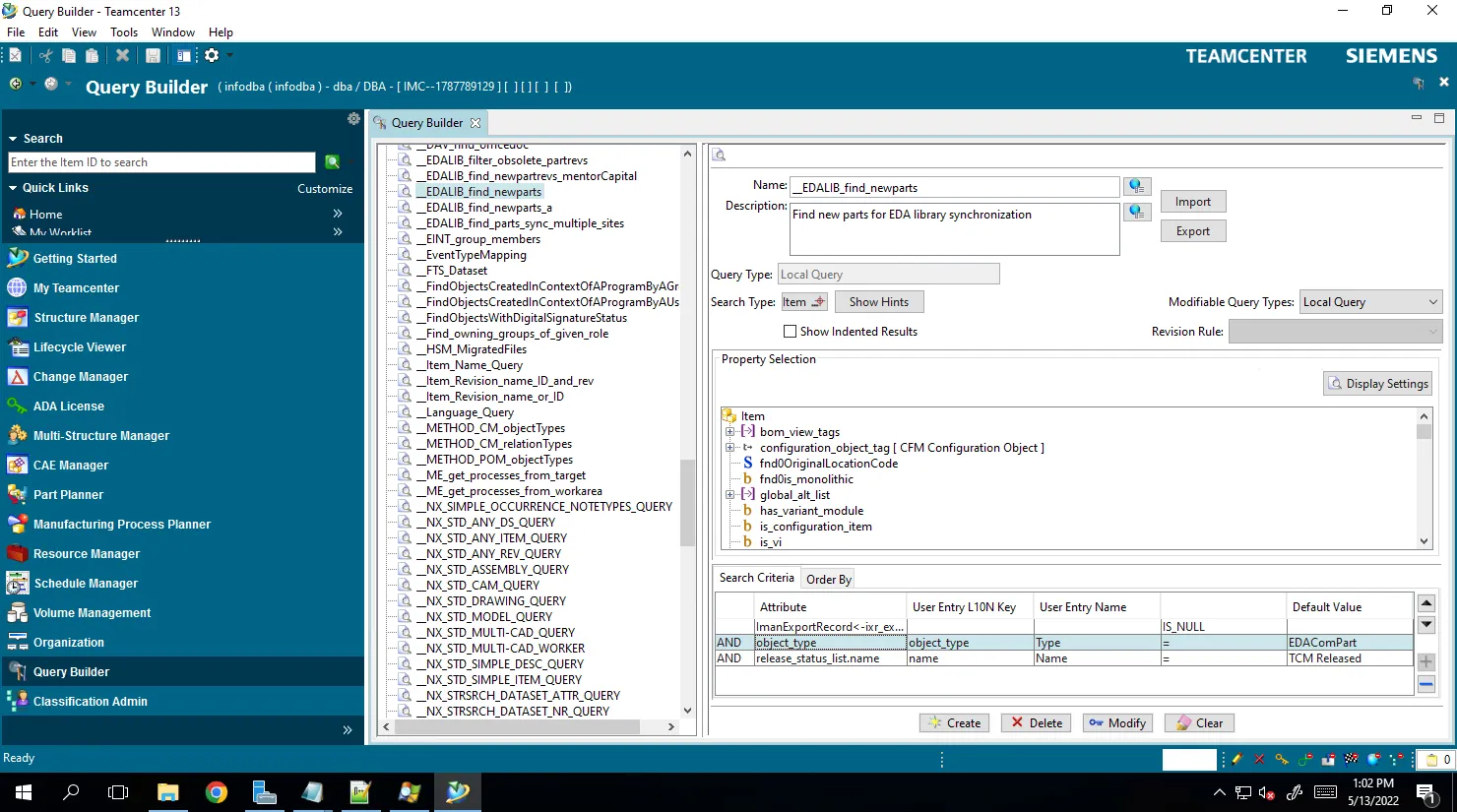
クエリ名は EDALIB_Sync_FindNewParts 設定に保存されます。デフォルトのクエリは __EDALIB_find_newparts で、以下に示します。
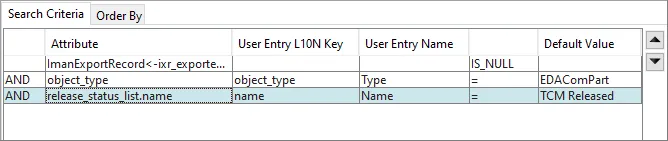
最後の条件を削除すると、まだ「TCM Released」でないコンポーネントも同期できます。
► 詳細については、関連する Siemens Teamcenter ドキュメントを参照してください。
- Multisite synchronization – Teamcenter を複数サイト(そのうちの 1 つが Enterprise Server)のコンポーネント情報ソースとして使用することも可能です。これにはドキュメントに記載された特別な設定が必要である点に注意してください。
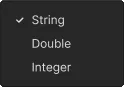
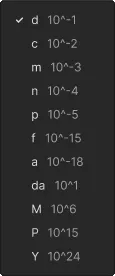
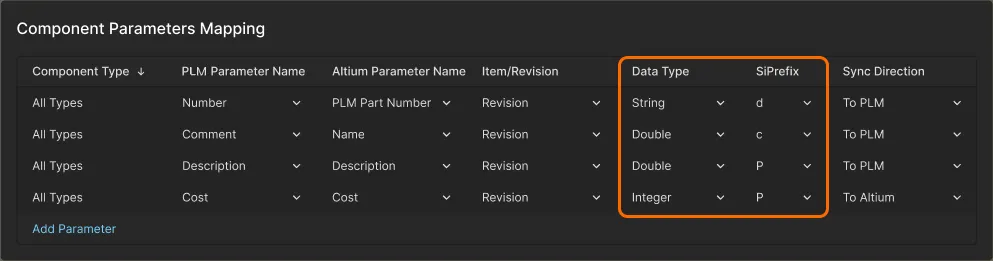
- Unit-of-measure parameter synchronization – Workspace Teamcenter統合では、ユーザーインターフェースのComponent Parameter Mapping tableにある追加のData TypeおよびSiPrefixデータ列を通じて、単位対応のパラメータマッピングをサポートしています。エントリのドロップダウンメニューオプションを使用して、適切なデータ型(see options)および単位プレフィックス(see options)を選択してください。
- Destination folder for parts – AltiumからTeamcenterへ同期されるパーツの対象フォルダーは、 EDALIB_SaveAsFolderDefault Teamcenter preferenceによりサイト単位またはユーザー単位で設定できます。
-
Current Part Synchronization limitations:
- PLMパーツ番号はEnterprise Server側でのみ生成されます。
-
コンポーネントの宛先フォルダーは設定ファイル内では指定できません。Teamcenter側にグローバル設定があります。PLM XML Configuration file(
dm-config.xml)内の宛先フォルダー設定は、警告なしに無視されます。対象フォルダーは、すべてのコンポーネントタイプについて、Teamcenterのユーザーレベル、またはサイトレベルのオプションEDALIB_SaveAsFolderDefaultから取得されます。 - ネイティブのパーツ選択(Approved Manufacturer/Vendor List、またはAML/AVL)はサポートされていません。従来どおり、コンポーネントパラメータベースのパーツ選択のみがサポートされます。
Teamcenter EDAによる設計公開
AltiumからTeamcenterへの設計公開は、Altium Designerを通じてのみ可能です。設計公開を有効にするには、Altium Designer がインストールされているマシンにTeamcenter EDA(Electronic Design Automation)Gatewayをインストールする必要があります。また、Enterprise ServerとTeamcenterサーバーの両方へのアクセスも必要です。
EDA Gatewayのインストールおよび設定手順については、EDA Integration documentation available in the Siemens Support Centerに、バージョンごとに詳しく記載されています。そのドキュメントに従って、漏れなく作業してください。ここでの説明は、Siemensのドキュメントとの差分、またはSiemensのドキュメントで要件として参照されているAltium側の詳細のみを扱います。
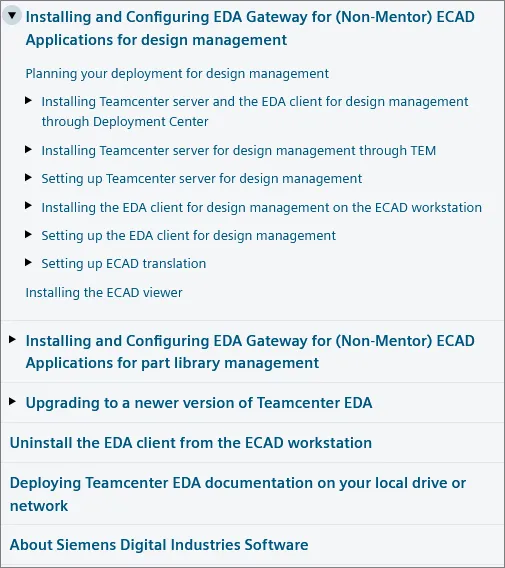
使用しているTeamcenterサーバーのバージョンをサポートするEDA Gatewayのバージョンを選択してください。互換性情報は、ダウンロードセンターで入手できるGateway対応のTcEDA<version>_README.pdfファイルに記載されています。その後、セットアップのガイドとして、Installing and Configuring EDA Gateway for (Non-Mentor) ECAD Applicationsドキュメント(リンク例はEDAバージョン5.1用)のInstalling and Configuring EDA Gateway for (Non-Mentor) ECAD Applications for design managementに関するトピックを参照してください。
プロジェクト公開時のコンポーネント作成をサポートする場合は、ライブラリ設定の一部をサーバー上で実施する必要があります。これは、公開テンプレート内のデフォルトのセクション戦略<pt:BomStrategy>CreateNewAndLink</pt:BomStrategy>に適用されます。
設計の宛先フォルダーは、サイト/ユーザーオプションEDA_SaveAsFolderDefaultによって設定できます。
BOM行属性のマッピング
BOM行のReference DesignatorおよびQuantity属性は自動的に処理されますが、PLM connector XML Configuration fileの<BOM>セクションに含める必要があります。
<BOM>
    <BOMAttributes>
        <!-- "Reference Designator" attribute is mandatory for Teamcenter EDA connector -->
        <common:BOMAttribute>
        <common:Key>Reference Designator</common:Key>
        <common:Value>${parameter.LogicalDesignator}</common:Value>
        </common:BOMAttribute>
        <!-- "Quantity" attribute is mandatory for Teamcenter EDA connector -->
        <common:BOMAttribute>
        <common:Key>Quantity</common:Key>
        <common:Value>${parameter.Quantity}</common:Value>
        </common:BOMAttribute>
    </BOMAttributes>
</BOM>他のBOM行属性を使用するには、 altiumPcb_edadef.xmlファイルのBOM line attributes mappingセクションにそれらを含める必要があります。たとえば、以下のエントリでは、Altium属性part_sourceからTeamcenter BOM line attribute bl_part_sourceへのマッピングが追加されます。
<RdnAttrMapDefs>
    <RdnAttrDesign cadAttrName="part_source" tcAttrName="bl_part_source"/>
</RdnAttrMapDefs>
このようなマッピングを追加すると、PLM connector XML Configuration fileの<BOMAttributes>セクションでその値を定義できます。
<!-- You can add any other custom attributes, but these need to be mapped to Teamcenter attribute in altiumPcb_edadef.xml file -->
<common:BOMAttribute>
    <common:Key>part_source</common:Key>
    <common:Value>${parameter.MakeOrBuy}</common:Value>
</common:BOMAttribute>
BOM代替部品公開のための設定
Altium DesignerのActiveBOMでは、BOMアイテムに代替部品を追加できます(learn more)。設計をTeamcenter PLMに公開する際にこのような代替部品をサポートするには、以下の説明に従ってTeamcenter EDAの追加設定を行う必要があります(Teamcenterの用語では、特定のBOMの範囲におけるこれらの代替コンポーネントはsubstitute componentsと呼ばれます)。これにより、substitute転送ロジックを用いたAltiumコールバックが有効になります。
-
現在使用しているTeamcenterサーバーバージョンのインストールファイル内にある
soa_client.zipファイルを見つけてください。 -
このzipファイル内で、次のファイルを見つけてください。
soa_client\java\libs\TcSoaStructureManagementStrong*.jarsoa_client\java\libs\TcSoaBomStrong*.jar -
これら2つのファイルを、Teamcenter EDA GatewayおよびAltium DesignerをホストしているPC上の
%TCEDAECAD_ROOT%ディレクトリにコピーしてください。 -
%TCEDAECAD_ROOT%\setup_eda.batファイルを開き、次の行を見つけてください。rem rem Add customer callbacks rem if exist CustomEDACallbacks.jar ( SET EDA_CP=%EDA_CP%;CustomEDACallbacks.jar ) -
その下に以下の行を追加してください。
rem Added for Altium support of BOM substitutes set EDA_CP=%EDA_CP%;TcSoaStructureManagementStrong_14000.3.0.jar set EDA_CP=%EDA_CP%;TcSoaBomStrong_14000.3.0.jar -
%TCEDAECAD_ROOT%\altiumPcb_edadef.xmlファイルを開きます。以下の<callback …/>エントリを、<CallbackDefs>セクション内(このファイルに既に存在します)に追加してください。<callback type="java" operation="preSave" command="com.altium.eis.teamcenter.eda.callback.SubstituteCallbacks:checkSubstitutes"/> <callback type="java" operation="preSaveAs" command="com.altium.eis.teamcenter.eda.callback.SubstituteCallbacks:checkSubstitutes"/> <callback type="java" operation="postSave" command="com.altium.eis.teamcenter.eda.callback.SubstituteCallbacks:updateSubstitutes"/> <callback type="java" operation="postSaveAs" command="com.altium.eis.teamcenter.eda.callback.SubstituteCallbacks:updateSubstitutes"/> - Teamcenter EDAが新しいライブラリを読み込むよう、PCを再起動してください。
Notes:
- Teamcenter EDAはJava 11で実行されるよう設定する必要があります。
- Teamcenter 13を使用している場合は、追加ライブラリにTeamcenter 13インストール環境のバージョンを使用していることを確認してください。
-
CustomEDACallbacks.jarおよびaltiumPcb_edadef.xmlファイルを%TCEDAECAD_ROOT%ディレクトリ内で更新することを忘れないでください。 - Altium Designerでは、すべてのdesign variantsが同じsubstituteセットを共有します。つまり、同じBOMアイテムに対してバリアントごとに異なるsubstituteを定義することはできません。
- Teamcenterにおけるsubstitute componentsのリストは、コンポーネントリビジョンのリストです。substitute componentsのエントリはBOM行を作成せず、BOM line propertiesを割り当てることもできません。Altium Designerでは、substituteに対して異なる値を持つBOM列を設定できますが、TeamcenterのBOM line propertiesへ転送されるのはベースコンポーネントのプロパティのみです。
- BOM内にsubstituteを含むプロジェクトがTeamcenterに公開された後、プロジェクトBOMからsubstituteが削除されて再度プロジェクトが公開された場合、そのsubstituteはTeamcenter内のBOMからも削除されます。
- BOM内にsubstituteを含むプロジェクトがTeamcenterに公開された後、TeamcenterでBOMが手動変更された場合、このプロジェクトの次回公開時にTeamcenter内のBOMは上書きされます。つまり、手動で行った変更は失われます。
-
ActiveBOMで代替部品として使用されるコンポーネントは、Teamcenterに同期されている必要があります。この 条件は
preSaveコールバックによってチェックされます。Teamcenterに同期されていないコンポーネントがある場合は、エラーメッセージが表示されて処理は中止されるため、Teamcenterには変更は加えられません。
派生データセット用のBusiness Modeler IDE (BMIDE) 構成
派生データ構成を作成したら(altiumPcb_edadef.xml ファイル内の参照を参照)、EDA_DerivedDataConfigDefault プリファレンスでその構成名を指定できます。
- BMIDEで、Extensions フォルダーを開きます。
- Extensionsフォルダーで EDA Derived Data を右クリックし、New EDA Derived Data を選択します。New EDA Derived Data ウィザードが表示されます。
- EDA Derived Data ダイアログボックスで情報を入力し、Next をクリックします。
- 派生PCBデータセットについては、「Configure datasets」の下に新しいエントリを追加します。
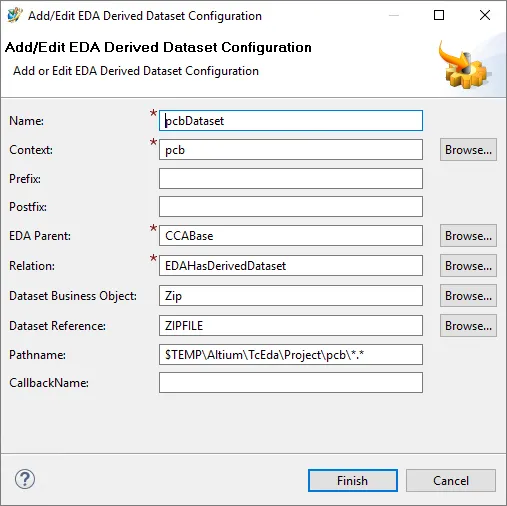
パス名: $TEMP\Altium\TcEda\Project\pcb\*.*
- 派生回路図データセットについては、「Configure datasets」の下に新しいエントリを追加します。
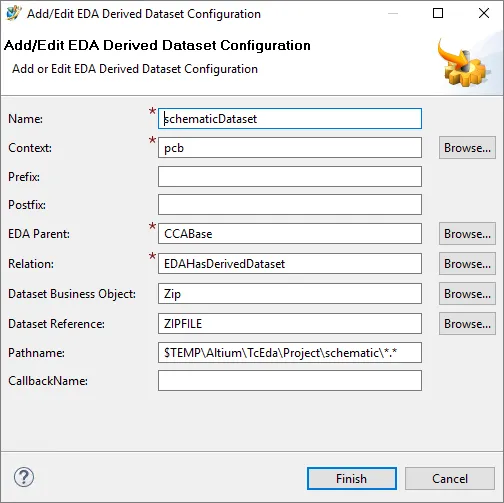
パス名: $TEMP\Altium\TcEda\Project\schematic\*.*
- Variantsデータセット用の別の派生データセット:
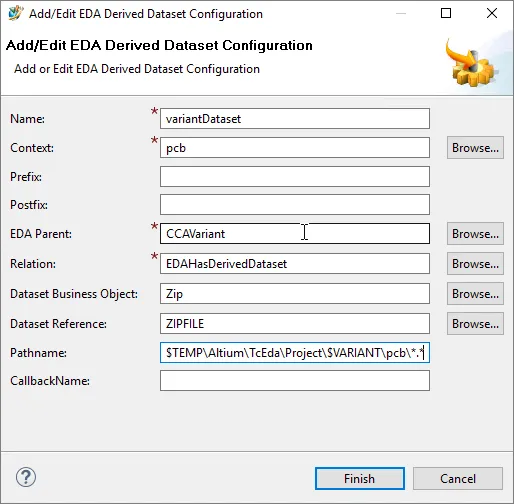
パス名: $TEMP\Altium\TcEda\Project\$VARIANT\pcb\*.*
- データモデルへの変更を保存するには、File » Save Data Model を選択するか、メインツールバーの Save Data Model ボタンをクリックします。
- 変更内容をテストサーバーにデプロイします。メニューバーで Deploy Template を選択するか、プロジェクトを選択してからメインツールバーの Deploy Template ボタンをクリックします。
- Rich Clientで、作成したEDA派生データ構成を参照するように EDA_DerivedDataConfigDefault プリファレンスを設定します。
- Edit » Options を選択し、Options ダイアログボックスの下部にあるSearchリンクをクリックして、EDA_DerivedDataConfigDefault プリファレンスを見つけ、その値を新しい構成に変更します。
追加のDesign Publishing情報
Current Project Publishing Limitations:
- 特定のコンポーネントリビジョンの参照(「Precise BOM」)は、Siemens EDA Gatewayではサポートされていません。
- ECOは現在サポートされていません。
 AI で翻訳