BOM 검증
ActiveBOM에는 BOM이 업데이트될 때마다 자동으로 수행되는 포괄적인 BOM 검사 세트가 포함되어 있습니다.
BOM 상태
각 BOM 항목은 위반 여부를 검사하며, 그 상태가 BOM Status 열에 표시됩니다. 이 열은 BOM 항목 목록의 오른쪽에 항상 표시되며, 해당 항목의 상태를 나타내는 아이콘을 표시합니다. BOM 항목은 둘 이상의 BOM 검사에서 실패할 수 있으며, 아이콘은 그중 가장 심각한 실패를 나타냅니다.
BOM 상태 아이콘:
-
 Clear - 컴포넌트에 솔루션이 있고, 해당 솔루션에 충분한 재고를 보유한 공급업체가 있으며, 최소 하나의 솔루션이 순위가 매겨져 있습니다.
-
 Warning
-
 Error
Error
-
 Fatal Error
아이콘 위에 마우스를 올리면 해당 부품 상태의 요약을 확인할 수 있습니다. 또는 상세 정보를 표시하려면 상세 BOM Status 열 표시를 활성화하세요. 이 열은 편리한 검색 상자가 포함된 ActiveBOM Properties 패널에서 활성화하거나, BOM 항목 목록의 열 헤더 영역에서 마우스 오른쪽 버튼을 클릭한 다음 Select Columns 명령을 선택하여 활성화할 수 있습니다.
BOM 검사 구성
BOM 항목은 다음 항목에 대해 자동으로 검사됩니다.
-
Violations associated with Design Items – 여기에는 BOM 파라미터가 라이브러리 파라미터와 일치하지 않는 부품(모호한 파라미터), 중복 설계자 등의 테스트가 포함됩니다.
-
Violations associated with Part Choices – 여기에는 순위가 매겨지지 않은 MPN(시스템이 할당한 순위만 존재), 공급업체 없음, 목표 가격 미달 등의 테스트가 포함됩니다.
각 BOM 검사의 심각도 수준(보고 모드)은 BOM Checks 대화상자에서 구성합니다. Properties 패널의 감지된 위반 목록 아래에 있는  버튼을 클릭하여 대화상자를 여세요.
특정 검사를 사실상 비활성화하려면 해당 Report Mode을(를) No Report(으)로 설정하세요.
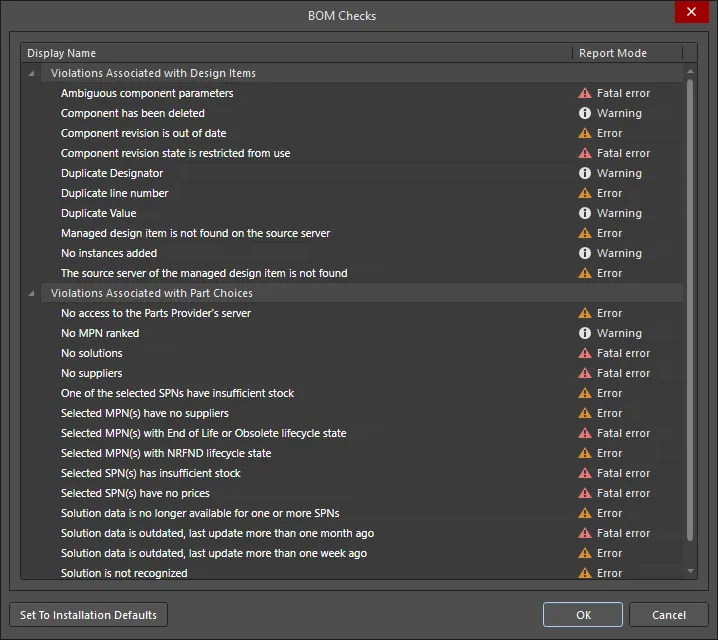
BOM Checks 대화상자는 각 자동 BOM 검사에 대한 보고 모드를 구성하는 데 사용됩니다.
BOM 상태로 BOM 항목 목록 필터링
Properties 패널에는 현재 BomDoc에 존재하는 감지된 BOM 검사 위반 목록이 표시됩니다. 필터 아이콘(아래와 같이 표시됨)을 클릭하면, 해당 BOM 검사에서 실패한 BOM 항목만 표시되도록 기본 BOM 항목 목록이 필터링됩니다. BOM 항목은 여러 BOM 검사에서 동시에 실패할 수 있습니다.
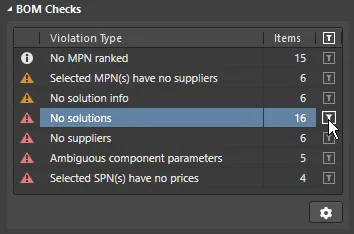
이 BOM 검사에서 실패한 항목을 제외한 모든 BOM 항목을 필터링하려면 클릭하세요. 기어 아이콘을 클릭하면 BOM 검사를 구성할 수 있습니다.
필터 기능을 사용하면 특정 BOM 검사에서 실패한 모든 BOM 항목을 빠르게 식별할 수 있습니다.
BOM 생성
BOM은 ActiveBOM 편집기에서 직접 생성할 수 있습니다. Reports » Bill of Materials 명령을 선택하여 Report Manager 대화상자를 열고 BOM을 생성하세요.
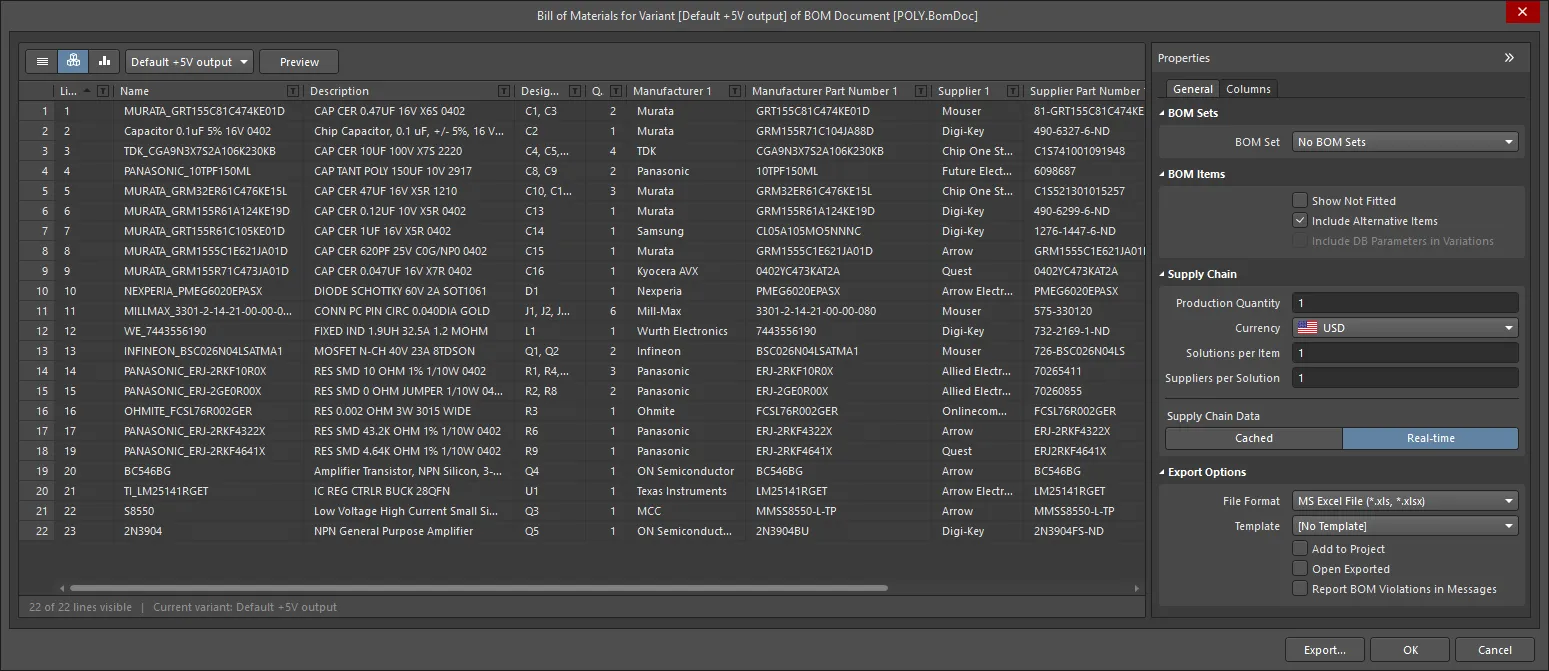
Report Manager는 출력될 BOM 데이터를 그대로 보여줍니다. ActiveBOM에서는 출력 형식을 구성하고 템플릿을 선택하는 데 사용됩니다.
Report Manager는 표준 BOM 출력 설정 대화상자이며, 회로도 또는 PCB 편집기의 Report 메뉴에서 Bill of Materials를 선택했을 때, 또는 OutputJob에서 BOM을 구성할 때 열리는 것과 동일한 대화상자입니다.
-
Report Manager는 ActiveBOM 인터페이스와 많은 기능을 공유하여 BOM 구성 과정을 단순화합니다.
-
프로젝트에 ActiveBOM 문서(BomDoc)가 있으면, 그 안에 정의된 레이아웃 설정이 Report Manager에 자동으로 적용됩니다.
-
ActiveBOM 문서에 정의된 BOM 세트를 사용할 수 있으며, 한 BOM 레이아웃에서 다른 레이아웃으로 쉽게 전환할 수 있습니다.
-
Microsoft Excel®이 설치되어 있지 않아도 Excel 형식 파일을 생성할 수 있습니다(Microsoft Excel File (*.xls, *.xlsx) 옵션 선택).
Report Manager 구성에 대해 더 알아보려면 BOM Configuration in the Report Manager 페이지를 참조하세요.
설계 데이터를 BOM에 매핑
보드 설계 프로세스의 설계 데이터는, BOM 생성 시 적용되는 Excel 템플릿에 Field 및 Column 선언을 포함함으로써 Excel Bill Of Materials로 전달할 수 있습니다.
-
Fields - Field 선언은 파일명, 수량, 통화 등과 같이 BOM에서 한 번만 표시되어야 하는 시스템/문서/프로젝트 파라미터를 BOM으로 전달하는 데 사용됩니다. Field 선언은 아래 이미지에 표시된 것처럼 전달된 값으로 대체됩니다.
-
Columns - Column 선언은 설계자, 설명, 사용자 정의 파라미터 등과 같이 모든 BOM 항목에 나타나는 정보를 전달하는 데 사용됩니다. 여기에는 라인 번호, PCB 위치 데이터, BomDoc에 입력된 사용자 정의 열 데이터도 포함될 수 있습니다. Column 선언은 ColumnName 문자열로 대체되며, 아래의 각 행은 BOM 항목에 대한 해당 열 값으로 채워집니다(아래 이미지 참조).
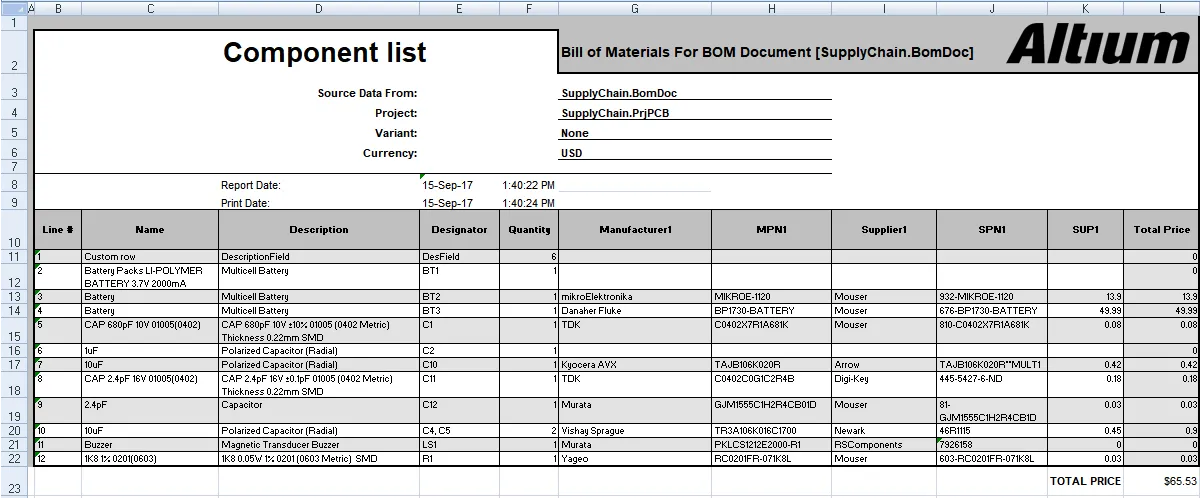
Excel 템플릿에서 정의하여 설계 데이터를 Excel 스프레드시트로 매핑한 모습.
자세한 내용은 BOM Configuration in the Report Manager 페이지의 Mapping Design Data into the BOM 섹션을 참조하세요.
현재 BOM과 이전 리비전 비교
설계 릴리스 간에 컴포넌트가 변경되는 것은 드문 일이 아닙니다. 프로세스가 올바르게 완료되었는지 확인하기 위해, 많은 설계자는 현재 프로젝트의 BOM을 프로젝트의 이전 리비전 BOM과 비교하길 원합니다. 프로젝트가 Workspace 프로젝트이고 ActiveBOM BOM 문서(*.BomDoc)를 포함한다면, BOM Compare 기능을 사용해 이를 수행할 수 있습니다.
BOM Compare 보고서는 현재 설계와 선택한 이전 릴리스 리비전 간에 무엇이 변경되었는지 표시합니다. 보고서는 다음과 같은 방법으로 구성하고 생성할 수 있습니다.
-
ActiveBOM BomDoc에서 Reports » BOM Compare을(를) 클릭하여 Report Manager dialog의 Bom Compare 버전을 여세요. 필요에 따라 보고서를 구성한 다음 Export를 클릭합니다.
-
회로도 편집기에서 Reports » BOM Compare을(를) 클릭하여 Report Manager dialog의 Bom Compare 버전을 여세요. 필요에 따라 보고서를 구성한 다음 Export를 클릭합니다.
-
PCB 편집기에서 Reports » Project Reports » BOM Compare을(를) 클릭하여 Report Manager dialog의 Bom Compare 버전을 여세요. 필요에 따라 보고서를 구성한 다음 Export를 클릭합니다.
-
outjob에서 Report Outputs 항목 아래의 [Add New Report Output] 을(를) 마우스 오른쪽 버튼으로 클릭한 다음 BOM Compare을(를) 선택합니다. 보고서를 구성하려면 새로 추가된 BOM Compare 항목을 마우스 오른쪽 버튼으로 클릭한 다음 Configure 을(를) 선택하여 Report Manager dialog의 Bom Compare 버전을 여세요. 필요에 따라 보고서를 구성한 다음 Export을(를) 클릭합니다. 또한 원하는 출력 컨테이너를 선택한 다음 보고서를 생성할 수도 있습니다.
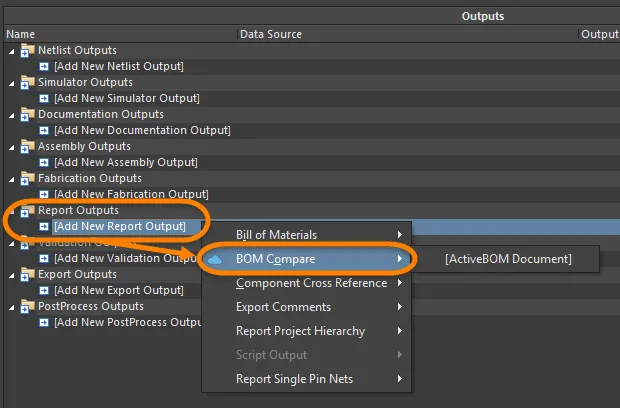
BOM Compare는 OutputJob을 포함한 여러 위치에서 수행할 수 있습니다.
BOM Compare는 현재 설계의 컴포넌트 항목과 선택한 릴리스 리비전 간의 차이(델타)를 감지하여, 서로 다른 컴포넌트 항목만 나열하는 보고서를 생성합니다. 가격 및 재고 수준과 같은 동적 파라미터만 제외하고 모든 파라미터를 비교합니다.
Report Manager에서 BOM Compare 보고서에 표시되는 열을 구성할 수 있습니다.

BOM 비교는 Report Manager에서 열리며, 필요에 따라 열을 구성하세요.
Options and Controls of the BOM Compare Report Dialog
보기 모드
항목 목록을 표시하기 위한 보기 모드는 세 가지가 있습니다. 그리드 위에 있는 버튼을 사용해 필요한 모드를 선택하세요.
-
 Flat view - 클릭하면 모든 컴포넌트에 대해 행을 표시합니다.
-
 Base view - 클릭하면 프로젝트 내 각 고유 컴포넌트에 대해 행을 표시합니다. Designator 열에는 이 유형에 해당하는 모든 컴포넌트의 설계자가 나열됩니다.
-
 Consolidated view - 클릭하면 프로젝트에 변형(Variant)이 포함된 경우 모든 변형에 대한 Consolidated BOM을 표시하는 데 사용합니다.
Base 및 Consolidated 보기의 기본 그룹화는 관리형 컴포넌트의 경우 컴포넌트 ItemID, 비관리형 컴포넌트의 경우 Library Reference를 기준으로 합니다. BomDoc에서는 BomDoc의
Properties 패널에서 접근하는
Component Grouping 대화상자에서 추가 또는 대체 파라미터를 활성화하여 이를 더 세분화할 수 있습니다.
Report Manager이(가) BomDoc을 소스로 사용하는 경우, 모든 변형에 대해 단일 BOM을 생성할 수 있습니다. 이를 Consolidated BOM이라고 하며, 이를 표시하려면
View Mode을(를)
Consolidated View(으)로 설정하세요.
Variant
프로젝트에 변형이 정의되어 있으면 드롭다운에 나열됩니다. 필요한 변형을 선택하세요. Consolidated 보기가 활성화되어 있으면 이 컨트롤은 비활성화됩니다.
미리보기
 을(를) 클릭하면, Properties 패널의 File Format 및 Template 옵션의 현재 설정을 기반으로 보고서를 내보내고 해당 파일 형식과 연결된 외부 애플리케이션에서 엽니다.
General 탭
기본 영역에는 모든 컴포넌트가 나열됩니다.
Revisions
드롭다운을 사용해 원하는 리비전 상태를 선택하세요. 선택한 리비전 상태가 그리드에 반영됩니다.
Bom Items
-
Show Not Fitted - 이 옵션을 활성화하면 Not Fitted 항목이 그리드에 표시됩니다.
선택한 Variant에서 Not Fitted로 정의된 컴포넌트는 Show Not Fitted 옵션이 활성화되어 있지 않으면 제거됩니다. BOM에 Not Fitted 컴포넌트를 유지하고 이를 명시적으로 표시하려면 Show Not Fitted 옵션을 활성화하고, 대화상자의 Columns 탭에서 Fitted 열을 활성화하십시오. 각 컴포넌트에 대해 이 열의 항목은 선택한 Variant에서 해당 컴포넌트가 Fitted인지 Not Fitted인지 여부를 반영합니다. 선택한 Variant에서 Not Fitted인 컴포넌트의 Quantity 열에 입력되는 값은 0(영)입니다.
-
Include Alternative Items - 이 옵션을 활성화하면 BOM에 대체 항목(Alternate items)을 포함합니다. Alternative Item은 원래 부품 아래에 새 줄로 표시됩니다.
-
Include DB Parameters in Variations - DbLink/DbLib/SVNDbLib 파일을 통해 배치된 데이터베이스 컴포넌트가 있고, 해당 컴포넌트가 설계 Variant에서 변경되는 경우 이 옵션을 활성화하면 선택한 Variant가 변경될 때 데이터베이스 파라미터를 업데이트합니다.
Export Options
-
File Format - 드롭다운 목록에서 형식을 선택합니다. 다음 파일 형식이 지원됩니다:
-
CSV (Comma Delimited) (*.csv)
-
Tab Delimited Text (*.txt)
-
MS-Excel (*.xls, *.xlsx *.xlsm) (Microsoft Excel 사용)
-
Generic XLS (*.xls, *.xlsx, *.xlsm) (Microsoft Excel이 설치되어 있지 않아도 이 형식을 생성할 수 있도록, 내장 XLS 형식 파일 생성기를 사용)
-
Portable Document Format (*.pdf)
-
Web Page (*.htm, *.html)
-
XML Spreadsheet (*.xml)
-
Template - 파일 형식을 선택한 후, 드롭다운을 사용하여 내보내기에 사용할 템플릿 형식을 선택합니다. 옵션에는 파일 기반 템플릿과 관리(Managed) 템플릿이 포함됩니다.
-
Add to Project - 생성된 보고서를 생성 후 프로젝트에 추가하려면 활성화합니다.
-
Open Exported - 내보낸 파일이 저장된 후 관련 소프트웨어 애플리케이션(예: Microsoft Excel)을 열려면 활성화합니다.
Columns Tab
이 탭은 각 BOM Item에 대해 표시할 파라미터와, 해당 파라미터에 사용 가능한 데이터 소스를 구성하는 데 사용됩니다.
-
Columns - ActiveBOM에서 사용 가능한 부품 정보 소스의 전체 목록입니다. Columns 영역은 Visibility (
 ) 및 Source 열을 포함하여 어떤 헤더 필드든 클릭하여 정렬할 수 있습니다.
-
Visibility - 왼쪽 열의 가시성 아이콘을 클릭하여 메인 BOM Items 그리드에서 해당 열의 표시 여부를 제어합니다.
-
Source - 해당 파라미터가 어디에서 가져왔는지 보여주는 아이콘을 표시합니다:
-
 - 회로도에서 가져옴.
-
 - BOM에서 가져옴.
-
 - 서버에서 가져옴.
-
ame - 소스 문서에 정의된 속성/파라미터 이름 또는 사용자가 생성한 BomDoc 열에 입력된 이름을 표시합니다.
-
Alias - 필요한 경우, 소스 BomDoc에서 별칭(alias)을 정의하여 열 이름을 변경할 수 있습니다.
Additional Controls
-
Export - 클릭하여 보고서를 생성합니다. 보고서 이름을 지정할 수 있는 표준 Windows 대화상자가 열립니다.
Right-click Menu
-
Preview - File Format 및 Template 옵션의 현재 설정을 기반으로 보고서 미리보기를 생성하려면 클릭합니다.
-
Copy - 전체 또는 선택한 데이터를 복사하는 데 사용합니다.
-
Copy With Header - 선택한 데이터를 Microsoft Excel과 같은 외부 스프레드시트로 복사/붙여넣기 하는 데 사용합니다.
-
Best Fit - Name 및 Descriptions 열의 내용을 병합하여, 각 열 사이에 불필요한 여백 없이 서로 가깝게 배치합니다.
-
Best Fit All Columns - 모든 열의 내용을 병합하여, 각 열 사이에 불필요한 여백 없이 서로 가깝게 배치합니다.
-
Restore from <.BomDoc> - 지정된 BomDoc에서 복원하는 데 사용합니다.
-
Change PCB Document - 다른 PCB 문서로 전환하는 데 사용합니다.
Report Manager 대화상자에 기본으로 표시되는 열은 다음과 같습니다:
-
CompareState
-
Line number
-
Name
-
Description
-
Designator
-
Manufacturer Part Number 1
-
Qty
가격 및 재고와 같은 동적 데이터는 비교되지 않습니다.
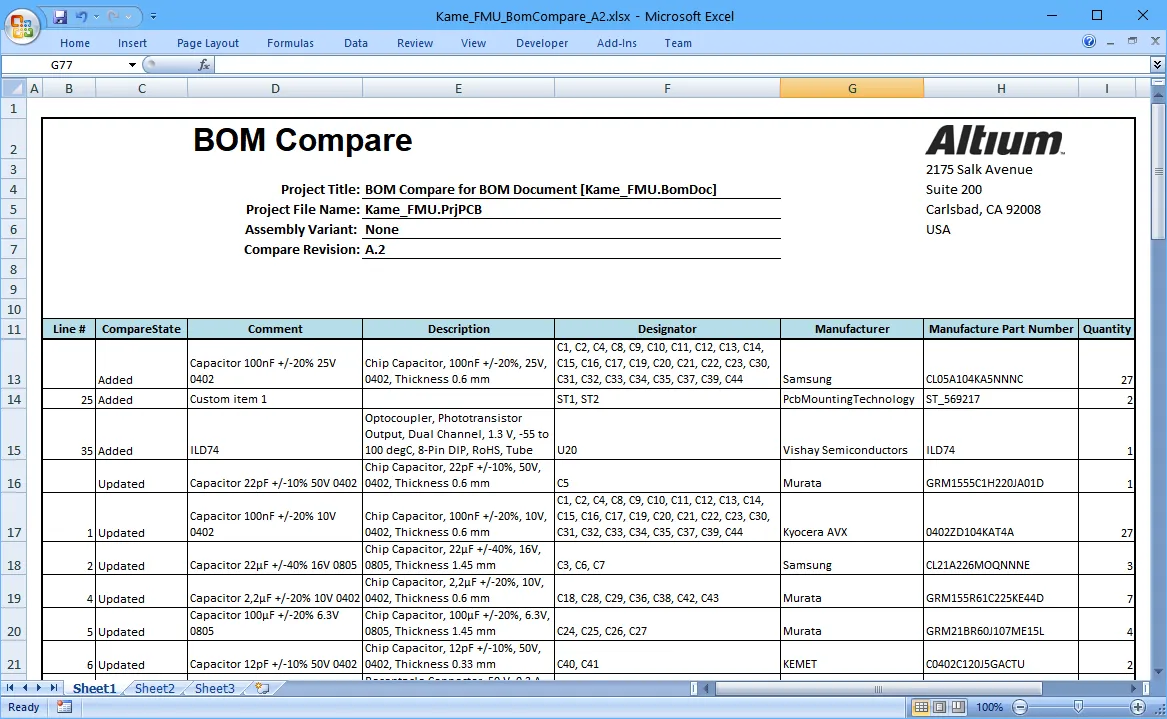
Excel 템플릿이 적용된 BOM Comparison 보고서 예시입니다.
BOM 또는 BOM Compare 데이터에 대한 Excel 템플릿 구성에 대해 자세히 알아보십시오.

 AI로 번역됨