
시뮬레이션 구성 및 실행
개요
- Simulation Dashboard 패널에서 시뮬레이션 해석을 구성하는 위치와 일반 표기법, 공학적 표기법 또는 과학적 표기법으로 값을 입력하는 방법을 알아봅니다.
- 자주 사용하는 각 해석 유형의 기능과 사용 시점, 성공적인 실행에 필요한 설정을 알아봅니다.
- 추가된 계산값과 출력 표현식을 포함하여 시뮬레이션 결과를 회로도와 결과 문서에서 확인하는 방법을 살펴봅니다.
Simulation Dashboard 패널의 Analysis Setup & Run 영역은 시뮬레이션 해석을 구성하고 실행하는 데 사용됩니다. 회로의 검증과 시뮬레이션 준비가 완료되면, 아래 섹션의 설명에 따라 필요한 해석 유형을 구성합니다.
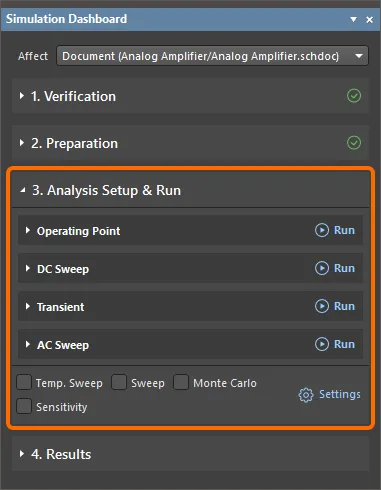
Simulation Dashboard 패널의 Analysis Setup & Run 영역
다음 섹션에서는 일반적인 시뮬레이션 해석과 추가 시뮬레이션 설정을 구성하는 방법을 설명합니다.
동작점 해석
동작점 해석은 인덕터를 단락하고 커패시터를 개방한 상태에서 회로의 DC 동작점을 구하는 데 사용됩니다. 이 해석은 정상 상태로 동작하는 회로의 전류 및 전압 평형점 값과 DC 모드의 전달 계수를 계산하며, 다른 유형의 계산에 필요한 AC 전달 특성의 극점과 영점도 계산합니다.
동작점 해석은 Simulation Dashboard 패널의 Operating Point 영역에서 구성합니다.
Display on schematic 버튼을 사용하면 계산된 값을 회로도에 직접 표시할 수 있습니다.
- Voltage – 기준 노드에 대한 노드 전압 표시
- Power – 소비되는 순간 전력(양수) 또는 공급되는 순간 전력(음수) 표시
- Current – 컴포넌트 출력 전류 표시.
해석을 실행하면 계산된 전압, 전력 및/또는 전류 값이 해당 노드에 레이블로 표시됩니다.
시뮬레이션 결과 문서에는 회로에 배치된 프로브의 계산 결과가 포함됩니다.
회로에 대해 구성된 동작점 해석과 시뮬레이션 결과 문서의 예가 아래에 나와 있습니다. 시뮬레이션 실행 후 나타나는 결과 값 레이블(활성화된 전압 및 전력 계산에 대한 값)이 회로도 시트에 표시됩니다. 시뮬레이션 결과 문서에 다른 계산 값을 추가하는 예도 함께 나와 있습니다.


전달 함수 해석
전달 함수 해석(DC 소신호 해석)은 회로의 각 전압 노드에서 DC 입력 저항, DC 출력 저항 및 DC 이득을 계산합니다.
전달 함수 해석을 수행하려면 Simulation Dashboard 패널의 Operating Point 영역에서 Transfer Function 옵션을 활성화합니다. 이 옵션을 활성화하면 해당 해석 옵션을 사용할 수 있습니다.
- Source Name – 계산의 입력 기준으로 사용되는 소신호 입력 소스.
-
Reference Node – 지정된 각 전압 노드에서 계산의 기준으로 사용되는 회로 내 노드. '
0'는 기준 노드입니다(기본값은GND).
회로에 대해 구성된 전달 함수 해석과 시뮬레이션 결과 문서의 예가 아래에 나와 있습니다. 시뮬레이션 결과 문서에서 설계 공간 하단의 탭을 클릭하여 Transfer Function 차트를 선택하면 해석 결과에 접근할 수 있습니다.


극점-영점 해석
극점-영점 해석은 회로의 소신호 AC 전달 함수에서 극점 및/또는 영점을 계산하여 단일 입력, 단일 출력 선형 시스템의 안정성을 판단할 수 있게 합니다. 먼저 회로의 DC 동작점을 구한 다음, 회로 내 모든 비선형 소자에 대해 선형화된 소신호 모델을 결정합니다. 그런 다음 이 회로를 사용하여 지정된 전달 함수를 만족하는 극점과 영점을 찾습니다.
극점-영점 해석을 수행하려면 Simulation Dashboard 패널의 Operating Point 영역에서 Pole-Zero Analysis 옵션을 활성화합니다. 이 옵션을 활성화하면 해당 해석 옵션을 사용할 수 있습니다.
-
Input Node – 회로의 양극 입력 노드.
-
Input Reference Node – 회로 입력의 기준 노드.
-
Output Node – 회로의 양극 출력 노드.
-
Output Reference Node – 회로 출력의 기준 노드.
-
Analysis Type – 분석의 목적을 더욱 세부적으로 지정할 수 있습니다. 회로의 전달 함수를 만족하는 모든 극점(
Poles Only), 모든 영점(Zeros Only), 또는Poles및Zeros둘 다를 찾도록 선택합니다. -
Transfer Function Type – 극점 및/또는 영점을 계산할 때 회로에 사용할 AC 소신호 전달 함수의 유형을 정의합니다. 다음 두 가지 유형을 사용할 수 있습니다.
-
V(output)/V(input) – 전압 이득 전달 함수.
-
V(output)/I(input) – 임피던스 전달 함수.
-
회로에 대해 극점-영점 분석을 구성한 예와 시뮬레이션 결과 문서가 아래에 나와 있습니다. 시뮬레이션 결과 문서에서 설계 공간 하단의 탭을 클릭하여 Pole-Zero Analysis 차트를 선택하면 분석 결과를 확인할 수 있습니다.


DC 스윕
DC 스윕 분석은 커브 트레이서와 유사한 출력을 생성합니다. 선택한 파라미터의 값을 미리 정의된 단계에 따라 변경하면서 일련의 동작점 분석을 수행하여 DC 전달 곡선을 얻습니다.
DC 스윕 분석은 Simulation Dashboard Panel의 DC Sweep Region에서 구성합니다.
Add Parameter 컨트롤을 클릭하여 단계적으로 변경할 파라미터를 추가합니다. 전압원 또는 전류원의 DC 값, 저항값, 온도(Temp)를 사용할 수 있습니다. From, To, Step 필드에서 정의된 스윕 범위에 사용할 시작값, 최종값, 증분값을 각각 지정합니다.
Output Expressions 섹션을 사용하여 시뮬레이션 결과 문서에 파형으로 출력할 수식을 추가합니다(회로에 배치된 프로브의 파형 외에 추가됨). 자세한 내용은 Output 수식 추가 섹션을 참조하십시오.
회로에 대해 DC 스윕 분석을 구성한 예와 시뮬레이션 결과 문서가 아래에 나와 있습니다.


과도 해석
과도 해석은 일반적으로 오실로스코프에 표시되는 것과 유사한 출력을 생성하며, 사용자가 지정한 시간 구간 또는 주기 수에 걸쳐 과도 출력 변수(전압 또는 전류)를 시간의 함수로 계산합니다. Use Initial Conditions 옵션이 활성화되어 있지 않으면 과도 해석 전에 동작점 분석을 자동으로 수행하여 회로의 DC 바이어스를 결정합니다.
과도 해석은 Simulation Dashboard Panel의 과도 해석 Region에서 구성합니다.
원하는 모드를 선택하고 해당 값을 정의하여 분석할 시간 구간 / 주기 수를 지정합니다.
-
 – Interval 모드. From, To, Step 필드에서 필요한 시간 구간의 시작값과 종료값(초 단위), 공칭 시간 증분을 정의합니다.
-
 – Period 모드. From, N Periods, Points / Period 필드에서 필요한 시간 구간의 시작값과 종료값(초 단위), 정현파의 주기 수, 정현파 주기당 데이터 포인트 수를 정의합니다.
Output Expressions 섹션을 사용하여 시뮬레이션 결과 문서에 파형으로 출력할 수식을 추가합니다(회로에 배치된 프로브의 파형 외에 추가됨). 자세한 내용은 Output 수식 추가 섹션을 참조하십시오.
Use Initial Conditions 옵션을 활성화하면 동작점 분석을 건너뛰고 초기 조건을 사용하여 과도 과정을 계산합니다. 정지 동작점이 아닌 다른 상태에서 시작하는 과도 해석을 수행하려면 이 옵션을 사용하십시오. 초기 조건은 Schematic의 해당 컴포넌트별로 정의할 수 있습니다(해당 파라미터의 값 정의. 예: 인덕터의 Initial Current, 바이폴라 트랜지스터의 Initial B-E Voltage 또는 Initial C-E Voltage). 또는 회로에 .IC 소자를 배치할 수 있습니다(메인 메뉴에서 Simulate » Place Initial Condition 명령을 사용하거나 Simulation Generic Components 라이브러리의 .IC 컴포넌트를 배치한 다음, 배치된 컴포넌트의 Initial Voltage 값을 설정). 컴포넌트의 IC 값은 Net에 연결된 .IC 객체보다 우선합니다.
회로에 대해 과도 해석을 구성한 예와 시뮬레이션 결과 문서가 아래에 나와 있습니다.


푸리에 분석
설계의 푸리에 분석은 과도 해석 중 수집된 과도 데이터의 마지막 주기를 기반으로 합니다. 예를 들어 기본 주파수가 1kHz라면 마지막 1ms 주기의 과도 데이터가 푸리에 분석에 사용됩니다.
푸리에 분석을 수행하려면 Simulation Dashboard Panel의 Transient Region에서 Fourier Analysis 옵션을 활성화합니다. 옵션이 활성화되면 해당 분석 옵션을 사용할 수 있습니다.
- Fourier Fundamental Frequency – 정현파의 합으로 근사하려는 신호의 주파수입니다.
- Fourier Number of Harmonics – 분석에 포함할 고조파의 수입니다. 각 고조파는 기본 주파수의 정수배입니다. 고조파는 기본 주파수의 정현파와 합쳐져 분석 대상 신호의 실제 파형을 형성합니다. 합산에 포함되는 고조파가 많을수록 신호의 파형에 더 가깝게 근사합니다(예: 정현파를 합산하여 구형파 형성).
회로에 대해 푸리에 분석을 구성한 예와 시뮬레이션 결과 문서가 아래에 나와 있습니다. 처음 두 그래프는 회로의 과도 해석에서 얻은 파형을 보여주며, 시뮬레이션 결과 문서의 별도 Fourier Analysis 차트에 표시된 후속 그래프는 푸리에 분석 결과를 보여줍니다. 기본 주파수가 1kHz인 구형파는 세 번째 그래프와 같이 이 주파수의 홀수배 주파수를 갖는 정현파(홀수 고조파)로 분해되며(1kHz, 3kHz, 5kHz, 7kHz 등), 차수가 높아질수록 각 고조파의 진폭은 감소합니다.


스트레스 분석
스트레스 분석은 각 개별 컴포넌트의 최대 전압, 전류, 전력 소모 등의 동작 조건을 계산하고, 이를 컴포넌트의 스트레스 모델에 정의된 한계값과 비교하는 데 사용됩니다.
컴포넌트의 스트레스 모델은 해당 컴포넌트의 시뮬레이션 모델에서 액세스하는 Sim Model 대화 상자의 Stress 탭에서 구성합니다. 여기서 필요한 Device Type을(를) 선택하고 파라미터 값을 정의할 수 있으며, 핀이 미리 정의된 스트레스 모델과 시뮬레이션 모델 간의 핀 매핑도 정의할 수 있습니다. 스트레스 분석 모델 구성에 대한 자세한 내용은 싱글 컴포넌트 편집 페이지를 참조하세요.
파라미터 한계값을 낮추는 디레이팅 계수는 스트레스 모델 파라미터를 기반으로 계산됩니다. 또는 Simulation Dashboard Panel의 Analysis Setup & Run Region에서 Settings 컨트롤을 클릭하여 여는 Advanced Analysis Settings 대화 상자의 Stress 탭에서 값을 설정할 수 있습니다.
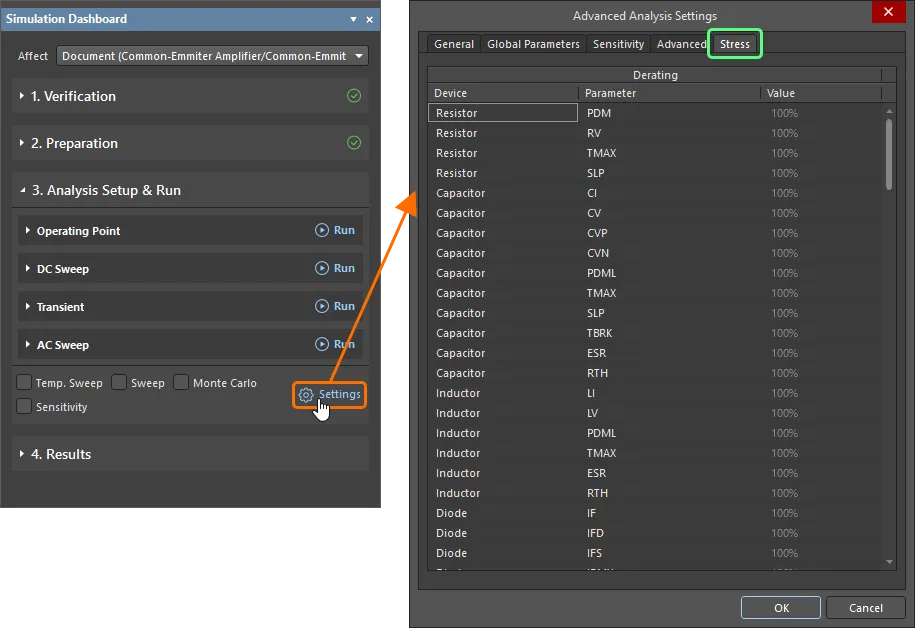
스트레스 분석을 수행하려면 Simulation Dashboard Panel의 Transient Region에서 Stress Analysis 옵션을 활성화하세요. 시뮬레이션 결과 문서에서 설계 공간 하단의 탭을 클릭하여 Stress 차트를 선택하면 분석 결과를 확인할 수 있습니다.


AC 스윕
AC 스윕 분석은 소신호 AC Output 변수를 주파수의 함수로 계산하여 회로의 주파수 응답을 보여주는 Output을 생성합니다. 먼저 동작점 분석을 수행하여 회로의 DC 바이어스를 결정하고, 신호원을 고정 진폭의 사인파 발생기로 대체한 다음 지정된 주파수 범위에서 회로를 분석합니다. AC 소신호 분석에서 원하는 Output은 일반적으로 전달 함수(전압 이득, 트랜스임피던스 등)입니다.

AC 스윕 분석은 Simulation Dashboard Panel의 AC Sweep Region에서 구성합니다.
분석을 위해 다음 파라미터를 정의하세요.
- Start Frequency – 사인파 발생기의 초기 주파수(Hz).
- End Frequency – 사인파 발생기의 최종 주파수(Hz).
- No. Points / Points/Dec / Points/Oct – 선택한 Type와(과) 함께 사용되는 스윕 범위의 증분 값.
-
Type – 주파수 스펙트럼에서 데이터 포인트를 배치하는 방식. 다음 세 가지 유형을 사용할 수 있습니다.
- Linear – 선형 눈금에서 동일한 간격으로 배치되는 데이터 포인트의 총수.
- Decade – log10 눈금의 각 데케이드에 동일한 간격으로 배치되는 데이터 포인트 수.
- Octave – log2 눈금의 각 옥타브에 동일한 간격으로 배치되는 데이터 포인트 수.
Output Expressions 섹션을 사용하여 시뮬레이션 결과 문서에 파형으로 Output할 표현식을 추가할 수 있습니다(회로에 배치된 프로브의 파형 외에 추가됨). 자세한 내용은 Output 표현식 추가 섹션을 참조하세요.
회로에 대해 구성된 AC 스윕 분석과 시뮬레이션 결과 문서의 예가 아래에 나와 있습니다.


노이즈 분석
노이즈 분석은 노이즈 스펙트럼 밀도를 그래프로 표시하여 저항과 반도체 소자의 노이즈 기여도를 측정합니다. 노이즈 스펙트럼 밀도는 헤르츠당 볼트 제곱(V2/Hz) 단위로 측정되는 노이즈입니다. 커패시터, 인덕터 및 제어원은 노이즈가 없는 것으로 취급됩니다.
노이즈 분석을 수행하려면 Simulation Dashboard Panel의 AC Sweep Region에서 Noise Analysis 옵션을 활성화합니다. 옵션을 활성화하면 해당 분석 옵션을 사용할 수 있습니다.
-
Noise Source – 노이즈 계산의 입력 기준으로 사용할 회로 내 독립 전압원입니다.
-
Output Node – 총 Output 노이즈를 측정할 회로 내 노드입니다.
-
Ref Node – 원하는 Output Node에서 총 Output 노이즈를 계산하기 위한 기준으로 사용하는 회로 내 노드입니다. 기본적으로 이 파라미터는 '
0'(기준 노드이며, 기본값은GND)로 설정됩니다. 다른 노드로 설정하면 총 Output 노이즈는V(Output Node) - V(Reference Node)으로 계산됩니다. -
Points Per Summary – 수행할 노이즈 측정을 제어할 수 있습니다. 이 옵션은 다음 값을 지원합니다.
-
0– 이 파라미터를 이 값으로 설정하면 입력 및 Output 노이즈만 측정합니다. -
1– 이 파라미터를 이 값으로 설정하면 회로 내 각 컴포넌트의 노이즈 기여도를 측정합니다.
-
회로에 대해 구성한 노이즈 분석과 시뮬레이션 결과 문서의 예가 아래에 나와 있습니다.
시뮬레이션 결과 문서에서 설계 공간 하단의 탭을 클릭하여 Noise Spectral Density 차트를 선택합니다. 그런 다음 Sim Data Panel의 Source Data 목록에서 해당 Entry를 선택하고 Add Wave to Plot 버튼을 클릭하여 필요한 파형을 현재 플롯에 추가합니다. onoise_spectrum 파형(파란색)은 지정된 Output 노드(이 예에서는 Output)에서 측정된 총 Output 노이즈를 보여줍니다. inoise_spectrum 파형(빨간색)은 이 노드에서 측정된 Output 노이즈를 얻기 위해 입력에 주입해야 하는 노이즈의 양을 보여줍니다.
마찬가지로, 설계 공간 하단의 탭을 클릭하여 Integrated Noise 차트를 선택합니다. 그런 다음 Sim Data Panel의 Source Data 목록에서 해당 Entry를 선택하고 Add Wave to Plot 버튼을 클릭하여 필요한 계산값을 결과 표에 추가합니다.


S-파라미터 분석
S-파라미터(산란 파라미터)는 입사 마이크로파와 반사 마이크로파의 비율을 기반으로 네트워크를 설명하는 방법을 제공합니다. 즉, 테스트 대상 장치에서 한 포트에서 다른 포트로 전달되는 전력의 양과 반사되어 돌아오는 전력의 양을 나타냅니다. 이러한 비율은 이후 입력 임피던스, 주파수 응답, 격리도 등의 회로 특성을 계산하는 데 사용할 수 있습니다. S-파라미터 분석은 주로 RF 회로와 컴포넌트에 사용되지만, 소스(포트)가 두 개 이상인 모든 회로에도 유용합니다.
S-파라미터 분석을 수행하려면 Simulation Dashboard Panel의 AC Sweep Region에서 S-Parameters Analysis 옵션을 활성화합니다. 옵션을 활성화하면 해당 분석 옵션을 사용할 수 있습니다. 관련 포트(소스)를 정의하고 각 포트의 임피던스를 설정합니다(기본값은 50옴). 장치에 포트가 두 개보다 많으면 Add 컨트롤을 사용하여 포트를 추가하고 그에 맞게 정의할 수 있으며, 이 경우 결과 'S-행렬'에 더 많은 S-파라미터가 포함됩니다.
시뮬레이션 엔진은 Y-파라미터(어드미턴스)와 Z-파라미터(임피던스)도 계산하며, 필요에 따라 차트의 플롯에 추가할 수 있습니다.
Output Expressions 섹션을 사용하여 시뮬레이션 결과 문서에 파형으로 Output할 표현식을 s_<m>_<n>, y_<m>_<n> 또는 z_<m>_<n> 형식으로 추가합니다. 예를 들면 s_1_1 또는 y_1_2입니다.
AC 스윕 분석을 실행하면 시뮬레이션 결과 문서의 S-parameters Analysis 차트에서 S-파라미터 데이터를 사용할 수 있습니다.
회로에 대해 구성한 S-파라미터 분석과 시뮬레이션 결과 문서의 예가 아래에 나와 있습니다.


추가 분석
여러 가지 추가 분석 유형을 사용할 수 있습니다. 추가 계산은 선택한 범위 내에서 파라미터 값을 순차적으로 변경하고, 각 파라미터 값에 대해 일련의 계산을 수행하는 원리를 기반으로 합니다.
온도 스윕
온도 스윕 기능은 지정된 범위 내 각 온도에서 회로를 분석하는 데 사용되며, 각 온도 설정에 해당하는 곡선을 생성합니다.
온도 스윕 분석을 수행하려면 Simulation Dashboard Panel의 Analysis Setup & Run Region 하단에 있는 Temp. Sweep 옵션을 활성화합니다. Settings을 클릭한 다음, 열리는 Advanced Analysis Settings 대화 상자의 General 탭에 있는 Temperature Region에서 다음 파라미터를 사용하여 분석을 구성합니다.
- From – 원하는 스윕 범위의 시작 온도입니다(섭씨).
- To – 원하는 스윕 범위의 최종 온도입니다(섭씨).
- Step – 정의된 스윕 범위에서 스윕 값을 결정하는 데 사용할 증가 간격입니다.
회로에 대해 온도 스윕 기능과 함께 구성한 AC 스윕 분석 및 시뮬레이션 결과 문서의 예가 아래에 나와 있습니다.


파라미터 스윕
파라미터 스윕 기능을 사용하면 지정된 범위에서 정의된 증분으로 소자, 소스 및/또는 온도 값을 스윕할 수 있습니다.
파라미터 스윕 분석을 수행하려면 Simulation Dashboard Panel의 Analysis Setup & Run Region 하단에 있는 Sweep 옵션을 활성화합니다. Settings를 클릭한 다음, 열리는 Advanced Analysis Settings 대화 상자의 General 탭에 있는 스윕 파라미터 Region에서 분석을 구성합니다. Add Parameter을 클릭합니다. 컨트롤을 사용하여 단계적으로 변경할 파라미터를 추가하고 드롭다운 메뉴에서 해당 파라미터를 선택합니다. 단계별 파라미터 분포 유형을 선택하고 아래 필드에서 분포 파라미터를 설정합니다:
- Linear – 정의된 스윕 범위에서 사용할 시작값, 최종값 및 증분값을 각각 From, To, Step 필드에 지정합니다.
- Decade – 시작값, 최종값 및 파라미터 값이 10배 변할 때마다 사용할 데이터 포인트 수를 각각 From, To, Points/Dec 필드에 지정합니다.
- Octave – 시작값, 최종값 및 파라미터 값이 2배 변할 때마다 사용할 데이터 포인트 수를 각각 From, To, Points/Oct 필드에 지정합니다.
- List – 필요한 파라미터 값 목록을 Values 필드에 공백으로 구분하여 지정합니다.
단계적으로 변경할 파라미터를 필요한 만큼 추가하고 구성합니다.
파라미터 스윕 기능과 함께 회로의 과도 해석을 구성한 예와 시뮬레이션 결과 문서가 아래에 나와 있습니다.


몬테카를로
몬테카를로 해석을 사용하면 지정된 허용 오차 범위 내에서 컴포넌트 값을 무작위로 변경하며 시뮬레이션을 여러 번 실행할 수 있습니다.
몬테카를로 해석을 수행하려면 Simulation Dashboard Panel의 Analysis Setup & Run Region 하단에 있는 Monte Carlo 옵션을 활성화합니다. Settings을 클릭하면 열리는 Advanced Analysis Settings 대화 상자의 General 탭에 있는 Monte Carlo Region에서 다음 파라미터를 사용하여 해석을 구성합니다:
- Number of Runs – 시뮬레이터에서 수행할 시뮬레이션 실행 횟수입니다. 각 실행에서는 지정된 허용 오차 범위 내에서 서로 다른 소자 값이 사용됩니다. (Default = 5).
-
Distribution – 이 파라미터는 난수 생성 시 얻어지는 값의 분포를 정의합니다. 다음 세 가지 분포 유형을 사용할 수 있습니다:
-
Uniform(Default) – 균등 분포입니다. 값이 지정된 허용 오차 범위 전체에 균일하게 분포합니다. 예를 들어 허용 오차가 10%인 1K 저항의 경우, 무작위로 생성되는 값이 900Ω에서 1100Ω 사이의 어느 값이 될 확률은 모두 같습니다. -
Gaussian– 값이 가우스(종 모양) 곡선에 따라 분포하며, 중심은 공칭값이고 지정된 허용 오차는 표준 편차의 +/- 3배에 해당합니다. 값이 1K +/- 10%인 저항의 경우 분포의 중심은 1000Ω이고, 표준 편차의 +3배는 1100Ω, -3배는 990Ω입니다. 이 분포 유형에서는 무작위로 생성되는 값이 지정된 값에 가까울 확률이 더 높습니다. -
Worst Case– 균등 분포와 같지만 범위의 양 끝값(최악 조건)만 사용합니다. 1K +/- 10% 저항의 경우 두 최악 조건 값인 990Ω과 1100Ω 중 하나가 무작위로 선택됩니다. 각 시뮬레이션 실행에서 상한 최악 조건 값(1100Ω)과 하한 최악 조건 값(990 Ω)이 사용될 확률은 같습니다.
-
-
Seed – 시뮬레이터는 이 값을 사용하여 여러 해석 실행에 사용할 난수를 생성합니다. 다른 난수열로 시뮬레이션을 실행하려면 이 값을 다른 숫자로 변경해야 합니다.
(Default = -1). -
Group Tolerances:
- Resistor – 저항에 적용할 허용 오차입니다. 값은 백분율로 입력합니다(Default = 10%).
- Capacitor – 커패시터에 적용할 허용 오차입니다. 값은 백분율로 입력합니다(Default = 10%).
- Inductor – 인덕터에 적용할 허용 오차입니다. 값은 백분율로 입력합니다(Default = 10%).
- Transistor – 트랜지스터(순방향 베타)에 적용할 허용 오차입니다. 값은 백분율로 입력합니다(Default = 10%).
- DC Source – DC 전원에 적용할 허용 오차입니다. 값은 백분율로 입력합니다(Default = 10%).
-
Digital Tp – 디지털 Tp(디지털 소자의 전파 지연)에 적용할 허용 오차입니다. 값은 백분율로 입력합니다(Default = 10%). 허용 오차는 난수 생성기가 소자에 대해 생성할 수 있는 값의 허용 범위를 결정하는 데 사용됩니다. 공칭값이
ValNom인 소자의 경우 범위는 다음과 같이 표현할 수 있습니다.ValNom - (Tolerance * ValNom) ... ValNom + (Tolerance * ValNom)
몬테카를로 해석 기능과 함께 회로의 과도 해석을 구성한 예와 시뮬레이션 결과 문서가 아래에 나와 있습니다.


민감도 해석
민감도 해석은 회로의 출력 특성에 가장 큰 영향을 미치는 회로 컴포넌트나 요인을 파악하는 방법을 제공합니다. 이 정보를 활용하면 부정적인 특성의 영향을 줄이거나, 반대로 긍정적인 특성을 바탕으로 회로 성능을 개선할 수 있습니다. 민감도 해석은 회로 컴포넌트의 컴포넌트/모델 파라미터와 관련된 주어진 측정값의 민감도뿐 아니라 온도/전역 파라미터에 대한 민감도도 수치로 계산합니다. 해석 결과는 각 측정 유형의 민감도 값을 범위별로 정리한 표로 제공됩니다.
민감도 해석을 수행하려면 적절한 측정이 구성되어 있어야 합니다. 아래 예에서는 AC 스윕 해석에 출력 표현식 dB(v(OUT))이 설정되어 있으며, 이 출력에는 BW(대역폭)와 MAX(최대 진폭)라는 두 가지 측정이 구성되어 있습니다. 이 두 측정 중 어느 것에 대해서도 민감도를 계산할 수 있습니다.
민감도 해석을 수행하려면 Simulation Dashboard Panel의 Analysis Setup & Run Region 하단에 있는 Sensitivity 옵션을 활성화합니다. Settings을 클릭하면 열리는 Advanced Analysis Settings 대화 상자의 Sensitivity 탭에서 해석을 구성할 수 있습니다. Group Deviations Region에서 해당 유형의 컴포넌트 값에 적용할 상대 허용 오차를 정의합니다. Custom Deviations Region에서는 민감도 해석 계산을 지원하는 파라미터 값을 가진 모든 객체의 민감도를 해석할 수 있습니다. 모든 민감도 설정의 기본값은 1m이며, 1u에서 0.1까지의 값을 허용합니다.
해석을 실행한 후 Measurements(으)로 전환합니다.결과 문서의 Sim Data 패널에 있는 탭에서 필요한 측정 결과 세트를 선택하고 Sensitivity 버튼을 클릭하여 Sensitivity 차트로 전환합니다. 민감도 결과는 표로 표시되므로 값의 변화에 대한 민감도가 가장 높은 컴포넌트를 빠르게 식별할 수 있습니다.


정확도와 성능 사이의 균형 찾기
시뮬레이션 설정에서 중요한 부분은 시뮬레이션에 사용되는 범위의 값을 올바르게 설정하는 것입니다.
예를 들어, 기본값이 회로 특성에 따라 필요한 시뮬레이션 시간과 맞지 않을 수 있습니다. 아래와 같이 From - To 시간 구간이 0~1u로 설정된 과도 특성을 예로 들어 보겠습니다.
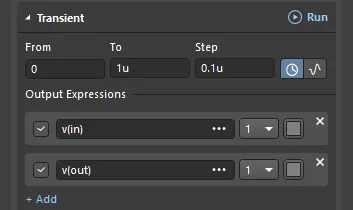
과도 해석 시간 구간이 0~1u로 설정되어 있습니다.
이 회로에서는 아래와 같이 소스의 Period이 1uS로 설정되어 있습니다.
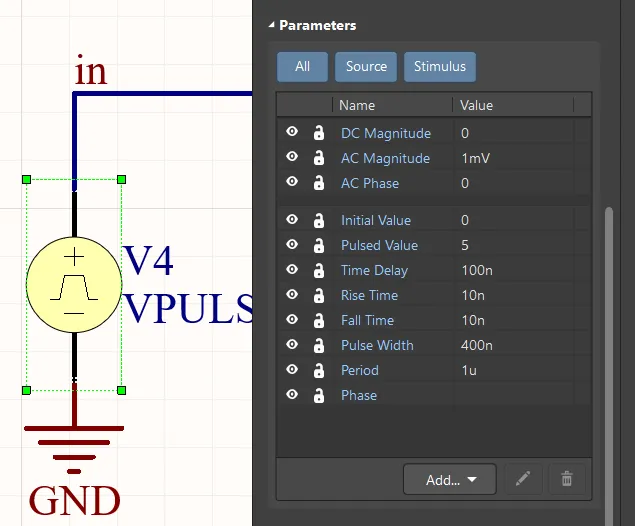
소스의 주기는 1u입니다.
아래와 같이, 이 과도 해석 범위로는 회로의 동작 특성을 고려할 때 회로를 제대로 시뮬레이션할 수 없습니다.

과도 해석 시간 범위가 소스에 설정된 주기에 비해 너무 짧습니다.
마찬가지로 범위가 넓으면(예: 0~100u) 플롯을 분석하기 어려워지고 해석에 필요한 시간도 늘어납니다.
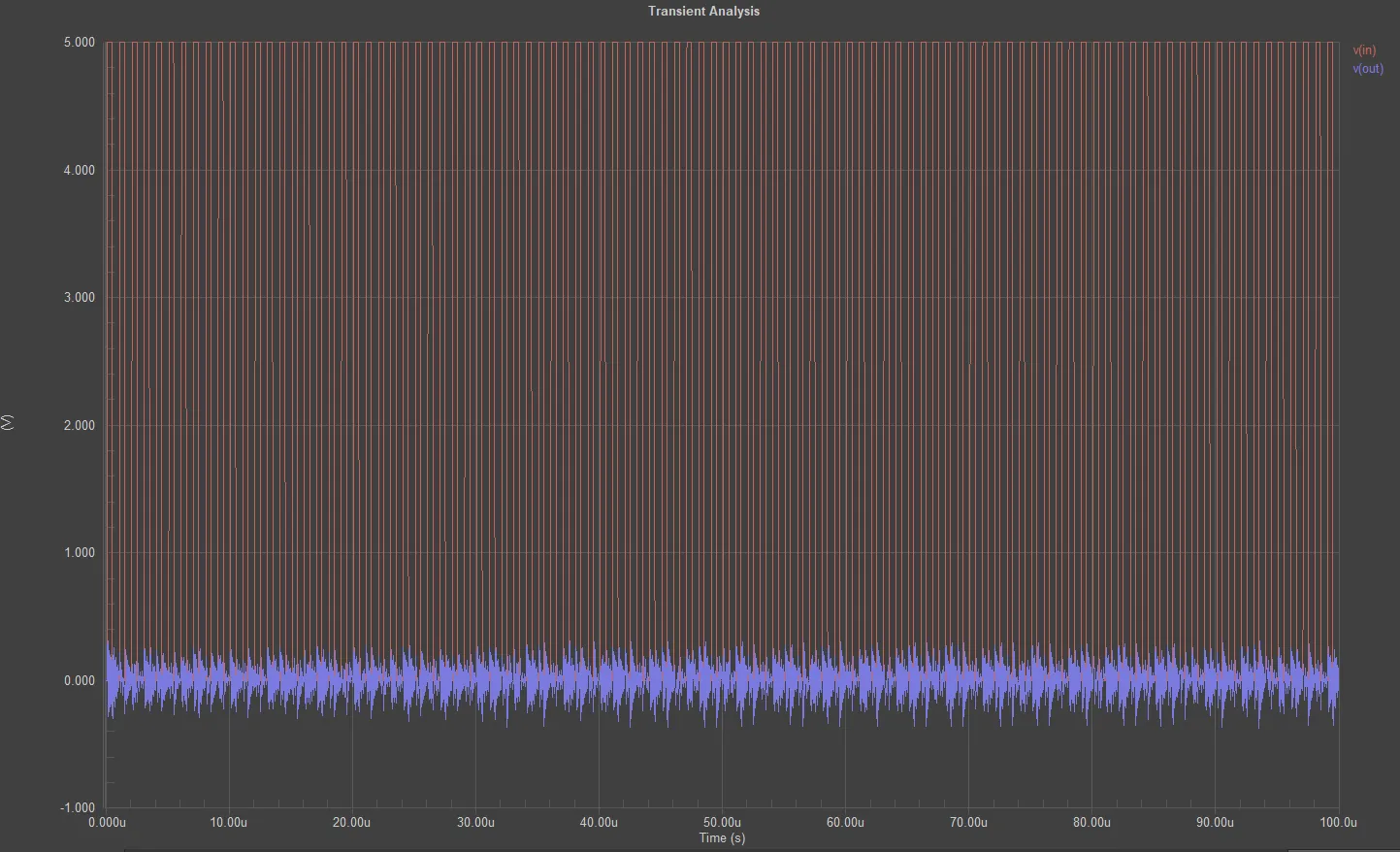
과도 해석 시간 범위가 너무 넓습니다.
대신 신호의 주기보다 큰 범위 값(예: 5주기(0~5u))을 선택합니다. 이 범위는 회로가 안정화되기에 충분하면서도 이러한 유형의 계산에 과도하지 않습니다.

이 회로의 과도 해석에 적합한 시간 범위입니다.
계산에 사용할 값의 간격이나 플롯에 표시할 포인트 수를 적절히 선택하는 것도 중요합니다. 포인트 수가 너무 많으면 계산이 느려지고, 너무 적으면 계산이 부정확해집니다.
예를 들어 아래의 진폭-주파수 특성을 살펴보겠습니다. 첫 번째는 10개의 포인트를 사용하도록 설정되어 있고, 두 번째는 1000개의 포인트를 사용하도록 설정되어 있습니다. 사용되는 포인트 수의 차이가 계산 시간에는 큰 영향을 미치지 않지만, 특성의 정확도는 크게 높아집니다.

계산에 사용된 포인트 수가 부족할 때의 해석 결과입니다.

계산에 적절한 수의 포인트가 사용되었습니다.
Output 표현식 추가
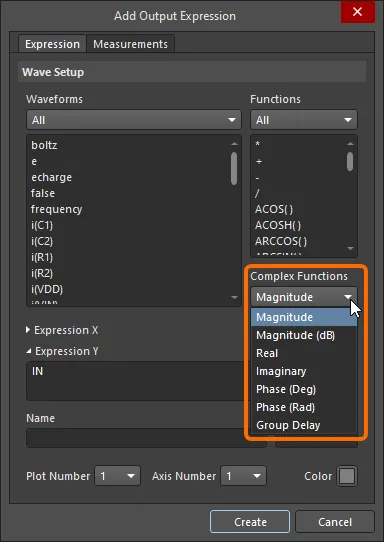
일부 해석을 설정할 때 시뮬레이션 결과 문서에 파형으로 출력할 표현식을 추가할 수 있습니다(회로에 배치된 프로브의 파형 외에 추가). 표현식을 추가하려면 Simulation Dashboard 패널에서 필요한 해석 영역의 Output Expression 섹션에 있는 Add 컨트롤을 클릭합니다. 현재 선택된 출력 표현식 행 아래에 빈 행이 나타납니다. 출력 표현식을 지정하고 플롯 번호와 색상을 설정합니다. 패널에 추가된 항목에서 직접 설정하거나,  버튼을 클릭한 후 Add Output Expression 대화 상자의 사용 가능한 Waveforms 목록에서 선택할 수 있습니다.
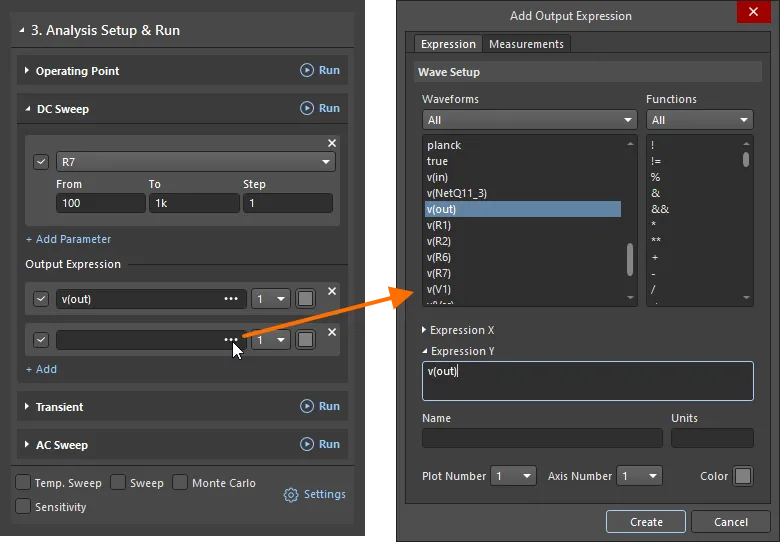
필요한 출력 표현식을 선택하거나 새 함수를 정의한 다음, 해당 표현식을 플롯에 표시하는 방식을 설정합니다.
대화 상자의 Waveforms 영역에는 현재 사용 가능한 파형과 상수 목록이 제공됩니다. 기본적으로 All 파형이 나열됩니다. 목록 상단의 드롭다운을 사용하여 필터를 적용합니다.
- Digital – 디지털 노드의 논리 레벨(0, 1, 미정의, 고임피던스)입니다. 디지털 시뮬레이션 모델이 있는 컴포넌트의 핀에 연결된 노드는 디지털 노드로 간주됩니다.
- Node Voltages – 회로 네트의 전압입니다.
- Voltages – 회로 내 컴포넌트 양단의 전압입니다.
- Currents – 회로 내 컴포넌트에 흐르는 전류입니다.
- Powers – 회로 내 컴포넌트가 소비하거나 방출하는 전력입니다.
- Charges\Fluxes – 회로 내 커패시터의 전하와 인덕터의 자속입니다.
- Conductivities – 회로 내 다이오드와 트랜지스터의 전도도입니다.
- Constants
아래에 나열된 함수를 사용하여 모든 소스 데이터 파형을 기반으로 수학 표현식을 만들 수 있습니다. 사용 가능한 함수는 파형을 얻기 위해 실행한 해석 유형에 따라 달라집니다.
표현식에는 사용 가능한 함수와 허용되는 연산자를 자유롭게 조합하여 포함할 수 있습니다. 파형 또는 함수 항목을 클릭하면 아래의 활성 표현식 필드(Expression X 또는 Expression Y)에 추가됩니다. 이 필드에 직접 입력하여 표현식을 정의할 수도 있습니다.
대화 상자 하단의 옵션은 시뮬레이션 데이터 파일에서 표현식이 플롯에 표시되는 방식을 정의합니다.
- Name – 출력 표현식의 이름입니다.
- Units – 표시되는 측정 단위입니다.
- Plot Number – 파형이 표시될 플롯의 일련번호입니다. 현재 정의된 플롯 중 하나를 선택하거나 New Plot을 선택하여 파형을 위한 새 플롯을 만듭니다.
- Axis Number – 파형이 사용할 Y축의 일련번호입니다. 현재 정의된 축 중 하나를 선택하거나 New Axis을 선택하여 파형을 위한 새 Y축을 만듭니다.
- Color – 파형의 색상입니다. 변경하지 않으면 시뮬레이션 데이터 파일에서 각 파형의 색상이 자동으로 지정됩니다.

사용 가능한 함수
대수
| 구문 | 설명 |
|---|---|
| x % y | x를 y로 나눈 나머지를 반환합니다 |
| x * y | x와 y의 곱을 반환합니다 |
| x + y | x와 y의 합을 반환합니다 |
| x - y | x와 y의 차를 반환합니다 |
| x / y | x를 y로 나눈 값을 반환합니다 |
| x MOD y | x를 y로 나눈 나머지를 반환합니다 |
| ABS(x) | x의 절댓값을 반환합니다 |
불리언
| 구문 | 설명 |
|---|---|
| !x | x=0이면 1을 반환하고, 그렇지 않으면 0을 반환합니다 |
| x != y | x=y이면 0을 반환하고, 그렇지 않으면 1을 반환합니다 |
| x & y | x와 y가 모두 참(0보다 큰 양수)이면 1을 반환하고, 그렇지 않으면 0을 반환합니다 |
| x && y | x와 y가 모두 참(0보다 큰 양수)이면 1을 반환하고, 그렇지 않으면 0을 반환합니다 |
| x < y | x<y이면 1을 반환하고, 그렇지 않으면 0을 반환 |
| x <= y | x<=y이면 1을 반환하고, 그렇지 않으면 0을 반환 |
| x <> y | x=y이면 0을 반환하고, 그렇지 않으면 1을 반환 |
| x == y | x=y이면 1을 반환하고, 그렇지 않으면 0을 반환 |
| x > y | x>y이면 1을 반환하고, 그렇지 않으면 0을 반환 |
| x >= y | x>=y이면 1을 반환하고, 그렇지 않으면 0을 반환 |
| x AND y | x와 y가 모두 참(0이 아닌 양수)이면 1을 반환하고, 그렇지 않으면 0을 반환 |
| x NAND y | x와 y가 모두 참(0이 아닌 양수)이면 0을 반환하고, 그렇지 않으면 1을 반환 |
| x NOR y | x와 y 중 하나 이상이 참(0이 아닌 양수)이면 0을 반환하고, 그렇지 않으면 1을 반환 |
| x OR y | x와 y 중 하나 이상이 참(0이 아닌 양수)이면 1을 반환하고, 그렇지 않으면 0을 반환 |
| x XOR y | x와 y 중 하나만 참(0이 아닌 양수)이면 1을 반환하고, 그렇지 않으면 0을 반환 |
| x | y | x와 y 중 하나 이상이 참(0이 아닌 양수)이면 1을 반환하고, 그렇지 않으면 0을 반환 |
| x || y | x와 y 중 하나 이상이 참(0이 아닌 양수)이면 1을 반환하고, 그렇지 않으면 0을 반환 |
| ~x | x=0이면 1을 반환하고, 그렇지 않으면 0을 반환 |
| BUF(x) | x>0.5이면 1을 반환하고, 그렇지 않으면 0을 반환 |
| IF(x,y,z) | x가 참(0이 아닌 양수)이면 y를 반환하고, 그렇지 않으면 z를 반환 |
| INV(x) | x>0.5이면 0을 반환하고, 그렇지 않으면 1을 반환 |
복소수
| 구문 | 설명 |
|---|---|
| ABS(x) | x의 절댓값을 반환 |
| IM(x) | x의 허수부 값을 반환 |
| IMAG(x) | x의 허수부 값을 반환 |
| IMG(x) | x의 허수부 값을 반환 |
| M(x) | x의 크기를 반환 |
| MAG(x) | x의 크기를 반환 |
| P(x) | x의 위상 값을 도 단위로 반환 |
| PH(x) | x의 위상 값을 도 단위로 반환 |
| PHASE(x) | x의 위상 값을 도 단위로 반환 |
| R(x) | x의 실수부 값을 반환 |
| RAD(x) | x의 위상 값을 라디안 단위로 반환 |
| RE(x) | x의 실수부 값을 반환 |
| REAL(x) | x의 실수부 값을 반환 |
쌍곡선 함수
| 구문 | 설명 |
|---|---|
| ACOSH(x) | x의 역쌍곡코사인의 실수부 값을 반환 |
| ASINH(x) | x의 역쌍곡사인 값을 반환 |
| ATANH(x) | x의 역쌍곡탄젠트 값을 반환 |
| COSH(x) | x의 쌍곡코사인 값을 반환 |
| SINH(x) | x의 쌍곡사인 값을 반환 |
| TANH(x) | x의 쌍곡탄젠트 값을 반환 |
적분
| 구문 | 설명 |
|---|---|
| AVG(x,y) | x의 이동 평균을 반환 y(선택 사항)는 임계값 |
| DDT(x) | x의 시간 미분을 반환 |
| IDT(x,ic,a) | x의 시간 적분을 반환. ic는 선택적 초기 조건이며, a가 참이면 초기화 |
| IDTMOD(x,ic,m,o) | x의 시간 적분을 반환. ic는 선택적 초기 조건이며, 모듈러스 m에 도달하면 초기화하고 출력에 o만큼 오프셋 적용 |
| RMS(x,y) | x의 제곱평균제곱근을 반환 y(선택 사항)는 임계값 |
| IDT(x,y,z) | x의 시간 적분을 반환 y(선택 사항)는 초기 조건 z(선택 사항)가 참(0이 아닌 양수)이면 초기화 |
로그 함수
| 구문 | 설명 |
|---|---|
| x ** y | x를 y제곱한 값의 실수부를 반환 |
| x ^ y | x를 y제곱한 값을 반환 |
| DB(x) | x의 값을 데시벨 단위로 반환(20lg(x)) |
| EXP(x) | x의 지수 함수 값을 반환 |
| LN(x) | x의 자연로그 값을 반환 |
| LOG(x) | x의 자연로그 값을 반환 |
| LOG10(x) | x의 상용로그 값을 반환 |
| POW(x,y) | x를 y제곱한 값의 실수부를 반환 |
| PWR(x,y) | x의 절댓값을 y제곱한 값을 반환 |
| PWRS(x,y) | x의 절댓값을 y제곱한 값을 반환하며, 결과의 부호는 x의 부호와 같음 |
| SQRT(x) | x의 제곱근을 반환 |
| SQUARE(x) | x의 제곱 값을 반환 |
기타
| 구문 | 설명 |
|---|---|
| x ? y : z | x가 참(0이 아닌 양수)이면 y를 반환하고, 그렇지 않으면 z를 반환 |
| CEIL(x) | x의 올림 정수 값을 반환 |
| DNLIM(x,y,z) | x와 y 중 최댓값을 반환. z는 1차 도함수의 연속 구간(평활화 구간)의 폭을 정의 |
| FLOOR(x) | x의 내림 정수 값을 반환 |
| HYPOT(x,y) | x와 y의 제곱합의 제곱근을 반환 |
| INT(x) | x의 정수 부분을 반환합니다 |
| INTQ(x) | x가 정수이면 1을 반환하고, 그렇지 않으면 0을 반환합니다 |
| LIMIT(x,y,z) | y<x<z이면 x를 반환하고, x<y이면 y를 반환하며, x>z이면 z를 반환합니다 |
| MAX(x,y) | x와 y의 최댓값을 반환합니다 |
| MIN(x,y) | x와 y의 최솟값을 반환합니다 |
| NINT(x) | x를 가장 가까운 정수로 반올림합니다 |
| ONE(x) | 1을 반환합니다 |
| PWL(x,a,b,c,d,...) | 좌표 쌍의 집합으로 주어진 룩업 테이블을 기반으로 x에 해당하는 값을 보간합니다. 각 점의 가로 좌표는 오름차순이어야 합니다. 입력 변수의 값이 값 쌍으로 정의된 범위를 벗어나면 함수는 기울기를 그대로 유지합니다. |
| ROUND(x) | x를 가장 가까운 정수로 반올림합니다 |
| SGN(x) | x>0이면 1을 반환하고, x=0이면 0을 반환하며, x<0이면 -1을 반환합니다 |
| STP(x) | x>0이면 1을 반환하고, x=0이면 0.5를 반환하며, x<0이면 0을 반환합니다 |
| TABLE(x,a,b,c,d,...) | 좌표 쌍의 집합으로 주어진 룩업 테이블을 기반으로 x에 해당하는 값을 보간합니다. 각 점의 가로 좌표는 오름차순이어야 합니다. 입력 변수의 값이 값 쌍으로 정의된 범위를 벗어나면 다음과 같이 처리됩니다.
|
| TBL(x,a,b,c,d,...) | 좌표 쌍의 집합으로 주어진 룩업 테이블을 기반으로 x에 해당하는 값을 보간합니다. 각 점의 가로 좌표는 오름차순이어야 합니다. 입력 변수의 값이 값 쌍으로 정의된 범위를 벗어나면 다음과 같이 처리됩니다.
|
| U(x) | x>0이면 1을 반환하고, x=0이면 0.5를 반환하며, x<0이면 0을 반환합니다 |
| U2(x) | 0<x<1이면 x를 반환하고, x>1이면 1을 반환하며, x<0이면 0을 반환합니다 |
| UPLIM(x,y,z) | x와 y의 최솟값을 반환합니다. z는 1차 도함수가 연속인 영역(평활화 영역)의 폭을 정의합니다 |
| URAMP(x) | x>0이면 x를 반환하고, 그렇지 않으면 0을 반환합니다 |
| ZERO(x) | 0을 반환합니다 |
삼각함수
| 구문 | 설명 |
|---|---|
| ACOS(x) | x의 아크코사인의 실수부 값을 반환합니다 |
| ARCCOS(x) | x의 아크코사인의 실수부 값을 반환합니다 |
| ARCSIN(x) | x의 아크사인의 실수부 값을 반환합니다 |
| ARCTAN(x) | x의 아크탄젠트 값을 반환합니다 |
| ASIN(x) | x의 아크사인의 실수부 값을 반환합니다 |
| ATAN(x) | x의 아크탄젠트 값을 반환합니다 |
| ATAN2(y,x) | y/x의 아크탄젠트 값을 반환합니다 |
| COS(x) | x의 코사인 값을 반환합니다 |
| SIN(x) | x의 사인 값을 반환합니다 |
| TAN(x) | x의 탄젠트 값을 반환합니다 |
시뮬레이션 측정 구성 및 수행
측정값은 회로의 동작과 품질을 나타내는 물리량의 집합입니다. 측정값은 회로 내 파형의 특성을 평가하여 지정된 규칙에 따라 계산됩니다. 측정 항목의 예로는 대역폭, 이득, 상승 시간, 하강 시간, 펄스 폭, 주파수, 주기 등이 있습니다.
출력 파형의 측정 항목은 Measurements 탭(Add Output Expression 대화 상자)에서 구성합니다. Add Measurement 컨트롤을 클릭하여 새 측정 항목을 추가하고, 표시되는 항목에서 측정 이름, 유형 및 관련 매개변수를 구성합니다. 정의할 수 있는 측정 항목의 수에는 제한이 없습니다. 추가된 측정 항목의 이름은 Simulation Dashboard 패널의 출력 표현식 항목에 표시됩니다.

출력 표현식을 구성할 때 필요한 측정 항목을 추가합니다.
사용 가능한 측정 유형 및 매개변수
| 측정 유형 | 설명 | 매개변수 |
|---|---|---|
| BandWidth | 범위 내 대역폭 | Level – 파형의 측정 단위로 나타낸 최댓값 대비 감소량 Wave Type – 파형 유형: log – 로그, ampl – 진폭From – 측정 범위를 결정하는 파형 가로 좌표의 시작값 To – 측정 범위를 결정하는 파형 가로 좌표의 끝값 |
| CutoffHigh | 범위 내 대역폭의 상한 차단 주파수 | Level – 파형의 측정 단위로 나타낸 최댓값 대비 감소량 Wave Type – 파형 유형: log – 로그, ampl – 진폭From – 측정 범위를 결정하는 파형 가로 좌표의 시작값 To – 측정 범위를 결정하는 파형 가로 좌표의 끝값 |
| CutoffLow | 범위 내 대역폭의 하한 차단 주파수 | Level – 파형의 측정 단위로 나타낸 최댓값 대비 감소량 Wave Type – 파형 유형: log – 로그, ampl – 진폭From – 측정 범위를 결정하는 파형 가로 좌표의 시작값 To – 측정 범위를 결정하는 파형 가로 좌표의 끝값 |
| CenterFrequency | 범위 내 대역폭의 중심 주파수 | Level – 파형의 측정 단위로 나타낸 최댓값 대비 감소량 Wave Type – 파형 유형: log – 로그, ampl – 진폭From – 측정 범위를 결정하는 파형 가로 좌표의 시작값 To – 측정 범위를 결정하는 파형의 가로 좌표 최종값 |
| QualityFactor | 범위 내 대역폭의 품질 계수 | Level – 파형의 측정 단위로 표시한 최댓값 대비 감소 수준 Wave Type – 파형 유형: log – 로그, ampl – 진폭From – 측정 범위를 결정하는 파형의 가로 좌표 초깃값 To – 측정 범위를 결정하는 파형의 가로 좌표 최종값 |
| Period | 범위 내 파형의 주기 | Num – 측정 범위 내 일치 항목 번호 Level – 파형의 주파수를 결정하는 세로 좌표 값 From – 측정 범위를 결정하는 파형의 가로 좌표 초깃값 To – 측정 범위를 결정하는 파형의 가로 좌표 최종값 |
| PeriodLastPoint | 범위 내 마지막 파형 지점의 주기 값 | From – 측정 범위를 결정하는 파형의 가로 좌표 초깃값 To – 측정 범위를 결정하는 파형의 가로 좌표 최종값 |
| 주파수 | 범위 내 주파수 | Num – 측정 범위 내 일치 항목 번호 Level – 파형의 주파수를 결정하는 세로 좌표 값 From – 측정 범위를 결정하는 파형의 가로 좌표 초깃값 To – 측정 범위를 결정하는 파형의 가로 좌표 최종값 |
| FrequencyLastPoint | 범위 내 마지막 파형 지점의 주파수 값 | From – 측정 범위를 결정하는 파형의 가로 좌표 초깃값 To – 측정 범위를 결정하는 파형의 가로 좌표 최종값 |
| RiseTime | 범위 내 파형의 상승 에지 지속 시간 | Num – 측정 범위 내 에지 번호 LevelMin – 에지의 시작을 결정하는 최소 레벨 LevelMax – 에지의 끝을 결정하는 최대 레벨 From – 측정 범위를 결정하는 파형의 가로 좌표 초깃값 To – 측정 범위를 결정하는 파형의 가로 좌표 최종값 |
| FallTime | 범위 내 파형의 하강 에지 지속 시간 | Num – 측정 범위 내 에지 번호 LevelMin – 에지의 시작을 결정하는 최소 레벨(에지의 시작) LevelMax – 에지의 끝을 결정하는 최대 레벨(에지의 끝) From – 측정 범위를 결정하는 파형의 가로 좌표 초깃값 To – 측정 범위를 결정하는 파형의 가로 좌표 최종값 |
| Max | 범위 내 파형의 최대 지점의 세로 좌표 값 | From – 측정 범위를 결정하는 파형의 가로 좌표 초깃값 To – 측정 범위를 결정하는 파형의 가로 좌표 최종값 |
| XatMax | 범위 내 파형의 최대 지점의 가로 좌표 값 | From – 측정 범위를 결정하는 파형의 가로 좌표 초깃값 To – 측정 범위를 결정하는 파형의 가로 좌표 최종값 |
| Min | 범위 내 파형의 최소 지점의 세로 좌표 값 | From – 측정 범위를 결정하는 파형의 가로 좌표 초깃값 To – 측정 범위를 결정하는 파형의 가로 좌표 최종값 |
| XatMin | 범위 내 파형의 최소 지점의 가로 좌표 값 | From – 측정 범위를 결정하는 파형의 가로 좌표 초깃값 To – 측정 범위를 결정하는 파형의 가로 좌표 최종값 |
| PeakY | 범위 내 지정된 파형 피크(극댓값)의 세로 좌표 값 | Num – 측정 범위 내 피크 번호 From – 측정 범위를 결정하는 파형의 가로 좌표 초깃값 To – 측정 범위를 결정하는 파형의 가로 좌표 최종값 |
| PeakX | 범위 내 지정된 파형 피크(극댓값)의 가로 좌표 값 | Num – 측정 범위 내 피크 번호 From – 측정 범위를 결정하는 파형의 가로 좌표 초깃값 To – 측정 범위를 결정하는 파형의 가로 좌표 최종값 |
| ValleyY | 범위 내 지정된 파형 골(극댓값)의 세로 좌표 값 | Num – 측정 범위 내 피크 번호 From – 측정 범위를 결정하는 파형의 가로 좌표 초깃값 To – 측정 범위를 결정하는 파형의 가로 좌표 최종값 |
| ValleyX | 범위 내 지정된 파형 골(극댓값)의 가로 좌표 값 | Num – 측정 범위 내 피크 번호 From – 측정 범위를 결정하는 파형의 가로 좌표 초깃값 To – 측정 범위를 결정하는 파형의 가로 좌표 최종값 |
| FirstY | 범위 내 첫 번째 파형 지점의 세로 좌표 값 | From – 측정 범위를 결정하는 파형의 가로 좌표 초깃값 To – 측정 범위를 결정하는 파형의 가로 좌표 최종값 |
| FirstX | 범위 내 첫 번째 파형 지점의 가로 좌표 값 | From – 측정 범위를 결정하는 파형의 가로 좌표 초깃값 To – 측정 범위를 결정하는 파형의 가로 좌표 최종값 |
| LastY | 범위 내 마지막 파형 지점의 세로 좌표 값 | From – 측정 범위를 결정하는 파형의 가로 좌표 초깃값 To – 측정 범위를 결정하는 파형의 가로 좌표 최종값 |
| LastX | 범위 내 파형 지점의 가로 좌표 값 | From – 측정 범위를 결정하는 파형의 가로 좌표 초깃값 To – 측정 범위를 결정하는 파형의 가로 좌표 최종값 |
| YatX | 파형 지점의 주어진 가로 좌표 값에 해당하는 세로 좌표 값 | Xfixed – 파형 지점의 가로 좌표 값 |
| XatY | 범위 내에서 지정된 파형 레벨을 통과하는 주어진 이벤트의 가로 좌표 값 | Num – 측정 범위 내 일치 항목 번호 Level – 레벨 Cross Type – 비교 방법: cross – 교차, rise – 상승 에지, fall – 하강 에지From – 측정 범위를 결정하는 파형의 가로 좌표 초깃값 To – 측정 범위를 결정하는 파형의 가로 좌표 최종값 |
| DeltaY | 선택한 두 파형 지점의 세로 좌표 차이 | Xfirst – 첫 번째 지점의 가로 좌표 값 Xlast – 두 번째 지점의 가로 좌표 값 |
| RangeY | 범위 내 파형의 최대 지점과 최소 지점의 세로 좌표 차이 | Xfirst – 범위 시작 지점의 가로 좌표 값 Xlast – 범위 끝 지점의 가로 좌표 값 |
| NY | 범위 내에서 선택한 파형 데이터 지점(계산된 지점 번호 기준)의 세로 좌표 값 | Num – 데이터 지점 번호 From – 측정 범위를 결정하는 파형의 가로 좌표 초깃값 To – 측정 범위를 결정하는 파형 가로좌표의 최종값 |
| NX | 범위 내에서 선택한 파형 데이터 포인트(계산된 포인트 번호 기준)의 가로좌표 값 | Num – 데이터 포인트 번호 From – 측정 범위를 결정하는 파형 가로좌표의 초기값 To – 측정 범위를 결정하는 파형 가로좌표의 최종값 |
| AVG | 범위 내 파형 세로좌표의 평균값 | From – 측정 범위를 결정하는 파형 가로좌표의 초기값 To – 측정 범위를 결정하는 파형 가로좌표의 최종값 |
| Int | 범위 내에서 파형을 상한으로 하는 적분값 | From – 측정 범위를 결정하는 파형 가로좌표의 초기값 To – 측정 범위를 결정하는 파형 가로좌표의 최종값 |
| Rms | 범위 내 파형의 평균 제곱값 | From – 측정 범위를 결정하는 파형 가로좌표의 초기값 To – 측정 범위를 결정하는 파형 가로좌표의 최종값 |
| Width | 범위 내에서 지정된 세로좌표 값에 가장 가까운 두 파형 데이터 포인트의 가로좌표 값 차이 | Num – 일치 항목의 순번 Level – 세로좌표 값에 대해 지정된 레벨 From – 측정 범위를 결정하는 파형 가로좌표의 초기값 To – 측정 범위를 결정하는 파형 가로좌표의 최종값 |
| DeltaX | 범위 내에서 세로좌표 값이 정의된 두 선택 파형 포인트의 가로좌표 값 차이 | Num – 일치 항목의 순번 Yfirst – 파형의 첫 번째 포인트의 세로좌표 값 Ylast – 파형의 두 번째 포인트의 세로좌표 값 From – 측정 범위를 결정하는 파형 가로좌표의 초기값 To – 측정 범위를 결정하는 파형 가로좌표의 최종값 |
| Slope | 선택한 파형 포인트에서의 경사각의 탄젠트(기울기) | Xfixed – 파형 포인트의 가로좌표 값 |
| SlopeX | 범위 내에서 경사각의 탄젠트(기울기)가 선택한 값과 같은 파형 데이터 포인트의 가로좌표 값 | SlopeMin – 최소 기울기 값 SlopeMax – 최대 기울기 값 Num – 일치 항목의 순번 From – 측정 범위를 결정하는 파형 가로좌표의 초기값 To – 측정 범위를 결정하는 파형 가로좌표의 최종값 |
시뮬레이션 결과 문서를 살펴볼 때 측정 결과 데이터는 Sim Data Panel의 Measurements 탭에 표시됩니다. 자세한 내용은 측정 결과 작업하기를 참조하세요.
전역 파라미터
전역 파라미터는 전기 회로 소자 특성의 파라미터 의존성을 정의하는 데 사용됩니다. 일반적으로 소자 모델이 파라미터 의존성을 지원하는 경우, 전역 파라미터를 사용하여 소자의 최종 구현을 선택하기 전에 소자 특성을 선택합니다.
전역 파라미터는 Advanced Analysis Settings 대화상자의 Global Parameters 탭에서 정의합니다(Simulation Dashboard Panel의 Analysis Setup & Run Region에서 Settings을 클릭하여 액세스). 전역 파라미터는 명시적으로 정의하거나 수식을 사용하여 정의할 수 있습니다. 후자의 경우 Value 열에 파라미터 값과 수식이 모두 표시됩니다.
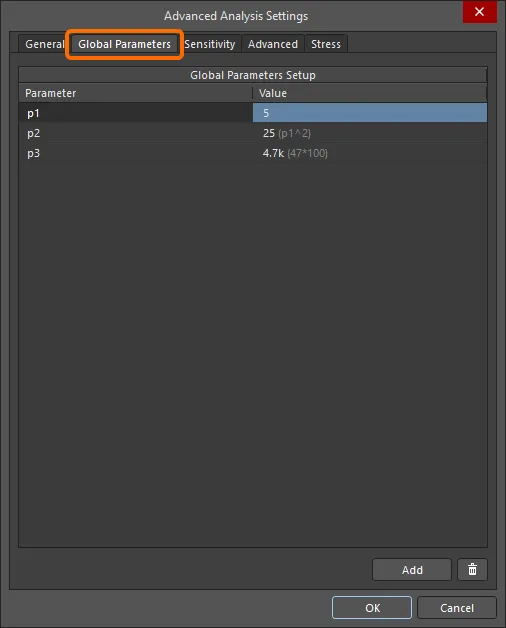
시뮬레이션을 위한 전역 파라미터를 정의하려면 Advanced Analysis Settings 대화상자의 Global Parameters 탭을 사용하세요.
회로에 있는 컴포넌트의 파라미터 값에 표현식이나 전역 파라미터 이름을 추가하세요. 시뮬레이터가 이를 감지하면 먼저 전역 파라미터 목록을 확인한 후 평가를 시도합니다.
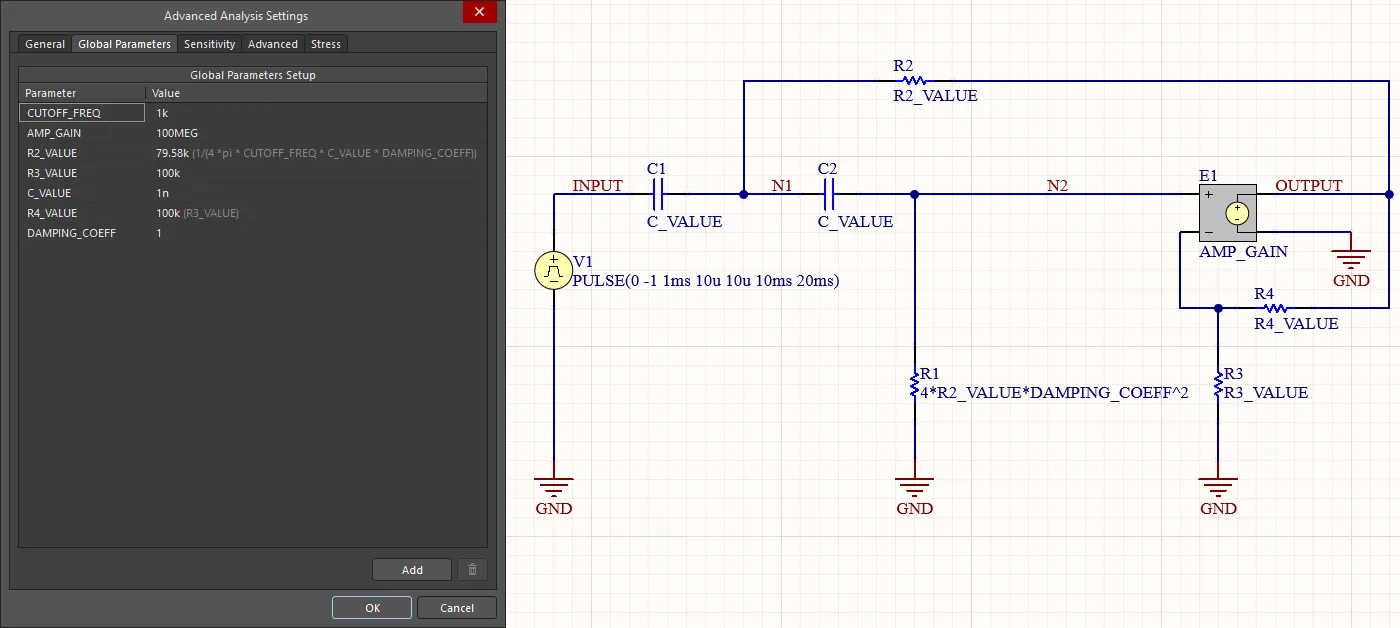
컴포넌트 값이 전역 파라미터를 참조합니다.
고급 시뮬레이션 옵션
Advanced Analysis Settings 대화상자의 고급 탭(Simulation Dashboard Panel의 Analysis Setup & Run Region에서 Settings을 클릭하여 액세스)에서는 SPICE 변수 값, 시뮬레이터에서 사용하는 적분 방법, 시뮬레이션 기준 Net 등 고급 시뮬레이션 옵션을 정의할 수 있습니다.

Advanced Analysis Settings 대화상자의 Advanced 탭
이 탭의 상단에는 SPICE 변수에 직접 액세스할 수 있는 옵션이 나열되어 있으며, 여기에서 반복 횟수 제한, 오차 허용값 등을 변경할 수 있습니다. 다음은 목록에 포함된 각 SPICE 변수에 대한 설명입니다.
SPICE 옵션
| SPICE 옵션 | 설명 | 기본값 |
|---|---|---|
| ABSTOL | 절대 전류 오차 허용값(단위: A)을 설정합니다. | 1e-12 |
| AUTOPARTIAL | XSpice 코드 모듈의 편미분 자동 계산을 활성화합니다. | 비활성화 |
| BADMOS3 | "kappa" 불연속성이 있는 이전 버전의 MOS3 모델을 사용합니다. | 비활성화 |
| BYPASS | 비선형 모델 평가를 위한 소자 바이패스 방식을 활성화합니다. | 비활성화 |
| CHGTOL | 커패시터 전하 또는 인덕터 자속의 하한값(단위: 쿨롱)을 지정하며, LTE 시간 스텝 제어 알고리즘에 사용됩니다. | 1e-14 |
| CONVABSSTEP | 코드 모델 입력에 대한 DC 동작점 수렴을 구할 때 절대 스텝 크기의 한계를 설정합니다. | 0.1 |
| CONVLIMIT | 일부 내장 컴포넌트 모델에서 사용하는 수렴 알고리즘을 비활성화합니다. | 활성화 |
| CONVSTEP | 코드 모델 입력에 대한 DC 동작점 수렴을 구할 때 상대 스텝 크기의 한계를 설정합니다. | 0.25 |
| CURRENTMNS | SimCode 모델에 값이 지정되지 않은 경우 최소 공급 전류를 결정하는 데 사용되는 배율을 설정합니다. | 1.5 |
| CURRENTMXS | SimCode 모델에 값이 지정되지 않은 경우 최대 공급 전류를 결정하는 데 사용되는 배율입니다. | 0.5 |
| DEFAD | MOS 드레인 확산 면적을 설정합니다. | 0.0 |
| DEFAS | MOS 소스 확산 면적을 설정합니다. | 0.0 |
| DEFL | MOS 채널 길이(단위: 마이크로미터)를 설정합니다. | 1e-4 |
| DEFW | MOS 채널 폭(단위: 마이크로미터)을 설정합니다. | 1e-4 |
| DIGERRDEFAULT | 디지털 제약 조건 소자별 기본 오차 한계 | 20 |
| DIGIL | 디지털 입력 로우 전압 | 1e-1 |
| DIGIH | 디지털 입력 하이 전압 | 9e-1 |
| DIGIOLVL | Default 디지털 I/O 레벨: 1-4 | 1 |
| DIGIRD | 디지털 입력 상승 지연 시간 | 1e-9 |
| DIGIFD | 디지털 입력 하강 지연 시간 | 1e-9 |
| DIGOL | 디지털 출력 로우 전압 | 0.0 |
| DIGOH | 디지털 출력 하이 전압 | 1.0 |
| DIGOU | 디지털 출력 미정의 전압 | 0.5 |
| DIGOR | 디지털 출력 상승 시간 | 1e-9 |
| DIGOF | 디지털 출력 하강 시간 | 1e-9 |
| DIGMNTYMX | Default 지연 선택기: 1=최소, 2=일반, 3=최대 | 2 |
| DIGMNTYSCALE | 일반 지연에서 최소 지연을 산출하는 데 사용되는 배율 | .4 |
| DIGTYMXSCALE | 일반 지연에서 최대 지연을 산출하는 데 사용되는 배율 | 1.6 |
| DRIVEMNS | SimCode 모델에 값이 지정되지 않은 경우 최소 출력 구동 능력을 결정하는 데 사용되는 배율을 설정합니다. | 1.5 |
| DRIVEMXS | SimCode 모델에 값이 지정되지 않은 경우 최대 출력 구동 능력을 결정하는 데 사용되는 배율을 설정합니다. | 0.5 |
| DRVMNTYMX | SimCode 소자의 출력 구동 능력 인덱스를 일시적으로 전역 재정의합니다(없음, 최소, 일반, 최대). | 없음 |
| GMIN | 회로 내 모든 소자의 최소 컨덕턴스(최대 저항)를 설정합니다(단위: mho). 또한 회로의 각 pn 접합에 병렬로 배치되는 컨덕턴스 값도 설정합니다. | 1e-12 |
| GMINSTEP | GMIN 스테핑 알고리즘의 단계 수를 설정합니다. 0으로 설정하면 GMIN 스테핑이 비활성화되어 소스 스테핑이 시뮬레이터의 기본 DC(동작점) 수렴 알고리즘이 됩니다. | 1 |
| IMNTYMX | SimCode 소자의 공급 전류 인덱스를 일시적으로 전역 재정의합니다(없음, 최소, 일반, 최대). | 없음 |
| ITL1 | 동작점 해석의 반복 횟수 제한을 설정합니다. | 100 |
| ITL2 | DC 해석의 반복 횟수 제한을 설정합니다. | 50 |
| ITL3 | 과도 해석의 반복 횟수 하한을 설정합니다. | 4 |
| ITL4 | 과도 해석의 시간점별 반복 횟수 제한을 설정합니다. | 40 |
| ITL5 | 과도 해석의 총 반복 횟수 제한을 설정합니다. | 5000 |
| KEEPOPINFO | AC 해석 실행 시 동작점 정보를 유지합니다. | 비활성화 |
| LDMNTYMX | SimCode 소자의 입력 부하 인덱스를 일시적으로 전역 재정의합니다(없음, 최소, 일반, 최대). | 없음 |
| LOADMNS | SimCode 모델에 값이 지정되지 않은 경우 최소 입력 부하(최대 입력 저항)를 결정하는 데 사용되는 배율을 설정합니다. | 1.5 |
| LOADMXS | SimCode 모델에 값이 지정되지 않은 경우 최대 입력 부하(최소 입력 저항)를 결정하는 데 사용되는 배율을 설정합니다. | 0.5 |
| MAXEVTITER | DC(동작점) 수렴을 위한 최대 이벤트 반복 횟수를 설정합니다. | 0 |
| MAXOPALTER | DC(동작점) 수렴을 위한 아날로그/이벤트 교대의 최대 횟수를 설정합니다. | 0 |
| MINBREAK | 중단점 사이의 최소 시간을 설정합니다(단위: 초). | 0.0 (자동) |
| NOOPALTER | DC(동작점) 교대를 활성화합니다. | 비활성화 |
| NOOPITER | 곧바로 GMIN 스테핑 알고리즘으로 건너뜁니다. | 비활성화 |
| PIVREL | 행렬의 열에서 가장 큰 항목과 허용 가능한 피벗 값 사이의 상대 비율을 설정합니다. 값은 0과 1 사이여야 합니다. | 1e-3 |
| PIVTOL | 행렬 항목이 피벗으로 허용되기 위한 절대 최솟값을 설정합니다. | 1e-13 |
| PROPMNS | SimCode 모델에 값이 지정되지 않은 경우 최소 전파 지연을 결정하는 데 사용되는 배율을 설정합니다. | 0.5 |
| PROPMXS | SimCode 모델에 값이 지정되지 않은 경우 최대 전파 지연을 결정하는 데 사용되는 배율을 설정합니다. | 1.5 |
| RAMPTIME | 지정된 기간(단위: 초) 동안 독립 소스와 커패시터 및 인덕터의 초기 조건이 0에서 최종 값까지 증가하는 기동 시간을 제어합니다. | 0.0 |
| RELTOL | 프로그램의 상대 오차 허용치를 설정합니다. 값은 0과 1 사이여야 합니다. | 1e-3 |
| RNODETOGND | 접지로 이어지는 DC 경로가 없는 노드의 션트 저항입니다(단위: 옴). | 1e12 |
| RSHUNT | 각 회로 노드와 접지 사이에 추가되는 저항의 값(단위: 옴)으로, "특이 행렬" 오류와 같은 문제를 해결하는 데 도움이 됩니다. 일반적으로 RSHUNT 값은 매우 높은 저항(1e12)으로 설정해야 합니다. | 0.0 (션트 저항 없음) |
| SIMWARN | 실행 시 SimCode 경고 메시지를 표시할 수 있도록 합니다. SimCode 경고에는 타이밍 위반(tsetup, thold 등)에 관한 정보가 포함되거나 공급 전압이 소자 사양보다 낮아졌다는 내용이 표시될 수 있습니다(없음, 아니요, 예). | 없음 |
| SRCSTEP | DC(동작점) 수렴을 위한 소스 스테핑 알고리즘의 단계 수를 설정합니다. | 1 |
| TEMP | 회로의 실제 동작 온도를 설정합니다(단위: °C). TNOM과 차이가 있으면 시뮬레이션 결과가 달라집니다. 소자 모델에 컴포넌트 수준에서 설정할 수 있는 온도 파라미터가 있는 경우, 해당 파라미터 값을 설정하면 TEMP보다 우선 적용됩니다. |
27.0 |
| TNOM | 소자 모델이 생성된 기준 온도를 설정합니다(단위: °C). 소자 모델에 모델 파일 수준에서 설정할 수 있는 TNOM 파라미터가 있는 경우, 해당 파라미터 값을 설정하면 TNOM보다 우선 적용됩니다. | 27.0 |
| TPMNTYMX | SimCode 소자의 전파 지연 인덱스를 일시적으로 전역 재정의합니다(없음, 최소, 일반, 최대). | 없음 |
| TRTOL | LTE 시간 간격 제어 알고리즘에 사용됩니다. SPICE가 실제 절단 오차를 얼마나 과대평가하는지를 나타내는 계수의 추정값입니다. | 7.0 |
| TRYTOCOMPACT | LTRA 모델에 적용됩니다. 지정하면 시뮬레이터가 LTRA 전송선의 과거 입력 전압 및 전류 이력을 압축하려고 시도합니다. | 비활성화 |
| VNTOL | 프로그램의 절대 전압 허용치를 설정합니다(단위: 볼트). | 1e-6 |
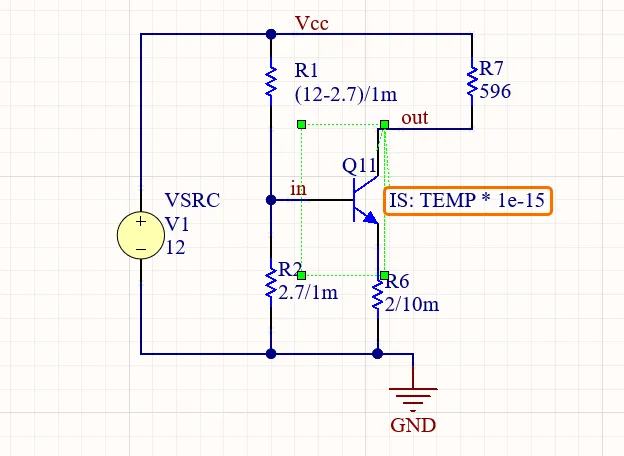
시뮬레이션에 사용할 수치 적분 방법은 Integration method 필드에서 정의할 수 있습니다. Trapezoidal 방법은 비교적 빠르고 정확하지만 특정 조건에서는 진동하는 경향이 있습니다. Gear 방법은 시뮬레이션 시간이 더 오래 걸리지만 더 안정적인 경향이 있습니다. Gear 차수를 높이면 이론적으로 더 정확한 결과를 얻을 수 있지만 시뮬레이션 시간이 늘어납니다. 기본 방법은 Trapezoidal입니다.
시뮬레이션을 실행하면 사용 가능한 모든 신호에 대해 수집된 모든 데이터는 회로의 특정 네트를 기준으로 합니다. 이 네트는 Spice Reference Net Name 필드에서 정의되며, 기본적으로 GND 네트입니다. 접지가 아닌 다른 네트를 기준으로 과도 시뮬레이션을 실행하려면 이 필드에 네트 이름을 입력하십시오.
현재 버전의 Altium Designer에서는 시뮬레이터가 Digital Supply VCC 및 Digital Supply VDD 설정을 사용하지 않습니다.
해석 실행
필요한 해석 유형을 구성한 후 해석 이름 오른쪽에 있는 해당 Run 버튼을 클릭하여 해석을 수행하십시오. 해석 결과는 <ProjectName>.sdf 이름의 새 문서에 표시되며, 이 문서는 문서 탭으로 자동으로 열립니다.
모든 해석 유형을 실행하고 동일한 시뮬레이션 결과 문서에 표시하려면 기본 메뉴에서 Simulate » Run Simulation 명령을 사용하십시오(단축키: F9). 각 해석 유형의 결과는 별도의 차트에 표시됩니다.
 버튼을 클릭하여 현재 시뮬레이션 해석과 파형 생성을 중단할 수 있습니다. 시뮬레이션이 중지됩니다. 수집된 데이터의 파형이 이미 생성된 경우 중단 시점까지의 파형이 표시됩니다. 경우에 따라 파형이 부분적으로 표시되거나 데이터가 전혀 표시되지 않을 수 있습니다.
 AI로 번역됨