
시뮬레이션을 위한 프로젝트 검증 및 준비
개요
- 시뮬레이션에 포함할 Schematic 시트를 제어하는 방법과 이를 통해 문제를 분리하고 디버깅하는 방법을 알아봅니다.
- ERC 문제, 기준 노드 누락, 중복 지정자, Net 이름 문제, 시뮬레이션 모델 오류 등 Altium Designer가 수행하는 주요 검증 항목을 살펴봅니다.
- 시뮬레이션 전용 부품 처리와 분석 실행에 필요한 전압원 또는 전류원 추가 등 설계의 시뮬레이션 준비에 필요한 실질적인 절차를 알아봅니다.
올바른 시뮬레이션 결과를 얻으려면 시뮬레이션할 설계를 검증하고 충분히 준비해야 합니다. Simulation Dashboard Panel의 관련 Region에서는 설계가 시뮬레이션에 필요한 요구 사항을 충족하도록 설계 검증 및 준비 과정을 안내합니다.
시뮬레이션 범위 설정
먼저 Simulation Dashboard Panel 상단의 Affect 설정을 사용하여 시뮬레이션 범위를 선택해야 합니다. 이 설정은 회로 시뮬레이터가 활성 프로젝트의 어떤 시트에 대해 회로 목록을 생성할지 정의합니다.
- Document – 현재 열려 있는 Schematic 시트만 대상으로 합니다.
- Project – 현재 프로젝트의 모든 시트를 대상으로 합니다.
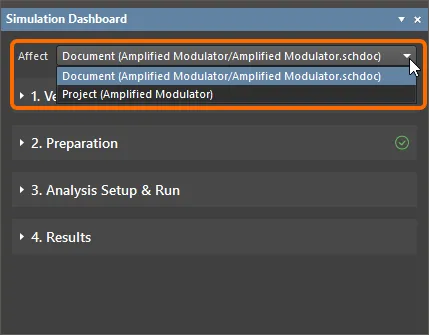
시뮬레이션에 포함할 Schematic 시트를 지정합니다.
시뮬레이션 가능한 설계에서 Compile Mask 사용
Compile Mask 지시문으로 덮인 설계의 모든 요소는 설계 컴파일러에 표시되지 않으므로 설계에서 제외됩니다. 시뮬레이션이 설계 흐름의 일부로 포함되는 경우 이 기능을 매우 유용하게 활용할 수 있습니다.
전압원과 전류원은 회로 시뮬레이션을 실행할 때 필요한 요소이지만 완성된 PCB에는 필요하지 않습니다. 회로 구조를 조금만 계획하면 일반적으로 시뮬레이션 전용 컴포넌트를 설계의 한 구역에 모을 수 있으며, 이 구역을 Compile Mask 지시문으로 쉽게 덮을 수 있습니다.
회로를 시뮬레이션에 사용할 때는 Compile Mask 지시문을 비활성화하여 시뮬레이션 전용 컴포넌트가 표시되도록 합니다. 회로 검증을 마치고 설계에 포함할 준비가 되면 Compile Mask 지시문을 다시 활성화하여 시뮬레이션 전용 컴포넌트를 설계에서 제외할 수 있습니다. 나중에 설계를 다시 변경해야 하는 경우 Compile Mask 지시문을 비활성화하여 시뮬레이션 전용 컴포넌트를 다시 표시하면 최종 승인 전에 시뮬레이션을 신속하게 다시 실행할 수 있습니다.


시뮬레이션을 위한 설계 검증
먼저 시뮬레이션에 사용되는 Schematic은 PCB 프로젝트(*.PrjPcb)의 일부여야 합니다. Schematic 시트가 독립 문서인 경우 시뮬레이션 관련 컨트롤을 사용할 수 없습니다. 기본 메뉴의 Simulate » Run Simulation 명령과 Simulation Dashboard Panel이 비활성화되며, Panel 상단에 경고가 표시됩니다.
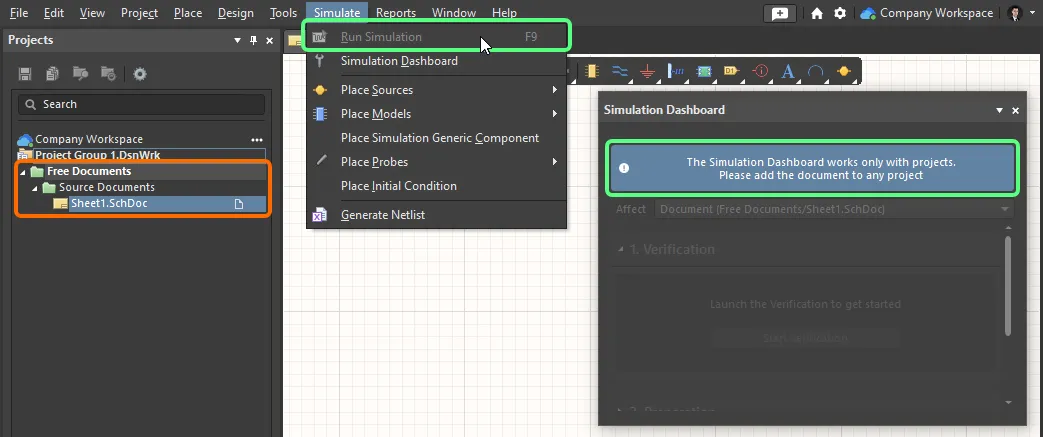
프로젝트에 속하지 않은 Schematic에서는 시뮬레이션을 사용할 수 없습니다.
활성 Schematic 문서가 PCB 프로젝트의 일부인 경우 Simulation Dashboard Panel의 Verification Region에서 Start Verification 버튼을 클릭하여 선택한 시뮬레이션 범위에 따라 프로젝트 검증을 시작합니다.
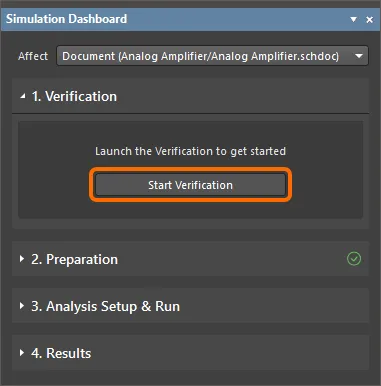
Start Verification을 클릭하여 시뮬레이션을 위한 회로 검증을 수행합니다.
회로의 SPICE 넷리스트(*.nsx) 생성, 여러 시뮬레이션 관련 전기적 Rule 검사, 시뮬레이션 모델 유효성 검사 등 일련의 자동화된 프로세스와 검사가 실행됩니다. 모델 검사는 시뮬레이션 모델이 누락된 컴포넌트와 구문 분석 또는 핀 매핑 오류가 있는 모델을 감지합니다.
위반 사항이 감지되지 않으면 Simulation Dashboard Panel의 Verification Region에 녹색 체크 아이콘이 표시됩니다.
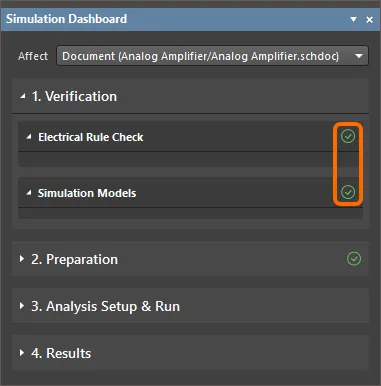
위반 사항이 감지되지 않은 경우의 Verification Region
검사 위반 사항이 감지되면 Simulation Dashboard Panel의 Verification Region에 해당 경고와 아이콘이 표시됩니다. 발생 가능한 위반 사항은 아래에 설명되어 있습니다.
시뮬레이션 전기적 Rule 검사(ERC) 위반 사항은 Electrical Rule Check 제목 아래에 나열됩니다.
시뮬레이션할 회로가 비어 있음
Schematic에는 시뮬레이션 모델이 있는 컴포넌트가 하나 이상 포함되어야 합니다. 그렇지 않으면 시뮬레이션을 실행할 수 없으며 Empty circuit for simulation 경고가 표시됩니다. Details 링크를 클릭하면 오류 메시지가 있는 Messages Panel이 열립니다.

Empty circuit for simulation 경고
기준 노드 없음
Schematic에는 시뮬레이터가 기준 노드로 사용할 수 있는 Net이 포함되어야 합니다. Net 객체(일반적으로 전원 포트)는 하나 이상의 컴포넌트에 연결되어야 합니다. 그렇지 않으면 시뮬레이션을 실행할 수 없으며 No reference node 경고가 표시됩니다. Details 링크를 클릭하면 오류 메시지가 있는 Messages Panel이 열립니다.

No reference node 경고


중복된 Designator
각 컴포넌트에는 고유한 Designator가 있어야 합니다. 중복된 Designator가 감지되면 Duplicate Designators 경고가 표시됩니다. Details 링크를 클릭하면 오류 메시지가 있는 Messages Panel이 열립니다.

Duplicate designators 경고
전압원/인덕터 루프 발견
전압원과 인덕터 컴포넌트의 핀은 단락되어서는 안 됩니다. 즉, 전압원 또는 인덕터의 핀을 동일한 Net에 연결해서는 안 됩니다. 그렇지 않으면 Voltage source/Inductor loop found 경고가 표시됩니다. Details 링크를 클릭하면 오류 메시지가 포함된 Messages Panel이 열립니다.
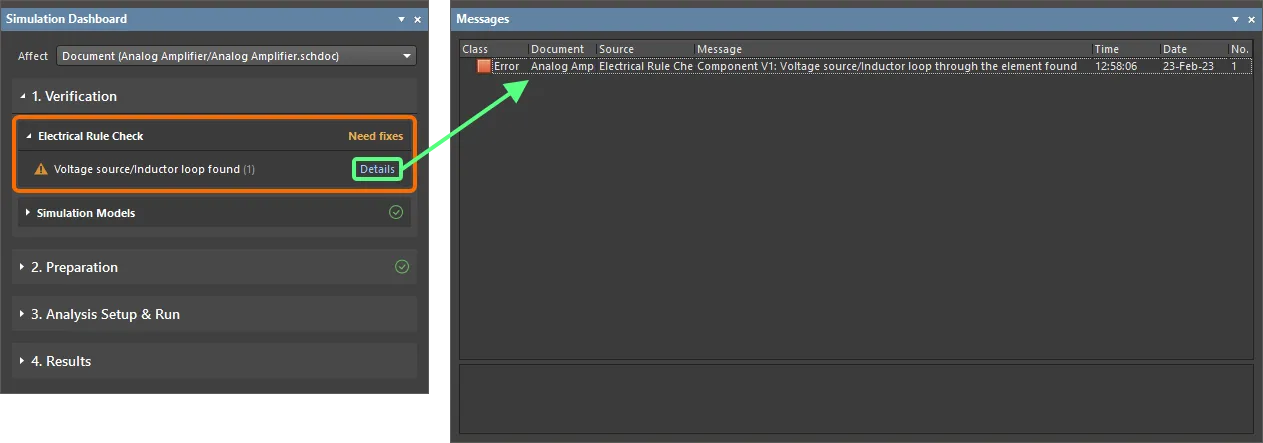
Voltage source/Inductor loop found 경고
Net 이름 오류
회로에 사용되는 Net 이름에는 공백이나 쉼표처럼 SPICE와 호환되지 않는 문자가 포함되어서는 안 됩니다. 그렇지 않으면 Net name errors 경고가 표시됩니다. Details 링크를 클릭하면 오류 메시지가 포함된 Messages Panel이 열립니다.
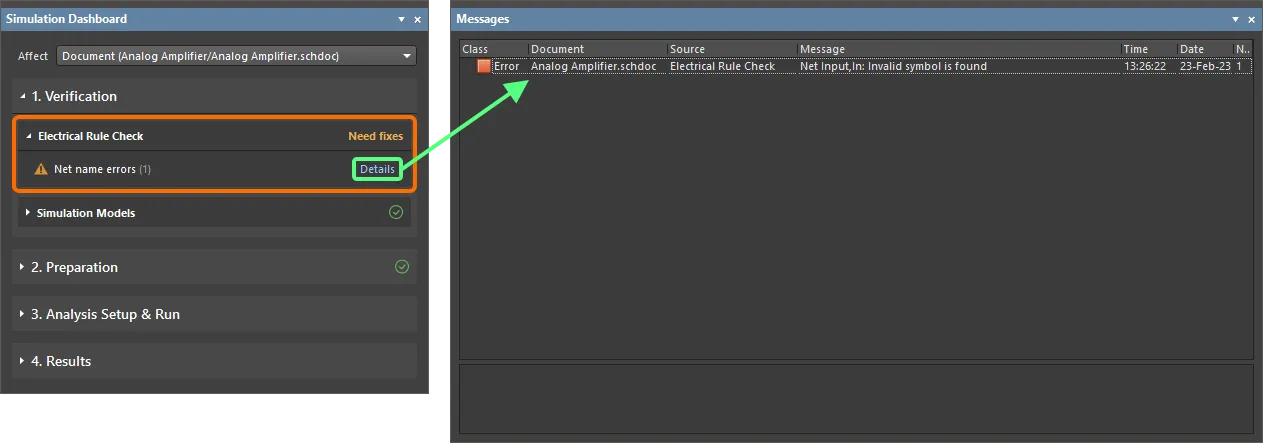
Net name errors 경고
전역 파라미터 오류
회로에 사용되는 전역 파라미터 값은 올바르게 설정되어야 합니다. 그렇지 않으면 Global parameter errors 경고가 표시됩니다. Details 링크를 클릭하면 오류 메시지가 포함된 Messages Panel이 열립니다.
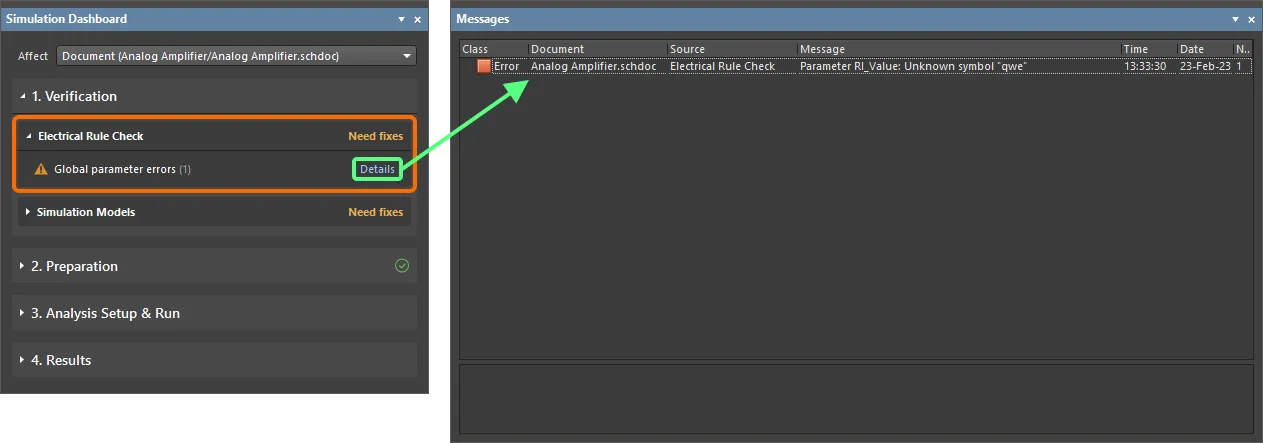
Global parameter errors 경고

컴포넌트 시뮬레이션 모델 검사와 관련된 위반 사항은 Simulation Models 헤더 아래에 나열됩니다.
모델이 없는 컴포넌트
각 컴포넌트에는 시뮬레이션 모델이 있어야 합니다. 컴포넌트에 모델이 없으면 Components without Models 경고가 표시됩니다.
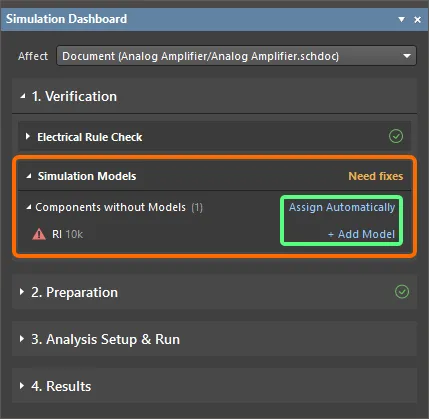
Components without Models 경고
특정 컴포넌트 옆에 있는 Add Model 컨트롤을 클릭하여 Sim Model 대화 상자를 열고 해당 컴포넌트의 시뮬레이션 모델을 수동으로 선택합니다.
누락된 모델을 자동으로 추가하려면 Assign Automatically 컨트롤을 클릭합니다. 사용 가능한 모델은 다음 소스에서 순차적으로 검색됩니다.
- Local – 로컬에 저장되어 있으며 Preferences 대화 상자의 Simulation – General 페이지에 있는 Model Path 필드에 정의된 경로에 위치한 모델.
- Libraries – Available File-based Libraries 대화 상자의 Installed 탭에 나열된 설치된 라이브러리.
- Server – 연결된 워크스페이스의 시뮬레이션 모델.
- Octopart – 클라우드 라이브러리에서 사용 가능한 시뮬레이션 모델.
검색된 모델은 컴포넌트에 할당되며, 컴포넌트와 시뮬레이션 모델 간의 핀이 자동으로 매핑됩니다. 자동 할당 결과는 Simulation Dashboard Panel에 표시됩니다. 자동 할당된 모델의 Edit Model 링크를 클릭하면 Sim Model 대화 상자가 열리고, 관련 메시지(상태, 모델 후보)가 Messages Panel에 표시됩니다.
모델 구문 오류
각 컴포넌트에는 시뮬레이션 모델이 있어야 합니다. 모델에 구문 오류가 있으면 Model syntax errors 경고가 표시됩니다. Edit Model 컨트롤을 클릭하여 Sim Model 대화 상자를 열고 모델을 검토합니다. 발견된 오류는 대화 상자의 오른쪽 하단에 표시됩니다.
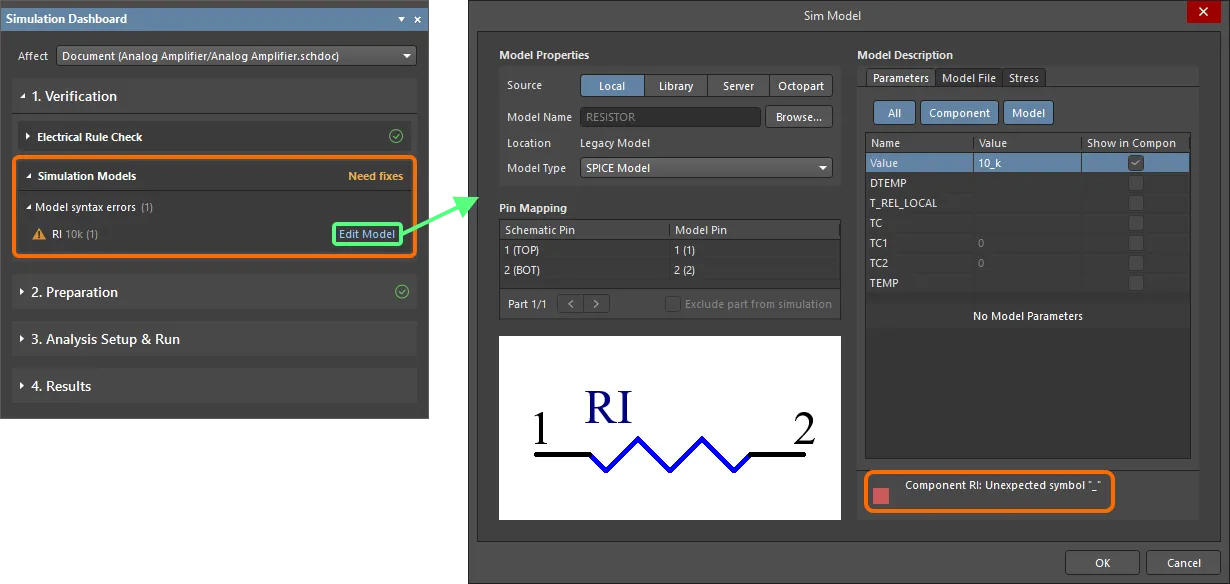
시뮬레이션을 위한 설계 준비
시뮬레이션 소스 추가 및 설정
회로를 시뮬레이션하려면 Schematic 설계에 하나 이상의 전압원 또는 전류원이 있어야 합니다. 소스가 없어도 시뮬레이션을 수행할 수는 있지만, Simulation Dashboard Panel의 Preparation Region에 Need to add source 메시지가 경고로 표시됩니다. Schematic에 전압원 또는 전류원을 배치하려면 Simulation Dashboard Panel의 Simulation Sources Region에서 Add 컨트롤을 클릭하고 메뉴에서 Voltage 또는 Current 명령을 선택합니다. 또는 Simulate 기본 메뉴나 Active Bar의 시뮬레이션 명령 메뉴에서 Place Voltage 또는 Place Current 명령을 사용할 수도 있습니다.
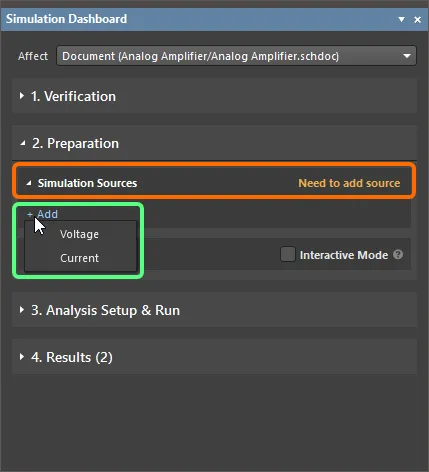
회로에 시뮬레이션 소스를 추가해야 합니다. 이는 Simulation Dashboard Panel에서 바로 수행할 수 있습니다.
소스를 배치한 후에는 Properties Panel에서 속성을 변경할 수 있습니다. 소스 속성 설정 시 참고 사항:
-
Stimulus Name은 할당된 Signal의 이름입니다. Schematic에 사용할 새 Signal을 만들거나 불필요한 Signal을 제거할 수 있습니다. Stimulus Name 속성 드롭다운 메뉴를 사용하여 사용 가능한 목록에서 Signal을 선택합니다. 전기 회로의 여러 Signal 소스에 동일한 Signal 이름 Configuration을 할당할 수 있습니다.
-
Stimulus Type 은 Signal의 시간 의존성에 따른 소스 유형을 선택하는 항목입니다.
- DC Source – 시간에 따라 변하지 않는 일정한 Signal 소스.
- Exponential – 지수 함수 형태의 시간 의존성을 갖는 지수 Signal 소스.
- Piecewise Linear – 구간별 선형 함수 형태의 시간 의존성을 갖는 Signal 소스. 자세한 내용은 구간별 선형 소스 설정을 참조하십시오.
- Pulse – 직사각형 펄스 형태의 시간 의존성을 갖는 Signal 소스.
- Single Frequency FM – 싱글 주파수 변조 함수 형태의 시간 의존성을 갖는 Signal 소스.
- Sinusoidal – 사인 함수 형태의 시간 의존성을 갖는 Signal 소스.
- File – CSV 파일 기반 PWL 소스. 자세한 내용은 CSV 파일을 소스로 사용을 참조하십시오.
- 소스에 대한 여러 파라미터는 Properties Panel의 Parameters 영역에서 설정할 수 있습니다. 파라미터 세트는 선택한 소스 유형에 따라 달라집니다.
- 미리보기 Region에는 지정된 파라미터를 기반으로 짧은 시간 동안의 Signal이 표시됩니다(주기적 Signal의 경우 저주파 주기 두 개). 이를 통해 변경 사항을 추적하고 올바른지 확인할 수 있습니다.
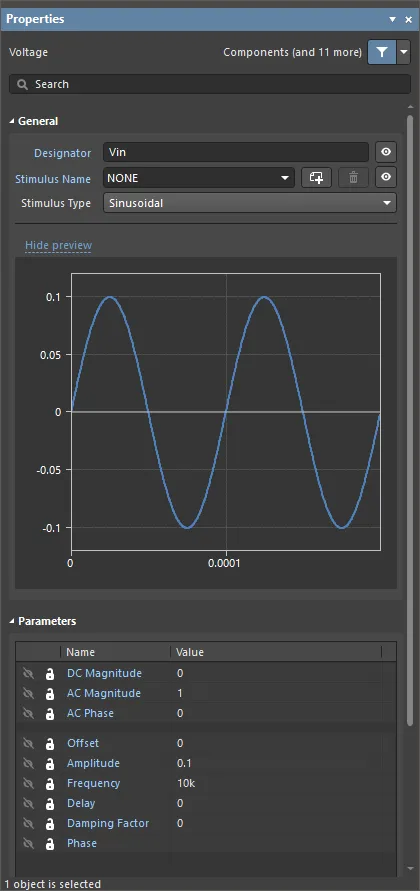
정현파 소스의 속성 설정 예
Schematic에 배치된 모든 소스는 Simulation Dashboard Panel에 나열됩니다. 여기에서 추가된 소스를 제거하거나 활성화/비활성화할 수 있습니다. 비활성화된 소스는 계산에 포함되지 않으며 Schematic에서 흐린 색상으로 표시됩니다. 소스 이름을 클릭하면 교차 탐색을 통해 Schematic 시트에서 해당 소스로 이동합니다.
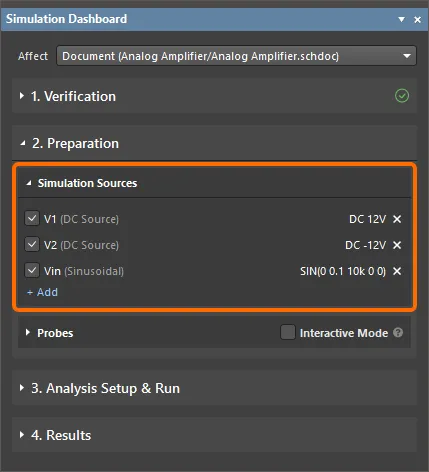
Simulation Dashboard Panel에서 시뮬레이션 소스 탐색 및 관리
구간별 선형 소스 구성
사용자가 파형을 지정하는 경우 복잡한 구간별 선형 Signal을 생성해야 할 때가 많습니다. 이 경우 보간 방식의 VPWL 및 IPWL 전압원과 전류원을 사용할 수 있습니다. 선택한 소스의 Stymulus Type(으)로 Piecewise Linear을(를) 선택한 경우, 아래와 같이 Properties Panel의 Parameters Region에 있는 Time-Value Pairs 파라미터 필드에 축의 좌표 값을 숫자 시퀀스로 지정합니다.
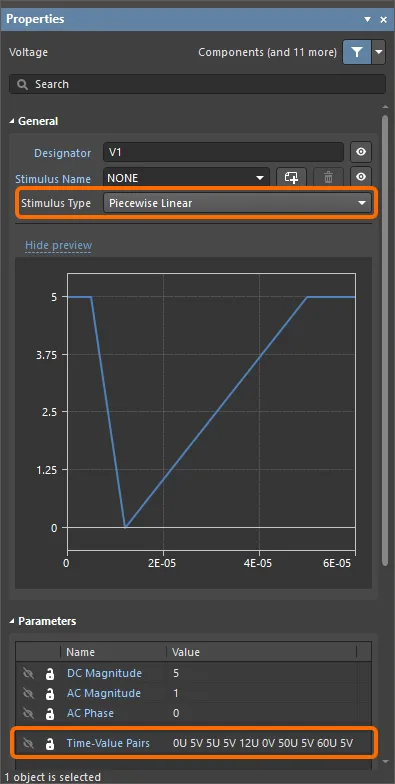
Time-Value Pairs 파라미터를 사용하여 Piecewise Linear 소스 구성
CSV 파일을 소스로 사용
회로 시뮬레이터에서는 CSV 파일을 사용하여 보간 방식의 VPWL 및 IPWL 전압원과 전류원에 대한 시간-값 쌍을 지정할 수도 있습니다. 아래와 같이 Stimulus Type을(를) File(으)로 설정한 다음, File 파라미터에 경로와 파일 이름을 지정합니다(예: C:\Designs\Circuit Simulation\Analog Amplifier\PWL_Source.csv). 경로와 파일 이름을 직접 지정하거나 File 필드를 두 번 클릭한 다음 필요한 파일을 찾아 선택할 수 있습니다.

프로브 추가 및 구성
프로브는 회로의 특정 위치에서 측정하는 데 사용됩니다. Simulation Dashboard Panel의 Probes Region에서 Add 컨트롤을 클릭하고 메뉴에서 필요한 프로브 유형을 선택하여 Schematic에 프로브를 배치할 수 있습니다. 또는 Simulate » Place Probe 메뉴의 명령이나 Active Bar의 시뮬레이션 명령 메뉴를 사용할 수도 있습니다. 다음 유형의 프로브를 사용할 수 있습니다.
- Voltage – 전기 회로의 기준 노드(일반적으로 GND 노드)를 기준으로 한 전압을 표시합니다. 프로브는 와이어 또는 컴포넌트 핀의 전기적 핫스폿에 배치해야 합니다.
- Current – 컴포넌트 핀으로 유입되는 전류를 표시합니다. 양의 전류 값은 전류가 컴포넌트 핀으로 유입됨을 나타내고, 음의 전류 값은 전류가 컴포넌트 핀에서 유출됨을 나타냅니다. 전류 프로브는 컴포넌트 핀의 전기적 핫스폿에 배치해야 합니다.
- Power – 컴포넌트 핀의 순간 전력 값을 표시합니다. 양의 전력 값은 컴포넌트 핀이 전력을 소비하고 있음을 나타내고, 음의 전력 값은 핀이 전력을 공급하고 있음을 나타냅니다. 전력 프로브는 컴포넌트 핀의 전기적 핫스폿에 배치해야 합니다.
- Voltage Difference – 선택한 노드 사이의 전압을 표시합니다. 양극(VD+)과 음극(VD-)으로 구성된 한 쌍의 프로브를 와이어 또는 컴포넌트 핀의 전기적 핫스폿에 순서대로 배치합니다. 전압은 음극 프로브를 기준으로 합니다.
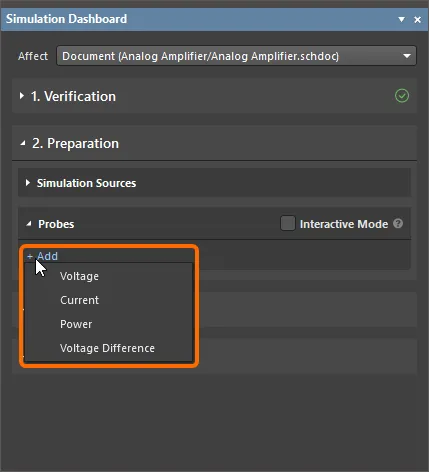
Simulation Dashboard Panel에서 바로 프로브를 추가할 수 있습니다.
프로브를 배치한 후에는 Properties Panel에서 속성을 변경할 수 있습니다. Default로 프로브가 배치된 Net 또는 컴포넌트의 이름이 프로브 이름으로 지정됩니다.
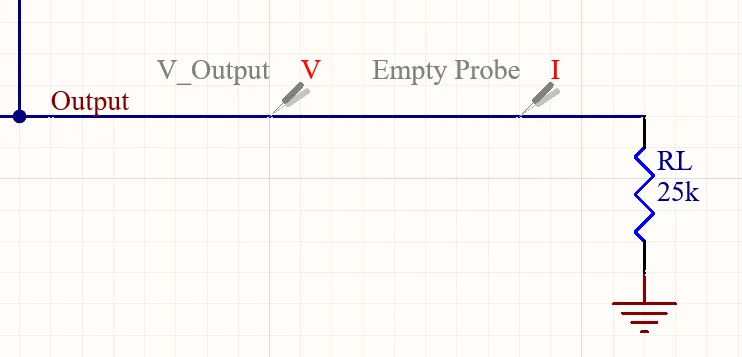
프로브 배치 예. 전류 프로브가 부적절한 위치(컴포넌트 핀이 아닌 위치)에 배치되어 Empty Probe 이름이 지정된 점에 유의하십시오.
Schematic에 배치된 모든 프로브는 Simulation Dashboard Panel에 나열됩니다. 여기에서 추가된 프로브를 제거하거나 활성화/비활성화할 수 있습니다. 비활성화된 프로브는 계산에 포함되지 않으며 Schematic에서 흐린 색상으로 표시됩니다. 프로브 이름을 클릭하면 교차 탐색을 통해 Schematic 시트에서 해당 프로브로 이동합니다.
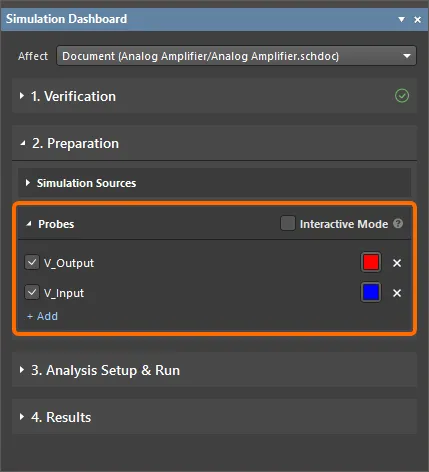
Simulation Dashboard Panel에서 프로브 탐색 및 관리
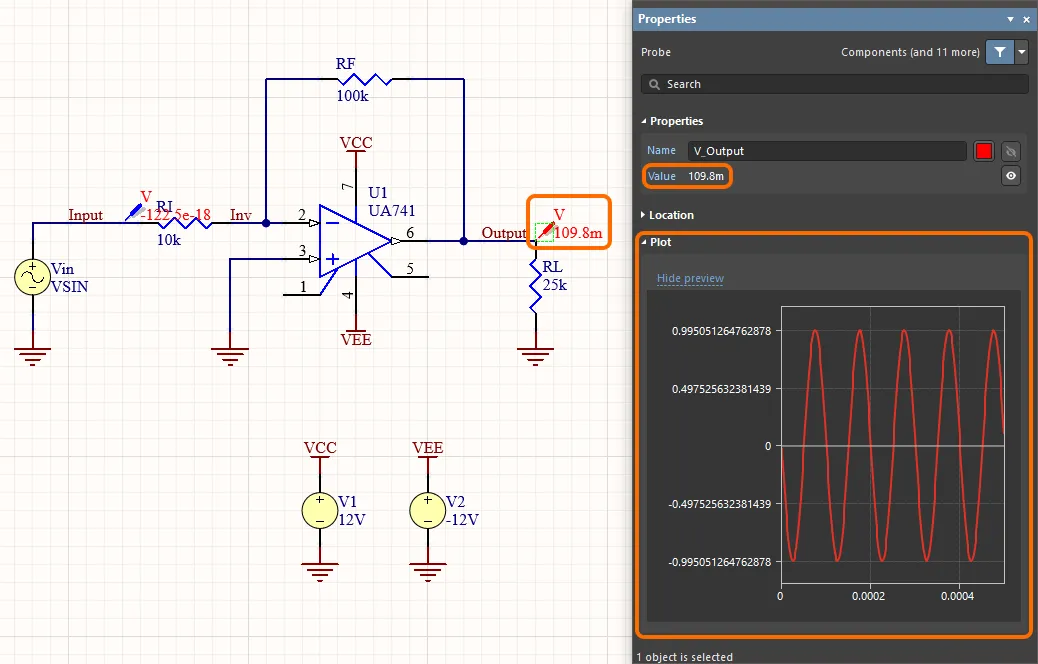
대화형 프로브 모드
Simulation Dashboard Panel의 Preparation Region에서 Interactive Mode 옵션을 활성화하여 대화형 프로브 모드를 사용할 수 있습니다. 이 모드에서는 프로브의 모든 변경 사항(프로브 추가 및 제거, 활성화 및 비활성화, 다른 Net으로 이동, 프로브 색상 변경)이 시뮬레이션 결과가 포함된 .sdf 문서에 즉시 반영됩니다.
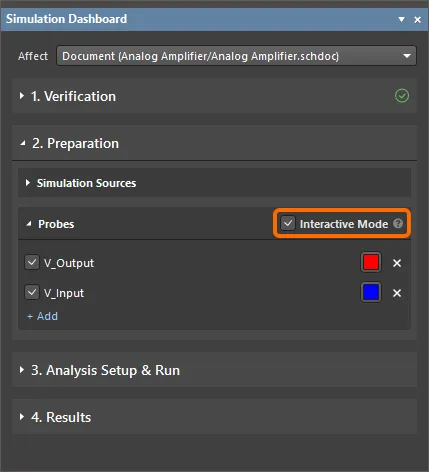
Simulation Dashboard Panel의 Interactive Mode 옵션
설계에 시뮬레이션 모델 추가
설계를 성공적으로 시뮬레이션하려면 회로의 모든 컴포넌트가 시뮬레이션 가능한 상태여야 합니다. 즉, 각 컴포넌트에 연결된 시뮬레이션 모델이 정의되어 있어야 합니다. Altium Designer의 시뮬레이터는 PSpice 및 LTspice 형식을 비롯한 널리 사용되는 SPICE 모델 형식을 지원합니다. 확장자가 .mdl, .ckt, .lib 및 .cir인 모델 파일을 사용할 수 있습니다.
Altium Designer에는 널리 사용되는 컴포넌트의 시뮬레이션 모델이 다수 포함된 기본 Simulation Generic Components 라이브러리가 제공됩니다. 또한 Altium Designer의 Manufacturer Part Search Panel을 사용하여 시뮬레이션 가능한 컴포넌트를 찾을 수 있습니다.
실제로 설계자가 사용할 수 있는 컴포넌트의 종류는 매우 다양하므로, 회로에 필요한 컴포넌트를 사용자가 추가한 라이브러리에 직접 생성해야 하는 경우가 많습니다. 해당 컴포넌트를 시뮬레이션 가능한 상태로 만들려면 컴포넌트의 심볼을 정의하는 것뿐 아니라 해당 컴포넌트의 시뮬레이션 모델을 확보하고 연결해야 합니다.
시뮬레이션 모델은 다양한 출처에서 얻을 수 있습니다. 다음은 설계에 사용하려는 타겟 소자에 필요한 모델을 구할 수 있는 대표적인 출처와 방법입니다.
- Manufacturer – 모델을 찾을 때 흔히 이용하는 곳은 사용하려는 소자의 제조업체 웹사이트입니다. 일반적으로 해당 소자의 페이지에 사용 가능한 모델로 연결되는 링크가 있습니다.
- Altium Designer's SPICE Model Wizard – 이 Wizard를 사용하면 SPICE3f5 소자 모델을 생성하여 기존 또는 새 라이브러리 컴포넌트에 자동으로 연결할 수 있습니다. 새 컴포넌트에 연결하는 경우 Wizard가 해당 컴포넌트를 자동으로 생성합니다. 지원되는 소자 모델 유형은 반도체 커패시터, 반도체 저항기, 전류 제어 스위치, 전압 제어 스위치, JFET, 손실 전송선, 균일 분포 RC 전송선, 다이오드 및 BJT입니다. Altium Designer의 Spice Model Wizard를 사용하여 시뮬레이션 모델을 생성하는 방법에 대한 자세한 내용은 시뮬레이션 모델 생성을 참조하세요.
- Third-Party Modeling Tools – 다양한 시뮬레이션 소프트웨어 패키지에서 소자 모델링 기능을 제공합니다. 일반적으로 모델 Wizard 형태로 제공됩니다.
- Dedicated Modeling Companies – 주어진 사양에 따라 시뮬레이션 모델을 제작하는 타사 업체에서 필요한 모델을 구할 수도 있습니다.
- By Hand – 필요한 모델을 처음부터 직접 생성할 수 있습니다. 일반적으로 모델 정의를 작성하는 언어에 대한 충분한 지식이 필요하며, 서브회로를 생성하는 경우가 그 예입니다. 간단한 MDL 파일을 생성할 때는 해당 소자에 사용 가능하고 지원되는 파라미터를 잘 알고 있어야 합니다.
모델(또는 매크로 모델)은 해당 Editor에서 컴포넌트를 정의할 때 또는 컴포넌트의 Schematic 심볼을 Schematic 시트에 배치한 후에 컴포넌트에 할당합니다.
Altium Designer에서 시뮬레이션 모델이 있는 컴포넌트를 배치하는 데 사용할 수 있는 옵션은 아래 섹션에 설명되어 있습니다.
Simulation Generic Components 라이브러리에서 컴포넌트 배치
Simulation Generic Components 라이브러리는 Altium Designer와 함께 기본적으로 설치됩니다. 이 라이브러리의 컴포넌트는 일반 컴포넌트처럼 Schematic에 배치할 수 있습니다. 컴포넌트 Panel에서 Simulation Generic Components Entry를 선택하거나 Schematic Editor의 주 메뉴에서 Simulate » Place Simulation Generic Component 명령을 선택하여 라이브러리에 액세스할 수 있습니다.
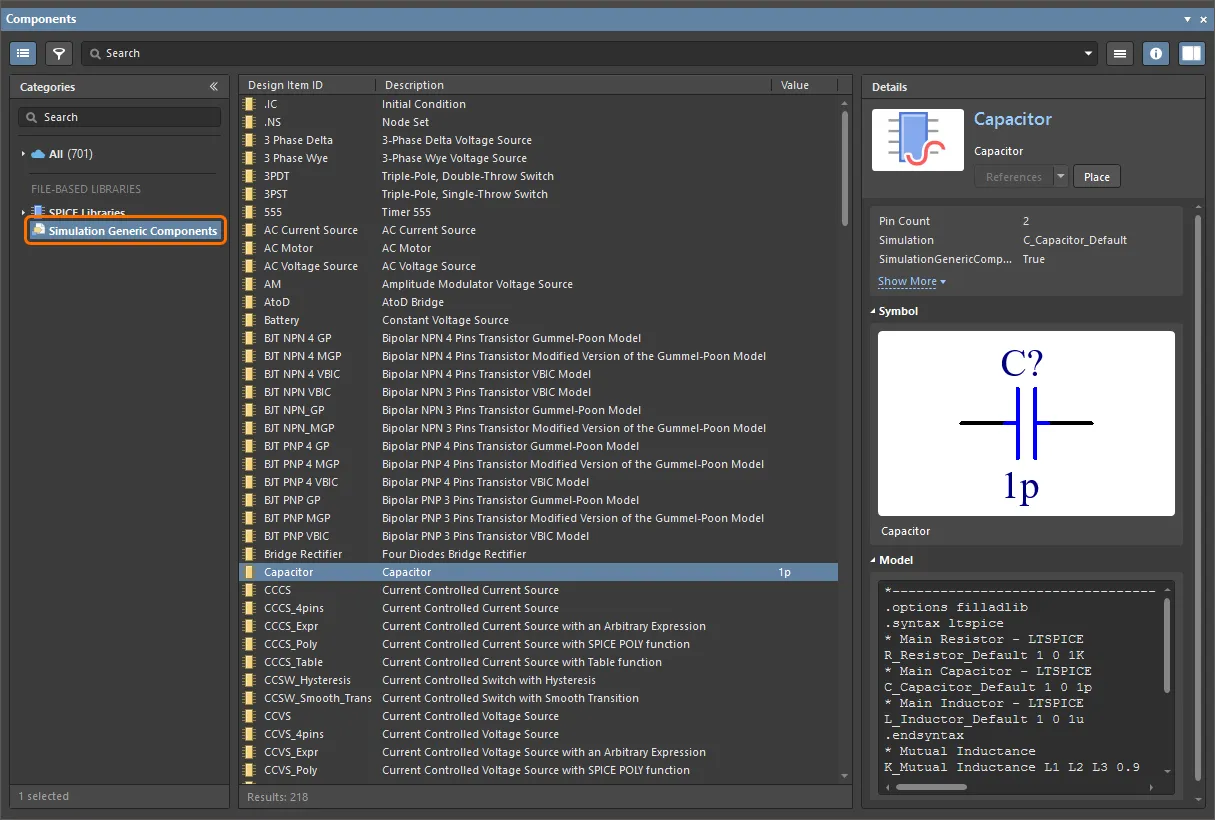
Components Panel에서 Simulation Generic Components 라이브러리에 액세스
시뮬레이션 모델이 연결된 컴포넌트 배치
워크스페이스 라이브러리 또는 사용 가능한 파일 기반 또는 데이터베이스 라이브러리의 컴포넌트에 시뮬레이션 모델이 연결되어 있다면 컴포넌트 Panel에서 해당 컴포넌트를 배치하세요.
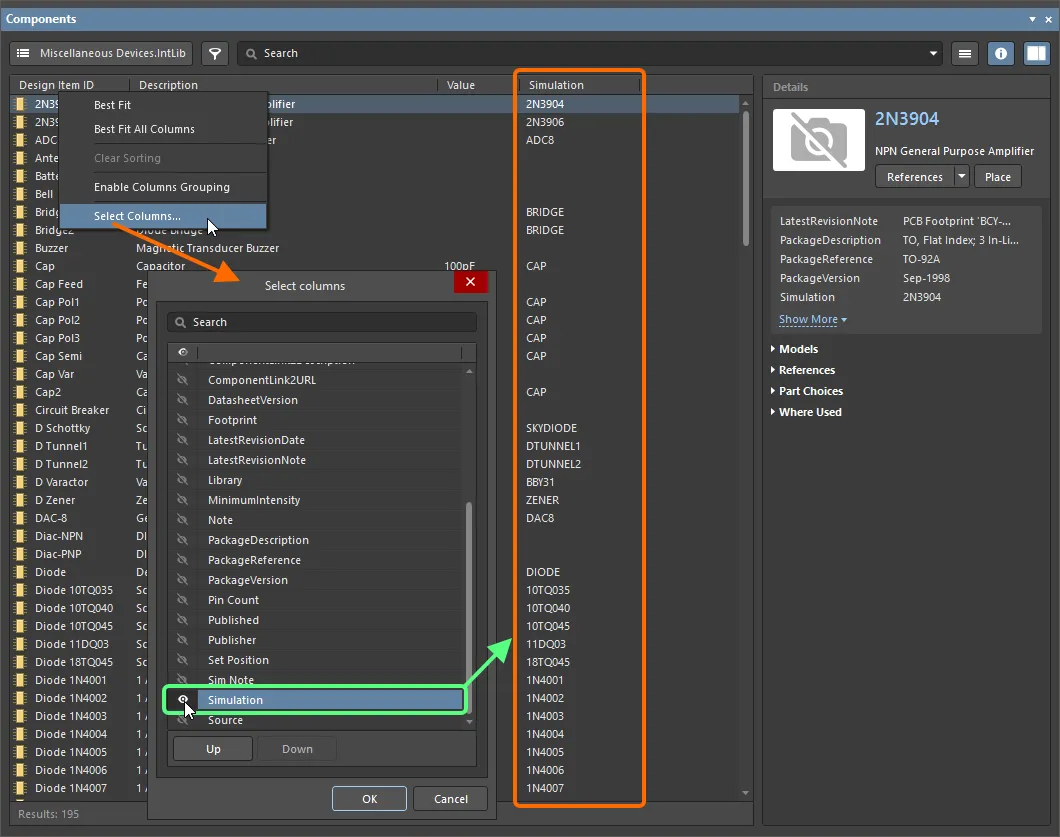
Manufacturer Part Search Panel에서 시뮬레이션 가능한 컴포넌트 확보
제조업체 부품 검색 Panel에서는 제조업체 부품에 액세스할 수 있으며, 이 중 상당수에는 시뮬레이션 모델이 있습니다. Panel의 Filters 창에서 Has Simulation 파라미터의 Yes 옵션을 선택하면 시뮬레이션 모델이 있는 부품만 목록에 표시되도록 필터링할 수 있습니다. 모델이 있는 부품은 목록의 해당 항목 옆에  아이콘이 표시됩니다.

Manufacturer Part Search Panel에서 시뮬레이션 모델이 있는 부품만 표시하도록 목록을 필터링할 수 있습니다.
Manufacturer Part Search Panel의 목록에서 선택한 부품은 워크스페이스에 저장하거나(권장), 통합 라이브러리로 다운로드하거나, 설계에 직접 배치할 수 있습니다.
시뮬레이션 모델만 있을 때 컴포넌트 배치하기
하드 드라이브에 모델 파일 형태로 저장되어 있거나 연결된 워크스페이스에 업로드된 시뮬레이션 모델이 있다면, 먼저 이 시뮬레이션 모델을 컴포넌트에 연결하지 않고도 Components Panel에서 모델을 직접 배치할 수 있습니다.
-
하드 드라이브의 모델 파일을 이 방식으로 사용하려면 파일 기반 라이브러리로 사용할 수 있도록 설정한 다음, Panel에서 해당 파일의 Entry를 선택합니다.
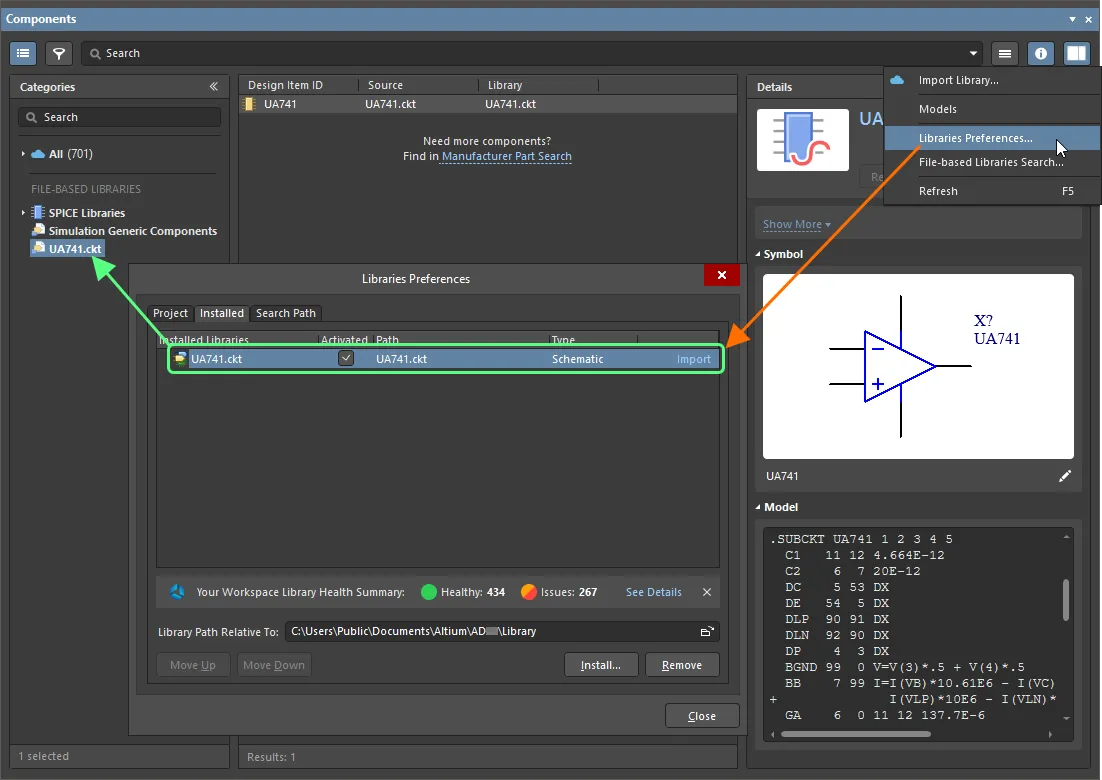
시뮬레이션 모델 파일을 파일 기반 라이브러리로 사용할 수 있습니다. 여기에 설치된 라이브러리 목록에 추가된 모델 파일의 예가 나와 있습니다. -
Preferences 대화 상자의 Simulation – General 페이지에서 Show in Components Panel 옵션을 활성화하면 Components Panel에서 SPICE Libraries 범주를 사용할 수 있습니다. Preferences 대화 상자의 Simulation – General 페이지에서 지정한 Model Path 폴더에 포함된 라이브러리가 이 범주에 나열됩니다. 범주 구조는 지정된 폴더의 구조를 반영합니다. 이 필드에 기본적으로 지정된
SPICE Models폴더는 Mixed Simulation 확장 기능의 기본 설치Library폴더(\ProgramData\Altium\Altium Designer <GUID>\Extensions\Mixed Simulation\Library)에 있으며, Analog Devices의 SPICE 모델 폴더를 포함합니다.
-
워크스페이스 시뮬레이션 모델을 이 방식으로 사용하려면 Components Panel의
 버튼 메뉴에서 Models을 선택한 다음, Panel에 있는 워크스페이스 라이브러리의 All 범주에서 Simulations을 선택합니다.
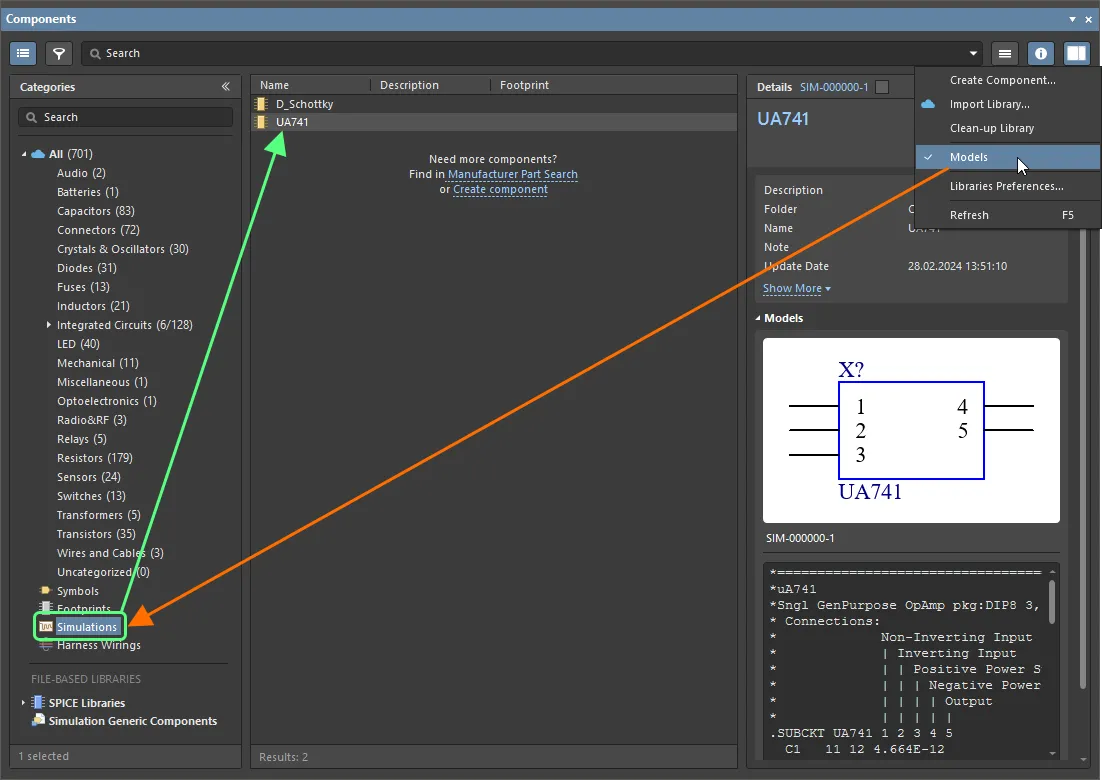
Components Panel에서 Models 옵션을 활성화하여 연결된 워크스페이스의 시뮬레이션 모델을 찾아볼 수 있습니다.
시뮬레이션 모델을 직접 배치하면 Altium Designer가 모델을 분석하여 Simulation Generic Components 라이브러리에서 적합한 심볼을 찾습니다. 개별 컴포넌트에는 해당 컴포넌트 유형에 맞는 심볼이 사용되고, 서브회로로 모델링된 컴포넌트에는 단순한 직사각형 심볼이 사용됩니다.
아래 표에는 지원되는 모델 유형과 배치되는 Simulation Generic Components 라이브러리의 컴포넌트 심볼이 나와 있습니다.
| 컴포넌트 | 모델 텍스트 | 심볼 (SIM 라이브러리 설계 Item ID) |
|---|---|---|
| 저항기 | .MODEL <model name> RES | Resistor |
| 커패시터 | .MODEL <model name> CAP | Capacitor |
| 인덕터 | .MODEL <model name> IND | Inductor |
| 다이오드 | .MODEL <model name> D | Diode |
| 바이폴라 트랜지스터 | .MODEL <model name> NPN | BJT NPN 4 MGP |
| 바이폴라 트랜지스터 | .MODEL <model name> PNP | BJT PNP 4 MGP |
| 접합형 FET | .MODEL <model name> NJF | JFET N-ch Level2 |
| 접합형 FET | .MODEL <model name> PJF | JFET P-ch Level2 |
| MOSFET | .MODEL <model name> NMOS | MOSFET N-ch Level1 |
| MOSFET | .MODEL <model name> PMOS | MOSFET P-ch Level1 |
시뮬레이션 모델 자동 할당
설계 검증 중 시뮬레이션 모델이 없는 컴포넌트가 하나 이상 감지되면 Simulation Dashboard Panel에 모델이 없는 컴포넌트 경고가 표시되며, 여기서 해당 컴포넌트에 시뮬레이션 모델을 자동으로 할당할 수 있습니다.
PSpice 디지털 소자 지원
Altium Designer는 모든 PSpice 디지털 프리미티브, 디지털 자극(디지털 자극 발생기 및 파일 기반 자극), 디지털 입력 및 디지털 출력 소자도 지원합니다.
가변 수동 소자 지원
Altium Designer는 가변 저항기, 커패시터 및 인덕터를 지원합니다. 수동 컴포넌트의 값을 변수로 설정할 수 있습니다. 저항기의 저항, 커패시터의 정전 용량 또는 인덕터의 인덕턴스를 정의하려면 Value 파라미터 값으로 중괄호로 묶은 표현식을 사용합니다. 표현식에는 다음을 사용할 수 있습니다.
-
내장 상수(
pi,e등) - 사용자 정의 전역 파라미터
-
x커패시터 양단의 전압 또는 인덕터를 흐르는 전류 -
temp해석 온도 -
time과도 해석 -
hertz에서 사용 AC 스윕 해석 - 에서 사용 노드 전압
- 전압원 전류
- 인덕터 전류
- 가변 수동 컴포넌트 전류
커패시터의 전하 또는 인덕터의 자속을 정의하려면 Value 파라미터 값으로 'q =' 또는 'flux =' 문자열 뒤에 중괄호로 묶은 표현식을 사용합니다.
수동 소자의 값에 사용되는 표현식의 예와 해당 회로의 과도 해석 결과가 아래에 나와 있습니다.


Net 이름 할당
회로 시뮬레이션에 Net 이름을 지정할 필요는 없지만, 편의를 위해 지정하는 것이 좋습니다. Net 이름을 지정하면 특성을 표시할 지점을 더 명확하게 선택할 수 있으며, 특히 복잡한 회로도로 작업할 때 유용합니다. Simulation Dashboard에서 시뮬레이션 구성 및 실행을 수행할 때, 해당 지점을 Net 레이블로 식별해 두었다면 일부 계산 유형에서 원하는 지점을 선택하여 Output Expression 섹션의 플롯에 특성을 표시할 수 있습니다.
 AI로 번역됨