
시뮬레이션 결과 작업하기
개요
- 시뮬레이션 결과가 저장되는 위치, 결과를 다시 열고 관리하는 방법, 여러 실행의 결과를 보존하는 방법을 알아봅니다.
- 차트, 플롯, 파형으로 구성된 시뮬레이션 데이터의 구조와 SimData 편집기에서 각 요소를 다루는 방법을 이해합니다.
- 분석을 더 쉽게 할 수 있도록 파형 데이터를 필터링하고, 비교하고, 재배치하고, 표시하는 실용적인 기법을 익힙니다.
필요한 분석을 구성하고 실행하면, 분석 결과가 Simulation Data File(SDF)에 기록됩니다. 이 파일은 프로젝트와 동일한 이름(<ProjectName>.sdf)으로 지정되며, Projects 패널의 Generated\Simulation Documents 폴더 아래에 표시됩니다. 파일은 자동으로 문서 탭으로 열리며 SimData 편집기에 표시됩니다. 다양한 기능을 갖춘 이 환경에서 시뮬레이션 결과를 빠르고 효율적으로 분석하여 설계의 동작을 평가하고 디버깅하며, 최종적으로 설계가 올바르게 동작한다는 확신을 얻을 수 있습니다. 이 파일은 생성되지만 처음에는 저장되지 않은 상태입니다.
시뮬레이션 결과 목록 작업
수행된 시뮬레이션 실행은 Simulation Dashboard 패널의 Results 영역에 표시됩니다. 특정 결과 항목 오른쪽의  버튼을 사용하면 다음 작업을 수행할 수 있습니다.
- Show Results – 해당 실행의 결과를 다시 엽니다. 결과 이름을 두 번 클릭하여 다시 열 수도 있습니다.
- Load Profile – Simulation Dashboard 패널의 Analysis Setup & Run 영역 내 해당 영역에 그 실행의 분석 설정을 복원합니다.
- Edit Title – 결과 항목의 이름을 변경합니다. 기본적으로 결과 이름은 분석 이름으로 지정됩니다.
- Edit Description – 결과 항목의 설명을 편집합니다. 기본적으로 설명에는 해당 실행의 주요 파라미터가 반영됩니다. 설명 필드를 클릭하여 편집할 수도 있습니다.
- Delete – 결과 항목을 삭제합니다.

Simulation Dashboard 패널의 Results 영역에서 시뮬레이션 결과를 관리합니다.
시뮬레이션 결과 항목에 연결된 잠금 아이콘( /
/ )을 전환하여 해당 실행의 결과를 보존할 수도 있습니다. 이 경우 동일한 유형의 분석을 다시 실행하면 새 결과의 이름에 증가된 숫자 접미사가 붙습니다. 시뮬레이션 결과 잠금을 사용하면 동일한 분석 유형을 여러 번 실행한 결과를 누적할 수 있습니다.
차트, 플롯 및 파형
Simulation Data File은 기본적으로 다음 세 가지 구성 요소로 나눌 수 있습니다.
- 차트
- 플롯
- 파형
차트는 SDF 파일의 '페이지'로 생각할 수 있습니다. 하나의 SDF 파일에는 여러 차트가 포함될 수 있으며, 각 차트의 내용은 수행되는 분석 유형에 따라 달라집니다. 플롯은 데이터를 그래픽으로 표시하는 영역으로, 하나 이상의 파형을 표시할 수 있습니다. 하나의 차트에는 여러 플롯이 포함될 수 있습니다. 파형은 설계의 특정 지점이나 노드에서 수집한 분석 데이터를 나타냅니다.
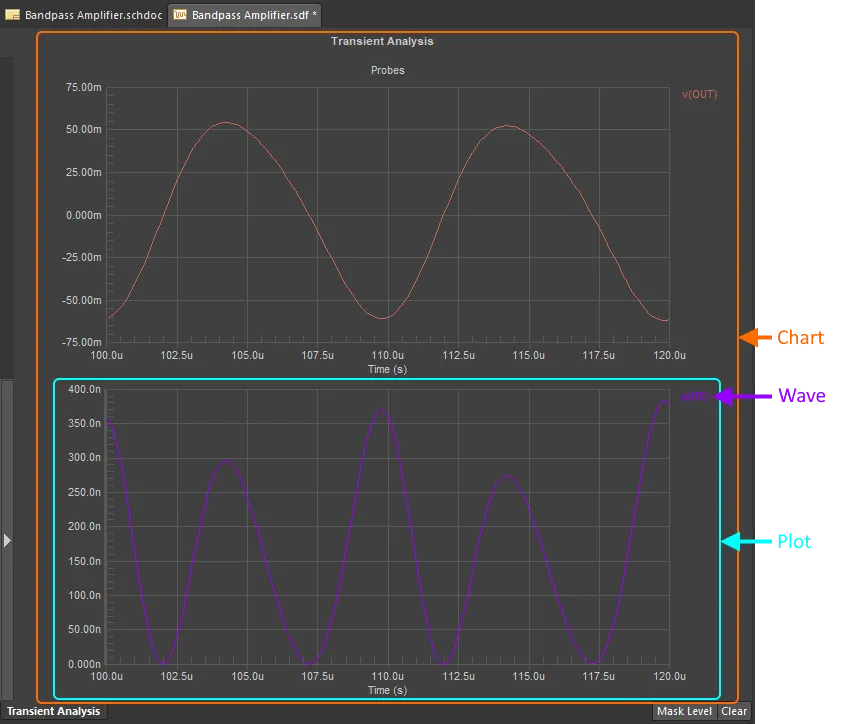
시뮬레이션 결과의 다양한 요소 이해하기
시뮬레이션을 실행하면 분석 유형별로 별도의 차트가 생성됩니다. 설계 공간 하단에서 해당 분석 유형의 이름이 표시된 탭을 클릭하면 차트에 액세스할 수 있습니다. 숫자 키패드의 + 및 - 키를 사용하면 여러 분석 결과 차트 사이를 빠르게 전환할 수 있습니다.
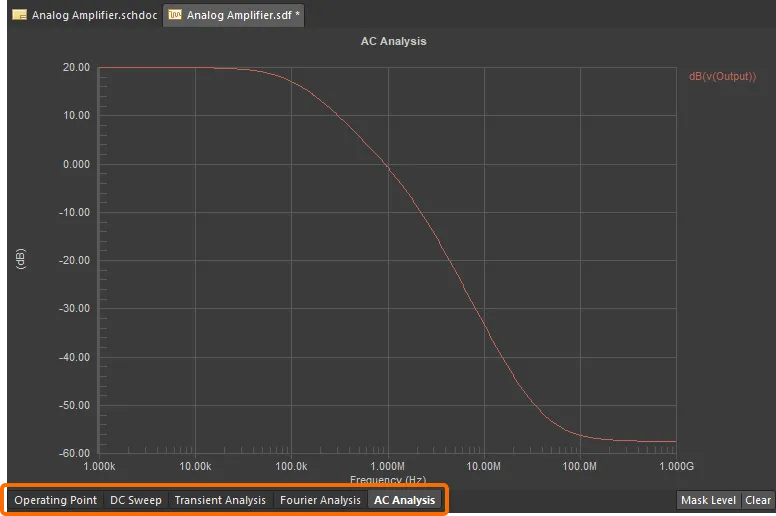
시뮬레이션 분석 결과에 액세스하기. 해당 탭을 클릭하면 그 분석 유형의 결과를 볼 수 있습니다.
파형 데이터가 생성되는 분석의 경우, 차트에 포함되는 플롯 수는 분석 유형, 회로도에 추가한 프로브, 분석 유형을 구성할 때 추가한 출력 표현식에 따라 달라집니다.
SimData 편집기 작업을 위한 간단한 팁:
- 파형 이름을 클릭한 상태로 다른 플롯으로 드래그하면 파형을 한 플롯에서 다른 플롯으로 이동할 수 있습니다.
-
기존 파형을 새로운 별도 플롯에 표시하려면 이름을 두 번 클릭한 다음, Edit Waveform 대화 상자의 Plot Number 드롭다운에서
New Plot을 선택합니다. - 플롯의 특정 영역을 확대하여 살펴보려면 마우스 왼쪽 버튼을 누른 상태로 사각형을 드래그하여 새로 표시할 영역을 지정합니다. 보기를 복원하려면 마우스 오른쪽 버튼을 클릭하고 Fit Document을 선택합니다.
- 플롯 내 아무 곳이나 두 번 클릭하면 Plot Options 대화 상자가 열리며, 여기에서 제목, 격자선 및 선 스타일을 구성할 수 있습니다.
- 축을 두 번 클릭하면 해당 축의 레이블을 지정하고 설정을 구성할 수 있습니다.
- 차트 제목을 두 번 클릭하면 Chart Options 대화 상자가 열립니다. 여기에서 차트 이름을 지정할 수 있으며, 현재 커서가 활성화되어 있다면 해당 플롯에 표시할 커서 측정값도 구성할 수 있습니다.
- 메뉴에서 Tools » Document Options을 선택하면 Document Options 대화 상자가 열립니다. 여기에서 색상, 데이터 포인트를 포함한 다양한 파형·차트·플롯 요소의 표시 여부를 구성하고 FFT 길이를 정의할 수 있습니다.
파형 선택하기
설계 공간에서 파형을 선택하려면 해당 파형의 이름을 클릭합니다. 선택한 파형은 더 진한 색상으로 표시되고 이름 왼쪽에 점이 나타납니다. 파형 이름을 범위로 사용하여 필터링이 적용됩니다. 활성 차트에서 이름이 다른 나머지 모든 파형은 마스킹되어 흐리게 표시됩니다.
마스킹 정도는 설계 공간 오른쪽 하단의 Mask Level 버튼을 클릭하면 나타나는 Mask Level 슬라이더 막대로 조절할 수 있습니다.

파형 이름을 클릭하여 선택하고 오른쪽 하단의 버튼과 슬라이더로 마스킹 수준을 설정합니다.
필터링을 해제하고 모든 플롯을 다시 선명하게 표시하려면 설계 공간 오른쪽 하단의 Clear 버튼을 클릭하거나 주 메뉴에서 Wave » Clear Filter 명령을 사용합니다(단축키: Esc, Shift+C). 적용된 필터의 범위 기준으로 사용되었던, 이전에 선택한 파형의 선택이 해제됩니다.
다중 패스 결과 표시하기
온도 스윕, 파라미터 스윕 및 몬테카를로 분석은 각 패스마다 하나 이상의 회로 파라미터를 변경하면서 기본 분석 유형(예: AC 스윕, 과도 해석 등)을 여러 차례 수행하는 시뮬레이션 기능입니다. 결과가 SimData 편집기에 표시되면 해당 플롯에는 여러 패스의 파형이 포함되며, 각 패스는 파형 이름 뒤에 문자와 숫자를 추가하여 식별됩니다(예: v(Output) p1, v(Output) p2 등). 문자는 다중 패스 분석 유형을 나타냅니다.
-
t– 온도 스윕 -
p– 파라미터 스윕 -
m– 몬테카를로
숫자는 실제 패스를 나타냅니다.
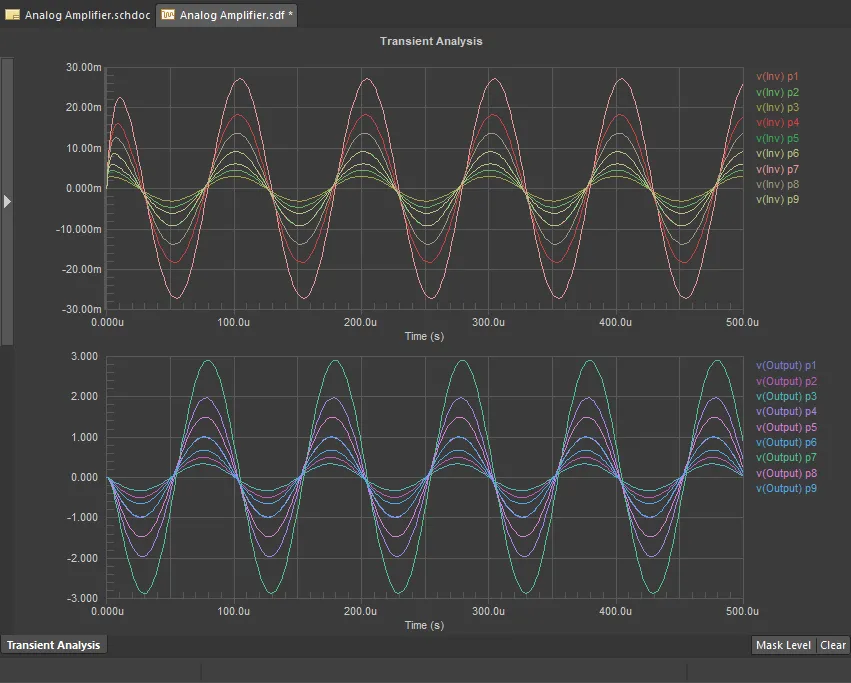
파라미터 스윕 분석 결과 예시
파형 이름을 클릭하면 해당 패스에 사용된 파라미터 정보가 플롯 아래와 상태 표시줄에 나타납니다. 또한 Document Options 대화 상자(Tools » Document Options)에서 Highlight Similar Waves 옵션을 활성화하면 동일한 파라미터 값에 해당하는 다른 파형도 강조 표시됩니다.

특정 패스의 파형을 클릭하면 해당 파라미터를 확인하고 동일한 패스에 관련된 다른 파형을 강조 표시할 수 있습니다.
표시되는 플롯 수 제어
분석 결과가 SDF 파일에 처음 기록되면 기본적으로 최적의 방식으로 표시됩니다. 즉, 분석 결과의 플롯 수에 따라 한 번에 1~4개의 플롯이 화면에 표시됩니다. 예를 들어 플롯이 3개라면 차트는 3개 모두 화면에 표시하도록 자동으로 구성됩니다. 플롯이 6개라면 한 번에 4개씩 화면에 표시하도록 자동으로 구성되는 식입니다. 메인 메뉴에서 Tools » Document Options 을 선택하여 활성 SDF 파일의 Document Options 대화 상자를 연 다음, Number of Plots Visible 옵션을 설정하면 화면에 표시되는 플롯 수를 변경할 수 있습니다.
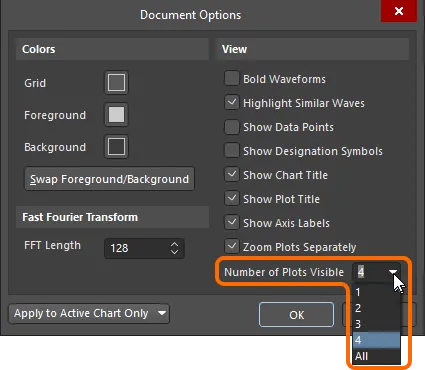
Document Options 대화 상자에서 필요한 Number of Plots Visible을 선택합니다.
표시되는 플롯 수를 All로 설정하면 일반적으로 설계 공간에서 모든 플롯을 한 번에 볼 수 있습니다. 물론 실제로 표시되는 플롯 수는 분석 결과에 따라 달라집니다. 이는 생성된 파형을 빠르게 살펴볼 수 있는 '초안 모드'로 간주됩니다.


파형을 더 자세히 분석하려면 모든 플롯을 표시하는 대신 특정 개수만 표시하도록 전환해야 합니다. 설계 공간에 한 번에 표시되는 플롯 수가 적을수록 특정 파형에 집중하고 측정하기가 쉬워집니다. 크기 조정 기능(X축 및/또는 Y축), Y축 추가, 플롯 라벨 지정 기능을 활용하려면 Number of Plots Visible 옵션을 All 이외의 값으로 설정해야 합니다.
플롯 및 파형 재배치
클릭한 후 드래그하여 차트에 플롯이 표시되는 순서를 변경할 수 있습니다. 먼저 이동할 플롯이 설계 공간에서 활성화되어 있는지 확인합니다. Number of Plots Visible이 All로 설정되어 있으면 활성 플롯의 파형 이름 영역 주위에 실선 테두리가 표시됩니다. Number of Plots Visible이 2, 3 또는 4로 설정되어 있으면 활성 플롯의 표시 영역 왼쪽에 화살표가 표시됩니다. 그런 다음 파형 이름 영역 안에서 이름 자체를 제외한 부분을 클릭하고 필요에 따라 위아래로 드래그합니다. 마우스 버튼을 놓았을 때 이동 중인 플롯이 어느 플롯 아래에 배치될지 나타내는 선이 표시됩니다.
플롯뿐 아니라 파형 자체도 플롯 간에 이동할 수 있습니다. 파형 이름을 클릭하고 원하는 대상 플롯으로 드래그합니다. 파형을 받을 플롯의 Y축 상단에 화살표가 표시됩니다. 표시되는 플롯 수와 관계없이 이동할 수 있습니다.
파형 이름을 두 번 클릭한 다음, 열리는 Edit Waveform 대화 상자의 Plot Number 드롭다운에서 New Plot을 선택하여 파형을 새 플롯으로 이동할 수도 있습니다. 이 작업 후에는 표시되는 플롯 수를 변경해야 할 수 있으며, Document Options 대화 상자(Tools » Document Options)에서 변경할 수 있습니다.
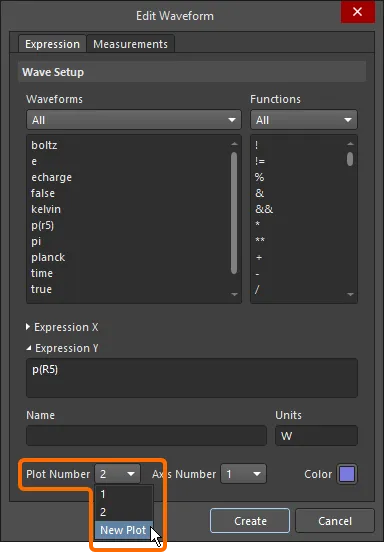
Edit Waveform 대화 상자를 사용하여 파형을 새 플롯으로 이동합니다.
아래 동영상은 플롯과 파형을 재배치하는 과정을 보여줍니다.
플롯 및 파형 재배치 방법 시연.
데이터 확대
활성 플롯의 배율을 변경하여 파형 데이터를 분석할 때 확대하거나 축소할 수 있습니다. View 메인 메뉴의 전용 Zoom In 및 축소 명령을 사용하여 각각 확대하거나 축소합니다. 또는 관심 지점 주위에 사각형 선택 영역을 클릭하고 드래그하여 해당 지점을 확대할 수 있습니다.
한 플롯의 데이터 배율을 변경해도 다른 플롯은 변경되지 않습니다. 한 플롯의 데이터 배율을 변경할 때 모든 플롯에 동일한 배율을 적용하려면 Document Options 대화 상자에서 Zoom Plots Separately 옵션을 비활성화하십시오.
파형의 초기 표시 상태(확대되지 않은 상태)로 돌아가려면 메인 View 메뉴 또는 설계 공간의 마우스 오른쪽 버튼 클릭 메뉴에서 Fit Document 명령을 실행합니다(단축키: Ctrl+PgDn).
아래 동영상은 시뮬레이션 결과 데이터를 확대하는 과정을 보여줍니다.
데이터 확대 방법 시연.
플롯에 여러 Y축 정의
Y축 하나만으로는 충분하지 않을 때가 있습니다. 예를 들어, 하나의 플롯에서 전류 신호와 전압 신호를 비교하려는 경우입니다. 전압 신호는 5V에 이를 수 있는 반면, 전류 신호는 밀리암페어 또는 마이크로암페어 수준일 수 있습니다. 파형을 쉽게 알아볼 수 있도록 SimData 편집기에서는 Y축을 추가로 사용할 수 있습니다.
아래 이미지에 표시된 파형을 살펴보세요. 하나는 입력 전압을, 다른 하나는 저항을 통해 흐르는 전류를 나타냅니다. 전류 파형을 전압 파형과 같은 플롯으로 이동하면, 플롯의 기존 Y축에 맞춰 스케일이 조정되면서 전류 파형이 사실상 보이지 않게 됩니다. 새로운 Y축을 정의하면 아래와 같이 더 나은 결과를 얻을 수 있습니다.
다음 방법 중 하나로 전류 파형에 새 Y축을 추가할 수 있습니다.
-
파형 이름을 마우스 오른쪽 버튼으로 클릭하고 Edit Wave을 선택한 다음, 표시되는 Edit Waveform 대화 상자의 Axis Number 드롭다운에서 New Axis을 선택합니다.

Edit Waveform 대화 상자를 사용하여 파형에 새 Y축을 설정합니다. - 새 Y축(Plot » Add Y Axis)을 추가한 다음, 전류 파형을 해당 축으로 드래그하여 연결합니다.
파형의 새 Y축은 자동으로 스케일이 조정되어 기존 Y축 왼쪽에 추가됩니다. 이렇게 하면 하나의 플롯에서 파형을 쉽게 알아볼 수 있습니다.


여러 Y축이 정의된 플롯에서 Y축을 제거하려면 해당 축을 클릭하여 선택하고 Plot » Remove Y Axis 명령을 실행합니다. 또는 해당 축을 마우스 오른쪽 버튼으로 클릭하고 컨텍스트 메뉴에서 Delete Axis을 선택합니다.
데이터 포인트 표시
파형의 정확성이 의심스러운 경우, 예를 들어 파형이 부드러운 곡선 대신 뾰족하고 들쭉날쭉하게 보인다면 데이터 포인트를 표시하여 결과가 충분히 촘촘한 간격으로 계산되었는지 확인할 수 있습니다.
이러한 포인트를 표시하려면 Document Options 대화 상자에서 Show Data Points 옵션을 활성화합니다. 파형에서 데이터가 계산된 각 지점에 작은 원이 표시됩니다.
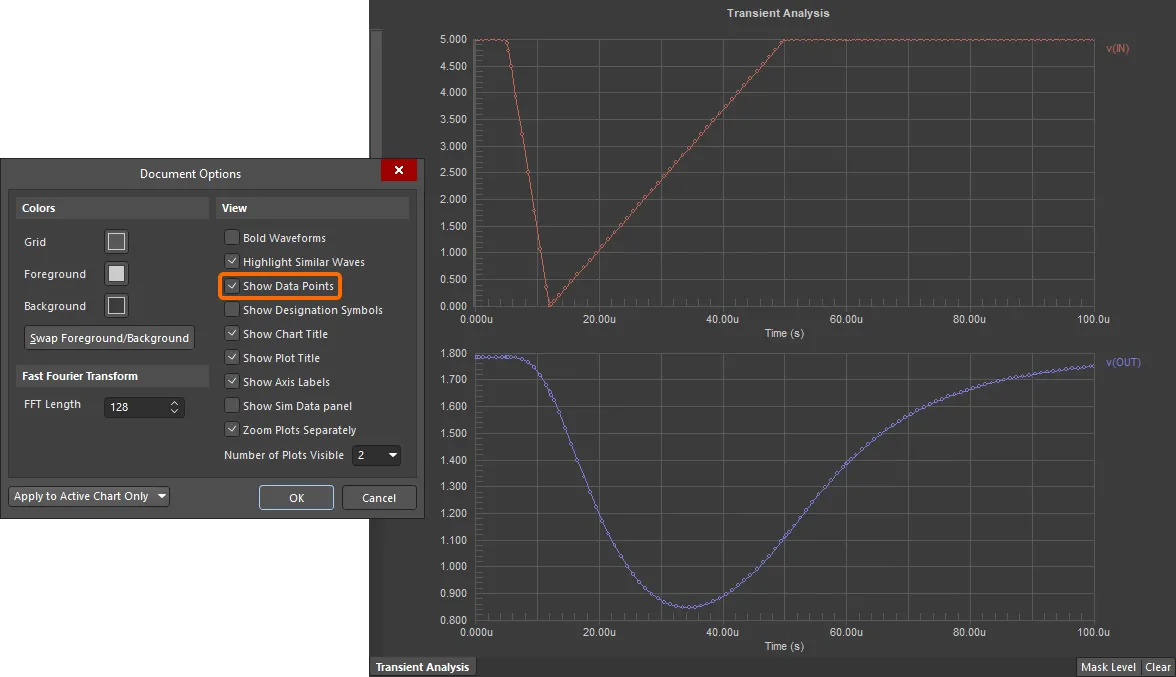
Show Data Points 옵션을 사용하여 파형의 정확성을 시각적으로 확인합니다.
고속 푸리에 변환
Chart » Create FFT Chart 명령을 사용하면 활성 차트의 각 파형에 대해 고속 푸리에 변환을 빠르게 수행할 수 있습니다. 결과는 새 차트에 저장되고 표시됩니다. 새 차트의 이름은 <SourceChartName>_FFT 형식으로 지정되며, SDF 파일의 기존 차트 오른쪽에 추가됩니다.
Document Options 대화 상자(Tools » Document Options)에서 FFT Length을 설정합니다. 기본 길이는 128입니다.
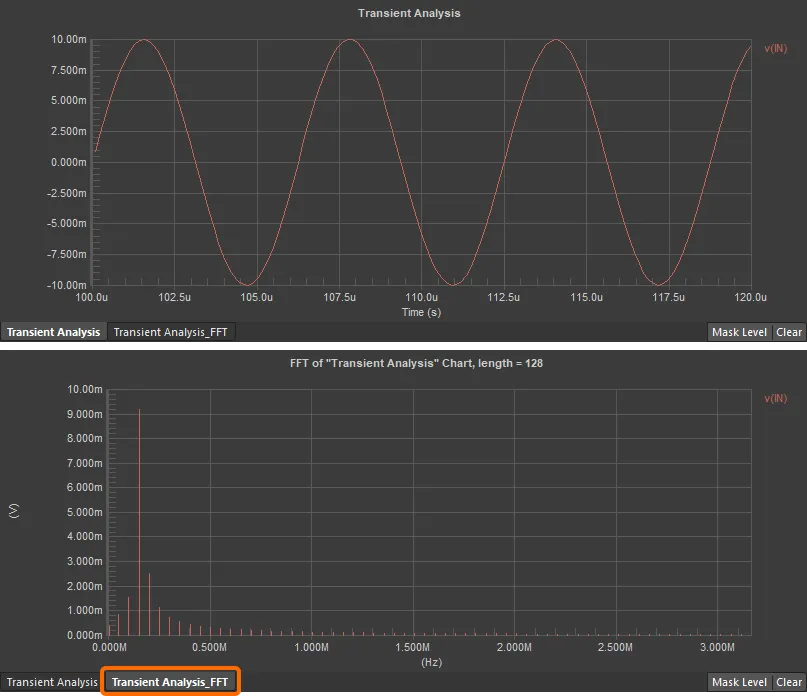
Create FFT Chart 명령을 사용하여 고속 푸리에 변환을 수행합니다.
차트, 플롯 및 파형 관리를 위한 기타 기능
차트, 플롯 및 파형 관리를 위한 기타 기능은 아래 섹션을 참조하세요.
축 변경
파형이 처음 표시될 때 스케일이 자동으로 조정됩니다. X축의 스케일은 해당 해석 유형의 설정에 따라 조정됩니다. 각 플롯의 Y축 스케일은 차트의 모든 파형이 완전히 보이도록 조정됩니다.
X축과 Y축은 각각 X Axis Settings 또는 Y Axis Settings 대화 상자에서 변경할 수 있습니다. 활성 플롯의 축에 대한 대화 상자를 열려면 기본 메뉴에서 Plot » Format X Axis / Plot » Format Y Axis 명령을 선택하거나 원하는 축을 두 번 클릭합니다.
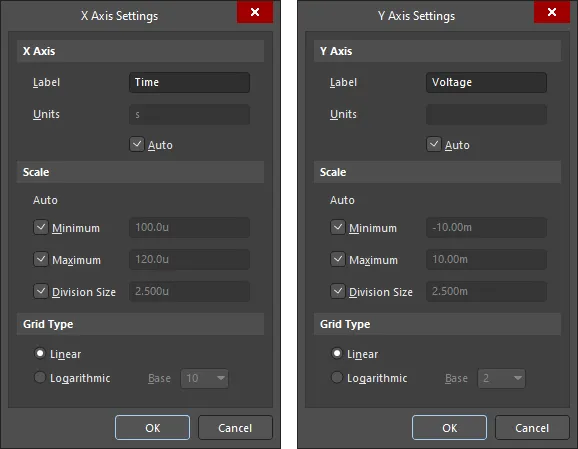
X Axis Settings 및 Y Axis Settings 대화 상자
대화 상자의 X Axis / Y Axis 영역에서 축에 레이블을 추가하고 단위를 지정할 수 있습니다.
스케일을 직접 수동으로 조정하려면 대화 상자의 Scale 영역에서 체크박스의 선택을 해제합니다. Minimum 및 Maximum 필드를 사용하여 축의 범위를 변경합니다. Division Size을 변경하여 축의 격자선 수를 정의합니다.
대화 상자의 Grid Type 옵션을 사용하여 축을 Linear 또는 Logarithmic(밑이 2 또는 10)으로 변경합니다.
새 차트 및 플롯 추가
파형에 수학 함수를 적용하거나, 플롯을 특정 순서로 배치하거나, 축의 스케일을 변경하거나, 직접 만든 파형을 표시하려는 경우가 있습니다. 해석을 위해 자동으로 생성된 기존 차트에서 이러한 작업을 수행하면 이후 해석을 실행할 때 해당 정보가 손실됩니다. 이런 경우에는 새 차트를 하나 이상 만드는 것이 좋습니다.
기본 메뉴의 Chart » New Chart 명령을 사용하여 새 차트를 만듭니다. Create New Chart 대화 상자가 표시됩니다. 이 대화 상자에서 차트의 이름(탭에 표시됨)과 제목을 정의합니다. Cursors 탭에서는 측정 커서를 사용할 때 차트 자체에 표시할 데이터를 지정할 수 있습니다. 이러한 옵션은 차트를 만들기 전에 정의하거나, 나중에 Chart Options 대화 상자(Chart » Chart Options)를 열어 정의할 수 있습니다.

Create New Chart 대화 상자의 General 및 Cursors 탭
새 차트가 추가되고 해당 탭이 기존 차트 탭의 오른쪽에 삽입됩니다.

새로 생성한 차트는 기본적으로 비어 있으므로 내용을 채워야 합니다. 가장 빠른 방법은 다른 차트의 기존 플롯을 복사하여 새 차트에 붙여넣는 것입니다(다음 섹션 참조). 하지만 새 플롯을 처음부터 만들 수도 있습니다.
플롯은 Plot Wizard를 사용하여 생성합니다. 이 마법사는 주 메뉴에서 Plot » New Plot 명령을 실행하거나 차트 내부를 마우스 오른쪽 버튼으로 클릭하고 Add Plot를 선택하여 실행할 수 있습니다. 마법사의 각 페이지에 따라 플롯의 표시 방식과 생성 시 플롯에 추가할 파형 등을 정의합니다. Finish를 클릭하면 차트의 마지막 기존 플롯 아래에 새 플롯이 추가됩니다.
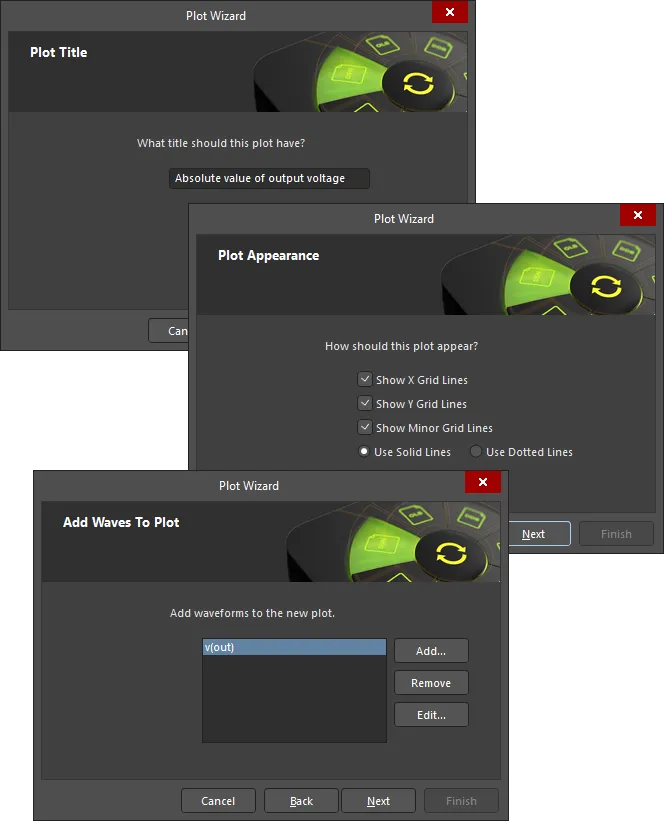
Plot Wizard
플롯을 생성한 후에도 파형을 추가할 수 있습니다. 먼저 파형을 추가하려는 파형 플롯이 활성화되어 있는지 확인합니다. Sim Data 패널의 Source Data 영역에서 추가할 파형을 선택합니다. 표준 다중 선택 기능(Ctrl+Click, Shift+Click, 클릭 후 드래그)을 사용하여 여러 파형을 선택할 수 있습니다. 필요한 파형을 선택한 후 Add Wave to Plot 버튼을 클릭합니다. 그러면 해당 파형이 파형 플롯에 추가됩니다.

Sim Data 패널을 사용하여 활성 플롯에 필요한 파형을 추가할 수 있습니다.
또는 주 메뉴의 Wave » Add Wave 명령을 사용하거나 플롯 영역 내부를 마우스 오른쪽 버튼으로 클릭하고 컨텍스트 메뉴에서 Add Wave To Plot 명령을 선택하여 Add Wave to Plot 대화 상자를 열 수 있습니다. 여기서 플롯에 표시할 파형을 선택하고 필요한 경우 수식을 정의할 수 있습니다. 이 대화 상자는 Simulation Dashboard 패널을 통해 출력 표현식을 추가할 때 사용하는 Add Output Expression 대화 상자와 동일한 컨트롤을 제공합니다.
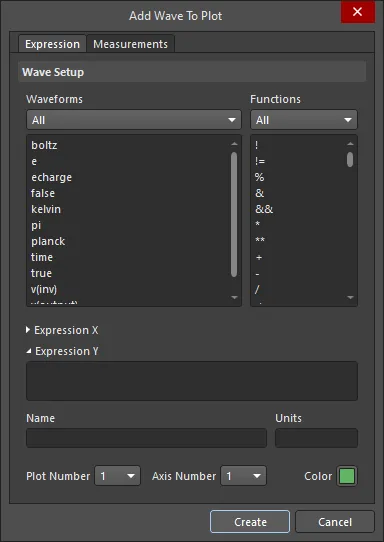
Add Wave to Plot 대화 상자
플롯 서식 지정
기존 플롯의 속성은 Plot Options 대화 상자에서 변경할 수 있습니다. 이 대화 상자는 설계 공간에서 플롯 영역 내부를 두 번 클릭하거나, 플롯을 마우스 오른쪽 버튼으로 클릭하고 컨텍스트 메뉴에서 Plot Options 명령을 선택하거나, 활성 플롯의 경우 주 메뉴에서 Plot » Plot Options 명령을 선택하여 열 수 있습니다. 이 대화 상자에서 플롯의 제목과 해당 플롯의 그리드 표시 방식을 변경할 수 있습니다.
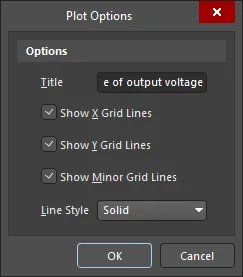
Plot Options 대화 상자
차트 및 플롯 복사
앞서 언급했듯이 새 차트나 기존 차트에 플롯을 추가하는 가장 빠른 방법은 기존 플롯을 복사하는 것입니다. 현재 차트에서 복사하려는 플롯이 활성화되어 있는지 확인한 후 주 메뉴의 Edit » Copy 명령을 사용합니다(단축키: Ctrl+C). 복사하기 전에 플롯을 구성하는 파형이 선택되어 있지 않아야 합니다. 그렇지 않으면 플롯 대신 파형이 복사됩니다.
플롯을 복사하면 플롯과 이를 구성하는 파형이 모두 복사됩니다.
복사한 플롯은 동일한 차트, 동일한 SDF 파일의 다른 차트 또는 완전히 다른 SDF 파일의 차트에 붙여넣을 수 있습니다(Ctrl+V). 붙여넣은 플롯은 차트의 마지막 플롯 뒤에 삽입됩니다. 복사한 플롯은 한 번만 붙여넣을 수 있습니다.
다른 애플리케이션에서 사용할 수 있도록 차트 자체를 Windows 클립보드에 복사할 수도 있습니다. 설계 공간에서 복사하려는 차트가 활성화되어 있는지 확인하고 주 메뉴에서 Tools » Copy to Clipboard를 선택합니다.
차트에 동작점 분석 결과와 같이 텍스트 정보만 포함되어 있는 경우, Tools » Copy to Clipboard as Text 명령을 사용하여 전체 차트 화면 대신 정보 자체를 클립보드에 복사할 수 있습니다.
차트 및 플롯 삭제
차트를 삭제하려면 설계 공간에서 해당 차트가 활성화되어 있는지 확인한 후 Chart » Delete Chart 명령을 사용하거나, 차트 탭을 마우스 오른쪽 버튼으로 클릭하고 컨텍스트 메뉴에서 Delete Chart를 선택합니다.
플롯을 삭제하려면 현재 차트에서 해당 플롯이 활성화되어 있는지 확인한 후 Plot » Delete Plot 명령을 사용하거나, 플롯 내부를 마우스 오른쪽 버튼으로 클릭하고 컨텍스트 메뉴에서 Delete Plot를 선택합니다. 또는 플롯을 활성화하고 해당 플롯의 파형이 선택되어 있지 않은지 확인한 다음 주 메뉴에서 Edit » Delete 명령을 선택합니다.
플롯은 그대로 두고 포함된 파형만 삭제하려면 대신 Edit » Clear 명령을 사용합니다.
파형 편집 및 서식 지정
설계 분석 과정에서 하나 이상의 분석 신호에 수학 연산을 수행하고 결과 파형을 확인해야 할 수 있습니다. 파형을 편집하려면 파형 이름을 마우스 오른쪽 버튼으로 클릭하고 Edit Wave를 선택합니다(또는 파형을 선택하고 주 메뉴에서 Wave » Edit Wave 를 선택합니다). 그러면 Edit Waveform 대화 상자가 나타납니다. 이 대화 상자는 Simulation Dashboard 패널을 통해 출력 표현식을 추가할 때 사용하는 Add Output Expression 대화 상자와 동일한 컨트롤을 제공합니다.
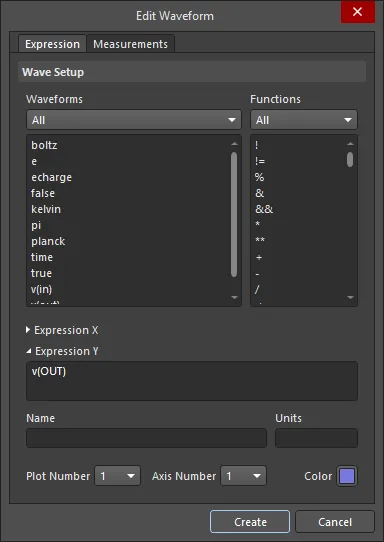
Edit Waveform 대화 상자
Edit Waveform 대화 상자를 사용하여 파형 색상을 개별적으로 정의할 수 있으며, 주 메뉴에서 Tools » Brightness 명령을 선택하여 여는 Modify Wave Colors 대화 상자에서는 현재 활성 차트에 있는 모든 파형의 색상 밝기를 변경할 수 있습니다. 이 대화 상자에는 기본적으로 세 개의 버튼이 있어 차트에 있는 모든 파형의 색상을 밝게 하거나, 어둡게 하거나, 원래 색상 농도로 되돌릴 수 있습니다. 버튼을 클릭하면 파형 색상이 변경되므로 다양한 색상 농도를 시험해 볼 수 있습니다. 실제 변경 사항은 OK를 클릭해야 적용됩니다.
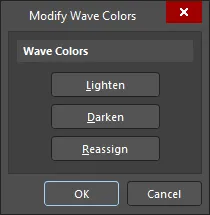
Modify Wave Colors 대화 상자
새 파형 만들기
분석 실행 결과로 생성되는 소스 데이터 파형 외에도 직접 파형을 만들 수 있습니다. 파형 생성 기능은 메인 메뉴(Chart » Source Data)에서 열거나 Sim Data 패널의 Source Data 버튼을 클릭하여 여는 Source Data 대화 상자에서 사용할 수 있습니다.
Source Data 대화 상자를 연 후 Create 버튼을 클릭합니다. Create Source Waveform 대화 상자가 나타납니다. 이 대화 상자에서는 다음을 만들 수 있습니다.
- 각 포인트를 XY 값 쌍으로 정의한 데이터 포인트 집합을 입력하여 만드는 사용자 정의 파형
- 정현파 기반 파형
- 펄스 기반 파형

Create Source Waveform 대화 상자를 사용하여 사용자 지정 파형을 정의합니다.
필요에 맞게 새 파형을 정의한 후 알아보기 쉬운 이름을 지정하고 OK을 클릭하면 소스 데이터 파형 목록에 추가됩니다.
사용자 정의 파형(즉, 회로 분석을 통해 생성되지 않은 파형)의 특성은 언제든지 편집할 수 있습니다. 목록에서 해당 파형의 항목을 선택하고 Edit 버튼을 클릭합니다.
파형 저장 및 불러오기
SimData 편집기는 파형 소스 데이터를 저장하고 불러오는 기능을 제공합니다. 저장 기능은 다음 두 가지 방법으로 사용할 수 있습니다.
- 설계 공간에서 직접 실행합니다. 저장할 파형을 선택하고 메인 메뉴에서 Tools » Store Waveform 을 선택합니다.
- Source Data 대화 상자(Chart » Source Data)에서 실행합니다. 목록에서 저장할 파형을 선택하고 Store 버튼을 클릭합니다.
파형은 각 포인트가 XY 값 쌍으로 표현되는 데이터 포인트 집합으로 ASCII 파일(*.wdf)에 저장됩니다. 이어서 나타나는 Store Selected Waveform 대화 상자에서 파일을 저장할 위치와 이름을 지정합니다. 기본적으로 파일 이름에는 실제 파형 이름(즉, WaveformName.wdf)이 사용됩니다.
이전에 저장한 파형을 불러오는 작업도 다음 두 가지 방법으로 수행할 수 있습니다.
- 설계 공간에서 직접 실행합니다. 메인 메뉴에서 Tools » Recall Waveform 을 선택합니다.
-
Source Data 대화 상자에서 Recall 버튼을 클릭합니다.

Source Data 대화 상자를 사용하여 파형을 저장하고 불러옵니다.
이어서 나타나는 Recall Stored Waveform 대화 상자에서 필요한 WDF 파일을 찾아 엽니다. 파형을 불러오면 활성 차트의 소스 데이터 목록에 로드됩니다. 사용자 정의 파형은 저장한 후 다시 불러오면 더 이상 편집할 수 없습니다.
불러온 파형의 이름이 소스 데이터 목록에 있는 기존 파형과 같으면 접미사 _1이 붙습니다. 이후 같은 파형을 다시 불러올 때마다 접미사가 증가한 파형(_2, _3 등)이 목록에 표시됩니다.
파형 복사
표준 Ctrl+C 및 Ctrl+V 단축키(또는 메인 메뉴의 Edit » Copy 및 Edit » Paste 명령)를 각각 사용하여 파형을 쉽게 복사하고 붙여넣을 수 있습니다. 복사하기 전에 파형이 선택되어 있는지 확인합니다.
파형은 같은 차트의 플롯, 같은 SDF 파일 내 다른 차트의 플롯 또는 완전히 다른 SDF 파일에 있는 차트의 플롯에 붙여넣을 수 있습니다. 붙여넣을 때는 타겟 플롯이 현재 차트의 활성 플롯인지 확인합니다. 붙여넣을 플롯은 비어 있어도 되고, 하나 이상의 기존 파형이 있어도 됩니다. 복사한 파형은 한 번만 붙여넣을 수 있습니다.
복사한 파형을 붙여넣은 후 필요에 따라 다른 플롯으로 이동할 수 있습니다. 파형을 별도의 플롯으로 이동하려는데 차트에 빈 플롯이 없는 경우, Document Options 대화 상자에서 보기 모드를 변경하여 All 플롯이 표시되도록 한 다음 파형을 차트의 마지막 플롯 너머로 드래그합니다. 그러면 새 플롯이 자동으로 추가됩니다.
파형 삭제
플롯에서 파형을 삭제하려면 해당 파형이 선택되어 있는지 확인한 후 Wave » Remove Wave 또는 Edit » Delete 명령을 사용하거나, 파형 이름을 마우스 오른쪽 버튼으로 클릭하고 표시되는 메뉴에서 Remove Wave을 선택합니다. 또는 파형을 선택하고 Delete 키를 누릅니다.
그러나 이 방법으로 파형을 삭제하면 설계 공간에서만 해당 파형이 제거됩니다. 파형에 대해 수집된 데이터는 삭제되지 않습니다. 파형은 활성 차트에서 사용할 수 있는 소스 데이터의 일부로 목록에 계속 표시됩니다. 파형을 영구적으로 제거하려면 Source Data 대화 상자를 사용합니다. 메인 메뉴(Chart » Source Data)에서 또는 Sim Data 패널의 Source Data 버튼을 클릭하여 이 대화 상자를 엽니다. 파형을 영구적으로 삭제하려면 목록에서 해당 이름을 선택하고 Delete 버튼을 클릭합니다. 표준 Ctrl+Click, Shift+Click 및 클릭 후 드래그 기능을 사용하여 삭제할 파형을 여러 개 선택할 수 있습니다.
이 방법으로 삭제한 파형을 복원하려면 저장된 사본을 *.wdf 파일에서 불러오거나 분석을 다시 실행해야 합니다.
차트, 플롯 및 파형 내보내기
File » Export 하위 메뉴의 명령을 사용하면 활성 차트, 활성 플롯 또는 선택한 파형을 쉼표로 구분된 값(*.csv) 형식으로 내보낼 수 있습니다. 어느 경우든 Export Data 대화 상자가 나타나며, 여기에서 필요에 따라 내보내기 옵션을 설정할 수 있습니다.
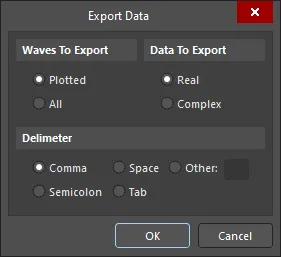
Export Data 대화 상자
활성 플롯(File » Export » Plot)을 내보내는 경우 해당 플롯에 포함된 모든 파형이 내보내집니다. 선택한 파형(File » Export » Waveform)을 내보내는 경우에는 선택한 파형만 내보내집니다. Real 데이터와 Complex 데이터 중 어떤 데이터를 내보낼지 선택하고, 사용할 구분 기호를 지정할 수 있습니다(기본값은 쉼표).
활성 차트(File » Export » Chart)를 내보내는 경우 대화 상자의 Waves To Export 영역도 사용할 수 있습니다. 현재 차트에 표시된 파형의 데이터만 내보내거나, 소스 데이터가 있는 모든 파형을 내보낼 수 있습니다. 후자에는 분석한 회로에서 캡처한 신호 데이터와 사용자 정의 파형이 포함될 수 있습니다. Sim Data 패널의 Source Data 영역에는 사용 가능한(저장된) 데이터가 있는 모든 파형이 나열됩니다.
내보내기 옵션을 설정한 후 Export Selected Waveforms 대화 상자에서 내보낸 파일을 저장할 위치를 지정합니다.
내보낸 파일에는 각 신호 파형이 X축(시간) 값과 Y축(데이터) 값으로 구성된 데이터 포인트 집합으로 저장됩니다.
파형 가져오기
쉼표로 구분된 값 형식(*.csv)으로 저장된 파형 데이터를 활성 차트로 쉽게 가져올 수 있습니다. 이를 통해 이전에 내보낸 데이터를 빠르게 가져오거나, 타사 애플리케이션에서 생성한 파형 데이터를 CSV 형식으로 저장되어 있는 한 가져올 수 있습니다.
가져오기 전에 먼저 설계 공간에서 데이터를 가져올 차트가 활성화되어 있는지 확인합니다. File » Import 명령을 실행하여 가져오기 기능에 액세스합니다. 이어서 나타나는 대화 상자에서 필요한 CSV 파일을 찾아 엽니다. 나머지 가져오기 단계는 모두 Import Data Wizard에서 수행됩니다. 마법사의 각 페이지를 따라 진행합니다. Finish을 클릭하면 파형이 활성 차트로 가져와지고 해당 차트의 소스 데이터 목록에 추가됩니다.
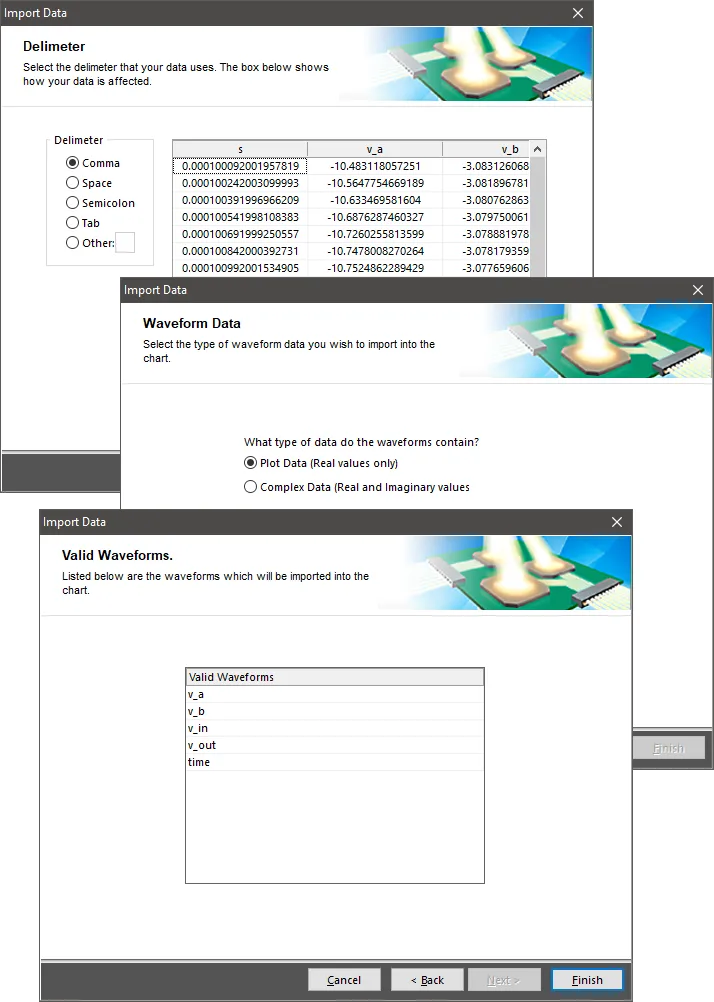
Import Data 마법사
가져올 파형 중 대상 차트에 이미 존재하는 파형과 이름이 같은 파형이 있으면, 마법사가 이를 알리고 해당 파형을 나열한 뒤 가져올 신호의 이름을 변경하도록 요청합니다. 마법사에서 이름을 직접 클릭하여 편집합니다.
단색 인쇄물에서 파형 식별하기
파형에 원하는 색상을 지정할 수 있으므로 SimData 편집기에서 결과를 확인하고 파형을 구별할 때 동일한 플롯에 여러 파형을 표시해도 쉽게 구분할 수 있습니다. 하지만 결과를 흑백으로 인쇄하면 색상 지정은 대체로 의미가 없어집니다.
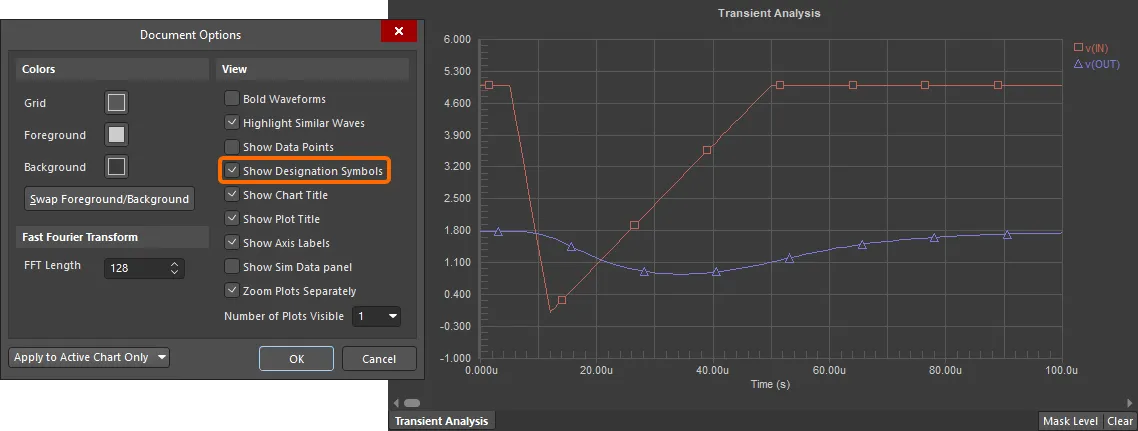
Show Designation Symbols 옵션을 사용하면 개별 기호로 동일한 플롯의 파형을 구별할 수 있습니다.
단색 인쇄물에서 각 파형을 쉽게 식별할 수 있도록 편집기에는 각 파형에 식별 기호를 추가하는 기능이 있습니다. 이러한 기호를 표시하려면 Document Options 대화 상자에서 Show Designation Symbols 옵션을 활성화합니다. 파형이 개별 플롯에 표시되는 경우 각 파형에 사각형 기호가 사용됩니다. 동일한 플롯에 두 개 이상의 파형이 표시되는 경우에는 각 파형에 서로 다른 모양이 사용됩니다.
분석 결과 인쇄하기
다음 단계에 따라 분석 결과를 인쇄합니다.
- 주 분석 창에서 결과를 인쇄할 차트가 활성화되어 있는지 확인합니다. 이 차트에는 그래픽, 텍스트 또는 스트레스 분석 데이터를 비롯한 모든 유형의 데이터가 포함될 수 있습니다.
- 페이지 속성 설정
- 프린터 설정
- 인쇄 미리보기(선택 사항)
- 인쇄
이러한 단계를 수행하는 다양한 명령을 기본 File 메뉴에서 사용할 수 있지만, 필요한 모든 설정 대화 상자는 SimView Print Properties 대화 상자(File » Page Setup)에서 액세스할 수 있습니다.

SimView Print Properties 대화 상자
이 대화 상자를 사용하여 인쇄할 용지 크기, 배율 및 출력 색상을 설정합니다.
Printer Setup 버튼을 클릭하여 Printer Configuration for 대화 상자에 액세스합니다. 이 표준 대화 상자에서 인쇄에 사용할 장치를 선택하고 관련 속성을 설정할 수 있습니다.
SimView Print Properties 대화 상자에서 Advanced 버튼을 클릭하여 Wave Print Properties Form 대화 상자에 액세스합니다. 이 대화 상자에서 차트의 어떤 플롯을 인쇄할지, 해당 플롯에서 어떤 파형을 인쇄할지, 페이지 번호를 어떻게 표시할지 선택합니다. 인쇄물에 포함할 측정 데이터도 지정할 수 있습니다. 커서 기반 측정 데이터 인쇄는 차트에서 커서를 활성화한 경우에만 사용할 수 있습니다. 실제 측정 유형은 커서가 어떻게 할당되었는지에 따라 달라집니다(커서 기반 측정 섹션 참조). 대화 상자 하단의 옵션을 사용하여 차트 제목, 플롯 제목 등 다른 문서 요소의 포함 여부를 지정합니다.

Wave Print Properties Form 대화 상자
SimView Print Properties 대화 상자에서 Preview 버튼을 클릭하면 인쇄할 데이터가 Preview SimView Prints 대화 상자에 로드됩니다. 이 대화 상자를 사용하여 인쇄하도록 요청한 정보를 살펴봅니다.
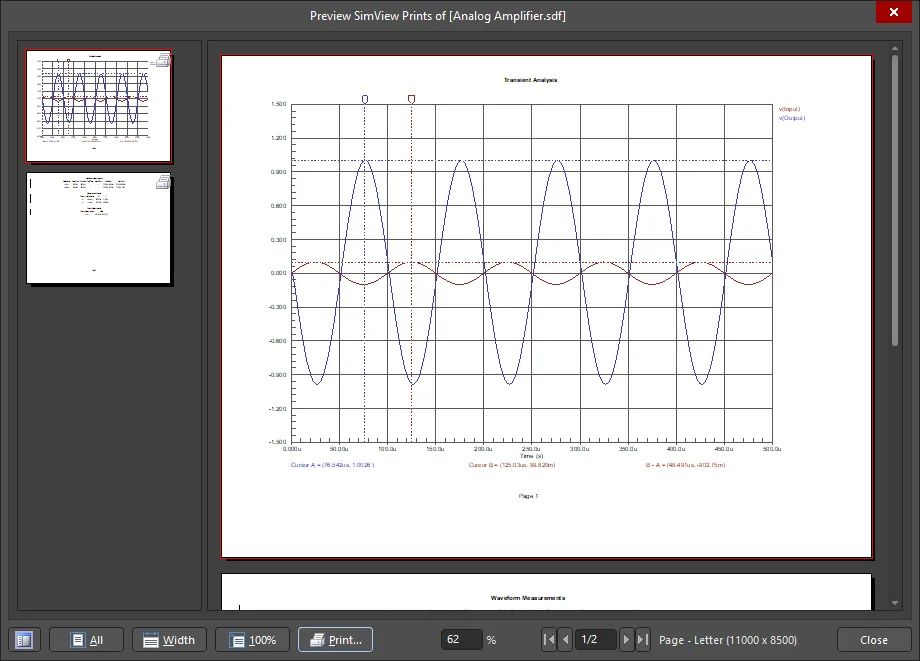
Preview SimView Prints 대화 상자
인쇄물이 요구 사항에 맞는지 확인한 후, Preview SimView Prints 대화 상자, File 메뉴 또는 SimView Print Properties 대화 상자에서 Print 명령을 실행합니다.
텍스트 데이터 작업하기
동작점 및 전달 함수 분석 유형에 대해 생성된 차트에는 플롯이나 파형이 포함되지 않으며, 이러한 차트에는 텍스트 데이터가 표시됩니다. 이 경우 '파형'은 하나의 계산된 값을 나타냅니다. Sim Data 패널의 Source Data 목록에서 해당 항목을 선택하고 Add Wave to Plot 버튼을 클릭하여 필요한 값을 차트에 추가합니다.

과도 함수 분석의 계산된 값을 추가하는 예.
기본 메뉴의 Tools » Copy to Clipboard as Text 명령을 사용하여 텍스트 정보를 클립보드에 복사할 수 있습니다.
디지털 플롯 작업하기
디지털 플롯은 디지털 노드의 논리 레벨인 0 또는 1을 나타냅니다. 아래에 디지털 플롯의 예가 나와 있습니다.
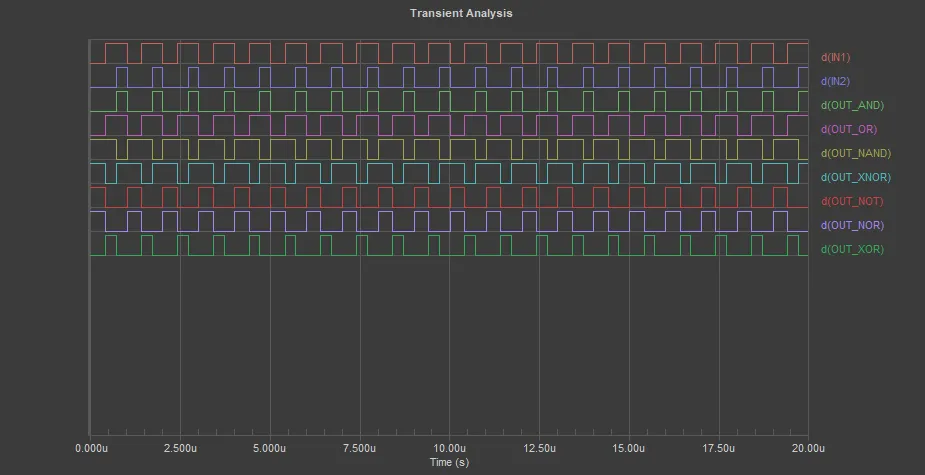
디지털 플롯의 예
디지털 파형에서는 각각 2개 및 3개의 선으로 구성된 파형 구간을 사용하여 미정 상태와 고임피던스 상태도 표시할 수 있습니다.


디지털 플롯에 표시된 미정 상태(첫 번째 이미지)와 고임피던스 상태(두 번째 이미지).
측정 커서는 미정 상태와 고임피던스 상태를 각각 'X'와 'Z'로 표시합니다.
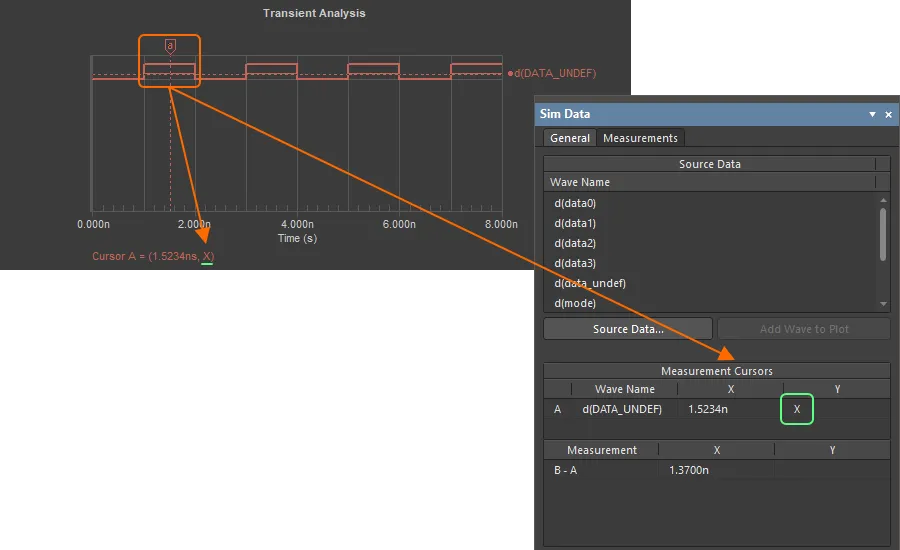

측정 커서로 표시한 미정 상태와 고임피던스 상태.
측정 결과 작업하기
시뮬레이션 결과 문서를 살펴볼 때 측정 결과 데이터는 Sim Data Panel의 Measurements 탭에 표시됩니다.
시뮬레이션 측정 결과를 분석하는 데 도움이 되는 다양한 기능이 제공됩니다. 주요 기능은 다음과 같습니다.
-
측정값을 선택하고 Show on chart 버튼을 클릭하면 플롯에 측정 커서가 표시되어 측정값이 계산된 영역이 강조 표시됩니다. 커서 기반 측정에 대해 자세히 알아보세요.

Show on chart 버튼을 사용하여 측정 내용을 시각화합니다. - Add 버튼을 클릭하면 새 파형과 해당 파형의 측정을 정의할 수 있는 Add Waves to Plot 대화 상자가 열립니다.
-
 버튼을 클릭하면 기존 파형과 현재 정의된 측정을 편집할 수 있는 Edit Waveform 대화 상자가 열립니다. Simulation Dashboard Panel로 돌아갈 필요가 없습니다.
시뮬레이션 결과 문서에 여러 차례의 분석 실행에 대한 파형이 포함되어 있는 경우(예: 온도 스윕 또는 몬테카를로 분석 수행 시), 각 파형에 대한 측정값이 생성됩니다. 이 경우 Sim Data Panel의 Measurements 탭에 측정값 표가 표시되며, 다음 기능을 사용할 수 있습니다.
-
측정 통계가 자동으로 계산되어 Sim Data Panel의 하단 영역에 표시됩니다.
-
Sim Data Panel에서 Expand the table 컨트롤을 클릭하면 전체 측정 결과 표를 표시할 수 있습니다. 표는 Measurement Table 차트에 표시됩니다. 표의 데이터는 선택하여 복사할 수 있습니다(예: 스프레드시트에 붙여넣기).
-
Plot 버튼을 사용하여 플롯을 생성합니다. 예를 들어 파라미터 스윕을 수행한 경우, 스윕한 파라미터에 대한 측정값 플롯을 생성할 수 있습니다. 플롯은 Measurement Plot 차트에 추가됩니다.
-
Histogram 버튼을 사용하여 히스토그램을 생성하면 데이터 분포를 시각화할 수 있습니다. 히스토그램은 Measurement Histogram 차트에 추가됩니다.


직접 측정하기
SimData Editor는 설계 공간에서 직접 측정 정보를 얻을 수 있는 기능을 제공합니다. 선택한 파형에 대한 기본 측정값이 자동으로 표시됩니다. 더 정밀한 측정이 필요한 경우 전용 측정 커서를 사용하여 대화형 방식으로 측정할 수 있습니다.
선택한 파형의 측정값
선택한 파형의 일반 측정값은 Sim Data Panel의 Waveform Measurements 영역에 표시됩니다.

선택한 파형의 일반 측정값.
데이터는 파형 자체에서 계산되며 측정 커서는 전혀 사용되지 않습니다. 다음 데이터가 계산됩니다.
| Rise Time | 신호가 Top Line 값과 Base Line 값 차이의 10%에서 90%로 변하는 데 걸리는 시간입니다. 측정 데이터는 선택한 신호가 전력 기반 신호(혼합 신호 시뮬레이션)이거나 신호 무결성 분석의 결과 파형인 경우에만 제공됩니다. |
| Fall Time | 신호가 Top Line 값과 Base Line 값 차이의 90%에서 10%로 변하는 데 걸리는 시간입니다. 측정 데이터는 선택한 신호가 전력 기반 신호(혼합 신호 시뮬레이션)이거나 신호 무결성 분석의 결과 파형인 경우에만 제공됩니다. |
| Min | 파형이 도달한 최솟값입니다. 이 지점의 X축 값도 표시됩니다. |
| Max | 파형이 도달한 최댓값입니다. 이 지점의 X축 값도 표시됩니다. |
| Base Line | 신호 파형의 낮은 레벨에 대한 정상 상태 값입니다. 이 값은 신호 무결성 분석 파형에서 그래픽으로 가장 뚜렷하게 확인할 수 있으며, 신호의 링잉은 이 베이스라인 값 주변에서 발생합니다(언더슈트). |
| Top Line | 신호 파형의 높은 레벨에 대한 정상 상태 값입니다. 이 값은 신호 무결성 분석 파형에서 그래픽으로 가장 뚜렷하게 확인할 수 있으며, 신호의 링잉은 이 상단 라인 값 주변에서 발생합니다(오버슈트). |
커서 기반 측정
SimData Editor의 전용 측정 커서를 사용하면 데이터를 정밀하게 측정할 수 있습니다. Cursor A와 Cursor B라는 두 개의 커서를 사용할 수 있으며, 설계 공간에서 동일한 파형 또는 서로 다른 파형에 추가할 수 있습니다.
측정 커서는 다음 두 가지 방법 중 하나로 추가할 수 있습니다.
- 파형을 선택하고 Wave » Cursor A 또는 Wave » Cursor B 명령을 사용합니다.
- 파형 이름을 마우스 오른쪽 버튼으로 클릭하고 상황에 맞는 메뉴에서 Cursor A 또는 Cursor B를 선택합니다.
추가된 커서는 파형이 있는 플롯의 상단에 탭으로 표시되며, 할당된 파형과 같은 색상으로 표시됩니다. 플롯 내부에는 파형과 교차하는 십자선이 나타납니다. 커서의 탭을 클릭한 채 드래그하여 커서를 이동할 수 있습니다.
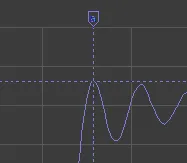
커서의 교차점과 탭
측정 데이터는 Sim Data Panel의 Measurement Cursors 영역에서 확인할 수 있습니다. 설계 공간 내에 측정 데이터가 표시되도록 설정할 수도 있습니다. 이 설정은 Chart Options 대화 상자의 Cursors 탭(Chart » Chart Options)에서 지정합니다.
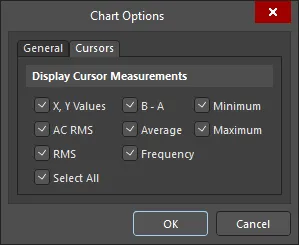
Chart Options 대화 상자의 Cursors 탭
설계 공간과 Sim Data Panel에서 사용할 수 있는 커서 측정 기능은 측정 커서가 어떻게 할당되어 있는지에 따라 달라집니다.
-
싱글 커서를 사용하는 경우 커서 교차점의 XY 값만 확인할 수 있습니다.
-
서로 다른 파형에 두 커서를 추가한 경우 다음 항목을 측정할 수 있습니다.
-
XY 값
-
B-A
-
-
동일한 파형에 두 커서를 추가한 경우 다음 항목을 측정할 수 있습니다.
-
XY 값
-
B-A
-
A..B 최솟값
-
A..B 최댓값
-
A..B 평균값
-
A..B AC RMS
-
A..B RMS
-
A..B 주파수
-


커서 탭을 클릭하여 커서를 선택하면 기본 Wave 메뉴에서 해당 커서에 적용할 수 있는 다양한 명령을 사용할 수 있습니다. 커서를 파형의 최댓값 또는 최솟값 지점으로 이동하거나 다음/이전 피크 또는 골로 빠르게 이동할 수 있습니다.
커서를 제거하려면 기본 메뉴에서 Wave » Cursor A 또는 Wave » Cursor B 명령을 사용하거나, 커서 탭을 마우스 오른쪽 버튼으로 클릭하고 컨텍스트 메뉴에서 Cursor Off 명령을 선택합니다.
Schematic으로 교차 탐색
SimData Editor에서는 선택한 파형에서 해당 파형의 결과를 얻은 회로의 해당 해석 노드로 교차 탐색할 수 있습니다.
이 기능을 사용하려면 설계 공간에서 파형 이름을 마우스 오른쪽 버튼으로 클릭하고 나타나는 팝업 메뉴에서 Cross Probe to Schematic을 선택합니다. 원본 Schematic 문서가 활성화되고 해당 노드가 강조 표시됩니다. 이때 Preferences 대화상자의 시스템 – 탐색 페이지에 정의된 Highlight Methods에 따라 표시됩니다.
 AI로 번역됨