
프로젝트 템플릿 생성
개요
- 워크스페이스 프로젝트 템플릿을 생성, 저장, 편집하고 재사용하는 방법을 알아보세요.
- '[ProjectName]' 구문을 사용하여 새 프로젝트마다 문서 이름을 자동으로 지정하세요.
- 로컬 템플릿을 생성하고 설계를 시작할 때 사용할 수 있도록 설정하세요.
프로젝트 템플릿에는 다양한 프로젝트에 자주 적용하는 문서 구성과 설정이 포함됩니다. 프로젝트를 구성하는 일반적인 문서 및 파일 형식뿐 아니라 추가 참조 문서와 구성 파일도 포함할 수 있습니다. 프로젝트 템플릿에 구성된 프로젝트 옵션은 이 템플릿을 사용하여 설계 프로젝트를 생성할 때도 적용됩니다. 프로젝트 템플릿을 사용하면 필요에 따라 공통 프로젝트 파일 전체(Output Jobs 포함), 승인된 프로젝트/문서 옵션, 설계 규칙, 매개변수, 단위 설정, 문서 표제란, Grid 설정, 프로젝트 릴리스 옵션 등을 템플릿에 포함할 수 있다는 장점이 있습니다.
프로젝트 템플릿은 PCB, 멀티보드 및 하네스 프로젝트 유형에 대해 생성할 수 있습니다.
워크스페이스 프로젝트 템플릿 생성
연결된 워크스페이스에서 새 프로젝트 템플릿을 생성하려면 다음 단계를 수행합니다.
-
Preferences 대화 상자의 Data Management – Templates 페이지에서 Templates 탭을 엽니다.
-
Add 버튼의 메뉴 또는 템플릿 Grid의 컨텍스트 메뉴에서 Project 명령을 선택합니다.
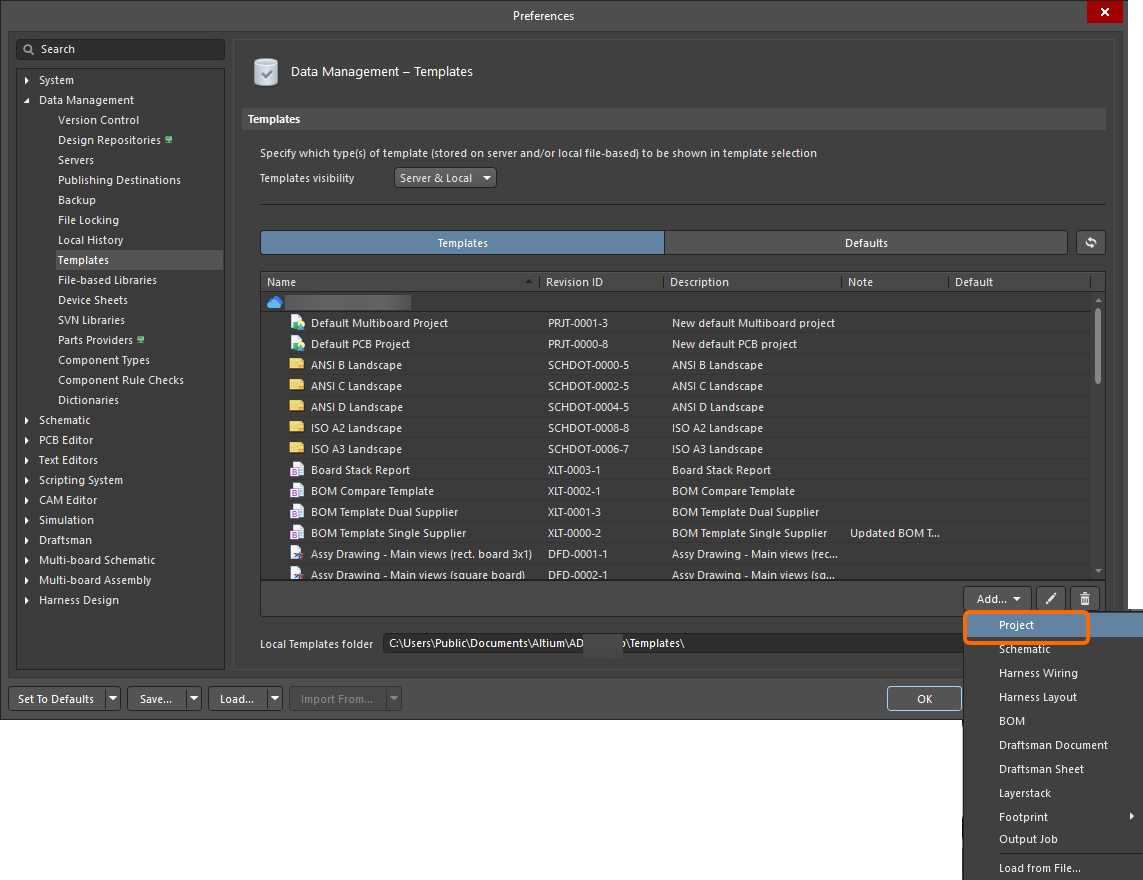
-
명령을 선택한 후 나타나는 Close Preferences 대화 상자에서 OK을 클릭하여 Preferences 대화 상자를 닫고 Projects Panel에서 편집 가능한 임시 프로젝트를 엽니다. 새 프로젝트 템플릿의 계획된 리비전이
Project Templates유형의 워크스페이스 폴더에 자동으로 생성됩니다. -
향후 설계 프로젝트를 만드는 데 사용할 템플릿의 용도에 맞게 프로젝트 콘텐츠와 옵션을 정의합니다. 템플릿 문서 이름에 특수
[ProjectName]구문을 사용하면 자동 문서 이름 지정 기능을 활용할 수 있습니다. -
Projects Panel에서 프로젝트 항목 오른쪽에 있는 Save to Server 컨트롤을 사용하여 프로젝트를 워크스페이스에 저장합니다. Edit Revision 대화 상자가 열리면 Name 및 Description을 정의하고 필요에 따라 릴리스 노트를 추가할 수 있습니다. 저장이 완료되면 프로젝트 구조가 닫힙니다. 프로젝트와 모든 관련 소스 파일은 워크스페이스 프로젝트 템플릿의 리비전에 저장됩니다.
워크스페이스에 저장된 데이터는 프로젝트 파일과 모든 관련 소스 파일로 구성됩니다. 템플릿 파일을 보려면 Explorer Panel에서 템플릿을 선택한 상태로 Preview 세부 보기 탭으로 전환합니다.

Explorer Panel에서 프로젝트 템플릿의 저장된 리비전을 찾아봅니다. 템플릿 파일을 보려면 Preview 세부 보기 탭으로 전환합니다.
자동 문서 이름 지정
프로젝트 템플릿을 새 설계에 적용할 때 사용할 수 있는 유용한 기능 중 하나는 템플릿을 구성하는 문서의 이름을 자동으로 지정하는 기능입니다. 이 기능은 템플릿 문서 이름에 특수 [ProjectName] 구문을 포함하면 활성화되며, 새 프로젝트에 템플릿을 사용할 때 이 구문이 지정된 프로젝트 이름으로 바뀝니다.
예를 들어 프로젝트 템플릿의 Schematic 문서 이름이 [ProjectName].SchDoc이고, 이 템플릿을 Flux_Triangulator이라는 새 Altium Designer 프로젝트에 사용하면 프로젝트에 생성되는 Schematic 파일의 이름은 Flux_Triangulator.SchDoc이 됩니다. 이름 지정 문자열은 다른 문자와 함께 사용할 수 있으므로, [ProjectName]_Top-Level-Structure.SchDoc과 같은 템플릿 문서는 Flux_Triangulator이라는 이름으로 새로 생성된 프로젝트에서 Flux_Triangulator_Top-Level-Structure.SchDoc이라는 프로젝트 문서가 됩니다.

템플릿으로 준비된 예제 프로젝트입니다. [ProjectName] 구문을 사용하여 템플릿을 재사용할 때 문서 이름을 자동으로 지정할 수 있습니다.
기존 프로젝트를 워크스페이스 프로젝트 템플릿으로 저장
기존 설계 프로젝트를 워크스페이스에 직접 저장하여 템플릿으로 사용할 수도 있습니다. 절차는 다음과 같습니다.
-
Altium Designer에서 기존 설계 프로젝트를 열고 Projects Panel에서 프로젝트가 활성 상태인지 확인합니다.
-
프로젝트를 템플릿으로 사용할 수 있도록 필요에 따라 수정합니다. 콘텐츠와 구성을 프로젝트 템플릿 용도에 맞게 구성한 전용 프로젝트를 만드는 것이 좋지만, 반드시 그럴 필요는 없습니다. 이미 완전히 정의된 기존 프로젝트를 그대로 사용한 후, 나중에 편집하여 템플릿 구성과 콘텐츠를 세부 조정할 수 있습니다.
-
기본 메뉴에서 File » Save Project As Template to Server을 선택합니다. 확인 대화 상자가 열리고, 연결된 워크스페이스의 폴더 구조에서 프로젝트 템플릿이 저장될 위치와 이름(원래 프로젝트의 이름)이 표시됩니다.
-
OK을 클릭하면 프로젝트가 연결된 워크스페이스에 저장됩니다. 저장이 완료되면 안내 대화 상자가 표시됩니다.

기존 프로젝트를 현재 연결된 워크스페이스에 프로젝트 템플릿으로 저장하는 예입니다.
워크스페이스 프로젝트 템플릿 사용
워크스페이스에 저장된 프로젝트 템플릿은 향후 설계 프로젝트를 생성할 때 사용할 수 있습니다. 워크스페이스에 연결된 상태에서 Create Project 대화 상자를 통해 새 프로젝트를 생성하면 사용 가능한 템플릿이 표시됩니다 (File » New » Project). 아래 예에서는 사용 가능한 워크스페이스 프로젝트 템플릿 중 하나인 PCB_TMPL_SIMPLE을 사용하여 새 PCB 프로젝트를 생성하고 있습니다. 템플릿 문서의 이름이 앞서 설명한 [ProjectName] 구문을 사용하여 지정되었으므로, 생성된 새 프로젝트의 일부 문서 이름에는 입력한 프로젝트 Name이 사용됩니다.

새 프로젝트를 생성할 때 공유받은 프로젝트 템플릿의 최신 리비전 중에서 선택할 수 있습니다.
워크스페이스 프로젝트 템플릿 편집
언제든지 워크스페이스의 프로젝트 템플릿으로 돌아가 편집할 수 있습니다. Preferences 대화 상자의 데이터 관리 – 템플릿 페이지에 있는 Templates 탭에서 템플릿 항목을 마우스 오른쪽 버튼으로 클릭하고 상황에 맞는 메뉴에서 Edit 명령을 선택합니다. 프로젝트 템플릿의 최신 리비전이 Projects 패널에 편집 가능한 임시 프로젝트로 열립니다. 필요에 따라 변경한 다음, 프로젝트를 프로젝트 템플릿의 다음 리비전으로 저장합니다.

로컬 프로젝트 템플릿 생성
다음 단계를 수행하여 로컬 프로젝트 템플릿을 생성할 수도 있습니다.
-
Create Project 대화 상자를 사용하여 새 프로젝트를 생성합니다 (File » New » Project).
-
향후 설계 프로젝트를 생성하는 데 사용할 템플릿의 용도에 맞게 프로젝트 내용과 옵션을 정의합니다. 템플릿 문서 이름에 특수
[ProjectName]구문을 사용하면 자동 문서 명명 기능을 활용할 수 있습니다. -
하드 드라이브에 있는 프로젝트 폴더의 내용을 Preferences 대화 상자의 데이터 관리 – 템플릿 페이지 하단에 있는 Local Template folder 필드에 정의된 로컬 템플릿 폴더로 복사합니다.
로컬 프로젝트 템플릿은 Preferences 대화 상자의 데이터 관리 – 템플릿 페이지에 있는 Templates 탭에서 그리드의 Local 영역에 나열됩니다. Create Project 대화 상자를 사용하여 새 프로젝트를 생성할 때 사용할 로컬 프로젝트 템플릿을 선택할 수 있습니다.
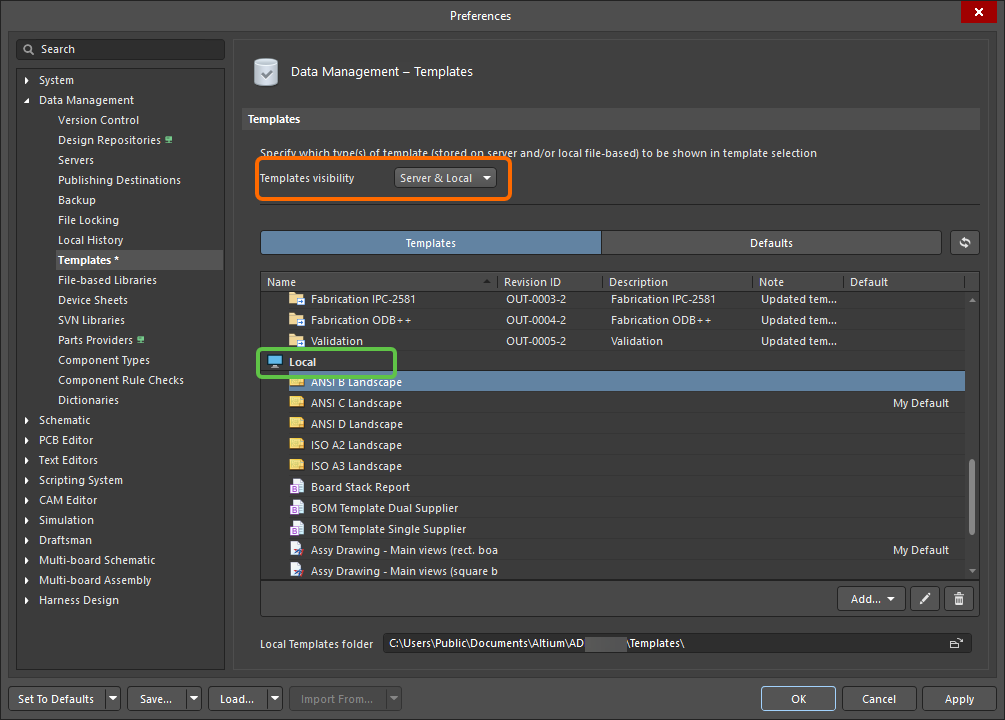
로컬 프로젝트 템플릿은 Preferences 대화 상자의 Data Management – Templates 페이지에 나열됩니다. 로컬 템플릿을 사용하려면 Templates visibility 옵션을 Server & Local으로 설정하십시오.

설계 프로젝트를 생성할 때 로컬 프로젝트 템플릿을 선택하십시오.
 AI로 번역됨