
문서 주석 달기

Altium Essentials: Design Review and Commenting
This content is part of the official Altium Professional Training Program. For full courses, materials and certification, visit Altium Training.
연결된 Workspace와 통합되면 Altium Designer 프로젝트를 통해 분산된 설계 팀이 중앙에 저장되고 관리되는 프로젝트에서 협업할 수 있습니다. 설계 인터페이스는 설계 협업 프로세스를 향상시키기 위해 다양한 설계 문서에 댓글을 달 수 있도록 지원합니다. 댓글, 즉 사용자가 추가한 메모는 문서에 배치할 수 있으며 다른 사용자가 답글을 달 수 있습니다.

Comments and Tasks 패널
배치된 댓글은 협업 사용자(해당 문서에 공유 액세스 권한이 있는 사용자)에게 실시간으로 제공되며, 프로젝트와는 독립적으로 서버에 저장되고 프로젝트를 구성하는 문서는 어떤 방식으로도 변경하지 않습니다. 댓글 기능은 Comments and Tasks 패널을 통해 관리됩니다. Comments and Tasks 패널에서 댓글 항목을 선택하면 시스템이 관련 설계 문서를 엽니다(필요한 경우 로드도 수행).
Comments and Tasks 패널을 사용하면 Workspace 프로젝트의 활성 문서에서 정의된 영역 또는 지점에 댓글을 추가하고, 이 댓글을 Workspace 멤버에게 할당하여 사실상 해당 멤버의 작업을 생성할 수 있습니다. 이 패널을 통해 문서 작업 중인 모든 사용자는 문서 자체를 실제로 수정하지 않고도 댓글을 추가하고 모든 댓글을 볼 수 있습니다. 이 기능은 강력한 협업 프로세스를 지원하며, 문서를 실제로 병합하다가 충돌을 겪지 않고도 문서 내 이슈를 지적해야 할 때 매우 유용합니다. Comments and Tasks 패널은 본질적으로 '할 일' 목록을 만드는 데 사용할 수 있으며, 설계가 성숙해짐에 따라 댓글은 해결 처리하고 종료할 수 있습니다. 배치된 댓글은 협업 사용자, 즉 문서에 대한 공유 액세스 권한이 있는 사용자에게 실시간으로 제공되며, 프로젝트와는 독립적으로 Workspace에 저장되고 프로젝트를 구성하는 문서는 어떤 방식으로도 변경하지 않습니다.
댓글과 작업은 Altium Designer와 관련 Workspace의 브라우저 인터페이스 설계 보기 양쪽에서 모두 추가 및 관리할 수 있습니다. 두 댓글 시스템의 기능은 본질적으로 동일하며, 프로젝트와 댓글 데이터가 모두 Workspace에 저장되므로 시스템은 실시간으로 함께 작동합니다.
Workspace의 브라우저 인터페이스에서 댓글 시스템에 대한 자세한 내용은 Commenting in the Web Viewer(Altium 365 Workspace, Enterprise Server Workspace)를 참조하십시오.
댓글 지원 위치
회로도
회로도 문서에서는 객체, 특정 지점 또는 영역에 댓글을 적용할 수 있습니다.
PCB
PCB 문서(2D 레이아웃 모드)에서는 객체, 특정 지점 또는 영역에 댓글을 적용할 수 있습니다 –  .
.


Draftsman
PCB, 멀티보드 또는 하니스 설계 프로젝트의 Draftsman 문서에서는 특정 지점 또는 영역에 댓글을 적용할 수 있습니다 –  .
.
멀티보드 회로도
멀티보드 회로도 문서에서는 객체 또는 특정 지점에 댓글을 적용할 수 있습니다 –  .
.
멀티보드 어셈블리
멀티보드 어셈블리 문서에서는 특정 지점에 댓글을 적용할 수 있습니다 –  .
.
하니스 배선도 및 레이아웃 도면
하니스 설계 프로젝트의 Wiring Diagram 또는 Layout Drawing 문서에서는 객체, 특정 지점 또는 영역에 댓글을 적용할 수 있습니다.
ActiveBOM
ActiveBOM 문서에서는 행에 댓글을 적용할 수 있습니다 –  .
.
Comments and Tasks 패널 액세스
패널은 다음과 같은 방법으로 Workspace 프로젝트에서 액세스할 수 있습니다.
-
설계 공간 오른쪽 하단의 Panels 버튼을 클릭한 다음 Comments and Tasks를 선택합니다.
-
주 메뉴에서 View » Panels » Comments and Tasks 명령을 선택합니다.
-
설계 공간에 배치된 댓글의 마커 핀을 더블클릭합니다.
 )
) )
)Workspace에 연결되지 않았을 때 댓글 추가
댓글 기능을 사용하기 전에 Workspace에 연결되어 있고 프로젝트와 댓글을 지원하는 문서 유형 중 하나(회로도, 2D PCB, Draftsman, ActiveBOM 포함)를 열었는지 확인하십시오. File » Open Project 명령을 사용하여 사용자와 공유된 Workspace 프로젝트 중 하나를 선택하십시오. Comments and Tasks 패널은 이러한 사전 조건에 대한 힌트를 제공합니다.
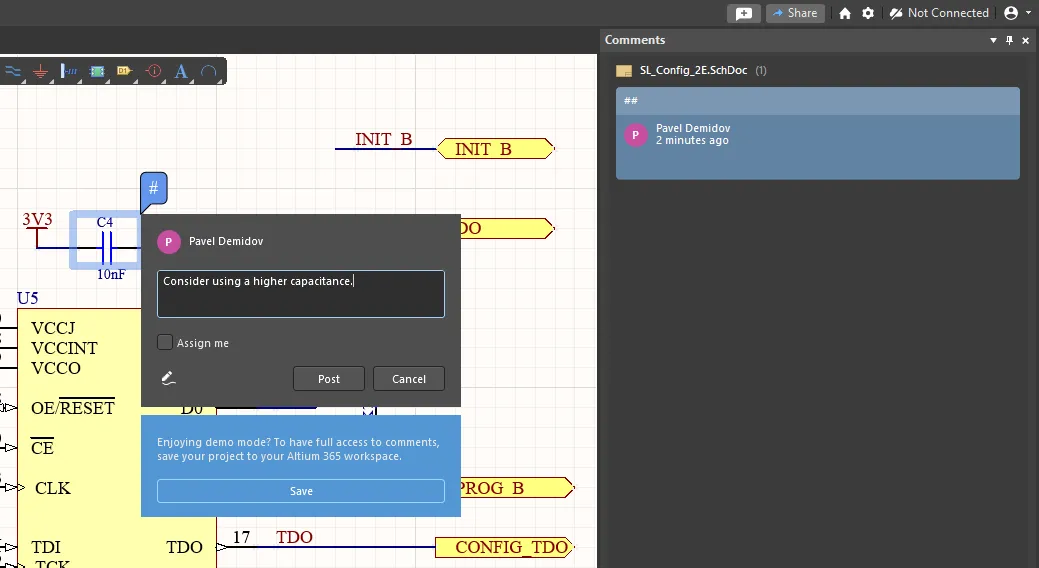
Comments and Tasks 패널 옵션
Comments and Tasks 패널 상단의 버튼을 사용하여 패널 및 편집기 공간에서 댓글의 표시 여부를 설정하고, 멘션된 사용자에게 알림을 보낼지 지정할 수 있습니다.

패널의  버튼은 문서에서 댓글 마커 핀의 표시 여부를 전환합니다. Comments and Tasks 패널 목록의 댓글 항목은 평소와 같이 계속 선택할 수 있습니다.
Comments and Tasks 패널( )의 필터 드롭다운 메뉴를 사용하여 댓글 필터링을 구성하고, 관련된
  버튼으로 필터 적용 보기와 전체 보기 사이를 전환합니다.
- Tasks only - 이 옵션을 활성화하면 사용자에게 할당된 댓글만 표시합니다.
- ASSIGNED TO - 기본적으로 모든 옵션은 비활성화되어 있습니다. 따라서 모든 작업/댓글이 표시되며 이름순으로 정렬됩니다(목록의 첫 번째 항목은 현재 사용자). 사용자 체크박스를 활성화하면 해당 사용자 항목이 표시됩니다.
 버튼 메뉴의 옵션을 사용하여 댓글 표시 및 알림을 구성합니다.
-
Unresolved Only – 해결된 댓글은 목록에 포함되지 않습니다.
-
Current document only – 현재 활성 문서에 배치된 댓글만 표시합니다.
-
Notification settings – 클릭하면 Notification Settings 대화상자가 열리며, 이 설계의 모든 댓글 활동에 대한 이메일 알림 수신(All), 내가 멘션되었거나 할당된 댓글에 대해서만 수신(My), 또는 이메일 알림을 전혀 받지 않음(None)을 설정할 수 있습니다. ► 이메일 내용 예.
-
Export Comments – 클릭하면 Comment Export Configuration 대화상자가 열리며, 댓글을 PDF 파일로 내보내는 설정을 구성할 수 있습니다.

출력 PDF에는 설계 내 댓글 정보가 포함됩니다: 댓글 ID, 작성자, 생성 날짜 및 시간, 댓글 텍스트, 담당자(작업의 경우), 상태(댓글의 경우
Resolved인지 여부, 작업의 경우To Do/In Progress/Resolved상태). 댓글 작성 시점과 관계없이 설계와 연결된 모든 댓글을 내보내거나, 특정 설계 릴리스 사이에 작성된 댓글만 내보내도록 선택할 수 있습니다. 또한 생성되는 PDF 문서에 어떤 스크린샷을 포함할지 정의하는 몇 가지 옵션도 있습니다. 이 두 가지 정보를 함께 보면 댓글의 위치와 댓글이 적용되는 대상(지점, 컴포넌트, 영역)을 알 수 있습니다. 둘 다 선택하지 않으면 댓글 자체만 얻습니다. 설정이 끝나면 Export 를 클릭하여 PDF를 생성하고, 이어지는 대화상자에서 저장 위치와 이름(기본값은 프로젝트 이름)을 지정합니다.- Entire designs snapshots - 지정된 시간 Period 내에 댓글이 있는 각 원본 문서의 스냅샷을 포함합니다. 이를 통해 번호가 매겨진 댓글 마커로 문서의 어느 위치에 댓글이 있는지 시각적으로 확인할 수 있습니다.
- Original design screenshots - 댓글 생성 시 촬영된 Original Snapshot을 포함합니다(메인 설계 공간에서 댓글 마커를 클릭하면 Contextual Commenting 창에서 볼 수 있는 스냅샷). 이를 통해 댓글이 적용되는 지점, 영역 또는 컴포넌트를 확인할 수 있습니다.

배치
회로도, 2D PCB 또는 Draftsman과 같은 객체 기반 그래픽 편집기의 설계 공간에 댓글을 배치하려면 먼저 해당 명령을 실행합니다. 다음 방법 중 하나로 수행할 수 있습니다.
-
Comments and Tasks 패널에서 사용할 수 있는
 버튼을 클릭합니다.
-
설계 공간 오른쪽 상단 근처의
 를 클릭합니다.
-
주 메뉴에서 Place » Comment를 클릭합니다.
-
Ctrl+Alt+C키보드 단축키를 사용합니다. -
오른쪽 클릭한 다음 설계 공간에서 Comment를 선택합니다.
문서 유형에 따라(위 참조) 댓글은 활성 문서의 객체, 특정 지점 또는 영역에 지정할 수 있습니다. 명령을 실행하면 댓글 배치 모드가 시작되고, 커서는 선택할 객체를 감지하고 강조 표시하는 파란 원이 있는 십자선으로 바뀝니다.
-
강조 표시된 객체를 클릭하여 해당 객체에 댓글을 연결(핀 고정)합니다.
-
강조되지 않은 영역을 클릭하여 문서의 해당 특정 지점에 댓글을 연결합니다.
-
객체에서 떨어진 곳을 클릭하고 커서를 드래그하여 직사각형 강조 영역을 만든 다음 지정한 영역에 댓글을 연결합니다(
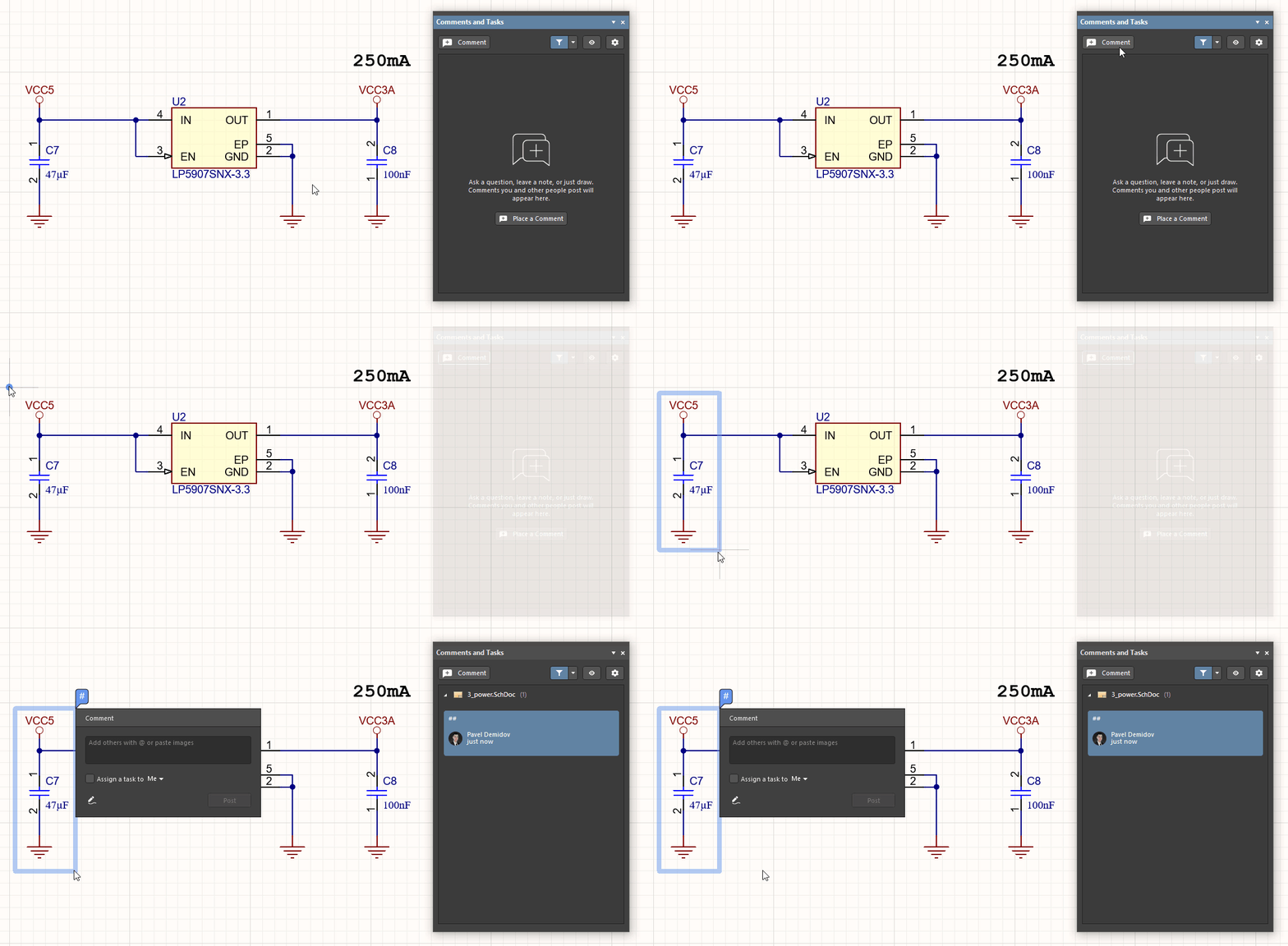 ).
).
ActiveBOM 문서에서는 셀을 클릭하여 BOM의 해당 행에 댓글을 추가합니다. 행을 오른쪽 클릭한 다음 Comment 명령을 선택하여 이 행에 댓글을 추가합니다.
그런 다음 배치 작업이 댓글 입력 대화상자를 열며, 여기에는 댓글 텍스트를 입력하는 필드와 그래픽 문서의 경우 해당 시 댓글에 자유형 그리기를 추가하는 추가 옵션도 제공됩니다( ). Assign a task to 옵션을 선택하여 자신 또는 댓글에서 멘션된 사용자 중 한 명에게 작업을 할당할 수 있습니다(아래 세부 정보 참조).
  을 클릭하여 댓글 생성을 확인하면, 문서의 번호가 매겨진 핀 마커에 댓글이 연결되고 Comments and Tasks 패널에도 댓글 요약 항목이 추가됩니다.
객체에 댓글 배치, 댓글에서 다른 등록 사용자 멘션, 댓글의 핀 표시기 이동, 댓글에 자유형 그리기 추가.
멘션 및 작업 할당
댓글 입력 대화상자의 텍스트와 함께 @ 문자를 입력하여 연결된 Workspace에 등록된 다른 사용자나 역할에 대한 '멘션' 참조를 추가할 수 있습니다. 드롭다운 목록에서 이름/이메일을 선택하면 해당 사용자(Workspace 멤버) 참조가 댓글에 추가되고, 동시에 Assign a task to 항목으로도 추가됩니다. 즉, 본질적으로 task이 해당 사용자에게 할당됩니다. 해당 댓글이 특정 사용자에게 할당된 것으로 간주되지 않기를 원한다면 후자의 옵션을 선택 해제하십시오. 역할 그룹(예: 'Engineers')과 그에 속한 사용자들도 멘션으로 추가할 수 있습니다.

멘션된 사용자가 현재 프로젝트에 액세스할 수 없는 경우, 해당 사용자와 프로젝트를 공유하라는 안내가 표시됩니다. 이 옵션은 사용자가 프로젝트 소유자이거나 Workspace 관리자일 때 사용할 수 있습니다. 사용자 액세스 권한은 Share dialog를 통해 부여되며, 해당 사용자는 공유 액세스를 알리는 이메일을 받게 됩니다. Share dialog를 취소하면 프로젝트는 공유되지 않지만 댓글은 평소와 같이 배치됩니다.
작업이 사용자에게 할당되면 해당 사용자의 이미지/사진이 댓글 대화상자와 Comments and Tasks 패널의 댓글 타일 왼쪽 상단에 표시됩니다. 또한 작업은 일반 댓글처럼 단순한 번호 대신 프로젝트 이름과 순번(예: Kame_FMU-1)으로 이름이 지정됩니다. 이 이름은 댓글 대화상자와 댓글 타일에도 표시됩니다. 이를 클릭하면 Workspace의 브라우저 인터페이스에서 프로젝트의 Tasks 페이지가 열리고 선택된 작업에 포커스가 맞춰진 상태로 작업 목록이 표시됩니다.
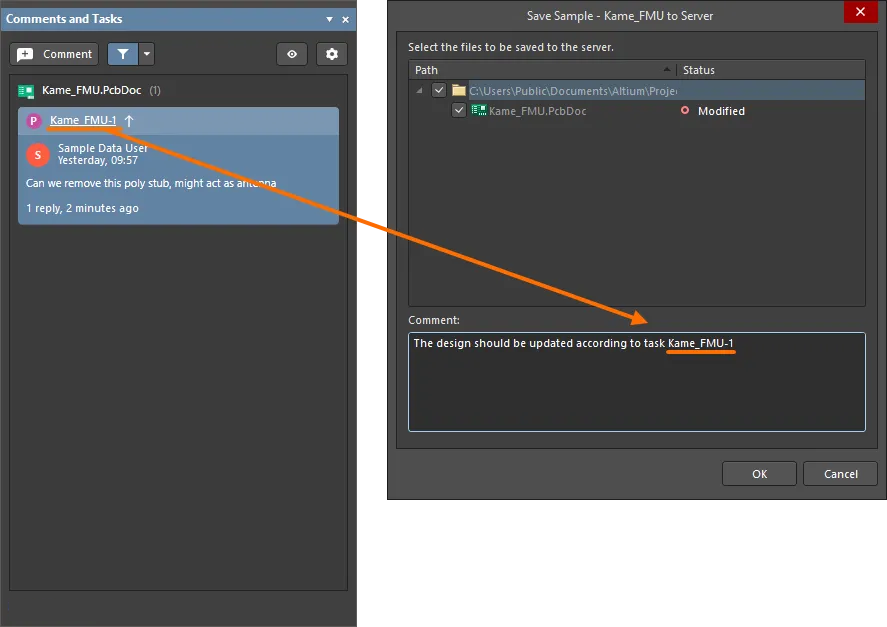

위치 지정
편집기 공간에서 댓글의 위치는 연결된 '핀'을 새 위치로 드래그하여 이동할 수 있습니다. 이는 배치 중이거나 배치 후 모두 가능합니다. 선택된 경우 댓글 핀에는 연결된 객체 또는 영역으로 이어지는 선이 포함됩니다.
댓글은 초기 배치 시에도 배치 모드에서 클릭 후 드래그하여 위치를 지정할 수 있습니다(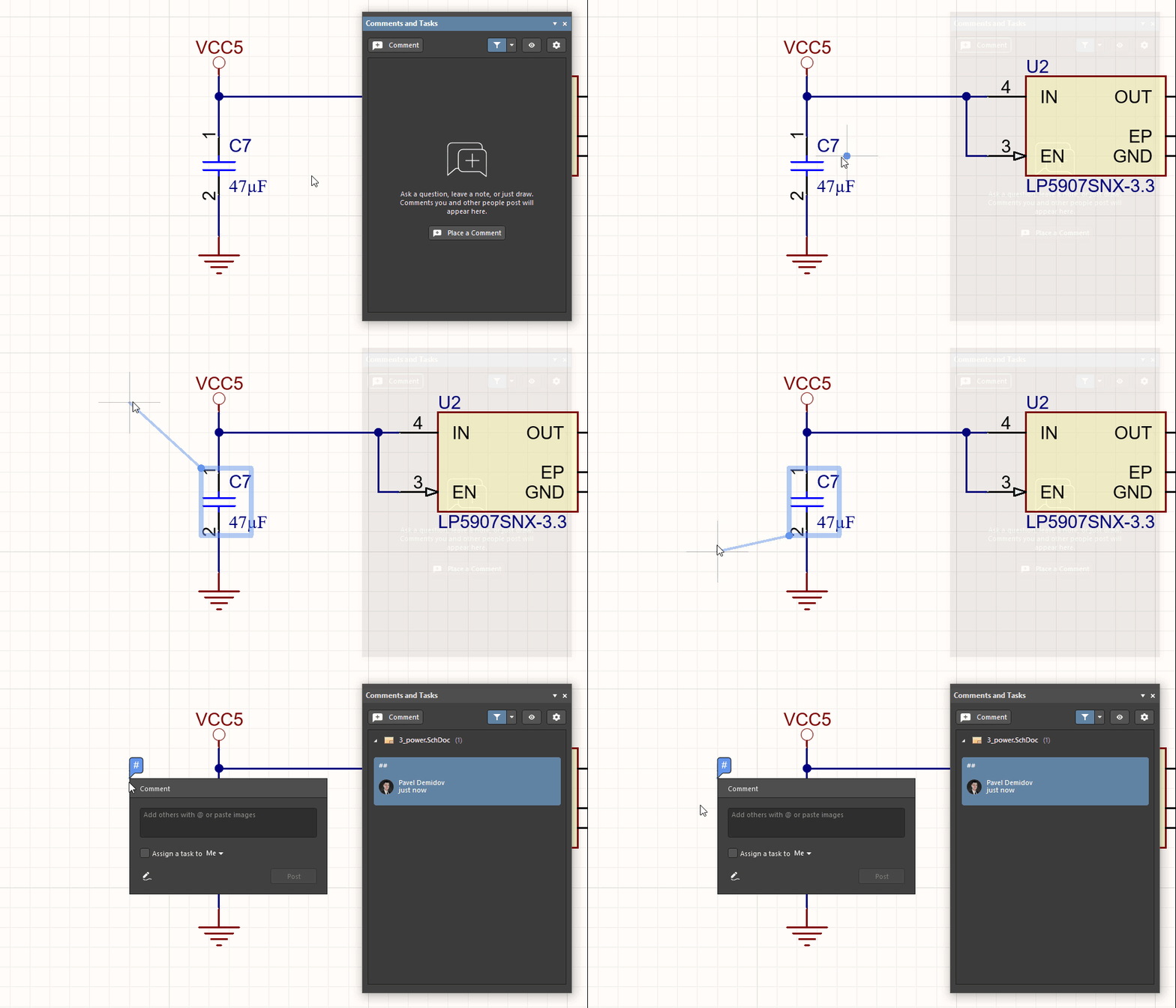 ).
).
이미지 붙여넣기
이미지를 댓글에 추가하려면 먼저 Explorer 창 또는 브라우저 페이지에서 이미지를 오른쪽 클릭하여 클립보드에 복사합니다. 이미지를 첨부하려면 댓글 자체에서(Add others with @ or paste images라고 표시된 필드에서) 오른쪽 클릭 Paste(또는 Ctrl+V 단축키)을 사용하십시오.
각 이미지는 최대 2MB까지 가능합니다. 이미지를 댓글에 붙여넣은 후 이미지를 클릭하면 전체 이미지가 표시되며, 이는 오른쪽 이미지에 표시된 예와 같습니다.

텍스트 없이 붙여넣은 이미지만 포함된 댓글도 아래와 같이 게시할 수 있습니다.

그리기
댓글을 배치하거나 편집할 때 옵션 버튼을 선택하면 펜 커서로 자유형 그리기를 추가할 수 있습니다. 클릭한 상태로 드래그하여 선을 만들고, 완료한 뒤 현재 선택된 댓글에 그리기를 연결하려면 마우스 오른쪽 버튼을 클릭합니다.

자유형 그리기 모드가 활성화되어 있을 때 Freehand Drawing 패널의 Properties 모드에 액세스하려면 Tab 키를 누르십시오(이 상태는 디자인 공간에 있는  아이콘으로 표시됩니다). 이러한 옵션을 사용하면 Commands 드롭다운에서 댓글 실행 취소 및 다시 실행을 수행하고, Properties 드롭다운에서 너비, 크기, 색상을 변경할 수 있습니다.
일반 작업
일반 작업(현재 프로젝트에 적용되지만 프로젝트 댓글이나 문서와 연결되지 않은 작업)은 프로젝트 항목 아래 별도의 그룹으로 패널에 나열됩니다. 일반 작업에 대해서도 동일한 내용과 속성(담당자, 우선순위 등)이 패널에 표시됩니다.
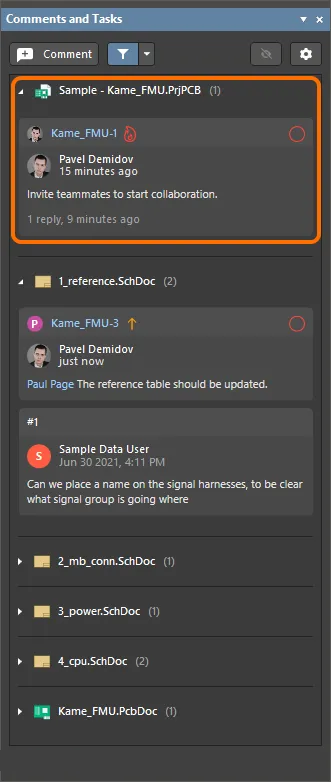
일반 작업은 Comments and Tasks 패널에 나열됩니다.
패널에서 일반 작업 항목을 클릭하면 해당 댓글 대화 상자에 액세스할 수 있습니다. 이 대화 상자를 사용하여 선택한 일반 작업에 대한 댓글(붙여넣은 이미지가 포함된 댓글 포함)을 게시할 수 있습니다.
분리된 댓글
프로젝트 문서가 제거되었거나 해당 UniqueID가 변경된 경우, 그 문서의 댓글이 "분리된(detached)" 상태가 될 수 있습니다. 이러한 댓글은 여전히 패널의 Detached Comments 접이식 영역에서 액세스할 수 있습니다. Comments and Tasks 패널에서 분리된 댓글의 타일을 클릭하면 현재 열려 있는 문서의 디자인 공간에 해당 대화 상자가 표시됩니다.
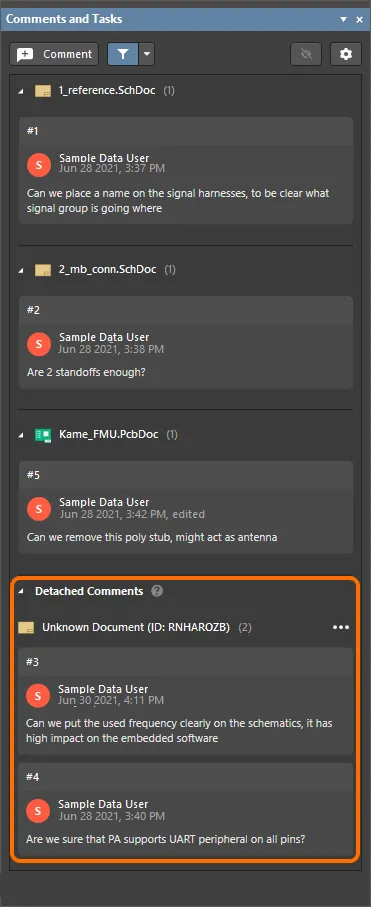
댓글 작업
디자인 문서에 배치된 댓글은 Comments and Tasks 패널(번호가 매겨진 항목들의 연속)과 해당 문서 편집기(번호가 매겨진 핀 그래픽) 모두에 등록됩니다. 각 패널 항목은 하나의 댓글 스레드를 나타내며, 댓글 작성자와 작성 시점, 최초 댓글 텍스트, 적용된 멘션/할당, 스레드 답글 수를 포함한 요약 정보를 제공합니다.
댓글 스레드는 Comments and Tasks 패널에서 해당 항목을 선택하거나 디자인 공간에서 연결된 핀을 클릭하여 열 수 있습니다. 그러면 문서 편집기에서 댓글이 강조 표시되고, 시작 댓글과 사용자 답글이 포함된 댓글 항목 대화 상자가 열립니다. 선택한 댓글이 다른 디자인 문서와 연결되어 있으면 시스템이 해당 문서를 열고(필요한 경우 로드) 표시합니다.
디자인 공간에서 핀 마커를 선택하거나 Comments and Tasks 패널에서 항목을 선택하여 댓글을 탐색할 수 있습니다.
댓글 대화 상자
배치된 댓글과의 상호작용은 팝업 댓글 대화 상자를 통해 이루어지며, 여기에는 선택된 댓글 스레드의 모든 항목이 표시되고 항목 미리보기, 답글, 편집, 해결, 삭제 옵션이 포함됩니다. 이 대화 상자는 처음 댓글을 배치할 때 또는 Comments and Tasks 패널이나 디자인 공간에서 배치된 댓글을 선택할 때 열립니다. Esc 키를 누르거나 디자인 공간을 클릭하면 댓글 대화 상자가 닫힙니다.
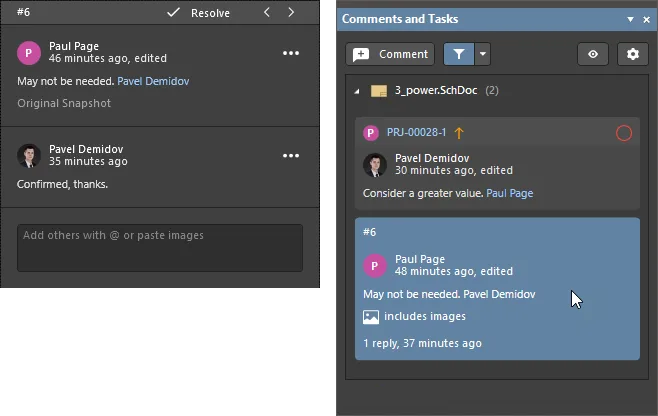
 )
)미리보기
초기 댓글에서 Original Snapshot 옵션을 선택하면 댓글이 배치되었을 때의 편집기 영역 그래픽 캡처를 볼 수 있습니다. 스크린샷 오른쪽 상단의  아이콘이나 스크린샷 자체를 클릭하면 전체 크기 미리보기가 열립니다(이 미리보기의 오른쪽 상단에 있는
  아이콘이나 이미지 자체를 클릭하면 닫힘).

답글
Reply 필드에 텍스트와 선택적으로 사용자 멘션('@')을 입력하여 댓글 스레드에 새 항목을 추가합니다. 드롭다운에 지정된 사용자에게 할당된 작업을 만들려면 Assign a task to 옵션을 선택하십시오.  를 클릭하여 항목을 확인합니다.

편집 및 삭제
기존 댓글은 해당 댓글 작성자가 댓글의  메뉴에서 사용할 수 있는 Edit 옵션을 사용하여 편집할 수 있습니다. 댓글 편집을 확인하려면
  버튼을 클릭합니다.
현재 선택된 댓글을 제거하려면 Delete 옵션을 사용합니다. 초기 댓글(답글이 아닌)을 삭제하면 전체 스레드가 제거된다는 점에 유의하십시오.
댓글을 자신에게 할당된 작업으로 변환하려면 Convert to Task 옵션을 사용합니다.
댓글 스레드의 URL을 복사하려면 Copy Link 옵션을 사용합니다. 이 링크를 사용하면 Workspace 브라우저 인터페이스의 Web Viewer에서 이 프로젝트를 열 수 있으며, 댓글의 객체, 지점 또는 영역이 확대되어 중앙에 표시됩니다.

해결
 /
/  버튼을 클릭하여 댓글 상태를
 Resolved와 Unresolved(기본값) 사이에서 전환합니다. 해결된 댓글(완료로 종료됨)은 비활성 및 편집 불가 상태가 되며, Comments and Tasks 패널의 항목과 문서의 핀 마커가 모두 회색으로 표시됩니다.

작업 우선순위 및 상태 설정
작업 댓글이 사용자에게 할당된 경우 우선순위와 상태를 설정할 수 있습니다. 작업은 처음에 즉시 Medium 우선순위와 To Do 상태로 설정되지만, 댓글 대화 상자 상단의 관련 컨트롤을 클릭하여 변경할 수 있습니다.

커밋 태그, 릴리스 리비전 ID 및 디자인 리뷰 정보
커밋 태그와 릴리스 리비전 ID는 Altium Designer의 Comments and Tasks 패널과 댓글 대화 상자 모두에서 해당 댓글/작업을 볼 때 표시됩니다.
-
태그된 커밋의 디자인 스냅샷을 볼 때 Web Viewer에서 생성된 댓글에는 연관된 태그 이름이 포함됩니다. 태그 이름 링크를 클릭하면 Web Viewer에서 관련 커밋 스냅샷이 열립니다.
-
특정 릴리스를 볼 때 Web Viewer에서 생성된 댓글에는 릴리스 리비전 ID가 포함됩니다. 릴리스 리비전 ID 링크를 클릭하면 이 릴리스의 Manufacturing Portal이 열립니다.
-
Design Review 스냅샷을 볼 때 Web Viewer에서 생성된 댓글에는 디자인 리뷰 항목이 포함됩니다. 디자인 리뷰 링크를 클릭하면 해당 리뷰 페이지가 열립니다.
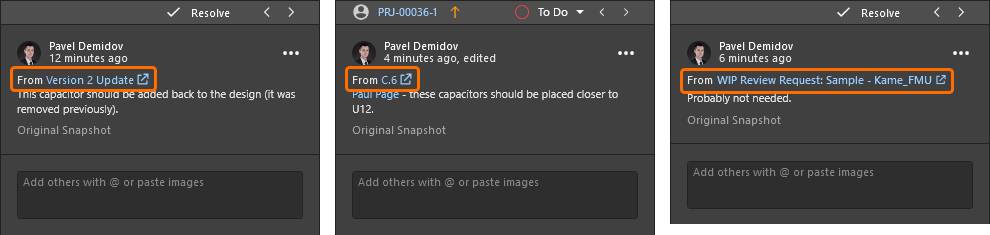
Jira 작업 사용
Altium 365 Workspace에서 Jira Integration이 활성화되고 구성되어 있으면, 배치된 댓글에는 Atlassian Jira® 서비스의 Jira 이슈를 배치하고 연결하는 추가 옵션이 포함됩니다. 일반 댓글 및 관련 작업과 마찬가지로, 배치된 Jira 이슈도 디자인 문서 내에서 보고, 편집하고, 댓글을 달 수 있으며, Comments and Tasks 패널을 통해 보고/선택할 수 있습니다.
배치된 Jira 작업 인스턴스는 Jira 공간의 해당 이슈와 동기화됩니다. Jira 이슈와 Workspace 작업 간의 양방향 데이터 동기화를 통해 Altium 365와 함께 Jira 공간에서 디자인 프로젝트 관리를 수행할 수 있습니다.
Jira 이슈 만들기
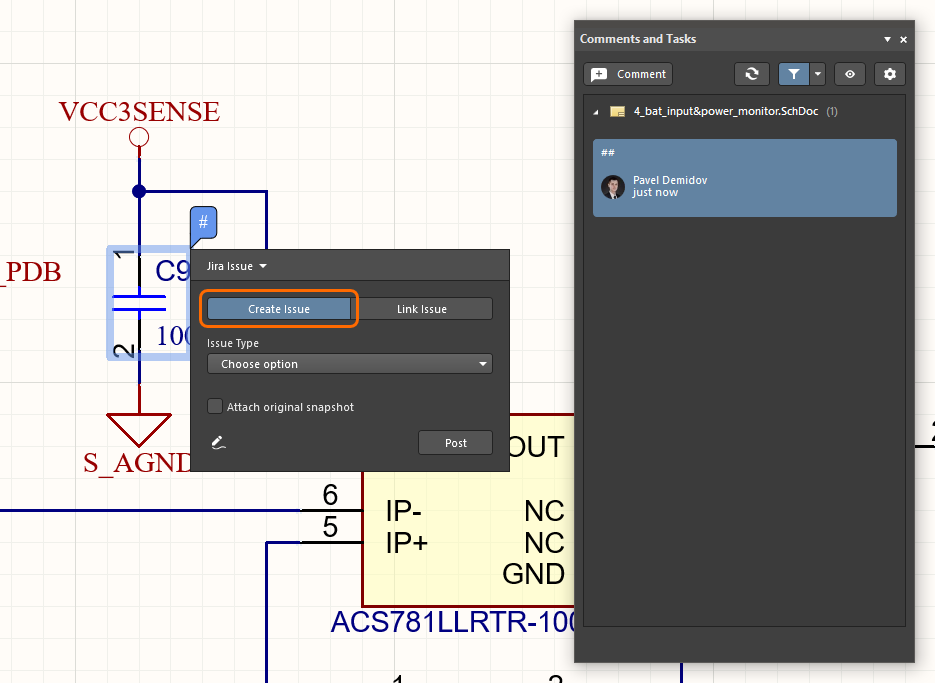
디자인 프로젝트에 Jira 이슈 작업을 배치하려면 먼저 일반적인 방식으로 댓글 인스턴스를 배치한 다음 댓글 대화 상자에서 Jira Issue 옵션을 선택합니다. 그런 다음 이슈 유형을 선택하고 요약을 추가하여 동기화된 Jira 이슈 작업을 만듭니다.
|
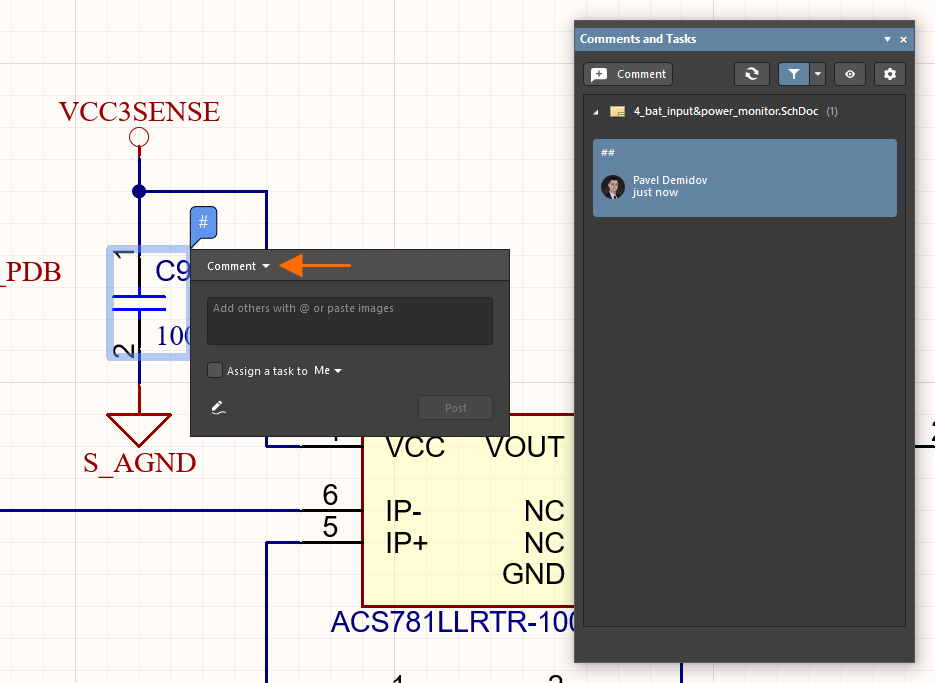
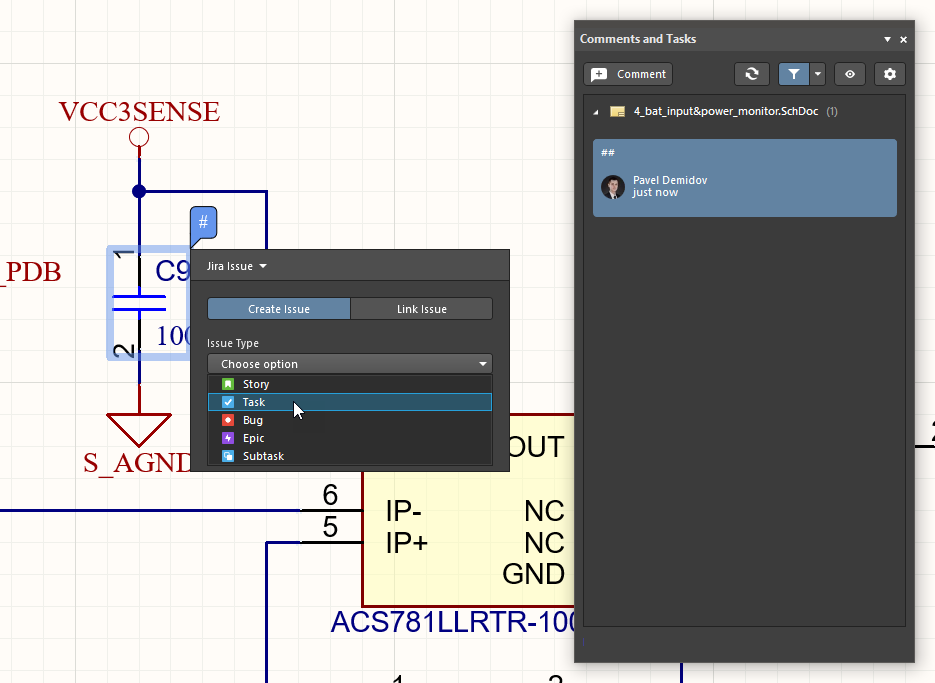
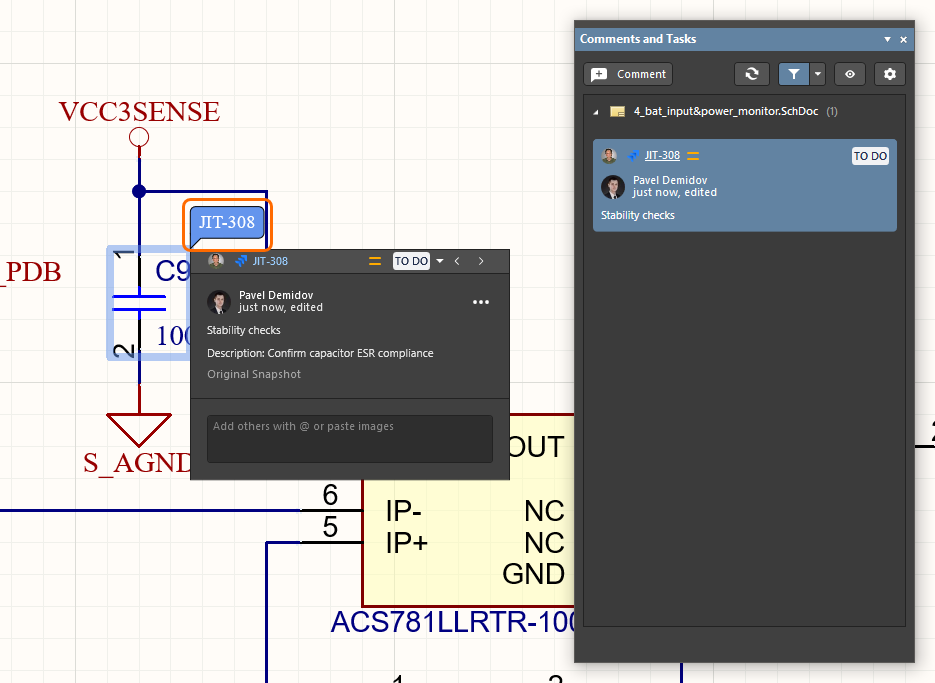
현재 프로젝트 문서에 Jira 작업을 배치하려면 먼저 댓글 인스턴스를 배치하십시오. 대체 Jira 모드는 Comment 드롭다운 메뉴에서 사용할 수 있습니다. 대화 상자의 Comment 메뉴에서 Jira Issue 옵션을 선택하여 Jira 작업 배치를 시작합니다. 아직 선택되지 않았다면 Create Issue 옵션을 클릭하십시오. 생성할 이슈 유형을 Issue Type 드롭다운 목록에서 선택합니다. 이 목록에는 Jira 서비스에서 사용할 수 있는 유형이 포함됩니다. 이슈 Summary 및 선택적 설명/담당자를 입력합니다. Assignee 드롭다운 목록에는 Jira 계정에 등록된 멤버 사용자만 포함됩니다. 확인하려면 Post를 선택합니다. Jira 이슈는 초기 문서 댓글 위치에 배치되고 Comments and Tasks 패널에 포함되며, Jira 공간의 이슈에 대한 링크를 제공하고, 작업 우선순위( |


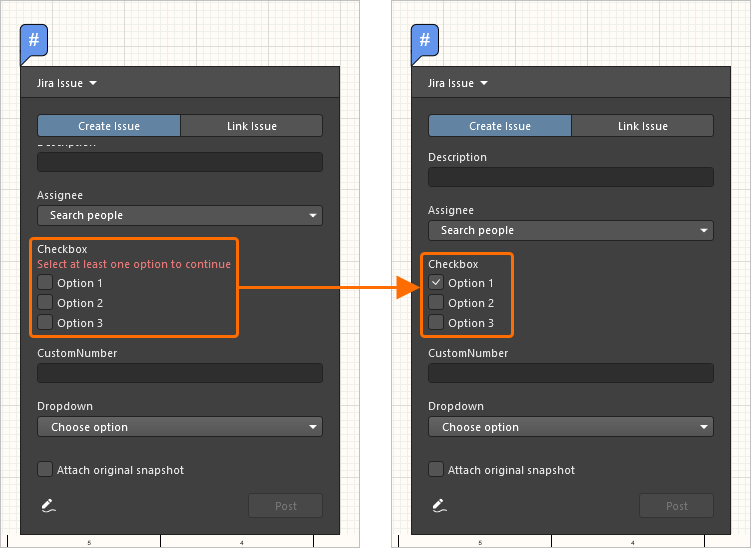 ).
).댓글 대화 상자 또는 Comments and Tasks 패널에서 Workspace Jira 이슈의 Task ID를 선택하면 기본 브라우저의 새 탭에서 Jira 공간의 해당 이슈를 직접 열 수 있습니다. Workspace Task ID는 Jira 공간의 Issue Key에 매핑되며, Summary, Description, Assignee, Comments와 같은 주요 Jira 매개변수는 두 인스턴스 간에 매핑됩니다. Jira 이슈를 만든 Workspace 사용자는 Jira 측에서 Issue Reporter가 됩니다. 현재 Workspace 문서의 스냅샷 이미지가 Workspace Jira 이슈를 만들 때 Attach original snapshot 옵션을 선택한 경우 Jira 첨부 파일로 포함된다는 점에 유의하십시오(위 참조).

배치된 Workspace Jira 작업은 Jira 공간에 동기화된 Jira 이슈를 생성합니다. 둘은 Workspace Task ID와 Jira Issue Key의 매핑으로 연결됩니다.
Workspace와 Jira 이슈 간에 매핑된 매개변수와 함께, 작업 관련 Priority 및 Progress 상태 설정도 동기화됩니다. 예를 들어 Workspace 이슈 작업을 Medium 우선순위 상태에서 High 우선순위 상태로 변경하면 즉시 Jira 측 이슈에 반영되며, Jira 측에서 진행 상태를 To Do에서 In Progress로 변경하면 Workspace Jira 이슈의 상태도 동일하게 변경됩니다. 업데이트된 데이터를 보려면 데이터 새로 고침(Comments and Tasks 패널 상단의  버튼 클릭으로 실행)이 필요할 수 있습니다.
Jira 이슈에 연결
Altium 365 Jira Integration을 사용하면 댓글 대화 상자의 Jira Issue 모드를 통해 Workspace 작업을 Atlassian Jira 서비스의 기존 Jira 이슈에 연결할 수도 있습니다. 지정된 Jira 프로젝트의 모든 이슈에 연결할 수 있으며, 그러면 해당 이슈가 Workspace Jira 작업과 동기화됩니다.
|
기존 Jira 이슈와 연결하려는 문서 영역 또는 객체에 댓글 인스턴스를 배치한 다음, 댓글 대화 상자에서 Jira Issue 모드와 Link Issue 옵션을 선택합니다. Select or search issues 드롭다운을 사용하여 새로 배치된 Jira 작업 인스턴스와 연결할 Jira 이슈( 대화 상자의 Jira Issue 드롭다운에는 Jira 공간에서 선택한 이슈가 표시됩니다. 필요한 경우 Attach original snapshot 옵션을 선택하여 현재 문서 보기의 이미지를 Jira로 전송할 수 있습니다. Post 버튼을 클릭하여 Workspace Jira 작업과 선택한 Jira 이슈 간의 연결을 설정합니다. 새 Jira 이슈 작업은 Comments and Tasks 패널과 댓글 대화 상자에 표시되며, 기존 댓글(또는 추가된 댓글)을 포함합니다. 전체 목록을 보려면 대화 상자의 Show all Replies 옵션을 선택합니다. |
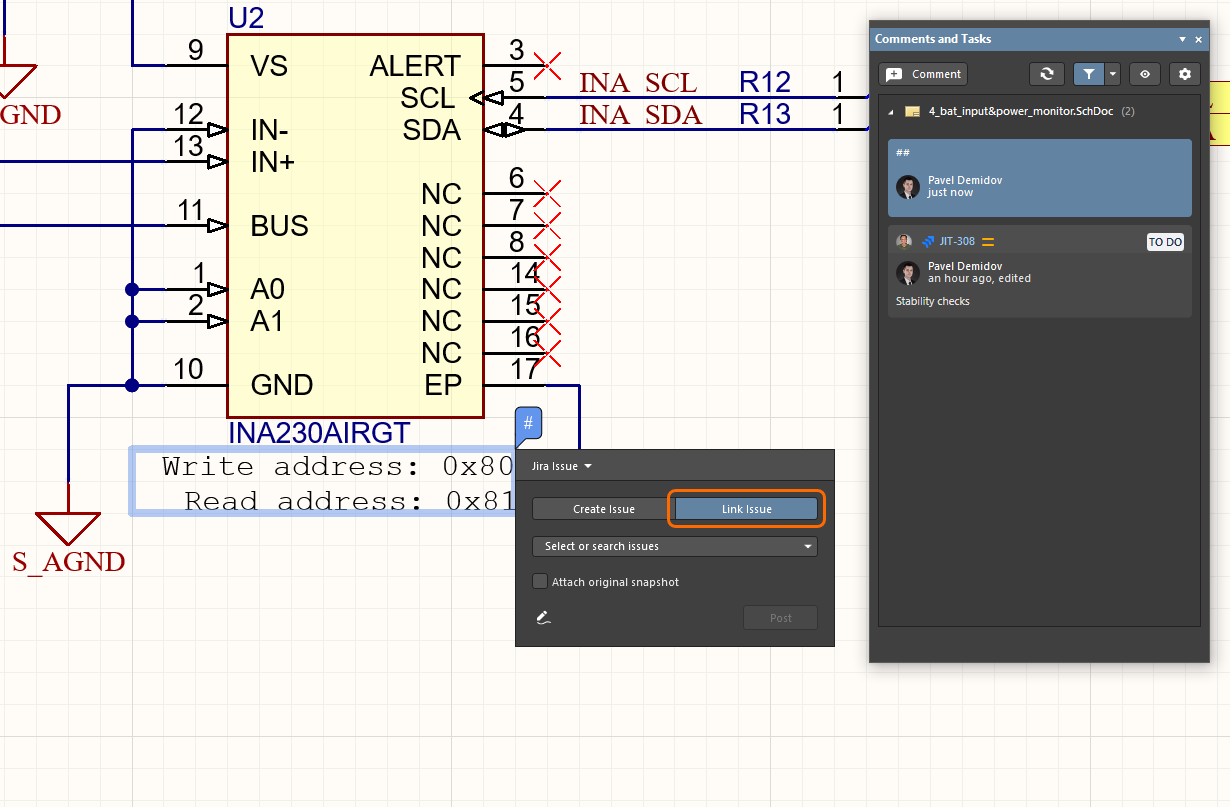
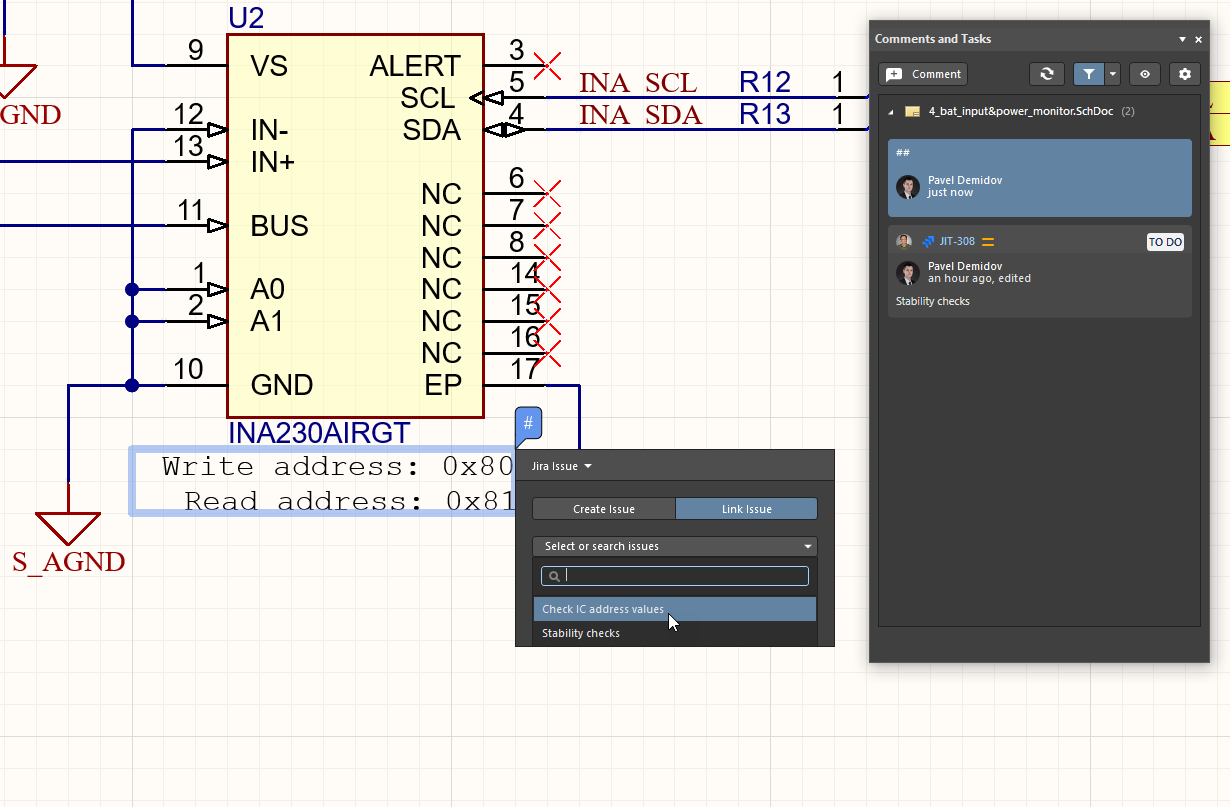
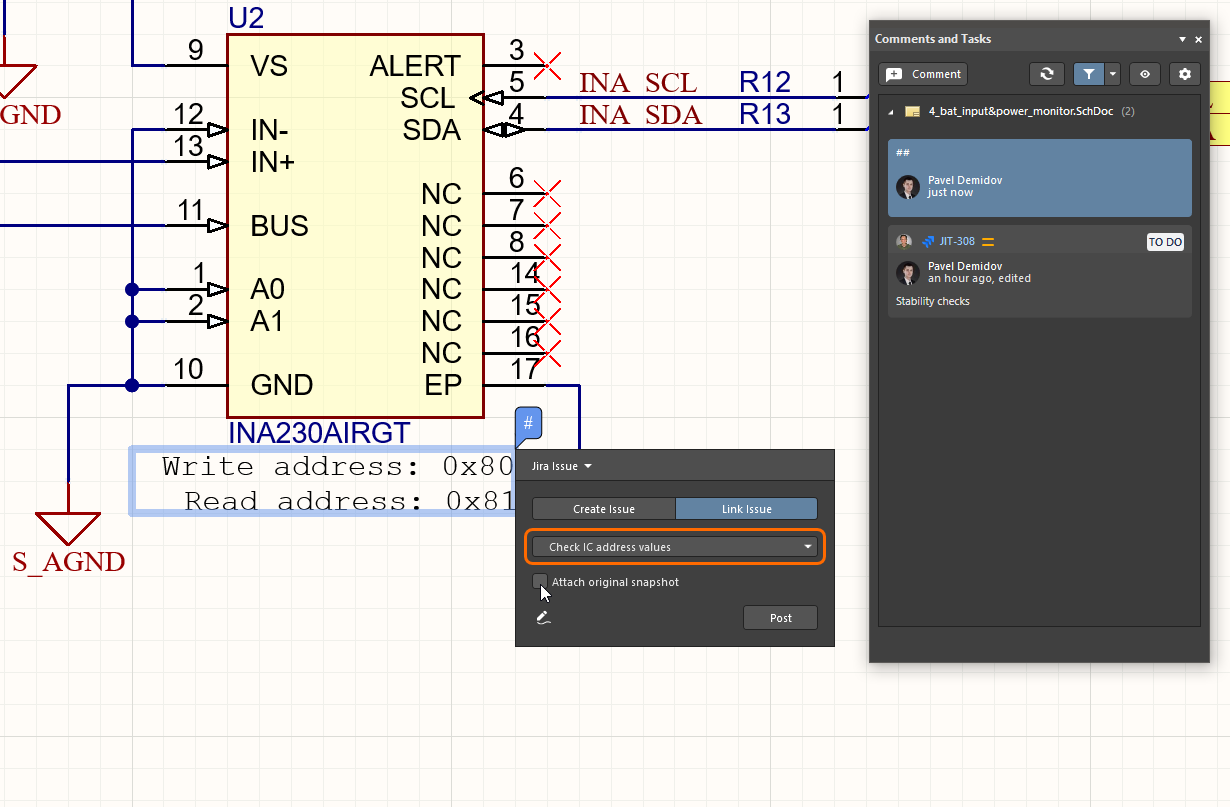
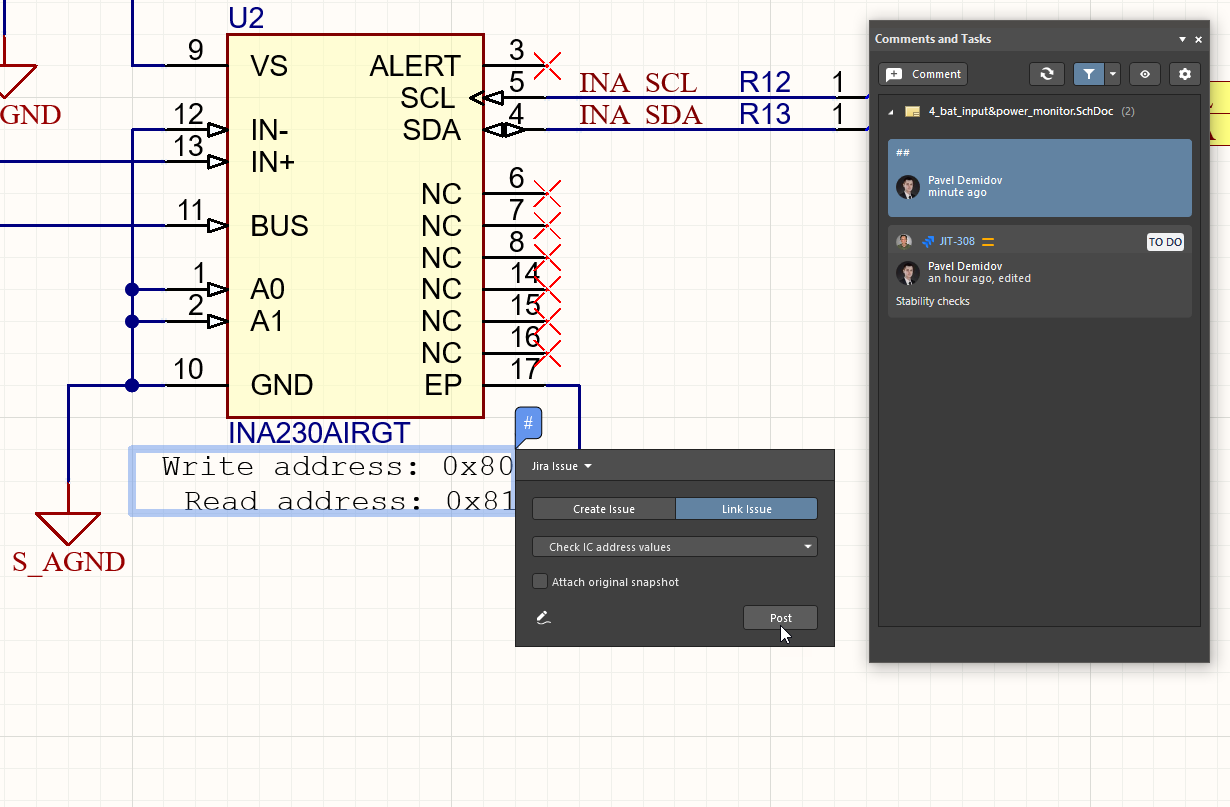
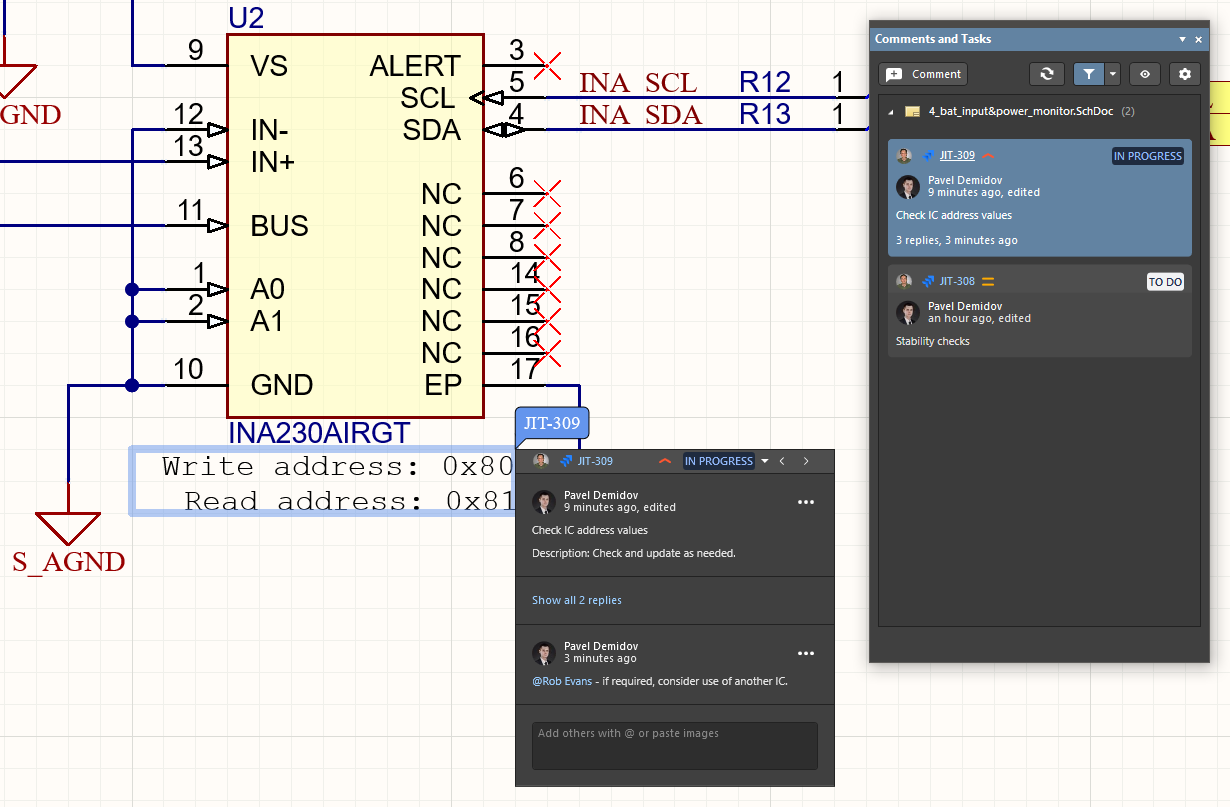
이제 연결된 Jira 이슈는 Workspace Jira 작업과 동기화되며, 여기에는 이슈 Comments 가 포함되고 Jira 이슈에 정의된 Progress 및 Priority 상태로 설정됩니다. 이 예에서는 In Progress 및 High 입니다. 이제 Jira 이슈 Web links 항목에 Altium 365 Workspace Jira 작업이 이 이슈에 연결되었음(또는 다시 연결되었음)이 표시된다는 점에 유의하십시오.

기존 Jira 이슈는 Workspace 댓글 대화 상자의 Link Issue 모드에서 해당 Jira Issue 항목을 지정하여 Workspace 작업에 연결됩니다.
To-Do 패널
연결된 Workspace는 위에서 설명한 포괄적인 댓글 및 작업 할당 기능 세트를 제공하지만, 작업을 추적하기 위해 To-Do 패널에도 액세스할 수 있습니다. To-Do 패널에는 현재 활성 프로젝트에 대해 정의된 모든 To-Do 항목이 나열됩니다. To-Do 항목은 문서와 관련하여 나중에 수행해야 하는 작업에 대한 알림으로 사용됩니다.

To-Do 패널
To-Do Panel Content and Use
To-Do 패널에는 활성 프로젝트에 대한 두 가지 종류의 'to-do' 항목이 나열될 수 있습니다.
- 프로젝트 수준 To-Do 항목.
- 문서 수준 To-Do 항목 - 프로젝트 내 텍스트 기반 문서에 추가됨.
각 To-Do 항목에 대해 다음 정보가 표시됩니다.
- Done - 이 확인란을 사용하여 정의된 작업이 완료되었을 때 항목을 체크할 수 있습니다.
- Action Item - 실제로 수행해야 하는 작업입니다.
- Priority - 수행할 작업의 중요도(Lowest, Low, Normal (기본값), High, Highest).
- Document - 문서 수준 To-Do 항목이 추가된 원본 문서에 대한 참조입니다.
- Owner - 작업을 입력한 사람의 이름이거나 실제로 작업을 수행할 사람일 수 있습니다.
- Category - 수행할 작업이 속하는 프로젝트 내 특정 영역일 수 있습니다(예: schematics, design rules, routing, constraints 등).
프로젝트 수준 To-Do 항목 추가
프로젝트 수준 To-Do 항목은 패널 자체 내에서 추가됩니다. 항목을 추가하기 전에 디자인 편집기 창의 활성 문서가 To-Do 항목을 정의하려는 프로젝트의 디자인 문서 중 하나인지 확인하십시오.
새 To-Do 항목을 추가하려면 패널 내부를 마우스 오른쪽 버튼으로 클릭하고 이어서 나타나는 컨텍스트 메뉴에서 Add Project To-Do Item 항목을 선택합니다. 그러면 Edit To-Do Item 대화 상자가 열립니다.

이 대화 상자를 사용하여 프로젝트에서 수행해야 하는 작업에 대한 적절한 텍스트를 입력합니다. 대화 상자에서 제공되는 필드를 사용하여 task's Priority, Owner, and Category를 정의합니다. 필요한 대로 항목을 정의한 후 OK를 클릭하여 새 항목을 패널에 추가합니다.
문서 수준 To-Do 항목 추가
문서 수준 To-Do 항목은 텍스트 기반 원본 문서(예: VHDL 파일, Constraint 파일, Embedded Source code document 등)에 추가됩니다. 항목을 추가하기 전에 필요한 문서가 디자인 편집기 창에서 활성 상태인지, 그리고 현재 전체 To-Do 항목을 정의 중인 프로젝트에 이 문서가 속해 있는지 확인하십시오.
새 To-Do 항목을 추가하려면 문서 내에서 To-Do 항목을 배치하려는 원하는 위치에 텍스트 커서를 놓고, 마우스 오른쪽 버튼을 클릭한 뒤 이어서 나타나는 팝업 메뉴에서 Add To-Do Item 항목을 선택합니다. 그러면 Edit To-Do Item 대화 상자가 표시됩니다. 이 대화 상자를 사용하여 문서에서 수행해야 하는 작업과 관련된 적절한 텍스트를 입력합니다. 대화 상자에서 제공되는 필드를 사용하여 작업에 대한 Priority, Owner 및 Category를 정의합니다(예: Formatting pass, Code Review pass 등). 필요한 대로 To-Do 항목을 정의한 후 OK를 클릭하여 대화 상자를 닫고 현재 문서로 포커스를 되돌립니다. 그러면 To-Do 항목에 대한 항목이 To-Do 패널과 현재 텍스트 커서 위치가 표시된 지점 모두에 나타납니다. 이 항목은 아래 이미지와 같이 실제 항목 텍스트와 고유 식별자를 포함하는 주석으로 표시됩니다(해당 문서 유형에 대해 정의된 주석 구분자 사이에 표시됨).

마우스 오른쪽 버튼 메뉴
마우스 오른쪽 버튼 메뉴는 다음 명령을 제공합니다.
- Goto Source - 이 명령은 패널에서 선택한 항목이 문서 수준 To-Do 항목일 때 사용할 수 있습니다. 이 명령을 사용하면 항목의 Document 필드에 참조된 관련 원본 문서를 열고(아직 열려 있지 않은 경우) 디자인 편집기 창에서 활성 문서로 만듭니다. 텍스트 커서는 To-Do 항목 텍스트의 시작 부분에 놓입니다.
- Add Project To-Do Item - 활성 프로젝트에 대한 프로젝트 수준 To-Do 항목을 패널에 추가합니다.
- Edit - 선택한 To-Do 항목을 편집합니다. Edit To-Do Item 대화 상자가 표시되어 필요한 변경을 할 수 있습니다.
- Delete - 패널에서 선택한 To-Do 항목을 삭제합니다.
- Show Completed Items - 이 옵션이 활성화되면 완료로 표시된(Done 옵션 활성화) To-Do 항목만 패널에 계속 표시됩니다.
- Report - 현재 패널에 표시된 모든 To-Do 항목이 포함된 보고서를 생성합니다. 명령을 실행하면 Report Preview 대화 상자가 열리며, 여기에서 다양한 파일 형식으로 보고서를 구성, 인쇄 및 내보낼 수 있습니다.
참고
- 패널에 문서 수준 To-Do 항목이 정의되어 있고 해당 원본 문서가 디자인 편집기 창에서 활성 문서인 경우, 패널에서 해당 To-Do 항목 전체 텍스트가 굵게 표시됩니다.
- 패널에서 To-Do 항목을 더블클릭하면 Edit To-Do Item 대화 상자가 열려 작업 정의를 수정할 수 있습니다.
- 패널의 항목은 해당 열의 헤더를 클릭하여 어떤 열 기준으로도 정렬할 수 있습니다. 한 번 클릭하면 오름차순으로 정렬되고, 다시 클릭하면 내림차순으로 정렬됩니다.
- 직접 필터링을 사용하면 패널 안에서 직접 입력하여 To-Do 항목으로 빠르게 이동할 수 있습니다. 패널의 어떤 데이터 열을 기준으로도 필터링할 수 있습니다. 필터링할 열을 전환하려면 Right Arrow 및 Left Arrow 키를 사용하거나, 열 안의 필드를 직접 클릭하십시오. 이 필터 기능을 사용하려면 데이터 열 안을 클릭한 다음, 이동하려는 항목의 첫 글자를 입력하십시오. 그러면 입력한 글자로 시작하는 해당 열의 첫 번째 항목이 선택되며, 입력한 글자를 기준으로 열 내용이 필터링되고 있음을 보여 주기 위해 그 글자가 강조 표시됩니다.
 AI로 번역됨