
문서 주석 달기

Altium Essentials: Design Review and Commenting
This content is part of the official Altium Professional Training Program. For full courses, materials and certification, visit Altium Training.
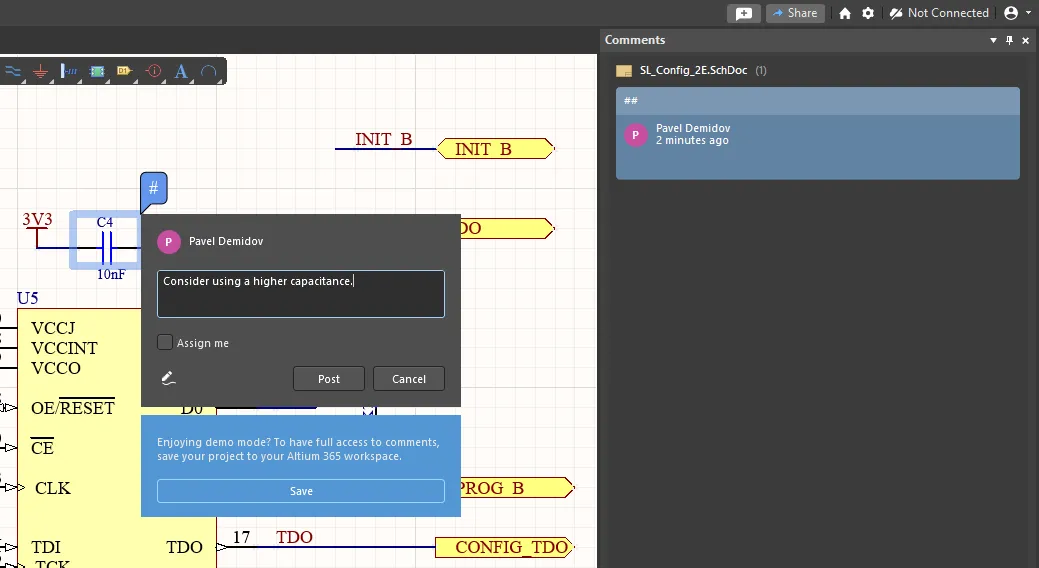
연결된 워크스페이스와 통합하면 Altium Designer 프로젝트를 통해 분산된 설계 팀이 중앙에서 저장 및 관리되는 프로젝트에서 협업할 수 있습니다. 설계 인터페이스는 설계 협업 프로세스를 개선하기 위해 다양한 설계 문서에 코멘트를 추가하는 기능을 지원합니다. 코멘트, 즉 사용자가 추가한 메모를 문서에 배치하고 다른 사용자가 답글을 달 수 있습니다.

Comments and Tasks 패널
배치된 코멘트는 협업 사용자(문서에 대한 공유 액세스 권한이 있는 사용자)에게 실시간으로 제공되며, 프로젝트를 구성하는 문서를 어떤 방식으로도 변경하지 않고 프로젝트와 별도로 서버에 저장됩니다. 코멘트 기능은 Comments and Tasks 패널을 통해 관리합니다. Comments and Tasks 패널에서 코멘트 항목을 선택하면 시스템이 관련 설계 문서를 엽니다(필요한 경우 로드).
Comments and Tasks 패널에서는 워크스페이스 프로젝트의 활성 문서에서 지정한 영역이나 지점에 코멘트를 추가하고 이를 워크스페이스 구성원에게 할당하여 사실상 해당 구성원의 작업을 생성할 수 있습니다. 이 패널을 통해 문서에서 작업하는 모든 사용자가 문서 자체를 실제로 수정하지 않고도 코멘트를 추가하고 모든 코멘트를 확인할 수 있습니다. 이 기능은 원활한 협업 프로세스를 촉진하며, 문서를 실제로 병합하거나 충돌을 일으키지 않고 문서 내 문제를 지적해야 할 때 매우 유용합니다. Comments and Tasks 패널은 사실상 '할 일' 목록을 만드는 데 사용할 수 있으며, 설계가 완성되어 감에 따라 코멘트를 해결하고 종료할 수 있습니다. 배치된 코멘트는 협업 사용자, 즉 문서에 대한 공유 액세스 권한이 있는 사용자에게 실시간으로 제공되며, 프로젝트를 구성하는 문서를 어떤 방식으로도 변경하지 않고 프로젝트와 별도로 워크스페이스에 저장됩니다.
코멘트와 작업은 Altium Designer뿐 아니라 관련 워크스페이스의 브라우저 인터페이스에 있는 설계 보기에서도 추가하고 관리할 수 있습니다. 두 코멘트 시스템의 기능은 기본적으로 동일하며, 프로젝트와 코멘트 데이터가 모두 워크스페이스에 저장되므로 두 시스템은 실시간으로 연동됩니다.
워크스페이스의 브라우저 인터페이스에서 제공되는 코멘트 시스템에 대한 자세한 정보는 Commenting in the Web Viewer(Altium 365 워크스페이스, Enterprise Server 워크스페이스)을 참조하세요.
코멘트 기능이 지원되는 문서
Schematic
회로도 문서의 객체, 특정 지점 또는 영역에 코멘트를 추가할 수 있습니다.
PCB
PCB 문서(2D 레이아웃 모드)의 객체, 특정 지점 또는 영역에 코멘트를 추가할 수 있습니다 –  .
.


Draftsman
PCB, 멀티보드 또는 하네스 설계 프로젝트의 Draftsman 문서에서 특정 지점이나 영역에 코멘트를 추가할 수 있습니다 –  .
.
멀티보드 Schematic
멀티보드 Schematic 문서의 객체 또는 특정 지점에 코멘트를 추가할 수 있습니다 –  .
.
멀티보드 어셈블리
멀티보드 어셈블리 문서의 특정 지점에 코멘트를 추가할 수 있습니다 –  .
.
하네스 배선도 및 레이아웃 도면
하네스 설계 프로젝트의 배선도 또는 레이아웃 도면 문서에서 객체, 특정 지점 또는 영역에 코멘트를 추가할 수 있습니다.
ActiveBOM
ActiveBOM 문서의 행에 코멘트를 추가할 수 있습니다 –  .
.
코멘트 및 작업 Panel 액세스
워크스페이스 프로젝트에서 다음 방법으로 패널에 액세스할 수 있습니다.
-
설계 공간 오른쪽 하단의 Panels 버튼을 클릭한 다음 Comments and Tasks을(를) 선택합니다.
-
주 메뉴에서 View » Panels » Comments and Tasks 명령을 선택합니다.
-
설계 공간에 배치된 코멘트의 마커 핀을 두 번 클릭합니다.
 )
) )
)워크스페이스에 연결되지 않은 상태에서 Comment 추가하기
Comment 기능을 사용하기 전에 워크스페이스에 연결되어 있는지, 프로젝트와 Comment를 지원하는 문서 유형(Schematic, 2D PCB, Draftsman, ActiveBOM 등) 중 하나를 열었는지 확인하세요. File » Open Project 명령을 사용하여 공유받은 워크스페이스 프로젝트 중 하나를 선택하세요. Comments and Tasks Panel에서 이러한 사전 요구 사항에 대한 안내를 제공합니다.
Comments and Tasks Panel 옵션
Comments and Tasks Panel 상단의 버튼을 사용하여 Panel 및 Editor 공간에서 Comment를 표시할지 설정하고, 언급된 사용자에게 알림을 보낼지 지정하세요.

Panel의  버튼은 문서에서 Comment 마커 핀의 표시 여부를 전환합니다. Comments and Tasks Panel 목록의 Comment 항목은 평소와 같이 선택할 수 있습니다.
Comments and Tasks Panel의 필터 드롭다운 메뉴( )를 사용하여 Comment 필터링을 설정하고, 관련
  버튼을 사용하여 필터링된 보기와 필터링되지 않은 보기 사이를 전환하세요.
- Tasks only - 이 옵션을 활성화하면 사용자에게 할당된 Comment만 표시됩니다.
- ASSIGNED TO - 모든 옵션은 기본적으로 비활성화되어 있습니다. 따라서 모든 작업/Comment가 표시되며 이름순으로 정렬됩니다(목록의 첫 번째 항목은 현재 사용자입니다). 사용자의 체크박스를 활성화하면 해당 사용자의 항목이 표시됩니다.
 버튼 메뉴의 옵션을 사용하여 Comment 표시 여부와 알림을 설정하세요.
-
Unresolved Only – 해결된 Comment는 목록에 포함되지 않습니다.
-
Current document only – 현재 활성 문서에 배치된 Comment만 표시합니다.
-
Notification settings – 클릭하여 Notification Settings 대화 상자를 열고, 이 설계의 모든 Comment 활동에 대한 이메일 알림을 받거나(All), 자신이 언급되거나 할당된 Comment에 대한 알림만 받거나(My), 이메일 알림을 전혀 받지 않도록(None) 설정합니다. ► 이메일 내용 예시.
-
Export Comments – 클릭하여 Comment Export Configuration 대화 상자를 열고 Comment를 PDF 파일로 Export하도록 설정합니다.


Output PDF에는 설계의 Comment에 대한 정보가 포함됩니다. 여기에는 Comment ID, 작성자, 생성 날짜 및 시간, Comment 텍스트, 담당자(작업의 경우), 상태(Comment의 경우 Resolved 여부, 작업의 경우 To Do / In Progress / Resolved 상태)가 포함됩니다. Comment가 작성된 시점과 관계없이 설계와 관련된 모든 Comment를 Export하거나, 특정 설계 릴리스 사이에 작성된 Comment만 Export하도록 선택할 수 있습니다. 생성되는 PDF 문서에 포함할 스크린샷을 지정하는 옵션도 몇 가지 있습니다. 두 옵션을 함께 사용하면 Comment의 위치와 적용 대상(지점, 컴포넌트, 영역)을 확인할 수 있습니다. 두 옵션을 모두 선택하지 않으면 Comment 자체만 포함됩니다. 설정을 마친 후 Export 을 클릭하여 PDF를 생성하고, 이어지는 대화 상자에서 저장 위치와 파일 이름(기본적으로 프로젝트 이름)을 지정하세요.
- Entire designs snapshots - 지정된 기간 Period 내에 Comment가 있는 각 원본 문서의 스냅샷을 포함합니다. 번호가 매겨진 Comment 마커를 통해 문서에서 Comment가 있는 위치를 시각적으로 확인할 수 있습니다.
- Original design screenshots - Comment가 생성될 때 캡처된 원본 스냅샷을 포함합니다. 이 스냅샷은 기본 설계 공간에서 Comment 마커를 클릭하면 Contextual Commenting 창에서도 볼 수 있습니다. 이를 통해 Comment가 적용되는 지점, 영역 또는 컴포넌트를 확인할 수 있습니다.
배치
Schematic, 2D PCB 또는 Draftsman과 같은 객체 기반 그래픽 Editor의 설계 공간에 Comment를 배치하려면 먼저 해당 명령을 실행하세요. 다음 방법 중 하나를 사용하면 됩니다.
-
Comments and Tasks Panel에 있는
 버튼을 클릭합니다.
-
설계 공간의 오른쪽 상단 모서리 근처에 있는
 을 클릭합니다.
-
기본 메뉴에서 Place » Comment을 클릭합니다.
-
Ctrl+Alt+C키보드 단축키를 사용합니다. -
설계 공간에서 마우스 오른쪽 버튼을 클릭한 다음 Comment을 선택합니다.
문서 유형(위 참조)에 따라 활성 문서의 객체, 특정 지점 또는 영역에 Comment를 지정할 수 있습니다. 이 명령을 실행하면 Comment 배치 모드가 활성화되고, 커서가 파란색 원이 있는 십자 모양으로 바뀌어 선택할 객체를 감지하고 강조 표시합니다.
-
강조 표시된 객체를 클릭하면 해당 객체에 Comment가 연결(고정)됩니다.
-
강조 표시되지 않은 영역을 클릭하면 문서의 해당 지점에 Comment가 연결됩니다.
-
객체가 없는 곳을 클릭하고 커서를 드래그하여 직사각형 강조 영역을 만들면 지정한 영역에 Comment가 연결됩니다(
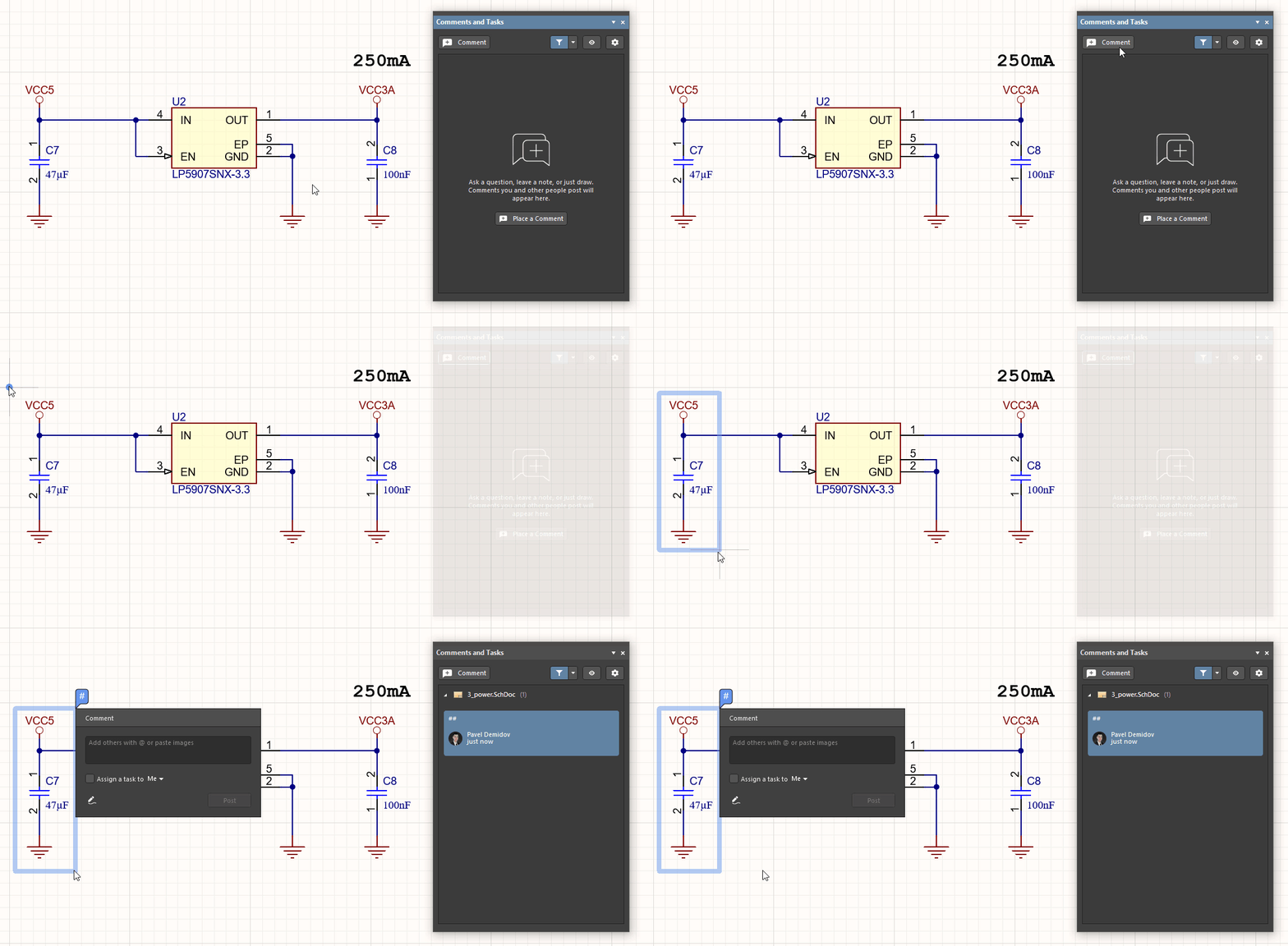 ).
).
ActiveBOM 문서에서 셀을 클릭하면 BOM의 해당 행에 Comment를 추가할 수 있습니다. 행을 마우스 오른쪽 버튼으로 클릭한 다음 Comment 명령을 선택해도 해당 행에 Comment를 추가할 수 있습니다.
배치 작업을 수행하면 Comment 입력 대화상자가 열립니다. 이 대화상자에는 Comment 텍스트를 입력하는 필드가 있으며, 그래픽 문서의 경우에는 해당되는 경우 Comment에 자유형 그림을 추가할 수 있는 옵션도 제공됩니다( ). Assign a task to 옵션을 선택하면 자신이나 Comment에서 멘션한 사용자 중 한 명에게 작업을 할당할 수 있습니다(아래 세부 정보 참조).
  을 클릭하여 Comment 생성을 확정하면 문서의 번호가 매겨진 핀 마커에 Comment가 연결되고, Comments and Tasks Panel에도 Comment 요약 Entry가 추가됩니다.
객체에 Comment 배치, Comment에서 다른 등록 사용자 멘션, Comment의 핀 표시 이동 및 Comment에 자유형 그림 추가.
멘션 및 작업 할당
Comment 입력 대화상자에서 텍스트와 함께 @ 문자를 입력하면 연결된 워크스페이스에 등록된 다른 사용자나 역할에 대한 '멘션' 참조를 추가할 수 있습니다. 드롭다운 목록에서 이름/이메일을 선택하면 해당 사용자(워크스페이스 구성원)에 대한 참조가 Comment에 추가되고, Assign a task to Entry로도 추가됩니다. 즉, 해당 사용자에게 task이 할당됩니다. Comment를 해당 사용자에게 명시적으로 할당하지 않으려면 후자의 옵션을 선택 해제합니다. 역할 그룹(예: '엔지니어')을 멘션으로 추가하여 해당 그룹에 속한 사용자들을 함께 멘션할 수도 있습니다.

멘션한 사용자에게 현재 프로젝트에 대한 액세스 권한이 없으면 해당 사용자와 프로젝트를 공유하라는 메시지가 표시됩니다. 이 옵션은 프로젝트 소유자 또는 워크스페이스 관리자인 경우 사용할 수 있습니다. 사용자 액세스 권한은 공유 대화상자를 통해 부여되며, 사용자는 공유 액세스 권한이 부여되었음을 알리는 이메일을 받게 됩니다. 공유 대화상자를 취소하면 프로젝트는 공유되지 않지만 Comment는 정상적으로 배치됩니다.
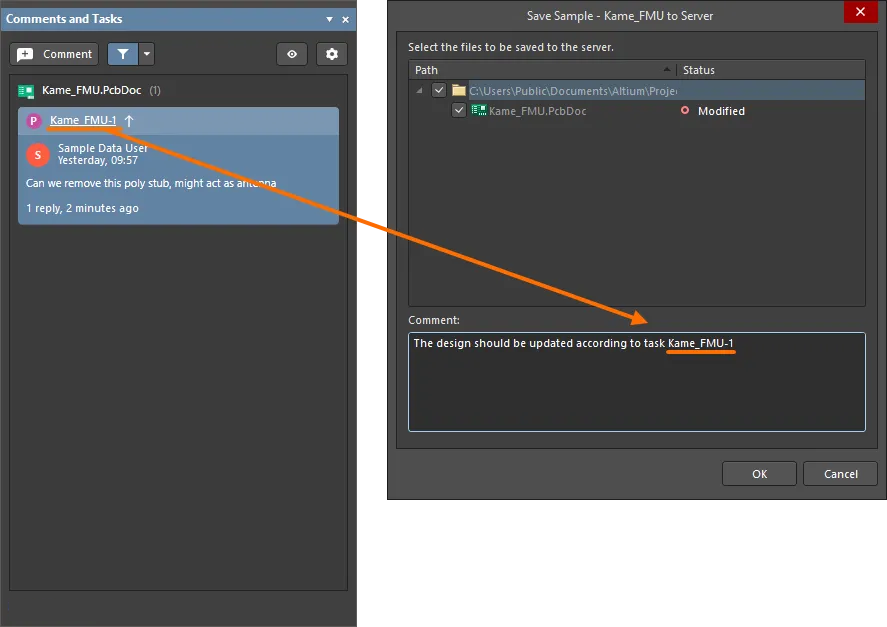
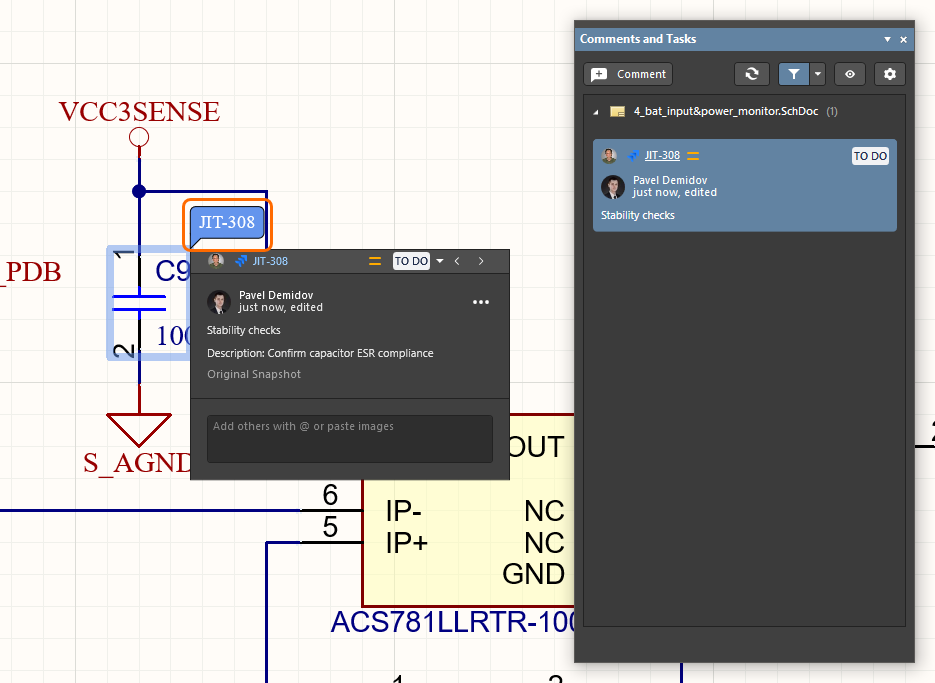
사용자에게 작업을 할당하면 해당 사용자의 이미지/사진이 Comment 대화상자와 Comments and Tasks Panel의 Comment 타일 왼쪽 상단에 표시됩니다. 또한 작업 이름은 일반 Comment처럼 단순한 번호가 아니라 프로젝트 이름과 순번(예: Kame_FMU-1)으로 지정됩니다. 이 이름은 Comment 대화상자와 Comment 타일에도 표시됩니다. 이름을 클릭하면 워크스페이스의 브라우저 인터페이스에서 프로젝트의 Tasks 페이지가 열리고, 작업 목록에서 선택한 작업에 포커스가 맞춰집니다.

위치 조정
Comment를 배치하는 중이나 배치한 후에 연결된 '핀'을 새 위치로 드래그하면 Editor 공간에서 Comment의 위치를 이동할 수 있습니다. Comment 핀을 선택하면 연결된 객체 또는 영역으로 이어지는 연결선이 표시됩니다.
배치 모드에서 클릭한 상태로 드래그하면 최초 배치 중에도 Comment의 위치를 조정할 수 있습니다(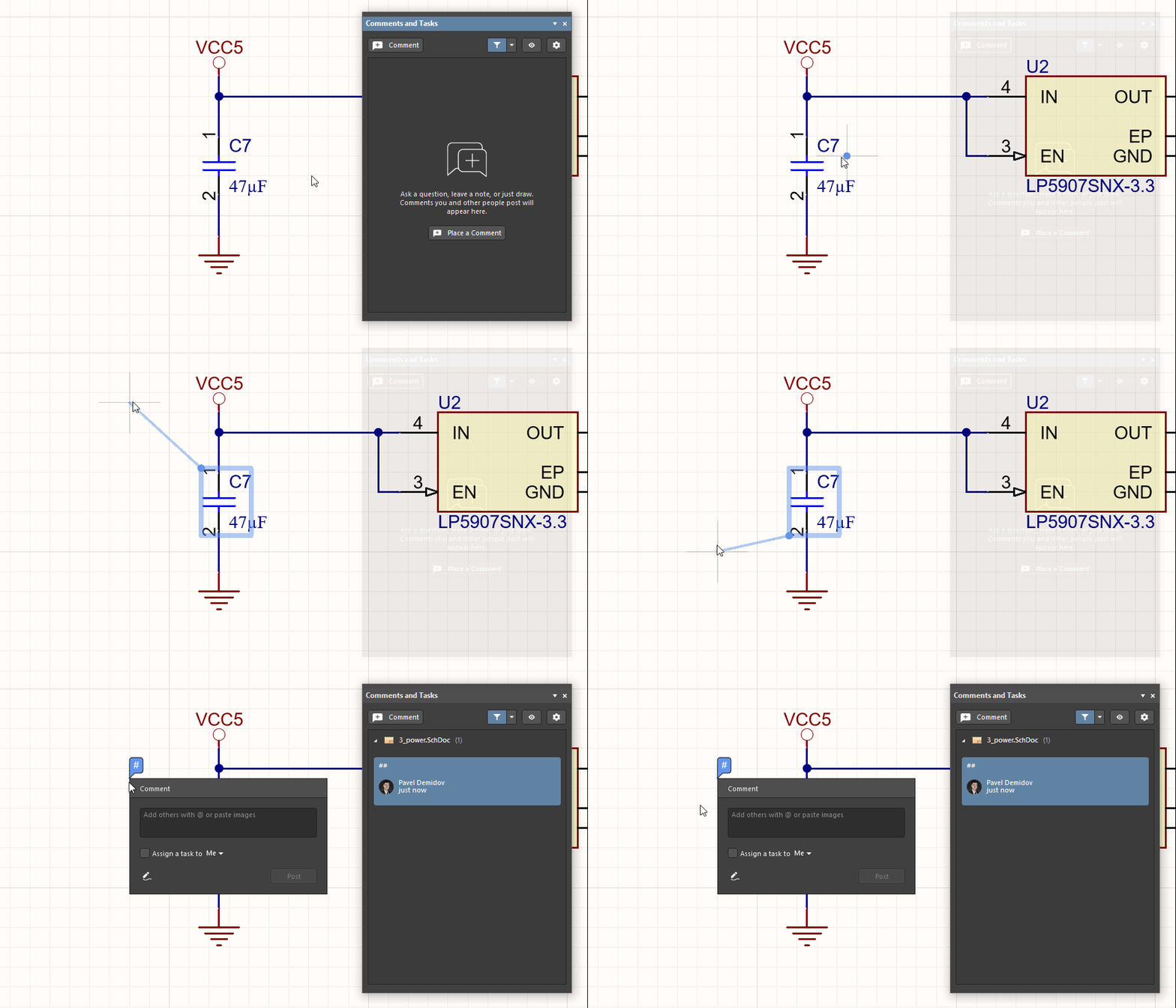 ).
).
이미지 붙여넣기
Comment에 이미지를 추가하려면 먼저 Explorer 에서 이미지를 복사합니다.창 또는 브라우저 페이지에서 이미지를 마우스 오른쪽 버튼으로 클릭하면 이미지가 클립보드에 복사됩니다. 이미지를 첨부하려면 Comment 자체에서(Add others with @ or paste images라고 표시된 필드에서) 마우스 오른쪽 버튼을 클릭하여 Paste 를 사용하거나 Ctrl+V 단축키를 사용하세요.
각 이미지의 최대 크기는 2MB입니다. Comment에 붙여넣은 후 이미지를 클릭하면 오른쪽 이미지와 같이 전체 이미지가 표시됩니다.

아래와 같이 텍스트 없이 붙여넣은 이미지만 포함된 Comment도 게시할 수 있습니다.

그리기
Comment를 배치하거나 편집할 때 옵션 버튼을 선택하면 펜 커서로 자유롭게 그림을 추가할 수 있습니다. 클릭하고 드래그하여 선을 그린 다음, 마우스 오른쪽 버튼을 클릭하여 마치고 현재 선택된 Comment에 그림을 연결합니다.

Properties Panel의 Freehand Drawing 모드에 접근하려면 자유 그리기 모드가 활성화된 상태에서 Tab 키를 누르세요(설계 공간의  아이콘으로 표시됨). 이 옵션을 사용하면 Commands 드롭다운에서 Comment를 실행 취소하거나 다시 실행하고, Properties 드롭다운에서 너비, 크기 및 색상을 변경할 수 있습니다.
일반 작업
일반 작업(현재 프로젝트에 적용되지만 프로젝트 Comment나 문서와 연결되지 않은 작업)은 Panel에서 프로젝트 Entry 아래에 별도 그룹으로 나열됩니다. 일반 작업에도 동일한 내용과 속성(담당자, 우선순위 등)이 Panel에 표시됩니다.
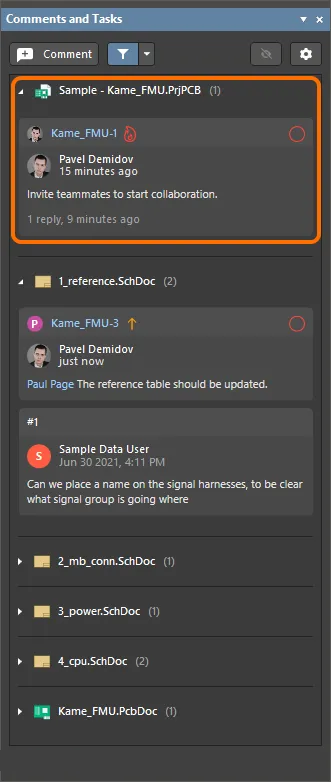
일반 작업은 Comments and Tasks Panel에 나열됩니다.
Panel에서 일반 작업 Entry를 클릭하면 해당 작업의 Comment 대화상자에 접근할 수 있습니다. 대화상자를 사용하여 선택한 일반 작업에 Comment(붙여넣은 이미지가 포함된 Comment도 가능)를 게시하세요.
연결이 끊긴 Comment
프로젝트 문서가 제거되거나 UniqueID가 변경되면 해당 문서의 Comment와 연결이 끊어질 수 있습니다. 이러한 Comment는 Panel의 Detached Comments 접을 수 있는 Region에서 계속 접근할 수 있습니다. Comments and Tasks Panel에서 연결이 끊긴 Comment의 타일을 클릭하면 현재 열려 있는 문서의 설계 공간에 해당 대화상자가 표시됩니다.
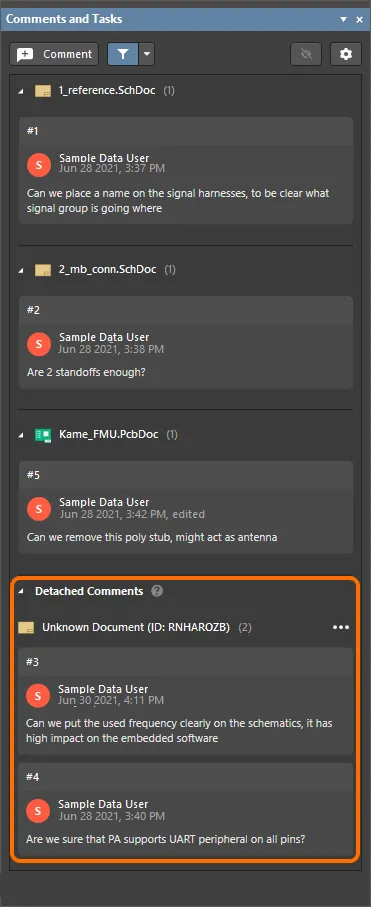
Comment 작업
설계 문서에 배치된 Comment는 Comments and Tasks Panel(번호가 매겨진 Entry 목록)과 해당 문서 Editor(번호가 매겨진 핀 그래픽)에 모두 등록됩니다. 각 Panel Entry는 Comment 스레드를 나타내며, Comment 작성자와 작성 시점, 최초 Comment 텍스트, 적용된 멘션/할당, 스레드 답글 수 등의 요약 정보를 제공합니다.
Comments and Tasks Panel에서 Entry를 선택하거나 설계 공간에서 연결된 핀을 클릭하면 Comment 스레드가 열립니다. 그러면 문서 Editor에서 해당 Comment가 강조 표시되고, 최초 Comment와 사용자 답글이 포함된 Comment Entry 대화상자가 열립니다. 선택한 Comment가 다른 설계 문서와 연결되어 있으면 시스템이 해당 문서를 엽니다(필요한 경우 로드).
설계 공간에서 핀 마커를 선택하거나 Comments and Tasks Panel에서 Entry를 선택하여 Comment를 탐색합니다.
Comment 대화상자
배치된 Comment와의 상호작용은 팝업 Comment 대화상자를 통해 이루어집니다. 이 대화상자는 선택한 Comment 스레드의 모든 Entry를 표시하며, Entry를 미리 보기, 답글 작성, 편집, 해결 및 삭제할 수 있는 옵션을 제공합니다. 대화상자는 Comment를 처음 배치할 때 또는 Comments and Tasks Panel이나 설계 공간에서 배치된 Comment를 선택할 때 열립니다. Esc 키를 누르거나 설계 공간을 클릭하면 Comment 대화상자가 닫힙니다.
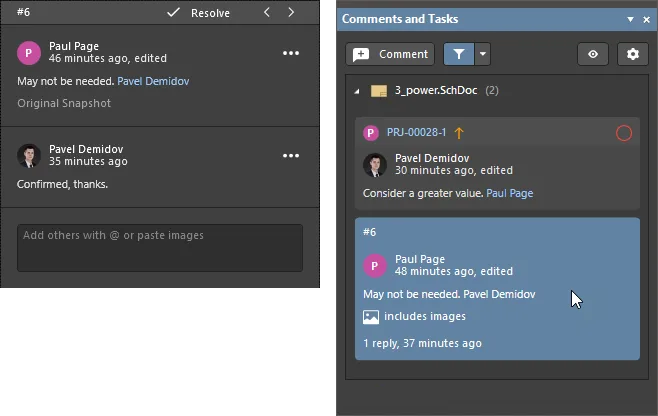
 )
)미리 보기
최초 Comment에서 Original Snapshot 옵션을 선택하면 Comment가 배치될 당시의 Editor 영역을 캡처한 이미지를 볼 수 있습니다. 스크린샷 오른쪽 상단의  아이콘이나 스크린샷 자체를 클릭하면 전체 크기 미리 보기가 열립니다(미리 보기 오른쪽 상단의
  아이콘이나 이미지 자체를 클릭하면 닫힘).

답글
Reply 필드에 텍스트를 입력하고, 필요에 따라 사용자 멘션('@')을 추가하여 Comment 스레드에 새 Entry를 추가합니다. Assign a task to 옵션을 선택하면 드롭다운에서 지정한 사용자에게 할당된 작업을 생성할 수 있습니다.  를 클릭하여 Entry를 확정하세요.

편집 및 삭제
기존 Comment는 작성자가 해당 Comment의  메뉴에 있는 Edit 옵션을 사용하여 편집할 수 있습니다.
  버튼을 클릭하여 Comment 편집을 확정하세요.
Delete 옵션을 사용하면 현재 선택한 Comment가 제거됩니다. 답글이 아닌 최초 Comment를 삭제하면 전체 스레드가 제거됩니다.
Convert to Task 옵션을 사용하면 Comment를 자신에게 할당된 작업으로 변환할 수 있습니다.
Copy Link 옵션을 사용하면 Comment 스레드의 URL을 복사할 수 있습니다. 이 링크를 사용하면 워크스페이스 브라우저 인터페이스의 Web Viewer에서 프로젝트를 열고, Comment의 객체, 지점 또는 영역을 확대하여 화면 중앙에 표시할 수 있습니다.

해결
 /
/  버튼을 클릭하면 Comment 상태가
 Resolved와 Unresolved(Default) 사이에서 전환됩니다. 해결된 Comment(완료 상태로 닫힘)는 비활성화되어 편집할 수 없으며, Comments and Tasks Panel의 Entry와 문서의 핀 마커가 모두 회색으로 표시됩니다.

작업 우선순위 및 상태 설정
작업 Comment가 사용자에게 할당된 경우 우선순위와 상태를 설정할 수 있습니다. 작업은 생성 즉시 우선순위가 Medium, 상태가 To Do로 설정되지만, Comment 대화상자 상단의 해당 컨트롤을 클릭하여 변경할 수 있습니다.

Commit 태그, 릴리스 리비전 ID 및 설계 검토 정보
Altium Designer에서 해당 Comment/작업을 볼 때 Comments and Tasks Panel과 Comment 대화상자 모두에 Commit 태그와 릴리스 리비전 ID가 표시됩니다.
-
Web Viewer에서 태그가 지정된 Commit의 설계 스냅샷을 보면서 생성한 Comment에는 관련 태그 이름이 포함됩니다. 태그 이름 링크를 클릭하면 Web Viewer에서 관련 Commit 스냅샷이 열립니다.
-
Web Viewer에서 특정 릴리스를 보면서 생성한 Comment에는 릴리스 리비전 ID가 포함됩니다. 릴리스 리비전 ID 링크를 클릭하면 해당 릴리스의 Manufacturing Portal이 열립니다.
-
웹 뷰어에서 설계 검토 스냅샷을 볼 때 작성한 Comment에는 설계 검토 항목이 포함됩니다. 설계 검토 링크를 클릭하면 해당 검토의 페이지가 열립니다.
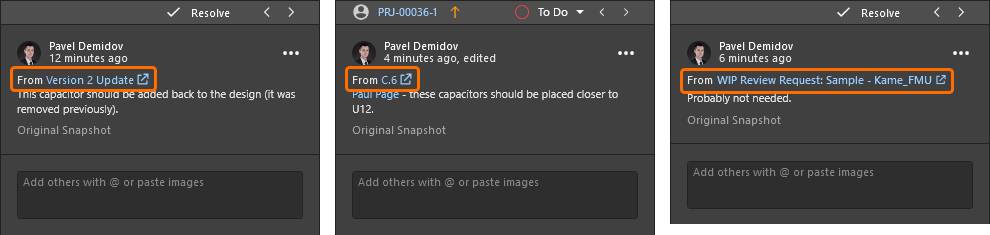
Jira 작업 사용하기
Altium 365 워크스페이스에서 Jira 통합이 활성화되고 구성되어 있으면, 배치한 Comment에 Atlassian Jira® 서비스의 Jira 이슈를 배치하고 연결하는 추가 옵션이 포함됩니다. 일반 Comment 및 관련 작업과 마찬가지로, 배치한 Jira 이슈는 설계 문서 내에서 확인하고 편집하고 Comment를 작성할 수 있으며, Comments and Tasks Panel에서 확인하거나 선택할 수 있습니다.
배치한 Jira 작업 인스턴스는 Jira 공간의 해당 이슈와 동기화됩니다. Jira 이슈와 워크스페이스 작업 간의 양방향 데이터 동기화를 통해 Altium 365와 연계하여 Jira 공간에서 설계 프로젝트를 관리할 수 있습니다.
Jira 이슈 생성하기
설계 프로젝트에 Jira 이슈 작업을 배치하려면 먼저 일반적인 방법으로 Comment 인스턴스를 배치한 다음, Comment 대화 상자에서 Jira Issue 옵션을 선택합니다. 이어서 이슈 유형을 선택하고 요약을 입력하여 동기화된 Jira 이슈 작업을 생성합니다.
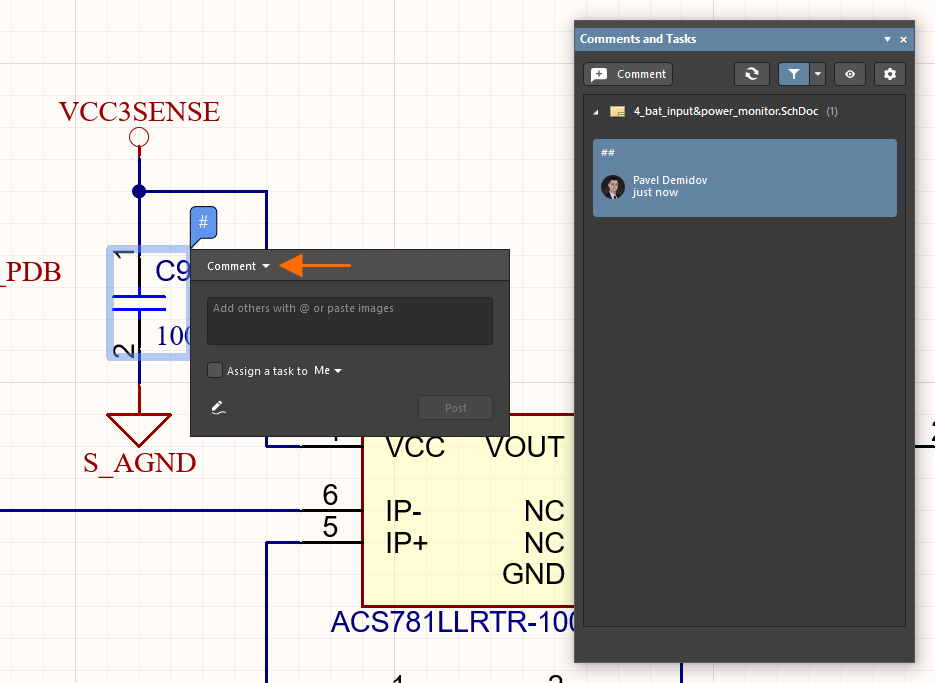

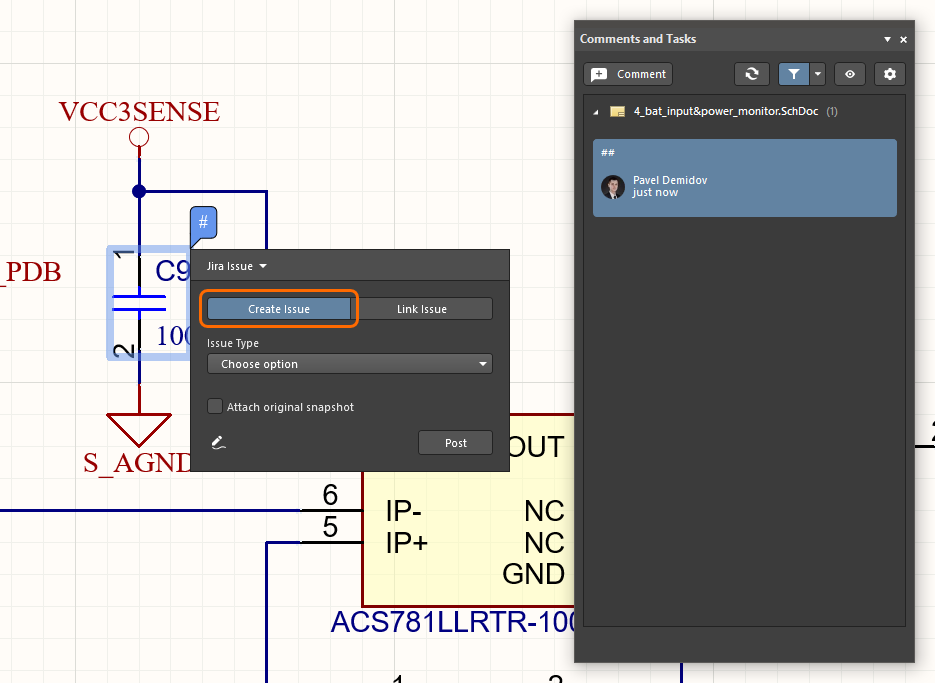
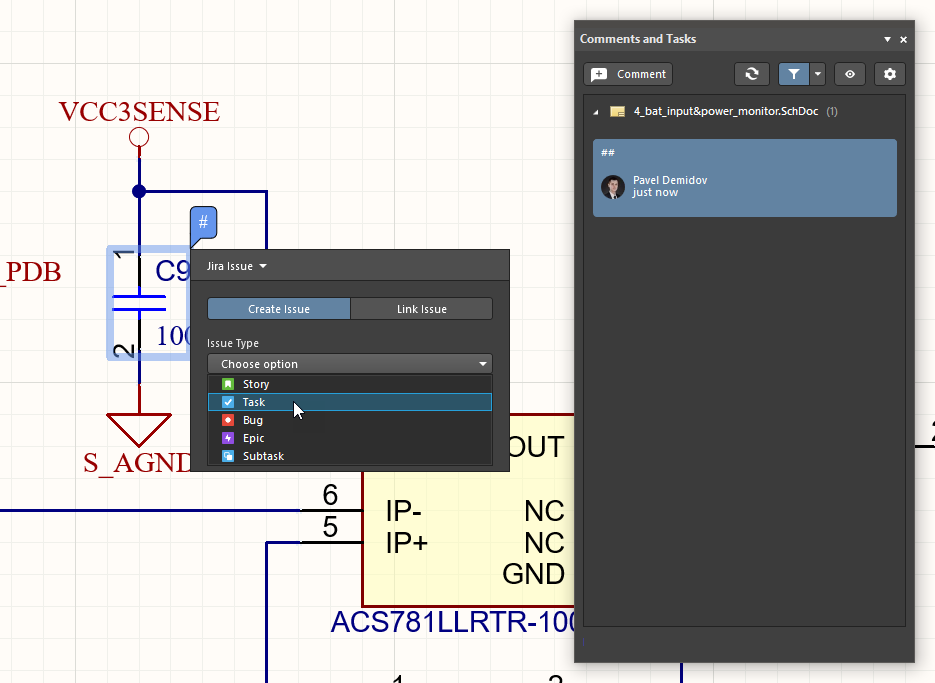
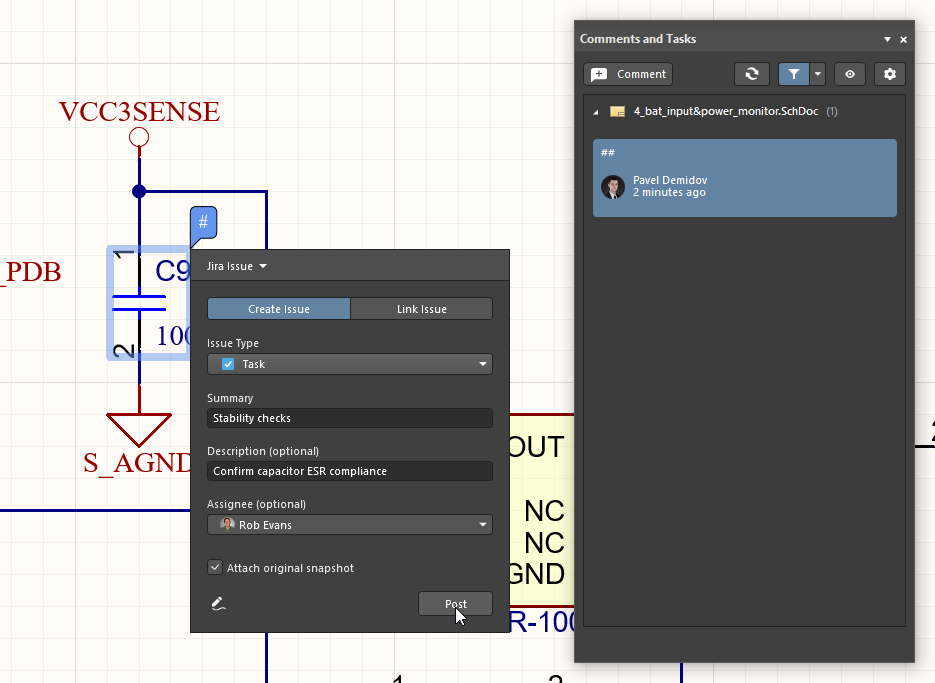
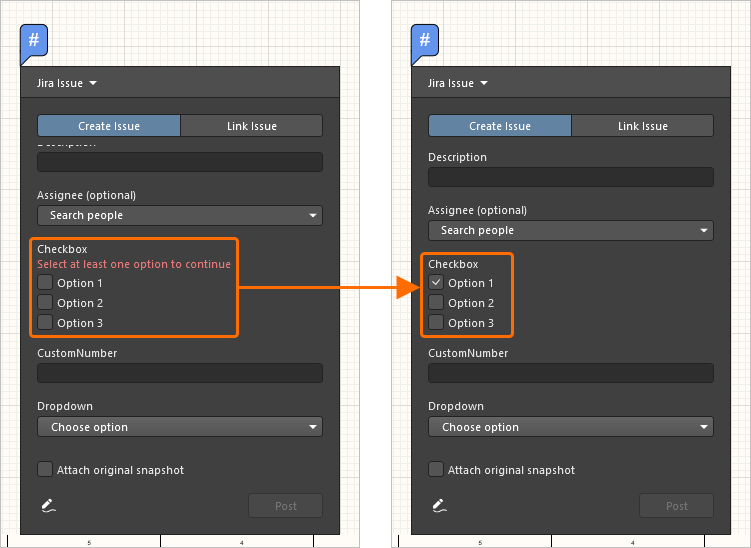 ).
).Comment 대화 상자 또는 Comments and Tasks Panel에서 워크스페이스 Jira 이슈의 Task ID을 선택하면 기본 브라우저의 새 탭에서 Jira 공간의 해당 이슈가 바로 열립니다. 워크스페이스의 Task ID은 Jira 공간의 Issue Key에 매핑되며, 요약, 설명, 담당자, Comment와 같은 주요 Jira 매개변수는 두 인스턴스 간에 매핑됩니다. Jira 이슈를 생성한 워크스페이스 사용자는 Jira 측에서 이슈 보고자로 지정됩니다. 워크스페이스 Jira 이슈를 생성할 때 Attach original snapshot 옵션을 선택했다면 현재 워크스페이스 문서의 스냅샷 이미지가 Jira 첨부 파일로 포함됩니다(위 내용 참조).

워크스페이스 Jira 작업을 배치하면 Jira 공간에 동기화된 Jira 이슈가 생성됩니다. 워크스페이스의 Task ID과 Jira의 Issue Key을 매핑하여 두 항목이 연결됩니다.
워크스페이스와 Jira 이슈 간에 매핑되는 매개변수 외에도 작업 관련 Priority 및 Progress 상태 설정이 동기화됩니다. 예를 들어, 워크스페이스 이슈 작업의 우선순위를 Medium에서 High으로 변경하면 Jira 측 이슈에 즉시 반영됩니다. 마찬가지로 Jira 측에서 진행 상태를 To Do에서 In Progress로 변경하면 워크스페이스 Jira 이슈의 상태도 변경됩니다. 업데이트된 데이터를 확인하려면 데이터 새로 고침(Comments and Tasks Panel 상단의  버튼을 클릭하여 실행)이 필요할 수 있습니다.
Jira 이슈에 연결하기
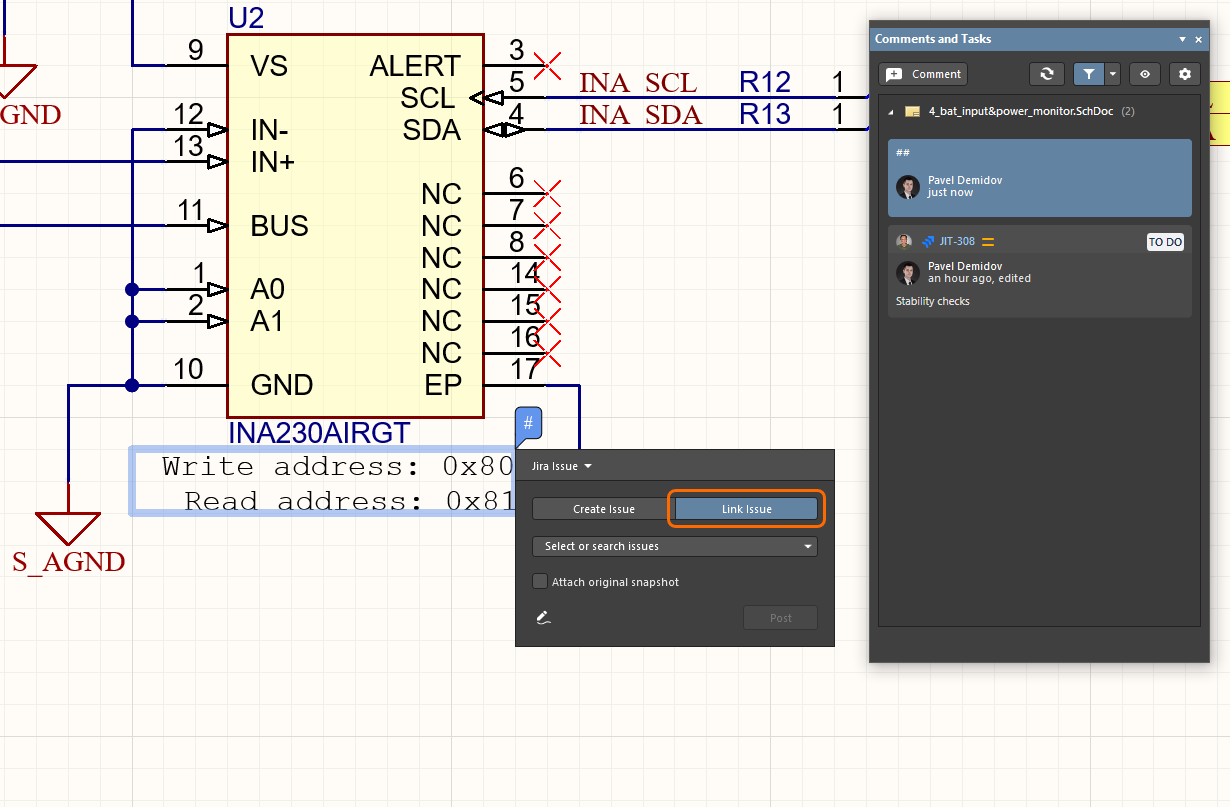
Altium 365 Jira 통합을 사용하면 Comment 대화 상자의 Jira Issue 모드를 통해 워크스페이스 작업을 Atlassian Jira 서비스의 기존 Jira 이슈에 연결할 수도 있습니다. 지정된 Jira 프로젝트의 모든 이슈에 연결할 수 있으며, 연결된 이슈는 워크스페이스 Jira 작업과 동기화됩니다.
|
기존 Jira 이슈와 연결할 문서 영역 또는 객체에 Comment 인스턴스를 배치한 다음, Comment 대화 상자에서 Jira Issue 모드와 Link Issue 옵션을 선택합니다. Select or search issues 드롭다운을 사용하여 새로 배치한 Jira 작업 인스턴스에 연결할 Jira 이슈( 대화 상자의 Jira Issue 드롭다운에는 Jira 공간에서 선택한 이슈가 표시됩니다. 필요한 경우 Attach original snapshot 옵션을 선택하여 현재 문서 보기의 이미지를 Jira로 전송합니다. Post 버튼을 클릭하여 워크스페이스 Jira 작업과 선택한 Jira 이슈를 연결합니다. 새 Jira 이슈 작업이 Comments and Tasks Panel과 Comment 대화 상자에 표시되며, 기존 Comment 또는 추가된 Comment도 함께 포함됩니다. 전체 목록을 보려면 대화 상자의 Show all Replies 옵션을 선택합니다. |
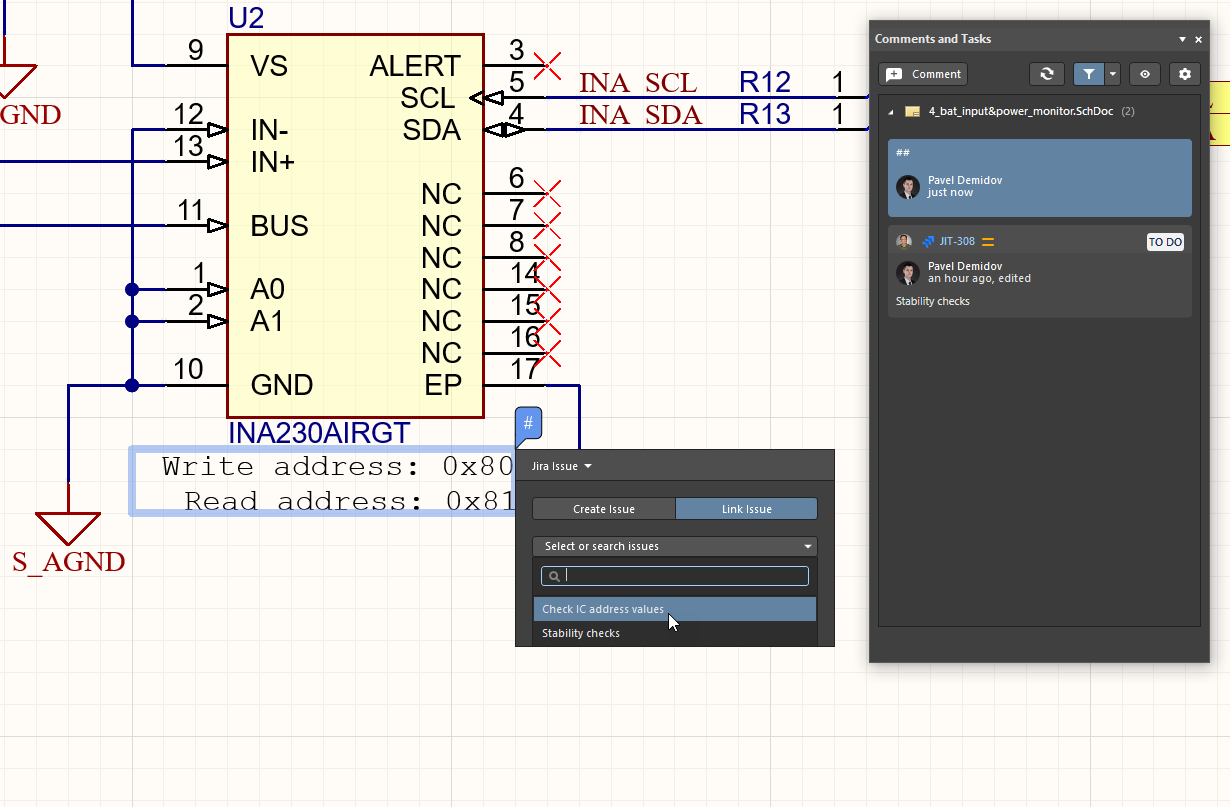
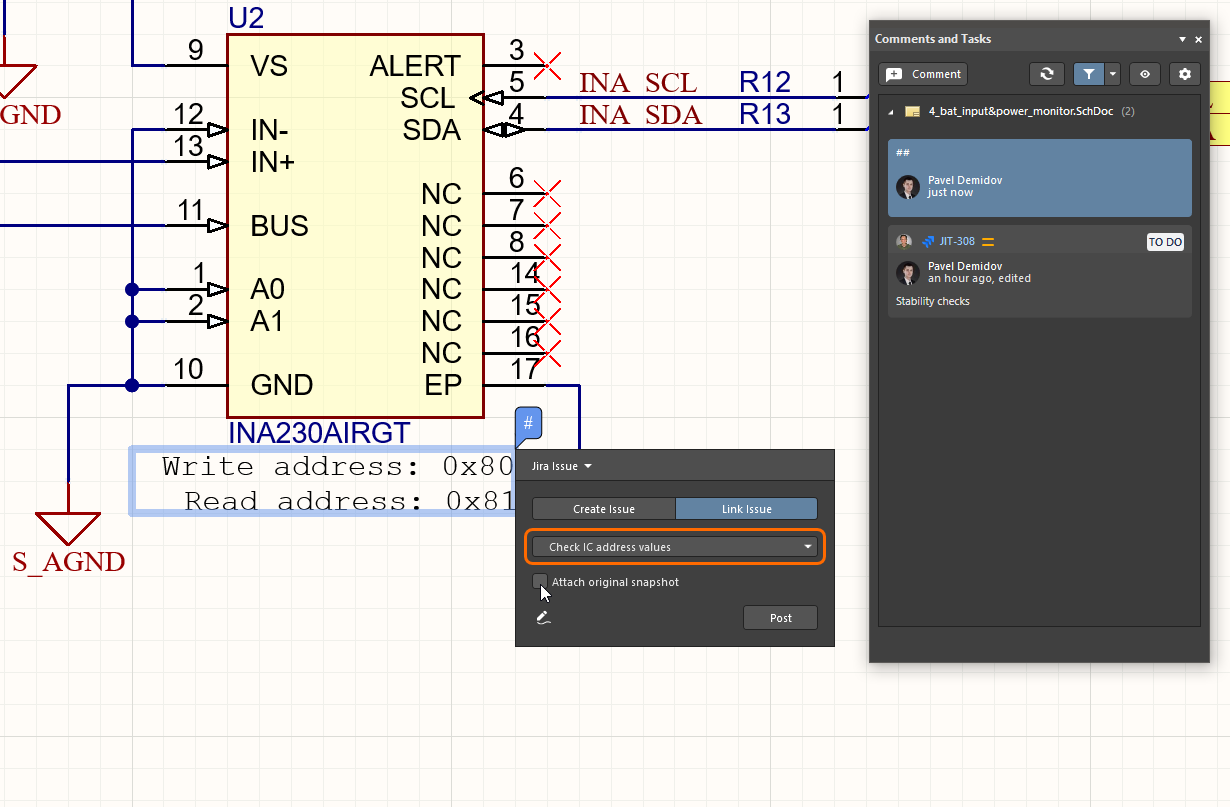
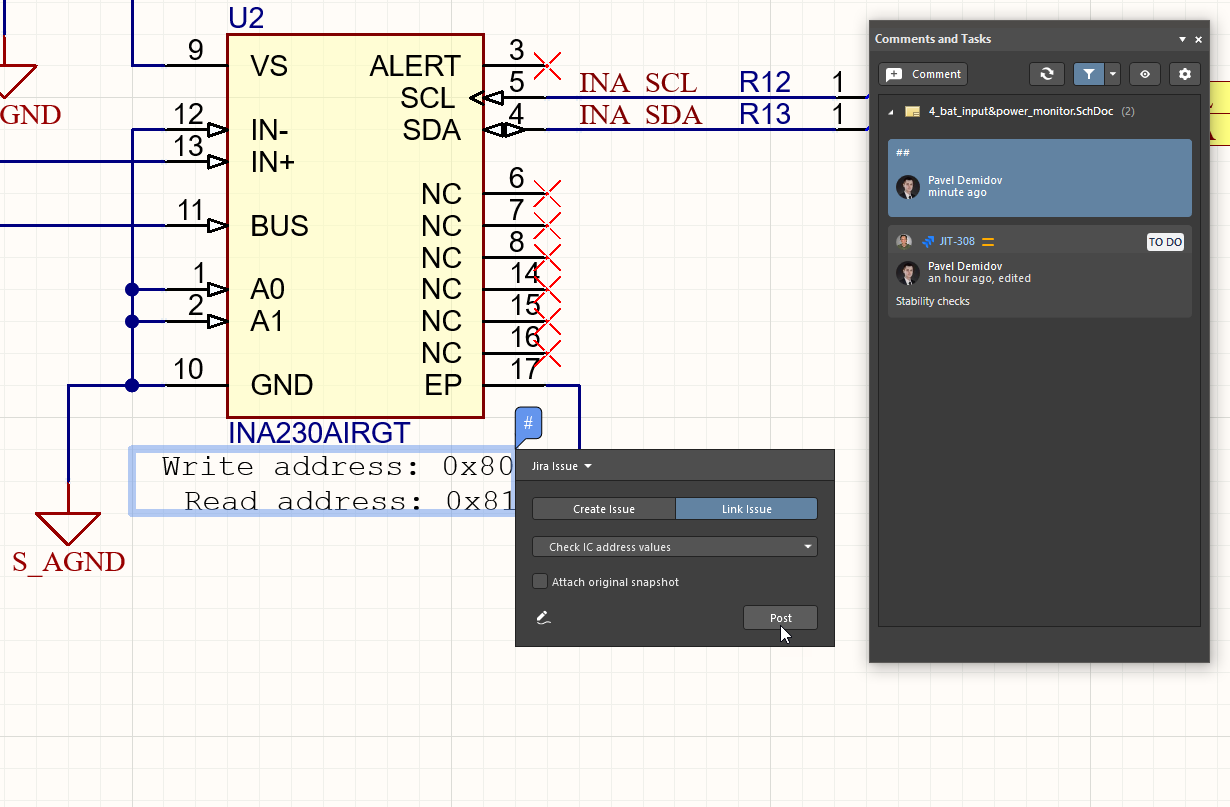
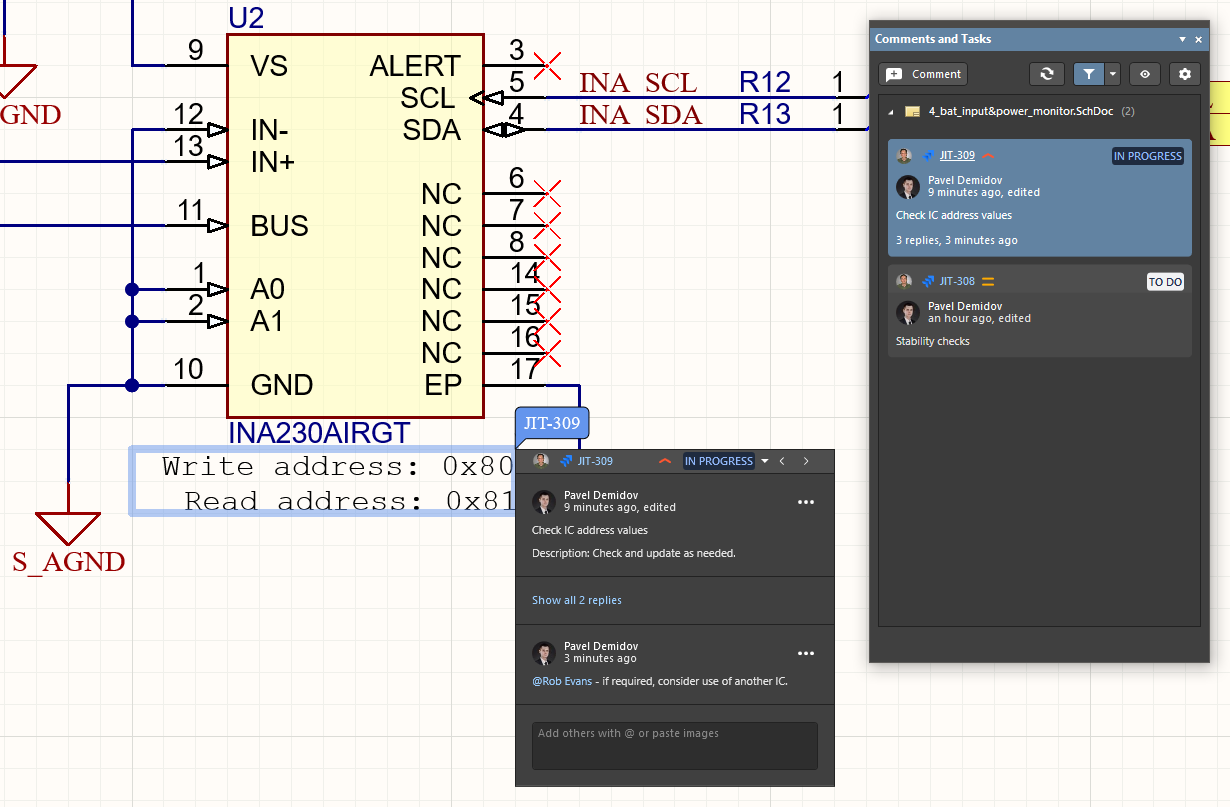
연결된 Jira 이슈는 이제 워크스페이스 Jira 작업과 동기화됩니다. 이 작업에는 이슈의 Comments이 포함되며, Jira 이슈에 정의된 Progress 및 Priority 상태로 설정됩니다. 이 예에서는 In Progress 및 High입니다. 이제 Jira 이슈의 Web links 항목에는 Altium 365 워크스페이스 Jira 작업이 이 이슈에 연결되었거나 다시 연결되었음을 나타내는 내용이 표시됩니다.

워크스페이스 Comment 대화 상자의 Link Issue 모드에서 기존 Jira 이슈의 Jira Issue 항목을 지정하면 해당 이슈가 워크스페이스 작업에 연결됩니다.
할 일 Panel
연결된 워크스페이스는 위에서 설명한 댓글 작성 및 작업 할당을 위한 포괄적인 기능을 제공하며, To-Do Panel에서도 작업 현황을 확인할 수 있습니다. To-Do Panel에는 활성 프로젝트에 현재 정의된 모든 To-Do 항목이 표시됩니다. To-Do 항목은 문서와 관련하여 나중에 수행해야 할 작업을 알려주는 용도로 사용됩니다.

To-Do Panel
To-Do Panel 내용 및 사용 방법
To-Do Panel에는 활성 프로젝트의 두 가지 유형의 'To-Do' 항목을 표시할 수 있습니다.
- 프로젝트 수준 To-Do 항목
- 문서 수준 To-Do 항목 - 프로젝트 내의 텍스트 기반 문서에 추가됩니다.
각 To-Do 항목에는 다음 정보가 표시됩니다.
- Done - 이 확인란을 사용하여 항목에 정의된 작업이 완료되었을 때 해당 항목을 체크할 수 있습니다.
- Action Item - 실제로 수행해야 할 작업입니다.
- Priority - 수행할 작업의 중요도입니다(Lowest, Low, Normal (Default), High, Highest).
- Document - 문서 수준 To-Do 항목이 추가된 원본 문서에 대한 참조입니다.
- Owner - 작업을 입력한 사람 또는 실제로 작업을 수행할 사람의 이름을 지정할 수 있습니다.
- Category - 수행할 작업이 속하는 프로젝트 내의 특정 영역을 지정할 수 있습니다(예: 회로도, 설계 규칙, 라우팅, 제약 조건 등).
프로젝트 수준 To-Do 항목 추가
프로젝트 수준 To-Do 항목은 Panel 내에서 직접 추가합니다. 항목을 추가하기 전에 설계 Editor 창의 활성 문서가 To-Do 항목을 정의하려는 프로젝트의 설계 문서 중 하나인지 확인하세요.
새 To-Do 항목을 추가하려면 Panel 내에서 마우스 오른쪽 버튼을 클릭하고 나타나는 상황에 맞는 메뉴에서 Add Project To-Do Item Entry를 선택하세요. Edit To-Do Item 대화 상자가 열립니다.

이 대화 상자에서 프로젝트에 대해 수행해야 할 작업에 적합한 텍스트를 입력하세요. 대화 상자에서 사용 가능한 필드를 사용하여 task's Priority, Owner, and Category을 정의하세요. 필요한 대로 항목을 정의한 후 OK을 클릭하여 새 항목을 Panel에 추가하세요.
문서 수준 To-Do 항목 추가
문서 수준 To-Do 항목은 텍스트 기반 원본 문서(예: VHDL 파일, 제약 조건 파일, 임베디드 소스 코드 문서 등)에 추가합니다. 항목을 추가하기 전에 필요한 문서가 설계 Editor 창에서 활성화되어 있고, 이 문서가 현재 전체 To-Do 항목을 정의하고 있는 프로젝트에 속하는지 확인하세요.
새 To-Do 항목을 추가하려면 문서 내에서 To-Do 항목을 삽입할 위치에 텍스트 커서를 놓고 마우스 오른쪽 버튼을 클릭한 다음, 나타나는 팝업 메뉴에서 Add To-Do Item Entry를 선택하세요. Edit To-Do Item 대화 상자가 나타납니다. 이 대화 상자에서 문서 내에서 수행해야 할 작업에 적합한 텍스트를 입력하세요. 대화 상자에서 사용 가능한 필드를 사용하여 작업의 Priority, Owner 및 Category을 정의하세요(예: 서식 검토, 코드 검토 등). To-Do 항목을 필요한 대로 정의한 후 OK을 클릭하여 대화 상자를 닫고 현재 문서로 포커스를 되돌리세요. To-Do 항목의 Entry가 To-Do Panel과 현재 텍스트 커서 위치에 표시됩니다. 아래 이미지와 같이 이 Entry는 해당 항목의 실제 텍스트와 고유 식별자를 포함한 주석으로 표시됩니다(해당 문서 유형에 정의된 주석 구분자 사이에 삽입됨).

마우스 오른쪽 버튼 메뉴
마우스 오른쪽 버튼 메뉴는 다음 명령을 제공합니다.
- Goto Source - Panel에서 선택한 항목이 문서 수준 To-Do 항목인 경우 이 명령을 사용할 수 있습니다. 이 명령을 사용하면 항목의 Document 필드에서 참조하는 관련 원본 문서를 열고(아직 열려 있지 않은 경우), 설계 Editor 창의 활성 문서로 설정할 수 있습니다. 텍스트 커서는 To-Do 항목 텍스트의 시작 부분에 놓입니다.
- Add Project To-Do Item - 활성 프로젝트의 프로젝트 수준 To-Do 항목을 Panel에 추가합니다.
- Edit - 선택한 To-Do 항목을 편집합니다. Edit To-Do Item 대화 상자가 나타나 필요한 변경을 할 수 있습니다.
- Delete - 선택한 To-Do 항목을 Panel에서 삭제합니다.
- Show Completed Items - 이 옵션을 활성화하면 완료로 표시된 To-Do 항목(Done 옵션 활성화)만 Panel에 표시됩니다.
- Report - 현재 Panel에 표시된 모든 To-Do 항목이 포함된 보고서를 생성합니다. 명령을 실행하면 Report Preview 대화 상자가 열리며, 여기에서 보고서를 구성하고 인쇄하거나 다양한 파일 형식으로 Export할 수 있습니다.
참고 사항
- Panel에 문서 수준 To-Do 항목이 정의되어 있고 해당 원본 문서가 설계 Editor 창의 활성 문서인 경우, Panel에 있는 해당 To-Do Entry의 전체 텍스트가 굵게 표시됩니다.
- Panel에서 To-Do 항목 Entry를 두 번 클릭하면 Edit To-Do Item 대화 상자가 열려 작업 정의를 수정할 수 있습니다.
- Panel의 Entry는 원하는 열의 머리글을 클릭하여 해당 열을 기준으로 정렬할 수 있습니다. 한 번 클릭하면 오름차순으로 정렬되고, 다시 클릭하면 내림차순으로 정렬됩니다.
- 직접 필터링을 사용하면 Panel 내에서 바로 입력하여 To-Do 항목 Entry로 빠르게 이동할 수 있습니다. Panel의 모든 데이터 열을 기준으로 필터링할 수 있습니다. Right Arrow 및 Left Arrow 키를 사용하여 필터링할 열을 전환하거나 열 내의 필드를 직접 클릭하세요. 이 필터 기능을 사용하려면 데이터 열 내를 클릭하고 이동하려는 Entry의 첫 글자를 입력하세요. 해당 열에서 입력한 글자로 시작하는 첫 번째 Entry가 선택되며, 입력한 글자를 기준으로 열의 내용이 필터링되고 있음을 나타내기 위해 해당 글자가 강조 표시됩니다.
 AI로 번역됨