
하니스 템플릿 문서 만들기
배선도 또는 레이아웃 도면에 적용하면, 하네스 템플릿 문서는 이 문서의 크기, 그래픽(예: 제목란), 그리고 문서 수준 매개변수 목록을 정의합니다. 사용자가 직접 또는 팀 전체가 생성하는 하네스 설계 문서의 외관을 일관되게 유지할 수 있도록, 자체 템플릿 세트를 만들 수 있습니다.
Workspace 배선도 또는 레이아웃 도면 템플릿 만들기
-
Preferences dialog의 Data Management – Templates page에 있는 Templates 탭을 엽니다.
-
 button의 메뉴 또는 템플릿 그리드의 우클릭 메뉴에서 Harness Wiring 또는 Harness Layout 명령을 선택합니다.
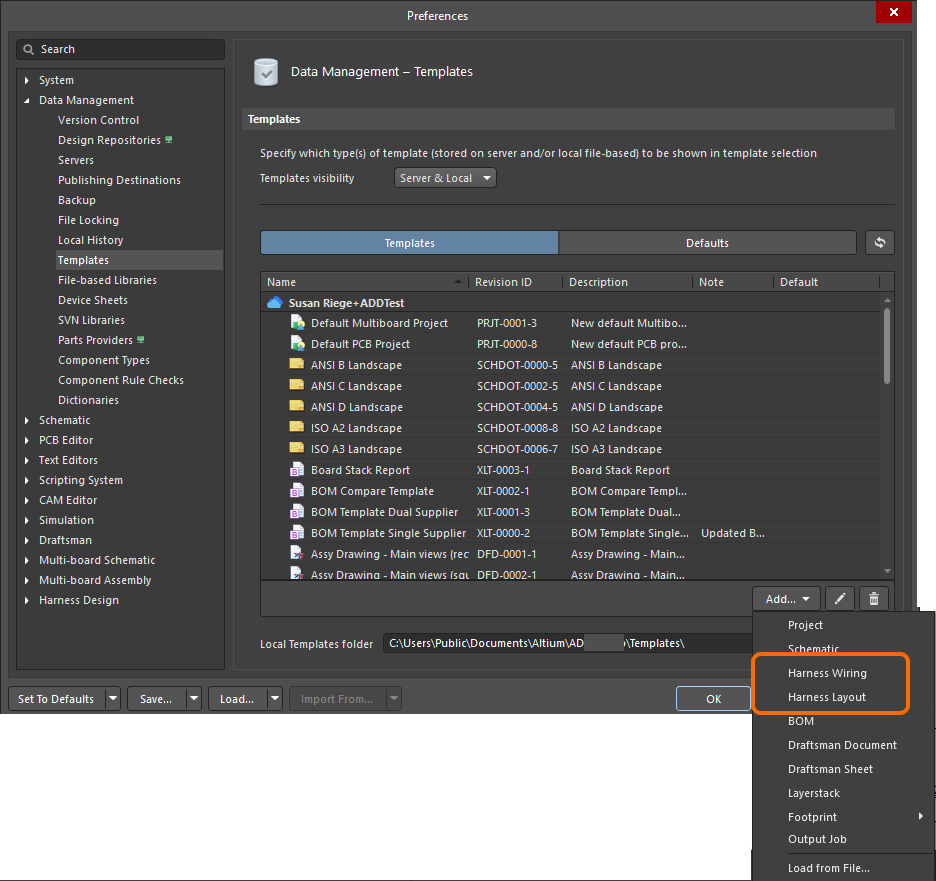
-
명령을 선택한 후, 열리는 Close Preferences dialog에서 OK 을(를) 클릭하여 Preferences dialog를 닫고 템플릿용 임시 편집기를 엽니다. 새 템플릿의 계획된 리비전이 Harness Wiring Templates / Harness Layout Templates 유형의 Workspace 폴더에 자동으로 생성됩니다.
-
설계 공간에서 어떤 객체도 선택되지 않은 상태에서 Properties panel의 General 탭을 사용해 설계 공간 옵션을 구성합니다.
-
General region에서 단위를 선택하고 그리드 옵션을 구성합니다.

-
Page Options region에서, Formatting and Size region의 Standard 또는 Custom 을(를) 선택하고 필요에 따라 제공되는 옵션을 구성합니다. 즉, 시트 크기와 방향을 설정하고, 기본 제목란 사용을 활성화/비활성화하며, 여백과 존(zones)을 설정합니다.


-
-
Properties panel의 Documents Options mode에서 Parameters tab에 매개변수 세트를 정의합니다. 이 매개변수들은 템플릿이 적용될 배선도/레이아웃 도면 문서의 문서 수준 매개변수가 됩니다. 패널 하단의 컨트롤을 사용하여 사용자 정의 매개변수를 추가/제거합니다.

-
drawing objects를 사용하여 템플릿의 외관을 정의합니다. 예를 들어 기본 제목란을 포함하지 않도록 선택했다면, 이 객체들을 사용해 사용자 정의 제목란을 만듭니다.
또한 text strings 를 사용해 템플릿의 고정 텍스트 문자열(즉, 문서에서 변경되지 않을 텍스트—예:
Drawn By텍스트)을 정의할 수 있습니다.
선 및 텍스트 객체로 만든 사용자 정의 제목란 예시. -
special strings로서 텍스트 문자열 객체를 사용하여, 템플릿이 문서에 적용될 때 매개변수 값으로 치환될 설계/시스템 정보용 자리표시자(placeholder)를 정의합니다. 선택한 텍스트 문자열의 Text property를
=<ParameterName>형식으로 정의합니다. 문서에 적용되면, 이 텍스트 문자열은 동일한 이름의 매개변수 값을 표시합니다. 이는 시트 수준 매개변수(사전 정의 또는 사용자 정의)일 수도 있고, 프로젝트 수준 매개변수일 수도 있습니다.예를 들어,
=DrawnBy텍스트를 가진 텍스트 문자열은 템플릿이 문서에 적용될 때Drawn By매개변수 값(예: 사용자 이름이 입력된 값)을 표시합니다.
특수 문자열이 추가된 사용자 정의 제목란 예시. 이 특수 문자열들은 템플릿이 문서에 적용될 때 실제 매개변수 값으로 업데이트됩니다. -
메인 메뉴에서 File » Save to Server 명령을 선택하여 연결된 Workspace에 템플릿을 저장합니다. Edit Revision dialog가 나타나며, 여기서 Workspace에 생성되는 템플릿 항목의 Name 및 Description을(를) 정의하고 필요에 따라 릴리스 노트를 추가할 수 있습니다.
이제 템플릿을 배선도/레이아웃 도면 문서에 적용할 수 있습니다. 문서가 활성화된 상태에서 Properties panel을 Documents Options mode(설계 공간에서 어떤 객체도 선택되지 않았을 때 활성)로 열고, General tab의 Page Options region에서 Formatting and Size 에 대해 Template mode를 선택한 다음 Template 드롭다운을 사용해 사용 가능한 템플릿 중에서 선택합니다.

배선도 템플릿이 배선도 문서에 적용된 예. 자리표시자 특수 문자열이 매개변수 값으로 업데이트된 것을 확인할 수 있습니다.
기존 로컬 배선도 또는 레이아웃 도면 템플릿을 Workspace에 저장하기
-
Preferences dialog의 Data Management – Templates page에 있는 Templates 탭에서,
button의 메뉴 또는 템플릿 그리드의 Add context menu에서 Load from File 명령을 사용해 새 Workspace 배선도/레이아웃 도면 템플릿을 만들 수 있습니다. 열리는 Open dialog(표준 Windows 열기 대화상자)에서 File name field 오른쪽의 드롭다운에서 Harness Wiring Diagram Template File (*.WirDot) 및 Harness Layout Diagram Template File (*.LdrDot) 옵션을 선택하고, 대화상자를 사용해 필요한 파일을 찾아 열면 해당 파일이 Harness Wiring Templates / Harness Layout Templates 유형의 Workspace 폴더에 자동 생성된 새 Workspace 템플릿의 초기 리비전에 업로드됩니다.
-
Workspace에 저장할 배선도/레이아웃 도면 템플릿이 Preferences dialog의 Local Template folder (이는 Data Management – Templates page 하단에 표시됨)에 있고 템플릿 그리드의 Local 항목 아래에 나열되어 있다면, 해당 항목을 우클릭하고 Migrate to Server 명령을 선택하여 새 Harness Wiring Template Item / Harness Layout Template Item으로 마이그레이션할 수 있습니다. Template migration dialog에서 OK 버튼을 클릭해 마이그레이션을 진행합니다. 이 대화상자에 명시된 대로, 원본 템플릿 파일은 로컬 템플릿 폴더의 Zip 아카이브에 추가되며(따라서 Local 템플릿 목록 아래에서는 보이지 않게 됩니다).
-
Workspace 배선도/레이아웃 도면 템플릿을 업데이트해야 하고 업데이트된 템플릿 파일이 있다면, 해당 파일을 Workspace 템플릿에 업로드할 수 있습니다. Preferences dialog의 Data Management – Templates page에 있는 Templates 탭에서 템플릿 항목을 우클릭하고 컨텍스트 메뉴에서 Upload 명령을 선택합니다. 열리는 Open dialog(표준 Windows 열기 대화상자)를 사용해 필요한 파일을 찾아 열면, 해당 파일이 Workspace 템플릿의 다음 리비전에 업로드됩니다.
Workspace 배선도 또는 레이아웃 도면 템플릿 편집하기
어느 단계에서든 Workspace에 있는 배선도/레이아웃 도면 템플릿으로 돌아가 편집할 수 있습니다. Preferences dialog의 Data Management – Templates page에 있는 Templates 탭에서 템플릿 항목을 우클릭하고 컨텍스트 메뉴에서 Edit 명령을 선택합니다. 임시 편집기가 열리며, 해당 리비전에 포함된 템플릿이 편집용으로 열립니다. 필요에 따라 변경한 다음, 문서를 템플릿의 다음 리비전에 저장합니다.
로컬 배선도 또는 레이아웃 도면 템플릿 만들기
로컬 배선도 또는 레이아웃 도면 템플릿도 만들 수 있습니다. 방법은 다음과 같습니다.
-
하네스 설계 프로젝트가 활성 프로젝트일 때, 메인 메뉴에서 각각 File » New » Harness Wiring Diagram 또는 File » New » Harness Layout Drawing 명령을 선택하여 새 배선도 문서/레이아웃 도면 문서를 생성합니다.
-
문서를 사용하여 필요에 따라 템플릿을 정의하고, 위에서 설명한 내용을 따릅니다.
-
메인 메뉴에서 File » Save As 명령을 선택합니다. 표시되는 Save As 대화상자에서 Altium Designer 설치의 로컬 템플릿 폴더로 이동합니다(기본 설치의 경우 Preferences 대화상자의 Data Management – Templates page 하단에 있는 Local Templates folder 필드에 표시됨). 그런 다음 템플릿에 사용할 이름을 입력하고 Save as type 드롭다운에서 Harness Wiring template (*.WirDot) 또는 Harness Layout template (*.LdrDot) 을(를) 선택합니다.


제조 도면 템플릿 만들기
제조 도면 템플릿은 제조 도면 문서의 내용과 (선택적으로) 스타일 속성을 정의합니다.
새 제조 도면 문서 템플릿을 만들려면:
-
하네스 설계 프로젝트가 활성 프로젝트일 때, 메인 메뉴에서 File » New » Draftsman Document 명령을 선택하여 새 제조 도면 문서를 생성합니다.
-
템플릿의 내용을 정의합니다. 이 템플릿은 다중 페이지 문서, 주요 문서 속성(표 및 목록, 도면 유형 등)에 대한 데이터, 페이지 설정, 그리고 하네스 설계 내용에 의존하지 않는 요소를 지원합니다. 시트 템플릿은 새 도면 문서 또는 기존 도면 문서의 그래픽 형식을 정의하는 데 사용할 수 있으며, 제조 도면 문서 템플릿의 일부로 함께 저장됩니다.

제조 도면 문서 템플릿의 예다중 페이지 제조 도면 문서에는 일반적으로 배선도(wiring diagram) 뷰, 레이아웃 도면(layout drawing) 뷰, 그리고 BOM 표가 포함될 수 있습니다. 문서 템플릿으로 저장하면, 현재 하네스 설계의 데이터가 유지되어 도면 내용의 ‘셸(shell)’을 정의합니다.
-
메인 메뉴에서 File » Save Copy As 또는 File » Save As 명령을 선택합니다. 표시되는 Save 대화상자에서 Altium Designer 설치의 로컬 템플릿 폴더로 이동합니다(Preferences 대화상자의 Data Management – Templates page 하단에 있는 Local Templates folder 필드에 정의됨;
C:\Users\Public\Documents\Altium\AD<Solution/Version>기본 설치의 경우). 그런 다음 템플릿에 사용할 이름을 입력하고 Save as type 드롭다운에서 Altium Draftsman Harness Document Templates (*.HarDot)을(를) 선택합니다.
Save을(를) 클릭하면, 하네스 설계에서 추출된 데이터와 관련된 항목을 제외하고 기존 도면 문서의 내용과 속성이 제조 도면 문서 템플릿으로 저장됩니다. 원본 도면 문서에 특정 페이지 스타일(시트 템플릿으로 적용될 수 있는)이 있는 경우, 이러한 그래픽 요소와 속성도 새 제조 도면 문서 템플릿과 함께 저장됩니다.
이후 새 manufacturing drawing document의 템플릿으로 사용할 때, 프로젝트 데이터가 템플릿 데이터를 대신하여 셸에 로드되므로 문서 형식과 해당 콘텐츠 유형이 다시 생성됩니다.

 AI로 번역됨