
회로도에서 드로잉 객체 작업하기

Altium Essentials: Schematic Graphics
This content is part of the official Altium Professional Training Program. For full courses, materials and certification, visit Altium Training.
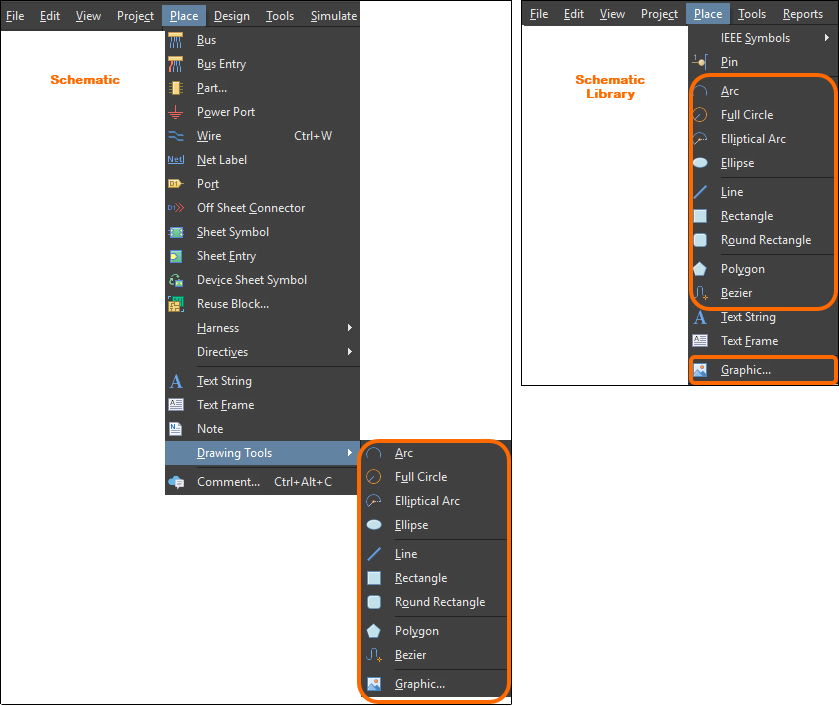
회로도(Schematic) 및 회로도 라이브러리(Schematic Library) 편집기는 문서에 기본적인 자유형 그래픽 요소를 배치할 수 있는 다양한 그리기 도구를 제공합니다. 배치할 그래픽 도구의 종류는 Place 메뉴에서 선택할 수 있습니다.
Arc
아크(Arc)는 비전기적(non-electrical) 그리기 프리미티브입니다. 기본적으로 곡선 형태의 선분이며, 그래픽 심볼, 사용자 정의 시트 테두리, 타이틀 블록 등을 만들 때 사용할 수 있습니다. 배치된 원은 360°를 가로지르는 아크 객체(즉, 시작 각도와 끝 각도가 동일)입니다.
 배치된 두 개의 아크(오른쪽은 완전한 원 아크)
배치된 아크의 시각적 스타일은 디자인 공간에서 아크를 선택했을 때 Properties 패널에서 설정합니다( ).
).
배치된 아크를 선택하면 중심, 둘레, 시작/끝점에 편집 핸들/노드가 표시됩니다.
-
아크의 중심 노드를 클릭하여 드래그하면 그리기 문서에서 위치를 재배치할 수 있습니다.
-
시작점 또는 끝점 노드를 클릭하여 드래그하면 아크 각도를 변경할 수 있습니다.
-
둘레 노드를 클릭하여 드래그하면 아크의 반지름을 변경할 수 있습니다.
편집 노드를 이동하는 동안 Ctrl 키를 누르면 아크의 고급 조작을 사용할 수 있습니다.
-
시작점 또는 끝점 노드를 클릭하여 드래그하면 아크 각도는 유지한 채 위치를 변경할 수 있습니다.
-
둘레 노드를 클릭하여 드래그하면 시작점과 끝점은 유지한 채 아크의 크기를 변경할 수 있습니다.
Bezier
베지어(Bezier) 곡선은 비전기적 그리기 프리미티브입니다. 회로도 시트에 배치할 수 있는 자유형 곡선이며, 곡선은 선을 곡선 형태로 ‘당기는’ 일련의 꼭짓점(버텍스)으로 정의됩니다.

배치된 베지어 곡선
배치된 베지어의 시각적 스타일은 디자인 공간에서 베지어를 선택했을 때 Properties 패널에서 설정합니다( ).
).
Ellipse
타원(Ellipse)은 회로도 시트에 배치할 수 있는 비전기적 그리기 프리미티브입니다. 채움 또는 비채움으로 설정할 수 있습니다.

배치된 타원
배치된 타원의 시각적 스타일은 디자인 공간에서 타원을 선택했을 때 Properties 패널에서 설정합니다( ).
).
타원 객체를 선택하면 편집 핸들/노드가 표시됩니다. 필요에 따라 클릭하여 드래그해 가로 및 세로 반지름을 변경하십시오.
Elliptical Arc
타원 아크(Elliptical Arc)는 비전기적 그리기 프리미티브입니다. 기본적으로 회로도 시트에 배치할 수 있는 열린 원형 또는 타원형 곡선입니다.

배치된 타원 아크
배치된 타원 아크의 시각적 스타일은 디자인 공간에서 타원 아크를 선택했을 때 Properties 패널에서 설정합니다( ).
).
타원 아크 객체를 선택하면 편집 핸들/노드가 표시됩니다. 필요에 따라 클릭하여 드래그해 가로 및 세로 반지름을 변경하십시오.
Graphic (Image)
그래픽(Graphic) 객체는 비전기적 그리기 프리미티브로, 이미지 파일을 가져와 회로도 시트에 배치하기 위한 컨테이너 역할을 하며 링크 또는 임베드 방식 중 하나로 사용할 수 있습니다. 지원되는 이미지 형식은 .bmp, .dcx, .dib, .emf, .jpg, .pcx, .png, .rle, .svg, 및 .wmf입니다.
 배치된 이미지
배치된 그래픽의 시각적 스타일은 디자인 공간에서 이미지를 선택했을 때 Properties 패널에서 설정합니다( ).
).
이미지 객체를 선택하면 편집 핸들/노드가 표시됩니다. 필요에 따라 클릭하여 드래그해 이미지의 가로 및 세로 크기를 변경하십시오.
Using Vector Graphics
지원되는 이미지 형식의 대부분은 래스터(raster) 기반으로, 간단히 말해 고정된 점(도트)들의 집합으로 그래픽이 생성(또는 구성)됩니다. 이러한 형식들은 모두 충분히 렌더링되지만, 이미지를 확대/축소하면 매력이 떨어집니다. 이들 형식 중 하나로 된 이미지를 확대하면 점 구성의 ‘블록 형태’ 또는 ‘픽셀화’된 특성이 곧 눈에 띄게 됩니다. 이에 대한 해결책은 벡터(vector) 기반 이미지 형식을 사용하는 것입니다. 벡터 이미지는 점이 아니라 그래픽 도형으로 구성되며, 스케일링 시에도 형태가 유지됩니다.
Schematic 편집기는 WMF(Windows Meta File) 및 SVG(Scalable Vector Graphics) 형식의 벡터 기반 그래픽을 지원합니다.

회로도에 배치된 예시 이미지. 위는 PNG 버전, 아래는 SVG 버전입니다. 확대하면 후자의 품질 차이가 매우 두드러집니다.
Notes
 |
이미지의 원래 종횡비를 잠그려면 활성화하십시오. 이 옵션이 활성화되면 원래 종횡비를 유지하면서 지정된 프레임 크기에 최적으로 맞도록 이미지가 스케일링됩니다. 옵션이 비활성화되면 이미지가 그려진 프레임 크기에 정확히 맞도록 늘어납니다. |
| Embedded | 배치된 이미지의 사본은 Properties 패널에서 해당 Embedded 옵션이 활성화된 경우에만 회로도 시트 내부에 저장됩니다. 이 옵션이 비활성화되면 이미지 파일에 대한 링크만 저장됩니다. 링크된 이미지를 사용할 때는 주의가 필요합니다. 이미지의 위치가 변경되면 Properties 패널의 File Name 필드를 사용하여 그에 맞게 링크를 업데이트해야 합니다. 또는 File Name 필드를 편집하여 이미지에 대한 상대 경로를 정의할 수 있습니다.
|
Line
선(Line)은 비전기적 폴리라인(polyline) 그리기 프리미티브입니다. 선은 그래픽 심볼 작성, 사용자 정의 시트 테두리 및 타이틀 블록 생성, 회로도 주석 추가 등 문서에 참조 정보를 추가하는 데 사용됩니다.
 선을 사용해 회로도에 주석을 달고 가독성을 높이십시오.
배치된 선의 시각적 스타일은 디자인 공간에서 선을 선택했을 때 Properties 패널에서 설정합니다( ).
).
선을 배치할 때는 5가지 배치 모드가 있습니다. 모드는 선을 배치할 때 모서리가 생성되는 방식과 선을 배치할 수 있는 각도를 지정합니다. 배치 중에는:
-
Spacebar를 눌러 모드를 순환 전환합니다. 선 배치 중 언제든지 모드를 변경할 수 있습니다. -
Any Angle를 제외한 모든 모드에서, 커서에 붙어 있는 선분은 look-ahead 선분입니다. 실제로 배치되는 선분은 이 미리보기(look-ahead) 선분 앞에 위치합니다.
선 객체를 선택하면 편집 핸들이 표시됩니다. 필요에 따라 클릭하여 드래그해 선의 길이를 변경하십시오.
-
꼭짓점에서 오른쪽 클릭한 다음
Edit Line Vertex n명령을 선택하면 Polyline 대화상자의 Vertices 탭이 열리며,nth꼭짓점 항목이 선택된 상태로 편집할 수 있습니다. -
꼭짓점을 클릭한 채로 유지한 다음 키보드에서
Delete를 누르면 해당 꼭짓점이 제거됩니다.
선이 선택된 상태에서 세그먼트를 클릭하면 해당 세그먼트만 개별적으로 선택할 수 있습니다. 선의 하위 선택은 관련 편집 핸들이 빨간색으로 바뀌는 것으로 구분됩니다.
 개별 세그먼트 하위 선택
그런 다음 해당 세그먼트의 꼭짓점(버텍스)은 List 패널을 사용해 직접 편집할 수 있으며, 변경 사항은 회로도에 즉시 반영됩니다.
Using a Line as an Arrow or Marker
Properties 패널은 선의 스타일을 변경하는 데 사용할 수 있는 여러 옵션을 제공합니다. 다음 이미지에 표시된 옵션을 사용하면 다양한 화살표 및 마커 디자인을 구현할 수 있습니다.
 구현 가능한 화살표 및 마커 디자인의 예.
Vertices
-
Vertices grid - 현재 객체에 정의된 모든 꼭짓점(버텍스) 포인트를 나열합니다.
-
Add - 클릭하여 새 꼭짓점(버텍스) 포인트를 추가합니다. 새 꼭짓점은 현재 포커스된 꼭짓점 항목 아래에 추가되며, 초기에는 포커스된 항목과 동일한 X,Y 좌표를 갖습니다.
Polygon (Region)
폴리곤은 비전기적 드로잉 프리미티브입니다. 회로도 시트에 배치할 수 있는 다각형 그래픽 객체입니다. 폴리곤은 최소 3개의 변을 가져야 하며, 채우기 또는 비채우기로 설정할 수 있습니다.
 배치된 폴리곤
배치된 폴리곤/리전의 시각적 스타일은 디자인 공간에서 폴리곤을 선택했을 때( ) Properties 패널에서 구성합니다.
폴리곤 객체를 선택하면 각 모서리에 편집 핸들(꼭짓점)이 표시됩니다.
-
꼭짓점을 클릭한 채로 드래그하여 이동합니다.
-
모서리를 클릭한 채로 드래그하여 폴리곤의 변을 이동합니다.
-
꼭짓점 포인트에서 마우스 오른쪽 버튼을 클릭한 다음 Edit Polygon Vertex n 명령을 선택하여 Region 대화상자의 Vertices 탭에 접근하면, 해당 꼭짓점 항목이 선택된 상태로 편집 준비가 됩니다.
-
꼭짓점을 클릭한 채로 유지한 다음
Delete를 눌러 제거합니다.
폴리곤이 선택된 상태에서 변을 클릭하면 해당 변만 개별적으로 선택할 수 있습니다. 이 폴리곤 ‘하위 선택’은 해당 변의 편집 핸들이 빨간색으로 바뀌는 것으로 구분됩니다.

개별 변 하위 선택.
그런 다음 해당 변의 꼭짓점은 List 패널을 사용해 직접 편집할 수 있으며, 변경 사항은 회로도에 즉시 반영됩니다.
Vertices
-
Grid - 현재 객체에 정의된 모든 꼭짓점(버텍스) 포인트를 나열합니다.
-
Add - 클릭하여 새 꼭짓점(버텍스) 포인트를 추가합니다. 새 꼭짓점은 현재 포커스된 꼭짓점 항목 아래에 추가되며, 초기에는 포커스된 항목과 동일한 X,Y 좌표를 갖습니다.
Rectangle
사각형은 비전기적 드로잉 프리미티브입니다. 회로도 시트에 배치할 수 있는 그래픽 요소이며, 채우기 또는 비채우기로 설정할 수 있습니다.
 배치된 사각형
배치된 사각형의 시각적 스타일은 디자인 공간에서 사각형을 선택했을 때( ) Properties 패널에서 구성합니다.
사각형 객체를 선택하면 편집 핸들을 사용할 수 있습니다.
-
클릭한 채로 드래그하여 사각형을 세로 및 가로 방향으로 동시에 크기 조절합니다.
-
편집 핸들에서 떨어진 사각형의 아무 곳이나 클릭한 다음 드래그하여 위치를 변경합니다. 드래그하는 동안 사각형은 회전(
Spacebar/Shift+Spacebar) 또는 미러링(X또는Y키로 X축 또는 Y축을 기준으로 미러링)할 수 있습니다.
Round Rectangle
라운드 사각형은 비전기적 드로잉 프리미티브이며, 모서리가 둥근 사각형 객체로서 회로도 시트에 배치할 수 있고 채우기 또는 비채우기로 설정할 수 있습니다.

배치된 라운드 사각형
배치된 라운드 사각형의 시각적 스타일은 디자인 공간에서 라운드 사각형을 선택했을 때( ) Properties 패널에서 구성합니다.
라운드 사각형 객체를 선택하면 편집 핸들을 사용할 수 있습니다.
 선택된 라운드 사각형
-
클릭한 채로 드래그하여 라운드 사각형을 세로 및 가로 방향으로 동시에 크기 조절합니다.
-
C를 클릭한 채로 드래그하여 모서리의 곡률을 변경합니다. 이 설정은 어떤 편집 핸들을 선택하든 모든 모서리에 동일하게 적용됩니다.
-
편집 핸들에서 떨어진 라운드 사각형의 아무 곳이나 클릭한 다음 드래그하여 위치를 변경합니다. 드래그하는 동안 라운드 사각형은 회전(
Spacebar/Shift+Spacebar) 또는 미러링(X또는Y키로 X축 또는 Y축을 기준으로 미러링)할 수 있습니다.
 AI로 번역됨