이 문서에서는 Altium Designer의 Draftsman Editor를 사용하여 하네스 제조 도면을 작성하는 방법을 단계별로 안내합니다. 프로젝트에 문서를 추가하고 설정하는 작업부터 읽기 전용 배선도 및 레이아웃 도면 뷰 배치, 상세 뷰와 컴포넌트 뷰 추가, 주석·치수·표를 활용한 제조용 설계 문서화까지 살펴봅니다. 또한 배선도와 레이아웃 도면의 변경 사항을 제조 도면에 반영하는 방법과 문서 내 속성, 단위, 매개변수 및 다중 시트 탐색을 관리하는 방법도 설명합니다. 하네스 설계 데이터가 체계적인 제조 문서로 변환되는 전체 작업 흐름을 명확히 이해하고 싶다면 계속 읽어보세요.
- 템플릿, 문서 설정, 단위 및 가져온 프로젝트 매개변수를 포함하여 Draftsman에서 하네스 제조 도면 문서를 생성하고 구성하는 방법을 알아봅니다.
- 하네스 설계 정보를 명확하게 표현하기 위해 추가할 수 있는 뷰, 주석, 치수 및 기타 도면 도구의 종류를 살펴봅니다.
- BOM, 배선 목록, Connection 표 등 사용 가능한 제조용 표의 종류와 각 표의 데이터가 어떻게 도출되고 표시되는지 이해합니다.
AI로 더 깊이 알아보기:
배선도와 레이아웃 도면이 완성되면 해당 내용의 읽기 전용 사본을 제조 도면 문서 (*.HarDwf)에 배치하고 필요에 따라 주석을 추가할 수 있습니다. 하네스 설계의 제조 도면은 Draftsman 편집기에서 작성합니다.
Projects 패널에서 프로젝트 항목을 마우스 오른쪽 버튼으로 클릭한 다음 컨텍스트 메뉴에서 Add New to Project » Draftsman Document을 선택하여 하네스 프로젝트에 제조 도면을 추가합니다(또는 기본 메뉴에서 File » New » Draftsman Document 명령 사용). 열리는 New Document 대화 상자에서 필요에 따라 사용 가능한 제조 도면 템플릿을 선택하고 올바른 Project 및 하네스 레이아웃 도면 Document 이 선택되어 있는지 확인합니다.
문서의 설계 공간에서 아무 객체도 선택하지 않은 상태에서 Properties 패널을 통해 제조 도면 문서의 옵션을 구성할 수 있습니다. 자세한 내용은 Draftsman 문서 설정 페이지를 참조하세요.
하네스 제조 도면 문서에서 아무 객체도 선택하지 않았을 때의 Properties 패널 탭
제조 도면 문서를 작성한 후에는 기본 메뉴 또는 설계 공간의 마우스 오른쪽 버튼 메뉴에서 Tools » Import Changes From <LayoutDrawing.LdrDoc> 명령을 사용하여 배선도나 레이아웃 도면의 변경 사항을 제조 도면으로 가져올 수 있습니다. 메뉴 명령의 설명과는 달리, 이 명령은 both the wiring diagram and the layout drawing의 변경 사항을 가져옵니다.
제조 도면 객체의 Default 속성은 Preferences 대화 상자의 Draftsman – Defaults 페이지에서 구성할 수 있습니다. 이러한 속성은 이후 배치하는 객체에 적용됩니다.
Bookmarks 패널은 여러 시트로 구성된 제조 도면을 편리하게 탐색하고 관리할 수 있는 방법을 제공합니다. 이 패널은 전체 문서 구조를 확장 가능한 트리 뷰로 표시하며, 모든 문서 시트와 해당 시트 내의 주요 뷰 객체를 포함합니다.
설계 공간에서 아무 객체도 선택하지 않은 상태에서 Properties 패널의 Units 및 Dual_Units 옵션을 사용하면 치수 값과 표에 표시되는 길이 값에 사용할 문서의 기본 측정 단위를 선택할 수 있습니다. 필요한 경우 특정 객체의 속성에서 문서 수준에 지정된 단위를 재정의할 수 있습니다. 지원되는 단위는 Millimeters, Mils, Inches, 센티미터, 미터 및 Feet입니다.
레이아웃 도면 문서의 파라미터는 연결된 하네스 제조 도면 문서로 가져옵니다. 이러한 파라미터는 문서의 Properties 패널에 있는 Parameters 탭에 나열되며(패널의 아이콘 옆에 있는 체크박스로 목록에서 레이아웃 파라미터의 표시 여부를 전환할 수 있음), 특수 문자열에 사용할 수 있습니다. =ItemRevision 및 =ItemRevisionLevel1와 같은 계산된 파라미터 값도 포함되며 릴리스 시 생성되는 출력물에서 해석됩니다.
뷰 작업
제조 도면 문서에는 이 프로젝트에 포함된 하네스 배선도와 하네스 레이아웃 도면의 읽기 전용 뷰를 배치할 수 있습니다.
배선도 뷰
배선도 뷰(Place » Wiring Diagram View)는 활성 하네스 설계 프로젝트의 배선도를 자동으로 합성한 그래픽입니다.
배선도 뷰의 예
배치된 배선도 뷰의 속성은 설계 공간에서 해당 뷰를 선택한 상태에서 Properties 패널을 통해 구성할 수 있습니다.
배선도 뷰가 선택된 상태의 Properties 패널
하네스 프로젝트에 여러 배선도 문서가 포함되어 있는 경우(자세히 알아보기), 배치된 배선도 뷰를 생성하고 업데이트하는 데 사용할 배선도 문서를 선택할 수 있습니다. 배선도 뷰를 선택한 상태에서 Properties 패널의 Properties 영역에 있는 Document 드롭다운을 사용하여 이 뷰의 배선도 문서를 선택합니다().
Auto Size 이 활성화되면 배선도 뷰의 크기가 자동으로 조정되어 테두리의 빈 공간이 제거됩니다.
원하는 정렬에 해당하는 화살표를 클릭하거나 가운데 정렬을 위한 원을 클릭하여 Justification 을 선택합니다. Justification 에 대해 선택한 옵션은 뷰 크기가 업데이트될 때 뷰의 위치가 변경되는 기준점을 정의합니다.
레이아웃 도면 뷰
레이아웃 도면 뷰(Place » Layout Drawing View)는 활성 하네스 설계 프로젝트의 레이아웃 도면을 자동으로 합성한 그래픽입니다.
레이아웃 도면 뷰의 예
배치된 레이아웃 도면 뷰의 속성은 설계 공간에서 해당 뷰를 선택한 상태에서 Properties 패널을 통해 구성할 수 있습니다.
레이아웃 도면 뷰가 선택된 상태의 Properties 패널
Auto Size 이 활성화되면 레이아웃 도면 뷰의 크기가 자동으로 조정되어 테두리의 빈 공간이 제거됩니다.
원하는 정렬에 해당하는 화살표를 클릭하거나 가운데 정렬을 위한 원을 클릭하여 Justification 을 선택합니다. Justification 에 대해 선택한 옵션은 뷰 크기가 업데이트될 때 뷰의 위치가 변경되는 기준점을 정의합니다.
추가 뷰
하네스 상세 뷰와 컴포넌트 뷰를 추가로 사용하여 제조 도면을 완성할 수 있습니다.
하네스 상세 뷰는 기존 도면에서 지정한 영역의 세부 내용을 별도로 확대하여 표시합니다. 하네스 상세 뷰에는 원형 및 사각형 영역 옵션을 사용할 수 있습니다. 원하는 뷰를 배치하려면 Place » Additional Views » Harness Detail View 기본 메뉴에서 옵션(Circle area detail view 또는 Rectangle area detail view)을 선택합니다.
컴포넌트 뷰(Place » Additional Views » Component View)는 현재 하네스 설계에 있는 싱글 컴포넌트의 도면 뷰입니다.
컴포넌트 뷰의 예
도면 주석 및 치수 기입
제조 도면에 중요한 정보를 추가할 수 있도록 다양한 주석, 치수 기입 및 그리기 도구가 제공됩니다. 여기에는 자동화된 노트 및 강조 표시 시스템뿐 아니라 객체 외곽선의 길이, 크기, 각도 또는 지정된 객체 사이의 거리를 표시하는 도구가 포함됩니다.
주석이 추가된 레이아웃 도면 뷰의 예
커넥터 또는 연결 지점에 연결되고 BOM Item을 표시하도록 설정된 콜아웃은 해당 커넥터/연결 지점 자체와 관련 부품의 BOM Item 위치 번호를 표시합니다. 레이아웃 도면 뷰에서 컴포넌트의 물리적 뷰에 추가된 콜아웃은 이 컴포넌트에 할당된 모든 캐비티의 BOM Item 위치 번호도 표시합니다.
레이아웃 도면 뷰의 연결 지점 사이에 선형 치수를 배치하면 Value 필드(치수의 길이)에 해당 하네스 번들 길이가 자동으로 입력됩니다.
배선 목록(Place » Wiring List)은 하네스에 있는 각 와이어의 시작점과 끝점, 파라미터 값을 표시하는 자동 생성 테이블 객체입니다.
배선 목록의 예
설계 공간에서 배선 목록을 선택하면 Properties 패널에서 배치된 배선 목록의 속성(시각적 특성 및 데이터 내용 등)을 구성할 수 있습니다.
배선 목록 선택 시 Properties 패널의 탭
와이어가 연결 객체가 있는 실드 객체에 연결되어 있으면 해당 실드의 지정자가 배선 목록에 표시됩니다.
와이어의 Include Cut 파라미터 값이 No이면 이 와이어는 배선 목록에 표시되지 않습니다.
배선도에 지정된 와이어 파라미터(및 해당 값)는 배선 목록에 반영됩니다. 각 와이어 파라미터에 대해 배선 목록에 열이 하나씩 추가됩니다. 이러한 추가 열은 기본적으로 숨겨져 있습니다. 배선 목록을 선택한 상태에서 Properties 패널의 Columns 탭에 있는 표시 여부 컨트롤을 사용하여 설계 공간에 이러한 열을 표시하고, 필요한 경우 기본 열을 숨길 수 있습니다.
케이블 내 와이어의 경우 배선 목록의 Length 열에 각 와이어의 개별 길이가 표시됩니다.
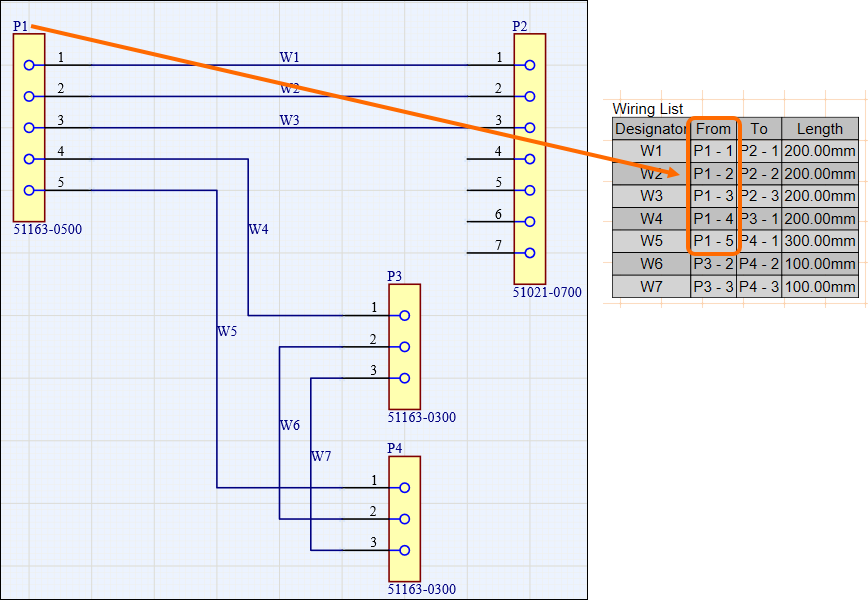
벌크헤드 커넥터(캐비티 수가 가장 많은 커넥터)의 경우 배선 목록에 자동 그룹화가 적용되어 모든 캐비티가 From 열에서 올바르게 그룹화됩니다.
및 버튼을 사용하면 Columns 탭에서 항목이 선택된 표시 열을 배선 목록에서 왼쪽 또는 오른쪽으로 한 칸씩 이동할 수 있습니다.
Order 열의 셀을 클릭하면 테이블 열 데이터의 정렬 순서 옵션(해제, 오름차순, 내림차순)이 순환됩니다. Ctrl 키를 누른 상태에서 Order 열의 셀을 클릭하면 우선순위에 따라 여러 열에 정렬을 적용할 수 있습니다.
와이어가 가장 많은 커넥터와 해당 커넥터의 모든 캐비티는 From 열에서 자동으로 그룹화됩니다().
배선 목록 분할
복잡한 하네스 설계의 배선 목록에는 많은 항목이 포함될 수 있으므로 하나의 테이블로 도면 문서에 배치하기 어려울 수 있습니다. 글꼴과 테이블의 크기를 조정하거나 여러 사용자 지정 테이블 항목 또는 외부 문서를 사용하는 대신, 배선 목록 테이블을 '분할'하여 여러 '페이지'에 걸쳐 표시할 수 있습니다.
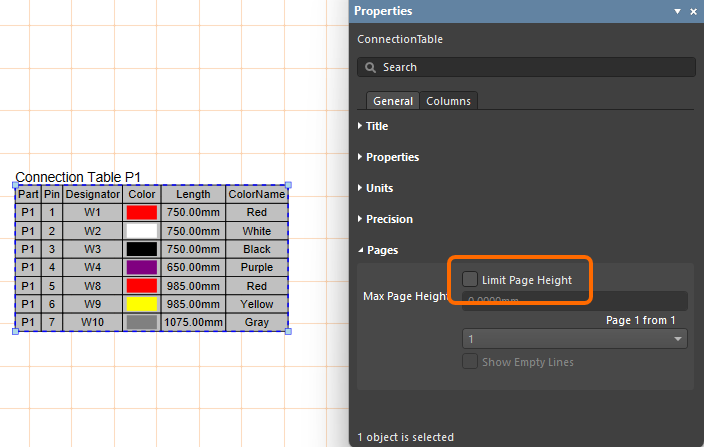
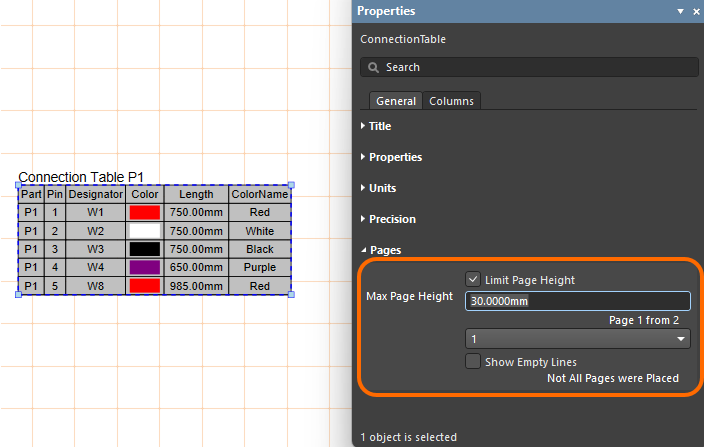
배치된 배선 목록의 Properties 패널에서 Pages 영역의 Limit Page Height 옵션을 활성화하면 테이블 높이를 지정한 높이 항목(Max Page Height)으로 제한하여 테이블에 표시되는 행 수를 제한할 수 있습니다.
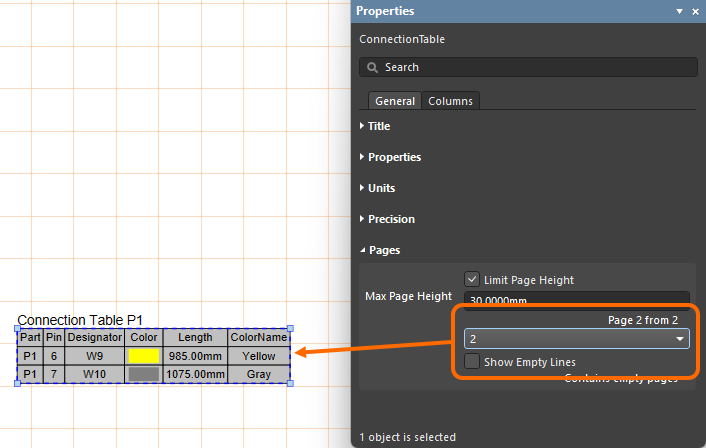
편집기는 전체 배선 목록이 표시되지 않는 것을 감지하며, 이는 패널의 Page 항목(예: Page 1 from 2)에 표시됩니다. 연결된 드롭다운 메뉴에서 표시할 페이지를 지정할 수 있습니다. 배선 목록의 추가 페이지를 추가하려면 다른 배선 목록을 배치하고 Properties 패널의 Pages 영역에서 다음 Page을 지정합니다.
배선 목록의 각 페이지는 다른 배선 목록 테이블을 추가한 다음 적절히 구성하여 배치하므로, 개별 배선 목록 페이지를 제조 도면 문서의 어느 시트에나 배치할 수 있습니다.
Max Page Height 속성은 배선 목록 테이블에서 first 페이지의 높이를 지정합니다. 두 번째 페이지(페이지 2)를 선택하면 Max Page Height 속성은 제외된 첫 번째 페이지(페이지 1)의 높이를 정의합니다. 따라서 페이지 2에는 나머지 배선 목록 항목이 표시됩니다. 먼저 Max Page Height을 설정하세요. 속성이 모든 페이지에서 동일합니다.
Connection 테이블
Connection 테이블(Place » Connection Table)은 하네스의 모든 연결 지점(커넥터 핀, 스플라이스 등)에 연결된 와이어를 보여 주는 자동 생성 테이블 객체입니다.
Connection 테이블의 예(모든 컴포넌트 대상)
설계 공간에서 Connection 테이블을 선택하면 Properties 패널에서 배치된 Connection 테이블의 속성(시각적 속성 및 데이터 내용 등)을 구성할 수 있습니다.
Connection 테이블을 선택했을 때의 Properties 패널 탭
Component 옵션을 사용하면 모든 프로젝트 컴포넌트의 데이터 또는 특정 컴포넌트나 스플라이스의 데이터를 테이블에 표시할 수 있습니다.
와이어의 Include Cut 파라미터 값이 No인 경우 해당 와이어는 Connection 테이블에 표시되지 않습니다.
배선도에 지정된 와이어 파라미터와 해당 값은 Connection 테이블에 반영됩니다. 각 와이어 파라미터에 대해 Connection 테이블에 열이 하나씩 추가됩니다. 이러한 추가 열은 기본적으로 숨겨져 있습니다. Connection 테이블을 선택한 상태에서 Properties 패널의 Columns 탭에 있는 표시 제어 기능을 사용하면 설계 공간에 이러한 열을 표시하고, 필요한 경우 기본 열을 숨길 수 있습니다.
케이블 내 와이어의 경우 Connection 테이블의 Length 열에 각 와이어의 개별 길이가 표시됩니다.
및 버튼을 사용하면 Columns 탭에서 항목이 선택된 표시 열을 Connection 테이블에서 왼쪽이나 오른쪽으로 한 칸씩 이동할 수 있습니다.
Order 열의 셀을 클릭하면 테이블 열 데이터의 정렬 순서 옵션(해제, 오름차순, 내림차순)이 차례로 전환됩니다. Ctrl 키를 누른 상태에서 Order 열의 셀을 클릭하면 여러 열에 우선순위에 따른 정렬을 적용할 수 있습니다.
Properties 패널의 Display 드롭다운을 사용하여 테이블에 표시할 데이터를 구성할 수 있습니다.
Wires Only – 와이어가 연결된 핀만 표시합니다.
Wires & Parts – 와이어가 연결된 핀과 추가된 캐비티 부품을 표시합니다. 예를 들어 와이어가 없는 밀폐형 커넥터의 플러그가 이에 해당합니다.
All Cavities – 연결된 와이어와 추가된 캐비티에 관계없이 모든 컴포넌트의 모든 핀을 표시합니다(예를 들어 10핀 컴포넌트가 있는 경우 10개 핀이 모두 테이블에 표시됩니다).
No Connect – '연결 없음' 객체만 표시합니다.
Connection 테이블 분할
복잡한 하네스 설계의 Connection 테이블에는 많은 항목이 포함될 수 있어 도면 문서에 하나의 테이블로 배치하기 어려울 수 있습니다. 글꼴 및 테이블 크기 조정, 여러 사용자 지정 테이블 항목 또는 외부 문서를 사용하는 대신, Harness Draftsman 문서(*.HarDwf)에서 Connection 테이블을 '분할'하여 여러 '페이지'에 걸쳐 표시할 수 있습니다. 배치된 Connection 테이블의 Properties 패널에서 Pages 영역의 Limit Page Height 옵션을 활성화하면 이 새로운 기능을 사용할 수 있습니다. 이렇게 하면 Connection 테이블의 높이가 지정된 높이 값(Max Page Height)으로 제한되므로 테이블에 표시되는 행 수도 제한됩니다.
편집기는 전체 Connection 테이블이 표시되지 않는 것을 감지하며, 이는 패널의 Page 항목(예: 1 from 2)에 표시됩니다. 연결된 드롭다운 메뉴에서 표시할 페이지를 지정할 수 있습니다. Connection 테이블의 페이지를 더 추가하려면 다른 Connection 테이블(Place » Connection Table)을 배치하고 Properties 패널의 Pages 영역에서 다음 Page 값을 지정합니다.


 아이콘 옆에 있는 체크박스로 목록에서 레이아웃 파라미터의 표시 여부를 전환할 수 있음), 특수 문자열에 사용할 수 있습니다.

 ).
).


 )
) 및
및  버튼을 사용하면 Columns 탭에서 항목이 선택된 표시 열을 배선 목록에서 왼쪽 또는 오른쪽으로 한 칸씩 이동할 수 있습니다.
 ).
).


 ).
).
 AI로 번역됨