
Altium Designer Develop 설치 및 관리
Altium Designer Develop의 설치는 직관적이고 빠릅니다 Altium Designer Develop Installer. 이 마법사 기반 설치 관리자는 초기 설치 프로세스를 간소화합니다.
이 페이지에서는 컴퓨터에 Altium Designer Develop를 설치하는 절차를 살펴봅니다.
설치 관리자 가져오기
에 액세스하려면 Altium Designer Develop Installer에 액세스하려면 먼저 실행 파일을 다운로드하여 실행해야 합니다 AltiumDesignerDevelopSetup.exe. 이 실행 파일은 Altium Develop 워크스페이스의 브라우저 인터페이스 홈 페이지 (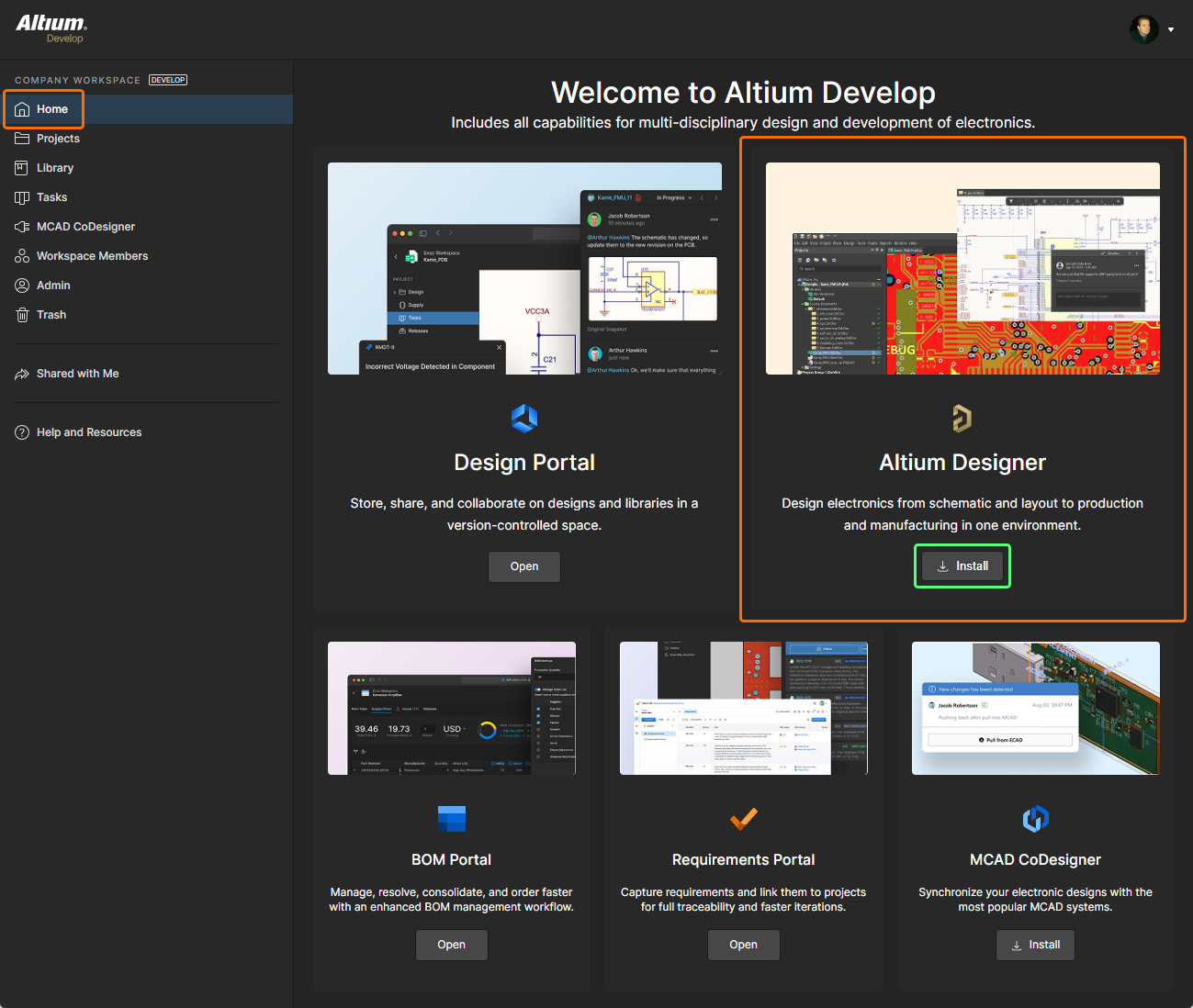 )에서 다운로드할 수 있으며 하드 디스크의 어느 곳에나 저장할 수 있습니다.
설치 프로그램 실행하기
파일을 두 번 클릭합니다 AltiumDesignerDevelopSetup.exe 파일을 두 번 클릭합니다. 설치 관리자 자체는 마법사 기반이며, 필요에 따라 소프트웨어의 버전과 초기 기능 세트를 효과적으로 설치하기 위한 정보를 종합적으로 수집하는 일련의 진행형(직관적인) 페이지를 제공합니다. 다음 섹션에서는 다양한 페이지에 대한 요약을 제공합니다.
라이선스 계약
소프트웨어 설치를 계속하려면 먼저 Altium Designer Develop 라이선스 계약의 약관에 동의해야 합니다.  버튼을 클릭하여 계약을 확인합니다.
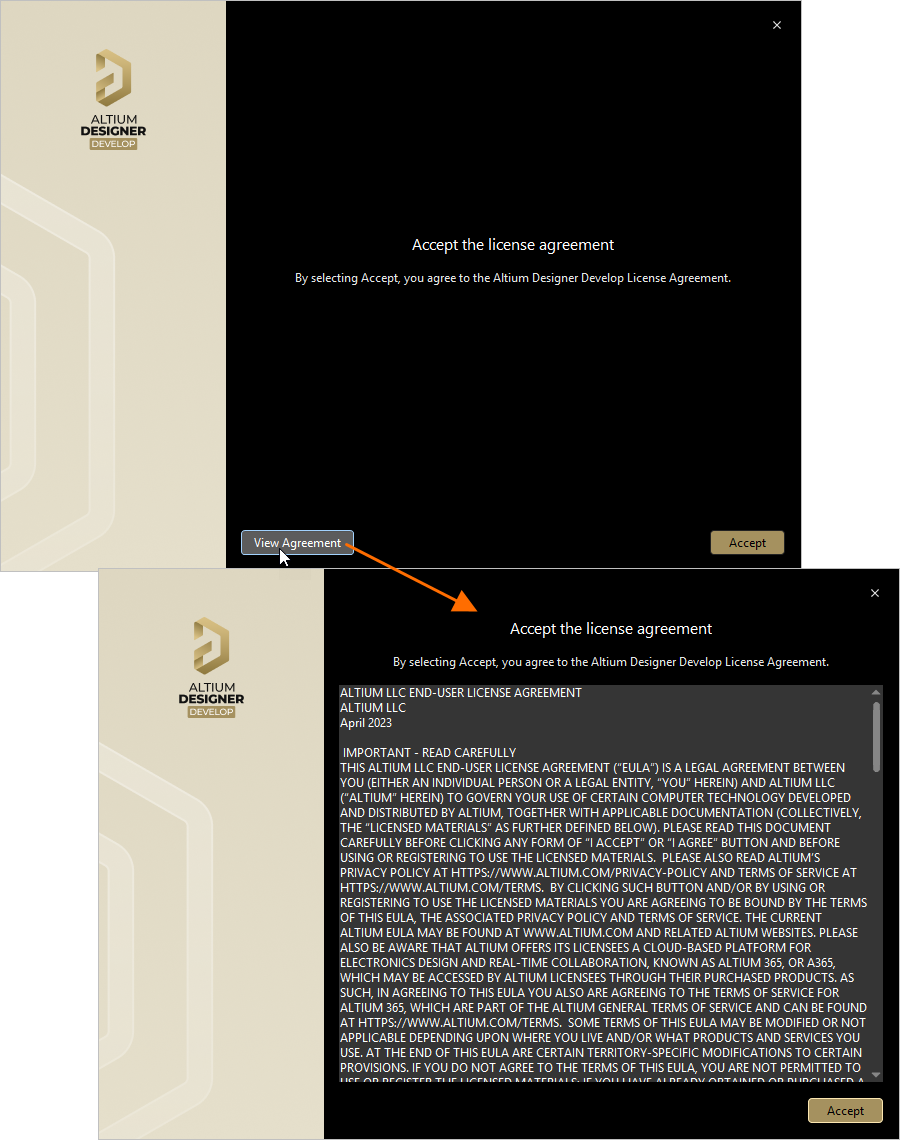
Altium Designer Develop 라이선스 계약을 읽고 동의합니다.
계약을 읽은 후  버튼을 클릭하여 설치를 계속 진행합니다.
로그인
인스톨러의 다음 페이지에서 유효한 라이선스가 연결된 Altium 계정에 로그인합니다. 그 이유는 두 가지입니다:
-
첫째, 사용자의 신원을 확인하고 소프트웨어 설치가 Altium 계정 및 라이선스에 의해 결정된 대로 유효한지 확인합니다.
-
둘째, 소프트웨어를 최종적으로 PC에 설치하기 전에 다운로드해야 하는 파일인 설치 파일이 있는 Altium 클라우드 저장소에 대한 보안 액세스를 제공합니다.
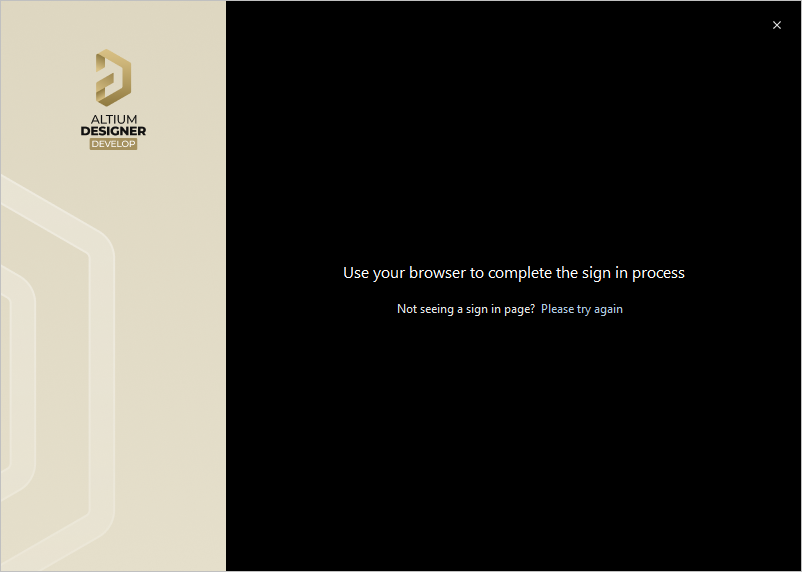
로그인은 브라우저를 사용하여 수행됩니다. 기본 브라우저를 열면 선호하는(그리고 접근 가능한) 방법을 사용하여 Altium 계정에 로그인할 수 있는 페이지가 열립니다. 로그인하면 인스톨러의 다음 페이지가 자동으로 열립니다.
설치 모드 및 대상 폴더
설치 관리자의 다음 페이지에서는 설치 대상 폴더를 소프트웨어의 Program Files 소프트웨어의 경우와 Shared Documents 소프트웨어가 액세스하고 사용하는 폴더를 지정할 수 있습니다.
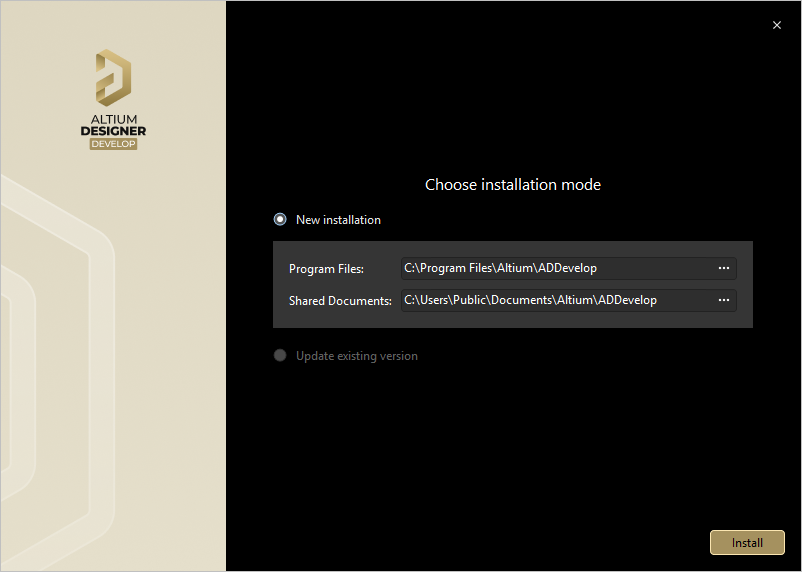
소프트웨어 및 관련 문서를 설치할 위치를 지정합니다.
이러한 위치는 Altium Designer Develop의 여러 인스턴스를 설치할 때 특히 중요합니다. 이러한 대상 중 하나 또는 둘 다 현재 빈 폴더가 아닌 경우(즉, 콘텐츠가 없는 경우) 대체(비어 있는) 대상을 지정할 때까지 설치를 계속 진행할 수 없습니다.
기본 대상은 다음과 같습니다:
-
Program Files:
C:\Program Files\Altium\ADDevelop -
Shared Documents:
C:\Users\Public\Documents\Altium\ADDevelop
대체 위치를 지정하려면 해당 필드에 직접 위치를 입력하거나 필드 오른쪽에 있는 폴더 아이콘을 클릭하고 필요한 대상 폴더를 찾습니다.
설치 위치가 지정되면  을 클릭하여 설치를 계속 진행합니다.
Altium Designer Develop 설치하기
설치는 먼저 Altium 클라우드 리포지토리에서 필요한 파일을 다운로드하면서 진행됩니다. 이 다운로드의 진행 상황은 인스톨러 자체에 표시됩니다. 파일 다운로드가 완료되면 설치 프로그램에 진행률이 다시 표시되면서 파일이 설치됩니다.
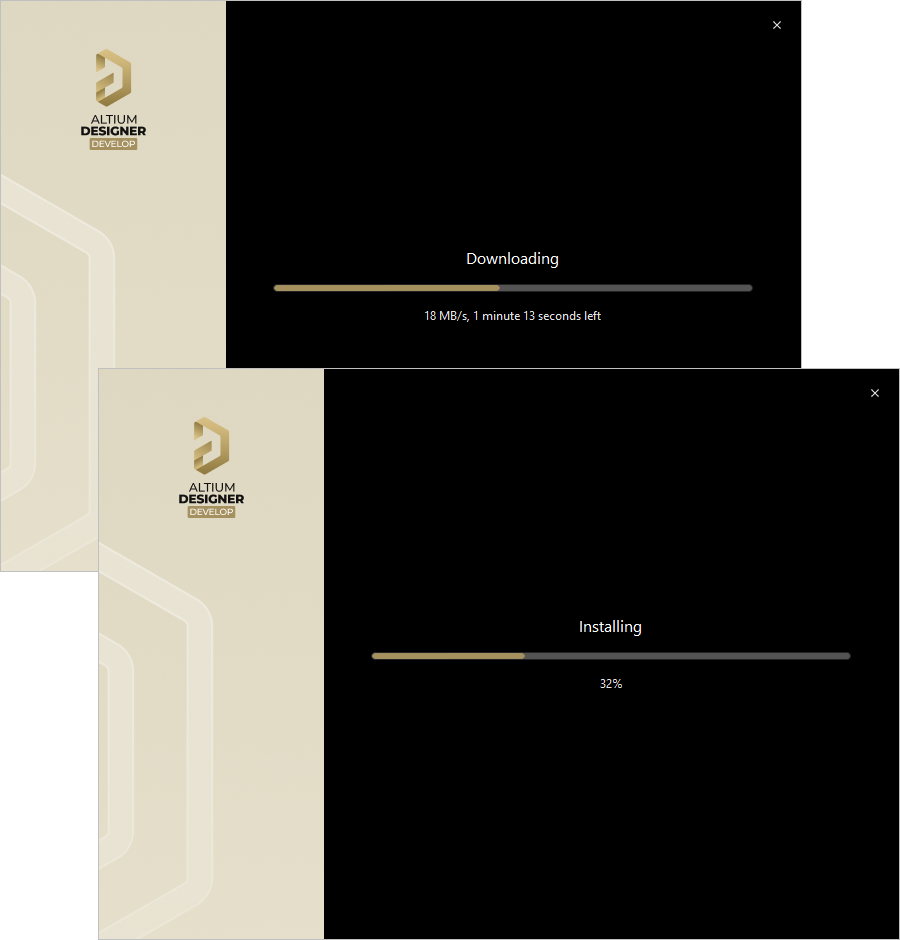
필요한 설치 파일 세트를 다운로드하면 설치가 시작됩니다. 다운로드가 완료되면 소프트웨어가 설치됩니다.
설치 완료
설치가 완료되면 설치 프로그램 마법사의 마지막 단계에 도달한 것입니다.
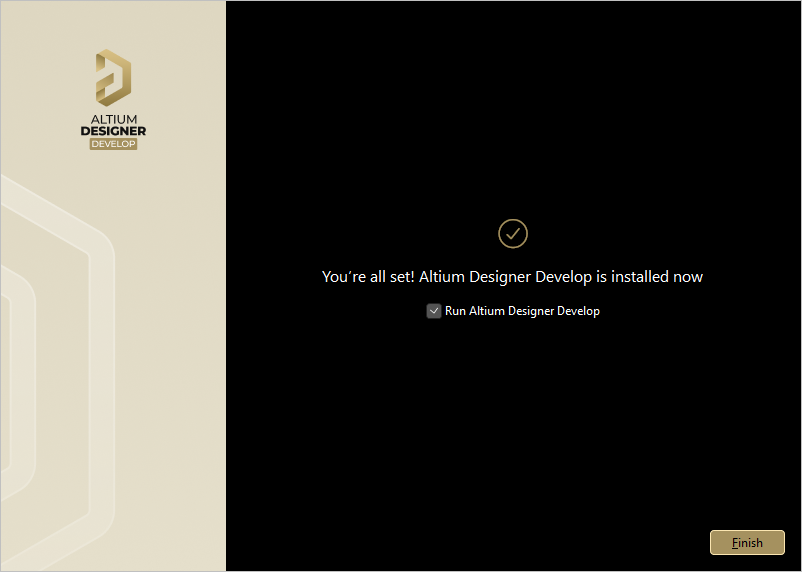
설치가 완료되었습니다!
종료할 때 Run Altium Designer Develop 옵션은 설치 관리자를 종료할 때 Altium Designer Develop를 시작하기 위해 제공되며, 기본적으로 활성화되어 있습니다.  을 클릭하여 Wizard를 종료합니다.
컴퓨터에 Altium Designer Develop를 설치했습니다. 이제 여러분이 가장 잘하는 일을 하고 혁신적인(그리고 수익성 있는) 다음 제품을 만들 차례입니다!
소프트웨어의 여러 인스턴스 설치
Altium Designer Develop의 후속 버전 설치 관리자를 실행할 때 기존 버전 인스턴스를 업데이트하거나 별도의 새 버전 인스턴스로 설치할 수 있는 옵션이 제공됩니다. 설치 모드를 선택할 때 New installation 옵션을 선택하여 동일한 컴퓨터에서 소프트웨어의 별도 버전 인스턴스를 유지합니다. 나중에 Wizard에서 새 인스턴스에 대해 다른 대상 폴더를 지정하는 것을 잊지 마세요.
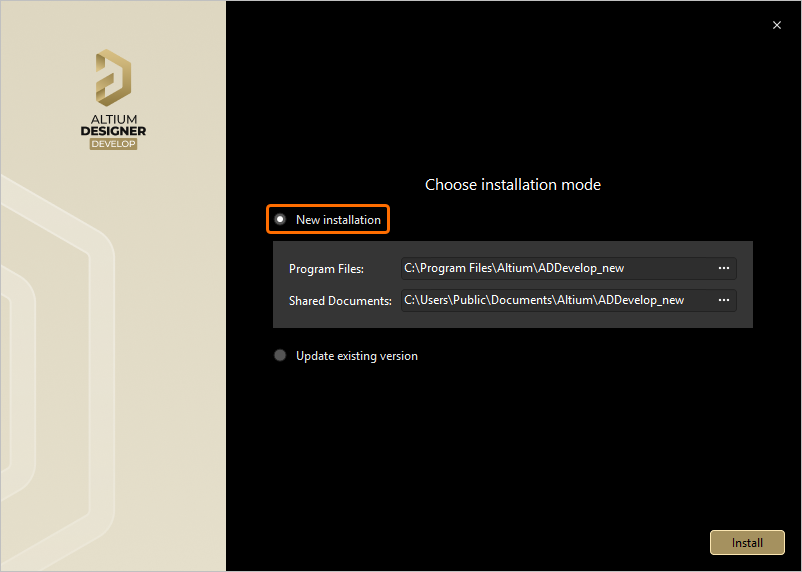
이전에 Altium Designer Develop를 이미 설치한 경우 설치 모드로 별도의 고유 인스턴스 New installation 옵션을 선택하여 별도의 고유 인스턴스로 설치할 수 있습니다.
Installation Folders
소프트웨어의 여러 개별 버전 인스턴스를 쉽게 설치할 수 있는 두 가지 중요한 요소가 있습니다:
-
설치 중에 서로 다른 대상 폴더를 지정할 수 있는 기능입니다 Program Files 및 Shared Documents 설치 위치.
-
시스템에서 각 독립 인스턴스에 대해 GUID(전역 고유 식별자)를 사용합니다. 표준 128비트 URN 모델을 사용하고 32자 16진수로 표시되는 이 식별자는 레지스트리의 항목뿐만 아니라 애플리케이션 데이터 폴더를 고유하게 구분하는 데 사용됩니다. Altium Designer Develop의 특정 인스턴스를 실행하면 시스템은 이 식별자를 사용하여 해당 인스턴스와 관련된 파일 및 레지스트리 항목만 처리합니다.
다음은 Altium Designer Develop의 기본 설치 폴더에 대한 요약입니다:
-
Altium Designer Develop의 기본 기본 설치 경로는 다음과 같습니다:
\Program Files\Altium\ADDevelop -
기본 설치에 대한 예제 및 템플릿은 다음 디렉터리에서 찾을 수 있습니다:
\Users\Public\Documents\Altium\ADDevelop -
특정 인스턴스에 대한 시스템 애플리케이션 데이터(확장, 포털 캐시 포함) 및 보안 파일(라이선스 ALF)은 다음 두 디렉터리에서 찾을 수 있습니다:
\ProgramData\Altium\Altium Designer Develop
\ProgramData\Altium\Altium Designer Develop_Security따라서 두 인스턴스의 경로는 다음과 같을 수 있습니다(예시 GUID 삽입):
\ProgramData\Altium\Altium Designer Develop {7DF7280E-CD03-40A9-A6A4-DDD057140F70}
\ProgramData\Altium\Altium Designer Develop {7DF7280E-CD03-40A9-A6A4-DDD057140F70}_Security
\ProgramData\Altium\Altium Designer Develop {566C1AFA-49CA-4B17-B7CB-70A2042D8DAC}
\ProgramData\Altium\Altium Designer Develop {566C1AFA-49CA-4B17-B7CB-70A2042D8DAC}_Security -
사용자 애플리케이션 데이터 파일(
DXP.rcs,UserTools.tlt,AdvPCB.dft,AdvSch.dft, 마지막 설계 공간)은 다음 디렉터리에서 찾을 수 있습니다:\Users\\AppData\Roaming\Altium\Altium Designer Develop 두 개의 예제 인스턴스와 사용자 프로필이
Des.Igner인 경우 경로는 다음과 같습니다:\Users\Des.Igner\AppData\Roaming\Altium\Altium Designer Develop {7DF7280E-CD03-40A9-A6A4-DDD057140F70}
\Users\Des.Igner\AppData\Roaming\Altium\Altium Designer Develop {566C1AFA-49CA-4B17-B7CB-70A2042D8DAC} -
특정 인스턴스에 대한 사용자 로컬 애플리케이션 데이터는 다음 디렉터리에서 찾을 수 있습니다:
\Users\\AppData\Local\Altium\Altium Designer Develop 두 개의 예제 인스턴스와 사용자 프로필이
Des.Igner의 사용자 프로필의 경우 경로는 다음과 같습니다:\Users\Des.Igner\AppData\Local\Altium\Altium Designer Develop {7DF7280E-CD03-40A9-A6A4-DDD057140F70}
\Users\Des.Igner\AppData\Local\Altium\Altium Designer Develop {566C1AFA-49CA-4B17-B7CB-70A2042D8DAC}
Identifying the Right Folder
기본 프로그램 설치 및 공유 문서 폴더의 경우, 해당 폴더에 의미 있는 이름을 지정할 수 있으므로 여러 버전의 소프트웨어 인스턴스가 있는 컴퓨터에서 매우 유용하게 사용할 수 있습니다. 하지만 다른 폴더의 경우에는 GUID로만 구분됩니다. 올바른 버전 인스턴스에 맞는 폴더를 가지고 있다는 것을 알기가 갑자기 더 어려워집니다. 하지만 도움말 is 가 있습니다. 환경설정 대화상자를 사용하면 현재 열려 있는 소프트웨어 인스턴스에 사용된 GUID를 빠르게 식별할 수 있습니다. 이 지식으로 무장하면 Windows 탐색기를 통해 올바른 폴더를 선택할 수 있습니다.
GUID는 다음 페이지에서 확인할 수 있습니다 Preferences 대화 상자에서 확인할 수 있습니다(Altium Designer Develop의 표준 Default 설치 시):
-
데이터 관리 - 백업: 의 Path 필드에서 확인할 수 있습니다.
-
PCB Editor - 모델: 임시 메시 데이터의 Directory 필드에 임시 메시 데이터를 입력합니다.
-
CAM Editor - 일반: 의 Default log files location 필드에 있습니다.

Altium Designer Develop의 활성 버전 인스턴스에 사용된 GUID를 식별합니다.
이전 버전에서 기본 설정 Import하기
새 버전의 Altium Designer Develop를 설치하고 실행하면 Import settings 대화 상자가 열립니다. 이 대화 상자에서 시작 시 가장 최근에 설치한 이전 버전에서 환경설정을 가져오도록 선택할 수 있습니다.

이전 버전 설치에서 설정 가져오기.
환경 설정이 Import될 뿐만 아니라 사용자 설정도 복사되므로 새 버전이 이전 버전에서 만든 것과 동일한 모양과 느낌으로 열리며, 마지막으로 연 프로젝트 그룹과 Panel 위치까지 그대로 유지됩니다!
처음 시작할 때 환경 설정 가져오기 옵션을 선택하지 않더라도 걱정하지 마세요. 환경 설정은 언제든 Preferences 대화상자에서 언제든지 환경설정을 빠르게 가져올 수 있습니다. 자세한 내용은 시스템 환경설정 액세스, 정의 및 관리 페이지를 참조하세요.
Altium 제품 개선 프로그램
Altium은 고객이 Altium 제품 및 서비스를 사용하는 방식에 대한 이해를 높이기 위해 Altium 제품 개선 프로그램을 사용합니다. 데이터는 보안 연결을 통해 전송되므로 귀하의 개인정보가 보호됩니다. 귀하의 컴퓨터는 자동으로 사용 정보를 Altium 서버로 전송하며, 참여해도 소프트웨어 성능에 영향을 미치거나 업무 중단을 초래하지 않으므로 당사에 아무것도 보낼 필요가 없습니다. 당사가 수집한 데이터는 귀하의 작업, 제품 또는 설계를 재현하는 데 사용할 수 없습니다.
기본적으로 프로그램 참여는 활성화되어 있습니다. 설치 후 이를 구성할 수 있습니다. 참여 여부 옵션은 시스템 - 제품 개선 페이지의 Preferences 대화 상자(설계 공간 오른쪽 상단의  버튼을 클릭하여 액세스)에서 사용할 수 있습니다. 또는 시스템 - 네트워크 활동 페이지의 Product Improvement 대화 상자의 시스템 - 네트워크 활동 페이지의 Preferences 대화 상자의
설치된 핵심 기능 변경
Altium Designer Develop를 처음 설치하는 동안 핵심 설계 기능의 기본 세트가 설치됩니다. 그러나 이 세트는 '고정'된 것이 아니며 설치 후 언제든지 수정할 수 있습니다. 이 작업은 Altium의 확장 기능 보기에서 Installed 페이지의 확장 기능 보기에서 수행할 수 있습니다.
-
확장 보기에 액세스(설계 공간의 오른쪽 상단에 있는 현재 사용자 컨트롤을 클릭한 다음 메뉴에서
 선택)하고 Installed 탭으로 전환합니다.
-
오른쪽 상단의
 버튼을 클릭합니다 Platform region. 그러면 플랫폼 확장 기능을 포함한 Altium Designer Develop의 핵심 기능 세트가 표시되는 페이지에 액세스합니다.
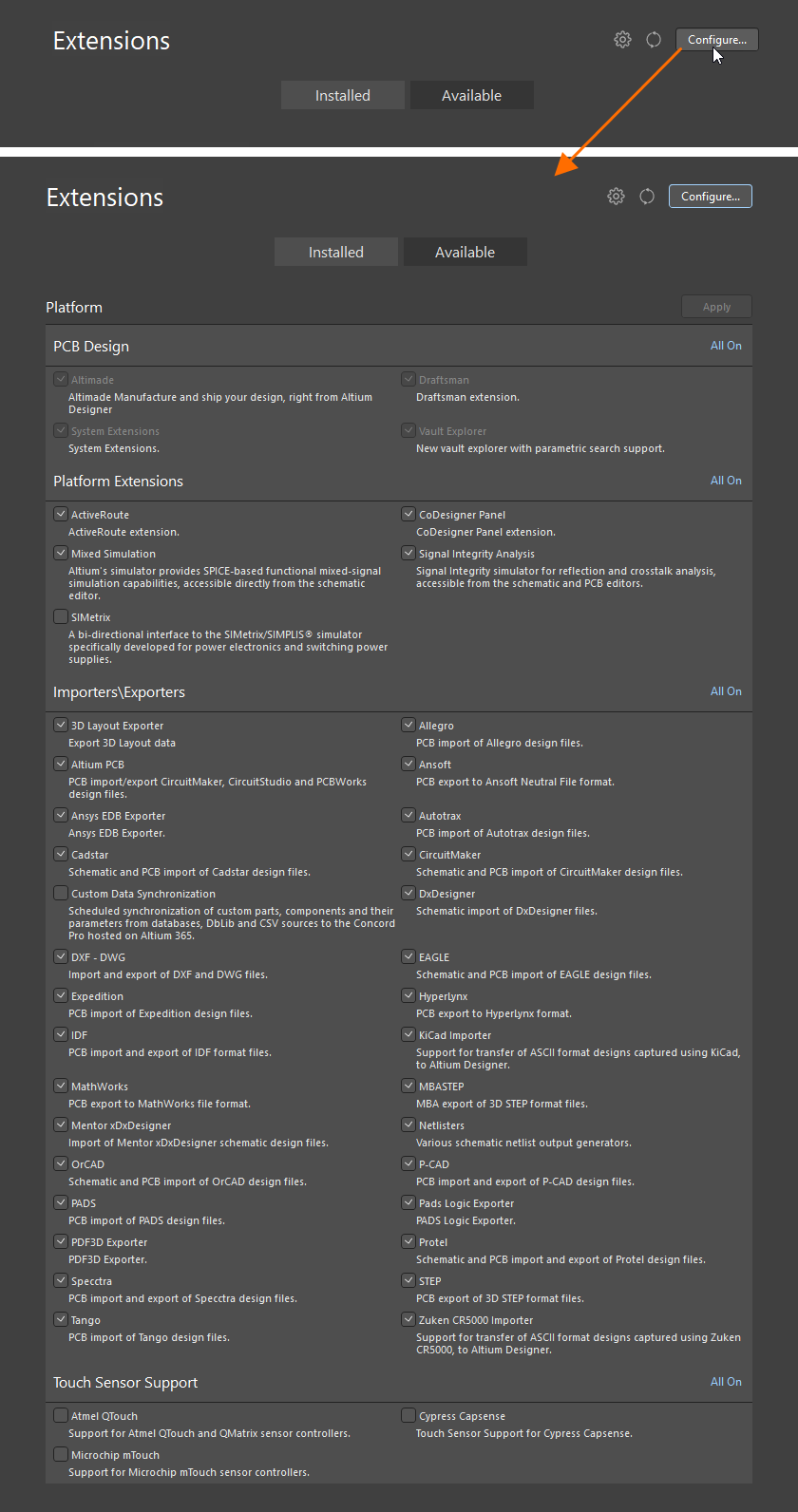
설치에 필요한 핵심 기능을 Altium Designer Develop 내에서 직접 구성할 수 있습니다. -
기능 옆의 확인란을 선택/선택 취소하여 필요에 따라 설치된 핵심 기능 집합을 변경합니다. 수정 사항은 해당 항목이 굵게 표시되어 구분됩니다. 특정 섹션의 모든 기능을 빠르게 설치하려면 해당 섹션의 오른쪽 상단에 있는 해당 All On 컨트롤을 사용하여 해당 섹션의 모든 기능을 빠르게 활성화할 수 있습니다.
-
수정이 완료되면 페이지 오른쪽 상단의
 버튼을 클릭합니다. 확인 대화 상자가 열립니다. 를 클릭하여 OK 을 클릭하여 변경 사항을 적용하고 Altium Designer Develop를 다시 시작합니다. Altium Designer Develop 인스턴스가 닫히고 변경 사항을 구현하는 데 필요한 파일 다운로드 및 설치 진행 상황을 보여주는 창이 나타납니다.
-
그런 다음 Altium Designer Develop가 다시 시작됩니다.
최신 버전으로 업데이트
Altium Designer Develop는 소프트웨어 자체에서 업데이트할 수 있습니다.
대화 상자의 시스템 - 설치 페이지에서 Preferences 대화 상자에서 Altium Designer Develop에서 소프트웨어 업데이트를 확인하고 알림을 보내는 빈도를 구성할 수 있습니다. Altium Designer Develop를 시작할 때마다 새 업데이트를 확인하는 옵션을 사용할 수 있습니다. 이 옵션은 On Start-up 설정입니다 Check Frequency 드롭다운 메뉴의 설정입니다.
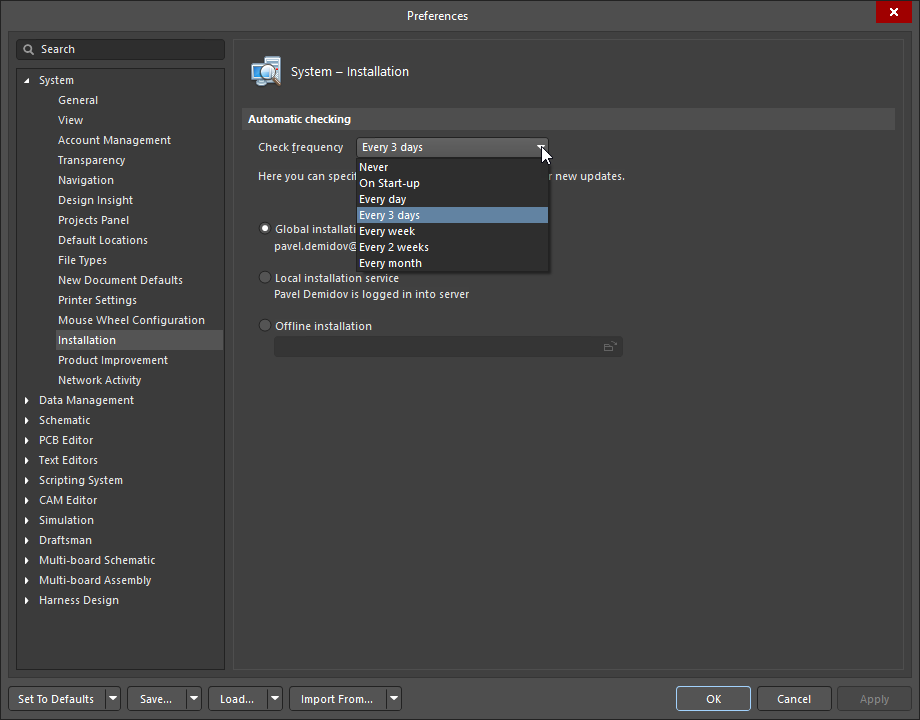
업데이트 자동 확인을 구성한 방법에 따라 Altium Designer Develop를 시작할 때 최신 버전의 소프트웨어를 사용할 수 있음을 알리는 팝업 대화 상자가 열립니다. 를 클릭하면  을 클릭하면 다운로드가 시작되고 팝업 대화 상자에서 프로세스를 완료하기 위해 Altium Designer Develop를 다시 시작하라는 메시지가 표시됩니다. 그런 다음
  을 클릭하여 계속 진행합니다.
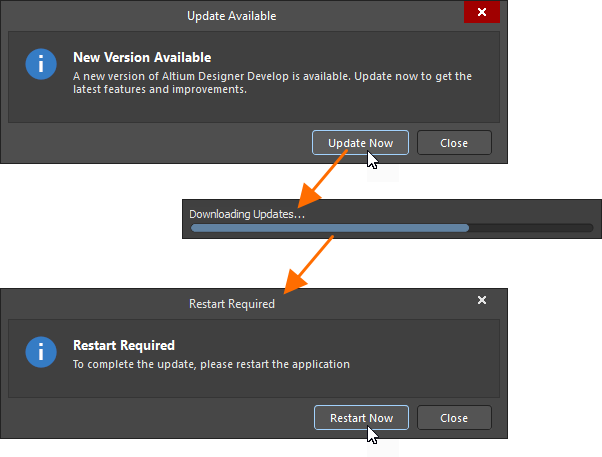
업데이트를 구현하는 데 필요한 파일 다운로드 및 설치 진행 상황을 보여주는 창이 나타납니다. 그러면 Altium Designer Develop가 다시 시작됩니다.
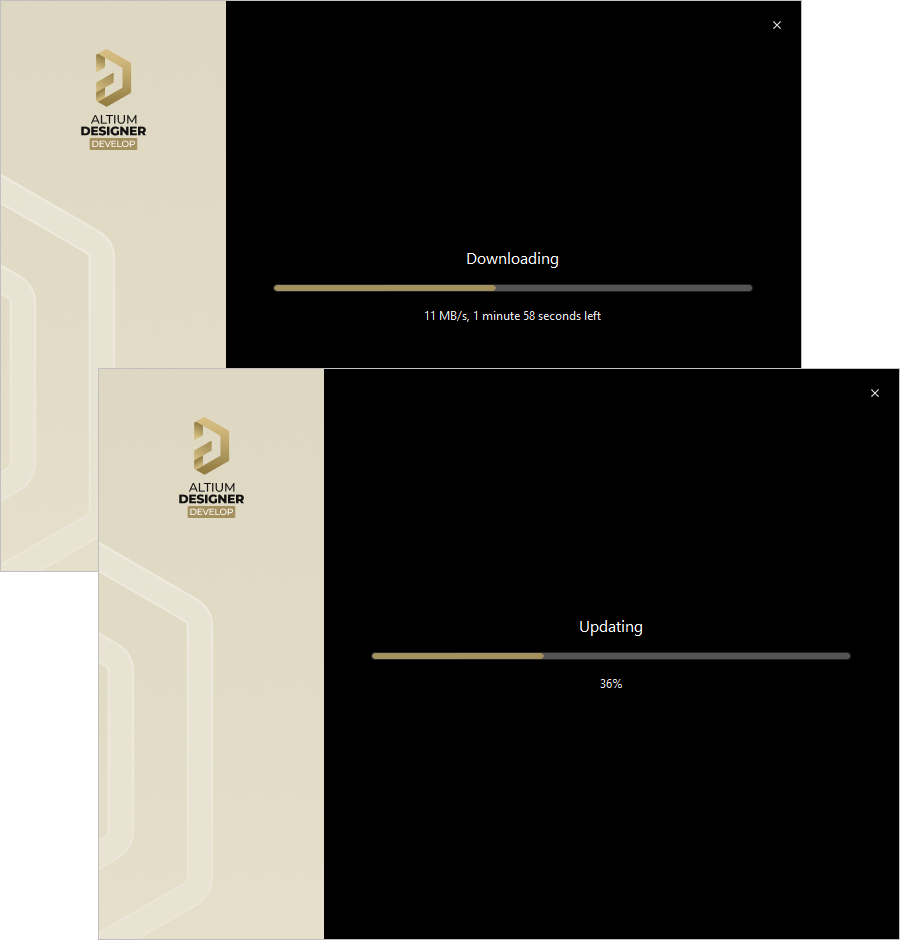
소프트웨어에 필요한 변경 사항을 구현하는 데 필요한 파일을 다운로드하여 설치 업데이트가 진행됩니다. 다운로드가 완료되면 해당 파일이 설치됩니다.
참고:
-
Altium Designer Develop의 새 버전을 설치하면 업데이트가 있는 관련 확장 프로그램도 자동으로 설치됩니다.
-
최신 버전의 Altium Designer Develop가 설치되었는지 확인하려면 다음에서 확인할 수 있습니다 Help » About 스플래시 화면에서 확인할 수 있습니다.
제거
Altium Designer Develop의 제거는 Altium Designer Develop Uninstaller. 이 마법사 기반 제거 프로그램은 표준에서 액세스합니다 Programs and Features 페이지( Control Panel). 항목을 마우스 오른쪽 버튼으로 클릭하고 Altium Designer Develop
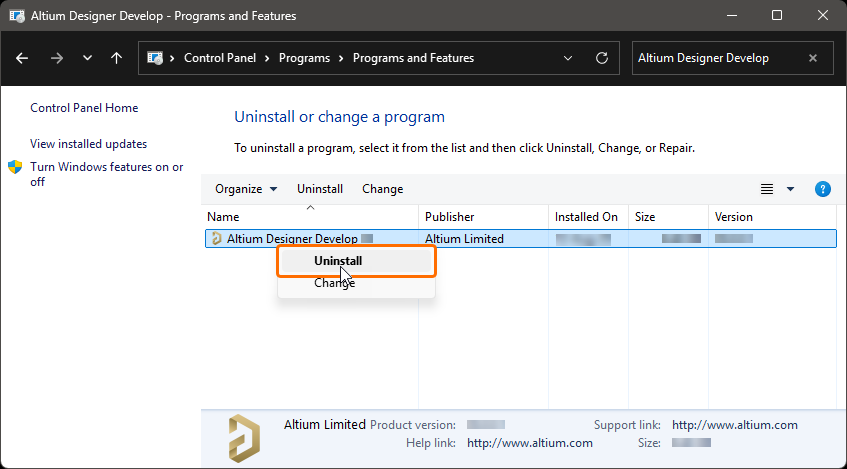
마법사 Altium Designer Develop Uninstaller 마법사가 표시됩니다.
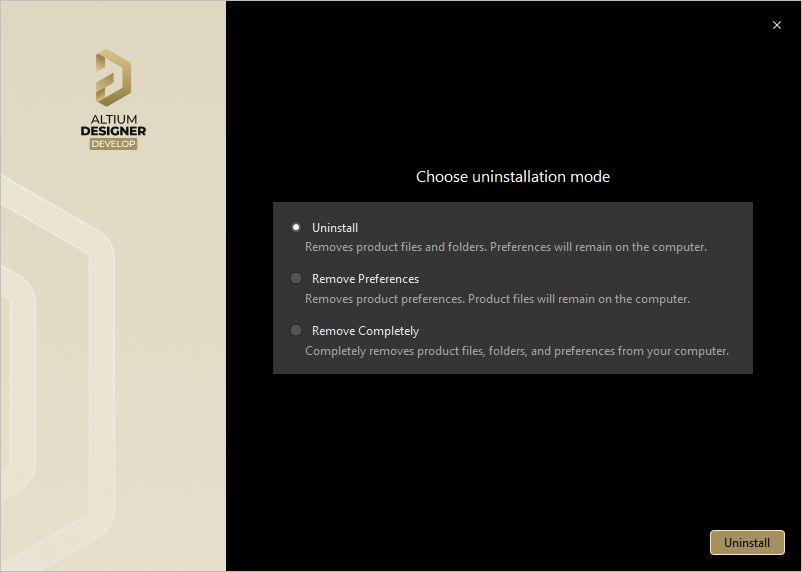
소프트웨어 제거는 간소화되어 있으며 Altium Designer Develop Uninstaller.
다음과 같이 다양한 수준의 '제거'를 용이하게 하는 세 가지 작업이 제공됩니다:
-
Uninstall - 설치 폴더(프로그램 파일 및 공유 문서 위치)는 제거하지만 환경설정 기반 폴더는 그대로 둡니다. 이렇게 하면 현재 설치되어 있지는 않지만 환경설정을 다른 설치된 버전으로 Import하여 재사용할 수 있는 빌드를 가질 수 있습니다.
-
Remove Preferences - 는 시스템 애플리케이션 데이터 및 보안 파일, 사용자 애플리케이션 데이터 파일 및 사용자 로컬 애플리케이션 데이터를 포함하는 환경 설정 기반 폴더만 제거합니다.
필요한 제거 작업을 선택합니다. 제거를 진행하려면  을 클릭합니다. 제거 진행 상황을 표시하도록 페이지가 변경되고 선택한 작업이 처리됩니다. 제거가 완료되면 제거 프로그램의 마지막 페이지에서
  을 클릭합니다.
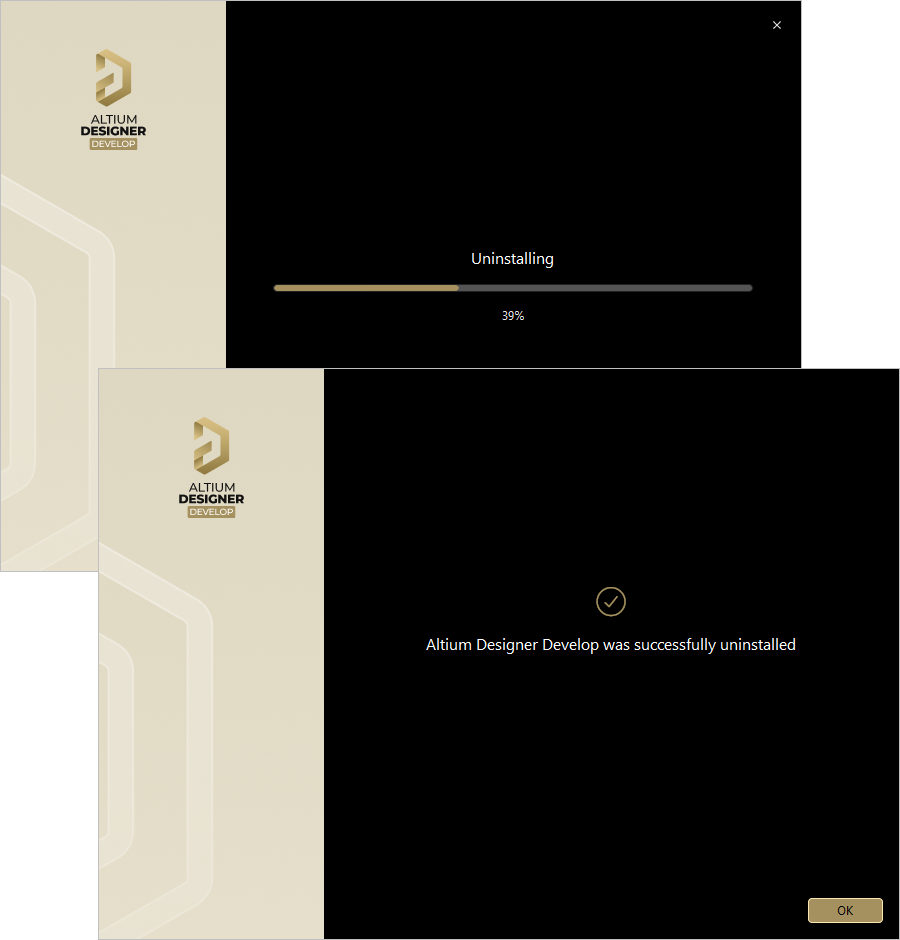
제거가 완료되면 Altium Designer Develop Uninstaller 작동 중
 AI로 번역됨