
CAM Editor 환경설정
CAM Editor 카테고리의 Preferences 대화상자에 있는 페이지에서는 CAM Editor의 기능 및 동작과 관련된 환경설정에 접근할 수 있습니다.
일반
CAM Editor – General 페이지는 Preferences 대화상자에서 CAM 설계 작업 영역 내 CAM Editor의 일반 설정과 관련된 제어 항목을 포함합니다.
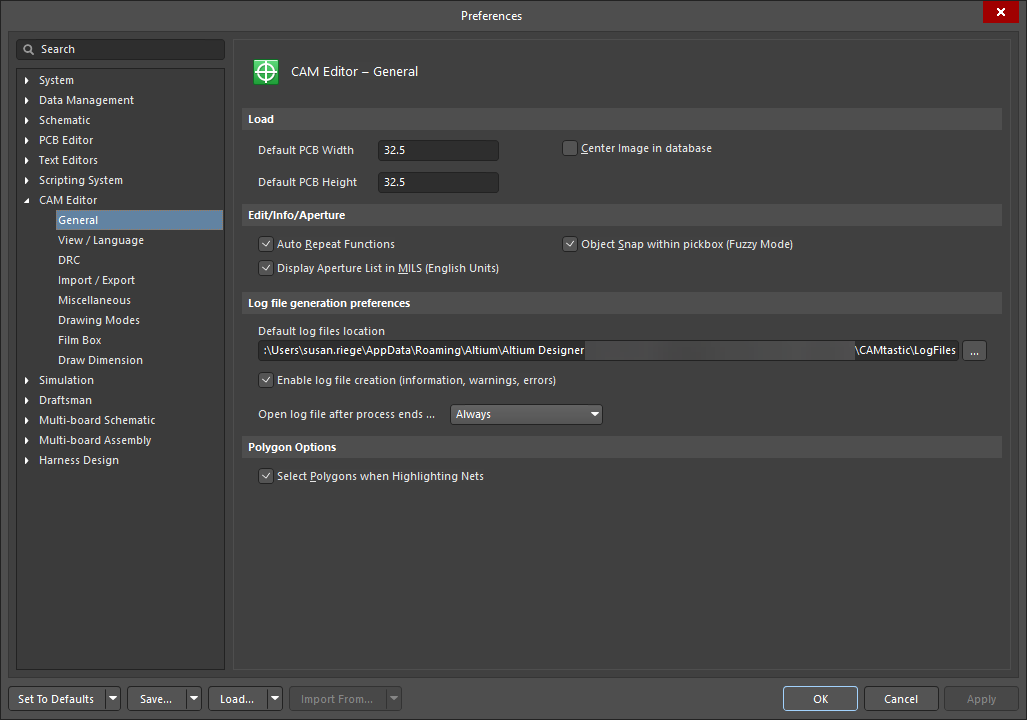
CAM Editor – General 페이지(Preferences 대화상자)
Load |
|
| Default PCB Width | 새 세션이 시작될 때 원점의 가로 방향 배치 위치와 초기 영역이 얼마나 양의 방향이 될지를 결정하는 데 사용합니다. 작업 영역의 범위는 65" x 65"이므로, 0에서 전체 범위 사이의 어떤 초기 양의 영역 값도 허용됩니다. |
| Default PCB Height | 새 세션이 시작될 때 원점의 세로 방향 배치 위치와 초기 영역이 얼마나 양의 방향이 될지를 결정하는 데 사용합니다. 작업 영역의 범위는 65" x 65"이므로, 0에서 전체 범위 사이의 어떤 초기 양의 영역 값도 허용됩니다. |
| Center image in database | 이 옵션을 활성화하면 로드된 전체 이미지의 범위가 계산되어 CAM 문서 내 중앙에 배치되도록 할 수 있습니다. |
Edit/Info/Aperture |
|
| Auto Repeat Functions | 이 옵션을 활성화하면 Esc를 누르거나 오른쪽 클릭 메뉴에서 Cancel 를 선택할 때까지 반복 편집 및 그리기 기능이 계속 수행됩니다. 비슷한 그리기나 편집 작업을 연속으로 수행해야 하고 각 기능을 수동으로 다시 시작하는 과정을 피하고 싶을 때 유용합니다. |
| Display Aperture List in MILS (English Units) | 이 옵션을 활성화하면 모든 어퍼처 크기(입력이 필요한 DRC 및 기타 기능 포함)에 대해 인치를 MIL(1 = 0.001") 단위로 표시합니다. |
| Object Snap within pickbox (Fuzzy Mode) | 이 옵션을 활성화하면 pickbox 내의 기존 끝점 어디로든 스냅할 수 있습니다. |
Log file generation preferences |
|
| Default log files location | 생성된 로그 파일을 저장할 기본 로그 파일 위치를 지정하는 데 사용합니다. 경로를 설정하려면  버튼을 클릭하십시오. 생성된 로그 파일을 저장하려면 Enable log file generation 옵션이 활성화되어 있어야 합니다. 버튼을 클릭하십시오. 생성된 로그 파일을 저장하려면 Enable log file generation 옵션이 활성화되어 있어야 합니다. |
| Enable log file creation (information, warnings, errors) | 이 옵션을 활성화하면 생성된 로그 파일을 저장합니다. |
| Open log file after process ends | 드롭다운을 사용하여 로그 파일을 언제 열지 선택합니다. |
Polygon Options |
|
| Select Polygons when Highlights Nets | Gerber 데이터에서 넷을 추출한 경우, 관련 넷이 강조 표시될 때 대상 폴리곤을 선택하려면 이 옵션을 활성화합니다. |
보기 / 언어
CAM Editor – View / Language 페이지는 Preferences 대화상자에서 반투명 보기 선택, 현재 레이어 표시 방식과 레이어 정렬, 드로잉 텍스트에 사용할 언어, CAM 설계 작업 영역에서의 레이어 색상 사용자 지정을 위한 제어 항목을 포함합니다.

CAM Editor – View / Language 페이지(Preferences 대화상자)
View |
|
| Translucent Viewing Default | 이 옵션을 활성화하면 반투명 보기를 켠 상태로 CAM 문서 편집 세션이 시작됩니다. |
| Draw Current Layer Last | 활성화되면 현재 레이어가 다른 모든 레이어 위에 표시됩니다. |
| Arc(s) slicing resolution (Degrees) | 드롭다운을 사용하여 원호 보간(실제 아크)에 대한 표시 아크 해상도를 제어합니다. 아크는 항상 실제 아크 정보를 유지하지만, 표시 속도를 높이기 위해 직선 세그먼트로 표시됩니다. 언제든지 아크를 조회하여 아크 정보가 여전히 보존되어 있는지 확인할 수 있습니다. |
| Sort Layers Tree (Alphabetically) | 드롭다운을 사용하여 레이어를 알파벳순으로 정렬하는 방법을 선택합니다. |
드로잉 텍스트용 언어
드롭다운을 사용하여 CAM 문서에 텍스트를 그릴 때 사용할 언어를 선택합니다.
색상
Colors - 클릭하여 CAM Editor의 레이어에 사용할 색상을 선택합니다.
DRC
CAM Editor – DRC 페이지는 Preferences 대화상자에서 CAM 설계 작업 영역 내 plane 레이어에서 thermal과 다른 flash 사이의 최소 이격 거리를 설정할 수 있게 해줍니다.

CAM Editor – DRC 페이지(Preferences 대화상자)
Starved Thermals Clearance
Clearance Value - plane 레이어에서 thermal과 다른 flash 사이의 최소 허용 거리를 설정하는 데 사용합니다. 이 거리는 thermal 외곽 치수를 기준으로 한 백분율 값으로 지정됩니다.
가져오기 / 내보내기
CAM Editor – Import / Export 페이지는 Preferences 대화상자에서 CAM 설계 작업 영역 내 가져오기 및 내보내기를 구성하기 위한 옵션을 포함합니다.

CAM Editor – Import / Export 페이지(Preferences 대화상자)
| Gerber Import (Default) | |
| RS-274 | 클릭하면 사용 가능한 Gerber 형식을 순환하며 선택합니다. |
| Import Settings | 클릭하면 Gerber Import Settings 대화상자가 열리며, 여기에서 Gerber 파일 가져오기 시 사용할 다양한 옵션을 결정할 수 있습니다. |
| Advanced Options | 클릭하면 Import Gerber Options 대화상자가 열리며, 여기에서 360도 아크를 기본값으로 사용할지 설정하고 Gerber 블록 종료 설정을 정의할 수 있습니다. |
| Gerber Export (Default) | |
| RS-274 | 클릭하면 사용 가능한 Gerber 형식을 순환하며 선택합니다. |
| Export Settings | 클릭하면 Gerber Export Settings 대화상자가 열리며, 여기에서 Gerber 파일 내보내기 시 사용할 다양한 옵션을 결정할 수 있습니다. |
| Advanced Options | 클릭하면 Export Gerber(s) 대화상자가 열리며, 여기에서 아크 사용, 폴리곤을 벡터 채움으로 변환, 복합 레이어를 개별 파일로 분리할지 선택, Fire9000 해상도 구성을 할 수 있습니다. |
| Suppress comments (remove G04 commands) | 이 옵션을 활성화하면 CAM Editor 문서에서 Gerber 데이터를 내보낼 때 주석으로서의 G04 명령을 억제합니다. |
| Export 2 PCB - Options | |
| Create Fills (only if rectangular) | 이 옵션을 활성화하면 CAM Editor 설계를 내보낼 때 직사각형 폴리곤에 대한 채움을 생성합니다. |
| Created Hatched Polygons | 이 옵션을 활성화하면 CAM Editor 설계를 내보낼 때 트랙과 아크로 구성된 copper pour가 생성되도록 합니다. Hatched Polygon Options 버튼을 클릭하면 Polygon Options 대화상자가 열리며, 여기에서 폴리곤이 포함된 설계를 가져오거나 내보낼 때 그리드 크기, 트랙 폭, 최소 primitive 길이를 설정하고 dead copper 제거 여부를 선택할 수 있습니다. |
| Create Solid Polygons | 이 옵션을 활성화하면 CAM Editor 설계를 내보낼 때 폴리곤(copper pours)이 생성되도록 합니다. Solid Polygon Options 버튼을 클릭하면 Solid Polygon Options 대화상자가 열리며, 여기에서 copper island, 좁은 copper neck, 동일 넷 위로 폴리곤을 포어링하는 방법 등 솔리드 폴리곤의 속성을 정의할 수 있습니다. |
| Create PCB DRC Rules from CAM DRC Checks | 이 옵션을 활성화하면 CAM DRC 검사로부터 PCB DRC 규칙을 생성합니다. |
| Select the imported layer that will be used to create the PCB BoardOutline (from the biggest closed primitive) | 드롭다운을 사용하여 원하는 레이어를 선택합니다. |
옵션
Optimize Exported Gerber, Drill, Rout file size - 이 옵션을 활성화하면 내보낸 Gerber, Drill 또는 Route 데이터 파일의 크기를 최적화합니다.
가져오기 - 동일한 레이어 유형 처리
-
Use existing layer - Gerber, NC Drill 또는 IPC-356-D 파일을 가져올 때 동일한 레이어 유형이 있으면 기존의 동일 레이어를 사용하도록 활성화합니다.
-
Create new layer - Gerber, NC Drill 또는 IPC-356-D 파일을 가져올 때 동일한 레이어 유형이 있으면 새 레이어를 생성하도록 활성화합니다.
기타
CAM Editor – Miscellaneous 페이지는 Preferences 대화상자에서 가져와야 할 파일 확장자 이름 설정, 빠른 로드 설정, 사용자 정의 어퍼처 정확도 등 CAM Editor의 기타 설정과 관련된 옵션을 포함합니다.

CAM Editor – Miscellaneous 페이지(Preferences 대화상자)
파일 확장자
-
Gerber - Gerber 파일을 가져올 파일 확장자를 세미콜론으로 구분하여 입력합니다.
-
Aperture - 어퍼처 파일을 가져올 파일 확장자를 세미콜론으로 구분하여 입력합니다.
-
NC Data - NC Data(수치 제어) 드릴 파일을 가져올 파일 확장자를 세미콜론으로 구분하여 입력합니다.
-
Netlist - Netlist 파일을 가져올 파일 확장자를 세미콜론으로 구분하여 입력합니다.
빠른 로드
-
Max. Size (Inches) - 이 필드를 편집하여 가져온 Gerber 범위의 최대 크기(인치)를 결정합니다.
-
Load Gerber - 이 옵션을 활성화하면 Quick Load 가져오기 도구를 사용할 때 Gerber 파일을 로드합니다. 다른 옵션도 활성화하면 다른 형식도 함께 로드할 수 있습니다.
-
Load NC Data - 이 옵션을 활성화하면 Quick Load 가져오기 도구를 사용할 때 NC 파일을 로드합니다. 다른 옵션도 활성화하면 다른 형식도 함께 로드할 수 있습니다.
-
Load Netlist - 이 옵션을 활성화하면 Quick Load 가져오기 도구를 사용할 때 netlist 파일을 로드합니다. 다른 옵션도 활성화하면 다른 형식도 함께 로드할 수 있습니다.
사용자 정의 어퍼처 정확도
-
1 Digit (e.g. NNN.N) - 사용자 정의 어퍼처에 대해 한 자리 정확도(NNN.N 형식)를 사용하려면 이 옵션을 선택합니다.
-
2 Digits (e.g. NNN.NN) - 사용자 정의 어퍼처에 대해 두 자리 정확도(NNN.NN 형식)를 사용하려면 이 옵션을 선택합니다.
드로잉 모드
CAM Editor – Drawing Modes 페이지는 Preferences 대화상자에서 선호하는 객체 스냅 방식, 그리드 표시, 특정 모드에서 그리기/편집/측정 기능과 관련된 제어 항목을 제공합니다.

CAM Editor – Drawing Modes 페이지(Preferences 대화상자)
이 대화상자의 일부 옵션/제어 항목은 직관적이어서 추가 설명이 필요하지 않습니다. 설명이 필요한 항목은 아래에 설명되어 있습니다.
Grid |
|
| On/Off | 이 옵션을 활성화하면 그리드를 표시합니다. 단, Object Snap 설정이 그리드로 설정되어 있지 않으면 커서는 표시된 그리드에 스냅되지 않습니다. |
| Size: X:Y (mil) | X:Y 값을 입력합니다(X,Y 값은 그리드를 표시함). X와 Y에 서로 다른 값을 사용할 수 있습니다(예: X=100.0, Y=50.0). |
| Object Snap | |
| Object Snap | 드롭다운을 사용하여 원하는 객체 스냅 지점을 선택합니다. 커서는 선택한 객체 스냅 지점에 대한 커서의 근접도에 따라 해당 위치로 '끌려갑니다'. |
| Modes | |
| Ortho | 이 옵션을 활성화하면 'ortho' 모드가 활성화되어 CAM 문서에서 90도 간격으로 그리기, 편집 또는 측정을 할 수 있습니다. |
| Blips | 이 모드를 활성화하면 마우스로 선택한 위치를 쉽게 확인할 수 있습니다. 왼쪽 클릭할 때마다 참조용 '+' 기호가 나타납니다. 이 참조 기호는 임시 표시이며 CAM 문서가 새로 고쳐지면 사라집니다. |
필름 박스
CAM Editor – Drawing Modes 페이지는 Preferences 대화상자에서 필름 박스 이름, 표시 및 치수를 제어하기 위한 항목을 제공합니다.

CAM Editor – Film Box 페이지(Preferences 대화상자)
이 대화상자의 많은 옵션/제어 항목은 직관적이어서 추가 설명이 필요하지 않습니다. 설명이 필요한 항목은 아래에 설명되어 있습니다.
박스 이름
Box Name - 드롭다운을 사용하여 box 이름에서 다음 값 중 하나를 선택합니다. 이 필드에는 유효한 이름(예: "box1")이 포함되어야 합니다.
Display
Display Box At Start Up - CAM 편집기가 시작될 때 필름 박스가 표시되도록 하려면 활성화합니다.
Draw Dimension
CAM Editor – Draw Dimension 페이지에는 Preferences 대화상자의 치수 객체 표시, 정확도 및 배율과 관련된 옵션이 포함되어 있습니다.

CAM Editor – Draw Dimension 페이지의 Preferences 대화상자
Settings
-
Height - 치수 텍스트의 높이 값을 입력합니다.
-
Accuracy (Decimal) - 드롭다운을 사용하여 치수 객체에 대한 자릿수 정확도를 선택합니다. 0자리에서 6자리까지 선택할 수 있습니다.
-
X Scale - 치수 텍스트의 X 배율 값을 입력합니다.
-
Offset Text from Dimline - 치수선에서 치수 텍스트까지의 거리를 인치 단위로 입력합니다.
-
Style - 클릭하여 SHX 확장자를 가진 AutoCAD 텍스트 및 셰이프 파일 중 하나를 치수 객체의 글꼴 스타일로 선택합니다.
 AI로 번역됨