
로컬에서 릴리스하기
관리형(온라인) 릴리스 모드뿐만 아니라, Project Releaser에서는 로컬의 비관리형(오프라인) 릴리스도 지원합니다. 일반적으로 이 릴리스 모드는 Workspace를 사용하지 않거나, 현재 Workspace에 연결할 수 없을 때 사용합니다. 또한 Project Releaser은 가능한 경우 모드를 자동으로 결정하거나, 명확하지 않은 경우 선택지를 제공하지만, 언제든지 오프라인 모드 사용을 강제로 지정할 수 있습니다. 후자의 경우 Project Release Options 대화상자에서( 버튼을 릴리스 프로세스의 Stage 1에서 클릭) Release Options 탭의 Release Target 을(를) 다음 중 하나로 설정하여 수행합니다:
-
Unmanaged - Folder: 이 옵션을 설정하면 생성된 데이터를 로컬 폴더로 릴리스합니다. 루트 폴더 경로는 대화상자의 Output Path 탭에서 지정합니다. 기본값은[OutputPath]이며(Project Options 대화상자의 Output Path 필드 에 정의된 경로를 사용), 기본적으로 이렇게 설정됩니다. -
Unmanaged - Zip: 이 옵션을 설정하면 생성된 데이터를 로컬 폴더로 릴리스합니다. 데이터는 단일 Zip 파일로 패킹됩니다. Zip 경로/이름은 대화상자의 Output Path 탭에서 지정합니다. 기본값은[OutputPath][ProjectName].zip이며(Project Options 대화상자의 Options 탭에 있는 Output Path 필드 에 정의된 경로를 사용), 기본적으로 이렇게 설정됩니다.
다음과 같은 방법으로 Project Releaser이(가) 오프라인 모드로 구성되어 있는지 빠르게 확인할 수 있습니다:
-
Stage 1의 제목이(온라인 모드일 때의)
Configure Server Release대신Configure Local Release로 표시됩니다. -
Stage 5의 제목이(온라인 모드일 때의)
Upload Data대신Pack Data로 표시됩니다.
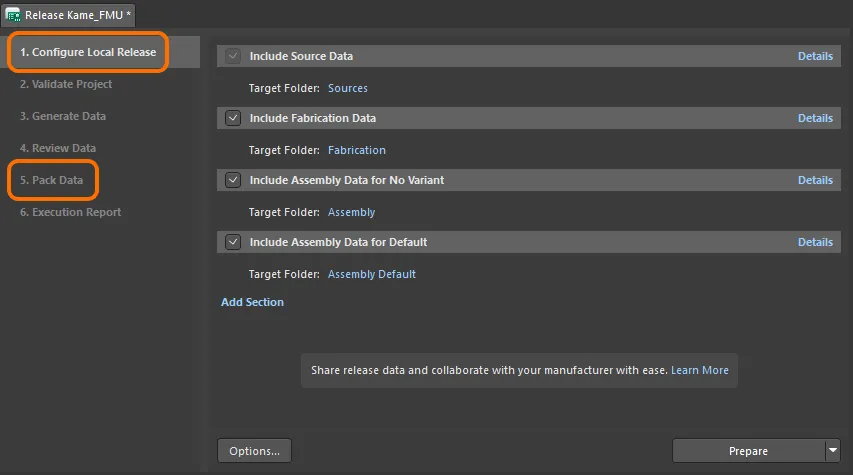
Project Releaser이(가) 로컬 비관리형(오프라인) 모드로 구성된 상태입니다.
릴리스 프로세스는 관리형(온라인) 릴리스 모드에서 설명한 것과 매우 유사하지만, 대상이 로컬 폴더로의 데이터 릴리스라는 점이 다릅니다. 앞서 설명한 내용을 반복하는 대신, 아래에서는 관련 단계의 개요를 제시하고 차이점만 강조합니다.
오프라인 Stage 1 – 로컬 릴리스 구성
여기에서 설계 프로젝트로부터 생성할 데이터를 구성합니다. 릴리스에는 항상 소스 데이터가 포함되며, 필요에 따라 제작(fabrication), 조립(assembly)(기본 및/또는 변형), 그리고 사용자 정의 데이터도 포함할 수 있습니다.
생성할 각 데이터 세트에 대해, 해당 데이터가 저장될 대상 폴더를 지정해야 합니다. 기본 폴더 이름은 다음과 같이 사용됩니다:
-
Source Data –
Sources폴더에 생성됩니다. -
Fabrication Data (PCB 프로젝트에만 해당) –
Fabrication폴더에 생성됩니다. -
Assembly Data for no variant –
Assembly폴더에 생성됩니다. -
Assembly Data for <VariantName> (PCB 프로젝트에만 해당) –
Assembly <VariantName>폴더에 생성됩니다. -
Custom Data <Custom - n> –
<Custom - n>폴더에 생성됩니다.
물론 요구사항에 맞게 이 기본 이름을 변경할 수 있습니다. 변경하려면 현재 Target Folder 항목을 클릭하고, 원하는 새 폴더 이름을 입력한 다음 Enter을(를) 누르십시오.
릴리스에 포함되어 생성될 데이터 세트를 필요에 맞게 구성했으면, 화면 오른쪽 아래의  버튼을 클릭하여 진행합니다.
이제 다음을 포함한 여러 사전 릴리스 검사가 수행됩니다:
-
프로젝트와 모든 파일이 저장되었는지 확인.
-
해당되는 경우, 프로젝트와 모든 관련 파일이 VCS에 커밋되었는지 확인.
-
활성화된 각 데이터 항목에 대상 폴더가 지정되었는지 확인.
문제가 발견되면, 이를 해결하기 위한 방안(예: 로컬에서 수정된 파일 저장 및 VCS 커밋)이 제시됩니다.
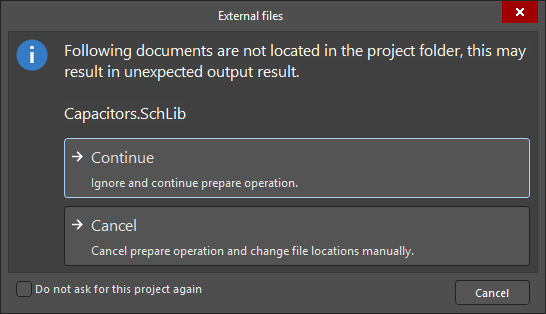 )
)Source Data은(는) 이 단계에서 생성되며, 소스 설계 프로젝트 파일의 스냅샷이 대상 폴더로 릴리스됩니다.
오프라인 Stage 2 – 프로젝트 검증
Stage 1이 문제 없이 완료되면, 할당된 OutJob 파일에서 하나 이상의 Validation 유형 보고서가 감지될 때 이 다음 단계가 자동으로 실행됩니다. 릴리스되는 데이터 항목에 할당된 Output Job 파일에 정의된 모든 검증 출력 생성기가 실행됩니다. 이 단계는 관리형(온라인) 모드로 릴리스할 때와 동일하게 동작합니다.
오프라인 Stage 3 – 데이터 생성
Stage 2가 문제 없이 완료되면, 이 다음 단계가 자동으로 실행됩니다. 여기에서 포함된 Data Items에 할당된 OutJob 파일에 정의된 다른 모든 출력이 실행되어, 관련 대상 폴더로 릴리스될 데이터가 생성됩니다. 이 단계는 관리형(온라인) 모드로 릴리스할 때와 동일하게 동작합니다.
오프라인 Stage 4 – 데이터 검토
모든 검증 체크가 통과되고 출력 데이터가 생성되면, 이 단계에서 생성된 데이터를 검토할 수 있습니다. 이 단계는 관리형(온라인) 모드로 릴리스할 때와 거의 동일하게 동작합니다.
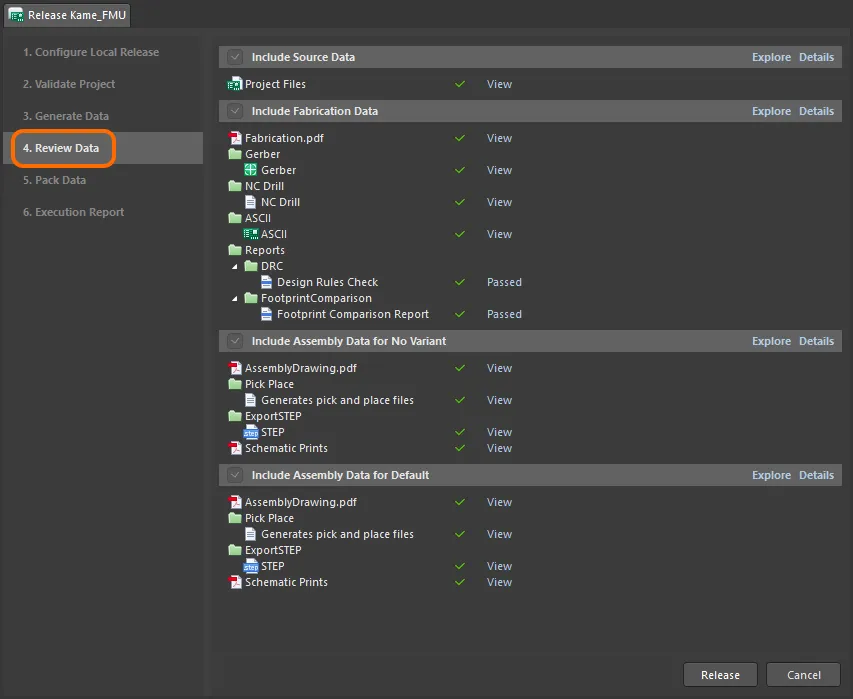
릴리스를 확정하고 데이터를 대상 폴더로 보내거나(또는 선택한 비관리형 릴리스 옵션에 따라 로컬 zip 파일로 패킹하기) 전에, 생성된 데이터를 검토하여 모든 것이 올바른지 확인하십시오.
생성된 데이터의 컴팩트 보기에서 View 링크를 클릭하면, 관련 데이터 파일 또는 파일 세트가 Altium Designer 내의 해당 편집기(예: Gerber 파일 또는 압축/비압축 ODB++ 파일의 CAM 편집기) 또는 관련 외부 애플리케이션(예: BOM의 경우 Microsoft Excel)에서 열립니다. 상세 보기에서는 항목을 더블클릭하여 해당 파일만 볼 수 있습니다.
데이터를 검토한 후 수정이 필요하다고 판단되면, 화면 오른쪽 아래의  버튼을 클릭하십시오. 생성된 모든 데이터가 손실된다는 경고 확인 대화상자가 표시됩니다. 릴리스를 취소하려면 OK을(를) 클릭하십시오. 그러면 프로세스의 Stage 1로 돌아갑니다.
생성된 데이터가 모두 정상이라면, (역시 화면 오른쪽 아래에 있는)  버튼을 클릭하여 릴리스를 진행하십시오. 이후 동작은 사용 중인 대상 릴리스 옵션에 따라 달라집니다:
-
Unmanaged - Folder: 생성된 파일이 대상 폴더로 릴리스되며, 프로세스는 마지막 단계로 바로 이동하여 Execution Report를 표시합니다. -
Unmanaged - Zip: 프로세스가 다음 단계인 Pack Data(으)로 진행됩니다.
오프라인 Stage 5 – 데이터 패킹
이전 단계에서 릴리스를 확인한 후, 이 다음 단계로 자동 진입하며 데이터가 단일 로컬 zip 파일로 패킹됩니다. Zip 경로/이름은 Project Release Options 대화상자의 Output Path 탭에서 지정합니다. 기본값은 [OutputPath][ProjectName].zip이며(Project Options 대화상자의 Options 탭에 있는 Output Path 필드에 정의된 경로를 사용), 기본적으로 이렇게 설정됩니다.
오프라인 Stage 6 – 실행 보고서
이 단계는 프로세스의 마지막 단계로, 릴리스 요약을 제공합니다.
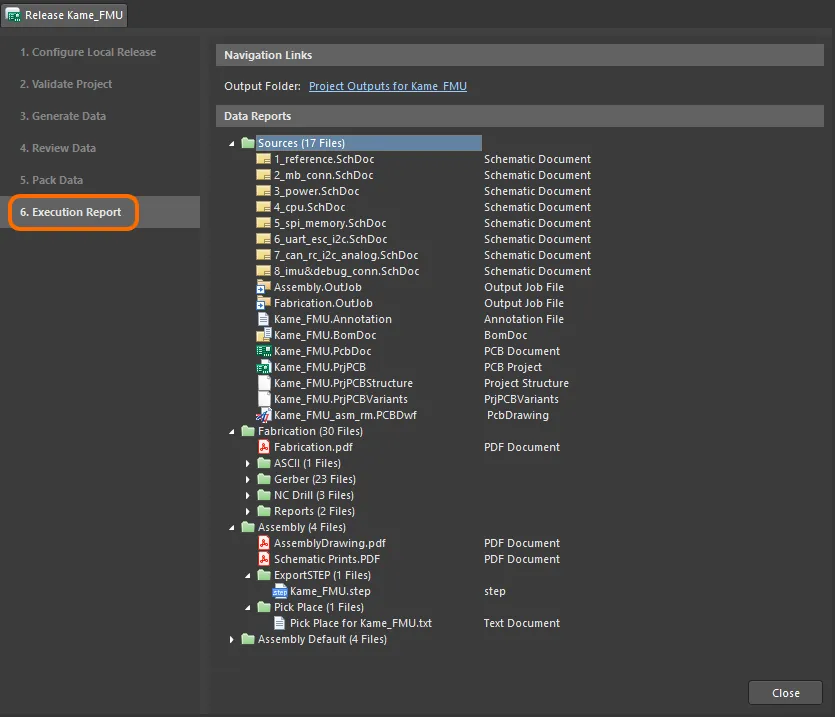
Unmanaged - Folder 릴리스 타깃을 사용할 때 표시되는 릴리스의 최종 보고서입니다. 이미지에 마우스를 올리면 릴리스 타깃이 Unmanaged - Zip로 설정된 경우의 동일한 화면을 확인할 수 있습니다.
제공된 Navigation Link를 사용하면 각각 출력 폴더 또는 패키징된 zip 파일로(Windows 파일 탐색기에서) 빠르게 이동해 확인할 수 있습니다.
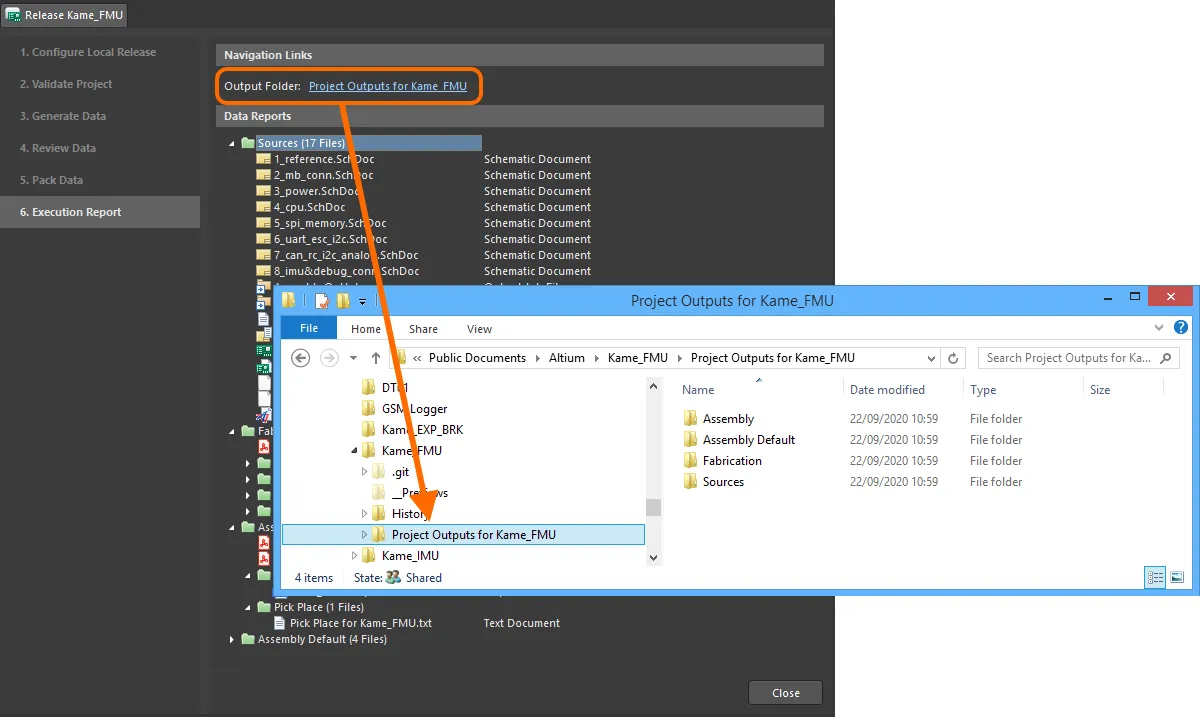
인터페이스의 Execution Report 단계에서 로컬로 릴리스된 데이터의 출력 폴더로 바로 빠르게 이동할 수 있습니다. 이미지에 마우스를 올리면 로컬로 릴리스된 데이터의 패키징된 zip 파일로 이동하는 예시를 확인할 수 있습니다.
 AI로 번역됨