
설계 인사이트
설계 프로젝트는 발전해 나가면서 빠르게 복잡해질 수 있으며, 복잡도와 데이터 양이 서로 다른 많은 설계 문서를 포함하는 경우가 많습니다. 이는 문서 탐색에 어려움을 줄 수 있지만, 일반적으로 프로젝트와 그에 포함된 문서는 Projects panel을 통해 탐색합니다.
Altium Designer는 또한 Design Insight을(를) 제공하는데, 이는 프로젝트 내용의 선택 가능한 미리보기를 표시하는 시각 중심의 프로젝트 탐색 보조 도구이며 Projects panel에서 사용할 수 있습니다. 미리보기 기반 탐색 방식의 가장 큰 장점은 각 문서를 열어 내용물을 확인할 필요가 없다는 점입니다. 이를 통해 올바른 문서를 찾는 작업이 간단하고 빠르며, 프로젝트 개요를 빠르게 시각적으로 파악할 수 있습니다.
Project Insight
Projects panel에서 접근할 수 있는 직관적이고 시각적인 프로젝트 탐색 보조 도구로, Altium Designer의 Design Insight 기능의 일부인 Project Insight에서 사용할 수 있습니다. Preferences dialog의 Enable Project Insight 박스를 System – Design Insight 페이지에서 활성화하여 Project Insight 개요를 켜십시오.
Project Insight를 사용하면 Projects panel에서 열려 있는 어떤 프로젝트든 모든 문서를 미리보고 특정 문서로 이동할 수 있습니다. 패널에서 프로젝트 아이콘(Workspace 프로젝트의 경우  , 로컬 프로젝트의 경우
  ) 위에 마우스를 올리면 프로젝트를 구성하는 설계 문서에 대한 ‘insight’를 확인할 수 있습니다. 미리보기 이미지에서 원하는 문서를 클릭하면 해당 문서로 이동하여 열 수 있습니다.

Projects panel에서 프로젝트 아이콘 위에 마우스를 올려 프로젝트의 문서를 시각적으로 미리보십시오. 클릭하면 문서가 열립니다.
 및
및  버튼이 활성화됩니다. 이를 사용해 프로젝트 파일을 탐색하십시오.
문서는 프로젝트에 추가된 순서대로 Project Insight 개요에 표시됩니다. 파일이 추가된 순서를 보려면 Preferences dialog의 System – Projects Panel 페이지에서 Show document position in project 옵션을 활성화하십시오. 그러면 Projects panel의 문서 항목 옆에 번호가 표시됩니다. 패널을 닫았다가 다시 열어 보기를 새로 고치십시오.
Document Insight
Design Insight 미리보기 기능은 Projects panel의 개별 문서 항목에도 Document Insight로 적용됩니다. Preferences dialog의 Enable Document Insight 박스를 System – Design Insight 페이지에서 체크하여 Document Insight 미리보기를 활성화하십시오.
Project Insight 기능과 마찬가지로, 문서 아이콘(예: 회로도의 경우  ) 위에 커서를 올리면 문서의 미리보기 그래픽이 표시됩니다. 이미지를 클릭하면 해당 편집기에서 문서가 열립니다. 미리보기가 표시되려면 해당 문서가 최소 한 번은 열려 있어야 합니다.

Connectivity Insight
Connectivity Insight 옵션은 객체와 프로젝트 회로도 간의 연결된 net/pin 관계를 미리보기로 제공합니다. 회로도에서 컴포넌트 객체 위에 마우스를 올리면 하위 파트를 미리볼 수 있고, 시트 심볼 위에 올리면 하위 시트를 미리볼 수 있으며, net 위에 올리면 프로젝트 구조 내에서의 연결성을 확인할 수 있습니다. Preferences dialog의 Enable Connectivity Insight 옵션을 System – Design Insight 페이지에서 체크하여 이 Design Insight 기능을 활성화하십시오.

이 기능에 더해, 신호 net에 속한 객체 위에 마우스를 올린 뒤 Ctrl+Alt를 누르면 접근할 수 있는 기능이 있습니다. 그러면 선택 가능한 트리 뷰가 열립니다. 트리에서 원하는 시트를 클릭하면 해당 문서로 빠르게 이동할 수 있습니다.

이 기능은 Preferences dialog의 System – Design Insight page에서 Document Tree entry에 대한 Mouse Hover 옵션을 체크/해제하여 활성화/비활성화할 수 있습니다.

Net Name Identification
커서를 회로도 와이어 위에 올리면 해당 와이어에 연관된 net 이름(논리)과 물리 이름이 모두 표시됩니다. 이는 특히 계층형 설계에서 중요하며, 이 경우 net은 회로도에 로컬인 이름(즉, logical net name)을 가질 수 있습니다. net의 physical name은 실제 넷리스트 할당이며 PCB에서의 연결성에 사용되는 이름입니다.
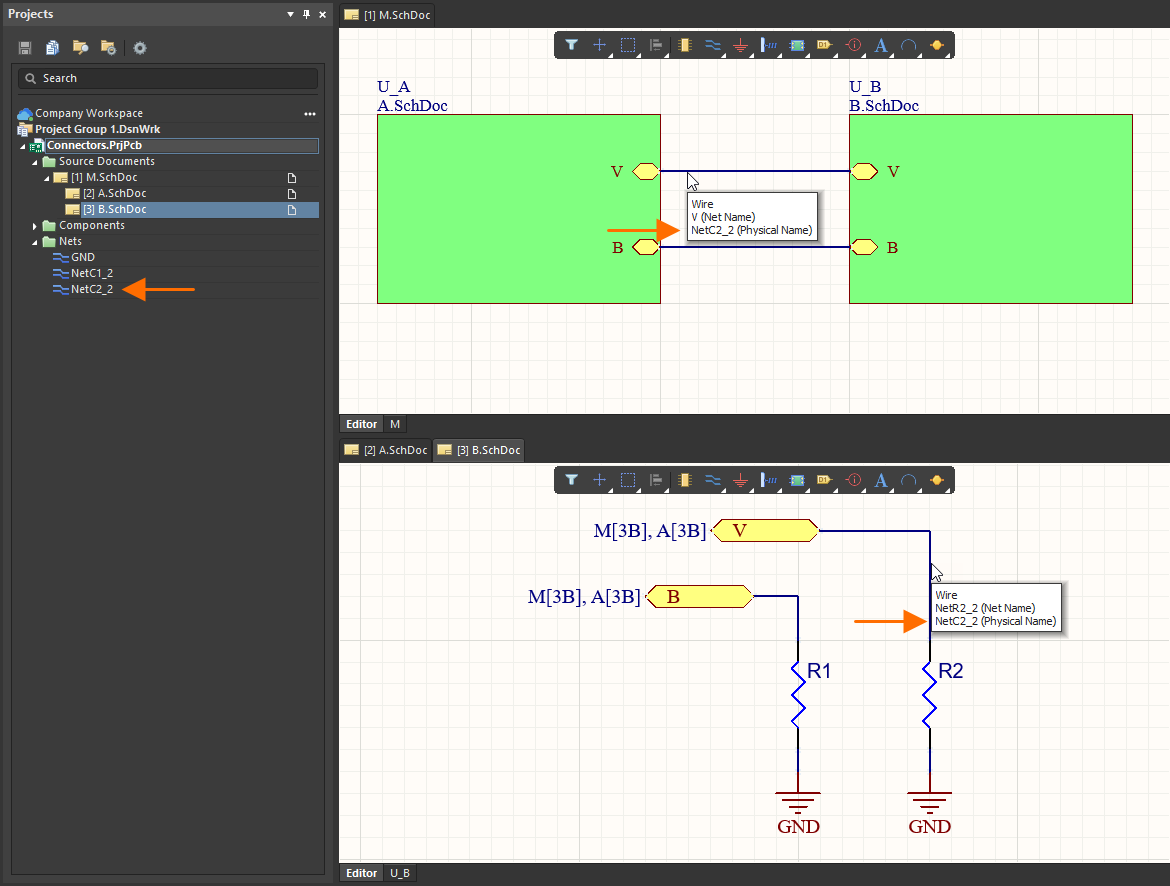
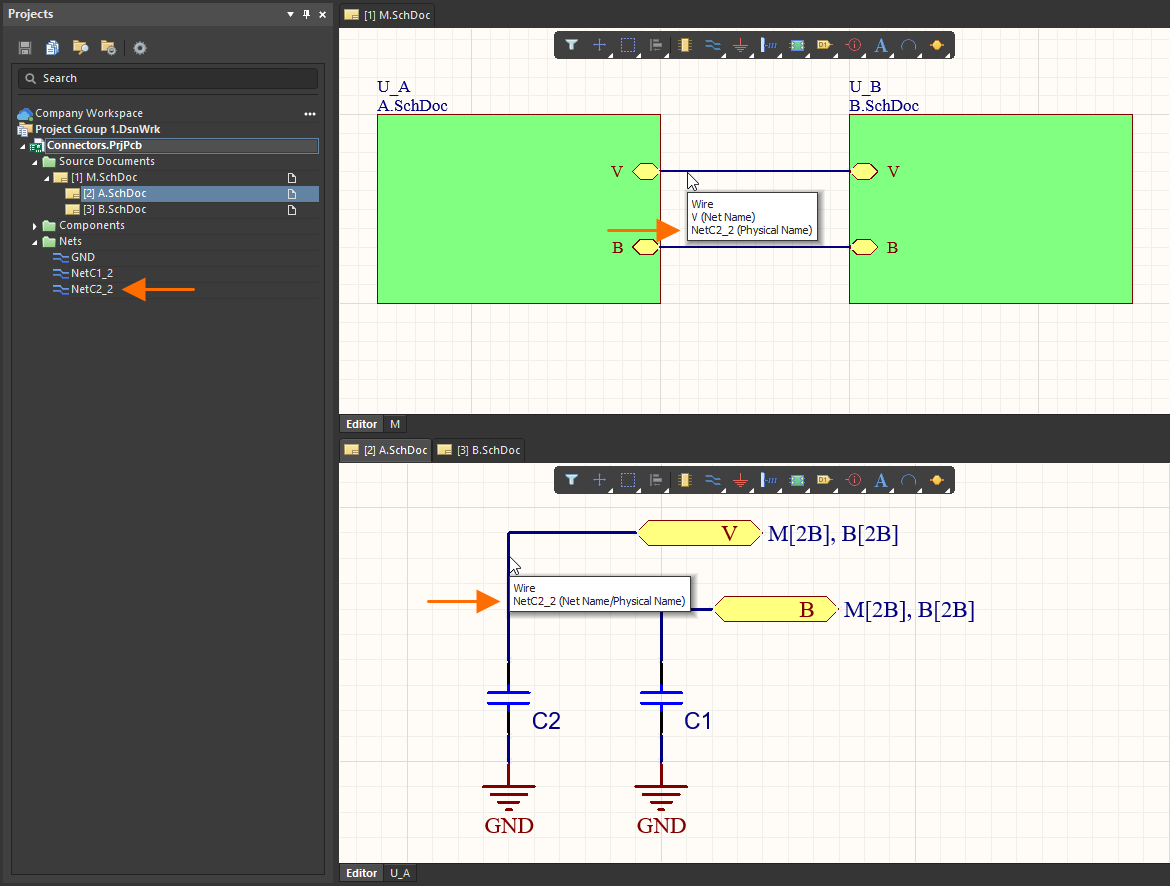
이 기능은 Preferences dialog의 System – Design Insight page에서 Object Hints entry에 대한 Mouse Hover 옵션을 체크/해제하여 활성화/비활성화할 수 있습니다.
와이어와 연관된 Net Name 및 Physical Name 도 설계 공간에서 와이어를 선택하면 Properties panel의 General (Net) 영역에 표시됩니다.
 AI로 번역됨