
프로젝트 및 문서 저장하기
문서 저장
현재 활성 문서는 다음 방법으로 로컬에 저장할 수 있습니다:
-
메인 메뉴에서 File » Save 명령을 선택합니다.
-
Quick Access Bar에서
 버튼을 클릭합니다.
-
편집기의 기본 도구 모음에서
버튼을 클릭합니다.
-
Ctrl+S키보드 단축키를 사용합니다.
Projects 패널에서 현재 포커스된 문서(문서가 실제로 열려 있는 경우)도 패널에서 해당 항목을 마우스 오른쪽 버튼으로 클릭한 다음, 컨텍스트 메뉴에서 Save 명령을 선택하여 저장할 수 있습니다.
Projects 패널에서 현재 포커스된 항목(문서, 프로젝트 또는 프로젝트 그룹)은 Projects 패널 상단의  버튼을 클릭하여 저장할 수 있습니다. 포커스된 항목이 프로젝트인 경우에는 프로젝트 문서만 저장됩니다. 구성 설계 문서는 이 명령으로 저장되지 않습니다. 포커스된 항목이 설계 프로젝트 그룹인 경우에는 설계 Project Group 문서만 저장됩니다(*.DsnWrk). 구성 프로젝트 및 해당 설계 문서는 이 명령으로 저장되지 않습니다.
수정된 상태의 문서는 문서 탭에서 해당 명령을 사용하여 저장할 수도 있습니다. 탭을 마우스 오른쪽 버튼으로 클릭하면 명령의 컨텍스트 메뉴에 접근할 수 있습니다. 동일한 유형의 문서가 여러 개 열려 있고 현재 그룹화되어 있는 경우에는 이 명령을 사용할 수 없습니다.
열려 있는 프로젝트 문서는 File » Save As 명령 또는 Projects 패널에서 문서 항목을 마우스 오른쪽 버튼으로 클릭했을 때 표시되는 메뉴의 Save As 명령을 사용하여 새 이름으로 저장할 수 있으며, 이때 지정한 새 이름으로 문서 파일의 복사본이 생성됩니다. 이 과정은 기존(원본) 문서 대신 새 문서 복사본을 활성 프로젝트에 자동으로 추가(링크)하며, 원본 문서는 소스 폴더에 그대로 유지됩니다. 열려 있는 문서가 프로젝트에 속하지 않은 경우(자유 문서)에는 새 복사본이 원본 문서 대신 편집기에서 단순히 열립니다.
명령을 실행하면 표준 Windows Save As 대화상자가 표시됩니다. 이 대화상자를 사용하여 파일을 저장할 대상 위치로 이동하고, (필요한 경우) 파일에 새 이름을 지정하며, (가능한 경우) 파일을 저장할 형식도 선택할 수 있습니다. 새로 저장된 파일은 원본 파일을 대신하여 활성 문서로 열립니다.
문서의 백업 복사본만 만들려는 목적이라면 Save Copy As 옵션을 사용하십시오. 이 옵션은 호스트 프로젝트에 영향을 주지 않고 문서 파일의 이름이 지정된 복사본을 생성합니다. 명령을 실행하면 표준 Windows Save A Copy Of 대화상자가 표시됩니다. 이 대화상자를 사용하여 파일을 저장할 대상 위치로 이동하고, (필요한 경우) 파일에 새 이름을 지정하며, (가능한 경우) 파일을 저장할 형식도 선택할 수 있습니다. 새로 저장된 파일은 원본 파일을 대신하여 열리지 않습니다.
수정된 모든 프로젝트와 문서는 다음 방법으로 로컬에 저장할 수 있습니다:
- 편집기 메인 메뉴에서 File » Save All 명령을 선택합니다.
-
Quick Access Bar에서
 버튼을 클릭합니다.
- Projects 패널에서 설계 프로젝트 그룹 항목을 마우스 오른쪽 버튼으로 클릭한 다음, 컨텍스트 메뉴에서 Save All 명령을 선택합니다.
프로젝트가 기존(이전에 저장된) Project Group의 일부이고, 프로젝트 멤버십이 변경된 경우(마지막 저장 이후 프로젝트가 추가 또는 제거됨)에는 Project Group 문서(*.DsnWrk)도 함께 저장됩니다.
Projects 패널에서 포커스된 카테고리(하위 폴더) 또는 그 하위 폴더들에 현재 열려 있는 모든 문서를 저장하려면, 필요한 카테고리(하위 폴더) 항목을 마우스 오른쪽 버튼으로 클릭하고 컨텍스트 메뉴에서 Save All 명령을 선택합니다.
프로젝트 저장
열려 있는 프로젝트의 구조 또는 옵션을 변경하면 modified 상태가 됩니다. 수정된 프로젝트는 항목 옆의 별표와 Projects 패널의  상태 아이콘으로 구분됩니다. 프로젝트 문서 파일의 변경 사항을 저장하려면 Projects 패널에서 프로젝트 항목을 마우스 오른쪽 버튼으로 클릭하고 Save 명령을 선택합니다. 패널에서 포커스된 프로젝트는 패널 상단의 컨트롤을 클릭하여 저장할 수 있습니다.
Workspace 프로젝트의 경우, Save 명령은 변경 사항을 로컬에 저장합니다. 즉, 프로젝트 문서 파일의 로컬 작업 사본만 저장됩니다. 로컬에 변경 사항을 저장한 후에는 프로젝트의 VCS 상태가 Modified로 변경되고, 프로젝트의 VCS 상태 아이콘이  로 변경됩니다. 연결된 Workspace에서 변경 사항을 사용할 수 있게 하려면 프로젝트를 해당 Workspace에 저장해야 합니다. 이를 위해 다음 방법 중 하나를 사용하십시오:
-
프로젝트 항목 옆의 Save to Server 컨트롤을 클릭합니다.
-
프로젝트 항목을 마우스 오른쪽 버튼으로 클릭하고 컨텍스트 메뉴에서 Save to Server 을(를) 선택합니다.
-
프로젝트 항목 옆의 Modified 상태 아이콘(
)을 클릭하고 Commit Project을(를) 선택합니다.
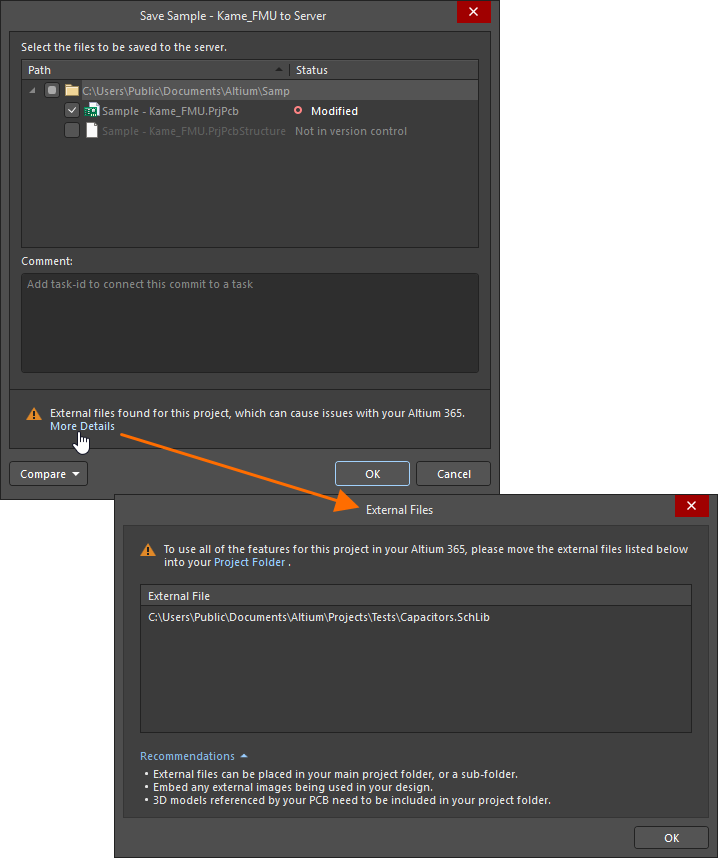
이 작업은 아직 로컬에 저장되지 않은 수정된 프로젝트 소스 설계 문서를 저장하고, Save to Server 대화상자를 열어 Workspace에 저장할 문서를 선택할 수 있게 합니다. 위에서 설명한 방식으로 접근한 경우, 기본적으로 대화상자에서 모든 수정된 문서가 선택되어 있습니다.

Save to Server Dialog의 옵션 및 컨트롤
상단 창
이 상단 창에는 선택한 프로젝트의 모든 파일이 나열되며, 각 파일이 VCS에 있는지 여부가 표시됩니다. 또한 파일이 추가 또는 삭제 대상으로 표시되어 있는지 등 관련 정보도 함께 나열됩니다. 버전 관리에 커밋할 파일을 선택할 수 있습니다. Path 열은 각 파일의 경로를, Status 열은 파일의 현재 상태를 표시합니다. 이 대화상자의 이 부분에는 다음 옵션이 있는 마우스 오른쪽 버튼 메뉴도 제공됩니다:
- Select All – 클릭하면 대화상자에 나열된 모든 파일을 선택합니다. 선택된 파일은 VCS에 추가됩니다.
- Select None – 클릭하면 대화상자에 나열된 모든 파일 선택을 해제합니다. 이 파일들은 VCS에 추가되지 않습니다.
- Select Project Documents – 클릭하면 프로젝트 파일만 선택합니다.
하단 창
-
Comment – 이 텍스트 상자에서 버전 관리에 파일을 커밋하기 전에 코멘트를 작성할 수 있습니다.
- Compare – 클릭하면 로컬에 저장된 회로도, PCB 또는 BOM 데이터를 프로젝트의 커밋 또는 릴리스와 비교하는 명령을 선택할 수 있습니다. 비교 결과는 기본 브라우저의 새 탭에 표시됩니다. 자세한 내용은 Design Data Comparisons(Altium 365 Workspace, Enterprise Server Workspace)을(를) 참조하십시오.

OK을(를) 클릭하면 문서가 Workspace에 저장되고, Projects 패널에서 Save to Server 링크가 사라집니다.
-
Save to Server 대화상자는 Workspace 프로젝트의 문서 항목 옆에 있는 Modified VCS 상태 아이콘(
 )을 클릭하고 Save to Server을(를) 선택해서도 열 수 있습니다. 이 경우 대화상자에서 기본적으로 해당 문서만 선택됩니다.
-
프로젝트에 Conflict Prevention 상태의 문서가 포함되어 있고 Projects 패널에
 VCS 아이콘이 표시되는 경우, 프로젝트를 Workspace에 저장할 수 없습니다. Workspace에 저장하기 전에 충돌을 해결해야 합니다. 자세한 내용은 Collaborators Visualization & Conflict Prevention 페이지를 참조하세요.
-
연결된 Workspace에 프로젝트를 저장하려고 할 때 프로젝트에 Ahead of server 상태의 문서만 포함되어 있는 경우(
 ), 이러한 문서는 모두 (커밋 후 푸시가 아니라) Workspace로 푸시됩니다. 이를 통해 ‘빈 커밋’(실제 변경이 없는 커밋)이 생성되지 않도록 합니다.

-
포커스된 Workspace 프로젝트가 있는 대상 Workspace가 현재 연결되어 있지 않다면, Altium Designer가 해당 Workspace에 자동으로 연결합니다.
 )
)Working Copy to Workspace Project Sync Resolution
완전 관리형(fully managed) 버전 관리 PCB 프로젝트의 적용은 프로젝트의 로컬 작업 폴더 내용과 Workspace의 버전 저장소 간의 긴밀한 동기화에 의존합니다. 이 관계가 정상적인 프로세스 밖에서 이루어진 변경으로 인해 깨지면, 관리형 프로젝트 구조가 손상될 수 있습니다.
로컬-원격 저장소 동기화를 깨뜨릴 수 있는 변경에는 작업 중인 프로젝트 폴더를 수동으로 이름 변경, 이동, 또는 복사/클론하는 등의 작업이 포함됩니다. 이러한 문제는 상황에 따라 권장 조치를 강조 표시하는 선택 대화상자를 통해 감지되고 처리됩니다. 일반적으로 옵션은 폴더 프로젝트를 현재 관리형 프로젝트로 재동기화하거나, 프로젝트와 서버의 관계를 제거(프로젝트를 비관리형으로 전환)하는 것입니다.
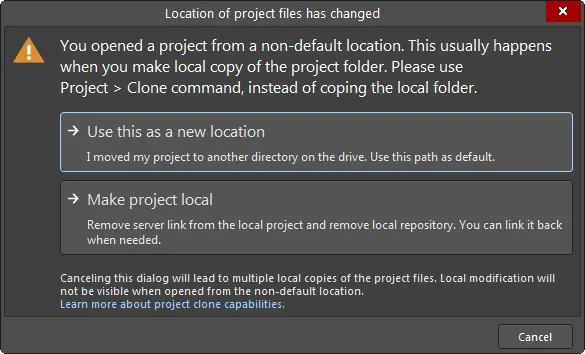
프로젝트의 로컬 작업 복사본 위치를 수동으로 변경한 경우 다시 동기화 상태로 되돌리기 위한 옵션입니다.
그 밖의 더 복잡한 동기화 문제는 서버 자체의 이름 변경/이동과 같은 서버 ID 변경, 다른 서버 ID 파라미터를 포함한 파일로 로컬 프로젝트 파일이 덮어써진 경우, 또는 프로젝트의 대상 리포지토리가 변경된 경우 등으로 인해 발생할 수 있습니다. 이러한 문제는 서버와 로컬 프로젝트 리포지토리 간 불일치를 만들며, 경고 대화상자 또는 해결 방법 선택을 제공하는 대화상자로 보고됩니다.
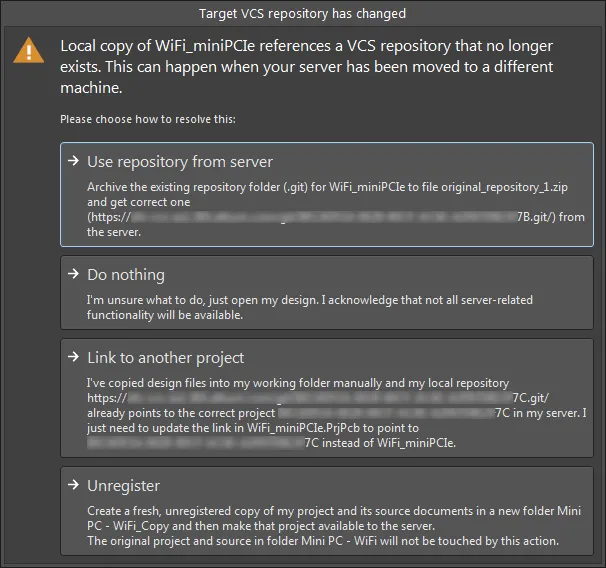
설계 프로젝트의 로컬 작업 복사본이 대상으로 삼는 리포지토리가 변경된 경우 정상 상태로 되돌리기 위한 옵션입니다.
프로젝트 닫을 때 저장
프로젝트를 닫을 때 아직 저장되지 않은 수정된 문서가 2개 이상 있으면 Confirm Save for Modified Documents 대화상자가 열립니다. 이 대화상자에서 해당 문서들을 어떻게 처리할지 결정합니다.
 하나 이상의 프로젝트 또는 Altium Designer 자체를 닫을 때 저장되지 않은 문서를 어떻게 처리할지 결정하려면 Confirm Save for Modified Documents 대화상자를 사용하세요.
대화상자의 주요 영역에는 저장 여부를 결정해야 하는 모든 열려 있는 수정 문서가 (이름과 로컬 사본 경로와 함께) 나열됩니다. 문서는 유형별(예: PCB Documents, PCB Projects, Schematic Documents, BOM Documents 등)로 그룹화됩니다.
가능한 결정 항목은 아래와 같습니다. 문서에 대해 실제로 표시되는 결정 항목은 해당 문서가 로컬인지 Workspace 기반인지, 그리고 후자의 경우 이미 로컬에 저장된 적이 있는지 여부에 따라 달라집니다.
 - 이 결정은 로컬 문서 또는 아직 로컬에 저장되지 않은 Workspace 문서에 대해 사용할 수 있습니다. 후자의 경우 연결된 Workspace에 변경 사항을 커밋하지 않고 문서를 로컬에 저장할 수 있습니다.
 - 이 결정은 로컬 문서 또는 아직 로컬에 저장되지 않은 Workspace 문서에 대해 사용할 수 있습니다. 문서에 대한 모든 변경 사항이 폐기됩니다.
 - 이 결정은 로컬 저장 여부와 관계없이 Workspace 문서에 대해 사용할 수 있습니다. 문서의 변경 사항이 (해당되는 경우) 로컬과 연결된 Workspace에 저장됩니다.
 - 이 결정은 이미 로컬에 저장된 Workspace 문서에 대해 사용할 수 있습니다. 로컬에 저장할 것이 없으므로 이 문서에 대해 아무 작업도 수행되지 않습니다.
대화상자 하단에는 여러 문서에 대해 빠르게 일괄 결정을 내릴 수 있는 다음 버튼이 있습니다.
 - 이 버튼을 사용하면 각 문서의 결정을 ‘로컬로 저장’ 방식으로 빠르게 설정할 수 있습니다. 로컬 문서 또는 아직 로컬에 저장되지 않은 Workspace 문서는 결정이 Save(으)로 설정됩니다. 이미 로컬에 저장된 Workspace 문서는 결정이 Do nothing(으)로 설정됩니다.
 - 이 버튼을 사용하면 각 문서의 결정을 ‘아무것도 저장하지 않음’ 방식으로 빠르게 설정할 수 있습니다. 로컬 문서 또는 아직 로컬에 저장되지 않은 Workspace 문서는 결정이 Don't Save(으)로 설정됩니다. 이미 로컬에 저장된 Workspace 문서는 결정이 Do nothing(으)로 설정됩니다.
 - 이 버튼을 사용하면 각 문서의 결정을 ‘완전 저장’ 방식으로 빠르게 설정할 수 있습니다. 로컬 문서는 결정이 Save(으)로 설정됩니다. Workspace 문서는 결정이 Save to Server(으)로 설정됩니다.
자동 저장 백업
Altium Designer와 같은 환경에서 전자 제품을 개발하면 많은 전자 파일이 생성됩니다. 이러한 파일은 회사의 IP(지적 재산)이므로 가치가 높으며, 적절한 방식으로 저장 및 관리되어야 합니다. Altium Designer에는 파일을 안전하게 유지하고 백업하며, 필요 시 이전 버전을 복구할 수 있도록 하는 다양한 기능이 포함되어 있습니다.
Altium Designer에는 지정된 시간 간격으로 열려 있는 모든 파일의 여러 버전을 자동으로 저장하는 기능이 포함되어 있습니다. Preferences dialog의 Data Management – Backup 페이지에서 설정하는 Auto Save feature는, 현재 열려 있으며 수정된 모든 파일( Projects panel에서는 파일명 뒤에 별표(*)가 표시됨)의 사본을 지정된 위치에 지정된 시간 간격으로 저장합니다. 각 파일은 Preferences dialog의 Path entry에 지정된 위치에 최대 10개 버전까지 저장할 수 있습니다.

이 기능은 재해 복구를 위한 것으로, 예를 들어 정전으로 인해 PC가 예기치 않게 종료되는 경우에 유용합니다. AutoSave 파일은 파일명에 .~(X)이(가) 추가되어 식별되며, 예를 들어 MySchematic.SchDoc 파일은 MySchematic.~(1).SchDoc로 자동 저장되고, 이후 MySchematic.~(2).SchDoc 등으로 저장됩니다. 지정된 버전 수만큼 저장되면 파일명이 재사용된다는 점에 유의하세요. 즉, 파일명 대괄호 안의 번호보다는 파일의 타임스탬프를 사용해 최신 파일을 식별해야 합니다.
 AI로 번역됨