
프로젝트 및 문서 저장하기
개요
- 프로젝트를 저장해도 설계 문서가 자동으로 저장되지 않는 이유를 비롯해, 각 저장 명령이 어떤 파일에 적용되는지 알아봅니다.
- Save As 또는 Save Copy As를 사용해야 하는 경우와 문서 사본이 프로젝트 링크에 미치는 영향을 알아봅니다.
- Save to Server 워크플로에 따라 변경 사항을 선택하고 연결된 워크스페이스에 Commit하는 방법을 익히고, 저장을 방해할 수 있는 조건을 파악합니다.
문서 저장
현재 활성 문서는 다음 방법으로 로컬에 저장할 수 있습니다.
-
메인 메뉴에서 File » Save 명령을 선택합니다.
-
Quick Access Bar에서
 버튼을 클릭합니다.
-
편집기의 메인 도구 모음에서
버튼을 클릭합니다.
-
Ctrl+S키보드 단축키를 사용합니다.
Projects 패널에서 현재 포커스가 있는 문서도 실제로 열려 있는 경우 저장할 수 있습니다. 패널에서 해당 문서 항목을 마우스 오른쪽 버튼으로 클릭하고 컨텍스트 메뉴에서 Save 명령을 선택합니다.
Projects 패널에서 현재 포커스가 있는 항목(문서, 프로젝트 또는 프로젝트 그룹)은 Projects 패널 상단의  버튼을 클릭하여 저장할 수 있습니다. 포커스가 있는 항목이 프로젝트인 경우 프로젝트 문서만 저장됩니다. 이 명령으로는 프로젝트를 구성하는 설계 문서가 저장되지 않습니다. 포커스가 있는 항목이 설계 프로젝트 그룹인 경우 설계 프로젝트 그룹 문서(*.DsnWrk)만 저장됩니다. 이 명령으로는 그룹을 구성하는 프로젝트와 해당 설계 문서가 저장되지 않습니다.
수정된 문서는 해당 문서 탭의 명령을 사용해서도 저장할 수 있습니다. 탭을 마우스 오른쪽 버튼으로 클릭하면 명령이 포함된 컨텍스트 메뉴가 표시됩니다. 동일한 유형의 문서가 여러 개 열려 있고 현재 그룹화되어 있는 경우에는 이 명령을 사용할 수 없습니다.
열려 있는 프로젝트 문서는 File » Save As 명령을 사용하거나 Projects 패널의 문서 항목을 마우스 오른쪽 버튼으로 클릭하여 표시되는 메뉴에서 Save As 명령을 사용하여 새 이름으로 저장할 수 있습니다. 이렇게 하면 지정한 새 이름으로 문서 파일의 사본이 생성됩니다. 이 과정에서 기존(원본) 문서 대신 새 문서 사본이 활성 프로젝트에 자동으로 추가(연결)되며, 원본 문서는 원본 폴더에 그대로 유지됩니다. 열려 있는 문서가 프로젝트에 속하지 않은 독립 문서인 경우에는 편집기에서 원본 문서 대신 새 사본이 열립니다.
명령을 실행하면 표준 Windows Save As 대화 상자가 나타납니다. 이 대화 상자에서 파일을 저장할 위치를 찾고, 필요한 경우 파일에 새 이름을 지정하고, 지원되는 경우 파일을 저장할 형식도 선택할 수 있습니다. 새로 저장된 파일은 원본 파일 대신 활성 문서로 열립니다.
문서의 백업 사본만 만들려면 Save Copy As 옵션을 사용합니다. 이 옵션은 문서가 속한 프로젝트에 영향을 주지 않고 지정된 이름으로 문서 파일의 사본을 생성합니다. 명령을 실행하면 표준 Windows Save A Copy Of 대화 상자가 나타납니다. 이 대화 상자에서 파일을 저장할 위치를 찾고, 필요한 경우 파일에 새 이름을 지정하고, 지원되는 경우 파일을 저장할 형식도 선택할 수 있습니다. 새로 저장된 파일은 원본 파일을 대신하여 열리지 않습니다.
수정된 모든 프로젝트와 문서는 다음 방법으로 로컬에 저장할 수 있습니다.
- 편집기의 메인 메뉴에서 File » Save All 명령을 선택합니다.
-
Quick Access Bar에서
 버튼을 클릭합니다.
- Projects 패널에서 설계 프로젝트 그룹 항목을 마우스 오른쪽 버튼으로 클릭하고 컨텍스트 메뉴에서 Save All 명령을 선택합니다.
프로젝트가 기존에 저장된 프로젝트 그룹에 속해 있고 마지막 저장 이후 프로젝트가 추가되거나 제거되어 그룹 구성이 변경된 경우, 프로젝트 그룹 문서(*.DsnWrk)도 저장됩니다.
Projects 패널에서 현재 포커스가 있는 범주(하위 폴더) 또는 그 아래 폴더에 포함된, 현재 열려 있는 모든 문서를 저장하려면 해당 범주(하위 폴더) 항목을 마우스 오른쪽 버튼으로 클릭하고 컨텍스트 메뉴에서 Save All 명령을 선택합니다.
프로젝트 저장
열려 있는 프로젝트의 구조나 옵션을 변경하면 프로젝트가 modified 상태가 됩니다. 수정된 프로젝트는 항목 옆에 별표가 표시되고 Projects 패널에  상태 아이콘이 표시됩니다. 프로젝트 문서 파일의 변경 사항을 저장하려면 Projects 패널에서 프로젝트 항목을 마우스 오른쪽 버튼으로 클릭하고 Save 명령을 선택합니다. 패널에서 포커스가 있는 프로젝트는 패널 상단의 컨트롤을 클릭하여 저장할 수 있습니다.
워크스페이스 프로젝트의 경우 Save 명령은 변경 사항을 로컬에 저장합니다. 즉, 프로젝트 문서 파일의 로컬 작업 사본만 저장됩니다. 변경 사항을 로컬에 저장하면 프로젝트의 VCS 상태가 Modified로 변경되고 프로젝트의 VCS 상태 아이콘이  로 변경됩니다. 연결된 워크스페이스에서 변경 사항을 사용할 수 있도록 하려면 프로젝트를 해당 워크스페이스에 저장해야 합니다. 다음 방법 중 하나를 사용하여 저장할 수 있습니다.
-
프로젝트 항목 옆의 Save to Server 컨트롤을 클릭합니다.
-
프로젝트 항목을 마우스 오른쪽 버튼으로 클릭하고 컨텍스트 메뉴에서 Save to Server을(를) 선택합니다.
-
프로젝트 항목 옆의 Modified 상태 아이콘(
)을 클릭하고 Commit Project을(를) 선택합니다.
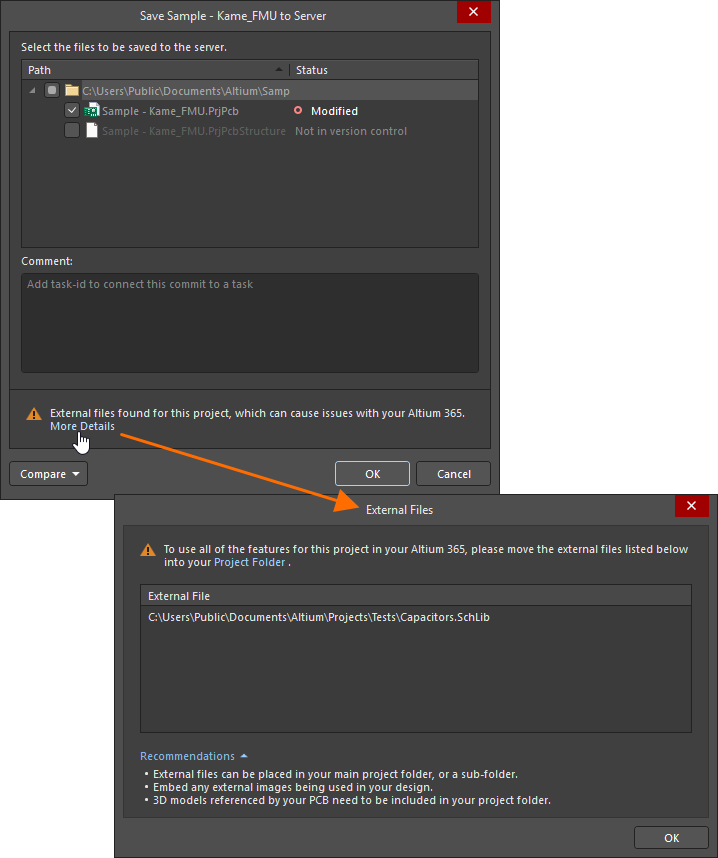
이렇게 하면 수정되었지만 아직 로컬에 저장되지 않은 프로젝트의 소스 설계 문서가 저장되고 Save to Server 대화 상자가 열립니다. 이 대화 상자에서 워크스페이스에 저장할 문서를 선택할 수 있습니다. 위에서 설명한 방법으로 대화 상자를 열면 기본적으로 수정된 모든 문서가 선택됩니다.

Save to Server 대화 상자의 옵션 및 컨트롤
상단 창
이 상단 창에는 선택한 프로젝트의 모든 파일과 각 파일의 VCS 포함 여부가 표시됩니다. 파일이 추가 또는 삭제 대상으로 표시되어 있는지 여부를 비롯한 관련 정보도 함께 표시됩니다. 버전 관리에 커밋할 파일을 선택할 수 있습니다. Path 열에는 각 파일의 경로가 표시되고, Status 열에는 파일의 현재 상태가 표시됩니다. 대화 상자의 이 영역에는 다음 옵션이 있는 마우스 오른쪽 버튼 클릭 메뉴도 제공됩니다.
-
Select All – 클릭하면 대화 상자에 나열된 모든 파일이 선택됩니다. 선택한 파일은 VCS에 추가됩니다.
-
Select None – 클릭하면 대화 상자에 나열된 모든 파일의 선택이 해제됩니다. 이 파일들은 VCS에 추가되지 않습니다.
-
Select Project Documents – 클릭하면 프로젝트 파일만 선택됩니다.
하단 창
-
Comment – 이 텍스트 상자에서 파일을 버전 관리에 커밋하기 전에 설명을 작성할 수 있습니다.
- Compare – 클릭하여 로컬에 저장된 회로도, PCB 또는 BOM 데이터를 프로젝트의 커밋 또는 릴리스와 비교하는 명령을 선택합니다. 비교 결과는 기본 브라우저의 새 탭에 표시됩니다. 자세한 내용은 Design Data Comparisons(Altium 365 워크스페이스, Enterprise Server 워크스페이스)을(를) 참조하세요.

OK을(를) 클릭하면 문서가 워크스페이스에 저장되고 Projects 패널에서 Save to Server 링크가 사라집니다.
-
워크스페이스 프로젝트의 문서 항목 옆에 있는 Modified VCS 상태 아이콘(
 )을 클릭하고 Save to Server을(를) 선택하여 Save to Server 대화 상자를 열 수도 있습니다. 이 경우에는 기본적으로 해당 문서만 대화 상자에서 선택됩니다.
-
프로젝트에 Conflict Prevention 상태의 문서가 있고 Projects 패널에
 VCS 아이콘이 표시되는 경우, 프로젝트를 워크스페이스에 저장할 수 없습니다. 프로젝트를 워크스페이스에 저장하기 전에 충돌을 해결해야 합니다. 자세한 내용은 공동 작업자 시각화 및 충돌 방지 페이지를 참조하세요.
-
연결된 워크스페이스에 프로젝트를 저장하려고 할 때 프로젝트에 Ahead of server 상태(
 )의 문서만 포함되어 있으면, 이러한 문서는 모두 커밋 및 푸시가 아닌 푸시만 수행되어 워크스페이스로 전송됩니다. 이를 통해 '빈 커밋'(실제 변경 사항이 없는 커밋)이 생성되지 않도록 합니다.

-
현재 작업 중인 워크스페이스 프로젝트가 있는 타겟 워크스페이스가 연결되어 있지 않으면 Altium Designer가 이 워크스페이스에 자동으로 연결합니다.
 )
작업 복사본과 워크스페이스 프로젝트 간 동기화 문제 해결
완전히 관리되고 버전 관리가 적용된 PCB 프로젝트를 사용하려면 프로젝트의 로컬 작업 폴더 내용과 워크스페이스의 버전 관리 저장소가 긴밀하게 동기화되어 있어야 합니다. 정상적인 절차를 벗어난 변경으로 이러한 관계가 깨지면 관리형 프로젝트 구조가 손상될 수 있습니다.
로컬 저장소와 원격 저장소 간 동기화를 깨뜨릴 수 있는 변경에는 작업 중인 프로젝트 폴더의 이름 변경, 이동, 복사/복제와 같은 수동 작업이 포함됩니다. 이러한 문제는 상황에 따른 권장 작업을 강조 표시하는 선택 대화 상자를 통해 감지하고 처리합니다. 일반적으로 제공되는 옵션은 폴더의 프로젝트를 현재 관리형 프로젝트로 다시 동기화하거나 프로젝트와 서버 간의 연결을 제거하는 것(프로젝트를 비관리형으로 전환)입니다.
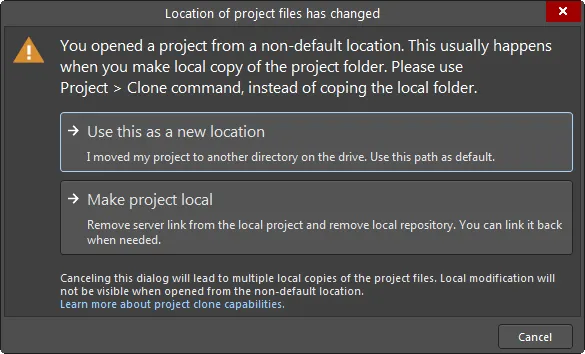
프로젝트의 로컬 작업 복사본 위치를 수동으로 변경한 경우 동기화를 복원하기 위한 옵션입니다.
그 밖의 더 복잡한 동기화 문제는 서버 식별 정보의 변경으로 인해 발생할 수 있습니다. 예를 들어 서버 자체의 이름이나 위치가 변경되었거나, 로컬 프로젝트 파일이 다른 서버 식별 매개변수를 포함하는 파일로 덮어써졌거나, 프로젝트의 타겟 리포지토리가 변경된 경우입니다. 이러한 문제는 서버 리포지토리와 로컬 프로젝트 리포지토리 간에 불일치를 일으키며, 경고 대화상자 또는 해결 방법을 선택할 수 있는 대화상자를 통해 보고됩니다.
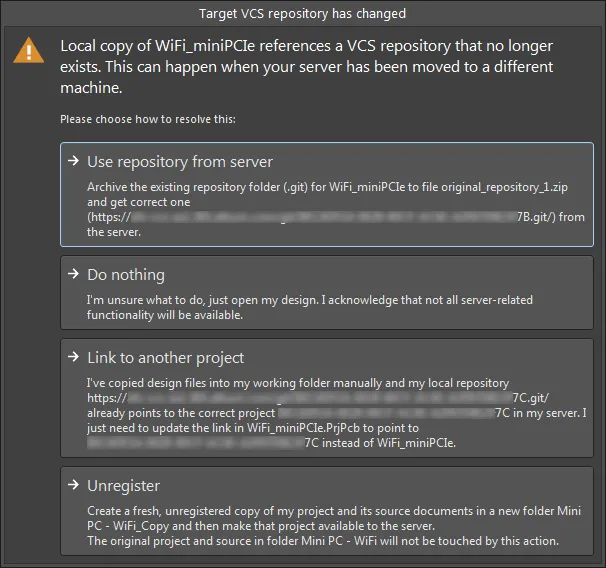
설계 프로젝트의 로컬 작업 복사본이 타겟으로 하는 리포지토리가 변경된 경우 정상 상태로 복구하기 위한 옵션입니다.
프로젝트를 닫을 때 저장하기
프로젝트를 닫을 때 해당 프로젝트에 수정되었지만 아직 저장하지 않은 문서가 두 개 이상 있으면 Confirm Save for Modified Documents 대화상자가 열립니다. 이 대화상자에서 해당 문서를 어떻게 처리할지 결정할 수 있습니다.
 하나 이상의 프로젝트 또는 Altium Designer 자체를 닫을 때 Confirm Save for Modified Documents 대화상자를 사용하여 저장하지 않은 문서를 처리하는 방법을 결정합니다.
대화상자의 기본 영역에는 저장 여부를 결정해야 하는, 열려 있고 수정된 모든 문서가 이름 및 로컬 복사본의 경로와 함께 나열됩니다. 문서는 유형별로 그룹화됩니다(예: PCB 문서, PCB 프로젝트, Schematic 문서, BOM 문서 등).
선택할 수 있는 처리 방법은 아래와 같습니다. 문서에 실제로 표시되는 처리 방법은 해당 문서가 로컬 문서인지 워크스페이스 기반 문서인지에 따라 달라지며, 워크스페이스 기반 문서인 경우에는 이미 로컬에 저장되었는지 여부에 따라서도 달라집니다.
 - 이 처리 방법은 로컬 문서 또는 아직 로컬에 저장되지 않은 워크스페이스 문서에 사용할 수 있습니다. 후자의 경우 연결된 워크스페이스에 변경 사항을 커밋하지 않고 문서를 로컬에 저장할 수 있습니다.
 - 이 처리 방법은 로컬 문서 또는 아직 로컬에 저장되지 않은 워크스페이스 문서에 사용할 수 있습니다. 문서의 모든 변경 사항은 삭제됩니다.
 - 이 처리 방법은 이미 로컬에 저장되었는지 여부와 관계없이 워크스페이스 문서에 사용할 수 있습니다. 문서의 변경 사항은 로컬(해당하는 경우) 및 연결된 워크스페이스에 저장됩니다.
 - 이 처리 방법은 이미 로컬에 저장된 워크스페이스 문서에 사용할 수 있습니다. 로컬에 저장할 내용이 없으므로 이 문서에는 아무 작업도 수행되지 않습니다.
대화상자 하단에는 여러 문서의 처리 방법을 한 번에 빠르게 설정할 수 있는 다음 버튼이 있습니다.
 - 이 버튼을 사용하면 각 문서의 처리 방법을 '로컬에 저장' 방식으로 빠르게 설정할 수 있습니다. 로컬 문서 또는 아직 로컬에 저장되지 않은 워크스페이스 문서의 처리 방법은 Save(으)로 설정됩니다. 이미 로컬에 저장된 워크스페이스 문서의 처리 방법은 Do nothing(으)로 설정됩니다.
 - 이 버튼을 사용하면 각 문서의 처리 방법을 '모두 저장하지 않음' 방식으로 빠르게 설정할 수 있습니다. 로컬 문서 또는 아직 로컬에 저장되지 않은 워크스페이스 문서의 처리 방법은 Don't Save(으)로 설정됩니다. 이미 로컬에 저장된 워크스페이스 문서의 처리 방법은 Do nothing(으)로 설정됩니다.
 - 이 버튼을 사용하면 각 문서의 처리 방법을 '모두 저장' 방식으로 빠르게 설정할 수 있습니다. 로컬 문서의 처리 방법은 Save(으)로 설정됩니다. 워크스페이스 문서의 처리 방법은 Save to Server(으)로 설정됩니다.
자동 저장 백업
Altium Designer와 같은 환경에서 전자 제품을 개발하면 많은 전자 파일이 생성됩니다. 이러한 파일은 회사의 IP(지식 재산)이므로 가치가 높으며 적절한 방식으로 저장하고 관리해야 합니다. Altium Designer에는 파일을 안전하게 유지하고 백업하며, 필요한 경우 이전 버전을 복구할 수 있도록 여러 기능이 포함되어 있습니다.
Altium Designer에는 열려 있는 모든 파일의 여러 버전을 지정된 시간 간격으로 자동 저장하는 기능이 있습니다. Preferences 대화상자의 데이터 관리 – 백업 페이지에서 구성하는 Auto Save 기능은 현재 열려 있는 파일 중 수정된 모든 파일(Projects Panel에서는 파일 이름 뒤에 별표로 표시됨)의 복사본을 지정된 위치에 지정된 시간 간격으로 저장합니다. Preferences 대화상자의 Path Entry에서 지정한 위치에 각 파일을 최대 10개 버전까지 저장할 수 있습니다.

이 기능은 정전으로 PC가 예기치 않게 종료되는 등의 상황에서 복구하기 위한 용도로 제공됩니다. 자동 저장 파일은 파일 이름에 .~(X)이(가) 추가되어 구분됩니다. 예를 들어 MySchematic.SchDoc 파일은 MySchematic.~(1).SchDoc, MySchematic.~(2).SchDoc 등의 이름으로 자동 저장됩니다. 지정된 수의 버전이 저장되면 파일 이름이 다시 사용됩니다. 따라서 최신 파일을 식별하려면 파일 이름의 괄호 안 숫자가 아닌 파일의 타임스탬프를 사용해야 합니다.
 AI로 번역됨