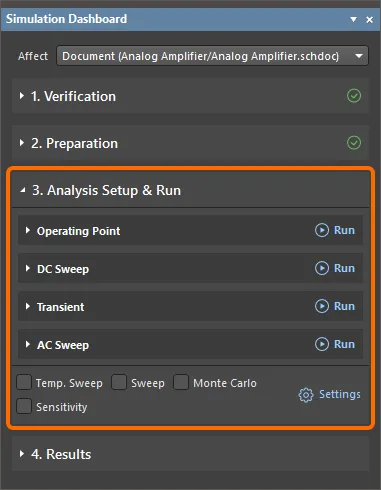
시뮬레이션 대시보드 패널의 분석 설정 및 실행 영역은 시뮬레이션 분석을 구성하고 실행하는 데 사용됩니다. 회로가 확인되고 시뮬레이션을 위한 준비가 완료되면 , 아래 섹션에 설명된 대로 필요한 분석 유형을 구성합니다.
시뮬레이션 대시보드 패널의 분석 설정 및 실행 영역 다음 섹션에서는 일반적인 시뮬레이션 분석 및 추가 시뮬레이션 설정을 구성하는 방법을 설명합니다.
숫자 형식 시뮬레이션 대시보드 패널의 분석 설정 및 실행 영역에 정의된 숫자 필드는 세 가지 파라미터 형식으로 입력할 수 있습니다: 일반, 엔지니어링, 과학.
일반 형식에서는 숫자를 명시적으로 입력합니다(예: ' 1000000 '의 경우 100만).
엔지니어링 형식에서는 숫자를 맨티사(실수)로 표시하고 아래 표에 따라 하나 이상의 숫자로 차수 인덱스를 입력합니다. 예를 들어 엔지니어링 형식에서 1백만 개는 ' 1메가 '로 표시할 수 있습니다.
접두사 기호 이름 및 값 f 펨토, 10 -15 p 피코, 10 -12 n 나노, 10 -9 u 마이크로, 10 -6 m 밀리, 10 -3 k 킬로, 10 3 meg 메가, 10 6 g 기가, 10 9 t 테라, 10 12 과학 숫자 형식을 사용하면 숫자를 두 부분으로 표현할 수 있습니다: 맨티사와 10의 차수의 지수입니다. 맨티사와 지수의 구분은 라틴 문자 'e'로 해야 합니다(예: ' 1e6 '의 경우 백만). 맨티사와 지수는 실수로 정의됩니다.
작동점 분석 작동점 분석은 인덕터가 단락되고 커패시터가 개방된 상태에서 회로의 DC 작동점을 결정하는 데 사용됩니다. 이 분석은 정상 상태 회로 작동에서 전류 및 전압 균형점의 값, DC 모드의 전달 계수를 계산하고 다른 유형의 계산에 필요한 AC 전달 특성의 극과 0을 계산합니다.
작동점 분석은 시뮬레이션 대시보드 패널의 작동점 영역에서 구성할 수 있습니다.
회로도에 표시 버튼을 사용하여 계산된 값을 회로도에 직접 표시합니다:
전압 - 기준 노드와 관련된 노드 전압을 표시합니다
전력 - 순간 소비 전력(양수 값) 또는 방출 전력(음수 값)을 표시합니다
전류 - 컴포넌트 출력 전류를 표시합니다.
분석을 실행하면 계산된 전압, 전력 및/또는 전류 값이 해당 노드에 레이블로 표시됩니다.
클릭, 길게 누르고 끌기 작업을 사용하여 회로도에서 레이블을 이동할 수 있습니다.
작동점 분석이 실행되면 계산된 값도 회로도에 표시할 수 있습니다.
시뮬레이션 결과 문서에는 회로에 배치된 프로브의 계산이 포함됩니다.
회로의 모든 노드에 대한 값이 자동으로 계산됩니다. Sim Data 패널에서 결과 테이블에 추가 값을 추가할 수 있습니다. 자세한 내용은 텍스트 데이터로 작업하기 을 참조하세요.
회로에 대해 구성된 작동점 분석의 예와 시뮬레이션 결과 문서가 아래에 나와 있습니다. 시뮬레이션 실행 후 표시되는 결과 값 레이블(활성화된 전압 및 전력 계산의 경우)은 회로도에 표시됩니다. 시뮬레이션 결과 문서에 다른 계산된 값을 추가하는 예도 나와 있습니다.
노드 세트 장치는 작동점 분석의 예비 통과 중에 회로의 노드에 대한 시작 전압을 지정하는 데 사용됩니다. 이 초기 패스가 끝나면 제한이 해제되고 실제 바이어스 솔루션으로 반복이 계속됩니다. 노드 세트 장치를 사용하려면 시뮬레이션 일반 구성 요소 라이브러리에서 .NS 구성 요소를 배치한 다음 배치된 구성 요소의 초기 전압 값을 설정합니다.
이 장치는 일반적으로 대부분의 회로에서 컨버전스를 달성하기 위해 필요하지 않습니다. 그러나 2안정성 또는 불안정성 회로에서 시뮬레이션을 수행할 때 유용할 수 있습니다.
전달 함수 분석 전달 함수 분석(DC 소신호 분석)은 회로의 각 전압 노드에서 DC 입력 저항, DC 출력 저항 및 DC 이득을 계산합니다.
전달 함수 분석을 수행하려면 시뮬레이션 대시보드 패널의 작동 지점 영역에서 전달 함수 옵션을 활성화합니다. 옵션이 활성화되면 해당 분석 옵션을 사용할 수 있습니다:
소스 이름 - 계산의 입력 참조로 사용되는 소신호 입력 소스입니다.
참조 노드 - 지정된 각 전압 노드에서 계산을 위한 참조로 사용되는 회로의 노드입니다. ' ' 참조 노드입니다( GND 기본값).
회로에 대해 구성된 전달 함수 분석의 예와 시뮬레이션 결과 문서가 아래에 나와 있습니다. 시뮬레이션 결과 문서에서 설계 공간 하단의 탭을 클릭하여 전송 함수 차트를 선택하면 분석 결과에 액세스할 수 있습니다.
처음에는 차트에 데이터가 표시되지 않습니다. 계산된 값은 Sim Data 패널에서 결과 테이블에 추가할 수 있습니다. 자세히 알아보기 텍스트 데이터로 작업하기 .
극-제로 분석 극-제로 분석을 사용하면 회로의 소신호 AC 전달 함수에서 극 및/또는 0을 계산하여 단일 입력, 단일 출력 선형 시스템의 안정성을 확인할 수 있습니다. 회로의 DC 작동점을 찾은 다음 회로의 모든 비선형 장치에 대한 선형화된 소신호 모델을 결정합니다. 그런 다음 이 회로를 사용하여 지정된 전달 함수를 만족하는 극과 0을 찾습니다.
극-제로 분석은 저항기, 커패시터, 인덕터, 선형 제어 소스, 독립 소스, 다이오드, BJT, MOSFET 및 JFET에서 작동합니다. 전송 라인은 지원되지 않습니다.
극-영점 분석을 수행하려면 시뮬레이션 대시보드 패널의 작동 지점 영역에서 극-영점 분석 옵션을 활성화합니다. 옵션이 활성화되면 해당 분석 옵션을 사용할 수 있습니다:
입력 노드 - 회로의 양극 입력 노드입니다.
입력 참조 노드 - 회로의 입력에 대한 참조 노드입니다.
출력 노드 - 회로의 양극 출력 노드입니다.
출력 레퍼런스 노드 - 회로의 출력에 대한 레퍼런스 노드입니다.
분석 유형 - 분석의 역할을 더 세분화할 수 있습니다. 회로의 전달 함수를 만족하는 모든 극( 극만 ), 모든 0( 0만 ) 또는 둘 다( 극 및 0 )를 찾도록 선택할 수 있습니다.
전달 함수 유형 - 극 및/또는 0을 계산할 때 회로에 사용할 AC 소신호 전달 함수 유형을 정의합니다. 두 가지 유형을 사용할 수 있습니다:
V(출력)/V(입력) - 전압 이득 전달 함수.
V(출력)/I(입력) - 임피던스 전달 함수.
노드를 선택할 때 ' '가 기준 노드( GND 기본값)라는 점에 유의하세요.
회로에 대해 구성된 극-제로 분석의 예와 시뮬레이션 결과 문서는 아래와 같습니다. 시뮬레이션 결과 문서에서 설계 공간 하단의 탭을 클릭하여 극 제로 분석 차트를 선택하면 분석 결과를 확인할 수 있습니다.
극-영점 분석에 사용되는 방법은 차선의 최적 수치 검색입니다. 큰 회로의 경우 상당한 시간이 걸리거나 모든 극과 0을 찾지 못할 수 있습니다. 일부 회로의 경우 이 방법은 "손실"이 발생하여 과도한 수의 극 또는 0을 찾습니다. 극과 0을 모두 찾을 때 수렴하지 않는 경우 분석을 세분화하여 극만 계산하거나 0만 계산합니다.
DC 스윕 DC 스윕 분석은 커브 트레이서와 같은 출력을 생성합니다. 일련의 작동점 분석을 수행하여 미리 정의된 단계에 따라 선택한 매개변수의 값을 수정하여 DC 전송 곡선을 제공합니다.
DC 스윕 분석은 시뮬레이션 대시보드 패널의 DC 스윕 영역에서 구성할 수 있습니다.
파라미터 추가 컨트롤을 클릭하여 단계별 파라미터를 추가합니다. 전압 또는 전류 소스의 DC 값, 저항 값 또는 온도( Temp )가 될 수 있습니다. From , To , Step 필드에서 정의된 스윕 범위에서 사용할 시작값, 최종값, 증분값을 각각 지정합니다.
소스에 여러 개의 매개변수를 추가할 수 있지만 목록에서 활성화된(왼쪽의 확인란을 사용하여) 처음 두 개의 매개변수만 계산에 사용됩니다.
출력 표현식 섹션을 사용하여 시뮬레이션 결과 문서에서 파형으로 출력할 표현식을 추가합니다(회로에 배치된 프로브의 파형 추가). 자세한 내용은 출력 표현식 추가하기 섹션을 참조하세요.
회로에 대해 구성된 DC 스윕 분석의 예와 시뮬레이션 결과 문서는 다음과 같습니다.
과도 과도 분석은 사용자가 지정한 시간 간격 또는 기간 수에 걸쳐 과도 출력 변수(전압 또는 전류)를 시간의 함수로 계산하여 오실로스코프에 일반적으로 표시되는 것과 유사한 출력을 생성합니다. 초기 조건 사용 옵션이 활성화되어 있지 않은 경우, 과도 분석 전에 작동점 분석이 자동으로 수행되어 회로의 DC 바이어스를 확인합니다.
과도 분석은 시뮬레이션 대시보드 패널의 과도 영역에서 구성됩니다.
필요한 모드를 선택하고 해당 값을 정의하여 분석할 시간 간격/주기 수를 정의합니다:
- 간격 모드. From , To , Step 필드에서 필요한 시간 간격의 시작 및 종료 값(초)과 공칭 시간 증분값을 정의합니다.
- 기간 모드. 에서 필요한 시간 간격의 시작과 끝 값(초), 사인파형의 주기 수, 사인파형 주기당 데이터 포인트 수를 에서 N 주기로 , 포인트/주기 필드에 정의합니다.
출력 표현식 섹션을 사용하여 시뮬레이션 결과 문서에 파형으로 출력할 표현식을 추가합니다(회로에 배치된 프로브의 파형 외에). 자세한 내용은 출력 표현식 추가하기 섹션을 참조하세요.
초기 조건 사용 옵션을 활성화하면 초기 조건을 사용하여 작동점 분석을 우회하여 과도 프로세스를 계산할 수 있습니다. 정지 작동 지점이 아닌 다른 지점에서 시작하여 과도 분석을 수행하려는 경우 이 옵션을 사용합니다. 초기 조건은 회로도에서 각 적절한 구성 요소에 대해 정의할 수 있습니다(예: 인덕터의 경우 해당 파라미터 값 정의), 인덕터의 경우 초기 전류 또는 바이폴라 트랜지스터의 경우 초기 B-E 전압 또는 초기 C-E 전압 ) 또는 .IC 디바이스를 회로에 배치(메인 메뉴에서 시뮬레이션 " 초기 조건 배치 명령 사용 또는 시뮬레이션 일반 부품 라이브러리에서 .IC 부품을 배치한 다음 배치한 부품의 초기 전압 값 설정)할 수 있습니다. 컴포넌트의 IC 값은 네트에 연결된 .IC 오브젝트를 재정의합니다.
회로에 대해 구성된 과도 분석의 예와 시뮬레이션 결과 문서는 아래와 같습니다.
푸리에 분석 설계의 푸리에 분석은 과도 분석 중에 캡처된 과도 데이터의 마지막 주기를 기반으로 합니다. 예를 들어 기본 주파수가 1kHz인 경우 마지막 1ms 사이클의 과도 데이터는 푸리에 분석에 사용됩니다.
푸리에 분석을 수행하려면 시뮬레이션 대시보드 패널의 과도 영역에서 푸리에 분석 옵션을 활성화합니다. 옵션이 활성화되면 해당 분석 옵션을 사용할 수 있습니다:
푸리에 기본 주파수 - 정현파 파형의 합으로 근사화되는 신호의 주파수입니다.
푸리에 고조파 수 - 분석에서 고려할 고조파의 수입니다. 각 고조파는 기본 주파수의 정수 배수입니다. 고조파는 기본 주파수 정현파와 함께 합산되어 분석 중인 신호의 실제 파형을 형성합니다. 합계에 포함된 고조파가 많을수록 신호의 파형에 대한 근사치가 커집니다(예: 사인파를 합산하여 구형파를 형성).
회로에 대해 구성된 푸리에 분석의 예와 시뮬레이션 결과 문서가 아래에 나와 있습니다. 처음 두 개의 플롯은 회로의 과도 분석에서 나온 파형을 보여주며, 시뮬레이션 결과 문서의 별도의 푸리에 분석 차트에 표시된 후속 플롯은 푸리에 분석 결과를 보여줍니다. 기본 주파수가 1kHz인 구형파는 세 번째 플롯에 표시된 것처럼 이 주파수의 홀수 배수인 주파수(홀수 고조파)를 가진 사인파로 분해되며(1kHz, 3kHz, 5kHz, 7kHz 등), 이후 각 고조파에 따라 진폭이 감소합니다.
스트레스 분석 Simulation.StressAnalysis 가 공개 상태일 때 - 아래 파란색 상자에서 '오픈 베타 및' 부분을 제거합니다.
Simulation.StressAnalysis 가 출시 상태인 경우 - 아래 파란색 상자와 해당 내용을 삭제하세요.
이 기능은 오픈 베타 상태이며 고급 설정 대화 상자 에서 Simulation.StressAnalysis 옵션이 활성화된 경우에 사용할 수 있습니다.
스트레스 분석은 최대 전압, 전류 및 전력 손실과 같은 각 개별 구성 요소의 작동 조건을 계산하고 구성 요소의 스트레스 모델에 정의된 한계와 비교하여 확인하는 데 사용됩니다.
구성 요소의 스트레스 모델은 구성 요소의 시뮬레이션 모델에 액세스하는 Sim Model 대화 상자의 Stress 탭에서 구성할 수 있습니다. 여기에서 필요한 장치 유형 을 선택하고 파라미터 값을 정의할 수 있으며, 스트레스 모델(미리 정의된 핀)과 시뮬레이션 모델 간의 핀 매핑을 정의할 수도 있습니다. 응력 분석 모델 구성에 대한 자세한 내용은 단일 컴포넌트 편집 페이지를 참조하세요.
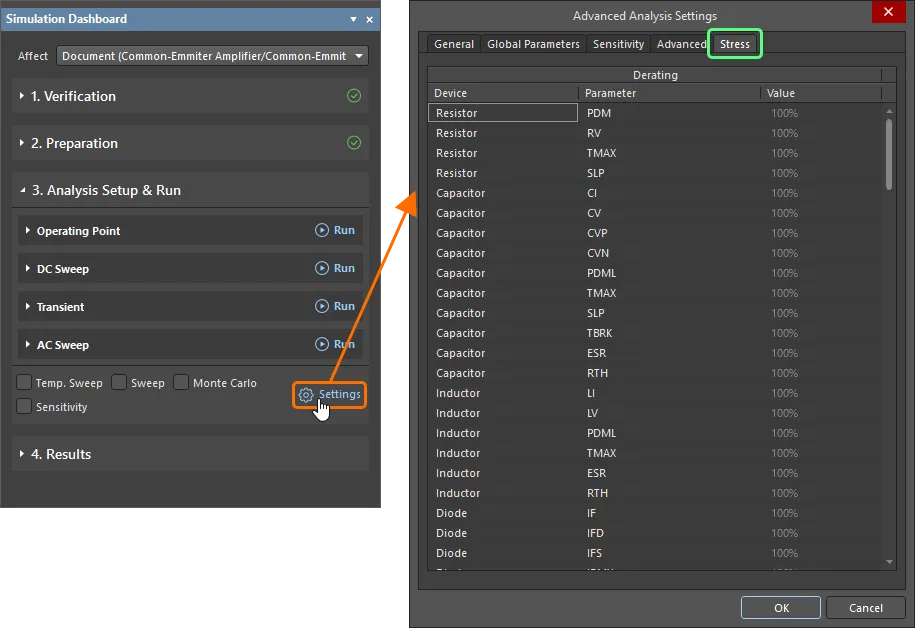
파라미터 제한 값을 줄이는 감산 계수는 응력 모델 파라미터를 기반으로 계산됩니다. 또는 고급 분석 설정 대화 상자의 스트레스 탭( 시뮬레이션 대시보드 패널의 분석 설정 및 실행 영역에서 설정 컨트롤을 클릭하여 액세스할 수 있음)에서 값을 설정할 수 있습니다.
응력 분석을 수행하려면 시뮬레이션 대시보드 패널의 과도 영역에서 응력 분석 옵션을 활성화합니다. 시뮬레이션 결과 문서에서 설계 공간 하단의 탭을 클릭하여 스트레스 차트를 선택하여 분석 결과에 액세스합니다.
Stress 차트 상단의 컨트롤을 사용하여 관심 있는 스트레스 분석 결과만 표시합니다:
검색 필드를 사용하여 구성 요소 또는 파라미터 에 입력한 문자열이 포함된 결과만 표시합니다. 유효하지 않은 측정값 숨기기 확인란을 사용하여 유효하지 않은 것으로 간주되는 결과(및 값이 없는 결과)를 숨깁니다.시뮬레이션 결과 문서에 Stress 차트가 없는 경우 SimView 편집기의 메인 메뉴에서 차트 " 스트레스 차트 생성/업데이트 명령을 사용하여 차트를 추가하고 과도 차트의 계산과 회로도상의 구성 요소의 스트레스 매개변수를 기반으로 데이터를 채워 넣을 수 있습니다. 문서에 응력 차트가 이미 있는 경우 이 명령을 사용하여 최신 과도 해석 결과와 회로도에 있는 구성 요소의 응력 파라미터의 현재 값으로 차트를 업데이트합니다.
이 명령을 사용하여 스트레스 차트를 만들면 기본 분석 온도 값인 27°C가 사용됩니다. 차트가 존재하는 경우(응력 분석이 수행된 경우) 실제 분석 온도가 사용됩니다.
AC 스윕 AC 스윕 분석은 회로의 주파수 응답을 보여주는 출력을 생성하여 소신호 AC 출력 변수를 주파수의 함수로 계산합니다. 먼저 작동점 분석을 수행하여 회로의 DC 바이어스를 결정하고 신호 소스를 고정 진폭 사인파 발생기로 대체한 다음 지정된 주파수 범위에서 회로를 분석합니다. AC 소신호 분석에서 원하는 출력은 일반적으로 전달 함수(전압 이득, 트랜스 임피던스 등)입니다.
AC 스윕 분석을 수행하려면 먼저 회로도에 AC Magnitude 파라미터에 입력된 값이 있는 신호 소스가 하나 이상 포함되어 있어야 합니다(선택 사항인 AC Phase 파라미터를 사용하여 초기 위상을 정의할 수 있음). 시뮬레이션 중에 사인파 발생기로 대체되는 것은 바로 이 소스입니다.
AC 스윕 분석을 위해서는 AC Magnitude 파라미터를 설정해야 합니다. AC 스윕 분석은 시뮬레이션 대시보드 패널의 AC 스윕 영역에서 구성할 수 있습니다.
분석에 대한 다음 파라미터를 정의합니다:
시작 주파수 - 사인파 발생기의 초기 주파수(Hz 단위).
종료 주파수 - 사인파 발생기의 최종 주파수(Hz).
포인트 수 / 포인트/12월 / 포인트/10월 - 선택한 유형 과 함께 스윕 범위에 대한 증분 값입니다.
유형 - 주파수 스펙트럼의 데이터 포인트 할당 유형입니다. 다음 세 가지 유형을 사용할 수 있습니다:
선형 - 선형 스케일에서 균등하게 배치된 총 데이터 포인트 수입니다.
10년 - 로그의 10년당 균등하게 간격을 둔 데이터 포인트 수 10 스케일.
옥타브 - 로그의 옥타브당 균등한 간격의 데이터 포인트 수 2 스케일.
출력 표현식 섹션을 사용하여 시뮬레이션 결과 문서에 파형으로 출력할 표현식을 추가합니다(회로에 배치된 프로브의 파형에 추가). 자세한 내용은 출력 표현식 추가하기 섹션을 참조하세요.
AC 스위프 분석을 위해 출력 표현식 을 구성할 때, 출력 표현식 추가 대화 상자에서 복합 함수 범위에서 선택할 수 있다는 점에 유의하세요.
AC 스위프 분석을 위해 복소 함수를 사용하여 출력 표현식 구성 Function 설명 Magnitude 파형의 크기를 반환합니다. Magnitude (dB) 데시벨로 표시된 파형의 크기를 반환합니다. Real 복소 파형의 실수 성분을 반환합니다. Imaginary 복소 파형의 허수 성분을 반환합니다. Phase (Rad) 라디안으로 표현된 파형의 위상을 반환합니다. Group Delay 파형의 그룹 지연을 반환합니다. 회로에 대해 구성된 AC 스위프 분석의 예와 시뮬레이션 결과 문서가 아래에 나와 있습니다.
출력 전압, 전력 및 전류는 다음 구성 요소를 포함하여 AC 분석에서 지원됩니다:
VCVS VCCS CCVS CCCS VCVS_Table VCCS_Table CCVS_Table CCCS_Table VCVS_Poly VCCS_Poly CCVS_Poly CCCS_Poly VCVS_Expr VCCS_Expr CCVS_Expr CCCS_Expr Noise 분석 노이즈 분석은 노이즈 스펙트럼 밀도를 플로팅하여 저항 및 반도체 디바이스의 노이즈 기여도를 측정합니다, 이는 헤르츠당 볼트 제곱으로 측정된 잡음입니다(V 2 /Hz). 커패시터, 인덕터 및 제어 소스는 노이즈가 없는 것으로 처리됩니다.
노이즈 분석을 수행하려면 시뮬레이션 대시보드 패널의 AC 스윕 영역에서 노이즈 분석 옵션을 활성화합니다. 옵션이 활성화되면 해당 분석 옵션을 사용할 수 있습니다:
노이즈 소스 - 노이즈 계산을 위한 입력 기준으로 사용할 회로의 독립 전압 소스입니다.
출력 노드 - 총 출력 노이즈를 측정할 회로의 노드입니다.
참조 노드 - 원하는 출력 노드 에서 총 출력 노이즈를 계산하기 위한 참조로 사용되는 회로의 노드입니다. 기본적으로 이 파라미터는 ' '(참조 노드, GND 기본값)로 설정되어 있습니다. 다른 노드로 설정하면 총 출력 노이즈는 V(출력 노드) - V(레퍼런스 노드) 로 계산됩니다.
요약당 포인트 - 어떤 노이즈 측정을 수행할지 제어할 수 있습니다. 이 파라미터를 로 설정하면 입력 및 출력 노이즈만 측정됩니다. 1 으로 설정하면 회로 내 각 구성 요소의 노이즈 기여도를 측정합니다.
회로에 대해 구성된 노이즈 분석의 예와 시뮬레이션 결과 문서는 아래와 같습니다.
시뮬레이션 결과 문서에서 설계 공간 하단의 탭을 클릭하여 노이즈 스펙트럼 밀도 차트를 선택하고 Sim Data 패널의 소스 데이터 목록에서 해당 항목을 선택한 후 Add Wave to Plot 버튼을 클릭하여 현재 플롯에 필요한 파동을 추가합니다. inoise_spectrum 파형(빨간색)은 지정된 출력 노드(이 경우 출력 )에서 측정된 총 출력 노이즈를 보여줍니다. inoise_spectrum 파형(파란색)은 이 노드에서 측정된 출력 노이즈를 얻기 위해 입력에 주입해야 하는 노이즈의 양을 보여줍니다.
마찬가지로, 설계 공간 하단의 탭을 클릭하여 통합 잡음 차트를 선택하고 Sim Data 패널의 소스 데이터 목록에서 해당 항목을 선택하고 Add Wave to Plot 버튼을 클릭하여 필요한 계산된 값을 결과 테이블에 추가합니다.
Points Per Summary 파라미터를 대신 1 으로 설정했다면 회로에서 각 해당 부품의 출력 노이즈 기여도를 측정하고 Sim Data 패널에서 각 해당 파형을 확인할 수 있었을 것입니다.
S-파라미터 분석 Simulation.SParametersAnalysis 가 공개 상태일 때 - 아래 파란색 상자에서 '오픈 베타 및' 부분을 제거합니다.
Simulation.SParametersAnalysis 가 출시 상태인 경우 - 아래 파란색 상자와 해당 내용을 삭제합니다.
이 기능은 오픈 베타 버전이며 고급 설정 대화 상자 에서 Simulation.SParametersAnalysis 옵션이 활성화된 경우에 사용할 수 있습니다.
S-파라미터(산란 파라미터)는 입사 및 반사 마이크로파의 비율(테스트 중인 디바이스의 경우, 한 포트에서 다른 포트로 전달되는 전력량과 반사되는 전력량)을 기반으로 네트워크를 설명하는 접근 방식을 용이하게 합니다. 이러한 비율은 이후 입력 임피던스, 주파수 응답 및 절연을 포함한 회로의 특성을 계산하는 데 사용할 수 있습니다. S-파라미터 분석은 주로 RF 회로 및 부품에 대한 것이지만, 소스(포트)가 두 개 이상인 모든 회로에 동일하게 사용할 수 있습니다.
S-파라미터 분석을 수행하려면 시뮬레이션 대시보드 패널의 AC 스윕 영역에서 S-파라미터 분석 옵션을 활성화합니다. 옵션이 활성화되면 해당 분석 옵션을 사용할 수 있습니다. 관련된 포트(소스)를 정의하고 각각에 대한 임피던스를 설정합니다(기본값은 50옴). 장치에 두 개 이상의 포트가 있는 경우 이러한 포트를 추가( 추가 컨트롤 사용)하고 그에 따라 정의하면 결과 'S-매트릭스'에 관련된 S-파라미터가 더 많아집니다
시뮬레이션 엔진은 또한 Y-파라미터(어드미턴스)와 Z-파라미터(임피던스)를 계산하여 원하는 대로 차트의 플롯에 추가할 수 있습니다.
출력 표현식 섹션을 사용하여 시뮬레이션 결과 문서에 파형으로 출력할 표현식을 s_ _ , y_ _ , 또는 z_ _ (예: s_1_1 또는 y_1_2 ) 형식으로 추가할 수 있습니다.
AC 스윕 분석이 실행되면 시뮬레이션 결과 문서의 S-파라미터 분석 차트에서 S-파라미터 데이터를 확인할 수 있습니다.
회로에 대해 구성된 S-파라미터 분석의 예와 시뮬레이션 결과 문서가 아래에 나와 있습니다.
추가 분석 여러 가지 추가 분석 유형을 사용할 수 있습니다. 추가 계산의 원리는 선택한 범위 내에서 매개변수 값을 살펴보고 각 매개변수 값에 대해 일련의 계산을 실행하는 것을 기반으로 합니다.
온도 스윕 온도 스윕 기능은 지정된 범위의 각 온도에서 회로를 분석하는 데 사용되며, 각 온도 설정에 대해 하나씩 일련의 곡선을 생성합니다.
온도 스윕 분석을 수행하려면 Temp. 스윕 옵션은 시뮬레이션 대시보드 패널의 분석 설정 및 실행 영역 하단에 있습니다. 설정 을 클릭하여 다음 매개변수를 사용하여 열리는 고급 분석 설정 대화 상자의 일반 탭의 온도 영역에서 분석을 구성합니다:
- 필요한 스윕 범위의 초기 온도(섭씨 단위)입니다.
- 필요한 스윕 범위의 최종 온도(섭씨 단위)입니다.
단계 - 정의된 스윕 범위에서 스윕 값을 결정할 때 사용할 증분 단계입니다.
온도 스윕 기능과 함께 회로에 대해 구성된 AC 스윕 분석의 예와 시뮬레이션 결과 문서가 아래에 나와 있습니다.
파라미터 스윕 파라미터 스윕 기능을 사용하면 지정된 범위에서 장치, 소스 및/또는 온도 값을 정의된 증분 단위로 스윕할 수 있습니다.
파라미터 스윕은 기본 구성 요소와 모델을 변경할 수 있으며 분석 중에 하위 회로 데이터는 변경되지 않습니다.
파라미터 스윕 분석을 수행하려면 시뮬레이션 대시보드 패널의 분석 설정 및 실행 영역 하단에 있는 스윕 옵션을 활성화합니다. 설정 을 클릭하여 열리는 고급 분석 설정 대화 상자의 일반 탭에 있는 스윕 파라미터 영역에서 분석을 구성합니다. 파라미터 추가 컨트롤을 클릭하여 단계별 파라미터를 추가하고 드롭다운 메뉴에서 파라미터를 선택합니다. 단계별 매개변수 분포 유형과 아래 필드를 선택하여 분포 매개변수를 설정합니다:
선형 - 정의된 스윕 범위에서 사용할 시작값, 최종값, 증분값을 각각 From , To , Step 필드에 지정합니다.
십진법 - From , To , Points/Dec 필드에 각각 시작 값, 최종 값, 데이터 포인트 수를 매개변수 값 변화의 10배수 순서로 지정합니다.
옥타브 - 에서 , 에서 , 포인트/옥타브 필드에 각각 시작 값, 최종 값, 데이터 포인트 수를 매개변수 값 변화의 두 배 순서로 지정합니다.
목록 - 값 필드에 필요한 매개변수 값의 목록을 공백으로 구분하여 지정합니다.
필요한 만큼 단계별 매개변수를 추가하고 구성할 수 있습니다.
파라미터 스윕 기능과 함께 회로에 대한 과도 해석을 구성한 예와 시뮬레이션 결과 문서는 다음과 같습니다.
몬테카를로 몬테카를로 분석을 사용하면 지정된 허용 오차 범위에서 구성 요소 값을 임의로 변경하여 여러 시뮬레이션을 실행할 수 있습니다.
몬테카를로 분석은 기본 구성 요소와 모델을 변경할 수 있으며, 분석 중에 하위 회로 데이터는 변경되지 않습니다.
각 구성 요소는 다른 구성 요소와 독립적으로 무작위로 변경됩니다. 예를 들어 회로에 두 개의 10K 저항이 있고 기본 허용 오차가 10%로 설정된 경우 시뮬레이션의 첫 번째 통과 중에 한 저항의 값은 953Ω이고 다른 저항은 1022Ω이 될 수 있습니다. 이 프로그램은 별도의 독립적인 난수를 사용하여 각 구성 요소에 대한 값을 생성합니다.
몬테카를로 분석을 수행하려면 시뮬레이션 대시보드 패널의 분석 설정 및 실행 영역 하단에 있는 몬테카를로 옵션을 활성화합니다. 설정 을 클릭하여 다음 파라미터를 사용하여 열리는 고급 분석 설정 대화 상자의 일반 탭에서 몬테카를로 영역에서 분석을 구성합니다:
실행 횟수 - 시뮬레이터에서 수행하려는 시뮬레이션 실행 횟수입니다. 지정된 허용 오차 범위 내에서 각 실행마다 다른 장치 값이 사용됩니다. (기본값 = 5).
분포 - 이 매개변수는 난수 생성 중에 얻은 값의 분포를 정의합니다. 세 가지 분포 유형을 사용할 수 있습니다:
균일 (기본값) - 균일 분포입니다. 값은 지정된 허용 오차 범위에 걸쳐 균일하게 분포됩니다. 예를 들어 허용 오차가 10%인 1K 저항의 경우 무작위로 생성된 값이 900Ω과 1100Ω 사이에 있을 확률이 동일합니다.
가우스 - 가우스(종 모양) 곡선에 따라 값이 분포되며, 중심은 공칭 값이고 지정된 허용 오차는 +/- 3 표준 편차입니다. 값이 1K +/- 10%인 저항의 경우 분포의 중심은 1000Ω, +3 표준 편차는 1100Ω, -3 표준 편차는 990Ω입니다. 이러한 유형의 분포를 사용하면 무작위로 생성된 값이 지정된 값에 가까워질 확률이 더 높습니다.
최악의 경우 - 균등 분포와 동일하지만 범위의 끝점(최악의 경우)만 사용됩니다. 1K +/- 10% 저항의 경우 990Ω과 1100Ω의 두 가지 최악의 경우 값 중에서 무작위로 선택된 값이 사용됩니다. 한 번의 시뮬레이션 실행에서 하이엔드 최악의 경우(1100Ω) 또는 로우엔드 최악의 경우(990Ω)가 사용될 확률은 동일합니다.
시드 - 이 값은 시뮬레이터에서 다양한 분석 실행을 위한 난수를 생성하는 데 사용됩니다. 다른 일련의 난수로 시뮬레이션을 실행하려면 이 값을 다른 숫자로 변경해야 합니다. (기본값 = -1) .
그룹 허용 오차 :
저항 - 저항에 대해 관찰할 허용 오차. 값은 백분율로 입력됩니다(기본값 = 10%).
커패시터 - 커패시터에 대해 준수해야 할 허용 오차입니다. 값은 백분율로 입력됩니다(기본값 = 10%).
인덕터 - 인덕터에 대해 준수할 허용 오차입니다. 값은 백분율로 입력됩니다(기본값 = 10%).
트랜지스터 - 트랜지스터에 대해 준수할 허용 오차(베타 순방향)입니다. 값은 백분율로 입력됩니다(기본값 = 10%).
DC 소스 - DC 소스에 대해 준수할 허용 오차입니다. 값은 백분율로 입력됩니다(기본값 = 10%).
디지털 Tp - 디지털 Tp(디지털 장치의 전파 지연)에 대해 준수할 허용 오차입니다. 값은 백분율로 입력됩니다(기본값 = 10%). 허용 오차는 장치에 대해 난수 생성기가 생성할 수 있는 값의 허용 범위를 결정하는 데 사용됩니다. 공칭값이 Val Nom 인 장치의 경우 범위는 Val Nom - (허용 오차 * Val Nom ) ...로 표현할 수 있습니다. Val Nom + (허용 오차 * Val Nom ) 몬테카를로 분석 기능과 함께 회로에 대한 과도 해석을 구성한 예와 시뮬레이션 결과 문서가 아래에 나와 있습니다.
민감도 분석
0
0
민감도 분석은 회로의 출력 특성에 가장 큰 영향을 미치는 회로 구성 요소 또는 요인을 파악하는 방법을 제공합니다. 이 정보를 통해 부정적인 특성의 영향을 줄이거나, 반대로 긍정적인 특성을 기반으로 회로 성능을 향상시킬 수 있습니다. 민감도 분석은 회로 구성 요소의 구성 요소/모델 파라미터와 관련된 주어진 측정값의 수치로 민감도를 계산하고 온도/전체 파라미터에 대한 민감도를 계산합니다. 분석 결과는 각 측정 유형에 대한 감도 범위 값의 표로 표시됩니다.
감도 계산을 선택하면 온도 스윕, 파라미터 스윕 및 몬테카를로 분석은 사용할 수 없습니다.
민감도 분석을 수행하려면 적절한 측정값( )이 구성되어 있어야 합니다. 아래 표시된 예에서 AC 스윕 분석에는 dB(v(OUT)) 이라는 출력 표현식이 설정되어 있으며 이 출력에는 두 개의 측정값이 구성되어 있습니다: BW(대역폭) 및 MAX(최대 진폭)입니다. 이 두 측정값 중 하나에 대해 감도를 계산할 수 있습니다.
민감도 분석을 수행하려면 시뮬레이션 대시보드 패널의 분석 설정 및 실행 영역 하단에 있는 민감도 옵션을 활성화합니다. 설정 을 클릭하여 열리는 고급 분석 설정 대화 상자의 민감도 탭에서 분석을 구성합니다. 그룹 편차 영역을 사용하여 해당 유형의 컴포넌트에 대해 컴포넌트 값에 적용되는 상대 허용 오차를 정의합니다. 사용자 지정 편차 영역을 사용하여 감도 분석 계산을 지원하는 파라메트릭 값을 가진 개체의 감도를 분석합니다. 모든 감도 설정의 기본값은 1m 이며, 1u ~ 0.1 의 값 범위를 허용합니다.
분석을 실행한 후 결과 문서에서 Sim Data 패널의 측정 탭으로 전환하고 필요한 측정 결과 세트를 선택한 다음 민감도 버튼을 클릭하여 민감도 차트로 전환합니다. 민감도 결과가 표로 표시되므로 값 변화에 가장 민감하게 반응하는 구성 요소를 빠르게 식별할 수 있습니다.
정확도와 성능 사이의 균형 찾기
시뮬레이션 설정에서 중요한 부분은 시뮬레이션에 사용되는 범위에 대한 올바른 값을 설정하는 것입니다.
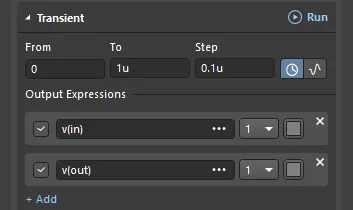
예를 들어 기본값은 회로의 특성에 따라 필요한 시뮬레이션 시간과 일치하지 않을 수 있습니다. 예를 들어 아래와 같이 From - To 시간 간격을 0~1u로 구성한 과도 특성을 생각해 보겠습니다.
이 회로에서 소스는 아래와 같이 주기 1uS로 구성되었습니다.
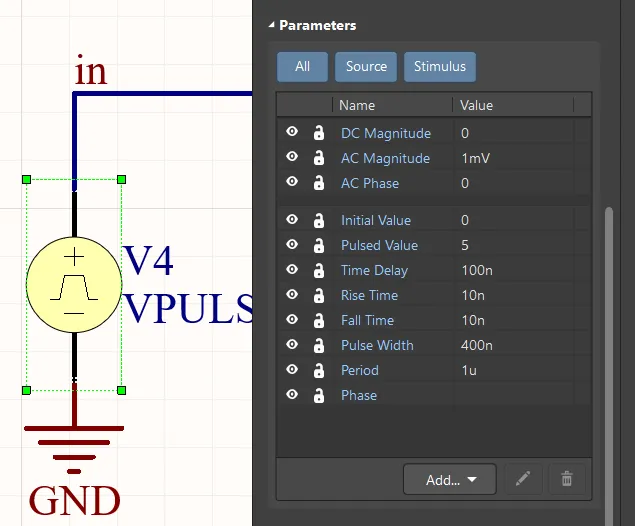
이 과도 시간 범위는 아래와 같이 회로의 작동 특성을 고려할 때 회로를 제대로 시뮬레이션할 수 없습니다.

트랜션트 시간 범위가 소스에 구성된 기간에 비해 너무 짧습니다.
마찬가지로 범위가 넓으면(예: 0 - 100u) 플롯을 분석하기 어렵고 분석에 필요한 시간도 증가합니다.
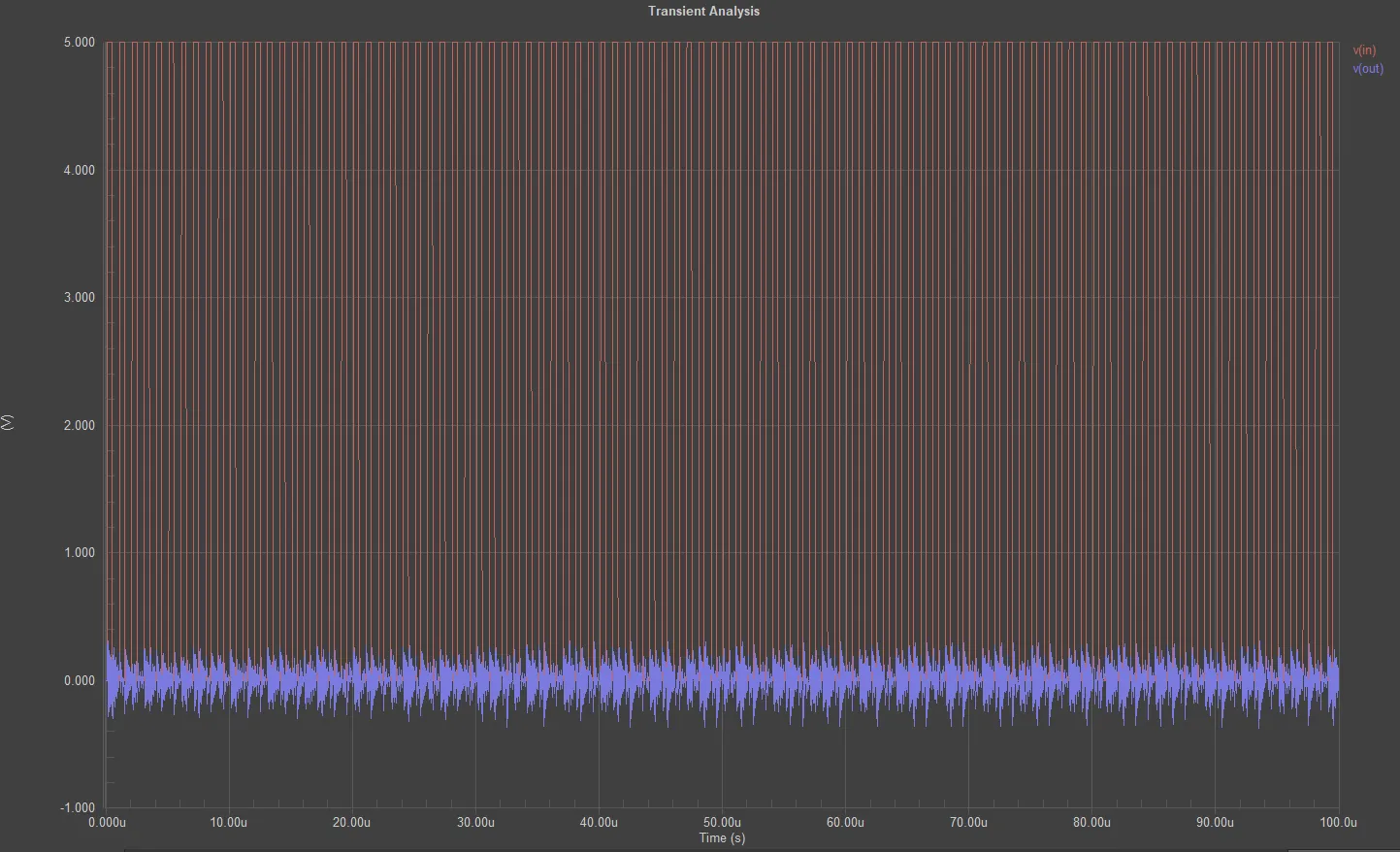
과도 시간 범위가 너무 넓습니다.
대신 신호 주기 값보다 큰 범위 값(예: 5주기(0 - 5u))을 선택하세요. 이 값은 회로가 안정되기에 충분하지만 이러한 유형의 계산에는 과도하지 않아야 합니다.

이 회로의 과도 분석에 적합한 시간 범위
계산에 비례하는 값의 단계 또는 플롯에 표시되는 점의 수를 선택하는 것도 중요합니다. 포인트 수를 지나치게 많이 선택하면 계산 속도가 느려지고 포인트 수가 부족하면 계산이 부정확해집니다.
예를 들어 아래 표시된 진폭-주파수 특성을 살펴보면 첫 번째는 10점을 사용하도록 구성되어 있고 두 번째는 1000점을 사용하도록 구성되어 있습니다. 사용되는 포인트 수의 차이는 계산 시간에 큰 차이를 만들지 않지만 특성의 정확도는 크게 증가합니다.

계산에 사용된 포인트 수가 충분하지 않은 경우 분석 결과

적절한 수의 포인트가 계산에 사용되었습니다.
분석 데이터 포인트를 플롯에 표시하려면 문서 옵션 대화 상자(도구 " 문서 옵션)에서 데이터 포인트 표시 옵션을 활성화합니다.
출력 표현식 추가하기
일부 분석을 구성할 때 시뮬레이션 결과 문서에서 회로에 배치된 프로브의 파형 외에 파형으로 출력할 표현식을 추가할 수 있습니다(회로에 배치된 프로브의 파형 추가). 표현식을 추가하려면 시뮬레이션 대시보드 패널에서 필요한 분석 영역의 출력 표현식 섹션에 있는 추가 컨트롤을 클릭합니다. 현재 선택된 출력 표현식 행 아래에 빈 행이 나타납니다. 출력 표현식을 지정하고 플롯 번호와 색상을 설정합니다. 이 작업은 패널에서 바로 추가된 항목을 사용하여 수행하거나  버튼을 클릭하고 출력 표현식 추가 대화 상자에서 사용 가능한 파형 목록에서 선택할 수 있습니다.
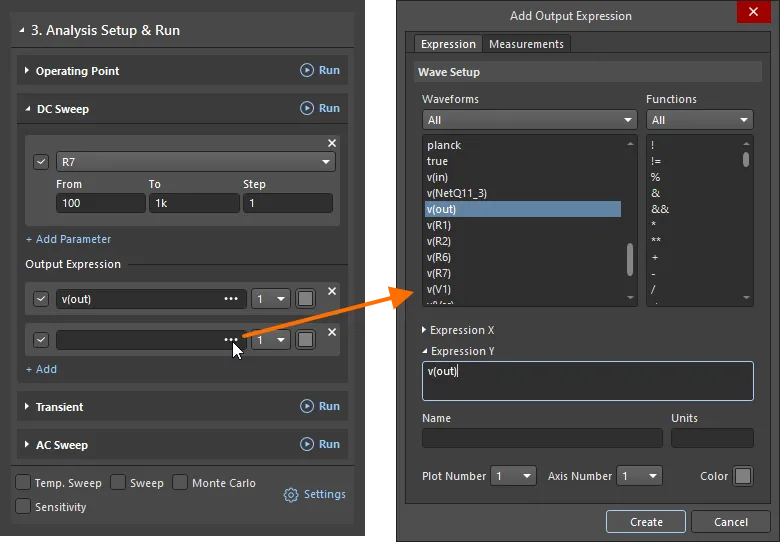
필요한 출력 표현식을 선택하거나 새 함수를 정의한 다음 해당 표현식을 플롯할 방법을 구성합니다.
파형 대화 상자의 파형 영역에는 현재 사용 가능한 파형 및 상수 목록이 제공됩니다. 기본적으로 모든 파형이 나열됩니다. 목록 상단의 드롭다운을 사용하여 필터를 적용합니다:
-
디지털 - 디지털 노드의 논리적 레벨(0, 1, 정의되지 않음, 높은 임피던스)입니다. 노드가 디지털 시뮬레이션 모델이 있는 컴포넌트의 핀에 연결되어 있으면 디지털 노드로 간주됩니다.
-
노드 전압 - 회로망의 전압입니다.
-
전압 - 회로의 컴포넌트 간 전압입니다.
-
전류 - 회로의 구성 요소를 통과하는 전류입니다.
-
전력 - 회로의 구성 요소에서 소비/방출되는 전력입니다.
-
전하\자속 - 회로 내 커패시터의 전하 및 인덕턴스의 자속.
-
전도도 - 회로 내 다이오드 및 트랜지스터의 전도도.
-
상수
아래 나열된 함수를 사용하여 소스 데이터 파형을 기반으로 수학적 표현식을 만들 수 있습니다. 사용 가능한 함수는 파형을 얻기 위해 실행하는 분석 유형에 따라 달라집니다.
표현식에는 사용 가능한 함수와 허용된 연산자의 조합이 모두 포함될 수 있습니다. 파형 또는 함수 항목을 클릭하여 아래의 활성 표현식 필드(표현식 X 또는 표현식 Y)에 추가합니다. 이러한 필드에 직접 입력하여 표현식을 정의할 수도 있습니다.
대화 상자 하단의 옵션은 시뮬레이션 데이터 파일에 표현식이 표시되는 방식을 정의합니다:
-
이름 - 출력 표현식의 이름입니다.
-
단위 - 표시되는 측정 단위입니다.
-
플롯 번호 - 파형이 그려질 플롯의 일련 번호입니다. 현재 정의된 플롯 중 하나를 선택하거나 새 플롯 을 선택하여 파형에 대한 새 플롯을 만듭니다.
-
축 번호 - 파형에 사용할 Y축의 일련 번호입니다. 현재 정의된 축 중 하나를 선택하거나 새 축 을 선택하여 파형에 대한 새 Y 축을 만듭니다.
-
색상 - 파형의 색상입니다. 변경하지 않으면 시뮬레이션 데이터 파일에서 다른 파형의 색상이 자동으로 할당됩니다.
출력 표현식 선의 순서는 드래그 앤 드롭 기법을 사용하여 변경할 수 있습니다. 출력 표현식의 빈 공간을 마우스 왼쪽 버튼으로 길게 클릭하면 목록에서 위 또는 아래로 이동합니다.

사용 가능한 함수
대수
| 구문 |
설명 |
| x % y |
x를 y로 나눈 나머지를 반환 |
| x * y |
x와 y의 곱을 반환 |
| x + y |
x와 y의 합을 반환 |
| x - y |
반환 x와 y의 차이 |
| x / y |
반환 x와 y의 비율 |
| x MOD y |
반환 x를 y로 나눈 나머지를 |
| ABS(x) |
반환 x의 절대값 |
Boolean
| Syntax |
설명 |
| !x |
x=0이면 1을 반환하고 그렇지 않으면 0을 반환합니다 |
| x != y |
x=y가 0을 반환하면 1을 반환 |
| x & y |
x와 y가 모두 참이면(0이 아닌 양수 값) 1을 반환하면 0을 반환 |
| x && y |
x와 y가 모두 참이면(0이 아닌 양수 값) 1을 반환하면 0을 반환 |
| x < y |
x<y가 1을 반환하면 0을 반환 |
| x <= y |
x<=y가 1을 반환하면 0을 반환 |
| x! <> y |
x=y가 0을 반환하면 다른 반환값은 1 |
| x == y |
x=y가 1을 반환하면 다른 반환값은 0 |
| x > y |
x>y가 1을 반환하면 다른 반환값은 0 |
| x >= y |
x>=y가 1을 반환하면 0 |
| x AND y |
x와 y가 모두 참이면 (0이 아닌 양의 값) 1을 반환하면 0 |
| x NAND y |
x와 y가 모두 참이면 (0이 아닌 양수 값) 반환 0 그렇지 않으면 1 반환 |
| x NOR y |
x와 y 중 하나 또는 둘 다 참이면(0이 아닌 양수 값) 반환 0 그렇지 않으면 1 반환 |
| x OR y |
x와 y 중 하나 또는 둘 다 참이면(0이 아닌 양수 값) 반환 1 그렇지 않으면 0 반환 |
| x XOR y |
x 또는 y 중 하나만 참이면(둘 다 참이 아닌) (0이 아닌 양수 값) 반환 1 기타 반환 0 |
| x | y |
x와 y 중 하나 또는 둘 다 참이면(0이 아닌 양수 값) 반환 1 기타 반환 0 |
| x || y |
x와 y 중 하나 또는 둘 다 참이면(0이 아닌 양수 값) 반환 1 기타 반환 0 |
| ~x |
x=0이면 반환 1 기타 반환 0 |
| BUF(x) |
x>0이면 반환합니다.5 반환 1 기타 반환 0 |
| IF(x,y,z) |
x가 참이면(0이 아닌 양수 값) 반환 y 기타 반환 z |
| INV(x) |
x>0.5 반환 0 그렇지 않으면 1 반환 |
Complex
| 구문 |
설명 |
| ABS(x) |
반환 x의 절대값 |
| IM(x) |
반환 x의 허수 부분값 |
| IMAG(x) |
반환 x의 허수 부분값 |
| IMG(x) |
반환의 허수 부분값 x |
| M(x) |
반환 크기 값 x |
| MAG(x) |
반환 크기 값 x |
| P(x) |
반환 위상 값 x(도) |
| PH(x) |
반환 위상 값 x(도) 도 단위 |
| PHASE(x) |
는 x의 위상값을 도 단위로 반환 |
| R(x) |
는 x의 실수 부분값을 반환 |
| RAD(x) |
는 x의 위상값을 라디안 단위로 반환 |
| RE(x) |
는 다음을 반환합니다 x의 실수 부분 값 |
| REAL(x) |
반환 x의 실수 부분 값 |
Hyperbolic
| 구문 |
설명 |
| ACOSH(x) |
반환 x의 쌍곡선 아코신의 실수 부분 값 |
| ASINH(x) |
반환 쌍곡선 아크신 값의 x |
| ATANH(x) |
는 x 의 쌍곡선 아크탄젠트 값을 반환합니다 |
| COSH(x) |
는 x 의 쌍곡선 코사인 값을 반환합니다 |
| SINH(x) |
는 x 의 쌍곡선 사인 값을 반환합니다 x |
| TANH(x) |
반환 쌍곡탄젠트 값 x |
Integral
| 구문 |
설명 |
| AVG(x,y) |
x의 이동 평균을 반환합니다
y(선택 사항)는 임계값입니다
|
| DDT(x) |
x의 시간 미분을 반환합니다 |
| IDT(x,ic,a) |
x의 시간 적분을 반환합니다; 선택적 초기 조건 ic, a가 참이면 재설정
|
| IDTMOD(x,ic,m,o) |
x의 시간 적분을 반환합니다; 선택적 초기 조건 ic, 계수 m에 도달하면 재설정, 출력값을 o로 오프셋
|
| RMS(x,y) |
x의 평균 제곱근을 반환
y(선택적)는 임계값입니다
|
| IDT(x,y,z) |
x의 시간 적분을 반환
y(선택 사항)는 초기 조건
z(선택 사항)가 참이면(0이 아닌 양수 값)
|
로그
| 구문 |
설명 |
| x ** y |
x를 올리는 실제 부분의 값을 반환합니다 y의 거듭제곱 |
| x ^ y |
x를 y의 거듭제곱으로 올린 값을 반환합니다 |
| DB(x) |
데시벨 단위의 x 값을 반환합니다(20lg(x)) |
| EXP(x) |
의 지수 값을 반환합니다 x |
| LN(x) |
x의 자연로그 값 반환 |
| LOG(x) |
x의 자연로그 값 반환 |
| LOG10(x) |
x의 십진로그 값 반환 |
| POW(x,y) |
x를 y의 거듭제곱한 실수 부분의 값을 반환합니다 |
| PWR(x,y) |
x를 y의 거듭제곱한 모듈의 값을 반환합니다 |
| PWRS(x,y) |
x를 y의 거듭제곱한 모듈의 값을 반환합니다; 결과는 부호가 x입니다 |
| SQRT(x) |
반환값은 x의 제곱근값 |
| SQUARE(x) |
반환값은 x의 제곱값 |
기타
| Syntax |
설명 |
| x ? y : z |
x가 참이면(0이 아닌 양수 값) y를 반환하고, 그렇지 않으면 z를 반환합니다 |
| CEIL(x) |
x의 'ceil' 정수 값을 반환합니다 |
| DNLIM(x,y,z) |
x와 y의 최대값을 반환합니다; z는 첫 번째 도함수의 연속 영역(평활화 영역)의 폭을 정의합니다 |
| FLOOR(x) |
반환값은 x의 'floor' 정수 값입니다 |
| HYPOT(x,y) |
x와 y의 제곱합의 제곱근을 반환 |
| INT(x) |
x의 정수 부분을 반환 |
| INTQ(x) |
x가 정수이면 1, 그렇지 않으면 0을 반환 |
| LIMIT(x,y,z) |
y<x<z이면 x를 반환합니다; z 반환 z |
| MAX(x,y) |
반환 x와 y의 최대값 |
| MIN(x,y) |
반환 x와 y의 최소값 |
| NINT(x) |
반환 x를 가장 가까운 정수 값으로 반올림 |
| ONE(x) |
반환 1 |
| PWL(x,a,b,c,d,....) |
점 쌍으로 주어진 조회 테이블을 기반으로 x의 값을 보간합니다. 점의 횡좌표는 오름차순이어야 합니다. 입력 변수의 값이 값 쌍으로 정의된 범위를 벗어나는 경우 함수는 단순히 기울기를 유지합니다. |
| ROUND(x) |
x를 가장 가까운 정수 값으로 반올림 |
| SGN(x) |
x>0이면 1, x=0이면 0, x<0이면 -1 |
| STP(x) |
x>0이면 1, x=0이면 0.5, x<0이면 0 |
| TABLE(x,a,b,c,d,...) |
점의 쌍으로 주어진 조회 테이블을 기반으로 x의 값을 보간합니다. 점의 횡좌표는 오름차순이어야 합니다. 입력 변수의 값이 값 쌍으로 정의된 범위를 벗어나는 경우 다음과 같은 일이 발생합니다.
-
입력 값이 첫 번째(가장 왼쪽) 쌍의 첫 번째 값보다 작으면 해당 쌍의 두 번째 값이 출력으로 사용됩니다.
-
입력 값이 마지막(가장 오른쪽) 쌍의 첫 번째 값보다 크면 해당 쌍의 두 번째 값이 출력으로 사용됩니다.
|
| TBL(x,a,b,c,d,...) |
점 쌍으로 주어진 룩업 테이블을 기반으로 x의 값을 보간합니다. 점의 횡좌표는 오름차순이어야 합니다. 입력 변수의 값이 값 쌍으로 정의된 범위를 벗어나는 경우 다음과 같은 일이 발생합니다:
-
입력 값이 첫 번째(가장 왼쪽) 쌍의 첫 번째 값보다 작으면 해당 쌍의 두 번째 값이 출력으로 사용됩니다.
-
입력 값이 마지막(가장 오른쪽) 쌍의 첫 번째 값보다 크면 해당 쌍의 두 번째 값이 출력으로 사용됩니다.
|
| U(x) |
x>0이면 1, x=0이면 0을 리턴합니다.5; x<0이면 0 반환 |
| U2(x) |
0<x1 returns x; if x>1이면 1 반환; x<0이면 0 반환 |
| UPLIM(x,y,z) |
x와 y의 최소값을 반환합니다; z는 첫 번째 도함수의 연속 영역(평활화 영역)의 폭을 정의합니다 |
| URAMP(x) |
if x>0 반환 x else 반환 0 |
| ZERO(x) |
반환 0 |
삼각
| Syntax |
설명 |
| ACOS(x) |
반환 값 x의 아코사인 실수 부분의 값 |
| ARCCOS(x) |
반환하는 아코사인 실수 부분의 값 |
| ARCSIN(x) |
반환하는 아크사인 실수 부분의 값 |
| ARCTAN(x) |
반환하는 x의 아크탄젠트 값 |
| ASIN(x) |
반환하는 아크사인 실수 부분의 값 |
| ATAN(x) |
반환하는 x의 아크탄젠트 값 |
| ATAN2(y,x) |
y/x의 아크탄젠트 값 반환 |
| COS(x) |
x의 코사인 값 반환 |
| SIN(x) |
x의 사인 값 반환 |
| TAN(x) |
x의 탄젠트 값 반환 |
시뮬레이션 측정 구성 및 수행하기
측정은 회로의 동작과 품질을 특징짓는 양들의 집합체라고 할 수 있습니다. 측정 값은 회로의 파형 특성을 평가하여 지정된 규칙에 따라 계산됩니다. 측정의 예로는 대역폭, 이득, 상승 시간, 하강 시간, 펄스 폭, 주파수, 주기 등이 있습니다.
출력 파형에 대한 측정은 출력 표현식 추가 대화 상자의 측정 탭에서 구성할 수 있습니다. 측정 추가 컨트롤을 클릭하여 새 측정을 추가하고 표시되는 항목에서 측정 이름, 유형 및 관련 매개변수를 구성합니다. 정의할 수 있는 측정값 수에는 제한이 없습니다. 추가된 측정의 이름은 시뮬레이션 대시보드 패널의 출력 표현식 항목에 표시됩니다.

출력 표현식을 구성할 때 필요한 측정값을 추가합니다.
[축소 축소 class="" title="사용 가능한 측정 유형 및 해당 매개변수" id="available_measurement_types_and_the_parameters"]
| 측정 유형 |
설명 |
매개변수 |
| 대역폭 |
범위 내 대역폭 |
레벨 - 파형 측정 단위의 최대치 이하 감소 수준
파형 유형 - 파형 유형: log - 로그, ampl - 진폭
From - 측정 범위를 결정하기 위한 파형의 초기 값
To - 측정 범위를 결정하기 위한 파형의 최종 값 |
| CutoffHigh |
범위 내 대역폭의 상한 차단 주파수 |
Level - 파형의 측정 단위에서 최대치 이하 감소 수준
Wave Type - 파형 유형: log - 로그, ampl - 진폭
From - 측정 범위를 결정하기 위한 파형의 초기 값
To - 측정 범위를 결정하기 위한 파형의 최종 값 |
| CutoffLow |
- 범위 내 대역폭의 낮은 차단 주파수 |
Level - 파형의 측정 단위에서 최대치 이하 감소 수준
Wave Type - 파형 유형: log - 로그, ampl - 진폭
From - 측정 범위를 결정하기위한 파형 횡좌표의 초기 값
To - 측정 범위를 결정하기위한 파형 횡좌표의 최종 값 |
| CenterFrequency |
범위의 대역폭 중심 주파수 |
Level - 파형 측정 단위에서 최대치 미만의 감소 수준
Wave Type - 파형 유형입니다: log - 로그 ampl - 진폭
From - 측정 범위를 결정하기위한 파형 횡축의 초기 값
To - 측정 범위를 결정하기위한 파형 횡축의 최종 값 |
| QualityFactor |
범위의 대역폭의 품질 계수 |
Level - 파형의 측정 단위에서 최대 값 미만의 감소 수준
Wave Type - 파형 유형: 로그 - 로그, 증폭 - 진폭
From - 측정 범위를 결정하기위한 파형 횡좌표의 초기 값
To - 측정 범위를 결정하기위한 파형 횡좌표의 최종 값 |
| 주기 |
범위의 파형 주기 |
Num - 측정 범위의 일치 번호
Level - 좌표의 값입니다, 파형의 주파수를 결정하는 좌표 값
From - 측정 범위를 결정하기 위한 파형 종축의 초기 값
To - 측정 범위를 결정하기 위한 파형 종축의 최종 값 |
| PeriodLastPoint |
범위의 마지막 파형 지점에서의 주기 값입니다 범위 |
From - 측정 범위를 결정하기 위한 파형 횡좌표의 초기 값
To - 측정 범위를 결정하기 위한 파형 횡좌표의 최종 값 |
| Frequency |
범위의 주파수 |
Num - 측정 범위의 일치 번호
Level - 좌표 값입니다, 파형의 주파수를 결정하는 좌표 값
From - 측정 범위를 결정하는 파형 종축의 초기 값
To - 측정 범위를 결정하는 파형 종축의 최종 값 |
| FrequencyLastPoint |
범위의 마지막 파형 지점에서의 주파수 값 |
From - 측정 범위를 결정하기 위한 파형의 초기 값
To - 측정 범위를 결정하기 위한 파형의 최종 값 |
| RiseTime |
범위 내 파형의 상승 에지 시간 지속 시간 |
Num - 측정 범위 내 에지 번호
LevelMin - 전면의 시작을 결정하기위한 최소 레벨
LevelMax - 전면의 끝을 결정하기위한 최대 레벨
From - 측정 범위를 결정하기위한 파형 종축의 초기 값
To - 측정 범위를 결정하기위한 파형 종축의 최종 값 |
| FallTime |
The 범위에서 파형의 하강 에지 지속 시간 |
Num - 측정 범위의 에지 번호
LevelMin - 전방의 시작을 결정하기위한 최소 레벨 (전방의 시작)
LevelMax - 전방의 끝을 결정하기위한 최대 레벨 (전방의 끝)
에서 - 파형의 초기 값 측정 범위를 결정하기위한 파형 횡좌표의 초기 값
에서 - 측정 범위를 결정하기위한 파형 횡좌표의 최종 값 |
| 최대 |
범위의 파형 최대 점의 종축 값 |
에서 - 측정을 결정하기위한 파형 횡좌표의 초기 값 범위
에서 - 측정 범위를 결정하기위한 파형 횡좌표의 최종 값 |
| XatMax |
범위의 파형 최대 점의 횡좌표 값 |
에서 - 측정 범위를 결정하기위한 파형 횡좌표의 초기 값
에서 - 파형 횡좌표의 최종 값입니다 측정 범위 결정 |
| Min |
범위 내 파형 최소 지점의 좌표 값 |
From - 측정 범위를 결정하기위한 파형 횡좌표의 초기 값
To - 측정 범위를 결정하기위한 파형 횡좌표의 최종 값 |
| XatMin |
파형 최소 지점의 횡좌표 값입니다 범위에서 파형 최소 지점의 값 |
에서 - 측정 범위를 결정하기 위한 파형 횡좌표의 초기 값
에서 - 측정 범위를 결정하기 위한 파형 횡좌표의 최종 값 |
| PeakY |
에서 지정된 파형 피크(로컬 최대값)의 좌표 값입니다 범위 |
Num - 측정 범위의 피크 수
From - 측정 범위를 결정하기 위한 파형 횡좌표의 초기 값
To - 측정 범위를 결정하기 위한 파형 횡좌표의 최종 값 |
| PeakX |
지정된 파형 피크(로컬 최대)의 횡좌표 값입니다 범위에서 |
Num - 측정 범위의 피크 번호
에서 - 측정 범위를 결정하기위한 파형 횡좌표의 초기 값
에서 - 측정 범위를 결정하기위한 파형 횡좌표의 최종 값 |
| ValleyY |
범위에서 지정된 파형 최저점의 좌표 값 (로컬 최대) 최대) 범위 |
Num - 측정 범위의 피크 수
에서 - 측정 범위를 결정하기 위한 파형 횡좌표의 초기 값
에서 - 측정 범위를 결정하기 위한 파형 횡좌표의 최종 값 |
| ValleyX |
지정된 파형 최저점의 횡좌표 값입니다 범위의 지정된 파형 최저점(로컬 최대값) 값 |
Num - 측정 범위의 피크 값
From - 측정 범위를 결정하기 위한 파형 횡좌표의 초기 값
To - 측정 범위를 결정하기 위한 파형 횡좌표의 최종 값 |
| FirstY |
범위 내 첫 번째 파형 포인트의 좌표 값입니다 범위 |
에서 - 측정 범위를 결정하기위한 파형 횡좌표의 초기 값
으로 - 측정 범위를 결정하기위한 파형 횡좌표의 최종 값 |
| FirstX |
범위의 첫 번째 파형 점의 횡좌표 값 |
에서 - 파형 횡좌표의 초기 값으로 측정 범위 결정
에서 - 측정 범위를 결정하기 위한 파형 종축의 최종 값 |
| LastY |
범위 내 마지막 파형 포인트의 좌표 값 |
에서 - 측정 범위를 결정하기 위한 파형 종축의 초기 값
에서 - 파형 종축의 최종 값입니다 측정 범위를 결정하기위한 횡좌표 |
| LastX |
범위 내 파형 포인트의 횡좌표 값 |
From - 측정 범위를 결정하기위한 파형 횡좌표의 초기 값
To - 측정 범위를 결정하기위한 파형 횡좌표의 최종 값 |
| YatX |
좌표의 값입니다 파형 포인트의 주어진 횡좌표 값 |
Xfixed - 파형 포인트의 횡좌표 값 |
| XatY |
범위에서 주어진 파형 레벨을 교차하는 주어진 이벤트에서의 횡좌표 값 |
Num - 측정 범위의 일치 번호
Level - 레벨
Cross Type - 비교 방법: 교차 - 교차, 상승 - 상승 에지, fall - 하강 가장자리
From - 측정 범위를 결정하기위한 파형 횡좌표의 초기 값
To - 측정 범위를 결정하기위한 파형 횡좌표의 최종 값 |
| DeltaY |
선택한 두 파형 포인트의 좌표 차이 |
Xfirst - 다음 값의 횡좌표 값입니다 첫 번째 포인트
Xlast - 두 번째 포인트의 횡좌표 값 |
| RangeY |
범위 내 파형의 최대 및 최소 포인트의 좌표 차이 |
Xfirst - 범위 시작 지점의 횡좌표 값
Xlast - 다음의 횡좌표 값입니다 범위의 끝 지점 |
| NY |
범위에서 선택한 파형 데이터 포인트(계산된 포인트 번호 기준)의 좌표 값 |
Num - 데이터 포인트 번호
From - 측정 범위를 결정하기 위한 파형 횡좌표의 초기 값
To - 파형 횡좌표의 최종 값 측정 범위를 결정하려면 |
| NX |
범위에서 선택한 파형 데이터 포인트 (계산 된 포인트 번호로)의 횡좌표 값 |
Num - 데이터 포인트 번호
From - 측정 범위를 결정하기위한 파형 횡좌표의 초기 값
To - 파형 횡좌표의 최종 값입니다 측정 범위 결정 |
| AVG |
범위 내 파형 좌표의 평균값 |
에서 - 측정 범위를 결정하기 위한 파형 종축의 초기값
에서 - 측정 범위를 결정하기 위한 파형 종축의 최종값 |
| Int |
위에서 경계가 지정된 적분 범위의 파형에 의해 |
From - 측정 범위를 결정하기 위한 파형의 초기 값
To - 측정 범위를 결정하기 위한 파형의 최종 값 |
| Rms |
범위의 파형의 평균 제곱값 |
From - 파형의 초기 값 측정 범위를 결정하기 위한 파형의 초기 값
에서 으로 - 측정 범위를 결정하기 위한 파형의 최종 값 |
| 폭 |
범위에서 지정된 종축 값에 가장 가까운 두 파형 데이터 포인트의 횡좌표 값의 차이 |
Num - 일치하는 시퀀스 번호
레벨 - 종축 값의 지정된 레벨
From - 측정 범위를 결정하기 위한 파형 횡좌표의 초기 값
To - 측정 범위를 결정하기 위한 파형 횡좌표의 최종 값 |
| DeltaX |
선택한 두 파형 포인트의 횡좌표 값 간의 차이입니다, 범위에서 종축 값이 정의되는 경우 |
Num - 일치하는 시퀀스 번호
Yfirst - 파형의 첫 번째 지점의 종축 값
Ylast - 파형의 두 번째 지점의 종축 값
에서 - 파형의 초기 값 측정 범위를 결정하기 위한 파형의 초기 값
에서 - 측정 범위를 결정하기 위한 파형의 최종 값 |
| 기울기 |
선택한 파형 포인트에서 경사각(가파름)의 탄젠트 |
Xfixed - 파형 포인트 |
| SlopeX |
의 경사 접선(기울기)이 범위에서 선택한 값과 같은 파형 데이터 포인트의 횡좌표 값 |
SlopeMin - 최소 경사 값
SlopeMax - 최대 경사 값
Num - 일치하는 시퀀스 번호
에서 - 파형 횡좌표의 초기 값 측정 범위를 결정하기 위해
에서 - 측정 범위를 결정하기 위해 파형 횡좌표의 최종 값 |
측정 결과 데이터는 시뮬레이션 결과 문서를 탐색할 때 Sim Data 패널의 Measurements 탭에 표시됩니다. 측정 결과 작업 에 대해 자세히 알아보세요.
전역 파라미터
전역 파라미터는 전기 회로 소자 특성의 파라미터 의존성을 정의하는 데 사용됩니다. 일반적으로 요소 모델에서 파라미터 의존성을 사용할 수 있는 경우 최종 구현을 선택하기 전에 요소 특성을 선택하기 위해 전역 파라미터를 사용합니다.
글로벌 파라미터는 고급 분석 설정 대화 상자의 글로벌 파라미터 탭( 시뮬레이션 대시보드 패널의 분석 설정 및 실행 영역에서 설정 을 클릭하여 액세스)에서 정의할 수 있습니다. 전역 매개변수는 명시적으로 정의하거나 수식을 사용하여 정의할 수 있습니다. 후자의 경우 매개변수 값과 수식이 모두 값 열에 표시됩니다.
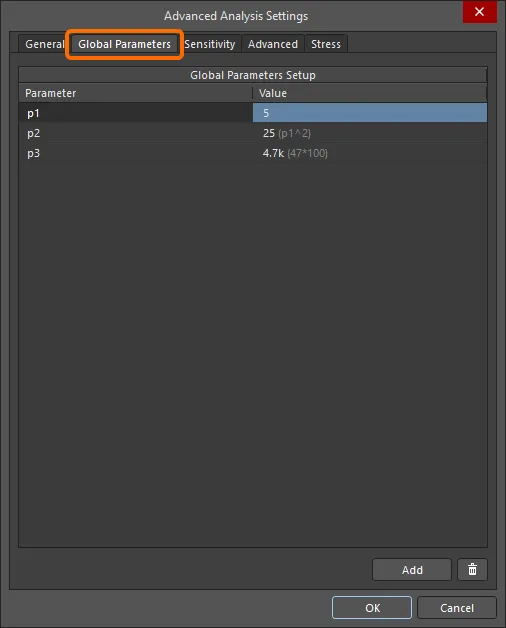
고급 분석 설정 대화 상자의 글로벌 파라미터 탭을 사용하여 시뮬레이션을 위한 글로벌 파라미터를 정의합니다.
회로의 구성 요소 파라미터 값에 식 또는 글로벌 파라미터 이름을 추가하면 시뮬레이터가 이를 감지하면 먼저 글로벌 파라미터 목록을 확인하면서 평가를 시도합니다.
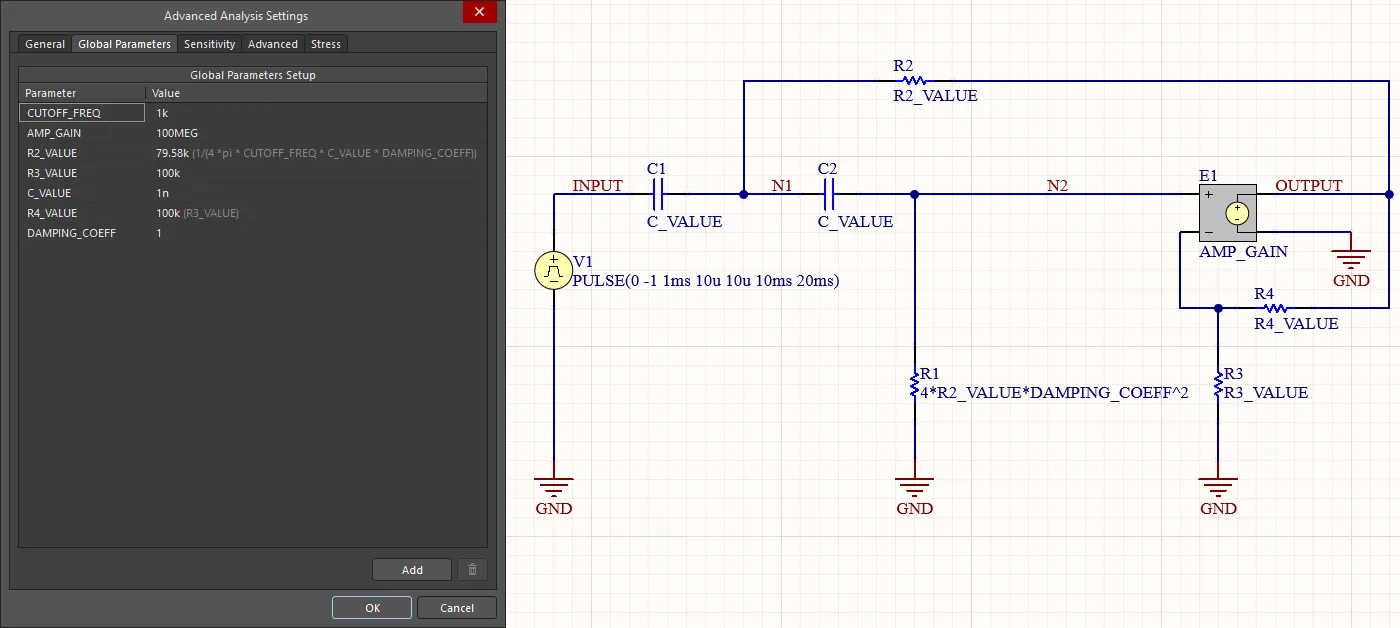
컴포넌트 값은 전역 파라미터를 참조합니다.
시뮬레이터는 먼저 표현식에 사용된 이름의 전역 파라미터 목록을 확인하므로 사용자 정의 이름이 더 높은 우선순위를 갖습니다. 예를 들어 값이 4 인 파이 라는 전역 매개변수가 있는 경우 파이 는 표현식의 모든 곳에서 해당 값으로 대체되며, 이 경우 시뮬레이터의 내부 값인 파이(pi)는 사용되지 않습니다.
고급 시뮬레이션 옵션
고급 분석 설정 대화 상자의 고급 탭( 시뮬레이션 대시보드 패널의 분석 설정 및 실행 영역에서 설정 을 클릭하여 액세스)을 사용하면 SPICE 변수 값, 시뮬레이터에서 사용하는 통합 방법 및 시뮬레이션 참조 망을 비롯한 고급 시뮬레이션 옵션을 정의할 수 있습니다.

고급 분석 설정 대화 상자의 고급 탭
이 탭의 상단에는 반복 제한, 오류 허용 오차 등을 변경할 수 있는 SPICE 변수에 직접 액세스할 수 있는 옵션이 나열되어 있습니다. 다음은 목록에 포함된 각 SPICE 변수에 대해 자세히 설명합니다.
일반적으로 정확한 시뮬레이션을 위해 대화 상자의 이 탭에서 고급 SPICE 매개변수를 변경할 필요는 없습니다. SPICE 시뮬레이션 매개변수를 잘 이해하고 있는 경우에만 이러한 옵션을 변경하세요.
[축소 축소 class="" title="SPICE 옵션" id="spice_options"]
| SPICE 옵션 |
설명 |
기본값 |
| ABSTOL |
절대 전류 오류 허용 오차(암페어 단위)를 설정합니다. |
1e-12 |
| AUTOPARTIAL |
XSpice 코드 모듈의 부분 도함수를 자동으로 계산할 수 있도록 합니다. |
비활성화됨 |
| BADMOS3 |
"kappa" 불연속성이 있는 이전 버전의 MOS3 모델을 사용합니다. |
비활성화됨 |
| BYPASS |
비선형 모델 평가를 위한 디바이스 바이패스 방식을 활성화합니다. |
비활성화됨 |
| CHGTOL |
커패시터 전하 또는 인덕터 플럭스(쿨롱 단위)에 대한 하한을 제공하며 LTE 시간 단계 제어 알고리즘에 사용됩니다. |
1e-14 |
| CONVABSSTEP |
코드 모델 입력에 대한 DC 동작점 수렴을 풀 때 절대 스텝 크기의 제한을 설정합니다. |
0.1 |
| CONVLIMIT |
일부 내장 부품 모델에서 사용되는 수렴 알고리즘을 비활성화합니다. |
Enabled |
| CONVSTEP |
코드 모델 입력에 대한 DC 동작점 수렴을 풀 때 상대 스텝 크기의 제한을 설정합니다. |
0.25 |
| CURRENTMNS |
SimCode 모델에 값이 지정되지 않은 경우 최소 공급 전류를 결정하는 데 사용되는 배율을 설정합니다. |
1.5 |
| CURRENTMXS |
값이 지정되지 않은 경우 최대 공급 전류를 결정하는 데 사용되는 배율을 설정합니다. |
0.5 |
| DEFAD |
MOS 드레인 확산 영역을 설정합니다. |
0.0 |
| DEFAS |
MOS 소스 확산 영역을 설정합니다. |
0.0 |
| DEFL |
MOS 채널 길이(마이크로미터)를 설정합니다. |
1e-4 |
| DEFW |
MOS 채널 폭(마이크로미터)을 설정합니다. |
1e-4 |
| DIGERRDEFAULT |
디지털 제약 장치별 기본 오류 제한 |
20 |
| DIGIL |
디지털 입력 저전압 |
1e-1 |
| DIGIH |
디지털 입력 고전압 |
9e-1 |
| DIGIOLVL |
기본 디지털 I/O 레벨: 1-4 |
1 |
| DIGIRD |
디지털 입력 상승 지연 시간 |
1e-9 |
| DIGIFD |
디지털 입력 하강 지연 시간 |
1e-9 |
| DIGOL |
디지털 출력 저전압 |
0.0 |
| DIGOH |
디지털 출력 고전압 |
1.0 |
| DIGOU |
디지털 출력 미정의 전압 |
0.5 |
| DIGOR |
디지털 출력 상승 시간 |
1e-9 |
| DIGOF |
디지털 출력 하강 시간 |
1e-9 |
| DIGMNTYMX |
기본 지연 선택기: 1=분, 2=일반, 3=최대 |
2 |
| DIGMNTYSCALE |
일반 지연에서 최소 지연을 도출하는 데 사용되는 스케일 계수 |
.4 |
| DIGTYMXSCALE |
일반적인 지연에서 최대 지연을 도출하는 데 사용되는 배율 |
1.6 |
| DRIVEMNS |
SimCode 모델에 값이 지정되지 않은 경우 최소 출력 드라이브 용량을 결정하는 데 사용되는 배율을 설정합니다. |
1.5 |
| DRIVEMXS |
SimCode 모델에 값이 지정되지 않은 경우 최대 출력 드라이브 용량을 결정하는 데 사용되는 배율을 설정합니다. |
0.5 |
| DRVMNTYMX |
SimCode 디바이스의 출력 드라이브 용량 인덱스(없음, 최소, 일반, 최대)에 대한 임시 전역 재정의. |
없음 |
| GMIN |
회로 내 모든 디바이스의 최소 컨덕턴스(최대 저항)를 설정합니다(mhos 단위). 또한 회로의 각 pn 접합에 병렬로 배치되는 컨덕턴스 값을 설정합니다. |
1e-12 |
| GMINSTEP |
GMIN 스테핑 알고리즘의 스텝 수를 설정합니다. 0으로 설정하면 GMIN 스테핑이 비활성화되어 소스 스테핑이 시뮬레이터의 기본 DC(작동점) 수렴 알고리즘이 됩니다. |
1 |
|
|
없음 ITL1 작동점 분석 반복 제한 설정 100 ITL2 DC 분석 반복 제한 설정 50 ITL3 과도 전류 분석 반복 제한 하한 설정 4ITL4 과도 해석 시점 반복 제한을 설정합니다. 40 ITL5 과도 해석 총 반복 제한을 설정합니다. 5000KEEPOPINFO AC 분석이 실행될 때 작동점 정보를 유지합니다. Disabled LDMNTYMX SimCode 디바이스의 입력 부하 인덱스(없음, 최소, 일반, 최대)에 대한 임시 전역 오버라이드. None LOADMNS SimCode 모델에 값이 지정되지 않은 경우 최소 입력 부하(최대 입력 저항) 결정에 사용되는 배율을 설정합니다. 1.5 LOADMXS SimCode 모델에 값이 지정되지 않은 경우 최대 입력 부하(최소 입력 저항)를 결정하는 데 사용되는 배율을 설정합니다. 0.5 MAXEVTITER DC(작동점) 수렴을 위한 최대 이벤트 반복 횟수를 설정합니다. MAXOPALTER DC(작동점) 수렴을 위한 최대 아날로그/이벤트 교대 횟수를 설정합니다. MINBREAK 중단점 사이의 최소 시간(초)을 설정합니다.0.0 (자동) NOOPALTER DC(작동점) 교대를 활성화합니다. 비활성화됨 NOOPITER GMIN 스테핑 알고리즘으로 바로 건너뜁니다. 비활성화됨 PIVREL 행렬에서 가장 큰 열 항목과 허용 가능한 피벗 값 사이의 상대 비율을 설정합니다. 값은 0에서 1 사이여야 합니다. 1e-3 PIVTOL 피벗으로 허용되는 행렬 항목의 절대 최소값을 설정합니다. 1e-13 PROPMNS SimCode 모델에 값이 지정되지 않은 경우 최소 전파 지연을 결정하는 데 사용되는 배율을 설정합니다. 0.5 PROPMXS 값이 지정되지 않은 경우 최대 전파 지연을 결정하는 데 사용되는 배율을 설정합니다. 1.5 RAMPTIME 독립 소스 및 커패시터 및 인덕터 초기 조건의 턴온 시간을 지정된 기간 동안 0에서 최종 값까지 제어합니다(초 단위). 0.0 RELTOL 프로그램의 상대 오차 허용 오차를 설정합니다. 값은 0에서 1 사이여야 합니다. 1e-3 RNODETOGND 접지에 대한 DC 경로가 없는 노드의 션트 저항(옴) 1e12 RSHUNT 각 회로 노드와 접지 사이에 추가된 저항의 값(옴), "특이 행렬" 오류와 같은 문제를 제거하는 데 도움이 됩니다. 0.0(션트 저항 없음) SIMWARN 런타임에 SimCode 경고 메시지를 표시할 수 있습니다. SimCode 경고에는 타이밍 위반(tsetup, thold 등)에 관한 정보가 포함되거나 공급 전압이 디바이스 사양(없음, 아니오, 예) 아래로 떨어지는 것을 나타낼 수 있습니다. 없음 SRCSTEP DC(작동점) 수렴을 위한 소스 스테핑 알고리즘의 단계 수를 설정합니다. 1 TEMP 회로의 실제 작동 온도(°C 단위)를 설정합니다. TNOM에서 벗어나면 시뮬레이션 결과가 변경됩니다. 디바이스 모델에 부품 수준에서 설정할 수 있는 온도 파라미터가 있는 경우 해당 파라미터의 값을 설정하면 TEMP가 재정의됩니다. 온도 분석의 경우 TEMP 키워드를 상수 파라미터에 사용할 수 있습니다. 키워드 TEMP 를 상수 파라미터에 사용할 수 있습니다. 이 이미지는 트랜지스터의 IS 파라미터를 계산하는 데 사용되는 TEMP 키워드를 보여줍니다 Q11 . 상수 파라미터에 TEMP 키워드를 사용하는 경우, Temp 파라미터가 이 분석을 위해 단계별 파라미터로 선택되면 시뮬레이터가 DC Sweep 분석 을 수행할 수 없습니다. 27.0 TNOM 장치 모델이 생성되는 공칭 온도(섭씨 단위)를 설정합니다. 장치 모델에 모델 파일 수준에서 설정할 수 있는 TNOM 파라미터가 있는 경우 해당 파라미터 값을 설정하면 TNOM이 재정의됩니다. 27.0 TPMNTYMX SimCode 장치의 전파 지연 지수에 대한 임시 전역 재정의(없음, 최소, 일반, 최대). 없음 TRTOL LTE 타임스텝 제어 알고리즘에 사용됩니다. 이는 SPICE가 실제 절단 오류를 과대 추정하는 요소의 추정치입니다. 7.0 TRYTOCOMPACT LTRA 모델에 적용 가능합니다. 지정하면 시뮬레이터는 입력 전압 및 전류의 과거 LTRA 송전선로 이력을 압축하려고 시도합니다. Disabled VNTOL 프로그램의 절대 전압 허용 오차(볼트 단위)를 설정합니다. 1e-6
숫자 옵션을 기본값으로 되돌리려면 현재 정의된 값을 지우세요.
과도 분석 실패 문제를 해결할 때 다음을 설정해 보세요:
ABSTOL = RELTOL * (회로에서 가장 낮은 전류 크기) VNTOL = RELTOL * (회로에서 가장 낮은 전압 크기)
GMIN 값을 높이면 수렴에 도움이 될 수 있지만 정확도가 떨어집니다.
ITL1 은 많은 회로에서 500까지 높여야 할 수 있습니다.
ITL2 는 일부 회로의 경우 200까지 높여야 할 수 있습니다.
ITL3 은 SPICE3에서 구현되지 않습니다. SPICE2 넷리스트 생성 시 호환성을 위해 제공됩니다.
ITL4 를 100 이상으로 올리면 "시간 간격이 너무 작은" 오류를 제거하여 수렴과 속도를 모두 개선하는 데 도움이 될 수 있습니다.
ITL5 는 SPICE3에서 구현되지 않습니다. SPICE2 네트리스트 생성 시 호환성을 위해 제공됩니다.
회로가 크고 중복 작동점 분석을 실행하지 않으려는 경우 KEEPOPINFO 옵션을 활성화하는 것이 유용합니다.
수치 피벗 알고리즘에서 허용되는 최소 피벗은 다음에 의해 결정됩니다:
EPSREL = AMAX1(PIVREL * MAXVAL, PIVTOL) 여기서 MAXVAL 은 피벗을 찾는 열의 최대 요소입니다(부분 피벗).
RELTOL 옵션과 관련하여 값이 클수록 시뮬레이션 시간은 빨라지지만 정확도는 떨어집니다.
적분 방법 필드에서 시뮬레이션에 사용되는 수치 적분 방법을 정의할 수 있습니다. 사다리꼴 방법은 비교적 빠르고 정확하지만 특정 조건에서 진동하는 경향이 있습니다. 기어 방법은 시뮬레이션 시간이 더 오래 걸리지만 더 안정적인 경향이 있습니다. 더 높은 기어 순서를 사용하면 이론적으로 더 정확한 결과를 얻을 수 있지만 시뮬레이션 시간이 늘어납니다. 기본 방법은 사다리꼴 입니다.
시뮬레이션이 실행될 때 사용 가능한 모든 신호에 대해 수집되는 모든 데이터는 회로의 특정 망을 참조합니다. 이 네트는 Spice 참조 네트 이름 필드에 정의되어 있으며, 기본적으로 GND 네트입니다. 접지 이외의 네트를 참조하는 과도 시뮬레이션을 실행하려면 이 필드에 네트 이름을 입력합니다.
디지털 공급 VCC 및 디지털 공급 VDD 설정은 현재 버전의 Altium Designer에서 시뮬레이터에서 사용되지 않습니다.
분석 실행 필요한 분석 유형이 구성되면 분석 이름 오른쪽에 있는 해당 실행 버튼을 클릭하여 분석을 수행합니다. 분석 결과는 .sdf 이라는 이름의 새 문서에 표시되며 문서 탭으로 자동으로 열립니다.
모든 분석 유형을 실행하여 동일한 시뮬레이션 결과 문서에 표시하려면 주 메뉴에서 시뮬레이션 " 시뮬레이션 실행 명령을 사용합니다(바로 가기: F9 ). 각 분석 유형의 결과가 자체 차트에 표시됩니다.
SimData 에디터에서 현재 시뮬레이션 분석 및 파형 생성을 중단하려면 SimView Standard 도구 모음에서 버튼을 클릭합니다. 시뮬레이션이 중지됩니다. 수집된 데이터에 대한 파형이 이미 생성된 경우 중단 시점까지 표시됩니다. 경우에 따라 파형이 부분적으로 표시되거나 데이터가 표시되지 않는 경우도 있습니다.
시뮬레이션 중 인터페이스 응답 시간을 개선하기 위해 전용 스레드를 사용하도록 혼합 시뮬레이션을 구성할 수 있습니다. 이 기능은 고급 설정 대화 상자 (기본적으로 켜짐)에서 Simulation.Threads 옵션을 활성화한 경우에 사용할 수 있습니다.
회로가 시뮬레이션되지 않는 경우 회로에 문제가 있는지 또는 시뮬레이션 프로세스에 문제가 있는지 확인합니다. 자세한 내용은 시뮬레이션 문제 해결 페이지를 참조하십시오.
자세한 내용은 시뮬레이션 결과 작업 을 참조하세요.
|
|
|
|
|
|
|
|
|
|
|
|
|
|
|
|
|
|
|
|
|
|
|
|
|
|
|
|
|
|
0 |
|
|
0 |
|
|
|
|
|
|
|
|
|
|
|
|
|
|
|
|
|
|
|
|
|
|
|
|
|
|
|
|
|
|
|
|
|
|
|
|
|
|
|
|
|
|
|
|
|
|
|
|
|
|
|
|
|
|
|
|
|

 AI로 번역됨