
Storage Manager 패널
요약
Storage Manager 패널은 Windows에서 파일 저장소 측면에서 활성 프로젝트를 탐색할 수 있는 컨트롤을 제공합니다. 이 패널에서는 문서의 로컬 변경내용 기록 기능과 버전 관리 기능도 이용할 수 있습니다
Projects 패널은 프로젝트의 논리 구조를 나타내며 Storage Manager 패널은 파일 관리 유형 인터페이스를 제공합니다
패널 액세스
패널은 다음과 같은 방법으로 액세스할 수 있습니다
-
디자인 작업 영역의 오른쪽 하단에 있는 Panels 버튼을 클릭한 다음 Storage Manager 을 클릭합니다
-
주 메뉴에서 View » Panels » Storage Manager 을 클릭합니다
-
Projects 패널에서 회로도 또는 PCB 파일을 마우스 오른쪽 버튼으로 클릭한 다음 컨텍스트 메뉴에서 History & Version Control » Storage Manager 항목을 선택합니다
콘텐츠 및 사용
Storage Manager 패널에는 활성 프로젝트 문서의 폴더/파일 보기가 표시됩니다. 어떤 문서가 프로젝트의 일부이고 어디에 저장되어 있는지, 그리고 저장되어 있지만 프로젝트에 명시적으로 추가되지 않은 다른 파일도 즉시 확인할 수 있습니다. 패널에는 활성 프로젝트의 문서와 경로가 나열됩니다. 문서를 마우스 오른쪽 버튼으로 클릭하면 다음 섹션에 설명된 대로 이름 바꾸기나 삭제와 같은 파일 관리 작업을 수행할 수 있습니다
활성 문서가 SVN 데이터베이스 라이브러리(*.SVNDBLib)인 경우, 패널에 연결된 Subversion 리포지토리에서 체크아웃한 심볼 및 풋프린트 라이브러리의 로컬 작업 복사본이 표시됩니다. 이 패널은 리포지토리에 변경 사항을 커밋하고 리포지토리에서 업데이트하기 위한 중앙 인터페이스 역할을 합니다.
Storage Manager 패널은 다음 용도로 사용할 수 있습니다
-
프로젝트 내 또는 활성 프로젝트의 폴더 구조 내 파일에 대한 일반 파일 관리 기능
-
SVN 리포지토리에 저장되고 SVN 데이터베이스 라이브러리와 연결된 심볼 및 풋프린트 라이브러리 관리. 이 패널에서는 리포지토리에 저장된 라이브러리 사본을 체크아웃할 수 있는 로컬 작업 디렉터리에 액세스할 수 있습니다. 리포지토리에 대한 변경 사항 커밋 및 리포지토리로부터 업데이트 수신은 이 패널을 통해서만 수행할 수 있습니다
-
로컬 히스토리 기능을 사용하여 백업을 관리합니다( 데이터 관리 - 로컬 히스토리 참조)
-
프로젝트를 위한 SVN 호환 인터페이스
-
로컬 히스토리에서 두 버전의 물리적 및 전기적 비교를 수행합니다
패널의 영역
Storage Manager 패널은 세 가지 영역으로 나뉩니다
-
Project Folders 지역
-
Project Files region
-
Time line region
폴더 영역
이 영역은 활성 프로젝트의 폴더 구조 보기를 제공합니다. 활성 문서가 프로젝트 또는 SVN 데이터베이스 라이브러리의 일부인 경우, 프로젝트 또는 라이브러리의 이름이 이 영역의 제목이 됩니다. 프로젝트 파일은 루트 디렉터리에 해당하는 구조의 맨 위에 나열되며 해당 디렉터리 내에 포함된 다른 모든 폴더와 하위 폴더는 스토리지 계층 구조에서 아래에 표시됩니다
디자인 편집기 창에서 활성 문서가 프로젝트의 일부인 경우 이 프로젝트 폴더 저장 구조가 계속 표시됩니다. 활성 문서가 무료 문서인 경우(즉, 프로젝트에 추가되지 않은 경우) 해당 문서가 있는 루트 디렉터리를 나타내는 영역에 해당 문서에 대한 항목만 표시됩니다. 다른 하위 폴더가 하드 디스크에 있더라도 표시되지 않습니다
활성 문서가 SVN 데이터베이스 라이브러리 파일인 경우 로컬 작업 디렉터리에 체크 아웃된 심볼 및 풋프린트에 대한 폴더 구조가 표시됩니다. 이 디렉터리는 연결된 SVN 리포지토리의 라이브러리에 수정 사항이 커밋되는 로컬 작업 공간입니다
항목을 클릭하면 루트 디렉터리 또는 하위 폴더에 포함된 문서가 Files 영역에 나열됩니다
Folders 영역 내에서 마우스 오른쪽 버튼을 클릭하면 다음 명령에 액세스할 수 있습니다
-
Refresh - Delete 명령을 사용한 후 또는 Windows 탐색기를 사용하여 폴더를 변경한 후 클릭하여 리전 내용을 새로 고칩니다
-
Copy - 선택한 항목을 복사하려면 클릭합니다. 이렇게 하면 프로젝트 간에 폴더를 쉽게 복사할 수 있습니다. 이 명령을 선택할 때 프로젝트 항목 자체를 선택하면 전체 폴더 구조가 복사됩니다
-
Paste - 이전에 복사한 폴더 또는 프로젝트 디렉터리를 활성 프로젝트의 폴더 구조에 붙여넣으려면 클릭합니다. 콘텐츠가 구조에서 현재 초점이 맞춰진 폴더에 붙여넣어집니다. 클립보드의 콘텐츠는 한 번만 붙여넣을 수 있습니다
-
Delete - 폴더 구조에서 선택한 폴더를 삭제하려면 클릭합니다. 삭제하기 전에 확인을 요청하는 대화 상자가 나타납니다. 계속 진행하면 하드 디스크에서 폴더가 영구적으로 삭제됩니다
-
버전 관리 리포지토리의 폴더(및 구성 문서)는 건드리지 않으며, 프로젝트의 특정 체크아웃 인스턴스에 대한 로컬 사본만 삭제됩니다
-
프로젝트 자체에 대한 항목은 삭제할 수 없습니다
-
Rename - 선택한 폴더 또는 선택한 폴더 그룹에서 포커스된 폴더의 이름을 변경하려면 클릭합니다. 폴더의 항목을 편집할 수 있게 됩니다. 필요에 따라 폴더의 새 이름을 입력합니다
-
F2 을 눌러 선택한 폴더의 이름을 바꿀 수도 있습니다
-
버전 관리 저장소의 폴더는 변경되지 않으며 프로젝트의 특정 체크 아웃된 인스턴스에 대한 로컬 폴더의 이름만 변경됩니다
-
루트 폴더는 이름을 바꿀 수 없습니다
-
New - 구조에서 현재 선택한 폴더 아래에 새 하위 폴더를 만들려면 클릭합니다. 명령을 실행하면 폴더가 하드 디스크에 추가되고 항목을 편집할 수 있게 되어 필요에 따라 폴더 이름을 직접 입력할 수 있습니다. 상위 폴더에 이미 하위 폴더가 있는 경우 새 폴더는 구조의 기존 폴더 아래에 추가됩니다
파일 영역
이 패널의 영역에는 현재 활성 프로젝트의 루트 디렉토리 또는 하위 폴더에 저장된 모든 문서가 나열됩니다. 무료 문서의 경우, 무료 문서와 같은 위치에 저장된 모든 문서가 표시됩니다
SVN 데이터베이스 라이브러리 문서의 경우, 이 영역에는 Folders 영역에서 현재 선택된 폴더에 있는 모든 심볼 또는 풋프린트 라이브러리가 나열됩니다. 이러한 라이브러리는 실제 리포지토리에 있는 라이브러리가 아니라 로컬 작업 디렉터리로 체크 아웃된 라이브러리입니다
Folders 영역에서 항목을 클릭하면 문서 콘텐츠가 표시된 대로 반영됩니다
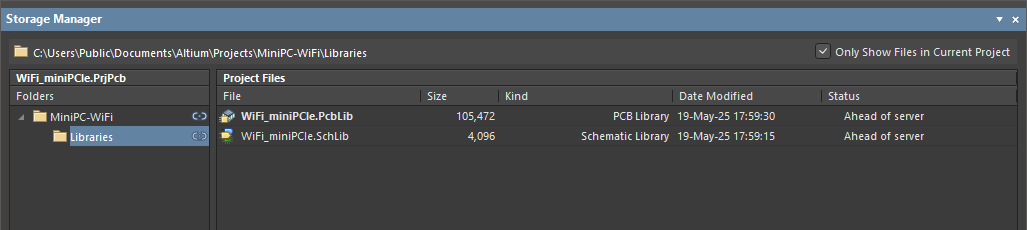
각 문서에 대해 다음 정보가 표시됩니다
-
File - 확장자를 포함한 파일 이름
-
Size - 디스크에 있는 파일의 크기(바이트)
-
Kind - 파일 유형
-
Date Modified - 파일을 마지막으로 저장한 날짜와 시간
-
Status - 버전 관리와 관련된 문서의 현재 상태
추가 문서 정보는 다음과 같은 표시 항목 기술을 사용하여 전달됩니다(이러한 표시 유형은 대부분 프로젝트의 일부인 문서와만 관련이 있습니다)
-
Bold 텍스트 - 디자인 편집기 창에서 활성 문서를 구분하는 데 사용됩니다
-
빨간색 텍스트 - 수정되었지만 저장되지 않은 문서를 구분하는 데 사용됩니다. (참고: 문서가 활성 상태이면서 수정된 상태인 경우 빨간색으로 강조 표시된 항목으로 나타납니다)
-
회색 텍스트 - 폴더에 존재하지만 프로젝트의 일부로 추가되지 않은 문서를 구분하는 데 사용됩니다. Kind 열의 항목은 괄호로 묶입니다(예: {TEXT}). 프로젝트에 추가된 문서만 표시되도록 목록에서 이러한 문서를 숨기려면 해당 영역 오른쪽 상단의 Only Show Files in Current Project 옵션을 선택하세요
-
Italics - 프로젝트의 일부로 추가되었지만 해당 프로젝트의 스토리지 계층 구조에 있지 않은 문서(예: 설치의 일부인 제약 조건 파일)를 구분하는 데 사용됩니다
문서 항목을 클릭하면 해당 문서가 있는 로컬 폴더의 경로가 패널 상단에 표시됩니다(전체 경로도 도구 설명으로 표시됨). SVN 리포지토리의 리포지토리 폴더에 대한 링크 상태도 표시됩니다. 폴더에 존재하지만 실제로 현재 프로젝트의 일부로 추가되지 않은 문서를 숨기려면 Only Show Files in Current Project 을 확인하세요
Files 영역 내에서 마우스 오른쪽 버튼을 클릭하면 다음 명령에 액세스할 수 있습니다
-
Open - 를 클릭하면 선택한 문서가 디자인 편집기 창에서 활성 문서로 열립니다. 문서 그룹을 선택한 경우 모든 문서가 디자인 편집기 창에서 탭 문서로 열리고 초점이 맞춰진 항목이 활성 문서가 됩니다. (문서 항목을 두 번 클릭하면 디자인 편집기 창에서 해당 문서가 활성 문서로 열립니다.)
-
Refresh - 예를 들어 Delete 명령을 사용하거나 Windows 탐색기를 사용하여 문서를 변경한 후 해당 영역의 내용을 새로 고치려면 클릭합니다. 이 명령은 또한 작업 폴더의 파일을 디자인 저장소의 파일과 비교하여 각 문서의 상태를 적절히 새로 고칩니다
-
Copy - 선택한 문서를 복사하려면 클릭합니다. 이 기능을 사용하면 같은 프로젝트의 폴더 간 또는 다른 프로젝트의 폴더로 문서를 쉽게 복사할 수 있습니다
-
Paste - 이전에 복사한 문서를 활성 프로젝트의 초점이 맞춰진 폴더에 붙여넣으려면 클릭합니다. 클립보드의 콘텐츠는 한 번만 붙여넣을 수 있습니다
-
Add Project Folder to Version Control - 아직 버전 관리에 커밋되지 않은 프로젝트의 경우, 이 명령은 전체 프로젝트 폴더를 버전 관리에 추가할 수 있는 버전 관리에 추가 대화 상자를 엽니다
-
Delete - 선택한 문서를 삭제하려면 클릭합니다. 삭제하기 전에 확인을 요청하는 대화상자가 나타납니다. 계속 진행하면 하드 디스크에서 문서가 영구적으로 삭제됩니다
-
버전 관리 리포지토리에 있는 문서는 건드리지 않고 프로젝트의 특정 체크아웃된 인스턴스에 대한 로컬 사본만 삭제됩니다. Storage Manager 패널에는 삭제된 문서가 계속 나열되지만 로컬에 존재하지 않으므로 정보가 표시되지 않습니다. 삭제된 문서는
Missing 상태와 함께 표시됩니다
-
프로젝트 문서는 삭제할 수 없습니다
-
Rename - 선택한 문서(또는 선택한 문서 그룹에서 초점이 맞춰진 문서)의 이름을 바꾸려면 클릭합니다. 문서의 파일 이름 항목이 편집 가능한 상태가 됩니다. 필요에 따라 새 이름을 입력합니다
-
F2 을 눌러 선택한 문서의 이름을 바꿀 수도 있습니다
-
버전 관리 리포지토리에 있는 문서는 건드리지 않고 프로젝트의 특정 체크 아웃된 인스턴스에 대한 로컬 문서만 이름이 변경됩니다
-
Add to Version Control - 이 명령은 활성 프로젝트가 버전 관리 중인 경우에만 사용할 수 있으며, Folders 목록에서 선택한 폴더가 프로젝트 상위 폴더 아래의 버전 관리에 추가되는 버전 관리에 추가 대화 상자가 열립니다
버전 관리 명령 오른쪽 클릭
컴퓨터에 버전 관리 소프트웨어가 설치되어 있는 경우 오른쪽 클릭 메뉴에서 추가적인 버전 관리 관련 명령을 사용할 수 있습니다. 사용 가능한 정확한 명령은 활성 프로젝트와 해당 문서가 버전 관리 저장소에 추가되었는지 여부와 사용 중인 버전 관리 시스템 유형에 따라 달라집니다. 다음은 사용 가능한 모든 명령의 목록입니다. 특정 유형의 버전 관리 시스템과 관련된 명령은 해당 유형으로 표시되어 있습니다
-
Refresh - 이 명령을 사용하면 Storage Manager 패널에서 선택한 프로젝트와 버전 관리 데이터베이스에 있는 해당 프로젝트 사이의 링크를 조사하고 로컬 프로젝트 및 해당 문서의 상태를 새로 고칩니다. 이 명령을 실행하면 포커스된 프로젝트와 해당 문서의 상태가 버전 관리 데이터베이스의 항목과 비교하여 확인되고 새로 고쳐집니다. 이 명령은 언제든지 사용할 수 있지만 버전 관리 소프트웨어에서 직접 체크인, 체크아웃 또는 제거 등의 작업을 수행한 경우에 특히 유용합니다. Storage Manager 패널에서 F5 바로 가기 키를 사용하여 문서 상태를 새로 고칠 수도 있습니다
-
Commit Whole Project - 이 명령을 사용하여 파일 상태(위 참조)에 표시된 대로 이미 추가된 프로젝트를 버전 관리에 커밋하거나 상위 프로젝트의 모든 파일에 대한 수정 사항을 일괄적으로 체크인할 수 있습니다 Scheduled for addition
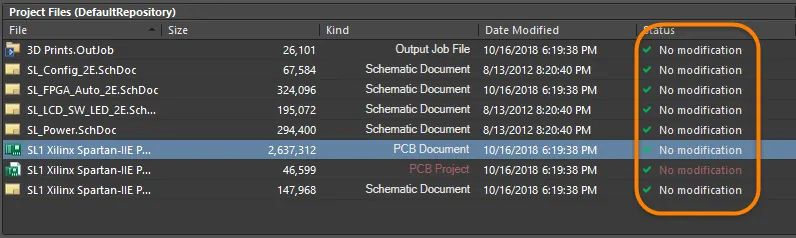
명령을 실행하면 버전 관리로 커밋 대화 상자가 나타납니다. 수정한 모든 파일이 커밋할 수 있도록 설정됩니다. 아직 버전 관리되지 않은 다른 파일이 있는 경우 이 파일도 나열되지만 기본적으로 활성화되지는 않습니다. 버전 관리 리포지토리에 커밋 및/또는 추가할 항목을 선택하고 필요한 경우 댓글을 입력한 다음 Commit / Commit and Push 을 클릭하면 파일이 버전 관리 데이터베이스에 추가되고 패널의 Files 영역에 있는 문서에 대한 관련 Status 필드에 No modification 항목이 나타납니다
프로젝트의 일부이고 프로젝트 문서와 같은 폴더에 있는 파일만 체크인된다는 점에 유의하세요
Git 기반 워크스페이스 프로젝트의 경우 Commit Whole Project 명령을 사용할 수 없습니다. Projects 패널에서 프로젝트 항목의 오른쪽 클릭 메뉴에 있는 Save to Server 명령을 사용하여 한 번의 작업으로 Workspace 프로젝트를 로컬 리포지토리에 커밋하고 원격 리포지토리로 푸시할 수 있습니다
필요한 경우 고급 설정 대화 상자에서 VCS.AllowGitCommit 옵션을 활성화하여 Commit Whole Project 명령을 사용할 수 있습니다
-
Update Whole Project - 이 명령을 사용하면 VCS 리포지토리에서 파일의 최신 리비전에 있는 변경 사항으로 각 파일의 작업 복사본을 업데이트하여 상위 프로젝트에서 오래된 파일을 일괄 업데이트할 수 있습니다
명령을 실행하면 Update from Version Control 대화 상자가 나타납니다. 오래된 파일은 모두 업데이트할 수 있도록 설정됩니다. 업데이트할 파일을 선택하고 Update 을 클릭하면 파일 버전이 동기화되고 선택한 각 문서의 로컬 버전이 버전 관리 리포지토리에서 해당 문서의 최신 리비전으로 업데이트됩니다. 각 파일의 상태는 No Modification 로 돌아갑니다
-
Add Project Folder to Version Control - 이 명령을 사용하여 선택한 프로젝트를 버전 관리 리포지토리/데이터베이스에 추가합니다. 이 명령은 프로젝트가 이미(또는 이전에) 버전 관리에 추가되지 않은 경우에만 사용할 수 있습니다. 이 프로세스는 선택한 대상 디자인 리포지토리 내에 프로젝트의 버전 관리 사본을 만듭니다. VCS는 프로젝트 파일 및 설정을 구성하여 향후 이 프로젝트에서 작업할 때마다 Altium Designer가 해당 프로젝트가 소스 제어 대상임을 인식하고 문서가 수정되거나 추가되었지만 아직 커밋되지 않은 경우와 같은 문서 상태를 올바르게 반영하도록 합니다(예: VCS에 문서가 추가됨).
명령을 실행하면 버전 제어에 추가 대화상자가 열리고(사용 중인 버전 제어 소프트웨어에 따라 다름), 여기서 디자인 저장소 대상을 선택하거나 현재 프로젝트에 대한 새 폴더 항목을 만들어야 합니다. 프로젝트의 저장 영역이 정의되면(따라서 프로젝트가 데이터베이스에 연결되면) 버전 관리 데이터베이스에 추가하기 위해 이미 선택한 프로젝트 파일과 함께 프로젝트 및 그 구성 문서로 대화 상자가 채워집니다. 필요에 따라 현재 버전 관리에 추가할 다른 파일을 선택합니다
 Add to Version Control 대화 상자에서 디자인 리포지토리를 선택하여 제안된 버전 관리 파일로 대화 상자를 채웁니다.
OK 을 클릭하면 파일이 버전 관리 데이터베이스에 추가되고 Files 영역의 문서에 대한 연결된 상태 필드에 Scheduled for addition 항목이 나타납니다
-
Commit - 이 명령을 사용하여 선택한 파일의 작업 복사본(수정됨 상태로 구분됨)에 대한 수정 내용을 VCS 리포지토리에 체크인합니다. 명령을 실행하면 대화 상자가 열립니다. 새 댓글을 입력하거나 이전 댓글을 선택한 후 을 클릭하여 문서를 커밋합니다. 작업 폴더에 있는 파일의 최신 사본이 체크인되고 관련 리비전 번호가 증가합니다(위의 참조) Edit Comment OK Commit Whole Project
파일 사본을 체크아웃한 후 다른 사람이 업데이트를 커밋한 경우에는 파일을 커밋할 수 없습니다. 이 경우 파일을 커밋하기 전에 먼저 업데이트를 수행해야 합니다
Git 기반 워크스페이스 프로젝트의 경우 Commit 명령을 사용할 수 없습니다. Projects 패널에서 프로젝트 항목의 오른쪽 클릭 메뉴에 있는 Save to Server 명령을 사용하여 한 번의 작업으로 Workspace 프로젝트를 로컬 리포지토리에 커밋하고 원격 리포지토리로 푸시할 수 있습니다
명령의 표시 여부는 고급 설정 대화 상자의 VCS.AllowGitCommit 옵션으로 제어할 수 있습니다. Advanced Settings 대화 상자는 Preferences 대화 상자의 시스템 - 일반 페이지에서 Advanced 버튼을 클릭하여 액세스할 수 있습니다. Advanced Settings 대화 상자에서 변경을 수행한 경우 변경 사항을 적용하려면 Altium Designer를 다시 시작해야 합니다
-
Update - 이 명령을 사용하여 선택한 파일의 작업 복사본을 VCS 저장소에 있는 해당 파일의 최신 수정본에 있는 변경 사항으로 업데이트합니다
이 명령을 실행하면 파일 버전이 동기화되고 선택한 각 문서의 로컬 버전이 버전 관리 리포지토리의 해당 문서의 최신 리비전으로 업데이트됩니다. 각 파일의 상태는 No Modification 로 돌아갑니다
-
Lock - 이 명령을 사용하여 SVN 버전 관리에서 활성 문서를 잠글 수 있습니다. 문서를 잠근 디자이너만 리포지토리에 수정 사항이 있는 문서를 커밋할 수 있습니다. 이 명령을 실행하면 상태 열이 패널에 '나에 의해 잠김'으로 표시됩니다. Storage Manager SVN 프로젝트의 파일 잠그기에 대해 자세히 알아보세요
-
Unlock - 이 명령을 사용하여 SVN 버전 관리에서 선택한 잠긴 문서의 잠금을 해제할 수 있습니다. 잠금을 해제하면 모든 사용자가 수정한 문서를 리포지토리에 커밋할 수 있습니다. SVN 프로젝트의 파일 잠그기에 대해 자세히 알아보세요
-
Resolve Conflict - 이 명령을 사용하면 마지막으로 업데이트한 이후 리포지토리에 커밋된 변경 내용을 삭제하여 충돌(동일한 파일을 두 명의 Altium Designer 사용자가 로컬로 편집 및 저장하고 한 사용자가 해당 변경 내용을 커밋한 경우)을 해결할 수 있습니다. 리비전 충돌에 대해 자세히 알아보세요
-
Revert Local Modifications - 이 명령을 사용하여 수정된 파일을 되돌리면 해당 파일의 어트리뷰트된 로컬 수정 내용을 삭제할 수 있습니다. 작업이 완료되기 전에 변경 내용을 확인하라는 메시지가 표시됩니다. 문서에 대한 모든 로컬 수정 내용이 손실되고 파일은 기본 수정본(작업 폴더에 체크 아웃/업데이트된 파일의 마지막 수정본)으로 되돌립니다. 되돌려진 파일의 Status 주소는 이전 상태에 따라 달라집니다. 예를 들어 Modified 로 표시되는 파일은 No modification 으로 되돌립니다. Conflict 에 있던 파일은 Out of date 으로 되돌아갑니다(리포지토리에 최신 버전이 존재하므로)
-
Add To Version Control - 이 명령을 사용하여 선택한 파일을 버전 관리 리포지토리에 추가합니다. 명령을 실행하면 파일 상태가 로 변경됩니다. 전체 프로젝트를 추가하는 경우와 마찬가지로 마지막 커밋 단계에서는 대화 상자가 열립니다 Scheduled for addition Edit Comment

이 대화상자를 사용하여 파일을 버전 관리에 추가하는 이유를 설명하는 등의 코멘트(또는 로그 메시지)를 파일에 첨부할 수 있습니다. 필요에 따라 새 코멘트를 입력하거나 이전 코멘트 텍스트를 사용합니다
유효하게 체크인하려면 선택한 파일이 상위 프로젝트의 일부여야 한다는 점에 유의하세요. 추가 중인 파일이 현재 열려 있는 경우, 메모리에 있는 현재 사본이 아니라 마지막으로 저장된 파일 버전이 VCS로 가져오기 때문에 버전 제어에 추가하기 전에 파일을 저장해야 합니다
-
Remove From Version Control - 이 명령을 사용하여 버전 관리 리포지토리에서 선택한 프로젝트를 제거합니다. 이 명령은 프로젝트가 현재 버전 관리에 추가된 경우에만 사용할 수 있습니다. 명령을 실행하면 프로젝트 항목이 이미 선택된 대화 상자가 나타납니다 Remove from Version Control
관련 프로젝트 문서도 나열되며, 이 중 일부 또는 전부를 선택하여 버전 관리 데이터베이스에서 제거할 수도 있습니다. OK 을 클릭하면 프로젝트 및 기타 지정된 문서가 Scheduled for deletion 상태로 진행됩니다

이후 커밋 명령(Commit Whole project 또는 개별 파일의 경우 Commit )을 실행하면 버전 관리 데이터베이스에서 프로젝트 파일이 제거되고 이러한 문서는 Not in version control 이라는 상태 항목과 함께 표시됩니다
버전 관리 데이터베이스에서 프로젝트 자체를 제거하면 프로젝트를 버전 관리와 연결하지 않도록 요청하는 것이며 Altium과 버전 관리 소프트웨어 간의 링크가 제거됩니다. 프로젝트만 제거해도 버전 관리 데이터베이스에서 관련된 모든 프로젝트 문서가 제거되지는 않습니다. 프로젝트 문서는 여전히 존재하지만 Altium에서 버전 관리로의 링크가 더 이상 존재하지 않으므로 Altium은 버전 관리 데이터베이스에 없는 것처럼 작동합니다. 프로젝트를 버전 관리에 다시 추가하고 새로 고침을 수행하여 시스템을 다시 동기화할 때만 다시 체크인된 것처럼 표시됩니다
-
VCS Properties - 이 명령을 사용하면 SVN 리포지토리에 있는 선택한 문서의 항목과 관련된 속성 정보를 표시할 수 있습니다
명령을 실행하면 Properties 대화 상자가 나타납니다. 이 대화상자에는 다음을 포함하여 선택한 문서와 관련된 속성 정보가 표시됩니다
-
로컬 문서의 경로(작업 폴더 내)
-
VCS 리포지토리에서 문서 위치에 대한 URL
-
리포지토리 루트 및 UUID
-
로컬 작업 폴더에 있는 문서의 현재 리비전
-
마지막으로 변경한 작성자
-
마지막으로 변경된 리비전
-
마지막 변경 시간
-
문서가 충돌하는지 여부
대화상자 인터페이스와 표시되는 정보는 사용 중인 버전 관리 소프트웨어에 따라 다르지만 일반적으로 파일 유형, 크기, 버전, 파일이 현재 체크 아웃되었는지 여부 등의 정보가 포함됩니다
타임라인 리전
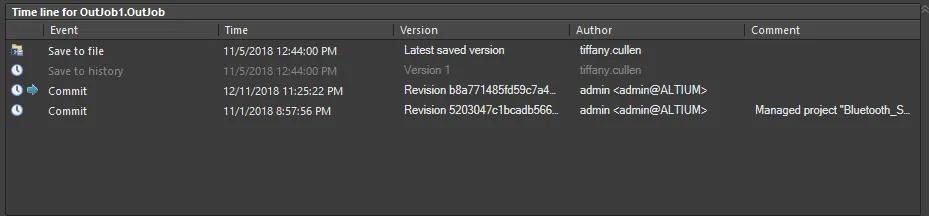
Time line 영역에는 현재 선택한 폴더 또는 파일에 대한 시간 경과에 따른 기록 및 버전 관리 이벤트가 나열됩니다
이 영역은 오른쪽 클릭 메뉴를 통해 기본 통합 보기와 '클래식' VCS/기록 보기 간에 전환할 수 있습니다
명령과 기능은 두 보기 유형에 공통적이며 클래식 이중 보기 모드에 대해 아래에 설명되어 있습니다
VCS 리비전
Folders 영역의 활성 프로젝트가 버전 관리 중이고 SVN 버전 관리 시스템을 사용하는 경우, 해당 프로젝트에 속한 문서를 선택하면(패널의 Project Files 영역에서) 해당 문서의 리비전 기록 목록이 VCS Revisions 영역에 채워집니다
선택한 라이브러리가 데이터베이스에서 참조하는 심볼 또는 풋프린트 라이브러리이고, 이 라이브러리가 SVN 데이터베이스 라이브러리 파일에 연결되어 있는 경우에도 해당 라이브러리 문서의 리비전 기록이 표시됩니다

수정본 기록 목록에는 다음과 같은 항목 유형이 포함될 수 있습니다
-
Document - 현재 작업 영역에서 열려 있는 문서의 버전. 이 문서가 수정되었으나 아직 저장되지 않았을 수 있습니다
-
Last Saved Contents - 마지막으로 저장된 문서 버전(로컬 작업 폴더에 있음)
-
RevisionNumber - vCS 리포지토리에 있는 문서의 수정본. 문서를 수정하고 저장한 다음 VCS 리포지토리에 커밋하면 문서의 사본이 저장되고 리비전 번호가 증가합니다. VCS의 최신 리비전이 먼저 나열됩니다
목록의 각 항목에 대해 다음 정보가 제공됩니다
-
Date Modified - 문서 및 마지막으로 저장된 내용 항목의 경우, 문서의 작업 사본이 마지막으로 저장된 시간입니다. VCS 수정본 항목의 경우 파일이 커밋된 시간입니다
-
Author - 현재 VCS 소프트웨어에 로그인한 사람의 이름입니다
-
Comment - 파일을 VCS 리포지토리에 커밋할 때 적용된 VCS 리비전에 적용된 모든 주석입니다.
VCS Revisions 영역 내에서 마우스 오른쪽 버튼을 클릭하면 다음 명령에 액세스할 수 있는 컨텍스트 메뉴가 열립니다
-
Compare - 이 명령은 리전 내 두 버전을 선택하면 사용할 수 있습니다. 이 명령을 사용하여 문서 간 비교를 수행할 수 있습니다( 문서 비교하기 참조)
-
Open - 디자인 편집기 창에서 선택한 버전의 문서를 열려면 이 명령을 사용합니다. 열린 문서의 이름 앞에 개정 번호가 붙습니다(예: [Revision 1.2] Buzzer.SchDoc). 지역 내에서 여러 버전 항목을 선택한 경우에는 이 명령을 사용할 수 없습니다. 목록에서 리비전을 두 번 클릭하면 Altium Designer에서도 해당 리비전이 열립니다
-
Switch to Combined View - 위에서 언급한 대로 지역을 대체(단일) Time line 보기로 전환합니다
로컬 히스토리
로컬 변경내용 관리 시스템을 사용하면 버전 제어 시스템(VCS) 없이도 로컬에서 변경내용을 유지하고 문서 변경 내용을 추적할 수 있습니다
로컬 변경내용 관리 시스템의 접근 방식은 저장을 수행할 때마다 파일의 사본을 만들어 프로젝트 변경내용 폴더에 사본을 보관하는 것입니다(사본은 저장 이벤트 이전의 파일입니다). 프로젝트 히스토리 폴더는 프로젝트 파일이 들어 있는 폴더 안에 만들어집니다. 프로젝트에 하위 폴더에 저장된 문서가 포함된 경우, 이 하위 폴더 구조는 히스토리 폴더 내에서 반복됩니다
로컬 히스토리는 Preferences 대화 상자의 데이터 관리 - 로컬 히스토리 페이지에서 구성할 수 있습니다. 파일 기록이 유지되는 일수를 구성할 수 있으며, 파일 저장 이벤트의 기록은 지정된 기간(최대 10일) 동안 유지됩니다. Use global repository 옵션을 활성화하고 프로젝트 하위 폴더에 저장된 각 프로젝트 파일 세트와 함께 모든 프로젝트의 기록을 보관할 Global repository 위치를 지정할 수도 있습니다
로컬 히스토리 파일은 파일명 번호 접미사(예: SheetZ.~(3).SchDoc.Zip)가 추가되어 순차적인 버전을 나타내는 압축 ZIP 형식으로 저장되며, 가장 높은 번호가 최신 버전을 나타냅니다
문서 변경내용 기록 관리 기능은 Storage Manager 패널을 통해 액세스할 수 있습니다. 이 기능에는 문서 간의 물리적 및 논리적 차이점을 확인하고 이전에 저장된 문서 버전으로 되돌릴 수 있는 기능이 포함되어 있습니다. 로컬 문서 변경 내역 관리는 활성 VCS와도 함께 작동합니다. 개별 디자이너는 로컬 변경내용 기록 시스템을 사용하여 자신의 변경사항을 관리할 수 있으며, VCS는 완벽한 팀 중심의 문서 관리 시스템을 제공합니다
패널의 Local History 영역은 패널의 Files 영역에서 현재 집중하고 있는 문서의 로컬 이력을 표시합니다

변경내용 목록에는 다음 항목이 포함될 수 있습니다
-
Document - 현재 워크스페이스에 열려 있는 문서의 버전. 이 문서가 수정되었으나 저장되지 않았을 수 있습니다
-
Last Saved Contents - 마지막으로 저장한 문서 버전
-
Version n - 문서의 로컬(수동) 백업 버전. 문서를 저장하면 마지막으로 저장된 콘텐츠로 나열된 버전이 Version 1 항목으로 백업됩니다. 다시 저장하면 마지막으로 저장한 내용이 Version 2 등으로 백업되어 문서에 대한 기록이 만들어집니다
-
Version n [label] - 레이블이 적용된 문서의 로컬(수동) 백업 버전
-
Version n [AutoSave Date Time] - AutoSave-Date/Timestamp 레이블로 구분되는 문서의 자동 생성 백업 버전입니다
변경내용 기록은 가장 최근 버전이 맨 위에 나열됩니다
-
Document
-
Last Saved Contents
-
Version 3
-
Version 2 [AutoSave 2015-01-28 14~14~17-935]
-
Version 1 [Original Draft]
Local History 영역 내에서 마우스 오른쪽 버튼을 클릭하면 다음 명령에 액세스할 수 있습니다
-
Compare - 이 명령은 리전에서 두 개의 버전을 선택하면 사용할 수 있습니다. 이 명령을 사용하여 문서 간 비교를 수행할 수 있습니다( 문서 비교하기 참조)
-
Open - 디자인 편집기 창에서 선택한 버전의 문서를 열려면 이 명령을 사용합니다. 지역 내에서 여러 버전 항목이 선택된 경우에는 이 명령을 사용할 수 없습니다. 목록에서 버전/개정을 두 번 클릭하면 해당 버전/개정이 Altium Designer 내에서 열립니다
-
Apply Label - 이 명령을 사용하여 선택한 버전에 의미 있는 레이블을 추가할 수 있습니다(예: 용도를 쉽게 알아볼 수 있도록).
![]() 레이블 적용 대화 상자가 열리면 필요에 따라 레이블의 이름을 최대 64자까지 입력할 수 있습니다. 항목은 Version n [Label] 과 같이 표시됩니다. 레이블이 적용되면 저장된 백업은 읽기 전용이 됩니다
레이블 적용 대화 상자가 열리면 필요에 따라 레이블의 이름을 최대 64자까지 입력할 수 있습니다. 항목은 Version n [Label] 과 같이 표시됩니다. 레이블이 적용되면 저장된 백업은 읽기 전용이 됩니다
-
Revert to - 선택한 파일 버전으로 되돌리려면 이 명령을 사용합니다. 마지막으로 저장된 버전이 백업되고 이후 어떤 버전으로 되돌렸는지 나타내는 레이블이 적용됩니다. 그러면 선택한 이전 버전이 현재 버전이 되어 디자인 편집기 창에 표시됩니다
-
Delete - 이 명령을 사용하여 선택한 파일 버전을 삭제합니다. 해당 파일은 하드 디스크에서 영구적으로 삭제됩니다. 참고: Document 또는 Last Saved Content항목은 삭제할 수 없습니다
-
Purge History - 선택한 문서의 로컬 변경내용 기록 파일을 삭제합니다. Confirm purge document history 대화상자가 열리고 여기서 삭제할 로컬 변경내용 파일을 정확히 결정할 수 있습니다. 모든 버전, 지정된 일수보다 오래된 버전 또는 지정된 날짜보다 오래된 버전을 삭제하도록 선택할 수 있습니다. 또한 지정된 수의 버전을 유지하도록 선택할 수 있으며, 이 옵션은 다른 옵션과 결합되지만 다른 옵션보다 우선하여 기록의 공백으로 인해 원치 않는 기록 손실이 발생하지 않도록 보장합니다. 레이블이 지정된 버전은 기본적으로 보호되지만 이를 재정의하도록 선택할 수 있습니다
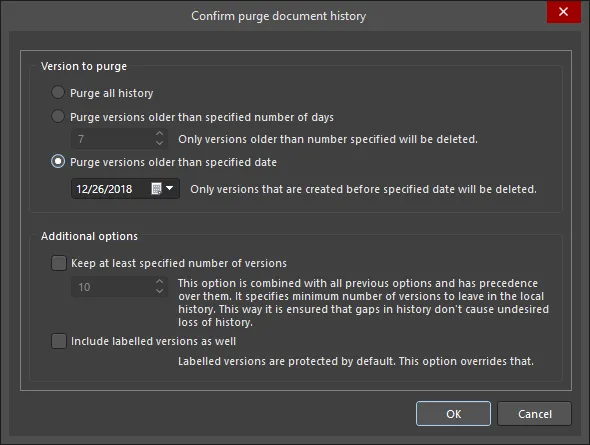
OK 을 클릭하면 선택한 문서의 로컬 변경내용 기록 영역에 있는 모든 Version n 항목(여기서 n은 수정본 번호)이 정의된 삭제 옵션에 따라 삭제됩니다. 라벨이 붙은 버전의 파일을 삭제에 포함시키는 옵션을 활성화한 경우, 관련 Version n [label] 항목도 삭제됩니다
-
Show Autobackups - 이 명령을 사용하면 자동 저장 기능을 사용해 만든 로컬 기록 목록에 자동으로 저장된 버전의 파일을 표시할 수 있습니다
-
자동으로 생성된 문서 백업은 Version n [AutoSave Date Time] 형식의 자동 저장 날짜/타임스탬프 레이블로 구분됩니다
-
자동 저장 기능은 Preferences 대화 상자의 데이터 관리 - 백업 페이지에서 활성화 및 구성할 수 있습니다
-
자동 저장된 문서를 로컬 기록에 추가하여 이 Show Autobackups 명령을 사용할 때 Storage Manager 패널의 해당 영역에 표시하려면 Preferences 대화 상자의 데이터 관리 - 로컬 기록 페이지의 Local History 영역에서 Add autosaved documents to history 옵션을 활성화해야 합니다
-
Switch to Combined View - 패널 영역을 단일 영역의 VCS/기록 이벤트를 표시하는 타임라인 보기로 다시 변경합니다
활성 프로젝트의 문서 기록은 Local History 대화상자에서도 사용할 수 있습니다. 주 메뉴에서 Project » History & Version Control » Local History (Legacy) 을 선택하거나 Projects 패널에서 문서 항목을 마우스 오른쪽 버튼으로 클릭한 다음 상황에 맞는 메뉴에서 History & Version Control » Local History (Legacy) 을 선택하면 이 대화에 액세스할 수 있습니다
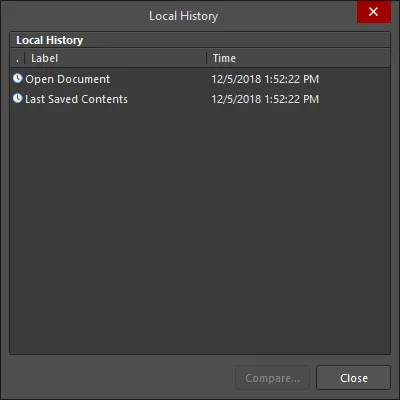
Local History 대화 상자
Options and Controls of the Local History Dialog
-
Local History - 에는 원본 문서가 소프트웨어에 로드된 이후 모든 버전의 문서가 나열됩니다
-
Label - 버전에 대한 간략한 설명을 표시합니다
-
Time - 버전이 저장된 시간을 표시합니다
-
Compare - 클릭하면 선택한 버전이 분할 화면 보기로 열립니다. 이 명령에 액세스하려면 두 개의 버전을 선택해야 합니다. 차이점 패널이 열리고(차이점이 감지된 경우) 버전 간의 차이점이 표시됩니다
문서 비교
버전 관리 작업 시 유용한 자산은 디자인 파일의 이전 수정본을 비교할 수 있는 기능으로, 이는 Altium Designer의 기본 제공 Difference Comparator 및 Storage Manager 패널에서 액세스할 수 있습니다. Differences 패널과 함께 사용하면 영향을 받는 개체를 대화형으로 탐색하면서 VCS 리비전 간에 논리적 또는 그래픽 비교를 수행할 수 있습니다
Storage Manager 패널의 Files 영역에서 필요한 문서를 선택한 상태에서 두 개의 항목( VCS Revisions 또는 Local History 영역에 있는 경우 Classic View 또는 Time line 영역에 있는 경우 Combined View)을 선택한 다음 마우스 오른쪽 버튼을 클릭하고 상황에 맞는 메뉴에서 Compare 을 선택합니다

두 문서가 비교되며, 그 결과는 문서 유형에 따라 달라집니다
-
회로도 또는 PCB(디자인 또는 라이브러리) 문서의 경우, 그래픽 비교가 이루어지고 차이점 패널에 감지된 차이점이 나열됩니다. 디자인 편집기 창에서 두 버전의 문서를 나란히 열면 차이점을 그래픽으로 확인할 수 있습니다. 감지된 차이점이 있는 최상위 폴더를 클릭하면 두 문서에서 동시에 해당 차이점이 강조 표시됩니다
-
텍스트 기반 ASCII 문서의 경우, CompareForm 대화 상자가 열리고 두 버전의 문서에 대한 그래픽 '차이점'이 표시됩니다. 선택한 문서가 나란히 표시됩니다. 이 대화상자는 색상 코딩을 통해 추가된 줄(분홍색), 수정된 줄(녹색), 삭제된 줄(파란색) 등 두 문서 버전 간의 다양한 차이점을 강조 표시합니다. 변경 사항 요약과 색상 코드 범례는 대화 상자의 왼쪽 하단에 표시됩니다
이 대화 상자는 비교용으로만 사용되며 로드된 문서는 수정할 수 없습니다
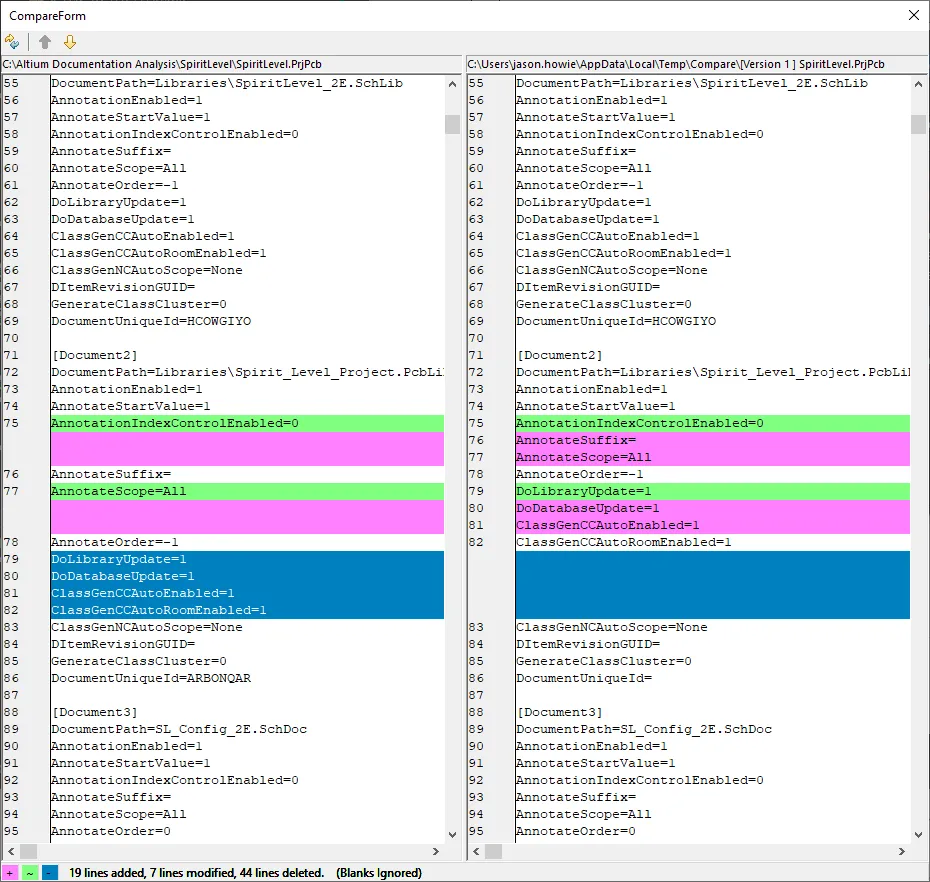
마우스 휠을 사용하여 두 문서를 동시에 스크롤합니다. 대화 상자의 왼쪽 상단에 있는 위쪽/아래쪽 화살표 컨트롤을 사용하여 현재 커서가 위치한 문서에서 발견된 다음 차이점으로 위/아래로 이동합니다. 두 문서를 모두 첫 줄로 빠르게 초기화하려면 위쪽 선택 버튼을 사용합니다(문서 상단으로 이동)
환경설정
-
버전 관리 기능은 Preferences 대화 상자의 데이터 관리 - 버전 관리 페이지에서 활성화/비활성화되며 시스템 유형은 선택됩니다
-
활성 SVN 데이터베이스 라이브러리 파일의 심볼 및 풋프린트 라이브러리를 보려면 해당 라이브러리의 사본을 지정된 로컬 작업 폴더에 체크 아웃해야 합니다. 이 디렉터리는 Preferences 대화 상자의 데이터 관리 - SVN 라이브러리 페이지에 지정되어 있습니다. 또한 Preferences 대화 상자의 데이터 관리 - 버전 관리 페이지에서 버전 관리 시스템이 SVN - 하위 버전으로 설정되어 있는지 확인해야 합니다
-
파일의 마지막 저장된 콘텐츠 버전은 프로젝트 폴더에 저장된 파일의 실제 마스터 사본입니다. 수동 백업 버전(버전 1, 버전 2 등)은 프로젝트의 하위 폴더에 저장됩니다. 모든 로컬 백업 버전의 파일을 원하는 단일 저장 위치에 저장할 수 있습니다. Preferences 대화 상자의 데이터 관리 - 로컬 기록 페이지에서 Use global repository 옵션을 활성화하고 필요한 저장 폴더를 지정합니다
-
개인 취향과 저장 공간에 따라 로컬(수동으로 만든) 백업을 원하는 만큼 만들 수 있습니다. 백업은 Preferences 대화 상자의 데이터 관리 - 로컬 기록 페이지에서 다시 지정한 시간(일 단위)이 경과할 때까지 하드 디스크에 보관됩니다. 생성된 백업 문서를 로컬 기록에 보관하도록 1~10일 사이를 지정할 수 있으며, 그 이후에는 새 백업이 만들어질 때 타임스탬프에 따라 삭제됩니다
-
열려 있는 문서는 Preferences 대화 상자의 데이터 관리 - 백업 페이지에 구성된 Auto Save 기능을 사용하여 자동으로 백업할 수 있습니다
참고
-
표준 다중 선택 기능이 지원됩니다: Ctrl+Click 및 Shift+Click. 또한 패널의 Files, VCS Revisions 및 Local History 영역에서 클릭 앤 드래그를 사용하여 문서를 여러 개 선택할 수 있습니다
-
디자인 편집기 창에서 활성 문서의 로컬 기록은 주 메뉴의 Project » History & Version Control » Local History (Legacy) 명령을 사용하여 액세스할 수도 있습니다. Local History 대화 상자가 열리고 열려 있는 문서의 현재 버전, 마지막으로 저장한 문서 버전, 이전에 저장하고 저장한 백업이 표시됩니다

변경내용 목록에는 다음과 같은 항목이 포함될 수 있습니다
-
Open Document - 현재 작업 영역에 열려 있는 문서의 버전(해당되는 경우). 이 문서가 수정되었으나 아직 저장되지 않은 상태일 수 있습니다
-
Last Saved Contents - 마지막으로 저장한 문서 버전
-
Version n - 문서의 로컬(수동) 백업 버전입니다. 문서를 저장하면 마지막으로 저장된 콘텐츠로 표시된 버전이 Version 1 항목으로 백업됩니다. 다시 저장하면 마지막으로 저장한 내용이 Version 2 로 백업되어 문서에 대한 기록이 만들어집니다
-
Version n [label] - 레이블이 적용된 문서의 로컬(수동) 백업 버전입니다
변경내용 기록은 가장 최근 버전이 맨 위에 나열됩니다(예: 가장 최근 버전)
-
문서 열기
-
마지막으로 저장한 내용
-
버전 3
-
버전 2
-
버전 1 [초안]
항목을 두 번 클릭하면 해당 버전의 문서가 기본 디자인 창에서 활성 문서로 열립니다
목록에서 두 가지 버전의 문서를 선택한 다음 Compare 버튼을 클릭하여 문서 간 비교를 수행합니다
대화 상자의 Local History 목록은 Storage Manager 패널의 Local History 영역에 표시되는 것과 유사합니다( Classic View
-
회로도 및 PCB 설계 및 라이브러리 문서의 경우 Project » Show Physical Differences 명령을 사용하여 동일한 문서의 두 버전을 그래픽으로 비교할 수도 있습니다. 열기 전에 이전 버전(일반적으로 백업)이 다른 이름으로 저장되어 있는지 확인하세요. 문서의 백업 버전은 프로젝트에 추가할 필요가 없으며, 무료 문서로 열 수 있습니다. 명령을 실행하여 비교할 문서 선택 대화상자에 액세스하면 Advanced 모드로 구성된 경우 비교할 두 버전의 문서를 선택하는 데 사용할 수 있습니다

OK 을 클릭하여 비교를 계속 진행하면 감지된 차이점이 차이점 패널에 표시됩니다
-
다음 키보드 단축키를 사용하여 패널 내에서 탐색할 수 있습니다
-
Up Arrow - 지역의 이전 항목을 선택합니다
-
Down Arrow - 지역의 다음 항목을 선택합니다
-
Right Arrow - 하위 폴더의 최상위 항목을 펼칩니다
-
Left Arrow - 최상위 항목 또는 하위 폴더를 접습니다
