
Renesas 365 Solutions 작업하기
Altium Designer는 Renesas 365 Workspace에 연결되면 Renesas 365 솔루션을 열어 여기에 연결된 하드웨어(PCB) 프로젝트를 탐색하고, 솔루션의 System Data Model(SDM)에서 변경 사항을 가져올 수 있습니다.
Renesas 365와 브라우저 기반 인터페이스 내에서 솔루션을 사용하는 방법에 대해 자세히 알아보려면 Renesas 365 페이지를 참조하십시오.
솔루션 열기
Renesas 365 솔루션을 열기 전에 Altium Designer에서 Renesas 365 Workspace에 연결되어 있는지 확인하십시오. Renesas 365 Workspace에 연결하는 과정은 Altium Platform에 호스팅된 Workspace에 연결하는 과정과 유사합니다(자세히 알아보기).
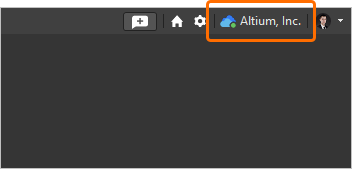
연결된 Renesas 365 Workspace에서 솔루션을 여는 작업은 기본 메뉴에서  컨트롤을 클릭한 다음
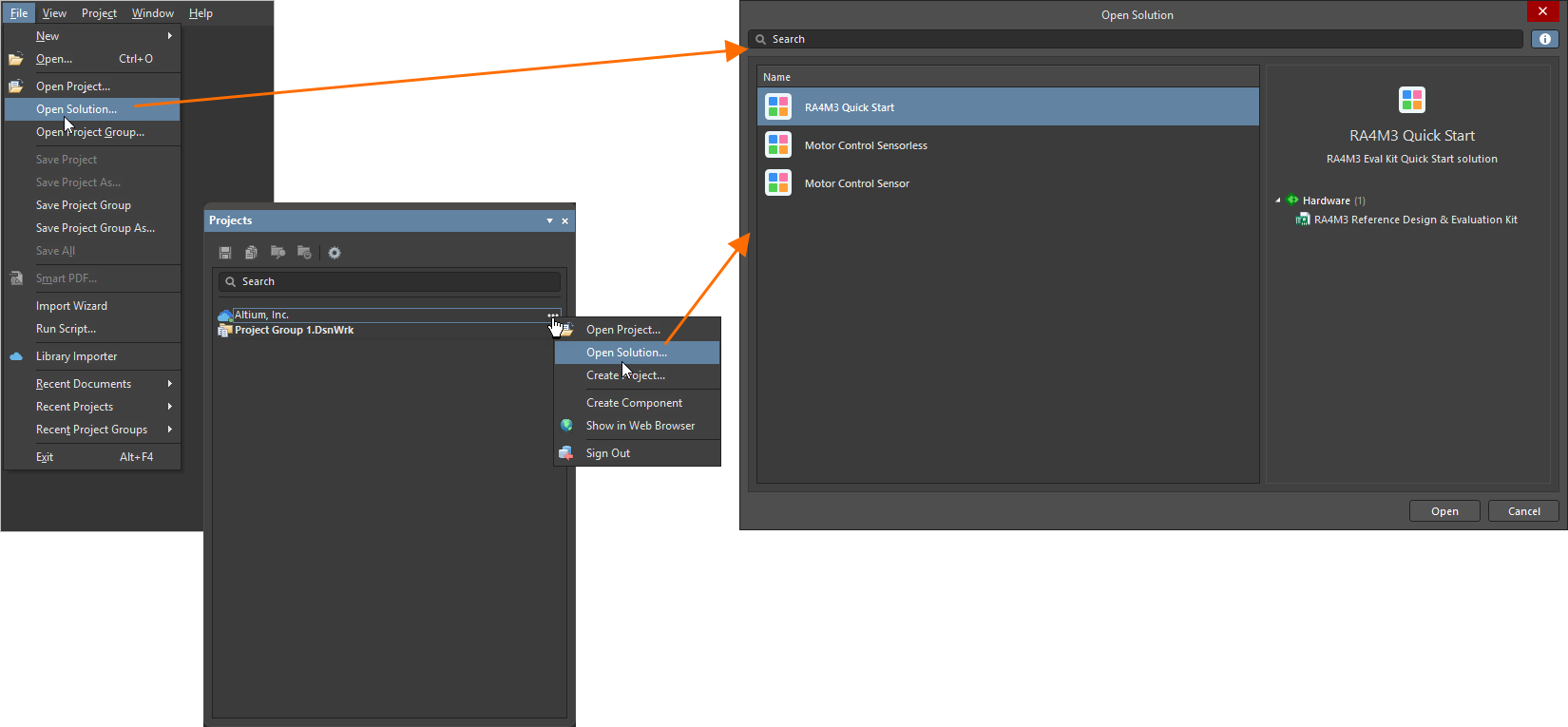
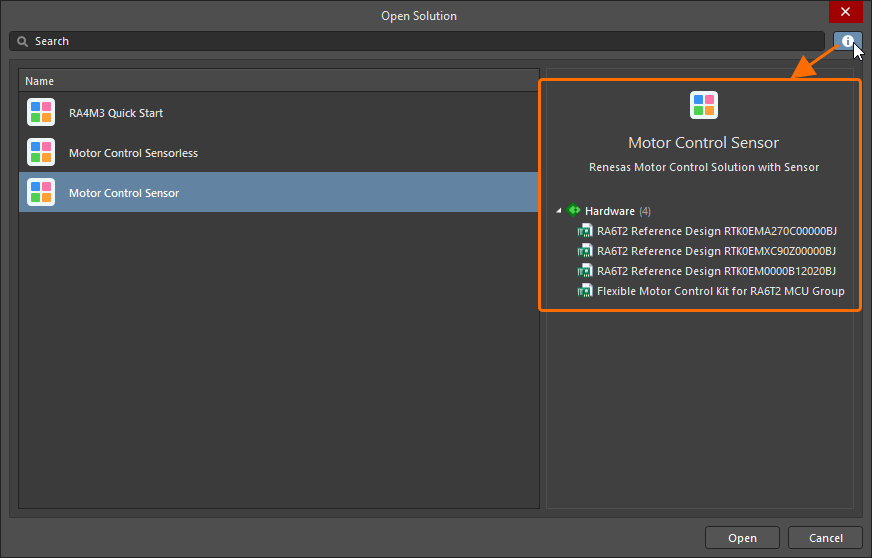
dialog 오른쪽 상단의  아이콘을 클릭하면 dialog 오른쪽에 선택한 솔루션의 설명과 여기에 연결된 하드웨어 프로젝트의 접을 수 있는 목록을 포함한 추가 세부 정보가 표시됩니다.
 아이콘을 클릭하면 현재 정의된 검색 문자열이 제거됩니다.
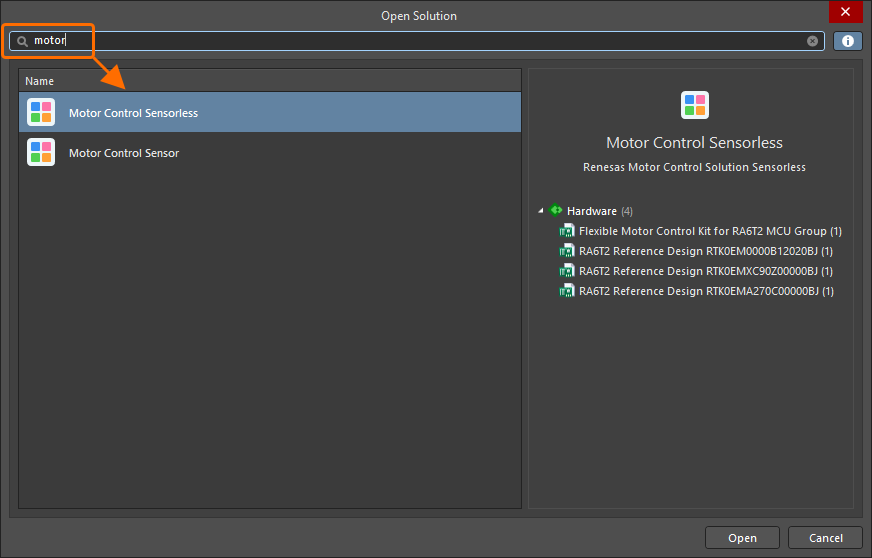
필요한 솔루션을 열려면 목록에서 선택한 다음 dialog 오른쪽 하단의  버튼을 클릭하십시오. 열린 후 솔루션은
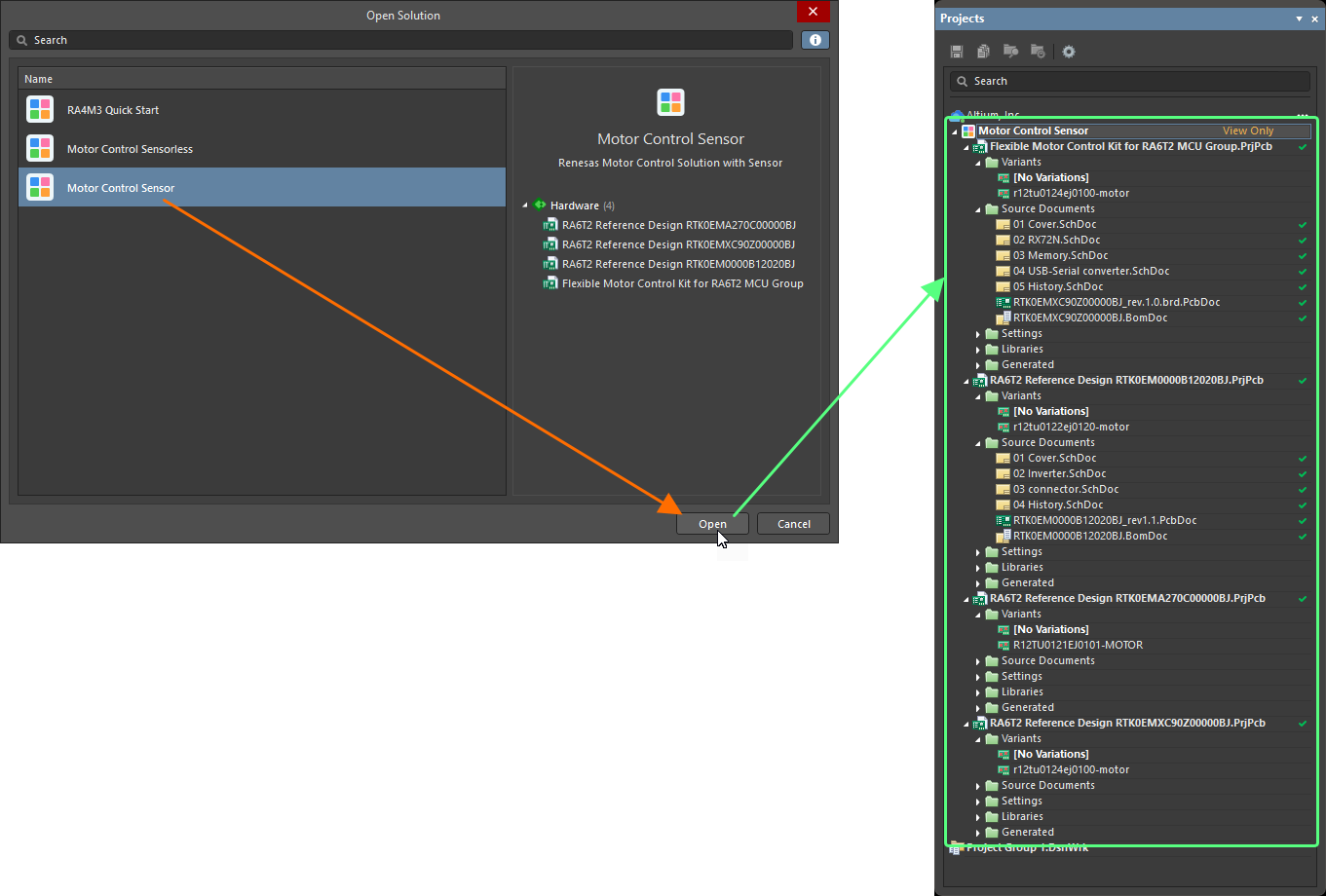
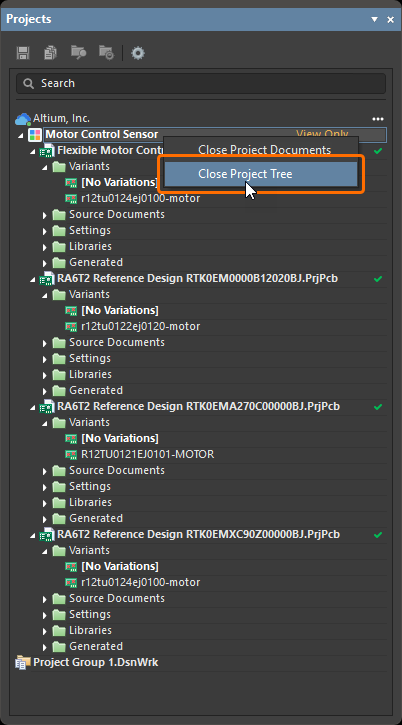 ).
).하드웨어 프로젝트로 SDM 가져오기
하드웨어 프로젝트를 솔루션의 다른 측면(예: 솔루션의 ESD document)에서 이루어진 변경 사항과 동기화된 상태로 유지하기 위해 Altium Designer는 솔루션의 SDM을 프로젝트로 가져오는 기능을 제공합니다.
프로젝트의 회로도 문서(*.SchDoc
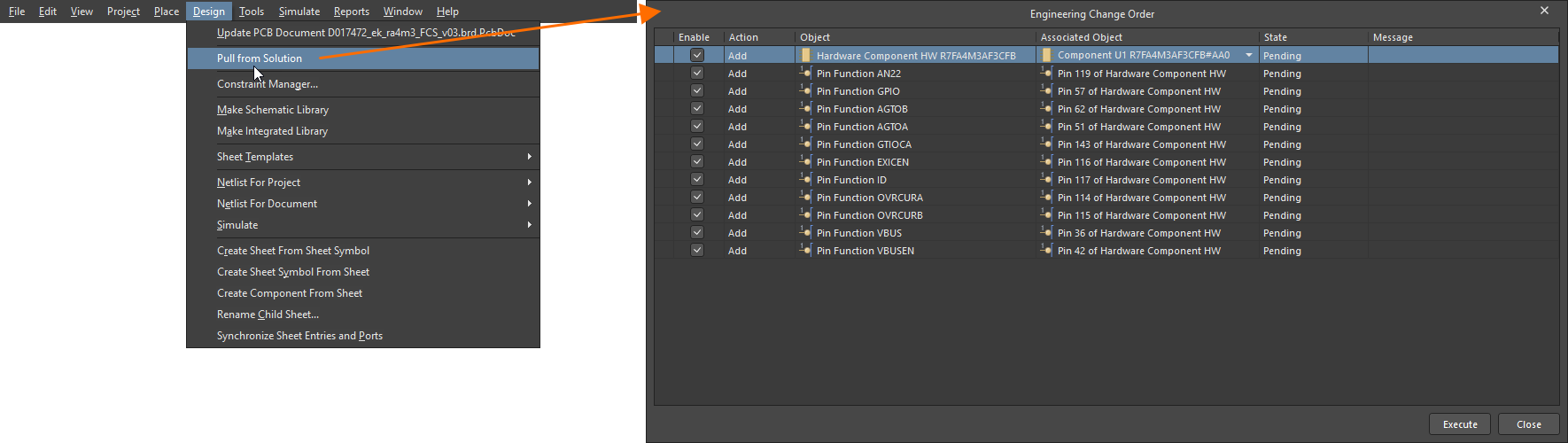
기본적으로 dialog에서는 모든 변경 사항이 활성화되어 있습니다. 당장 보류하려는 변경 사항은 비활성화하십시오.
동기화 시 지원되는 변경 사항은 다음과 같습니다.
-
Addition and removal of a hardware component – 이 변경 사항을 사용하면 하드웨어 프로젝트에 배치된 컴포넌트와 솔루션의 ESD document에 배치된 hardware component 간의 연결을 추가하거나 제거할 수 있습니다. 기본적으로 하드웨어 프로젝트의 컴포넌트는 ESD의 hardware component 텍스트와 하드웨어 프로젝트 컴포넌트의Comment 필드 값이 일치하는지에 따라Engineering Change Order dialog에서 자동으로 선택되지만, dialog에서 해당 변경 항목의Associated Object 열에 있는 드롭다운을 사용해 하드웨어 프로젝트의 다른 컴포넌트를 선택할 수도 있습니다(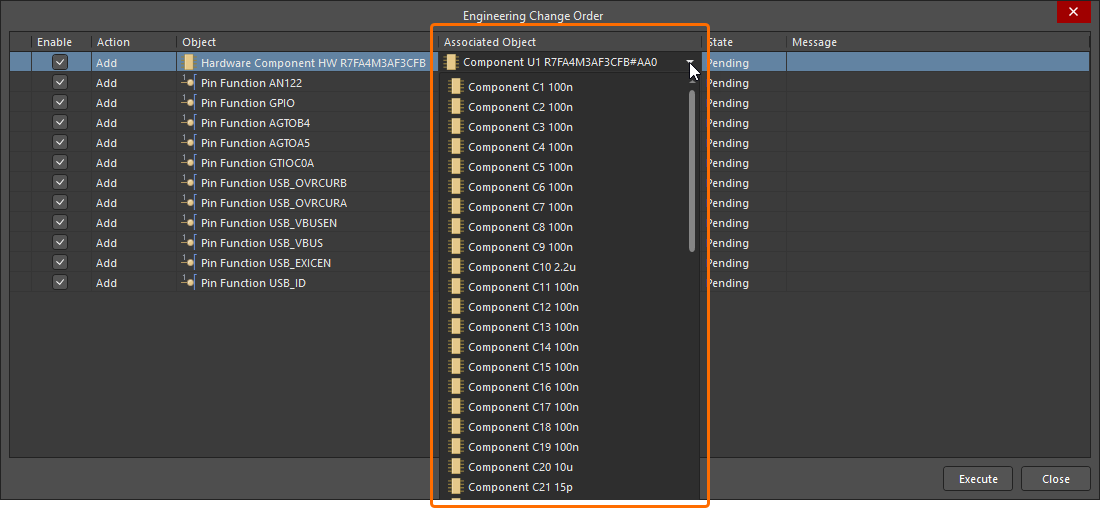 ).
).
-
Addition and removal of a pin function – 이 변경 사항을 사용하면 솔루션의 ESD document에 있는 해당 hardware component의 device configuration에 따라 하드웨어 프로젝트 컴포넌트의 핀에 핀 기능을 추가하거나 제거할 수 있습니다. 적용된 핀 기능은 해당 핀에 대해 자동으로 활성화되며, 기본 이름은 비활성화됩니다. 디자인 공간에 표시된 핀 이름을 클릭하면 사용 가능한 기능이 표시되는 팝업이 열립니다 (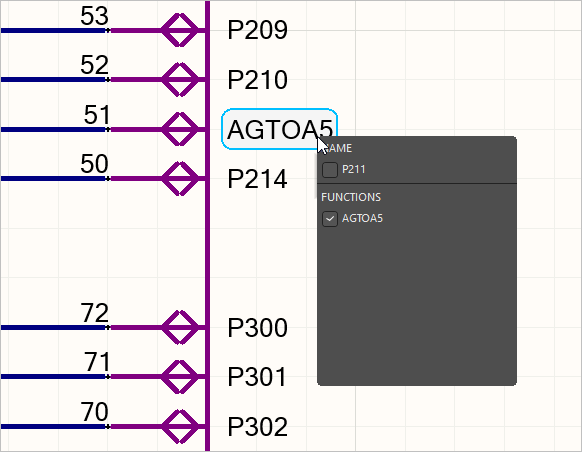 ).
).
다기능 핀 작업에 대한 자세한 내용은 Working with Placed Components 페이지를 참조하십시오.
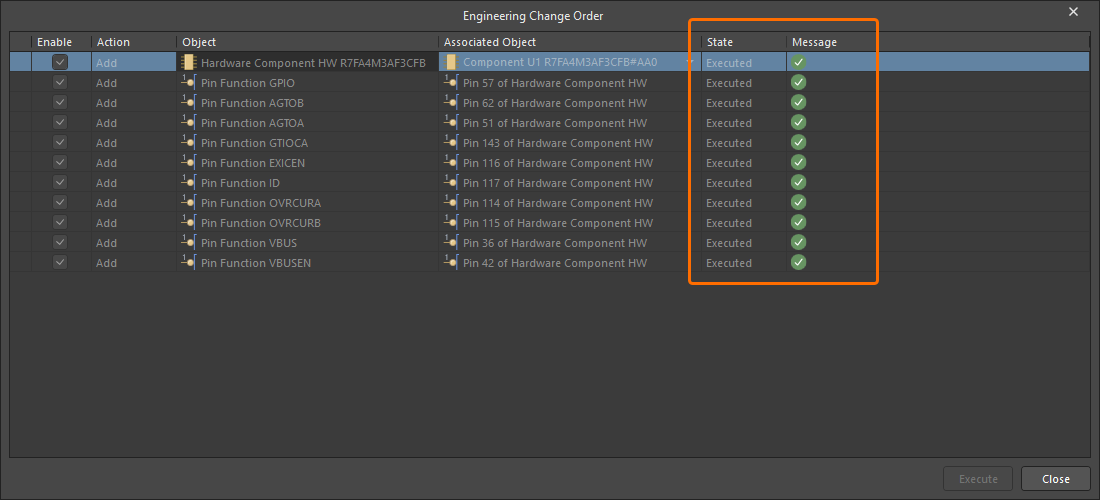
수행할 변경 사항이 만족스러우면  버튼을 클릭하여 ECO를 실행하고 그 안에 포함된 유효한 변경 사항을 적용하십시오. 실행 결과는 dialog의
 AI로 번역됨