
Przygotowanie projektu do analizy integralności sygnałów
W skrócie
- Poznaj podstawowe wymagania dotyczące analizy integralności sygnałów, w tym sieci, które można analizować, typy modeli, reguły dotyczące sieci zasilających oraz wymagania dotyczące stosu warstw PCB.
- Zobacz, jak korzystać z okna dialogowego Signal Integrity Model Assignments, aby przeglądać, modyfikować i zapisywać przypisania modeli do komponentów w projekcie.
- Poznaj różnice między automatycznym doborem modeli, ich ręczną konfiguracją a zapisywaniem zmian w schemacie, aby wiedzieć, jak stosowane są ustawienia analizy.
Aby pomyślnie przeprowadzić analizę integralności sygnałów w projekcie i uzyskać dokładne wyniki, przed jej uruchomieniem należy wykonać poniższe czynności.
- Chociaż każdą sieć można poddać analizie wstępnej w celu uzyskania danych o sieci i impedancji, nie wszystkie sieci można analizować pod kątem parametrów integralności sygnałów (napięcia i zależności czasowych). Aby analiza wstępna mogła objąć wszystkie parametry, sieć musi zawierać co najmniej jeden układ scalony z pinem wyjściowym i żadnych innych komponentów. Na przykład same rezystory, kondensatory i cewki nie pozwolą uzyskać wyników symulacji, ponieważ nie mają pinu wyjściowego stanowiącego źródło sygnału. Należy pamiętać, że podczas analizy wstępnej sieci dwukierunkowych symulowane są oba kierunki, a wyświetlany jest wynik dla najgorszego przypadku.
- Typ modelu integralności sygnałów przypisany do każdego komponentu musi być prawidłowy. Można go ustawić w oknie dialogowym Signal Integrity Model Assignments lub ręcznie wybrać prawidłową pozycję w polu Type w oknie dialogowym Signal Integrity Model podczas edycji modelu integralności sygnałów powiązanego z komponentem umieszczonym w źródłowym dokumencie schematu. Jeśli ta pozycja nie jest zdefiniowana, w oknie dialogowym Signal Integrity Model Assignments zostanie podjęta próba rozpoznania typu komponentu na podstawie jego właściwości. Jeśli ta pozycja nie jest zdefiniowana, zostanie przyjęty typ układu scalonego. Więcej informacji można znaleźć w sekcji Dodawanie modeli SI za pomocą okna dialogowego Signal Integrity Model Assignments.
- Należy zdefiniować reguły projektowe Supply Nets. Zasadniczo powinny istnieć co najmniej dwie reguły: jedna dla sieci zasilania, a druga dla sieci masy. Ich zakres może obejmować sieć lub klasę sieci. Sieci zasilania nie można poddawać analizie integralności sygnałów. Więcej informacji można znaleźć w sekcjach Reguły projektowe integralności sygnałów na schemacie oraz Reguły projektowe integralności sygnałów na PCB.
- Można skonfigurować regułę projektową Signal Stimulus. Reguła wymuszenia jest potrzebna tylko wtedy, gdy ma zastąpić wymuszenie domyślne, więc zazwyczaj nie jest wymagana.
- Stos warstw PCB musi być prawidłowo skonfigurowany. Analizator integralności sygnałów wymaga ciągłych płaszczyzn zasilania. Płaszczyzny dzielone nie są obsługiwane, dlatego używana jest sieć przypisana do płaszczyzny. Jeśli płaszczyzny nie występują, ich obecność jest zakładana, dlatego zdecydowanie lepiej jest je dodać i odpowiednio skonfigurować. Należy również prawidłowo ustawić grubość wszystkich warstw, rdzeni i prepregów płytki. Aby skonfigurować stos warstw w edytorze PCB, użyj polecenia Design » Layer Stack Manager. Podczas uruchamiania analizy integralności sygnałów w trybie obejmującym wyłącznie schemat używana jest domyślna płytka dwuwarstwowa z dwiema wewnętrznymi płaszczyznami. Jeśli potrzebna jest większa kontrola, można utworzyć pusty dokument PCB ze skonfigurowanym stosem warstw. Więcej informacji można znaleźć na stronie Definiowanie stosu warstw.
Dodawanie modeli SI za pomocą okna dialogowego Signal Integrity Model Assignments
Najprostszym sposobem dodania modeli integralności sygnałów do projektu jest użycie okna dialogowego Signal Integrity Model Assignments.
-
Wybierz z menu polecenie Tools » Signal Integrity. Jeśli dopiero rozpoczynasz analizę integralności sygnałów w projekcie i występują w nim komponenty bez przypisanych modeli integralności sygnałów, w oknie dialogowym Errors or warnings found pojawi się monit o skonfigurowanie przypisań modeli za pomocą okna dialogowego Signal Integrity Model Assignments.
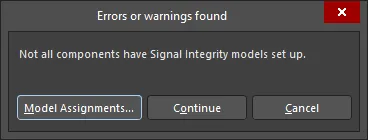
Okno dialogowe Errors or warnings found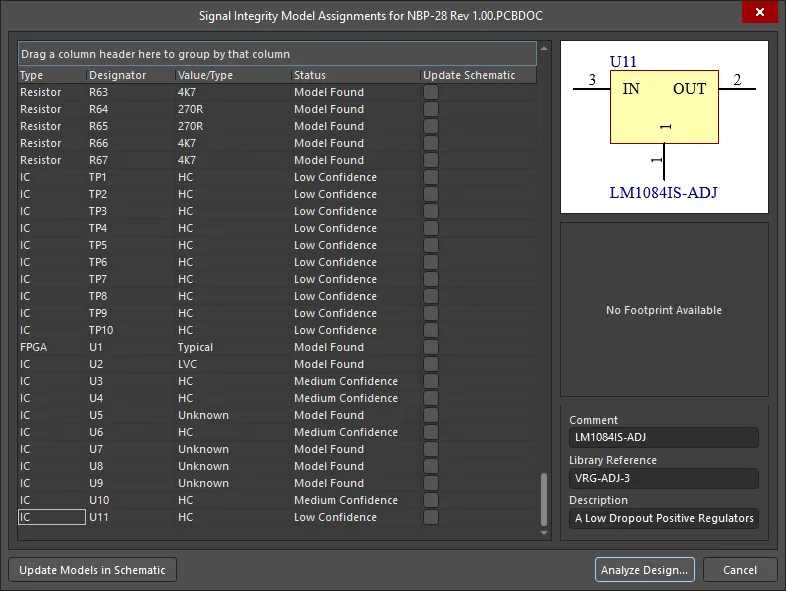
Okno dialogowe Signal Integrity Model AssignmentsJeśli natomiast kliknięto Continue i panel Signal Integrity jest widoczny, okno dialogowe Signal Integrity Model Assignments można otworzyć w dowolnym momencie, klikając przycisk Model Assignments w panelu. Należy pamiętać, że spowoduje to usunięcie wszystkich wyników i ich ponowne obliczenie, ponieważ każda zmiana przypisań modeli unieważnia istniejące wyniki.
Jeśli modele zostały już skonfigurowane dla wszystkich komponentów, zostanie wyświetlone okno dialogowe SI Setup Options. Więcej informacji można znaleźć w sekcji Konfigurowanie opcji konfiguracji SI.
- Kliknięcie Model Assignments w oknie dialogowym Errors or warnings found powoduje wyświetlenie okna dialogowego Signal Integrity Model Assignments.
Po otwarciu okna dialogowego Signal Integrity Models Assignment podejmowana jest próba ustalenia odpowiedniego modelu integralności sygnałów dla każdego komponentu, który nie ma takiego modelu, na podstawie dostępnych informacji. Wszystkie komponenty, w tym te z już zdefiniowanymi modelami (wraz z informacjami o modelach), zostaną wyświetlone w oknie dialogowym Signal Integrity Models Assignment. Każdemu komponentowi zostanie przypisany status zgodnie z opisem w poniższej tabeli.
| Status | Definicja |
|---|---|
| Brak dopasowania | W oknie dialogowym Signal Integrity Model Assignments nie udało się znaleźć żadnych cech pozwalających powiązać ten komponent z określonym typem. Prawidłowa konfiguracja prawdopodobnie będzie wymagała zmian wprowadzonych przez użytkownika. |
| Niska pewność | W oknie dialogowym Signal Integrity Model Assignments wybrano typ dla tego komponentu, ale brakowało mocnych przesłanek potwierdzających ten wybór. |
| Średnia pewność | W oknie dialogowym Signal Integrity Model Assignments wybrano typ dla tego komponentu z umiarkowanym stopniem pewności. |
| Wysoka pewność | W oknie dialogowym Signal Integrity Model Assignments wybrano typ dla tego komponentu, który odpowiada większości cech zwykle kojarzonych z tym typem komponentu. |
| Znaleziono model | Znaleziono istniejący model tego komponentu. |
| Zmieniony przez użytkownika | Komponent otrzyma ten status, gdy użytkownik zmieni początkowy wybór dokonany w oknie dialogowym Signal Integrity Model Assignments. |
| Dodano model | Ten status jest używany, gdy użytkownik zmodyfikuje dokument schematu za pomocą okna dialogowego Signal Integrity Model Assignments, aby zapisać nowy model. |
Modyfikowanie modeli komponentów za pomocą okna dialogowego Signal Integrity Model Assignments
- Wybierz komponent, którego model chcesz zmodyfikować.
- Wybierz prawidłowy typ. W analizie integralności sygnałów dostępnych jest siedem typów komponentów: rezystor, kondensator, cewka, dioda, BJT, złącze i układ scalony. Typ każdego komponentu można wybrać z listy rozwijanej w kolumnie Type lub z menu kontekstowego.
- Ustaw wartość rezystora, kondensatora lub cewki. Jeśli to możliwe, w oknie dialogowym Signal Integrity Model Assignments zostanie podjęta próba wpisania w tej kolumnie prawidłowej wartości komponentu na podstawie jego pola komentarza i parametrów. Jeśli wartość wymaga zmiany (lub jej brakuje), należy ją wprowadzić na tym etapie. Szczególny przypadek sieci elementów (takich jak sieci rezystorowe) jest obsługiwany w osobnym oknie dialogowym, dostępnym po kliknięciu w kolumnie (więcej informacji można znaleźć w sekcji Ręczne dodawanie modeli integralności sygnałów do komponentów).
- Jeśli komponent jest układem scalonym, wybór technologii ma istotne znaczenie, ponieważ określa ona właściwości modeli pinów używanych w analizie. Technologię można wybrać z listy rozwijanej w kolumnie Value/Type lub z menu kontekstowego (Change Technology).
- Na koniec może być konieczne określenie większej liczby szczegółów, niż umożliwia okno dialogowe Signal Integrity Model Assignments, na przykład w przypadku modeli IBIS. Można to zrobić, wybierając Advanced z menu kontekstowego. Więcej informacji na temat tego procesu można znaleźć w sekcji Ręczne dodawanie modeli integralności sygnałów do komponentów.
Zapisywanie modeli
Po wybraniu modeli dla dowolnych lub wszystkich komponentów można zaktualizować dokumenty schematów, aby trwale zapisać te informacje.
- Zaznacz pola w kolumnie Update Schematic w oknie dialogowym Signal Integrity Model Assignments dla wszystkich komponentów, które mają zostać zaktualizowane. Następnie kliknij przycisk Update Models in Schematic.
- Wszystkie nowe modele integralności sygnałów (lub zmodyfikowane istniejące modele) dla każdego wybranego komponentu zostaną dodane do dokumentów schematów. Dokumenty schematów trzeba będzie później zapisać.
Zapisywanie modeli nie jest konieczne, aby kontynuować analizę integralności sygnałów. Jeśli modele nie zostaną zapisane, analiza zostanie przeprowadzona z użyciem wszystkich modeli skonfigurowanych tak, jak są obecnie wyświetlane w oknie dialogowym Signal Integrity Model Assignments. Jednak przy następnym użyciu narzędzia do analizy integralności sygnałów zmiany te nie będą już dostępne.
Ręczne dodawanie modeli integralności sygnałów do komponentów
Aby dodać model integralności sygnałów do komponentu na schemacie:
- W przypadku komponentu umieszczonego w edytorze schematów — zaznacz komponent i otwórz panel Properties.
- W przypadku komponentu edytowanego w edytorze symboli schematowych — uaktywnij odpowiedni komponent, wybierając jego pozycję w panelu SCH Library, i otwórz panel Properties.
Kliknij przycisk Add w obszarze Parameters panelu Properties i wybierz Signal Integrity. Otworzy się okno dialogowe Signal Integrity Model.

Skonfiguruj model i kliknij OK.
Konfigurowanie komponentów pasywnych
Podczas konfigurowania elementów takich jak rezystory i kondensatory zwykle wystarczy podać typ i wartość. Wartość można wprowadzić w polu Value i ustawić jako parametr całego komponentu.
Obsługiwane są również komponenty takie jak sieci rezystorowe. Aby je skonfigurować, po wybraniu typu komponentu kliknij przycisk Setup Part Array w oknie dialogowym Signal Integrity Model. Okno dialogowe Part Array Editor umożliwia skonfigurowanie połączeń między wyprowadzeniami oraz wartości/modelu dla tych połączeń.
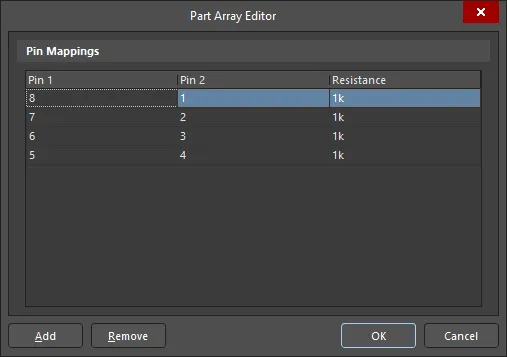
Okno dialogowe Part Array Editor
Konfigurowanie układu scalonego
Model typu IC można skonfigurować na kilka sposobów.
-
Po wybraniu typu (IC) wystarczy wybrać typ technologii. Dzięki temu podczas symulacji tego komponentu zostaną użyte modele wyprowadzeń odpowiednie dla danej technologii. Pełna lista dostępnych technologii znajduje się w rozwijanej sekcji poniżej.
Dostępne typy technologii
Typ technologii Opis ABT Zaawansowana bipolarna technologia CMOS AC Zaawansowana technologia CMOS ACT Zaawansowana technologia CMOS z wejściami TTL AHC Zaawansowana szybka technologia CMOS AHC_50 Zaawansowana szybka technologia CMOS 5,0 V AHCT Zaawansowana szybka technologia CMOS z wejściami TTL AHCT_50 Zaawansowana szybka technologia CMOS 5,0 V z wejściami TTL ALS Zaawansowana technologia Schottky’ego o małym poborze mocy ALVC Zaawansowana niskonapięciowa technologia CMOS AS Zaawansowana technologia Schottky’ego BCT Bipolarna technologia CMOS BTL Logika nadajników-odbiorników magistrali płyty bazowej/Futurebus+ CMOS CMOS F FAST FCT Technologia FAST CMOS GTL Logika nadajników-odbiorników Gunninga GTL_LVT Niskonapięciowa logika nadajników-odbiorników Gunninga HC Szybka technologia CMOS HCT Szybka technologia CMOS z wejściami TTL HLL Szybka niskonapięciowa technologia CMOS o małym poborze mocy LS Technologia Schottky’ego o małym poborze mocy LV Niskonapięciowa szybka technologia CMOS LVC Niskonapięciowa technologia CMOS LVT Niskonapięciowa technologia BiCMOS S Technologia Schottky’ego STD_TTL Standardowa technologia TTL TTL TTL - Jeśli potrzebna jest większa kontrola, można przypisać określone technologie lub modele wyprowadzeń do poszczególnych wyprowadzeń. W tym celu należy wybrać odpowiednie opcje z list rozwijanych dla wyprowadzeń na liście u dołu okna dialogowego Signal Integrity Model. Pamiętaj, że wszelkie wprowadzone tu zmiany zastąpią ustawienia bazowej technologii komponentu.
Importowanie plików IBIS
Kolejną ważną opcją jest możliwość importowania plików IBIS.
-
Aby użyć pliku IBIS (Input/Output Buffer Information) do określenia charakterystyk wejściowych i wyjściowych modelu układu scalonego, kliknij przycisk Import IBIS w oknie dialogowym Signal Integrity Model. Wybierz plik IBIS w oknie dialogowym Open IBIS File i kliknij Open. Zostanie wyświetlone okno dialogowe IBIS Converter.
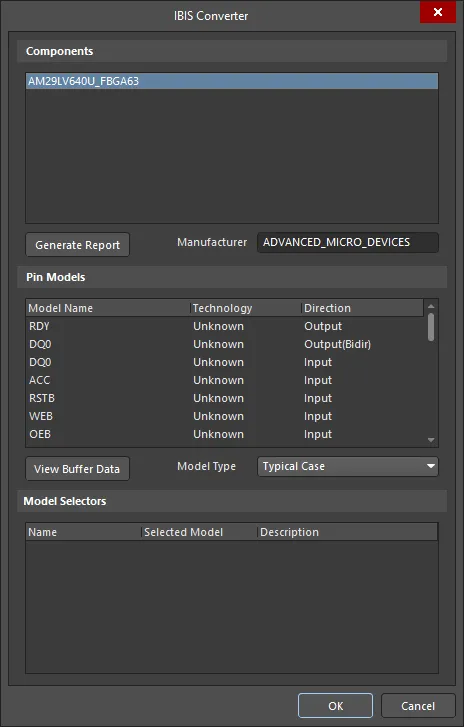
Okno dialogowe IBIS Converter - Wybierz wymagany komponent zawarty w pliku IBIS. Altium Designer odczyta plik IBIS i zaimportuje z niego modele wyprowadzeń do biblioteki zainstalowanych modeli wyprowadzeń. Jeśli zostanie znaleziony zduplikowany model, pojawi się pytanie, czy zastąpić istniejący model. Ponadto wszystkim wyprowadzeniom komponentu zostaną przypisane odpowiednie modele zgodnie z plikiem IBIS.
- Automatycznie zostanie wygenerowany raport wskazujący, którym wyprowadzeniom udało się przypisać modele, a którym nie. Dalsze dostosowanie jest możliwe przez ręczne wybranie modeli dla odpowiednich wyprowadzeń, jak opisano powyżej.
- Kliknij OK, aby zakończyć importowanie informacji IBIS i powrócić do okna dialogowego Signal Integrity Model.
Edytowanie modeli wyprowadzeń
Można dodać nowy model wyprowadzenia lub edytować istniejący, określając różne charakterystyki elektryczne tego wyprowadzenia. Opcja ta jest również dostępna dla innych typów komponentów, takich jak tranzystory bipolarne (BJT), złącza i diody.
-
Aby zmodyfikować modele wyprowadzeń, kliknij przycisk Add/Edit Model w oknie dialogowym Signal Integrity Model, jeśli przycisk ten jest dostępny dla danego typu. Zostanie wyświetlone okno dialogowe Pin Model Editor.
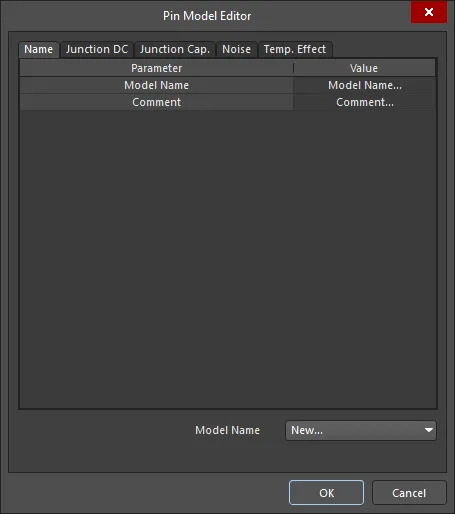
Okno dialogowe Pin Model Editor - Wybierz New z listy rozwijanej Model Name.
- Wprowadź niezbędne zmiany i kliknij OK.
- Jeśli jest to nowy model wyprowadzenia, będzie on teraz dostępny do przypisania wyprowadzeniom tego komponentu oraz innych komponentów.
Praca z edytorem implementacji modelu IBIS
Aby obsługiwać narzędzia innych firm, które wymagają dedykowanych modeli IBIS do symulacji integralności sygnałów i nie mogą korzystać z własnego formatu modeli integralności sygnałów programu Altium Designer (określanego jako SI Macro Models), Altium Designer udostępnia dedykowany edytor implementacji modelu IBIS, umożliwiający dołączenie modelu IBIS do komponentu na schemacie. Można zatem:
- Zaimportować modele wyprowadzeń IBIS do wyprowadzeń komponentu podczas analizy integralności sygnałów (aby zapisać je jako modele SI Macro Models programu Altium Designer), jak opisano powyżej (patrz Importowanie plików IBIS), lub
- Dołączyć model IBIS do komponentu na schemacie, jak opisano poniżej.
Aby dodać model IBIS do komponentu na schemacie:
- W przypadku komponentu umieszczonego w edytorze schematów – zaznacz komponent i otwórz panel Properties.
- W przypadku komponentu edytowanego w edytorze symboli schematowych – uaktywnij odpowiedni komponent, wybierając jego pozycję w panelu SCH Library, i otwórz panel Properties.
Kliknij przycisk Add w obszarze Parameters panelu Properties i wybierz Ibis Model. Otworzy się okno dialogowe IBIS Model.

Model IBIS
Podaj nazwę modelu – dokładnie taką, jaka występuje w pliku .ibs – i nadaj powiązaniu z modelem znaczącą nazwę, na przykład opisującą, co reprezentuje implementacja w tej dziedzinie.
Alternatywnie, zwłaszcza jeśli nie masz pewności co do nazwy, użyj przycisku Browse, aby otworzyć okno dialogowe Browse Libraries. W tym oknie możesz przeglądać pliki modeli IBIS we wszystkich aktualnie dostępnych bibliotekach. Jeśli wymagane pliki modeli nie znajdują się w aktualnie dostępnych bibliotekach, użyj funkcji Find w tym oknie.
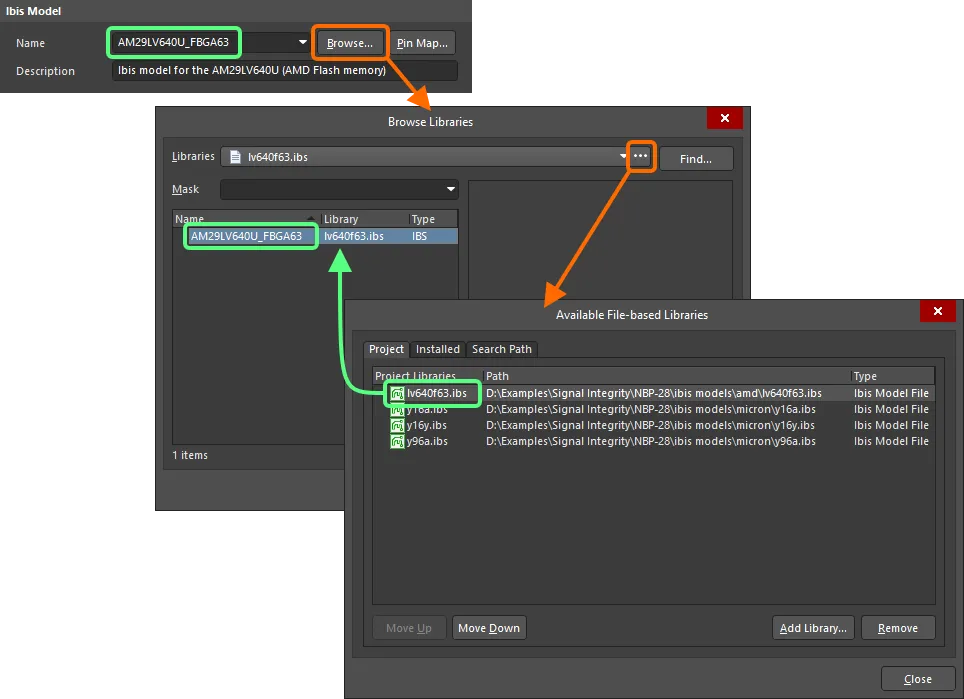
Podaj nazwę modelu bezpośrednio lub wyszukaj go.
Mapowanie wyprowadzeń komponentu schematowego na wyprowadzenia modelu IBIS definiuje się w oknie dialogowym Model Map, otwieranym przyciskiem Pin Map.
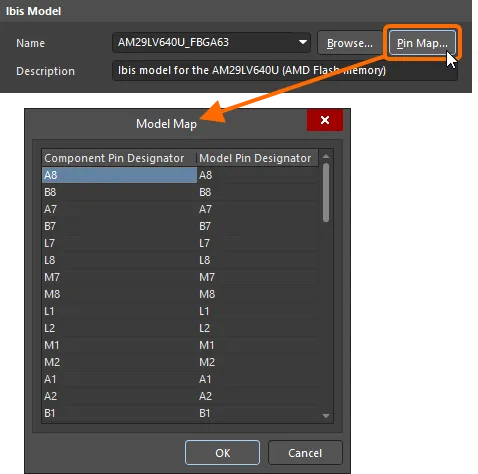
Sprawdź mapowanie wyprowadzeń komponentu na wyprowadzenia modelu w oknie dialogowym Mapowanie modelu.
Lokalizacja pliku IBIS
Opcje dostępne w tym obszarze okna dialogowego IBIS Model pozwalają określić, w jaki sposób oprogramowanie ma zlokalizować model – pod warunkiem, że podano jego nazwę:
- Any – model jest wyszukiwany we wszystkich dostępnych bibliotekach (bibliotekach projektu, bibliotekach zainstalowanych oraz bibliotekach znalezionych w zdefiniowanych ścieżkach wyszukiwania).
-
File name – wpisz pełną nazwę pliku zawierającego model (np.
lv640f63.ibs). Model jest wyszukiwany we wszystkich dostępnych bibliotekach. Jeśli nie zostanie w nich znaleziony, sprawdzona zostanie domyślna ścieżka bibliotek (pole Library Path na stronie System – Default Locations okna dialogowego Preferences), aby ustalić, czy znajduje się tam plik o podanej nazwie. - File path – wpisz pełną ścieżkę i nazwę pliku. Kliknij przycisk Choose, aby wskazać plik. Ta opcja zawsze pozwala odnaleźć model, ponieważ wskazuje go bezpośrednio (oczywiście pod warunkiem, że plik nadal znajduje się w tym katalogu!).
- Integrated/Database Library – po umieszczeniu komponentu z biblioteki zintegrowanej lub bazodanowej model można pobrać bezpośrednio z tej samej biblioteki, o ile należy ona do zbioru dostępnych bibliotek.
Jeśli model zostanie pomyślnie zlokalizowany, wyświetlona zostanie informacja o miejscu jego znalezienia.
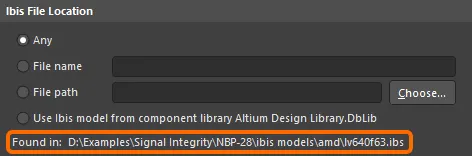
Określ sposób wyszukiwania modelu IBIS.
Modele wyprowadzeń
Ten obszar okna dialogowego zawiera listę modeli wyprowadzeń zdefiniowanych dla wybranego modelu IBIS, przeznaczoną tylko do odczytu. Można jednak zmienić ustawienie Model Type z domyślnego Typical Case na Strong Case lub Weak Case.
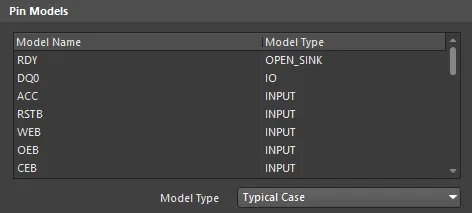
Modele wyprowadzeń dla wybranego modelu IBIS.
Selektory modeli
Obszar Model Selectors okna dialogowego zostanie wypełniony, jeśli wybrany model IBIS zawiera selektory modeli. Pozwala to wybrać model, który ma być używany (np. wyprowadzenie może mieć modele dla różnych poziomów napięcia: 3,3 V, 5 V itd.).
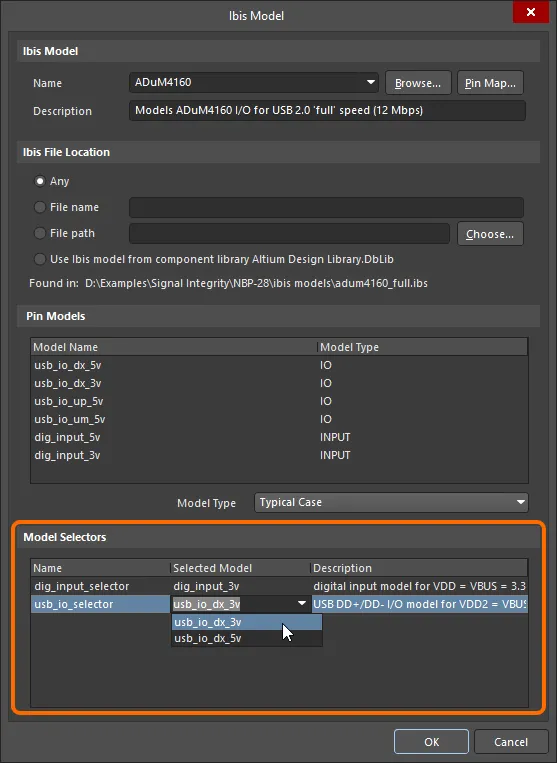
Przykładowy model IBIS ze zdefiniowanymi selektorami modeli.
Reguły projektowe integralności sygnałów na schemacie
Reguły projektowe integralności sygnałów dotyczące PCB można zdefiniować na schemacie, dodając je jako parametry.
Reguła projektowa sieci zasilających
Na potrzeby analizy integralności sygnałów należy dodać regułę PCB identyfikującą sieci zasilające i ich napięcia za pomocą dyrektywy Parameter Set. Aby dodać regułę projektową sieci zasilających na schemacie:
- Umieść dyrektywę Parameter Set (Place » Directive » Parameter Set) na odpowiedniej sieci.
- Po zaznaczeniu umieszczonej dyrektywy kliknij przycisk Add w obszarze Parameters panelu Properties i wybierz Rule z menu rozwijanego.
- Otworzy się okno dialogowe Choose Design Rule Type, w którym można wybrać typ reguły. Przewiń do reguł Signal Integrity i wybierz Supply Nets, a następnie kliknij OK.
- Wyświetli się okno dialogowe Edit PCB Rule (From Schematic) - Supply Nets. Wprowadź napięcie tej sieci zasilającej i kliknij OK. Pozycja reguły pojawi się w panelu Properties.
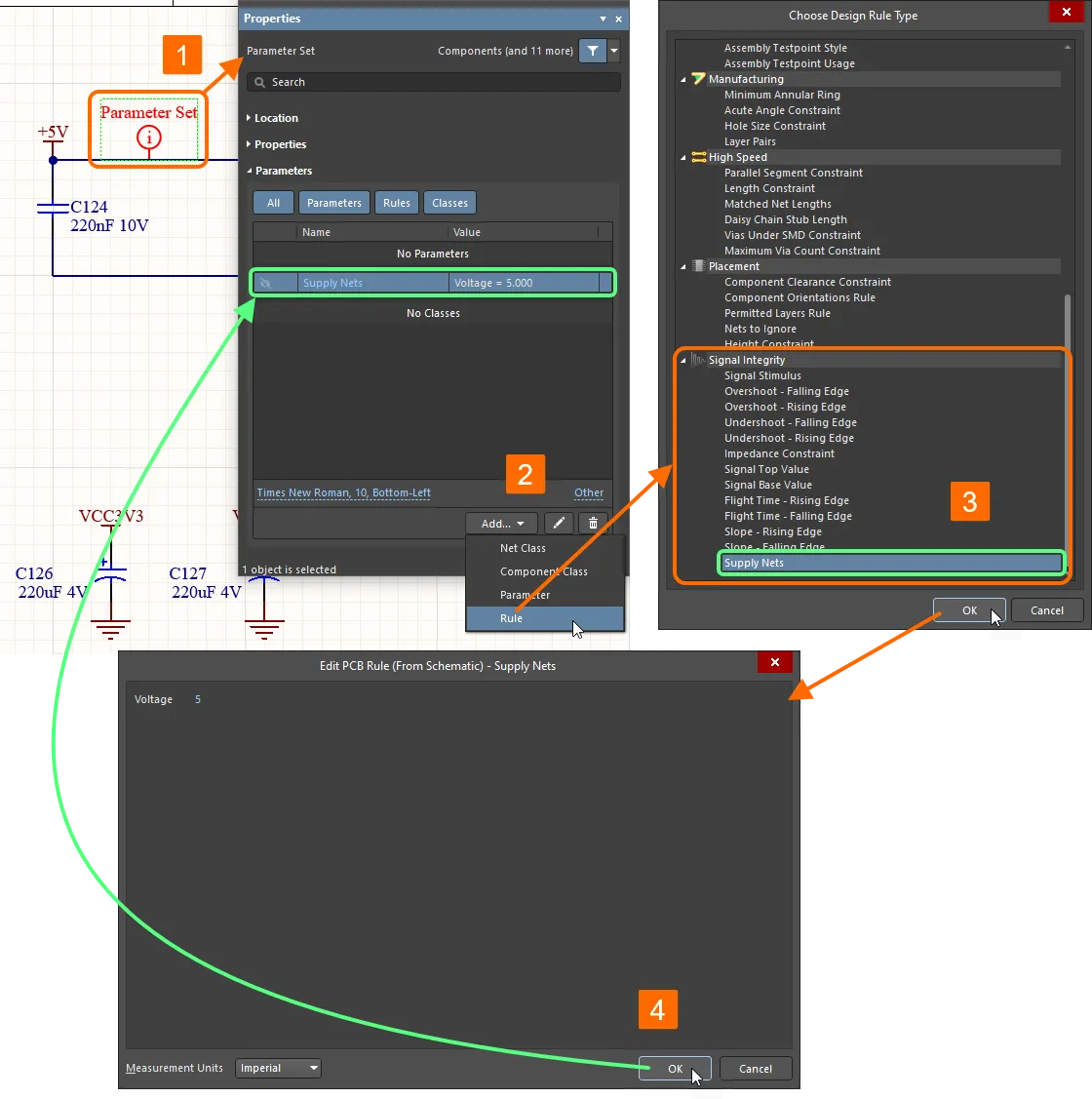
Reguły projektowe integralności sygnałów można dodawać bezpośrednio na schematach za pomocą dyrektyw Parameter Set.
Po przeniesieniu projektu do edytora PCB reguła zostanie dodana do reguł projektowych PCB (dostępnych do przeglądania i edycji w edytorze PCB w oknie dialogowym PCB Rules and Constraints Editor, otwieranym poleceniem Design » Rules).
Należy pamiętać, że w edytorze schematów zakres reguły (zbiór obiektów, do których reguła będzie stosowana) zależy od miejsca dodania parametru, np. do przewodu lub wyprowadzenia. W edytorze PCB zakres reguły definiuje się w samej regule.
Reguła projektowa wymuszenia sygnału
Drugą regułą projektową, którą można skonfigurować w edytorze schematów, jest reguła Signal Stimulus. Po jej zastosowaniu wymuszenie jest podawane na każde wyprowadzenie wyjściowe analizowanej sieci. Wymaga to reguły projektowej o zakresie „all”, dlatego należy utworzyć dla niej parametr arkusza. Jeśli nie skonfigurujesz tej reguły, zostaną użyte jej domyślne opcje.
- Gdy na arkuszu schematu nie jest zaznaczony żaden obiekt, otwórz panel Properties. Na karcie Parameters tego panelu kliknij przycisk Add i wybierz Rule z menu rozwijanego.
- Otworzy się okno dialogowe Choose Design Rule Type, w którym można wybrać typ reguły. Przewiń do reguł Signal Integrity i wybierz Supply Nets, a następnie kliknij OK.
- Wyświetli się okno dialogowe Edit PCB Rule (From Schematic) - Signal Stimulus. Wybierz rodzaj wymuszenia, poziom początkowy i parametry czasowe, a następnie kliknij OK. Pozycja reguły pojawi się w panelu Properties.
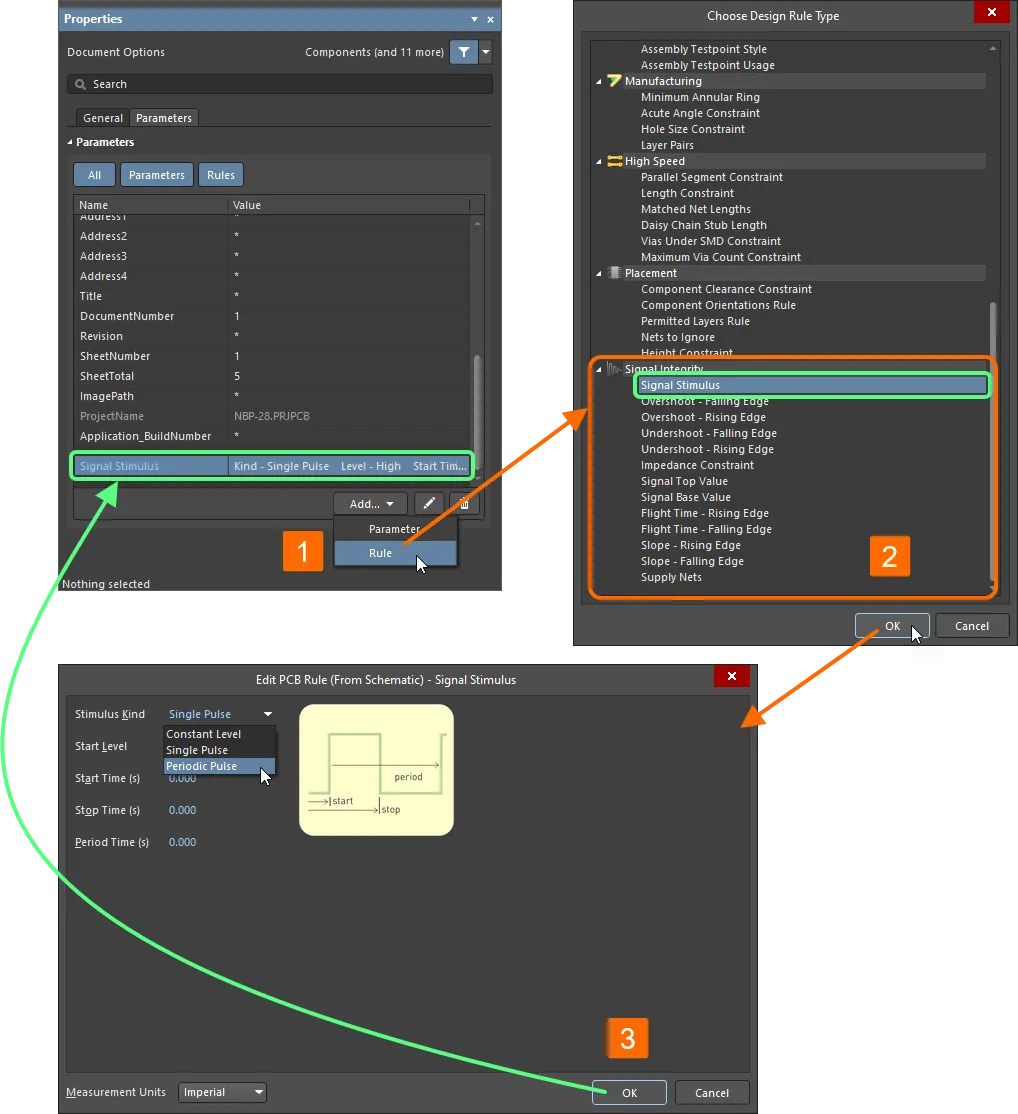
Regułę projektową integralności sygnałów można dodać jako parametr arkusza schematu.
Reguły projektowe integralności sygnałów na PCB
Parametry integralności sygnałów, takie jak przeregulowanie, podregulowanie, impedancja i wymagania dotyczące nachylenia zboczy sygnału, można określić jako standardowe reguły projektowania PCB. Wybierz Design » Rules w edytorze PCB, aby otworzyć okno dialogowe PCB Rules and Constraints Editor, w którym można skonfigurować te reguły. Reguły te można również skonfigurować za pomocą parametrów w edytorze schematów. Po przeniesieniu projektu do edytora PCB pojawią się one w oknie dialogowym PCB Rules and Constraint Editor.
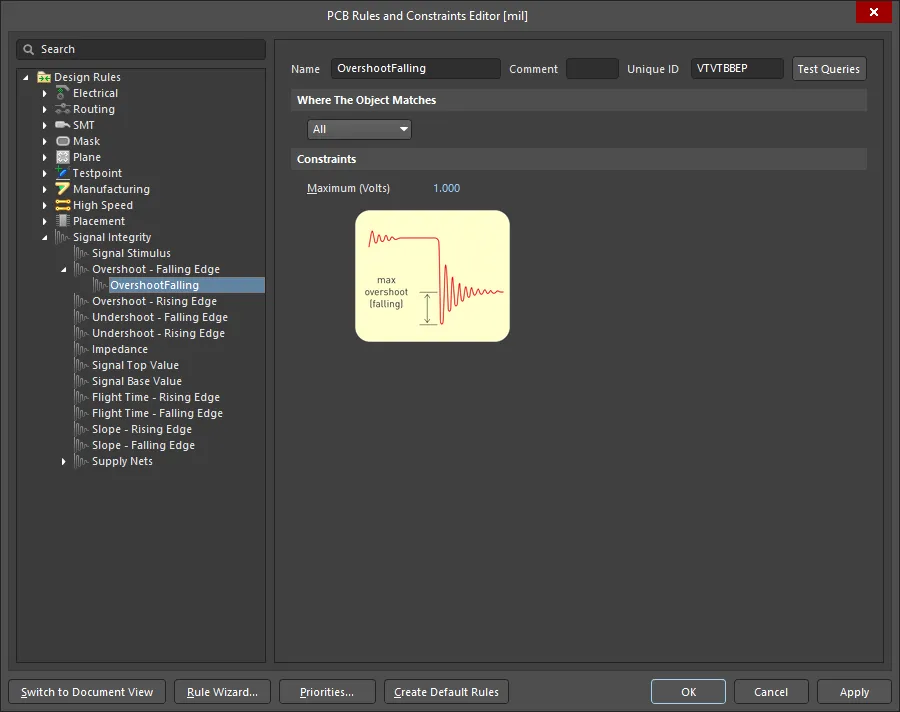
Okno dialogowe PCB Rules and Constraint Editor podczas przeglądania reguły projektowej Overshoot - Falling Edge
Reguły te mają dwa zastosowania. Pierwsze dotyczy standardowej kontroli reguł projektowych (DRC) w edytorze PCB — zgodność płytki z tymi regułami można sprawdzić za pomocą standardowej analizy wstępnej. Drugie zastosowanie wiąże się z użyciem panelu Signal Integrity. Reguły te można skonfigurować i włączyć jako testy, a panel graficznie wskaże, które sieci nie przeszły poszczególnych testów.
Po przygotowaniu projektu skonfiguruj i uruchom analizę integralności sygnałów.
 Tłumaczenie SI