
SI Analyzer by Keysight
Coraz więcej nowoczesnych urządzeń elektronicznych wykorzystuje projekty PCB o wysokich prędkościach, a szybkości sygnałów rosną wraz z rozwojem technologii (17 GHz w DDR6, 400 Gbps w QSFP++ itd.). Zapewnienie integralności sygnału (SI) jest kluczowym etapem w projektowaniu układów wysokiej prędkości. Niespełnienie wymagań twórcy interfejsu z dużym prawdopodobieństwem spowoduje problemy na dalszych etapach projektowania, w produkcji oraz w działaniu.
Aby przeprowadzić analizę integralności sygnału bezpośrednio w środowisku Altium Designer, dostępne jest SI Analyzer by Keysight rozwiązanie. Dostarczany jako rozszerzenie programowe, SI Analyzer by Keysight integruje się bezpośrednio z Altium Designer, umożliwiając wykonanie szeregu powdrożeniowych (post-layout) kontroli SI, obejmujących najważniejsze parametry projektów wysokich prędkości:
-
Impedancja
-
Opóźnienie
-
Straty wtrąceniowe (IL)
-
Straty odbiciowe (RL)
Dostęp do funkcjonalności SI Analyzer by Keysight
Aby uzyskać dostęp do funkcjonalności SI Analyzer by Keysight w Altium Designer, należy zainstalować SI Analyzer by Keysight rozszerzenie programowe. To rozszerzenie można zainstalować lub usunąć ręcznie.
Aby uzyskać więcej informacji o zarządzaniu rozszerzeniami, zapoznaj się z Extending Your Installation stroną (Altium Designer Develop, Altium Designer Agile, Altium Designer).
 ).
).Po zainstalowaniu SI Analyzer by Keysight rozszerzenia programowego uzyskasz możliwość:
-
Utworzenia nowego lub otwarcia istniejącego dokumentu SI Analyzer by Keysight.
-
Dodawania i konfigurowania sieci (netów) do analizy SI.
-
Przeglądania istniejących wyników analizy SI.
-
Generowania raportu z analizy SI.
Jednak aby wykonać nową analizę SI, musisz mieć ważną subskrypcję SI Analyzer by Keysight. W przeciwnym razie próba uruchomienia analizy SI otworzy okno dialogowe Analyze Your Nets, w którym możesz poprosić o bezpłatny okres próbny (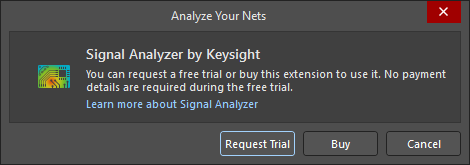 ).
).
Uruchamianie SI Analyzer by Keysight
Aby rozpocząć analizę integralności sygnału, otwórz dokument PCB projektu i wybierz Tools » SI Analyzer by Keysight z menu głównego.

Dokument SI Analyzer by Keysight (<ProjectName> [SIK]) zostanie otwarty i dodany do obszaru Source Documents dla projektu (w panelu Projects ). Dokument początkowo nie jest zapisany. Użyj polecenia File » Save As z menu głównego, aby zapisać dokument w wybranej lokalizacji.

Przygotowanie do analizy
Dodawanie sieci do analizy
Po uruchomieniu SI Analyzer by Keysight dane PCB są importowane (w formacie ODB++) do solvera. Na tym etapie możesz zdefiniować listę sieci do analizy i przypisać im specyfikacje. Aby to zrobić, kliknij przycisk Manage Nets u góry dokumentu SI Analyzer by Keysight lub użyj polecenia Edit » Manage Nets z menu głównego (alternatywnie, jeśli w dokumencie nie ma żadnych sieci, w centrum dokumentu dostępny jest także przycisk Manage Nets). Otworzy się okno dialogowe Manage Nets, prezentujące listę klas sieci (net), par różnicowych (differential pair) oraz xSignal w PCB.

Zaznacz pole wyboru dla każdej wymaganej klasy (lub użyj pola wyboru w nagłówku siatki, aby zaznaczyć wszystkie klasy). Opcjonalnie kliknij komórkę w kolumnie Specifications, aby wyświetlić okno podręczne i wybrać wymaganą specyfikację/specyfikacje, które zdefiniują ograniczenia dla wybranej klasy (w razie potrzeby można je później zmienić – dowiedz się więcej). Możesz wybierać spośród specyfikacji wbudowanych lub zdefiniowanych przez użytkownika (karta Specifications w oknie podręcznym) albo dla klasy ręcznie zdefiniować wymagane wartości ograniczeń (karta Custom Constraints w oknie podręcznym).

 ).
).Aby dowiedzieć się więcej o zarządzaniu specyfikacjami wbudowanymi lub zdefiniowanymi przez użytkownika, zapoznaj się z sekcją Zarządzanie specyfikacjami.
Możesz także rozwinąć listę All Nets na dole okna dialogowego, aby wybrać i przypisać specyfikację/specyfikacje do poszczególnych sieci w projekcie.

Po kliknięciu OK w oknie dialogowym wybrane klasy zostaną pokazane w dokumencie SI Analyzer by Keysight. Jeśli w obszarze All Nets okna dialogowego Manage Nets wybrano sieć, zostanie ona pokazana we wpisie klasy All Nets. Rozwiń wpis klasy, aby zobaczyć jej sieci/xSignals.


 . Jeśli sieć jest częścią pary różnicowej, zostanie dodana do dokumentu SI Analyzer by Keysight jako para różnicowa wraz z odpowiadającą jej drugą siecią, a jej wpis będzie miał ikonę
  .
.
Rozwiń wpis dla sieci/xSignal lub pary różnicowej, aby zobaczyć obiekty składowe (pady, ścieżki, łuki i przelotki) w obszarze Transmission Line. Najedź kursorem na kafelek obiektu i kliknij ikonę  , aby wykonać cross-probe do tego obiektu na PCB.

Aby usunąć klasę lub dodaną indywidualnie sieć z dokumentu, kliknij przycisk  po prawej stronie jej wpisu.
Zarządzanie specyfikacjami
Okno dialogowe Manage Specifications , dostępne po kliknięciu przycisku Manage Specifications u góry dokumentu SI Analyzer by Keysight, umożliwia zarządzanie zarówno specyfikacjami wbudowanymi, jak i zdefiniowanymi przez użytkownika. Następnie specyfikacje można przypisać do klasy lub sieci, aby szybko zdefiniować dla nich ograniczenia, jak opisano w poprzedniej sekcji.

-
Po lewej stronie okna dialogowego znajduje się lista aktualnie zdefiniowanych specyfikacji. Każda specyfikacja jest wymieniona wraz ze swoją nazwą oraz jednym lub większą liczbą typów ograniczeń, które definiuje.
- Wybierz specyfikację na liście, aby wyświetlić jej szczegóły (nazwę, informację, czy jest to specyfikacja Built-In czy User-Defined, oraz ograniczenia) po prawej stronie okna dialogowego.
- Aby utworzyć nową specyfikację, kliknij przycisk Add New w lewym dolnym rogu listy specyfikacji. Po prawej stronie okna dialogowego pojawią się elementy sterujące umożliwiające zdefiniowanie specyfikacji:
-
Zdefiniuj nazwę nowego ograniczenia w polu Specification Name.
-
Wybierz typ(y) ograniczeń, które ma definiować ta specyfikacja, używając pól wyboru: Impedance, Delay, Insertion Losses (IL) i/lub Return Losses (RL).
-
Dla włączonych typów ograniczeń zdefiniuj ich wartości. Dla ograniczeń typu Impedance oraz Delay użyj udostępnionych pól tekstowych. Dla ograniczeń typu Insertion Losses (IL) oraz Return Losses (RL) możesz dodawać, edytować i usuwać granice, aby utworzyć obszar ograniczonych i dozwolonych wartości strat w wymaganym zakresie częstotliwości.

-
Gdy specyfikacja zostanie zdefiniowana zgodnie z wymaganiami, kliknij przycisk Save u góry prawej strony okna dialogowego, aby ją utworzyć, lub kliknij Cancel, aby wyjść bez tworzenia.
-
-
Nową specyfikację można również utworzyć przez zduplikowanie istniejącej (zdefiniowanej przez użytkownika lub wbudowanej). Wybierz na liście specyfikację do zduplikowania, a następnie kliknij przycisk Duplicate w lewym dolnym rogu listy specyfikacji. Zostanie utworzona nowa specyfikacja o początkowej nazwie
<OriginalSpecificationName>(Copy)i z tymi samymi ograniczeniami co oryginał; będzie gotowa do edycji po prawej stronie okna dialogowego. Wprowadź wymagane zmiany i kliknij przycisk Save u góry, aby utworzyć specyfikację, lub kliknij Cancel, aby wyjść bez tworzenia. -
Aby edytować specyfikację zdefiniowaną przez użytkownika, kliknij przycisk
 po prawej stronie okna dialogowego, gdy specyfikacja jest zaznaczona na liście. Wprowadź wymagane zmiany i kliknij przycisk Save u góry, aby zapisać zmiany, lub kliknij Cancel, aby wyjść bez zastosowania zmian.
-
Aby usunąć specyfikację (zdefiniowaną przez użytkownika lub wbudowaną), kliknij przycisk
 po prawej stronie okna dialogowego, gdy specyfikacja jest zaznaczona na liście.
- Usunięte specyfikacje wbudowane można przywrócić, klikając prawym przyciskiem myszy na liście specyfikacji i wybierając polecenie Restore Built-In Spec. Specyfikacje zdefiniowane przez użytkownika nie są objęte tym poleceniem.
Definiowanie ograniczeń
Każda sieć będzie analizowana w celu określenia, czy spełnia zdefiniowane ograniczenia. Jeśli dla klasy nadrzędnej wybrano specyfikację, ograniczenia są definiowane przez tę specyfikację.
Aby przejrzeć bieżące ograniczenia sieci/xSignal lub pary różnicowej, wybierz kartę Constraints po rozwinięciu jej wpisu.

Kliknij wartość ograniczenia, aby edytować to ograniczenie w wyświetlonym oknie podręcznym.

Pamiętaj, że jeśli wartość ograniczenia została zmieniona ręcznie, w odpowiednim wpisie zostanie wyświetlony komunikat ostrzegawczy Custom constraints are used.

Uruchamianie analizy
Po zakończeniu konfiguracji możesz uruchomić analizę dla wszystkich dodanych sieci, konkretnej klasy lub konkretnej sieci. Kliknij przycisk Analyze All w prawym górnym rogu dokumentu SI Analyzer by Keysight, aby przeanalizować wszystkie sieci, lub przycisk Analyze przy wpisie konkretnej klasy albo sieci, aby przeanalizować tylko tę klasę/sieć.

Przeglądanie wyników
Po zakończeniu analizy jej wyniki są prezentowane w dokumencie SI Analyzer by Keysight. W prawym górnym rogu dokumentu zostanie wyświetlony komunikat Analyzed. Jeśli wszystkie analizowane sieci spełniają ograniczenia, obok komunikatu pojawi się tekst All Passed. W przeciwnym razie zostanie wyświetlony tekst Failed wraz z liczbą sieci, które nie spełniają ograniczeń.

Jeśli wszystkie sieci w klasie przejdą analizę, dla jej wpisu zostanie wyświetlony tekst Success. W przeciwnym razie zostanie wyświetlony tekst Failed.

Rozwiń wpis klasy, aby zobaczyć obliczone wartości (impedancję, opóźnienie, straty wtrąceniowe i straty odbiciowe) dla każdej analizowanej sieci w tej klasie. Wartości spełniające ograniczenia są wyświetlane na zielono; wartości niespełniające ograniczeń są wyświetlane na czerwono.

Rozwiń wpis sieci, aby zobaczyć obliczone wartości dla tej sieci na karcie Results. Ponadto kafelki obiektów sieci, które nie spełniają ograniczeń, mają czerwoną ramkę w obszarze Transmission Line, a niezaliczona wartość jest pokazana na czerwono.

Aby zobaczyć wyniki analizy dla klasy lub sieci/xSignal/pary różnicowej w obrębie PCB, kliknij powiązany przycisk Show on PCB.

Panel SI Analyzer by Keysight
W edytorze PCB proces analizy i wyniki są kontrolowane za pomocą panelu SI Analyzer by Keysight. Pamiętaj, że panel jest dodawany do listy dostępnych paneli (przez przycisk Panels) po wykonaniu analizy integralności sygnału i kliknięciu przycisku Show on PCB.
Simulated Signal

- Simulated Signal – użyj, aby wybrać klasę lub sieć/xSignal/parę różnicową, która ma być wyświetlana jako mapa cieplna w przestrzeni projektu.
- Only nets with violations – gdy ta opcja jest włączona, w rozwijanej liście dostępne są tylko elementy, które aktualnie mają naruszenie. Wyłącz tę opcję, aby wyświetlić wszystkie analizowane elementy.
- Show Heatmap – gdy ta opcja jest włączona, w przestrzeni projektu jest wyświetlana mapa cieplna dla elementu aktualnie wybranego w rozwijanej liście Simulated Signal.
Poniżej tych elementów sterujących panel ma dwie karty: General oraz Heatmap. Opcje na tych kartach dotyczą elementu aktualnie wybranego w rozwijanej liście Simulated Signal.
Heatmap
Karta Heatmap w panelu SI Analyzer by Keysight służy do sterowania tym, jakie dane są prezentowane jako mapa cieplna (impedancja lub opóźnienie) oraz w jaki sposób kolor jest nakładany na impedancję/opóźnienie. Pamiętaj, że te elementy sterujące ustawieniami mapy cieplnej są dostępne tylko wtedy, gdy włączona jest opcja Show Heatmap.
Użyj przycisków Impedance i Delay, aby przełączać się między dwoma trybami. Cała sieć jest kolorowana tak, aby odzwierciedlać impedancję/opóźnienie w każdym miejscu wzdłuż sieci w następujący sposób:
- Dla impedancji: im bliżej impedancja jest celu Z0, tym bardziej zielony jest kolor; im dalej impedancja jest od celu Z0, tym bardziej czerwony jest kolor. Obliczone wartości poniżej minimum i powyżej maksimum są wyświetlane na czerwono.
- Dla opóźnienia: im większe opóźnienie, tym „gorętszy” (bardziej czerwony) kolor; im mniejsze opóźnienie, tym „chłodniejszy” kolor. Obliczone wartości poniżej minimum są wyświetlane na niebiesko, a wartości powyżej maksimum są wyświetlane na czerwono.
Kolorowa skala odzwierciedla sposób nakładania koloru. Wartości min i max można regulować, klikając i przeciągając suwak lub wpisując nową wartość w polach poniżej. Skala jest również wyświetlana jako kolorowy pasek w przestrzeni projektu, pod PCB.
Włącz opcję Color focus on results, aby wyróżnić element aktualnie wybrany w rozwijanej liście Simulated Signal i odfiltrować pozostałe obiekty na PCB.

Przykład mapy cieplnej pokazanej dla obliczeń impedancji.

Przykład mapy cieplnej pokazanej dla obliczeń opóźnienia.
Wykrywanie naruszeń
Jeśli analiza wykryje naruszenie ograniczeń dla elementu aktualnie wybranego w rozwijanej liście Simulated Signal, zostaną one wymienione w obszarze Violations na karcie General panelu SI Analyzer by Keysight.
- Użyj przycisków u góry obszaru, aby określić, które typy naruszeń mają być wyświetlane na liście.
- Użyj przycisku Analyze na dole obszaru, aby ponownie uruchomić analizę SI. Pozwala to szybko sprawdzić, czy element spełnia ograniczenie po zastosowaniu zmian w edytorze PCB, bez powrotu do dokumentu SI Analyzer by Keysight.

Sondy
Obszar Probes panelu SI Analyzer by Keysight służy do umieszczania sond pomiarowych bezpośrednio na PCB. Sondy mogą mierzyć impedancję lub opóźnienie; typ pomiaru jest określany przez bieżący tryb mapy cieplnej płytki.
Sondy mogą być albo pojedynczą sondą, służącą do pomiaru wartości bezwzględnej w miejscu sondowania, albo sondą różnicową, służącą do pomiaru różnicy między dwoma miejscami sondowania. Oba typy sond umieszcza się, klikając przycisk Add w obszarze Probes panelu. Aby umieścić pojedynczą sondę, kliknij w wymaganej lokalizacji, a następnie kliknij prawym przyciskiem myszy (lub naciśnij Esc). Aby umieścić sondę różnicową, kliknij raz, aby zdefiniować pierwsze miejsce sondowania, a następnie kliknij drugi raz, aby zdefiniować drugie miejsce sondowania. Po zdefiniowaniu sondy wyniki pomiarów zostaną wyświetlone w panelu.

Przykład pojedynczej sondy

Przykład sondy różnicowej
Kliknij wpis sondy w panelu, aby pokazać jej lokalizację(e) na PCB. Zaznacz wpis sondy w panelu i kliknij przycisk  na dole obszaru, aby usunąć sondę.
Kliknij przycisk Add to Report, aby utworzyć obraz PCB w wybranej lokalizacji sondy. Obraz zostanie wyświetlony w obszarze Image Captures panelu i oznaczony plakietką Probe. Najedź kursorem na zrzut ekranu, aby wyświetlić szczegóły sondy.

Zrzuty obrazu
Funkcja zrzutów obrazu w panelu SI Analyzer by Keysight może służyć do wykonania zrzutu ekranu specyficznego dla projektu, który następnie można dołączyć do raportu.
Aby zrobić zdjęcie określonego obszaru płytki, najpierw ustaw widok płytki w przestrzeni projektowej tak, aby elementy, które mają zostać ujęte na zrzucie, były widoczne. Gdy wszystko jest gotowe, kliknij przycisk Add w obszarze Image Captures panelu, aby wykonać zrzut ekranu. Możesz dalej zmieniać widok płytki i dodawać kolejne obrazy.

Aby usunąć obraz, najedź kursorem na obraz, aby odsłonić przycisk  , a następnie kliknij go, aby usunąć.
Raportowanie wyników
Aby wygenerować pełny raport z analizy, kliknij przycisk Full Report u góry dokumentu SI Analyzer by Keysight. Pełny raport zawiera sekcję dla każdej klasy (oraz wpis All Nets dla pojedynczo dodanych sieci spoza klas sieci).

W pełnym raporcie kliknij nazwę klasy sieci (lub nazwę sieci na liście All Nets), aby zobaczyć szczegółowy raport, obejmujący:
- Nazwę klasy sieci lub sieci.
- Przypisane specyfikacje.
- Podsumowanie sprawdzeń ograniczeń. Kliknij wpis nieudanego sprawdzenia, aby zobaczyć zalecenia dotyczące naprawy powiązanych problemów.
- Layer Stackup dla płytki.
- Sprawdzenia ograniczeń dla każdej sieci. Rozwiń wpis sieci, aby zobaczyć sprawdzenia ograniczeń dla każdego obiektu tej sieci.
- Wykres strat wtrąceniowych.
- Wykres strat odbiciowych.

Podczas przeglądania szczegółowego raportu kliknij przycisk Show on PCB, aby otworzyć PCB, oraz panel SI Analyzer by Keysight, aby przeanalizować klasę/sieć.
Praca z wykresami
Wykresy strat wtrąceniowych i strat odbiciowych pokazują odpowiadające im przebiegi dla każdej sieci w aktualnie analizowanej klasie. Czerwony obszar na wykresie wskazuje strefę ograniczeń zdefiniowaną przez reguły.


-
Użyj listy rozwijanej w prawym górnym rogu wykresu strat wtrąceniowych lub strat odbiciowych, aby zarządzać sieciami wyświetlanymi na wykresie. Można wyświetlić wszystkie sieci, sieci z błędami lub określoną(e) sieć(i).
-
Kliknij nazwę przebiegu po prawej stronie wykresu, aby go wyróżnić poprzez przyciemnienie pozostałych przebiegów. Kliknij nazwę przebiegu ponownie, aby wyłączyć wyróżnienie.
-
Przewijaj kółkiem myszy, aby powiększać/pomniejszać względem położenia wskaźnika myszy na wykresie. Gdy wskaźnik myszy znajduje się na osi wykresu, przewijaj, aby powiększać/pomniejszać względem położenia wskaźnika tylko na tej osi (skala drugiej osi nie ulegnie zmianie).
-
Pomiary danych można wykonywać za pomocą kursorów pomiarowych. Dostępne są dwa kursory, które można dodać do tego samego lub do różnych przebiegów na wykresie. Kliknij prawym przyciskiem myszy nazwę przebiegu po prawej stronie wykresu i użyj poleceń Cursor A oraz Cursor B z menu kontekstowego, aby włączyć/wyłączyć kursory. Przesuń kursor, klikając i przeciągając jego zakładkę. Zmierzone dane dla włączonego kursora są wyświetlane na dole wykresu.

Przykład kursorów A i B dodanych do tego samego przebiegu.
Eksportowanie raportu
Kliknij przycisk Save Report, aby zapisać raport w formacie HTML. Użyj wyświetlonego następnie okna dialogowego Report Settings, aby skonfigurować, które sieci (gdy okno dialogowe jest otwierane z pełnego raportu) oraz jakie konkretne dane zostaną uwzględnione w raporcie.

Po kliknięciu przycisku Generate Report raport jest zapisywany w podfolderze w folderze projektu o nazwie \SiAnalyzerByKeysight_Output\HTMLReport\<ProjectName>.sik_<CurrentDate>_<CurrentTime>. Wszystkie obrazy w raporcie są przechowywane w podfolderze \Images.
 Tłumaczenie SI