
Configuring & Running a Simulation
W skrócie
- Dowiedz się, gdzie konfigurować analizy symulacyjne w panelu Simulation Dashboard i jak wprowadzać wartości w standardowym formacie liczbowym oraz w notacji inżynierskiej lub naukowej.
- Poznaj zastosowanie poszczególnych popularnych typów analiz, dowiedz się, kiedy ich używać i jakie ustawienia są niezbędne do ich prawidłowego uruchomienia.
- Zobacz, jak wyświetlać wyniki symulacji na schemacie i w dokumentach wynikowych, w tym dodatkowe obliczone wartości i wyrażenia wyjściowe.
Obszar Analysis Setup & Run panelu Simulation Dashboard służy do konfigurowania i uruchamiania analiz symulacyjnych. Po zweryfikowaniu obwodu i przygotowaniu go do symulacji skonfiguruj wymagany typ analizy zgodnie z opisem w poniższych sekcjach.
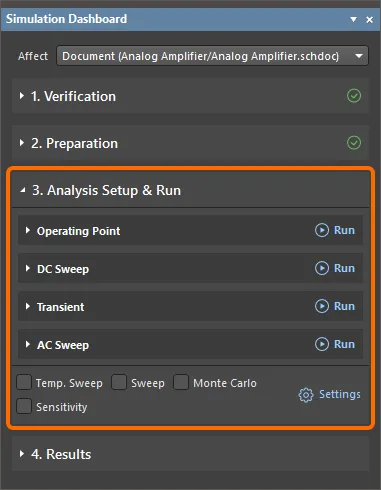
Obszar Analysis Setup & Run panelu Simulation Dashboard
Poniższe sekcje opisują sposób konfigurowania typowych analiz symulacyjnych oraz dodatkowych ustawień symulacji.
Analiza punktu pracy
Analiza punktu pracy służy do wyznaczania stałoprądowego punktu pracy obwodu przy zwartych cewkach i rozwartych kondensatorach. Analiza ta oblicza wartości prądów i napięć w stanie ustalonym obwodu, współczynniki przenoszenia dla prądu stałego, a także bieguny i zera charakterystyki przenoszenia AC, wymaganej w innych rodzajach obliczeń.
Analizę punktu pracy konfiguruje się w obszarze Operating Point panelu Simulation Dashboard.
Użyj przycisków Display on schematic, aby wyświetlić obliczone wartości bezpośrednio na schemacie:
- Voltage – wyświetlanie napięć węzłowych względem węzła odniesienia
- Power – wyświetlanie mocy chwilowej pobieranej (wartość dodatnia) lub oddawanej (wartość ujemna)
- Current – wyświetlanie prądu wyjściowego elementu.
Po uruchomieniu analizy obliczone wartości napięcia, mocy i/lub prądu zostaną wyświetlone jako etykiety przy odpowiednich węzłach.
Dokument wyników symulacji będzie zawierać wyniki obliczeń dla sondy umieszczonej w obwodzie.
Poniżej przedstawiono przykład skonfigurowanej analizy punktu pracy obwodu oraz dokument wyników symulacji. Zwróć uwagę, że etykiety wartości wynikowych (dla włączonych obliczeń napięcia i mocy), które pojawiają się po uruchomieniu symulacji, są widoczne na arkuszu schematu. Pokazano również przykład dodawania kolejnej obliczonej wartości do dokumentu wyników symulacji.


Analiza transmitancji
Analiza transmitancji (małosygnałowa analiza DC) oblicza rezystancję wejściową DC, rezystancję wyjściową DC oraz wzmocnienie DC w każdym węźle napięciowym obwodu.
Aby przeprowadzić analizę transmitancji, włącz opcję Transfer Function w obszarze Operating Point panelu Simulation Dashboard. Po jej włączeniu dostępne będą odpowiednie opcje analizy:
- Source Name – małosygnałowe źródło wejściowe używane jako odniesienie wejściowe do obliczeń.
-
Reference Node – węzeł obwodu używany jako odniesienie do obliczeń w każdym określonym węźle napięciowym. „
0” jest węzłem odniesienia (domyślnieGND).
Poniżej przedstawiono przykład skonfigurowanej analizy transmitancji obwodu oraz dokument wyników symulacji. W dokumencie wyników symulacji wybierz wykres Transfer Function, klikając kartę u dołu obszaru projektowego, aby uzyskać dostęp do wyników analizy.


Analiza biegunów i zer
Analiza biegunów i zer umożliwia określenie stabilności układu liniowego z jednym wejściem i jednym wyjściem poprzez obliczenie biegunów i/lub zer małosygnałowej transmitancji AC obwodu. Najpierw wyznaczany jest stałoprądowy punkt pracy obwodu, a następnie określane są zlinearyzowane modele małosygnałowe wszystkich elementów nieliniowych w obwodzie. Tak otrzymany obwód jest następnie wykorzystywany do wyznaczenia biegunów i zer odpowiadających wskazanej transmitancji.
Aby przeprowadzić analizę biegunów i zer, włącz opcję Pole-Zero Analysis w obszarze Operating Point panelu Simulation Dashboard. Po jej włączeniu dostępne będą odpowiednie opcje analizy:
-
Input Node – dodatni węzeł wejściowy obwodu.
-
Input Reference Node – węzeł odniesienia dla wejścia obwodu.
-
Output Node – dodatni węzeł wyjściowy obwodu.
-
Output Reference Node – węzeł odniesienia dla wyjścia obwodu.
-
Analysis Type – umożliwia dalsze doprecyzowanie zakresu analizy. Wybierz wyszukiwanie wszystkich biegunów spełniających transmitancję układu (
Poles Only), wszystkich zer (Zeros Only) lub zarównoPoles, jak iZeros. -
Transfer Function Type – określa typ małosygnałowej transmitancji AC używanej dla układu podczas obliczania biegunów i/lub zer. Dostępne są dwa typy:
-
V(output)/V(input) – transmitancja wzmocnienia napięciowego.
-
V(output)/I(input) – transmitancja impedancyjna.
-
Poniżej przedstawiono przykład skonfigurowanej analizy biegunów i zer dla układu oraz dokument z wynikami symulacji. W dokumencie z wynikami symulacji wybierz wykres Pole-Zero Analysis, klikając kartę u dołu obszaru projektowania, aby zobaczyć wyniki analizy.


Przemiatanie DC
Analiza przemiatania DC generuje wyniki podobne do uzyskiwanych za pomocą charakterografu. Wykonuje serię analiz punktu pracy, zmieniając wartości wybranych parametrów o zdefiniowane kroki, aby uzyskać stałoprądową charakterystykę przejściową.
Analizę przemiatania DC konfiguruje się w sekcji DC Sweep panelu Simulation Dashboard.
Kliknij element sterujący Add Parameter, aby dodać parametry, których wartości mają być zmieniane krokowo. Może to być wartość składowej stałej źródła napięcia lub prądu, rezystancja rezystora albo temperatura (Temp). W polach From, To i Step określ odpowiednio wartość początkową, wartość końcową oraz krok zmiany wartości w zdefiniowanym zakresie przemiatania.
Użyj sekcji Output Expressions, aby dodać wyrażenia, które będą przedstawiane jako przebiegi w dokumentach z wynikami symulacji (oprócz przebiegów dla sond umieszczonych w układzie). Więcej informacji znajdziesz w sekcji Dodawanie wyrażeń wyjściowych.
Poniżej przedstawiono przykład skonfigurowanej analizy przemiatania DC dla układu oraz dokument z wynikami symulacji.


Analiza stanów przejściowych
Analiza stanów przejściowych generuje wyniki podobne do tych, które są zwykle wyświetlane na oscyloskopie, obliczając zmienne wyjściowe stanu przejściowego (napięcie lub prąd) w funkcji czasu, w przedziale czasowym lub dla liczby okresów określonych przez użytkownika. Przed analizą stanów przejściowych automatycznie wykonywana jest analiza punktu pracy w celu określenia polaryzacji stałoprądowej układu, chyba że włączono opcję Use Initial Conditions.
Analizę stanów przejściowych konfiguruje się w sekcji Analiza stanów przejściowych panelu Simulation Dashboard.
Określ przedział czasowy / liczbę okresów analizy, wybierając odpowiedni tryb i definiując odpowiadające mu wartości:
-
 – tryb Interval. Określ początek i koniec wymaganego przedziału czasowego (w sekundach) oraz nominalny krok czasowy w polach From, To i Step.
-
 – tryb Period. Określ początek i koniec wymaganego przedziału czasowego (w sekundach), liczbę okresów przebiegu sinusoidalnego oraz liczbę punktów danych na okres przebiegu sinusoidalnego w polach From, N Periods i Points / Period.
Użyj sekcji Output Expressions, aby dodać wyrażenia, które będą przedstawiane jako przebiegi w dokumentach z wynikami symulacji (oprócz przebiegów dla sond umieszczonych w układzie). Więcej informacji znajdziesz w sekcji Dodawanie wyrażeń wyjściowych.
Włącz opcję Use Initial Conditions, aby użyć warunków początkowych do obliczenia przebiegu przejściowego z pominięciem analizy punktu pracy. Użyj tej opcji, jeśli chcesz przeprowadzić analizę stanów przejściowych, rozpoczynając od stanu innego niż spoczynkowy punkt pracy. Warunek początkowy można zdefiniować dla każdego odpowiedniego elementu na schemacie (określając wartość odpowiedniego parametru, np. Initial Current dla cewki lub Initial B-E Voltage albo Initial C-E Voltage dla tranzystora bipolarnego). Można też umieścić w układzie elementy .IC (użyj polecenia Simulate » Place Initial Condition z menu głównego lub umieść element .IC z biblioteki Simulation Generic Components, a następnie ustaw wartość Initial Voltage umieszczonego elementu). Wartość IC elementu ma pierwszeństwo przed obiektem .IC dołączonym do sieci.
Poniżej przedstawiono przykład skonfigurowanej analizy stanów przejściowych dla układu oraz dokument z wynikami symulacji.


Analiza Fouriera
Analiza Fouriera projektu opiera się na danych z ostatniego okresu zarejestrowanego podczas analizy stanów przejściowych. Na przykład, jeśli częstotliwość podstawowa wynosi 1 kHz, do analizy Fouriera zostaną użyte dane z ostatniego okresu o długości 1 ms.
Aby przeprowadzić analizę Fouriera, włącz opcję Fourier Analysis w sekcji Transient panelu Simulation Dashboard. Po włączeniu tej opcji dostępne są odpowiednie ustawienia analizy:
- Fourier Fundamental Frequency – częstotliwość sygnału aproksymowanego sumą przebiegów sinusoidalnych.
- Fourier Number of Harmonics – liczba harmonicznych uwzględnianych w analizie. Częstotliwość każdej harmonicznej jest całkowitą wielokrotnością częstotliwości podstawowej. Harmoniczne wraz z sinusoidą o częstotliwości podstawowej sumują się, odtwarzając rzeczywisty przebieg analizowanego sygnału. Im więcej harmonicznych uwzględniono w sumie, tym dokładniejsze jest przybliżenie przebiegu sygnału (np. sumowanie sinusoid w celu odtworzenia przebiegu prostokątnego).
Poniżej przedstawiono przykład skonfigurowanej analizy Fouriera dla układu oraz dokument z wynikami symulacji. Pierwsze dwa wykresy przedstawiają przebiegi z analizy stanów przejściowych układu, natomiast kolejne wykresy, prezentowane na osobnej karcie Fourier Analysis dokumentu z wynikami symulacji, przedstawiają wyniki analizy Fouriera. Przebieg prostokątny o częstotliwości podstawowej 1 kHz jest rozkładany na sinusoidy o częstotliwościach będących nieparzystymi wielokrotnościami tej częstotliwości (harmoniczne nieparzyste), jak pokazano na trzecim wykresie (1 kHz, 3 kHz, 5 kHz, 7 kHz itd.), oraz o amplitudach malejących z każdą kolejną harmoniczną.


Analiza obciążeń
Analiza obciążeń służy do obliczania warunków pracy poszczególnych komponentów, takich jak maksymalne napięcia, prądy i moce rozpraszane, oraz porównywania ich z wartościami granicznymi zdefiniowanymi w modelu obciążeń komponentu.
Model obciążeń komponentu konfiguruje się na karcie Stress w oknie dialogowym Sim Model otwieranym dla modelu symulacyjnego komponentu. Można tu wybrać wymagany Device Type i zdefiniować wartości parametrów, a także określić mapowanie wyprowadzeń między modelem obciążeń (którego wyprowadzenia są wstępnie zdefiniowane) a modelem symulacyjnym. Więcej informacji o konfiguracji modelu analizy obciążeń można znaleźć na stronie Edycja pojedynczego komponentu.
Współczynniki obniżenia wartości dopuszczalnych, które zmniejszają wartości graniczne parametrów, są obliczane na podstawie parametrów modelu obciążeń. Wartości te można również ustawić na karcie Stress w oknie dialogowym Advanced Analysis Settings (otwieranym przez kliknięcie elementu sterującego Settings w obszarze Analysis Setup & Run panelu Simulation Dashboard).
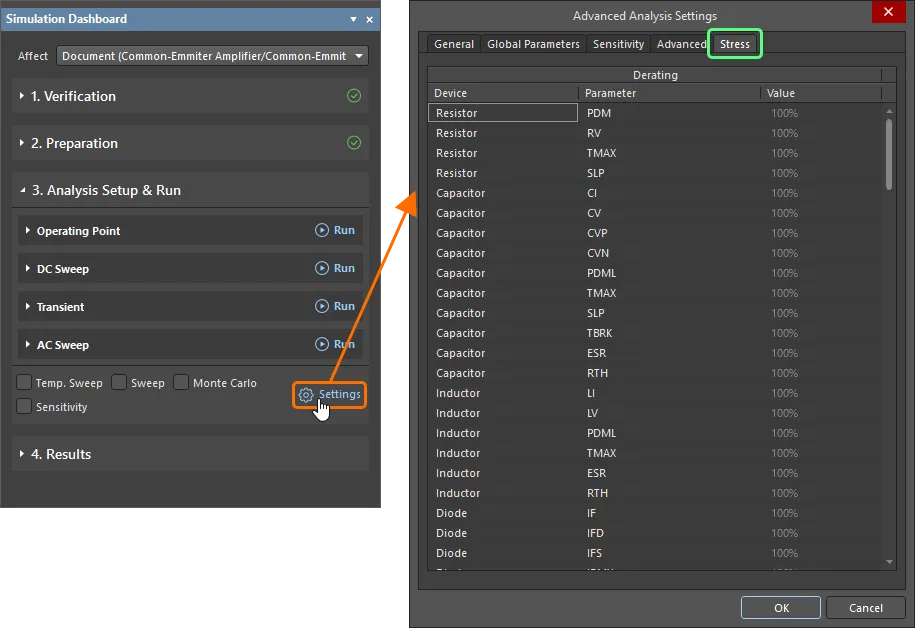
Aby przeprowadzić analizę obciążeń, włącz opcję Stress Analysis w obszarze Transient panelu Simulation Dashboard. W dokumencie wyników symulacji wybierz wykres Stress, klikając kartę u dołu obszaru projektowania, aby uzyskać dostęp do wyników analizy.


Analiza częstotliwościowa AC
Analiza częstotliwościowa AC generuje wyniki przedstawiające charakterystykę częstotliwościową obwodu, obliczając małosygnałowe zmienne wyjściowe AC w funkcji częstotliwości. Najpierw przeprowadza analizę punktu pracy w celu określenia polaryzacji stałoprądowej obwodu, zastępując źródło sygnału generatorem sinusoidalnym o stałej amplitudzie, a następnie analizuje obwód w określonym zakresie częstotliwości. Pożądanym wynikiem małosygnałowej analizy AC jest zwykle transmitancja (wzmocnienie napięciowe, transimpedancja itp.).

Analizę częstotliwościową AC konfiguruje się w obszarze AC Sweep panelu Simulation Dashboard.
Zdefiniuj następujące parametry analizy:
- Start Frequency – początkowa częstotliwość generatora sinusoidalnego (w Hz).
- End Frequency – końcowa częstotliwość generatora sinusoidalnego (w Hz).
- No. Points / Points/Dec / Points/Oct – wartość kroku przemiatania w powiązaniu z wybranym ustawieniem Type.
-
Type – sposób rozmieszczenia punktów danych w widmie częstotliwości. Dostępne są trzy typy:
- Linear – całkowita liczba punktów danych równomiernie rozmieszczonych w skali liniowej.
- Decade – liczba równomiernie rozmieszczonych punktów danych na dekadę skali log10.
- Octave – liczba równomiernie rozmieszczonych punktów danych na oktawę skali log2.
Użyj sekcji Output Expressions, aby dodać wyrażenia, które będą przedstawiane jako przebiegi w dokumentach wyników symulacji (oprócz przebiegów dla sond umieszczonych w obwodzie). Więcej informacji można znaleźć w sekcji Dodawanie wyrażeń wyjściowych.
Poniżej przedstawiono przykład skonfigurowanej analizy częstotliwościowej AC dla obwodu oraz dokument wyników symulacji.


Analiza szumów
Analiza szumów określa udział rezystorów i elementów półprzewodnikowych w generowaniu szumów poprzez wykreślanie gęstości widmowej szumów, czyli poziomu szumu mierzonego w woltach do kwadratu na herc (V2/Hz). Kondensatory, cewki i źródła sterowane są traktowane jako bezszumowe.
Aby przeprowadzić analizę szumów, włącz opcję Noise Analysis w sekcji AC Sweep panelu Simulation Dashboard. Po włączeniu tej opcji dostępne będą odpowiednie ustawienia analizy:
-
Noise Source – niezależne źródło napięcia w obwodzie, które ma służyć jako odniesienie wejściowe do obliczeń szumów.
-
Output Node – węzeł obwodu, w którym ma być mierzony całkowity szum wyjściowy.
-
Ref Node – węzeł obwodu używany jako odniesienie do obliczania całkowitego szumu wyjściowego w wybranym węźle Output Node. Domyślnie ten parametr ma wartość '
0' (węzeł odniesienia, domyślnieGND). Jeśli zostanie ustawiony na inny węzeł, całkowity szum wyjściowy jest obliczany jakoV(Output Node) - V(Reference Node). -
Points Per Summary – pozwala określić, jaki pomiar szumów zostanie wykonany. Obsługiwane są następujące wartości tej opcji:
-
0– ustawienie tego parametru na tę wartość spowoduje pomiar wyłącznie szumu wejściowego i wyjściowego. -
1– ustawienie tego parametru na tę wartość spowoduje pomiar udziału każdego elementu obwodu w generowaniu szumów.
-
Poniżej przedstawiono przykład skonfigurowanej analizy szumów dla obwodu oraz dokument z wynikami symulacji.
W dokumencie z wynikami symulacji wybierz wykres Noise Spectral Density, klikając kartę u dołu obszaru projektowego, i dodaj wymagane przebiegi do bieżącego wykresu, wybierając odpowiednią pozycję na liście Source Data w panelu Sim Data i klikając przycisk Add Wave to Plot. Przebieg onoise_spectrum (niebieski) przedstawia całkowity szum wyjściowy zmierzony w określonym węźle wyjściowym, w tym przypadku Output. Przebieg inoise_spectrum (czerwony) przedstawia poziom szumu, jaki należałoby wprowadzić na wejściu, aby uzyskać zmierzony szum wyjściowy w tym węźle.
Podobnie wybierz wykres Integrated Noise, klikając kartę u dołu obszaru projektowego, i dodaj wymagane obliczone wartości do tabeli wyników, wybierając odpowiednią pozycję na liście Source Data w panelu Sim Data i klikając przycisk Add Wave to Plot.


Analiza parametrów S
Parametry S (parametry rozproszenia) umożliwiają opis układów na podstawie stosunku mikrofal padających i odbitych (w przypadku badanego urządzenia określają, ile mocy przechodzi z jednego portu do drugiego, a ile jest odbijane). Stosunki te można następnie wykorzystać do obliczenia właściwości obwodu, takich jak impedancja wejściowa, charakterystyka częstotliwościowa i izolacja. Choć analiza parametrów S jest przeznaczona przede wszystkim do obwodów i elementów RF, jest równie przydatna w przypadku każdego obwodu z co najmniej dwoma źródłami (portami).
Aby przeprowadzić analizę parametrów S, włącz opcję S-Parameters Analysis w sekcji AC Sweep panelu Simulation Dashboard. Po włączeniu tej opcji dostępne będą odpowiednie ustawienia analizy. Zdefiniuj używane porty (źródła) i ustaw impedancję każdego z nich (domyślnie 50 omów). Jeśli urządzenie ma więcej niż dwa porty, można je dodać (za pomocą elementu sterującego Add) i odpowiednio zdefiniować, co spowoduje zwiększenie liczby parametrów S w wynikowej „macierzy S”.
Silnik symulacji oblicza również parametry Y (admitancję) i parametry Z (impedancję), które w razie potrzeby można dodać do wykresów.
Użyj sekcji Output Expressions, aby dodać wyrażenia, które będą prezentowane jako przebiegi w dokumentach z wynikami symulacji w postaci s_<m>_<n>, y_<m>_<n> lub z_<m>_<n>, na przykład s_1_1 lub y_1_2.
Po uruchomieniu analizy częstotliwościowej AC dane parametrów S będą dostępne na wykresie S-parameters Analysis w dokumencie z wynikami symulacji.
Poniżej przedstawiono przykład skonfigurowanej analizy parametrów S dla obwodu oraz dokument z wynikami symulacji.


Dodatkowe analizy
Dostępnych jest kilka dodatkowych typów analiz. Zasada dodatkowych obliczeń polega na przechodzeniu przez wartości parametrów w wybranym zakresie i wykonywaniu serii obliczeń dla każdej wartości tych parametrów.
Przemiatanie temperatury
Funkcja przemiatania temperatury służy do analizy obwodu dla każdej temperatury z określonego zakresu, generując serię krzywych — po jednej dla każdego ustawienia temperatury.
Aby przeprowadzić analizę z przemiataniem temperatury, włącz opcję Temp. Sweep u dołu sekcji Analysis Setup & Run panelu Simulation Dashboard. Kliknij Settings, aby skonfigurować analizę w sekcji Temperature na karcie General otwartego okna dialogowego Advanced Analysis Settings, korzystając z następujących parametrów:
- From – temperatura początkowa wymaganego zakresu przemiatania (w stopniach Celsjusza).
- To – temperatura końcowa wymaganego zakresu przemiatania (w stopniach Celsjusza).
- Step – krok przyrostu używany do wyznaczania kolejnych wartości w zdefiniowanym zakresie przemiatania.
Poniżej przedstawiono przykład skonfigurowanej analizy częstotliwościowej AC dla obwodu z wykorzystaniem funkcji przemiatania temperatury oraz dokument z wynikami symulacji.


Przemiatanie parametrów
Funkcja przemiatania parametrów umożliwia zmianę wartości elementów, źródeł i/lub temperatury z określonym krokiem w zadanym zakresie.
Aby przeprowadzić analizę z przemiataniem parametrów, włącz opcję Sweep u dołu sekcji Analysis Setup & Run panelu Simulation Dashboard. Kliknij Settings, aby skonfigurować analizę w sekcji Przemiatany parametr na karcie General otwartego okna dialogowego Advanced Analysis Settings. Kliknij Add Parameter element sterujący, aby dodać parametr zmieniany krokowo, a następnie wybierz go z menu rozwijanego. Wybierz typ rozkładu wartości parametru zmienianego krokowo i ustaw parametry rozkładu w poniższych polach:
- Linear – określ wartość początkową, wartość końcową oraz krok zmiany w zdefiniowanym zakresie przemiatania odpowiednio w polach From, To i Step.
- Decade – określ wartość początkową, wartość końcową oraz liczbę punktów danych na dekadę zmiany wartości parametru odpowiednio w polach From, To i Points/Dec.
- Octave – określ wartość początkową, wartość końcową oraz liczbę punktów danych na oktawę zmiany wartości parametru odpowiednio w polach From, To i Points/Oct.
- List – podaj listę wymaganych wartości parametru (oddzielonych spacjami) w polu Values.
Dodaj i skonfiguruj dowolną liczbę parametrów zmienianych krokowo.
Poniżej przedstawiono przykład skonfigurowanej analizy stanów przejściowych układu z użyciem funkcji przemiatania parametrów oraz dokument z wynikami symulacji.


Monte Carlo
Analiza Monte Carlo umożliwia wielokrotne wykonywanie symulacji z losowo zmienianymi wartościami elementów w granicach określonych tolerancji.
Aby przeprowadzić analizę Monte Carlo, włącz opcję Monte Carlo w dolnej części sekcji Analysis Setup & Run panelu Simulation Dashboard. Kliknij Settings, aby skonfigurować analizę w sekcji Monte Carlo na karcie General otwartego okna dialogowego Advanced Analysis Settings, korzystając z następujących parametrów:
- Number of Runs – liczba przebiegów symulacji, które ma wykonać symulator. W każdym przebiegu zostaną użyte inne wartości elementów, mieszczące się w określonym zakresie tolerancji. (Domyślnie = 5).
-
Distribution – ten parametr określa rozkład wartości uzyskiwanych podczas generowania liczb losowych. Dostępne są trzy typy rozkładu:
-
Uniform(domyślny) – jest to rozkład jednostajny. Wartości są równomiernie rozłożone w określonym zakresie tolerancji. Na przykład dla rezystora 1K o tolerancji 10% prawdopodobieństwo wygenerowania dowolnej wartości z zakresu od 900Ω do 1100Ω jest jednakowe. -
Gaussian– wartości mają rozkład Gaussa (krzywa dzwonowa), którego środek odpowiada wartości nominalnej, a określona tolerancja odpowiada +/- 3 odchyleniom standardowym. Dla rezystora o wartości 1K +/- 10% środek rozkładu wynosi 1000Ω, +3 odchylenia standardowe odpowiadają 1100Ω, a -3 odchylenia standardowe odpowiadają 990Ω. Przy tym typie rozkładu istnieje większe prawdopodobieństwo, że losowo wygenerowana wartość będzie bliższa wartości zadanej. -
Worst Case– jest to rozkład taki sam jak jednostajny, ale używane są tylko wartości skrajne zakresu (najgorsze przypadki). Dla rezystora 1K +/- 10% używana wartość jest losowo wybierana spośród dwóch wartości najgorszego przypadku: 990Ω i 1100Ω. W każdym przebiegu symulacji prawdopodobieństwo użycia górnej (1100Ω) lub dolnej (990 Ω) wartości najgorszego przypadku jest jednakowe.
-
-
Seed – ta wartość jest używana przez symulator do generowania liczb losowych dla poszczególnych przebiegów analizy. Aby przeprowadzić symulację z inną sekwencją liczb losowych, należy zmienić tę wartość na inną liczbę.
(Default = -1). -
Group Tolerances:
- Resistor – tolerancja uwzględniana dla rezystorów. Wartość jest wprowadzana w procentach (domyślnie = 10%).
- Capacitor – tolerancja uwzględniana dla kondensatorów. Wartość jest wprowadzana w procentach (domyślnie = 10%).
- Inductor – tolerancja uwzględniana dla cewek. Wartość jest wprowadzana w procentach (domyślnie = 10%).
- Transistor – tolerancja uwzględniana dla tranzystorów (współczynnik beta w kierunku przewodzenia). Wartość jest wprowadzana w procentach (domyślnie = 10%).
- DC Source – tolerancja uwzględniana dla źródeł prądu lub napięcia stałego. Wartość jest wprowadzana w procentach (domyślnie = 10%).
-
Digital Tp – tolerancja uwzględniana dla parametru Tp elementów cyfrowych (opóźnienia propagacji). Wartość jest wprowadzana w procentach (domyślnie = 10%). Tolerancja służy do określenia dopuszczalnego zakresu wartości, które generator liczb losowych może wygenerować dla danego elementu. Dla elementu o wartości nominalnej
ValNomzakres można wyrazić jakoValNom - (Tolerance * ValNom) ... ValNom + (Tolerance * ValNom)
Poniżej przedstawiono przykład skonfigurowanej analizy stanów przejściowych układu z użyciem funkcji analizy Monte Carlo oraz dokument z wynikami symulacji.


Analiza wrażliwości
Analiza wrażliwości pozwala określić, które elementy układu lub czynniki mają największy wpływ na charakterystyki wyjściowe układu. Dzięki tym informacjom można ograniczyć wpływ niekorzystnych cech lub poprawić działanie układu, wykorzystując cechy korzystne. Analiza wrażliwości oblicza liczbowe wartości wrażliwości określonych pomiarów względem parametrów elementów lub ich modeli, a także względem temperatury i parametrów globalnych. Wynikiem analizy jest tabela uszeregowanych wartości wrażliwości dla każdego typu pomiaru.
Aby przeprowadzić analizę wrażliwości, należy skonfigurować odpowiedni pomiar. W poniższym przykładzie dla analizy przemiatania AC skonfigurowano wyrażenie wyjściowe dB(v(OUT)), a dla tego wyjścia zdefiniowano dwa pomiary: BW (szerokość pasma) i MAX (maksymalna amplituda). Wrażliwość można obliczyć dla dowolnego z tych pomiarów.
Aby przeprowadzić analizę wrażliwości, włącz opcję Sensitivity w dolnej części sekcji Analysis Setup & Run panelu Simulation Dashboard. Kliknij Settings, aby skonfigurować analizę na karcie Sensitivity otwartego okna dialogowego Advanced Analysis Settings. W sekcji Group Deviations określ tolerancję względną stosowaną do wartości elementów danego typu. Użyj sekcji Custom Deviations, aby przeanalizować wrażliwość dowolnego obiektu o wartości parametrycznej, który obsługuje obliczenia analizy wrażliwości. Wszystkie ustawienia wrażliwości mają wartość domyślną 1m i dopuszczają zakres wartości od 1u do 0.1.
Po zakończeniu analizy przejdź do Measurements Na karcie Sim Data panelu w dokumencie wynikowym wybierz wymagany zestaw wyników pomiarów i kliknij przycisk Sensitivity, aby przejść do wykresu Sensitivity. Wyniki analizy wrażliwości są wyświetlane w tabeli, dzięki czemu można szybko zidentyfikować element o największej wrażliwości na zmiany jego wartości.


Równowaga między dokładnością a wydajnością
Ważną częścią konfiguracji symulacji jest ustawienie odpowiednich wartości zakresów używanych w symulacji.
Na przykład ustawienia domyślne mogą nie odpowiadać czasowi symulacji wymaganemu ze względu na charakterystykę obwodu. Rozważmy analizę stanów przejściowych skonfigurowaną z przedziałem czasu From – To od 0 do 1u, jak pokazano poniżej.
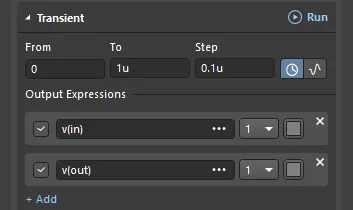
Przedział czasu analizy stanów przejściowych ustawiono od 0 do 1u.
W tym obwodzie dla źródła ustawiono wartość Period równą 1uS, jak pokazano poniżej.
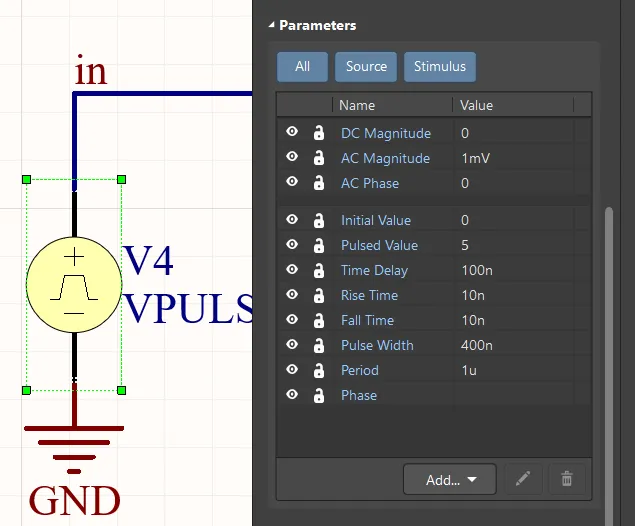
Okres źródła wynosi 1u.
Taki zakres analizy stanów przejściowych nie pozwoli prawidłowo zasymulować obwodu ze względu na charakterystykę jego działania, jak pokazano poniżej.

Zakres czasu analizy stanów przejściowych jest zbyt krótki w stosunku do okresu ustawionego dla źródła.
Podobnie, gdy zakres jest szeroki (na przykład 0–100u), analiza wykresu również będzie trudna, a czas wymagany do przeprowadzenia analizy wzrośnie.
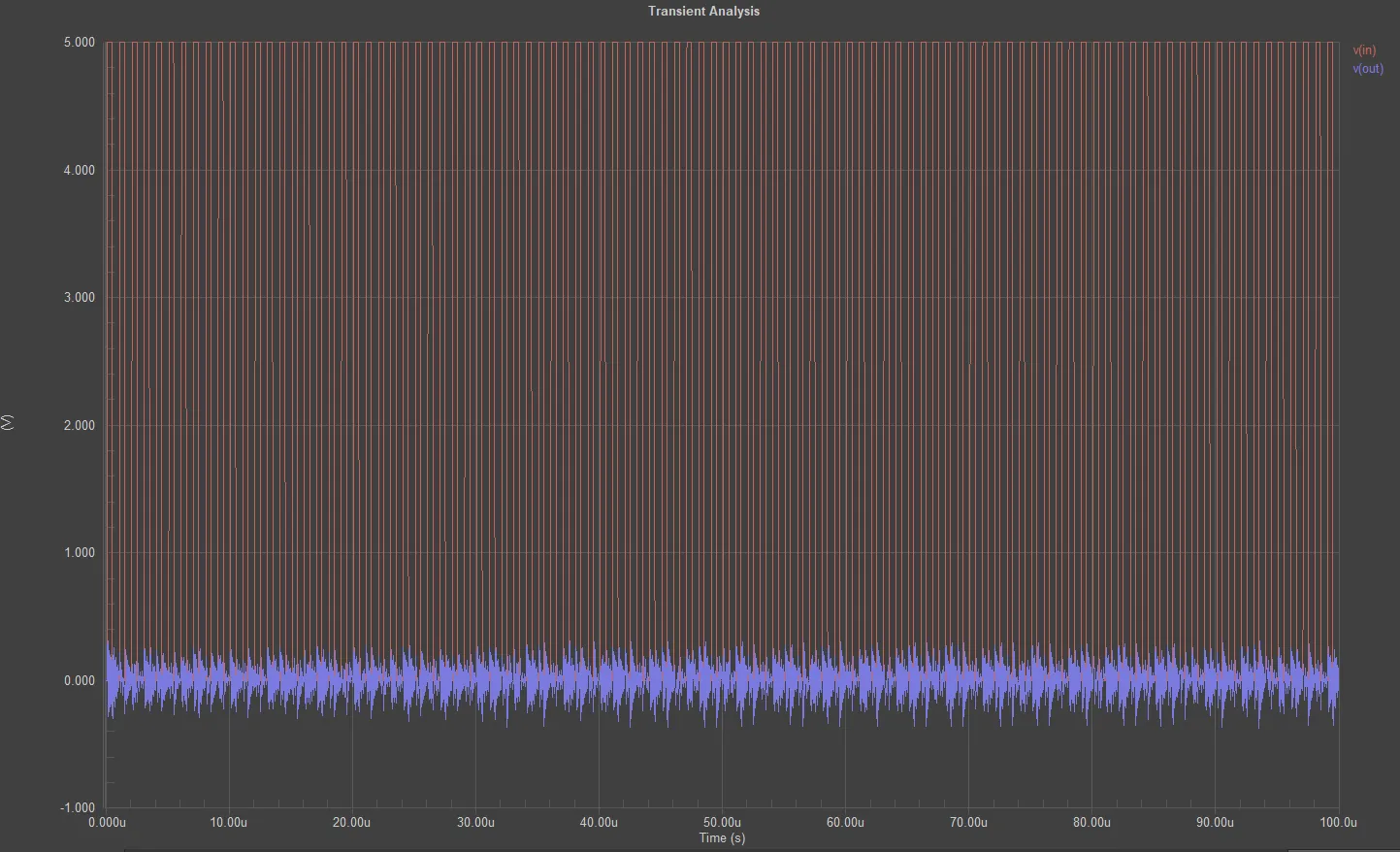
Zakres czasu analizy stanów przejściowych jest zbyt szeroki.
Zamiast tego wybierz zakres większy od okresu sygnału, na przykład 5 okresów (0–5u). Powinno to wystarczyć do ustabilizowania się obwodu, a jednocześnie nie będzie nadmiernym zakresem dla tego typu obliczeń.

Odpowiedni zakres czasu analizy stanów przejściowych dla tego obwodu.
Ważny jest również dobór odpowiedniego kroku wartości do obliczeń lub liczby punktów wyświetlanych na wykresie. Zbyt duża liczba punktów spowolni obliczenia, a zbyt mała spowoduje ich niedokładność.
Rozważmy na przykład przedstawione poniżej charakterystyki amplitudowo-częstotliwościowe: pierwszą skonfigurowano z użyciem 10 punktów, a drugą — 1000 punktów. Różnica w liczbie użytych punktów nie wpływa znacząco na czas obliczeń, ale znacznie zwiększa dokładność charakterystyk.

Wyniki analizy, w której do obliczeń użyto zbyt małej liczby punktów.

Do obliczeń użyto odpowiedniej liczby punktów.
Dodawanie wyrażeń wyjściowych
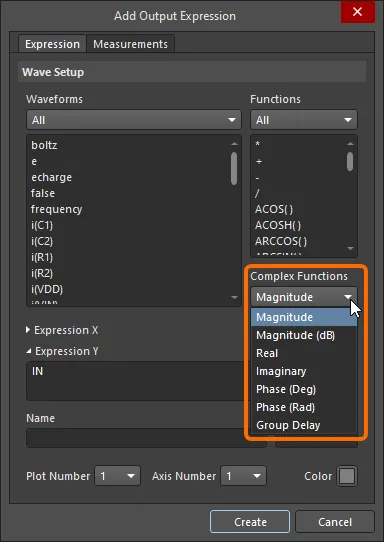
Podczas konfigurowania niektórych analiz można dodawać wyrażenia, które będą prezentowane jako przebiegi w dokumentach wyników symulacji (oprócz przebiegów dla sond umieszczonych w obwodzie). Aby dodać wyrażenie, kliknij element Add w sekcji Output Expression obszaru wybranej analizy w panelu Simulation Dashboard. Pod aktualnie zaznaczonym wierszem wyrażenia wyjściowego pojawi się pusty wiersz. Określ wyrażenie wyjściowe oraz ustaw numer wykresu i kolor. Możesz to zrobić bezpośrednio w dodanym wpisie w panelu lub kliknąć przycisk  i wybrać pozycję z listy dostępnych Waveforms w oknie dialogowym Add Output Expression.
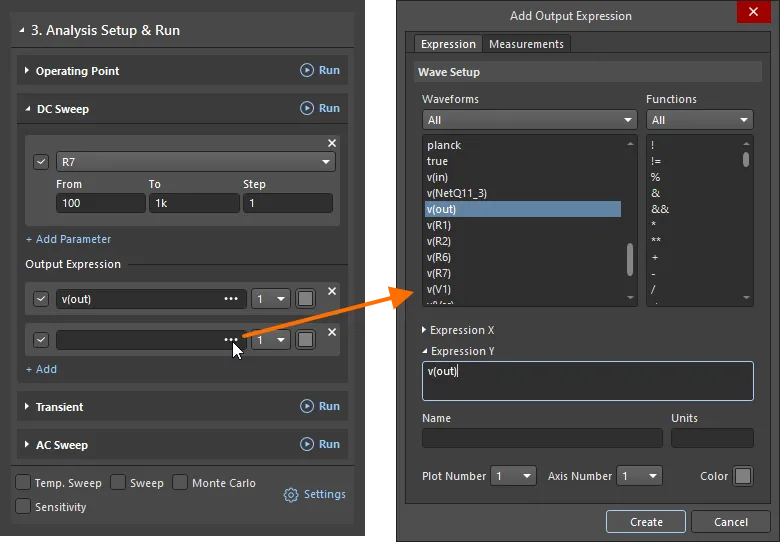
Wybierz wymagane wyrażenie wyjściowe lub zdefiniuj nową funkcję, a następnie skonfiguruj sposób prezentacji tego wyrażenia na wykresie.
Obszar Waveforms okna dialogowego zawiera listę aktualnie dostępnych przebiegów i stałych. Domyślnie wyświetlane są przebiegi All. Użyj listy rozwijanej u góry, aby zastosować filtr:
- Digital – poziom logiczny (0, 1, nieokreślony, wysoka impedancja) w węźle cyfrowym. Węzeł jest uznawany za cyfrowy, jeśli jest połączony z wyprowadzeniem elementu z cyfrowym modelem symulacyjnym.
- Node Voltages – napięcia w sieciach obwodu.
- Voltages – napięcia na elementach obwodu.
- Currents – prądy płynące przez elementy obwodu.
- Powers – moce pobierane/oddawane przez elementy obwodu.
- Charges\Fluxes – ładunki kondensatorów i strumienie magnetyczne cewek w obwodzie.
- Conductivities – konduktancje diod i tranzystorów w obwodzie.
- Constants
Możesz tworzyć wyrażenia matematyczne na podstawie dowolnych przebiegów danych źródłowych, korzystając z funkcji wymienionych poniżej. Pamiętaj, że dostępne funkcje zależą od typu analizy przeprowadzonej w celu uzyskania przebiegów.
Wyrażenie może zawierać dowolną kombinację dostępnych funkcji i dozwolonych operatorów. Kliknij pozycję przebiegu lub funkcji, aby dodać ją do aktywnego pola wyrażenia (Expression X lub Expression Y) poniżej. Możesz również zdefiniować wyrażenie, wpisując je bezpośrednio w tych polach.
Opcje u dołu okna dialogowego określają sposób prezentacji wyrażenia na wykresie w pliku danych symulacji:
- Name – nazwa wyrażenia wyjściowego.
- Units – wyświetlane jednostki miary.
- Plot Number – numer kolejny wykresu, na którym zostanie przedstawiony przebieg. Wybierz jeden z aktualnie zdefiniowanych wykresów lub wybierz New Plot, aby utworzyć nowy wykres dla przebiegu.
- Axis Number – numer kolejny osi Y, z której będzie korzystać przebieg. Wybierz jedną z aktualnie zdefiniowanych osi lub wybierz New Axis, aby utworzyć nową oś Y dla przebiegu.
- Color – kolor przebiegu. Jeśli nie zostanie zmieniony, kolory poszczególnych przebiegów będą przypisywane automatycznie w pliku danych symulacji.

Dostępne funkcje
Algebraiczne
| Składnia | Opis |
|---|---|
| x % y | zwraca resztę z dzielenia x przez y |
| x * y | zwraca iloczyn x i y |
| x + y | zwraca sumę x i y |
| x - y | zwraca różnicę x i y |
| x / y | zwraca iloraz x i y |
| x MOD y | zwraca resztę z dzielenia x przez y |
| ABS(x) | zwraca wartość bezwzględną x |
Logiczne
| Składnia | Opis |
|---|---|
| !x | jeśli x=0, zwraca 1, w przeciwnym razie zwraca 0 |
| x != y | jeśli x=y, zwraca 0, w przeciwnym razie zwraca 1 |
| x & y | jeśli zarówno x, jak i y są prawdziwe (niezerowe wartości dodatnie), zwraca 1, w przeciwnym razie zwraca 0 |
| x && y | jeśli zarówno x, jak i y są prawdziwe (niezerowe wartości dodatnie), zwraca 1, w przeciwnym razie zwraca 0 |
| x < y | jeśli x<y, zwraca 1, w przeciwnym razie zwraca 0 |
| x <= y | jeśli x<=y, zwraca 1, w przeciwnym razie zwraca 0 |
| x <> y | jeśli x=y, zwraca 0, w przeciwnym razie zwraca 1 |
| x == y | jeśli x=y, zwraca 1, w przeciwnym razie zwraca 0 |
| x > y | jeśli x>y, zwraca 1, w przeciwnym razie zwraca 0 |
| x >= y | jeśli x>=y, zwraca 1, w przeciwnym razie zwraca 0 |
| x AND y | jeśli zarówno x, jak i y są prawdziwe (mają wartości dodatnie), zwraca 1, w przeciwnym razie zwraca 0 |
| x NAND y | jeśli zarówno x, jak i y są prawdziwe (mają wartości dodatnie), zwraca 0, w przeciwnym razie zwraca 1 |
| x NOR y | jeśli co najmniej jedna z wartości x i y jest prawdziwa (ma wartość dodatnią), zwraca 0, w przeciwnym razie zwraca 1 |
| x OR y | jeśli co najmniej jedna z wartości x i y jest prawdziwa (ma wartość dodatnią), zwraca 1, w przeciwnym razie zwraca 0 |
| x XOR y | jeśli dokładnie jedna z wartości x i y jest prawdziwa (ma wartość dodatnią), zwraca 1, w przeciwnym razie zwraca 0 |
| x | y | jeśli co najmniej jedna z wartości x i y jest prawdziwa (ma wartość dodatnią), zwraca 1, w przeciwnym razie zwraca 0 |
| x || y | jeśli co najmniej jedna z wartości x i y jest prawdziwa (ma wartość dodatnią), zwraca 1, w przeciwnym razie zwraca 0 |
| ~x | jeśli x=0, zwraca 1, w przeciwnym razie zwraca 0 |
| BUF(x) | jeśli x>0.5, zwraca 1, w przeciwnym razie zwraca 0 |
| IF(x,y,z) | jeśli x jest prawdziwe (ma wartość dodatnią), zwraca y, w przeciwnym razie zwraca z |
| INV(x) | jeśli x>0.5, zwraca 0, w przeciwnym razie zwraca 1 |
Zespolone
| Składnia | Opis |
|---|---|
| ABS(x) | zwraca wartość bezwzględną x |
| IM(x) | zwraca część urojoną x |
| IMAG(x) | zwraca część urojoną x |
| IMG(x) | zwraca część urojoną x |
| M(x) | zwraca moduł x |
| MAG(x) | zwraca moduł x |
| P(x) | zwraca fazę x w stopniach |
| PH(x) | zwraca fazę x w stopniach |
| PHASE(x) | zwraca fazę x w stopniach |
| R(x) | zwraca część rzeczywistą x |
| RAD(x) | zwraca fazę x w radianach |
| RE(x) | zwraca część rzeczywistą x |
| REAL(x) | zwraca część rzeczywistą x |
Hiperboliczne
| Składnia | Opis |
|---|---|
| ACOSH(x) | zwraca część rzeczywistą odwrotnego cosinusa hiperbolicznego x |
| ASINH(x) | zwraca odwrotny sinus hiperboliczny x |
| ATANH(x) | zwraca odwrotny tangens hiperboliczny x |
| COSH(x) | zwraca cosinus hiperboliczny x |
| SINH(x) | zwraca sinus hiperboliczny x |
| TANH(x) | zwraca tangens hiperboliczny x |
Całkowe
| Składnia | Opis |
|---|---|
| AVG(x,y) | zwraca średnią ruchomą x y (opcjonalnie) to wartość progowa |
| DDT(x) | zwraca pochodną x względem czasu |
| IDT(x,ic,a) | zwraca całkę x po czasie; opcjonalny warunek początkowy ic, resetuje, jeśli a jest prawdziwe |
| IDTMOD(x,ic,m,o) | zwraca całkę x po czasie; opcjonalny warunek początkowy ic, resetuje po osiągnięciu modułu m, przesuwa wartość wyjściową o o |
| RMS(x,y) | zwraca wartość skuteczną x y (opcjonalnie) to wartość progowa |
| IDT(x,y,z) | zwraca całkę x po czasie y (opcjonalnie) to warunek początkowy resetuje, jeśli z (opcjonalnie) jest prawdziwe (ma wartość dodatnią) |
Logarytmiczne
| Składnia | Opis |
|---|---|
| x ** y | zwraca część rzeczywistą wyniku podniesienia x do potęgi y |
| x ^ y | zwraca wynik podniesienia x do potęgi y |
| DB(x) | zwraca wartość x w decybelach (20lg(x)) |
| EXP(x) | zwraca wartość funkcji wykładniczej dla x |
| LN(x) | zwraca logarytm naturalny z x |
| LOG(x) | zwraca logarytm naturalny z x |
| LOG10(x) | zwraca logarytm dziesiętny z x |
| POW(x,y) | zwraca część rzeczywistą wyniku podniesienia x do potęgi y |
| PWR(x,y) | zwraca wynik podniesienia modułu x do potęgi y |
| PWRS(x,y) | zwraca wynik podniesienia modułu x do potęgi y; wynik ma znak x |
| SQRT(x) | zwraca pierwiastek kwadratowy z x |
| SQUARE(x) | zwraca kwadrat x |
Różne
| Składnia | Opis |
|---|---|
| x ? y : z | jeśli x jest prawdziwe (ma wartość dodatnią), zwraca y, w przeciwnym razie zwraca z |
| CEIL(x) | zwraca najmniejszą liczbę całkowitą nie mniejszą niż x |
| DNLIM(x,y,z) | zwraca większą z wartości x i y; z określa szerokość obszaru ciągłości pierwszej pochodnej (obszaru wygładzania) |
| FLOOR(x) | zwraca największą liczbę całkowitą nie większą niż x |
| HYPOT(x,y) | zwraca pierwiastek kwadratowy z sumy kwadratów x i y |
| INT(x) | zwraca część całkowitą x |
| INTQ(x) | jeśli x jest liczbą całkowitą, zwraca 1, w przeciwnym razie zwraca 0 |
| LIMIT(x,y,z) | jeśli y<x<z, zwraca x; jeśli x<y, zwraca y; jeśli x>z, zwraca z |
| MAX(x,y) | zwraca większą z wartości x i y |
| MIN(x,y) | zwraca mniejszą z wartości x i y |
| NINT(x) | zaokrągla x do najbliższej liczby całkowitej |
| ONE(x) | zwraca 1 |
| PWL(x,a,b,c,d,...) | interpoluje wartość dla x na podstawie tabeli wartości podanej jako zestaw par współrzędnych punktów. Odcięte punktów muszą być uporządkowane rosnąco. Gdy wartość zmiennej wejściowej wykracza poza zakres określony przez pary wartości, funkcja zachowuje nachylenie. |
| ROUND(x) | zaokrągla x do najbliższej liczby całkowitej |
| SGN(x) | jeśli x>0, zwraca 1; jeśli x=0, zwraca 0; jeśli x<0, zwraca -1 |
| STP(x) | jeśli x>0, zwraca 1; jeśli x=0, zwraca 0,5; jeśli x<0, zwraca 0 |
| TABLE(x,a,b,c,d,...) | interpoluje wartość dla x na podstawie tabeli wartości podanej jako zestaw par współrzędnych punktów. Odcięte punktów muszą być uporządkowane rosnąco. Gdy wartość zmiennej wejściowej wykracza poza zakres określony przez pary wartości, obowiązują następujące zasady:
|
| TBL(x,a,b,c,d,...) | interpoluje wartość dla x na podstawie tabeli wartości podanej jako zestaw par współrzędnych punktów. Odcięte punktów muszą być uporządkowane rosnąco. Gdy wartość zmiennej wejściowej wykracza poza zakres określony przez pary wartości, obowiązują następujące zasady:
|
| U(x) | jeśli x>0, zwraca 1; jeśli x=0, zwraca 0,5; jeśli x<0, zwraca 0 |
| U2(x) | jeśli 0<x<1, zwraca x; jeśli x>1, zwraca 1; jeśli x<0, zwraca 0 |
| UPLIM(x,y,z) | zwraca mniejszą z wartości x i y; z określa szerokość obszaru ciągłości pierwszej pochodnej (obszaru wygładzania) |
| URAMP(x) | jeśli x>0, zwraca x, w przeciwnym razie zwraca 0 |
| ZERO(x) | zwraca 0 |
Funkcje trygonometryczne
| Składnia | Opis |
|---|---|
| ACOS(x) | zwraca wartość części rzeczywistej arcus cosinusa x |
| ARCCOS(x) | zwraca wartość części rzeczywistej arcus cosinusa x |
| ARCSIN(x) | zwraca wartość części rzeczywistej arcus sinusa x |
| ARCTAN(x) | zwraca wartość arcus tangensa x |
| ASIN(x) | zwraca wartość części rzeczywistej arcus sinusa x |
| ATAN(x) | zwraca wartość arcus tangensa x |
| ATAN2(y,x) | zwraca wartość arcus tangensa y/x |
| COS(x) | zwraca wartość cosinusa x |
| SIN(x) | zwraca wartość sinusa x |
| TAN(x) | zwraca wartość tangensa x |
Konfigurowanie i wykonywanie pomiarów symulacyjnych
Pomiary to zbiór wielkości charakteryzujących zachowanie i jakość układu. Wartości pomiarów są obliczane według określonych reguł na podstawie analizy właściwości przebiegów w układzie. Przykładowe pomiary obejmują szerokość pasma, wzmocnienie, czas narastania, czas opadania, szerokość impulsu, częstotliwość i okres.
Pomiary dla przebiegu wyjściowego konfiguruje się na karcie Measurements w oknie dialogowym Add Output Expression. Kliknij element sterujący Add Measurement, aby dodać nowy pomiar, a następnie skonfiguruj go w wyświetlonym wpisie: podaj nazwę pomiaru, jego typ i powiązane parametry. Liczba pomiarów, które można zdefiniować, jest nieograniczona. Nazwy dodanych pomiarów są wyświetlane we wpisie wyrażenia wyjściowego w panelu Simulation Dashboard.

Dodaj wymagane pomiary podczas konfigurowania wyrażenia wyjściowego.
Dostępne typy pomiarów i ich parametry
| Typ pomiaru | Opis | Parametry |
|---|---|---|
| BandWidth | Szerokość pasma w zadanym zakresie | Level – poziom spadku względem maksimum, wyrażony w jednostkach pomiarowych przebiegu Wave Type – typ przebiegu: log – logarytmiczny, ampl – amplitudowyFrom – początkowa wartość odciętej przebiegu określająca zakres pomiaru To – końcowa wartość odciętej przebiegu określająca zakres pomiaru |
| CutoffHigh | Górna częstotliwość graniczna pasma w zadanym zakresie | Level – poziom spadku względem maksimum, wyrażony w jednostkach pomiarowych przebiegu Wave Type – typ przebiegu: log – logarytmiczny, ampl – amplitudowyFrom – początkowa wartość odciętej przebiegu określająca zakres pomiaru To – końcowa wartość odciętej przebiegu określająca zakres pomiaru |
| CutoffLow | Dolna częstotliwość graniczna pasma w zadanym zakresie | Level – poziom spadku względem maksimum, wyrażony w jednostkach pomiarowych przebiegu Wave Type – typ przebiegu: log – logarytmiczny, ampl – amplitudowyFrom – początkowa wartość odciętej przebiegu określająca zakres pomiaru To – końcowa wartość odciętej przebiegu określająca zakres pomiaru |
| CenterFrequency | Częstotliwość środkowa pasma w zadanym zakresie | Level – poziom spadku względem maksimum, wyrażony w jednostkach pomiarowych przebiegu Wave Type – typ przebiegu: log – logarytmiczny, ampl – amplitudowyFrom – początkowa wartość odciętej przebiegu określająca zakres pomiaru To – końcowa wartość odciętej przebiegu określająca zakres pomiarowy |
| QualityFactor | Współczynnik dobroci w paśmie w podanym zakresie | Level – poziom spadku względem maksimum, wyrażony w jednostkach pomiarowych przebiegu Wave Type – typ przebiegu: log – logarytmiczny, ampl – amplitudowyFrom – początkowa wartość odciętej przebiegu określająca zakres pomiarowy To – końcowa wartość odciętej przebiegu określająca zakres pomiarowy |
| Period | Okres przebiegu w podanym zakresie | Num – numer wystąpienia w zakresie pomiarowym Level – wartość rzędnej określająca częstotliwość przebiegu From – początkowa wartość odciętej przebiegu określająca zakres pomiarowy To – końcowa wartość odciętej przebiegu określająca zakres pomiarowy |
| PeriodLastPoint | Wartość okresu w ostatnim punkcie przebiegu w podanym zakresie | From – początkowa wartość odciętej przebiegu określająca zakres pomiarowy To – końcowa wartość odciętej przebiegu określająca zakres pomiarowy |
| Frequency | Częstotliwość w podanym zakresie | Num – numer wystąpienia w zakresie pomiarowym Level – wartość rzędnej określająca częstotliwość przebiegu From – początkowa wartość odciętej przebiegu określająca zakres pomiarowy To – końcowa wartość odciętej przebiegu określająca zakres pomiarowy |
| FrequencyLastPoint | Wartość częstotliwości w ostatnim punkcie przebiegu w podanym zakresie | From – początkowa wartość odciętej przebiegu określająca zakres pomiarowy To – końcowa wartość odciętej przebiegu określająca zakres pomiarowy |
| RiseTime | Czas narastania zbocza przebiegu w podanym zakresie | Num – numer zbocza w zakresie pomiarowym LevelMin – poziom minimalny określający początek zbocza LevelMax – poziom maksymalny określający koniec zbocza From – początkowa wartość odciętej przebiegu określająca zakres pomiarowy To – końcowa wartość odciętej przebiegu określająca zakres pomiarowy |
| FallTime | Czas opadania zbocza przebiegu w podanym zakresie | Num – numer zbocza w zakresie pomiarowym LevelMin – poziom minimalny (początek zbocza) określający początek zbocza LevelMax – poziom maksymalny (koniec zbocza) określający koniec zbocza From – początkowa wartość odciętej przebiegu określająca zakres pomiarowy To – końcowa wartość odciętej przebiegu określająca zakres pomiarowy |
| Max | Wartość rzędnej punktu maksimum przebiegu w podanym zakresie | From – początkowa wartość odciętej przebiegu określająca zakres pomiarowy To – końcowa wartość odciętej przebiegu określająca zakres pomiarowy |
| XatMax | Wartość odciętej punktu maksimum przebiegu w podanym zakresie | From – początkowa wartość odciętej przebiegu określająca zakres pomiarowy To – końcowa wartość odciętej przebiegu określająca zakres pomiarowy |
| Min | Wartość rzędnej punktu minimum przebiegu w podanym zakresie | From – początkowa wartość odciętej przebiegu określająca zakres pomiarowy To – końcowa wartość odciętej przebiegu określająca zakres pomiarowy |
| XatMin | Wartość odciętej punktu minimum przebiegu w podanym zakresie | From – początkowa wartość odciętej przebiegu określająca zakres pomiarowy To – końcowa wartość odciętej przebiegu określająca zakres pomiarowy |
| PeakY | Wartość rzędnej wskazanego szczytu przebiegu (maksimum lokalnego) w podanym zakresie | Num – numer szczytu w zakresie pomiarowym From – początkowa wartość odciętej przebiegu określająca zakres pomiarowy To – końcowa wartość odciętej przebiegu określająca zakres pomiarowy |
| PeakX | Wartość odciętej wskazanego szczytu przebiegu (maksimum lokalnego) w podanym zakresie | Num – numer szczytu w zakresie pomiarowym From – początkowa wartość odciętej przebiegu określająca zakres pomiarowy To – końcowa wartość odciętej przebiegu określająca zakres pomiarowy |
| ValleyY | Wartość rzędnej wskazanego dołka przebiegu (maksimum lokalnego) w podanym zakresie | Num – numer szczytu w zakresie pomiarowym From – początkowa wartość odciętej przebiegu określająca zakres pomiarowy To – końcowa wartość odciętej przebiegu określająca zakres pomiarowy |
| ValleyX | Wartość odciętej wskazanego dołka przebiegu (maksimum lokalnego) w podanym zakresie | Num – numer szczytu w zakresie pomiarowym From – początkowa wartość odciętej przebiegu określająca zakres pomiarowy To – końcowa wartość odciętej przebiegu określająca zakres pomiarowy |
| FirstY | Wartość rzędnej pierwszego punktu przebiegu w podanym zakresie | From – początkowa wartość odciętej przebiegu określająca zakres pomiarowy To – końcowa wartość odciętej przebiegu określająca zakres pomiarowy |
| FirstX | Wartość odciętej pierwszego punktu przebiegu w podanym zakresie | From – początkowa wartość odciętej przebiegu określająca zakres pomiarowy To – końcowa wartość odciętej przebiegu określająca zakres pomiarowy |
| LastY | Wartość rzędnej ostatniego punktu przebiegu w podanym zakresie | From – początkowa wartość odciętej przebiegu określająca zakres pomiarowy To – końcowa wartość odciętej przebiegu określająca zakres pomiarowy |
| LastX | Wartość odciętej punktu przebiegu w podanym zakresie | From – początkowa wartość odciętej przebiegu określająca zakres pomiarowy To – końcowa wartość odciętej przebiegu określająca zakres pomiarowy |
| YatX | Wartość rzędnej punktu przebiegu dla zadanej wartości odciętej | Xfixed – wartość odciętej punktu przebiegu |
| XatY | Wartość odciętej dla wskazanego wystąpienia przecięcia zadanego poziomu przebiegu w podanym zakresie | Num – numer wystąpienia w zakresie pomiarowym Level – poziom Cross Type – metoda porównania: cross – przecięcie, rise – zbocze narastające, fall – zbocze opadająceFrom – początkowa wartość odciętej przebiegu określająca zakres pomiarowy To – końcowa wartość odciętej przebiegu określająca zakres pomiarowy |
| DeltaY | Różnica rzędnych dwóch wybranych punktów przebiegu | Xfirst – wartość odciętej pierwszego punktu Xlast – wartość odciętej drugiego punktu |
| RangeY | Różnica rzędnych punktów maksimum i minimum przebiegu w podanym zakresie | Xfirst – wartość odciętej punktu początku zakresu Xlast – wartość odciętej punktu końca zakresu |
| NY | Wartość rzędnej wybranego punktu danych przebiegu (według numeru obliczonego punktu) w podanym zakresie | Num – numer punktu danych From – początkowa wartość odciętej przebiegu określająca zakres pomiarowy To – końcowa wartość odciętej przebiegu określająca zakres pomiaru |
| NX | Wartość odciętej wybranego punktu danych przebiegu (według numeru obliczonego punktu) w danym zakresie | Num – numer punktu danych From – początkowa wartość odciętej przebiegu określająca zakres pomiaru To – końcowa wartość odciętej przebiegu określająca zakres pomiaru |
| AVG | Średnia wartość rzędnej przebiegu w danym zakresie | From – początkowa wartość odciętej przebiegu określająca zakres pomiaru To – końcowa wartość odciętej przebiegu określająca zakres pomiaru |
| Int | Całka ograniczona od góry przebiegiem w danym zakresie | From – początkowa wartość odciętej przebiegu określająca zakres pomiaru To – końcowa wartość odciętej przebiegu określająca zakres pomiaru |
| Rms | Wartość średniokwadratowa przebiegu w danym zakresie | From – początkowa wartość odciętej przebiegu określająca zakres pomiaru To – końcowa wartość odciętej przebiegu określająca zakres pomiaru |
| Width | Różnica wartości odciętych dwóch punktów danych przebiegu najbliższych określonej wartości rzędnej w danym zakresie | Num – numer kolejny dopasowania Level – określony poziom wartości rzędnej From – początkowa wartość odciętej przebiegu określająca zakres pomiaru To – końcowa wartość odciętej przebiegu określająca zakres pomiaru |
| DeltaX | Różnica wartości odciętych dwóch wybranych punktów przebiegu, dla których określono wartości rzędnych w danym zakresie | Num – numer kolejny dopasowania Yfirst – wartość rzędnej pierwszego punktu przebiegu Ylast – wartość rzędnej drugiego punktu przebiegu From – początkowa wartość odciętej przebiegu określająca zakres pomiaru To – końcowa wartość odciętej przebiegu określająca zakres pomiaru |
| Slope | Tangens kąta nachylenia (stromość) w wybranym punkcie przebiegu | Xfixed – wartość odciętej punktu przebiegu |
| SlopeX | Wartość odciętej punktu danych przebiegu, dla którego tangens kąta nachylenia (stromość) jest równy wybranej wartości w danym zakresie | SlopeMin – minimalna wartość nachylenia SlopeMax – maksymalna wartość nachylenia Num – numer kolejny dopasowania From – początkowa wartość odciętej przebiegu określająca zakres pomiaru To – końcowa wartość odciętej przebiegu określająca zakres pomiaru |
Wyniki pomiarów są wyświetlane na karcie Measurements panelu Sim Data podczas przeglądania dokumentu wyników symulacji. Dowiedz się więcej na temat Pracy z wynikami pomiarów.
Parametry globalne
Parametry globalne służą do definiowania zależności parametrycznych charakterystyk elementów obwodu elektrycznego. Z reguły wykorzystuje się je do doboru charakterystyk elementu przed wyborem jego ostatecznej realizacji, jeśli model elementu umożliwia stosowanie zależności parametrycznych.
Parametry globalne definiuje się na karcie Global Parameters okna dialogowego Advanced Analysis Settings (otwieranego przez kliknięcie Settings w obszarze Analysis Setup & Run panelu Simulation Dashboard). Parametr globalny można zdefiniować bezpośrednio lub za pomocą wzoru. W tym drugim przypadku zarówno wartość parametru, jak i wzór będą widoczne w kolumnie Value.
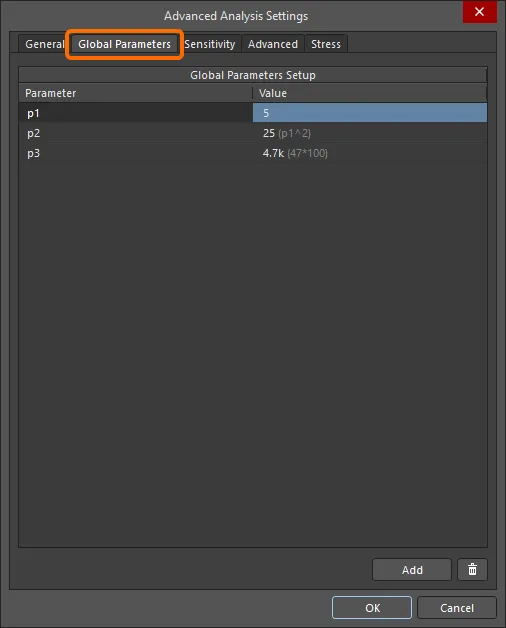
Użyj karty Global Parameters okna dialogowego Advanced Analysis Settings do zdefiniowania parametrów globalnych symulacji.
Wprowadź wyrażenie lub nazwę parametru globalnego w wartościach parametrów komponentów obwodu – gdy symulator je wykryje, spróbuje obliczyć ich wartość, sprawdzając najpierw listę parametrów globalnych.
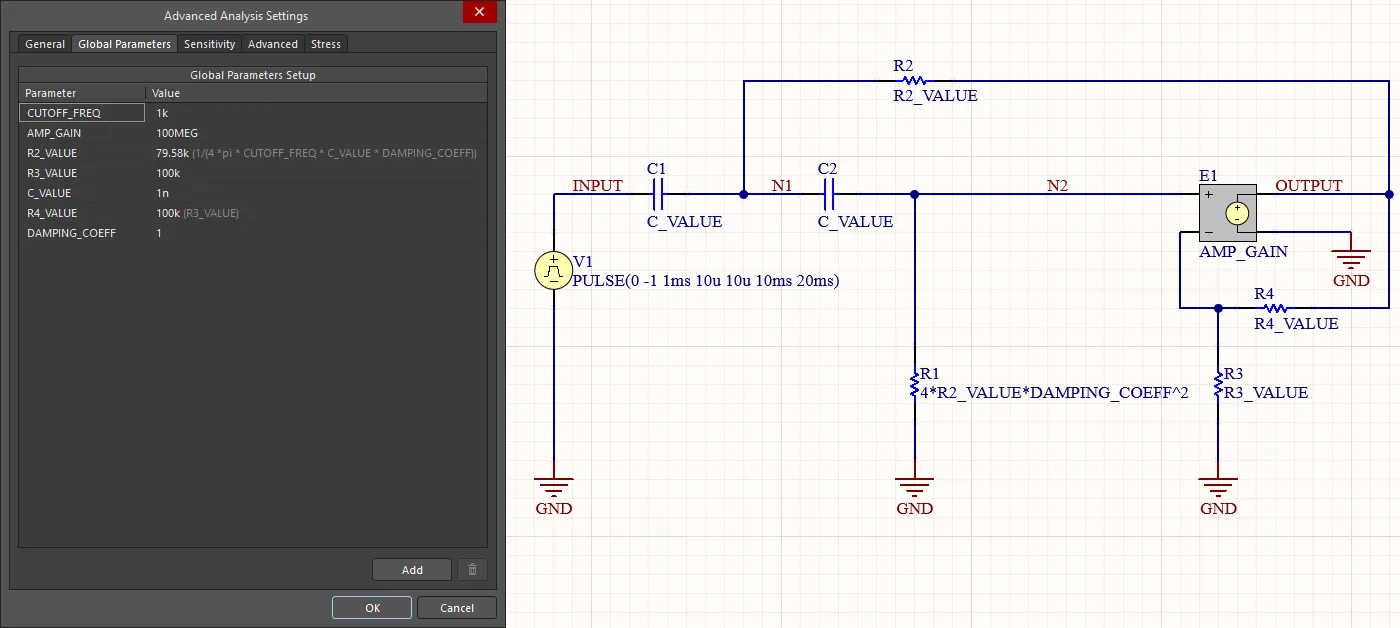
Wartości komponentów odwołują się do parametrów globalnych.
Zaawansowane opcje symulacji
Karta Zaawansowane okna dialogowego Advanced Analysis Settings (otwieranego przez kliknięcie Settings w obszarze Analysis Setup & Run panelu Simulation Dashboard) umożliwia definiowanie zaawansowanych opcji symulacji, w tym wartości zmiennych SPICE, metody całkowania używanej przez symulator oraz sieci odniesienia symulacji.

Karta Advanced okna dialogowego Advanced Analysis Settings
W górnej części tej karty znajduje się lista opcji zapewniających bezpośredni dostęp do zmiennych SPICE, umożliwiających zmianę limitów iteracji, tolerancji błędów itp. Poniżej szczegółowo opisano każdą ze zmiennych SPICE znajdujących się na liście.
Opcje SPICE
| Opcja SPICE | Opis | Wartość domyślna |
|---|---|---|
| ABSTOL | Ustawia bezwzględną tolerancję błędu prądu (w amperach). | 1e-12 |
| AUTOPARTIAL | Włącza automatyczne obliczanie pochodnych cząstkowych dla modułów kodowych XSpice. | Wyłączone |
| BADMOS3 | Używa starszej wersji modelu MOS3 z nieciągłością „kappa”. | Wyłączone |
| BYPASS | Włącza mechanizm pomijania elementów przy obliczaniu modeli nieliniowych. | Wyłączone |
| CHGTOL | Określa dolną granicę ładunku kondensatora lub strumienia cewki (w kulombach); używana w algorytmie sterowania krokiem czasowym LTE. | 1e-14 |
| CONVABSSTEP | Ustawia limit bezwzględnej wielkości kroku podczas wyznaczania zbieżności stałoprądowego punktu pracy dla wejść modeli kodowych. | 0.1 |
| CONVLIMIT | Wyłącza algorytm zbieżności używany w niektórych wbudowanych modelach komponentów. | Włączone |
| CONVSTEP | Ustawia limit względnej wielkości kroku podczas wyznaczania zbieżności stałoprądowego punktu pracy dla wejść modeli kodowych. | 0.25 |
| CURRENTMNS | Ustawia współczynnik skali używany do określenia minimalnego prądu zasilania, gdy jego wartość nie została podana w modelu SimCode. | 1.5 |
| CURRENTMXS | Współczynnik skali używany do określenia maksymalnego prądu zasilania, gdy jego wartość nie została podana w modelu SimCode. | 0.5 |
| DEFAD | Ustawia powierzchnię obszaru dyfuzyjnego drenu tranzystora MOS. | 0.0 |
| DEFAS | Ustawia powierzchnię obszaru dyfuzyjnego źródła tranzystora MOS. | 0.0 |
| DEFL | Ustawia długość kanału tranzystora MOS (w mikrometrach). | 1e-4 |
| DEFW | Ustawia szerokość kanału tranzystora MOS (w mikrometrach). | 1e-4 |
| DIGERRDEFAULT | Domyślny limit błędów dla każdego elementu ograniczeń cyfrowych | 20 |
| DIGIL | Napięcie niskiego stanu wejścia cyfrowego | 1e-1 |
| DIGIH | Napięcie wysokiego stanu wejścia cyfrowego | 9e-1 |
| DIGIOLVL | Domyślny poziom cyfrowych wejść/wyjść: 1–4 | 1 |
| DIGIRD | Czas opóźnienia narastania wejścia cyfrowego | 1e-9 |
| DIGIFD | Czas opóźnienia opadania wejścia cyfrowego | 1e-9 |
| DIGOL | Napięcie niskiego stanu wyjścia cyfrowego | 0.0 |
| DIGOH | Napięcie wysokiego stanu wyjścia cyfrowego | 1.0 |
| DIGOU | Napięcie nieokreślonego stanu wyjścia cyfrowego | 0.5 |
| DIGOR | Czas narastania wyjścia cyfrowego | 1e-9 |
| DIGOF | Czas opadania wyjścia cyfrowego | 1e-9 |
| DIGMNTYMX | Domyślny wybór opóźnienia: 1=minimalne, 2=typowe, 3=maksymalne | 2 |
| DIGMNTYSCALE | Współczynnik skalowania używany do wyznaczania minimalnych opóźnień na podstawie opóźnień typowych | .4 |
| DIGTYMXSCALE | Współczynnik skalowania używany do wyznaczania maksymalnych opóźnień na podstawie opóźnień typowych | 1.6 |
| DRIVEMNS | Ustawia współczynnik skalowania używany do wyznaczania minimalnej obciążalności wyjścia, gdy wartość nie została określona w modelu SimCode. | 1.5 |
| DRIVEMXS | Ustawia współczynnik skalowania używany do wyznaczania maksymalnej obciążalności wyjścia, gdy wartość nie została określona w modelu SimCode. | 0.5 |
| DRVMNTYMX | Tymczasowe globalne nadpisanie indeksu obciążalności wyjścia elementów SimCode (Brak, Minimalna, Typowa, Maksymalna). | Brak |
| GMIN | Ustawia minimalną konduktancję (maksymalną rezystancję) dowolnego elementu w obwodzie (w simensach). Ustawia również wartość konduktancji dołączanej równolegle do każdego złącza p-n w obwodzie. | 1e-12 |
| GMINSTEP | Ustawia liczbę kroków w algorytmie stopniowej zmiany GMIN. Po ustawieniu wartości 0 stopniowa zmiana GMIN jest wyłączona, a domyślnym algorytmem uzyskiwania zbieżności DC (punktu pracy) w symulatorze staje się stopniowa zmiana źródeł. | 1 |
| IMNTYMX | Tymczasowe globalne nadpisanie indeksu prądu zasilania elementów SimCode (Brak, Minimalny, Typowy, Maksymalny). | Brak |
| ITL1 | Ustawia limit iteracji analizy punktu pracy. | 100 |
| ITL2 | Ustawia limit iteracji analizy DC. | 50 |
| ITL3 | Ustawia dolny limit iteracji analizy stanów przejściowych. | 4 |
| ITL4 | Ustawia limit iteracji dla pojedynczego punktu czasowego analizy stanów przejściowych. | 40 |
| ITL5 | Ustawia całkowity limit iteracji analizy stanów przejściowych. | 5000 |
| KEEPOPINFO | Zachowuje informacje o punkcie pracy podczas wykonywania analizy AC. | Wyłączone |
| LDMNTYMX | Tymczasowe globalne nadpisanie indeksu obciążenia wejściowego elementów SimCode (Brak, Minimalne, Typowe, Maksymalne). | Brak |
| LOADMNS | Ustawia współczynnik skalowania używany do wyznaczania minimalnego obciążenia wejściowego (maksymalnej rezystancji wejściowej), gdy wartość nie została określona w modelu SimCode. | 1.5 |
| LOADMXS | Ustawia współczynnik skalowania używany do wyznaczania maksymalnego obciążenia wejściowego (minimalnej rezystancji wejściowej), gdy wartość nie została określona w modelu SimCode. | 0.5 |
| MAXEVTITER | Ustawia maksymalną liczbę iteracji zdarzeń w celu uzyskania zbieżności DC (punktu pracy). | 0 |
| MAXOPALTER | Ustawia maksymalną liczbę naprzemiennych przełączeń między analizą analogową a zdarzeniową w celu uzyskania zbieżności DC (punktu pracy). | 0 |
| MINBREAK | Ustawia minimalny czas między punktami przerwania (w sekundach). | 0.0 (Automatycznie) |
| NOOPALTER | Włącza naprzemienne analizy DC (punktu pracy). | Wyłączone |
| NOOPITER | Przechodzi bezpośrednio do algorytmu stopniowej zmiany GMIN. | Wyłączone |
| PIVREL | Ustawia względny stosunek między największym elementem kolumny macierzy a akceptowalną wartością elementu głównego. Wartość musi mieścić się w przedziale od 0 do 1. | 1e-3 |
| PIVTOL | Ustawia bezwzględną minimalną wartość elementu macierzy, która pozwala zaakceptować go jako element główny. | 1e-13 |
| PROPMNS | Ustawia współczynnik skalowania używany do wyznaczania minimalnego opóźnienia propagacji, gdy wartość nie została określona w modelu SimCode. | 0.5 |
| PROPMXS | Ustawia współczynnik skalowania używany do wyznaczania maksymalnego opóźnienia propagacji, gdy wartość nie została określona w modelu SimCode. | 1.5 |
| RAMPTIME | Określa czas narastania wartości niezależnych źródeł oraz warunków początkowych kondensatorów i cewek od zera do ich wartości końcowej w zadanym przedziale czasu (w sekundach). | 0.0 |
| RELTOL | Ustawia względną tolerancję błędu programu. Wartość musi mieścić się w przedziale od 0 do 1. | 1e-3 |
| RNODETOGND | Rezystancja bocznikująca (w omach) dla węzłów bez stałoprądowej ścieżki do masy. | 1e12 |
| RSHUNT | Wartość rezystancji (w omach) rezystorów dodawanych między każdym węzłem obwodu a masą, pomagających wyeliminować problemy takie jak błędy „macierzy osobliwej”. Zasadniczo parametr RSHUNT powinien mieć bardzo dużą wartość rezystancji (1e12). | 0.0 (Brak rezystorów bocznikujących) |
| SIMWARN | Umożliwia wyświetlanie ostrzeżeń SimCode podczas symulacji. Ostrzeżenia SimCode mogą zawierać informacje o naruszeniach wymagań czasowych (tsetup, thold itp.) lub wskazywać spadek napięcia zasilania poniżej wartości określonych w specyfikacji elementu (Brak, Nie, Tak). | Brak |
| SRCSTEP | Ustawia liczbę kroków w algorytmie stopniowej zmiany źródeł w celu uzyskania zbieżności DC (punktu pracy). | 1 |
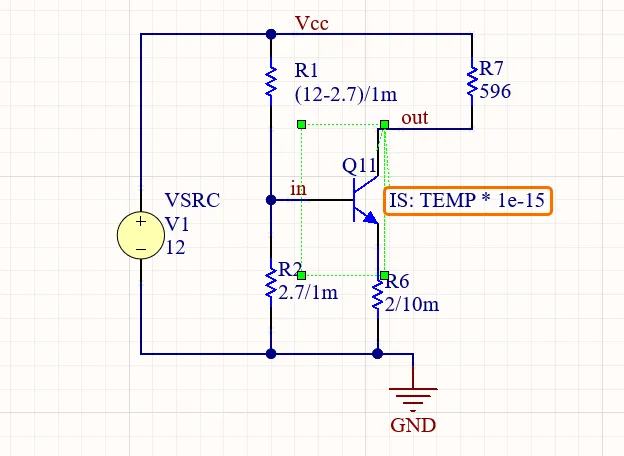
| TEMP | Ustawia rzeczywistą temperaturę pracy obwodu (w stopniach Celsjusza). Każde odchylenie od TNOM spowoduje zmianę wyników symulacji. Jeśli model elementu ma parametr Temperature, który można ustawić na poziomie komponentu, ustawienie jego wartości zastąpi wartość TEMP. |
27.0 |
| TNOM | Ustawia temperaturę nominalną, dla której tworzone są modele elementów (w stopniach Celsjusza). Jeśli model elementu ma parametr TNOM, który można ustawić na poziomie pliku modelu, ustawienie jego wartości zastąpi wartość TNOM. | 27.0 |
| TPMNTYMX | Tymczasowe globalne nadpisanie indeksu opóźnienia propagacji elementów SimCode (Brak, Minimalne, Typowe, Maksymalne). | Brak |
| TRTOL | Używany w algorytmie sterowania krokiem czasowym LTE. Jest to oszacowanie współczynnika, o jaki SPICE zawyża rzeczywisty błąd obcięcia. | 7.0 |
| TRYTOCOMPACT | Dotyczy modelu LTRA. Po włączeniu tej opcji symulator próbuje skompresować historię napięć i prądów wejściowych linii transmisyjnej LTRA | Wyłączone |
| VNTOL | Ustawia bezwzględną tolerancję napięcia programu (w woltach). | 1e-6 |
Metodę całkowania numerycznego używaną w symulacjach można określić w polu Integration method. Metoda Trapezoidal jest stosunkowo szybka i dokładna, ale w pewnych warunkach wykazuje tendencję do oscylacji. Metody Gear wymagają dłuższego czasu symulacji, ale są zazwyczaj bardziej stabilne. Zastosowanie metody Geara wyższego rzędu teoretycznie prowadzi do dokładniejszych wyników, ale wydłuża czas symulacji. Domyślną metodą jest Trapezoidal.
Podczas symulacji wszystkie dane zbierane dla wszystkich dostępnych sygnałów są odnoszone do określonej sieci w obwodzie. Sieć ta jest definiowana w polu Spice Reference Net Name i domyślnie jest to sieć GND. Aby uruchomić symulację stanów przejściowych z odniesieniem do sieci innej niż masa, wprowadź nazwę tej sieci w tym polu.
Ustawienia Digital Supply VCC i Digital Supply VDD nie są używane przez symulator w aktualnych wersjach Altium Designer.
Uruchamianie analiz
Po skonfigurowaniu wymaganych typów analiz kliknij odpowiedni przycisk Run po prawej stronie nazwy analizy, aby ją przeprowadzić. Wyniki analizy zostaną przedstawione w nowym dokumencie o nazwie <ProjectName>.sdf, który zostanie automatycznie otwarty jako karta dokumentu.
Aby uruchomić wszystkie typy analiz i wyświetlić je w tym samym dokumencie wyników symulacji, użyj polecenia Simulate » Run Simulation z menu głównego (skrót: F9). Wyniki każdego typu analizy zostaną przedstawione na osobnym wykresie.
 na pasku narzędzi SimView Standard . Symulacja zostanie zatrzymana. Przebiegi dla zebranych danych zostaną wyświetlone do momentu przerwania, o ile zostały już wygenerowane. W niektórych przypadkach przebiegi zostaną wyświetlone częściowo, a w innych nie będą dostępne żadne dane.
 Tłumaczenie SI