
Verifying & Preparing a Project for Simulation
W skrócie
- Dowiedz się, jak kontrolować, które arkusze schematu są uwzględniane w symulacji, i jak pomaga to w wyodrębnianiu oraz diagnozowaniu problemów.
- Poznaj najważniejsze kontrole wykonywane przez Altium Designer podczas weryfikacji, obejmujące naruszenia reguł elektrycznych (ERC), brakujące węzły odniesienia, powielone oznaczenia komponentów, problemy z nazwami sieci oraz błędy modeli symulacyjnych.
- Poznaj praktyczne kroki przygotowania projektu do symulacji, w tym obsługę komponentów przeznaczonych wyłącznie do symulacji oraz dodawanie źródeł napięcia lub prądu wymaganych do przeprowadzenia analiz.
Projekt przeznaczony do symulacji należy zweryfikować i odpowiednio przygotować, aby uzyskać prawidłowe wyniki symulacji. Odpowiednie sekcje panelu Simulation Dashboard pomogą w weryfikacji i przygotowaniu projektu, tak aby spełniał wymagania niezbędne do przeprowadzenia symulacji.
Określanie zakresu symulacji
Najpierw należy wybrać zakres symulacji za pomocą ustawienia Affect u góry panelu Simulation Dashboard. Ustawienie to określa, dla których arkuszy aktywnego projektu symulator obwodów tworzy listę obwodów:
- Document – tylko dla aktualnie otwartego arkusza schematu.
- Project – dla wszystkich arkuszy bieżącego projektu.
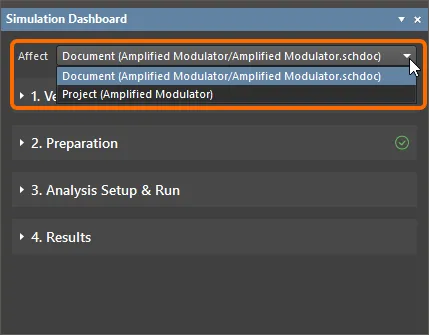
Określ, które arkusze schematu mają zostać uwzględnione w symulacji.
Używanie maski kompilacji w projektach przeznaczonych do symulacji
Ponieważ wszystkie elementy projektu objęte dyrektywą Compile Mask są niewidoczne dla kompilatora projektu, zostaną one pominięte w projekcie. Funkcja ta jest szczególnie przydatna, gdy symulacja stanowi część procesu projektowania.
Źródła napięcia i prądu są niezbędne podczas symulacji obwodów, ale nie powinny znaleźć się na gotowej płytce PCB. Przy odpowiednim zaplanowaniu struktury obwodu zazwyczaj można zgrupować wszystkie komponenty używane wyłącznie do symulacji w jednej sekcji projektu, którą następnie można łatwo objąć dyrektywą Compile Mask.
Gdy obwód jest używany do symulacji, dyrektywa Compile Mask jest wyłączona, aby udostępnić komponenty przeznaczone wyłącznie do symulacji. Po zweryfikowaniu obwodu i przygotowaniu go do włączenia do projektu można ponownie włączyć dyrektywę Compile Mask, tak aby komponenty używane wyłącznie do symulacji zostały wykluczone z projektu. Jeśli w przyszłości konieczna będzie ponowna zmiana projektu, przed jego zatwierdzeniem można szybko przeprowadzić kolejną symulację, wyłączając dyrektywę Compile Mask (aby ponownie udostępnić komponenty przeznaczone wyłącznie do symulacji).


Weryfikacja projektu na potrzeby symulacji
Przede wszystkim schemat używany w symulacji musi należeć do projektu PCB (*.PrjPcb). Jeśli arkusz schematu jest dokumentem niezależnym, elementy sterujące związane z symulacją nie będą dostępne: polecenie Simulate » Run Simulation w menu głównym oraz panel Simulation Dashboard będą nieaktywne. U góry panelu zostanie wyświetlone ostrzeżenie.
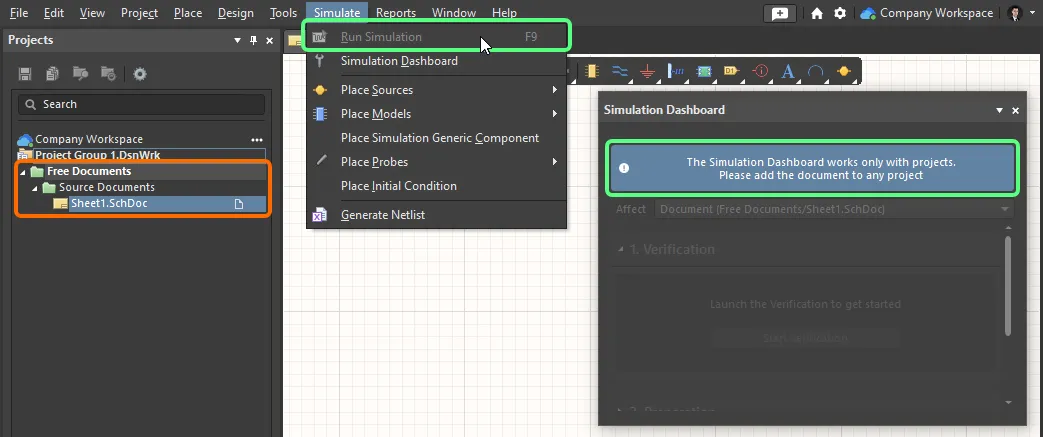
Symulacja nie jest dostępna dla schematu, który nie należy do projektu.
Gdy aktywny dokument schematu należy do projektu PCB, kliknij przycisk Start Verification w sekcji Verification panelu Simulation Dashboard, aby rozpocząć weryfikację projektu zgodnie z wybranym zakresem symulacji.
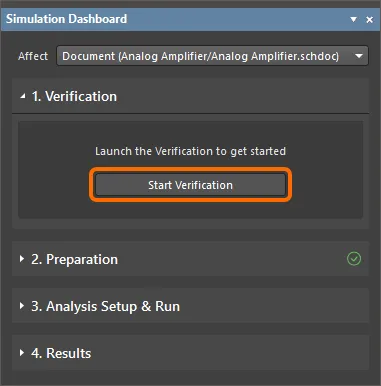
Kliknij Start Verification, aby zweryfikować obwód na potrzeby symulacji.
Zostanie uruchomiona seria automatycznych procesów i kontroli, obejmująca generowanie listy połączeń SPICE obwodu (*.nsx), szereg kontroli reguł elektrycznych związanych z symulacją oraz sprawdzanie poprawności modeli symulacyjnych. Kontrola modeli wykryje komponenty bez modeli symulacyjnych oraz modele z błędami parsowania lub mapowania pinów.
Jeśli nie zostaną wykryte żadne naruszenia, w sekcji Verification panelu Simulation Dashboard pojawi się zielona ikona znacznika wyboru.
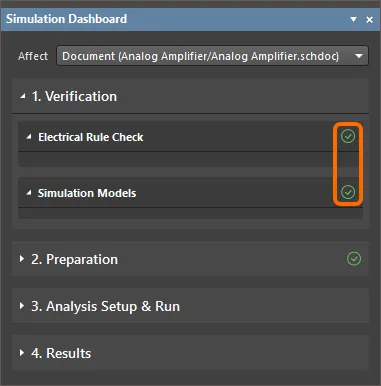
Sekcja Verification, gdy nie wykryto żadnych naruszeń
Jeśli podczas kontroli zostaną wykryte naruszenia, w sekcji Verification panelu Simulation Dashboard pojawią się odpowiednie ostrzeżenia i ikony. Możliwe naruszenia opisano poniżej.
Naruszenia reguł elektrycznych symulacji (ERC) zostaną wyświetlone pod nagłówkiem Electrical Rule Check.
Pusty obwód do symulacji
Schemat musi zawierać co najmniej jeden komponent z modelem symulacyjnym. W przeciwnym razie nie będzie można uruchomić symulacji i zostanie wyświetlone ostrzeżenie Empty circuit for simulation. Łącze Details otworzy panel Messages z komunikatem o błędzie.

Ostrzeżenie Empty circuit for simulation
Brak węzła odniesienia
Schemat musi zawierać sieć, której symulator może użyć jako węzła odniesienia. Obiekt sieci (zwykle port zasilania) musi być podłączony do co najmniej jednego komponentu. W przeciwnym razie nie będzie można uruchomić symulacji i zostanie wyświetlone ostrzeżenie No reference node. Łącze Details otworzy panel Messages z komunikatem o błędzie.

Ostrzeżenie No reference node


Powielone oznaczenia
Każdy komponent musi mieć unikatowe oznaczenie. Jeśli zostaną wykryte powielone oznaczenia, wyświetli się ostrzeżenie Duplicate Designators. Łącze Details otworzy panel Messages z komunikatem o błędzie.

Ostrzeżenie Duplicate designators
Wykryto pętlę źródła napięcia/cewki
Wyprowadzenia źródeł napięcia i cewek nie mogą być zwarte, tzn. wyprowadzenia źródła napięcia lub cewki nie mogą być podłączone do tej samej sieci. W przeciwnym razie Voltage source/Inductor loop found zostanie wyświetlone ostrzeżenie. Łącze Details otworzy panel Messages z komunikatem o błędzie.
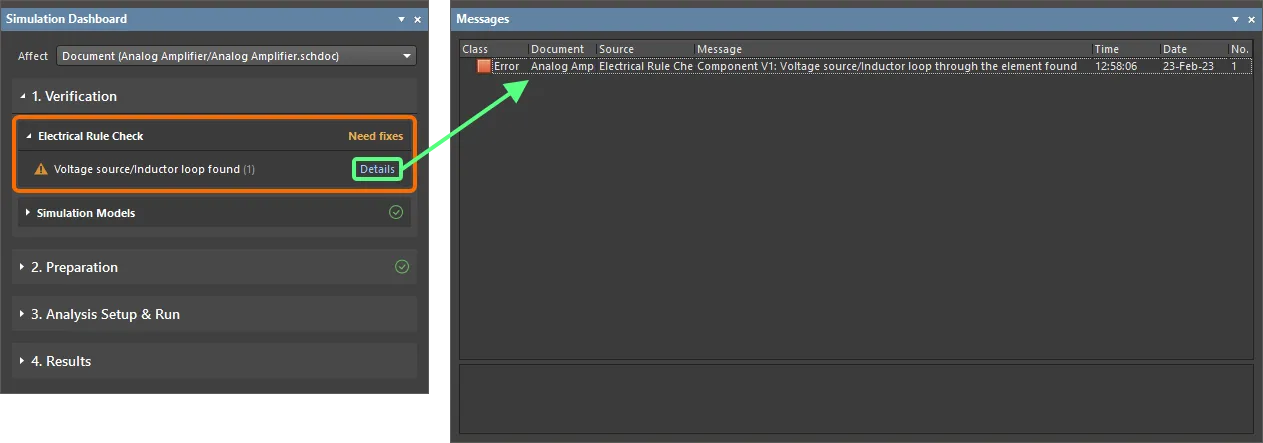
Ostrzeżenie Voltage source/Inductor loop found
Błędy nazw sieci
Nazwy sieci używane w obwodzie nie mogą zawierać znaków niezgodnych ze standardem SPICE, takich jak spacje i przecinki. W przeciwnym razie zostanie wyświetlone ostrzeżenie Net name errors. Łącze Details otworzy panel Messages z komunikatem o błędzie.
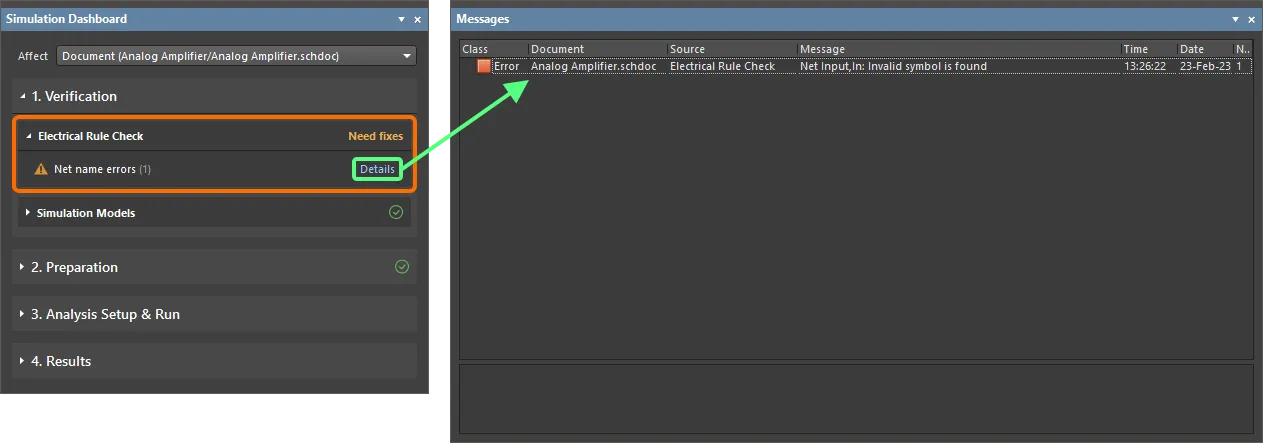
Ostrzeżenie Net name errors
Błędy parametrów globalnych
Wartości parametrów globalnych używanych w obwodzie muszą być poprawne. W przeciwnym razie zostanie wyświetlone ostrzeżenie Global parameter errors. Łącze Details otworzy panel Messages z komunikatem o błędzie.
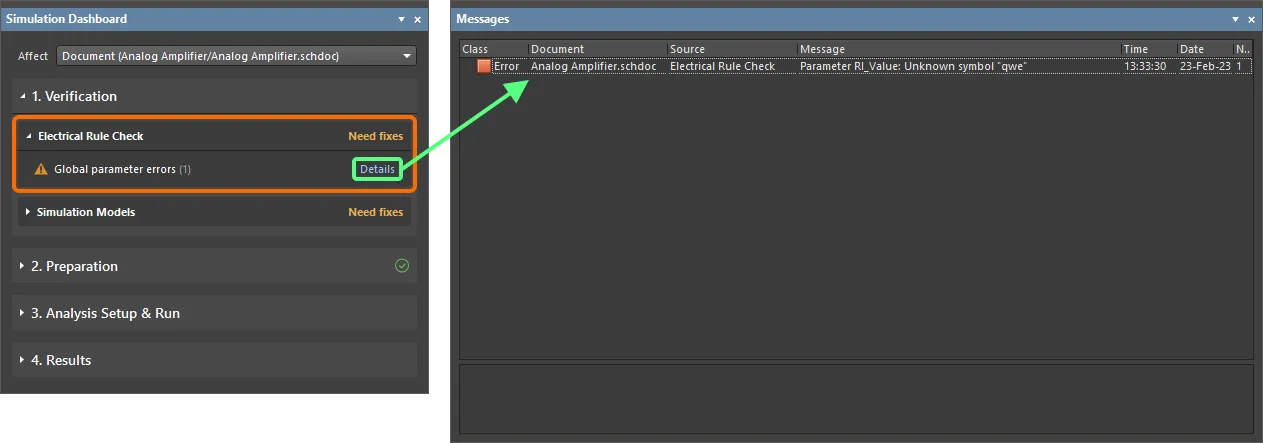
Ostrzeżenie Global parameter errors

Naruszenia związane ze sprawdzaniem modeli symulacyjnych komponentów zostaną wyświetlone pod nagłówkiem Simulation Models.
Komponenty bez modeli
Każdy komponent musi mieć model symulacyjny. Jeśli komponent nie ma modelu, zostanie wyświetlone ostrzeżenie Components without Models.
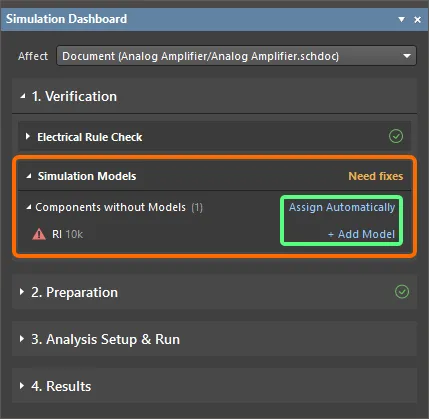
Ostrzeżenie Components without Models
Kliknij element sterujący Add Model obok wybranego komponentu, aby otworzyć okno dialogowe Sim Model i ręcznie wybrać model symulacyjny dla tego komponentu.
Kliknij element sterujący Assign Automatically, aby automatycznie dodać brakujące modele. Wyszukiwanie dostępnych modeli będzie przeprowadzane kolejno w następujących źródłach:
- Local – modele przechowywane lokalnie, znajdujące się w ścieżce określonej w polu Model Path na stronie Simulation – General okna dialogowego Preferences.
- Libraries – zainstalowane biblioteki wymienione na karcie Installed w oknie dialogowym Available File-based Libraries.
- Server – modele symulacyjne z połączonej przestrzeni roboczej.
- Octopart – modele symulacyjne dostępne w bibliotece w chmurze.
Znalezione modele zostaną przypisane do komponentów, a wyprowadzenia komponentów zostaną automatycznie zmapowane na wyprowadzenia modeli symulacyjnych. Wyniki automatycznego przypisywania są wyświetlane w panelu Simulation Dashboard. Po kliknięciu łącza Edit Model automatycznie przypisanego modelu powiązane komunikaty (stan, proponowane modele) zostaną wyświetlone w panelu Messages (oprócz otwarcia okna dialogowego Sim Model).
Błędy składni modelu
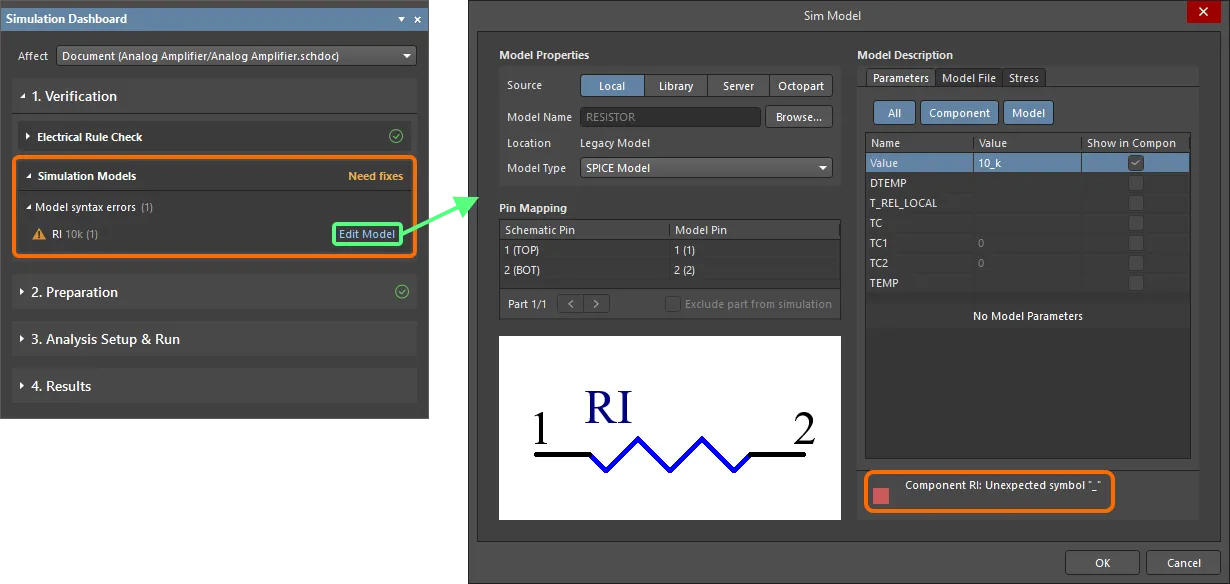
Każdy komponent musi mieć model symulacyjny. Jeśli model zawiera błędy składni, zostanie wyświetlone ostrzeżenie Model syntax errors. Kliknij element sterujący Edit Model, aby otworzyć okno dialogowe Sim Model i przeanalizować model. Znalezione błędy zostaną wyświetlone w prawym dolnym rogu okna dialogowego.
Przygotowanie projektu do symulacji
Dodawanie i konfigurowanie źródła symulacyjnego
Aby przeprowadzić symulację obwodu, projekt schematu powinien zawierać co najmniej jedno źródło napięcia lub prądu. Jeśli nie ma źródła, symulację nadal można przeprowadzić, ale pojawi się ostrzeżenie w postaci komunikatu Need to add source w obszarze Preparation panelu Simulation Dashboard. Źródło napięcia lub prądu można umieścić na schemacie, klikając element sterujący Add w obszarze Simulation Sources panelu Simulation Dashboard i wybierając z menu polecenie Voltage lub Current, albo za pomocą polecenia Place Voltage lub Place Current z menu głównego Simulate bądź menu poleceń symulacji na pasku Active Bar.
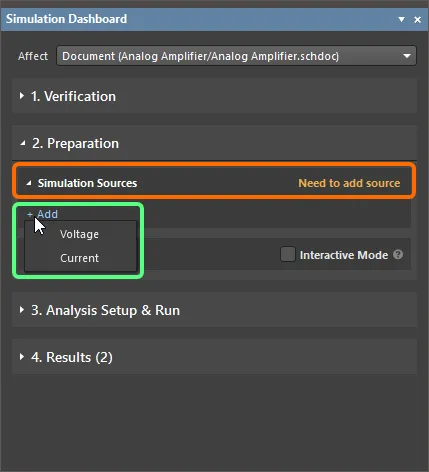
Do obwodu należy dodać źródła symulacyjne. Można to zrobić bezpośrednio z panelu Simulation Dashboard.
Po umieszczeniu źródła jego właściwości można zmienić w panelu Properties. Uwagi dotyczące konfigurowania właściwości źródła:
-
Stimulus Name to przypisana nazwa sygnału. Możesz tworzyć nowe sygnały dla schematu lub usuwać niepotrzebne. Wybierz sygnał z dostępnej listy za pomocą menu rozwijanego właściwości Stimulus Name. Tę samą konfigurację nazwy sygnału można przypisać do kilku źródeł sygnału w obwodzie elektrycznym.
-
Stimulus Type umożliwia wybór typu źródła określającego zależność sygnału od czasu:
- DC Source – źródło sygnału stałego, niezależnego od czasu.
- Exponential – źródło sygnału wykładniczego, którego zależność od czasu ma postać funkcji wykładniczej.
- Piecewise Linear – źródło sygnału zależnego od czasu w postaci funkcji odcinkowo liniowej. Więcej informacji znajdziesz w sekcji Konfigurowanie źródła odcinkowo liniowego.
- Pulse – źródło sygnału, którego zależność od czasu ma postać impulsu prostokątnego.
- Single Frequency FM – źródło sygnału, którego zależność od czasu ma postać funkcji z modulacją częstotliwości pojedynczym tonem.
- Sinusoidal – źródło sygnału, którego zależność od czasu ma postać funkcji sinusoidalnej.
- File – źródło PWL oparte na pliku CSV. Więcej informacji znajdziesz w sekcji Używanie pliku CSV jako źródła.
- W obszarze Parameters panelu Properties dostępnych jest szereg parametrów źródła. Zestaw parametrów zależy od wybranego typu źródła.
- Obszar podglądu przedstawia sygnał w krótkim przedziale czasu (dwa okresy niskiej częstotliwości w przypadku sygnałów okresowych), na podstawie określonych parametrów. Pozwala to śledzić wprowadzone zmiany i sprawdzać ich poprawność.
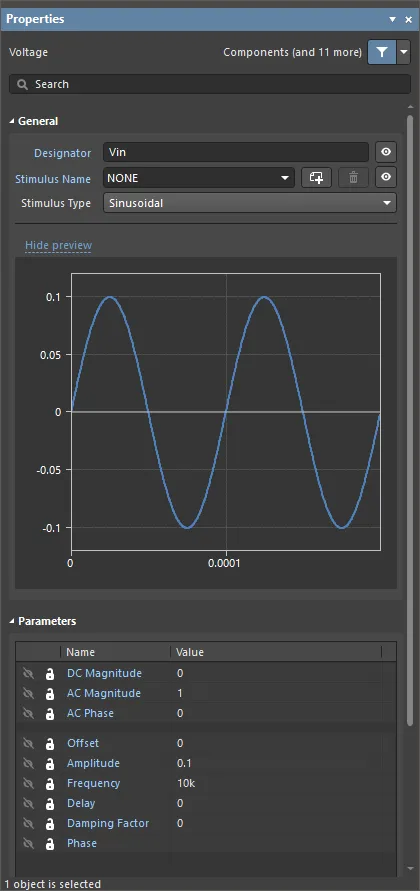
Przykład skonfigurowanych właściwości źródła sinusoidalnego
Wszystkie źródła umieszczone na schematach są wyświetlane w panelu Simulation Dashboard. W tym panelu można usuwać dodane źródła oraz je włączać i wyłączać. Wyłączone źródło nie jest uwzględniane w obliczeniach i jest wyświetlane na schemacie w przygaszonych kolorach. Kliknij nazwę źródła, aby zlokalizować je na arkuszu schematu.
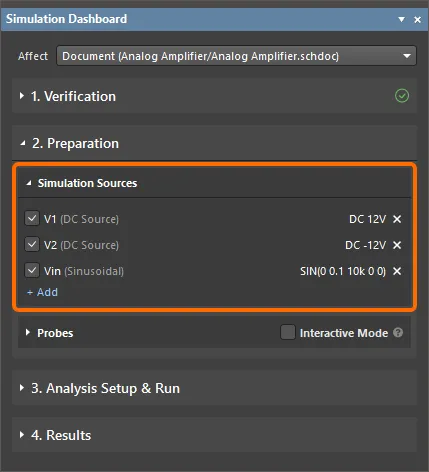
Przeglądanie źródeł symulacyjnych i zarządzanie nimi w panelu Simulation Dashboard
Konfigurowanie źródła odcinkowo liniowego
Często konieczne jest utworzenie złożonego sygnału odcinkowo liniowego, którego przebieg określa użytkownik. W takiej sytuacji można użyć interpolowanych źródeł napięcia VPWL i prądu IPWL. Gdy jako Stymulus Type dla wybranego źródła wybrano Piecewise Linear, użyj pola parametru Time-Value Pairs w obszarze Parameters panelu Properties, aby określić wartości współrzędnych na osiach w postaci ciągu liczbowego, jak pokazano poniżej.
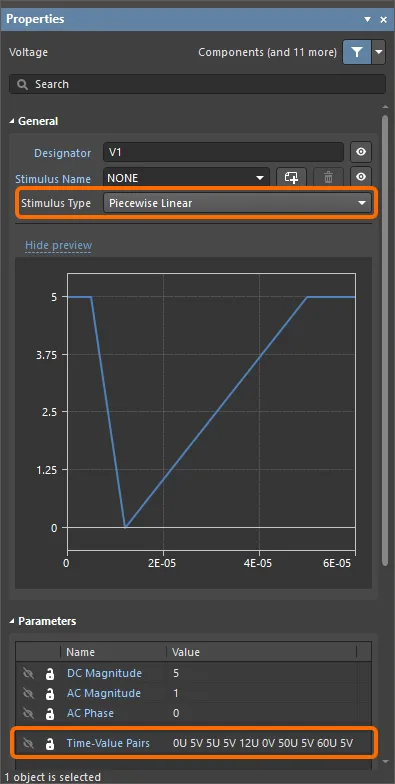
Użyj parametru Time-Value Pairs, aby skonfigurować źródło Piecewise Linear
Używanie pliku CSV jako źródła
Symulator obwodów umożliwia również użycie pliku CSV do określenia par czas–wartość dla interpolowanych źródeł napięcia VPWL i prądu IPWL. Ustaw Stimulus Type na File, a następnie podaj ścieżkę i nazwę pliku w parametrze File (np. C:\Designs\Circuit Simulation\Analog Amplifier\PWL_Source.csv), jak pokazano poniżej. Ścieżkę i nazwę pliku można wprowadzić ręcznie lub kliknąć dwukrotnie pole File, a następnie odszukać i wybrać odpowiedni plik.

Dodawanie i konfigurowanie sond
Sondy służą do wykonywania pomiarów w określonych punktach obwodu. Sondę można umieścić na schemacie, klikając element sterujący Add w obszarze Probes panelu Simulation Dashboard i wybierając odpowiedni typ sondy z menu, albo korzystając z poleceń menu Simulate » Place Probe lub menu poleceń symulacji na pasku Active Bar. Dostępne są następujące typy sond:
- Voltage – pokazuje napięcie względem węzła odniesienia obwodu elektrycznego (zwykle węzła GND). Sondę należy umieścić na przewodzie lub w punkcie połączenia elektrycznego wyprowadzenia komponentu.
- Current – pokazuje prąd wpływający do wyprowadzenia komponentu. Dodatnia wartość prądu oznacza, że prąd wpływa do wyprowadzenia komponentu, natomiast wartość ujemna oznacza, że prąd z niego wypływa. Sondę prądową należy umieścić w punkcie połączenia elektrycznego wyprowadzenia komponentu.
- Power – pokazuje chwilową wartość mocy na wyprowadzeniu komponentu. Dodatnia wartość mocy oznacza, że wyprowadzenie komponentu działa jako odbiornik energii, natomiast wartość ujemna oznacza, że działa ono jako źródło energii. Sondę mocy należy umieścić w punkcie połączenia elektrycznego wyprowadzenia komponentu.
- Voltage Difference – pokazuje napięcie między wybranymi węzłami. Parę sond — dodatnią (VD+) i ujemną (VD-) — umieszcza się kolejno na przewodach lub w punktach połączenia elektrycznego wyprowadzeń komponentów. Napięcie jest mierzone względem sondy ujemnej.
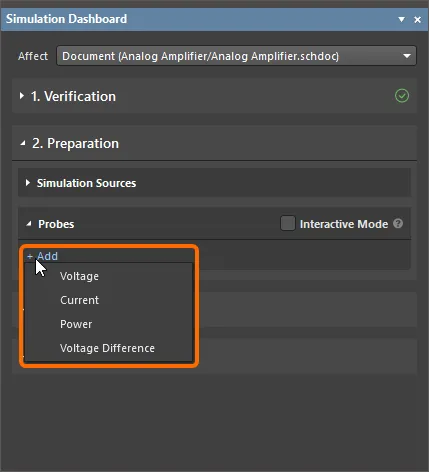
Sondy można dodawać bezpośrednio z panelu Simulation Dashboard.
Po umieszczeniu sondy można zmienić jej właściwości w panelu Properties. Domyślnie otrzymuje ona nazwę sieci lub komponentu, na którym została umieszczona.
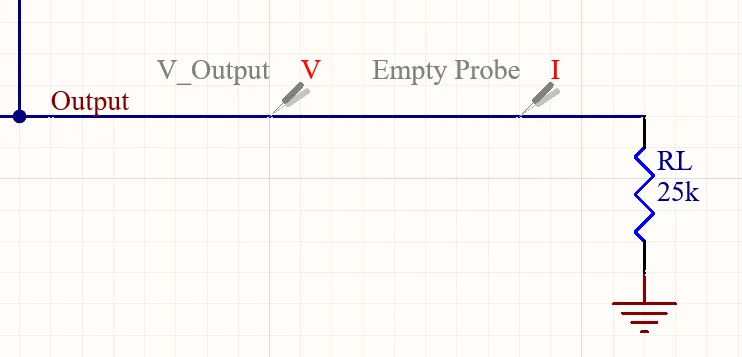
Przykłady umieszczonych sond. Zwróć uwagę, że sonda prądowa została umieszczona w nieodpowiednim miejscu (nie na wyprowadzeniu komponentu), dlatego przypisano jej nazwę Empty Probe.
Wszystkie sondy umieszczone na schematach są wyświetlane w panelu Simulation Dashboard. W tym panelu można usuwać dodane sondy, a także je włączać i wyłączać. Wyłączona sonda nie jest uwzględniana w obliczeniach i jest wyświetlana na schemacie w przygaszonych kolorach. Kliknij nazwę sondy, aby zlokalizować ją na arkuszu schematu.
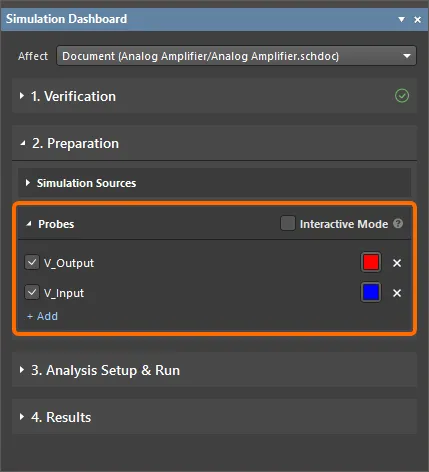
Przeglądanie sond i zarządzanie nimi w panelu Simulation Dashboard
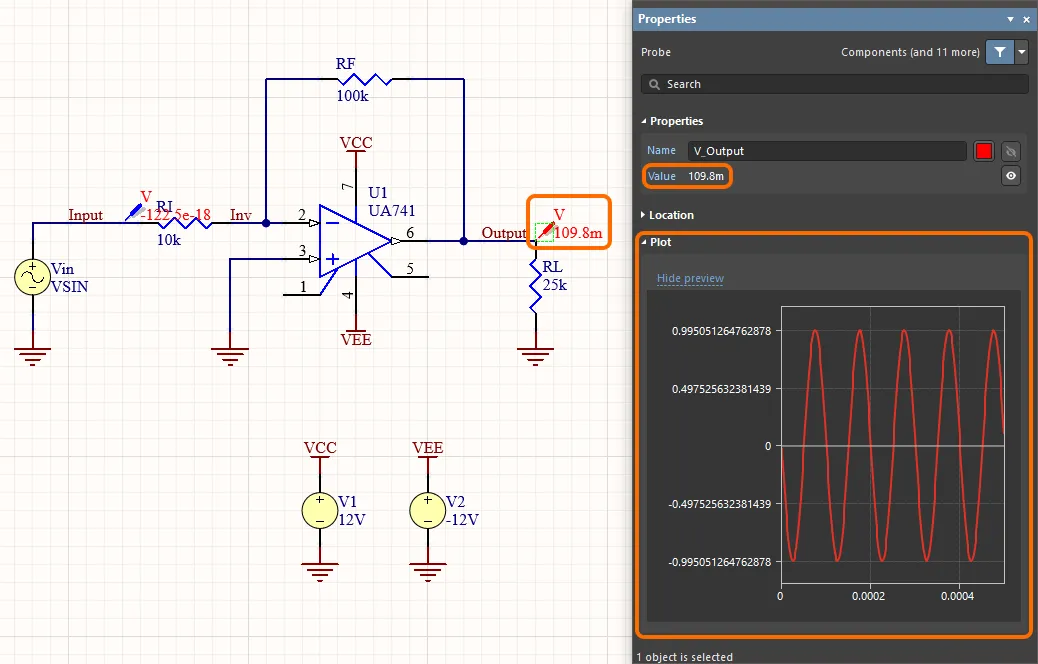
Interaktywny tryb sond
Interaktywny tryb sond można włączyć, zaznaczając opcję Interactive Mode w obszarze Preparation panelu Simulation Dashboard, aby wszelkie zmiany dotyczące sond (dodawanie i usuwanie sond, ich włączanie i wyłączanie, przenoszenie sondy do innej sieci, zmiana koloru sondy) były natychmiast odzwierciedlane w dokumencie .sdf zawierającym wyniki symulacji.
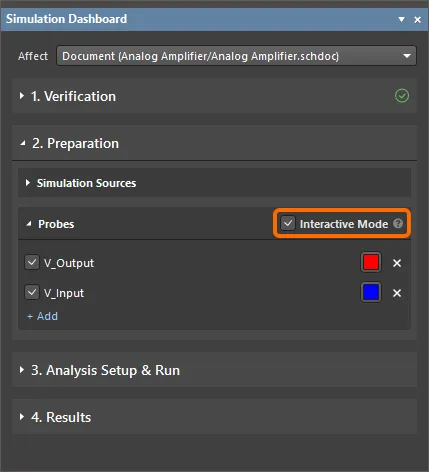
Opcja Interactive Mode w panelu Simulation Dashboard
Dodawanie modeli symulacyjnych do projektu
Aby pomyślnie przeprowadzić symulację projektu, wszystkie elementy w obwodzie muszą być przygotowane do symulacji, czyli każdy z nich musi mieć przypisany model symulacyjny. Symulator w Altium Designer obsługuje popularne formaty modeli SPICE, w tym PSpice i LTspice. Można używać plików modeli z rozszerzeniami .mdl, .ckt, .lib i .cir.
Altium Designer zawiera domyślną bibliotekę Simulation Generic Components, w której znajduje się szereg modeli symulacyjnych najpopularniejszych elementów. Elementy przygotowane do symulacji można również znaleźć za pomocą panelu Manufacturer Part Search w Altium Designer.
Ze względu na ogromną liczbę elementów dostępnych dla projektantów często zdarza się, że elementy wymagane w danym obwodzie trzeba utworzyć w bibliotekach dodanych przez użytkownika. Oprócz zdefiniowania symbolu elementu należy pozyskać i przypisać do niego model symulacyjny, aby przygotować go do symulacji.
Model symulacyjny można pozyskać z wielu różnych źródeł. Poniżej przedstawiono przykładowe miejsca i sposoby uzyskania modelu wymaganego dla elementu, który ma zostać użyty w projekcie:
- Manufacturer – popularnym miejscem poszukiwania modelu jest witryna producenta elementu, którego chcesz użyć. Zazwyczaj na stronie poświęconej konkretnemu elementowi znajduje się łącze do dostępnego modelu.
- Altium Designer's SPICE Model Wizard – ten kreator umożliwia utworzenie modelu elementu SPICE3f5 i automatyczne przypisanie go do istniejącego lub nowego elementu bibliotecznego. W przypadku przypisywania modelu do nowego elementu kreator automatycznie utworzy ten element. Obsługiwane są następujące typy modeli elementów: kondensator półprzewodnikowy, rezystor półprzewodnikowy, przełącznik sterowany prądem, przełącznik sterowany napięciem, JFET, stratna linia transmisyjna, linia transmisyjna RC o równomiernie rozłożonych parametrach, dioda oraz tranzystor bipolarny (BJT). Więcej informacji o tworzeniu modelu symulacyjnego za pomocą kreatora Spice Model Wizard w Altium Designer można znaleźć na stronie Tworzenie modelu symulacyjnego.
- Third-Party Modeling Tools – różne pakiety oprogramowania do symulacji zawierają funkcje modelowania elementów. Zazwyczaj mają one postać kreatora modeli.
- Dedicated Modeling Companies – wymagany model można niekiedy uzyskać od firmy zewnętrznej, która tworzy modele symulacyjne na podstawie podanej specyfikacji.
- By Hand – wymagany model można utworzyć samodzielnie od podstaw. Zazwyczaj wymaga to dobrej znajomości języka, w którym zapisywana jest definicja modelu, na przykład podczas tworzenia podobwodu. W przypadku tworzenia prostego pliku MDL konieczna jest dobra znajomość parametrów dostępnych dla danego elementu i przez niego obsługiwanych.
Model (lub makromodel) przypisuje się do elementu podczas definiowania go w odpowiednim edytorze lub po umieszczeniu jego symbolu na arkuszu schematu.
Dostępne opcje umieszczania elementów z modelami symulacyjnymi w Altium Designer opisano w poniższych sekcjach.
Umieszczanie elementu z biblioteki ogólnych elementów symulacyjnych
Biblioteka Simulation Generic Components jest domyślnie instalowana wraz z Altium Designer. Elementy z tej biblioteki można umieszczać na schemacie tak samo jak zwykłe elementy. Aby uzyskać dostęp do biblioteki, wybierz pozycję Simulation Generic Components w panelu Components lub polecenie Simulate » Place Simulation Generic Component z menu głównego edytora schematów.
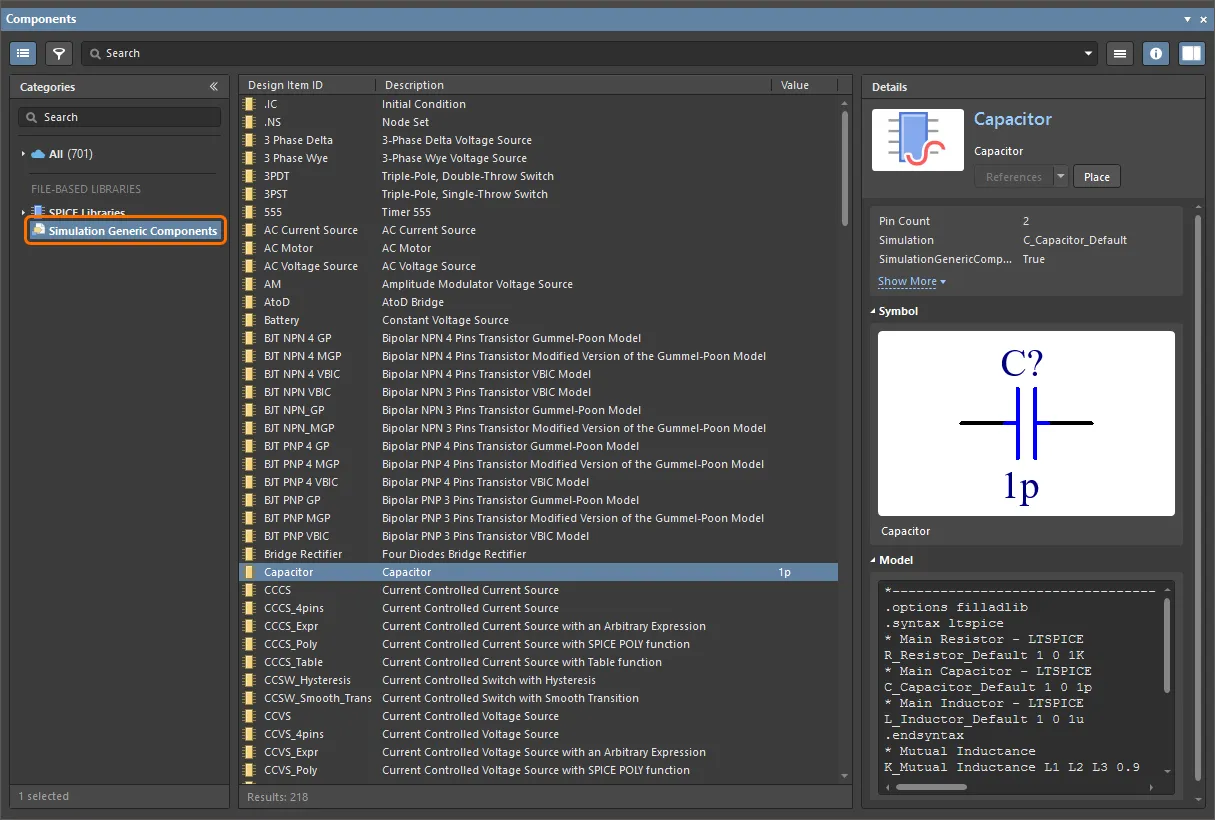
Otwórz bibliotekę Simulation Generic Components z panelu Components
Umieszczanie elementu z przypisanym modelem symulacyjnym
Jeśli element w bibliotece obszaru roboczego lub w dostępnej bibliotece plikowej bądź bazodanowej ma przypisany model symulacyjny, umieść go za pomocą panelu Components.
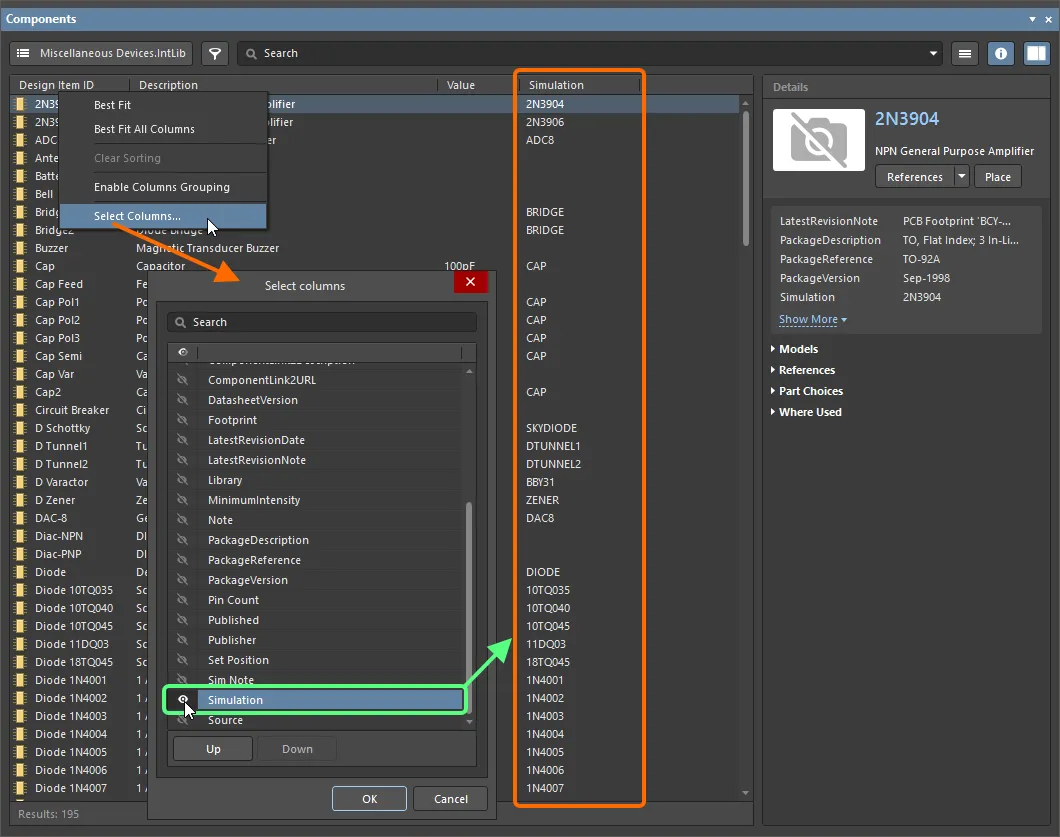
Pozyskiwanie elementu przygotowanego do symulacji z panelu Manufacturer Part Search
Panel Manufacturing Part Search zapewnia dostęp do części producentów, z których wiele ma modele symulacyjne. Listę części można przefiltrować tak, aby zawierała tylko części z modelami symulacyjnymi, wybierając opcję Yes dla parametru Has Simulation w sekcji Filters panelu. Części z modelami są oznaczone ikoną  obok ich pozycji na liście.

W panelu Manufacturer Part Search można przefiltrować listę tak, aby wyświetlała tylko części z modelami symulacyjnymi.
Część wybraną na liście w panelu Manufacturer Part Search można zapisać w obszarze roboczym (zalecane), pobrać jako bibliotekę zintegrowaną lub umieścić bezpośrednio w projekcie.
Umieszczanie komponentu, gdy dostępny jest tylko model symulacyjny
Jeśli masz model symulacyjny w postaci pliku modelu na dysku twardym lub przesłany do połączonej przestrzeni roboczej, możesz umieścić ten model bezpośrednio z panelu Components, zamiast najpierw dołączać go do komponentu.
-
Aby użyć w ten sposób pliku modelu z dysku twardego, udostępnij go jako bibliotekę opartą na plikach, a następnie wybierz w panelu pozycję odpowiadającą temu plikowi.
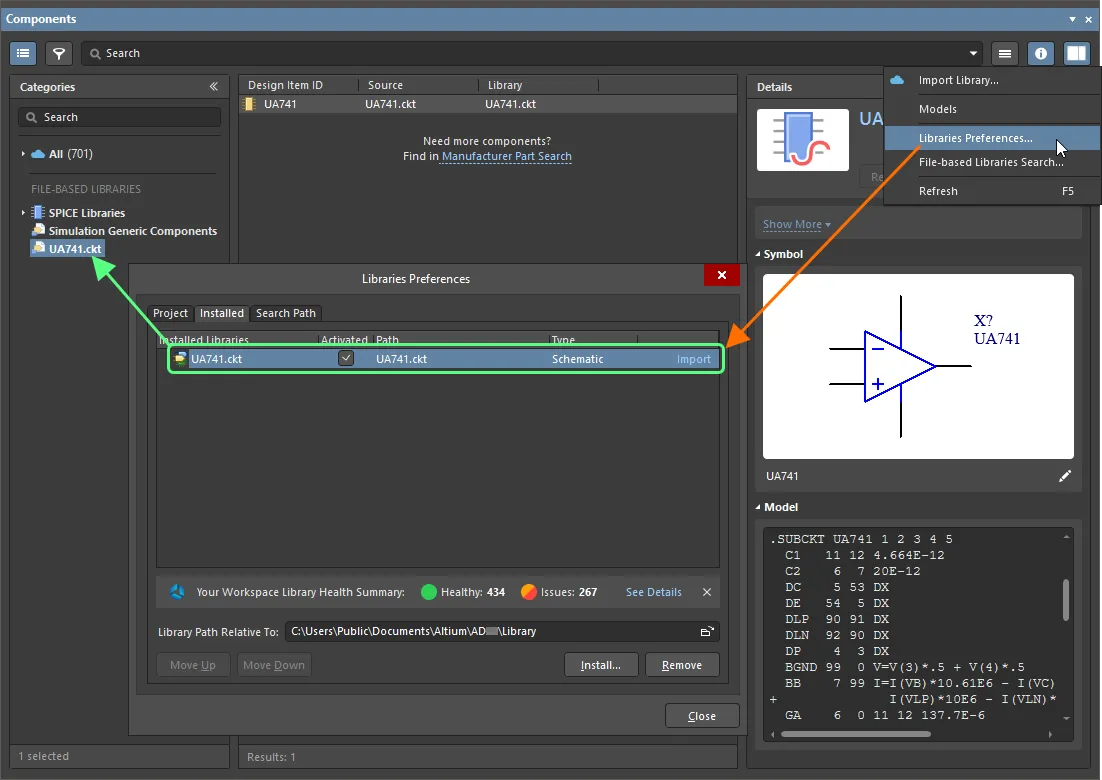
Plik modelu symulacyjnego można udostępnić jako bibliotekę opartą na plikach. Tutaj pokazano przykład pliku modelu dodanego do listy zainstalowanych bibliotek. -
Gdy opcja Show in Components Panel jest włączona na stronie Simulation – General okna dialogowego Preferences, w panelu Components dostępna jest kategoria SPICE Libraries. W tej kategorii będą wymienione biblioteki znajdujące się w folderze Model Path wskazanym na stronie Simulation – General okna dialogowego Preferences. Struktura kategorii odzwierciedla strukturę wskazanego folderu. Folder
SPICE Modelswskazany domyślnie w tym polu znajduje się w domyślnym folderze instalacyjnymLibraryrozszerzenia Mixed Simulation (\ProgramData\Altium\Altium Designer <GUID>\Extensions\Mixed Simulation\Library) i zawiera folder modeli SPICE firmy Analog Devices.
-
Aby użyć w ten sposób modeli symulacyjnych z przestrzeni roboczej, wybierz Models z menu przycisku
 w panelu Components, a następnie wybierz Simulations w kategorii All biblioteki przestrzeni roboczej w panelu.
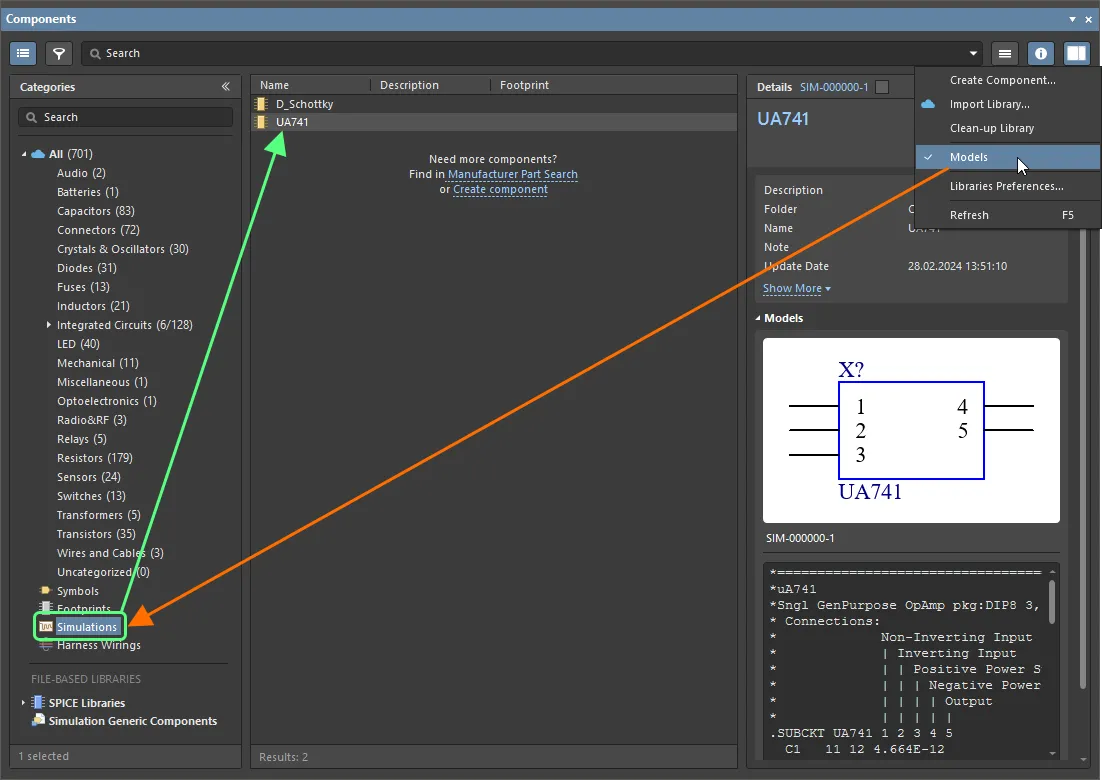
Przeglądaj modele symulacyjne w połączonej przestrzeni roboczej z poziomu panelu Components, włączając w nim opcję Models.
Gdy umieszczasz model symulacyjny bezpośrednio, Altium Designer analizuje model i wyszukuje odpowiedni symbol w bibliotece Simulation Generic Components. Komponenty dyskretne otrzymają symbol odpowiedni dla danego typu komponentu, a komponenty modelowane za pomocą podobwodu — prosty symbol prostokątny.
Poniższa tabela zawiera obsługiwane rodzaje modeli oraz symbole komponentów z biblioteki Simulation Generic Components, które są umieszczane dla tych modeli.
| Komponent | Tekst modelu | Symbol (Identyfikator elementu projektowego biblioteki SIM) |
|---|---|---|
| Rezystor | .MODEL <model name> RES | Rezystor |
| Kondensator | .MODEL <model name> CAP | Kondensator |
| Cewka | .MODEL <model name> IND | Cewka |
| Dioda | .MODEL <model name> D | Dioda |
| Tranzystor bipolarny | .MODEL <model name> NPN | BJT NPN 4 MGP |
| Tranzystor bipolarny | .MODEL <model name> PNP | BJT PNP 4 MGP |
| Tranzystor polowy złączowy | .MODEL <model name> NJF | JFET N-ch Level2 |
| Tranzystor polowy złączowy | .MODEL <model name> PJF | JFET P-ch Level2 |
| MOSFET | .MODEL <model name> NMOS | MOSFET N-ch Level1 |
| MOSFET | .MODEL <model name> PMOS | MOSFET P-ch Level1 |
Automatyczne przypisywanie modeli symulacyjnych
Jeśli podczas weryfikacji projektu zostanie wykryty co najmniej jeden komponent bez modelu symulacyjnego, w panelu Simulation Dashboard pojawią się ostrzeżenia Komponenty bez modeli. Z poziomu tego panelu można automatycznie przypisać modele symulacyjne do tych komponentów.
Obsługa elementów cyfrowych PSpice
Altium Designer zapewnia również obsługę wszystkich podstawowych elementów cyfrowych PSpice, wymuszeń cyfrowych (generatora wymuszeń cyfrowych i wymuszeń z pliku), a także cyfrowych elementów wejściowych i wyjściowych.
Obsługa zmiennych elementów pasywnych
Altium Designer zapewnia obsługę zmiennych rezystorów, kondensatorów i cewek. Wartość elementu pasywnego można zdefiniować jako zmienną. Użyj wyrażenia w nawiasach klamrowych jako wartości parametru Value, aby określić rezystancję rezystora, pojemność kondensatora lub indukcyjność cewki. W wyrażeniach można używać:
-
Wbudowanych stałych (
pi,eitp.) - Zdefiniowanych przez użytkownika parametrów globalnych
-
xdla napięcia na kondensatorze lub prądu płynącego przez cewkę -
tempdla temperatury analizy -
timew analizie stanów przejściowych -
hertzw analizie częstotliwościowej AC - Napięć węzłowych
- Prądów źródeł napięcia
- Prądów cewek
- Prądów zmiennych elementów pasywnych
Użyj ciągu „q =” lub „flux =”, po którym następuje wyrażenie w nawiasach klamrowych, jako wartości parametru Value, aby określić ładunek kondensatora lub strumień magnetyczny cewki.
Poniżej pokazano przykłady wyrażeń określających wartości elementów pasywnych oraz wyniki analizy stanów przejściowych dla odpowiadających im obwodów.


Przypisywanie nazw sieci
Nadawanie nazw sieciom nie jest konieczne do symulacji obwodu, ale jest zalecane ze względu na wygodę. Nadanie sieci nazwy ułatwia wybór punktów, dla których mają być wyświetlane charakterystyki, zwłaszcza podczas pracy ze złożonymi schematami. Podczas konfigurowania i uruchamiania symulacji w Simulation Dashboard można wybrać żądane punkty dla niektórych typów obliczeń, aby wyświetlić charakterystyki na wykresach w sekcjach Output Expression, jeśli punkty te zostały oznaczone za pomocą etykiety sieci.
 Tłumaczenie SI