
Working with Simulation Results
Gdy wymagane analizy są skonfigurowane i uruchomione, wyniki analizy są zapisywane do pliku danych symulacji (SDF), który jest nazwany tak jak sam projekt (<ProjectName>.sdf) i pojawia się w panelu Projects w folderze Generated\Simulation Documents. Plik jest automatycznie otwierany jako karta dokumentu – wyświetlana w edytorze SimData. To bogate w funkcje środowisko pozwala szybko i sprawnie analizować wyniki symulacji, umożliwiając ocenę, debugowanie i ostatecznie uzyskanie pewności co do działania projektu. Zwróć uwagę, że mimo utworzenia plik ten początkowo nie jest zapisany.
Praca z listą wyników symulacji
Wykonane uruchomienia symulacji są wyświetlane w obszarze Results panelu Simulation Dashboard . Przycisk  po prawej stronie konkretnego wpisu wyniku oferuje następujące działania:
- Show Results – ponowne otwarcie wyników z tego uruchomienia. Możesz też dwukrotnie kliknąć nazwę wyniku, aby go ponownie otworzyć.
- Load Profile – przywrócenie ustawień analizy z tego uruchomienia w odpowiednim obszarze panelu Simulation Dashboard, w regionie Analysis Setup & Run.
- Edit Title – zmiana nazwy wpisu wyniku. Domyślnie wynik jest nazwany tak jak analiza.
- Edit Description – edycja opisu wpisu wyniku. Domyślnie opis odzwierciedla kluczowe parametry uruchomienia. Możesz też kliknąć pole opisu, aby je edytować.
- Delete – usunięcie wpisu wyniku.

Użyj obszaru Results panelu Simulation Dashboard, aby zarządzać wynikami symulacji.
Możesz także przełączać ikonę kłódki ( /
/ ) powiązaną z wpisem wyniku symulacji, aby zachować wyniki danego uruchomienia; wówczas kolejne uruchomienie analizy tego samego typu zostanie nazwane z inkrementowanym sufiksem liczbowym. Blokowanie wyników symulacji pozwala gromadzić wyniki z wielu uruchomień tego samego typu analizy.
Wykresy, wykresy (plots) i przebiegi
Plik danych symulacji można zasadniczo podzielić na trzy części składowe:
- Wykresy (Charts)
- Wykresy (Plots)
- Przebiegi (Waveforms)
Wykres (chart) można traktować jako „stronę” w pliku SDF. Plik SDF może zawierać wiele wykresów, a zawartość każdego zależy od typu wykonywanej analizy. Wykres (plot) to obszar służący do graficznego wyświetlania danych i może prezentować jeden lub więcej przebiegów. Wykres (chart) może zawierać wiele wykresów (plots). Przebieg (waveform) reprezentuje dane analizy zebrane z konkretnego punktu lub węzła w projekcie.
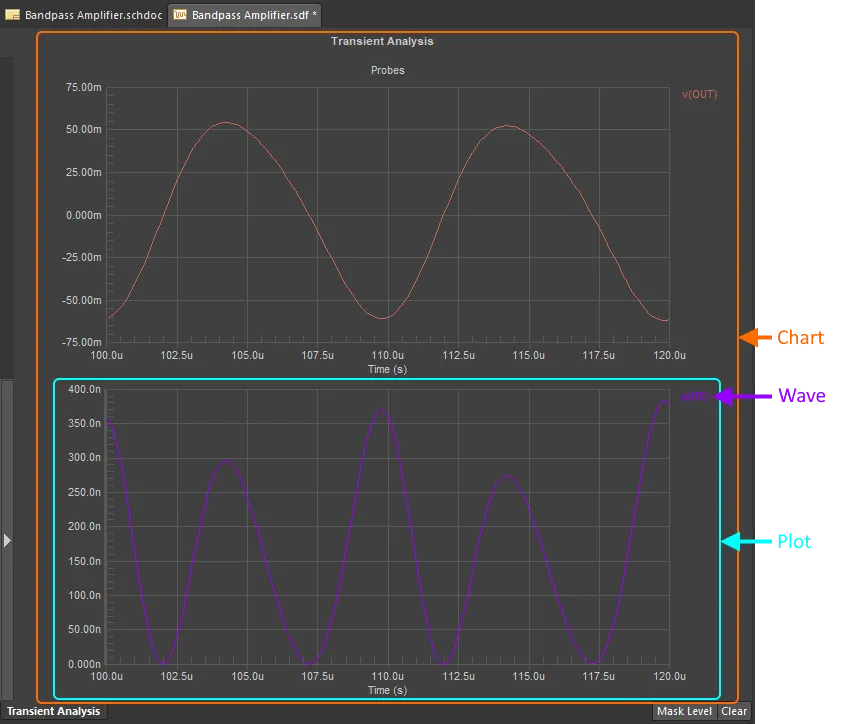
Zrozumienie różnych elementów w wynikach symulacji
Podczas uruchamiania symulacji dla każdego typu analizy zostanie utworzony osobny wykres (chart). Do wykresu dla danego typu analizy przechodzi się, klikając jego nazwaną kartę na dole obszaru roboczego. Szybko przełączaj się między wieloma wykresami wyników analiz, używając klawiszy + i - na klawiaturze numerycznej.
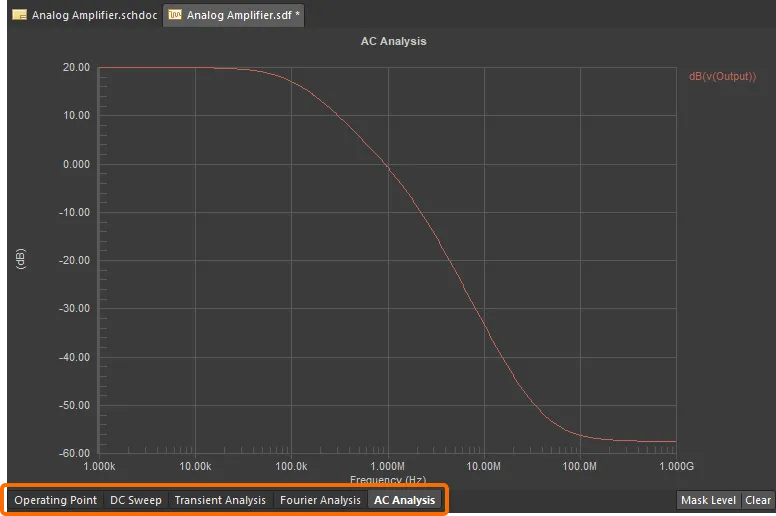
Dostęp do wyników analiz symulacji. Kliknij odpowiednią kartę, aby zobaczyć wyniki dla danego typu analizy.
Dla analiz, których wynikiem są dane przebiegów, liczba wykresów (plots) w obrębie wykresu (chart) zależy od typu analizy, sond dodanych do schematów oraz wyrażeń wyjściowych dodanych podczas konfigurowania typu analizy.
Szybkie wskazówki dotyczące pracy w edytorze SimData:
- Przebieg można przenieść z jednego wykresu (plot) do innego, klikając i przytrzymując nazwę przebiegu, a następnie przeciągając ją na inny wykres.
-
Aby wyświetlić istniejący przebieg na nowym, osobnym wykresie (plot), dwukrotnie kliknij nazwę, a następnie wybierz
New Plotz listy rozwijanej Plot Number w oknie dialogowym Edit Waveform. - Aby przybliżyć i zbadać fragment wykresu (plot), kliknij lewym przyciskiem myszy i przeciągnij, rysując prostokąt definiujący nowy obszar widoku. Aby przywrócić widok, kliknij prawym przyciskiem i wybierz Fit Document.
- Dwukrotnie kliknij w dowolnym miejscu w obrębie wykresu (plot), aby otworzyć okno dialogowe Plot Options, w którym możesz skonfigurować tytuł, linie siatki oraz styl linii.
- Dwukrotnie kliknij oś, aby ją opisać i skonfigurować.
- Dwukrotnie kliknij tytuł wykresu (chart), aby otworzyć okno dialogowe Chart Options, w którym możesz nazwać wykres oraz skonfigurować, które pomiary kursorów są wyświetlane na tym wykresie (plot), jeśli kursory są aktualnie włączone.
- Wybierz Tools » Document Options z menu, aby otworzyć okno dialogowe Document Options, w którym możesz skonfigurować kolory, widoczność różnych elementów przebiegów, wykresów (charts) i wykresów (plots) (w tym punktów danych) oraz zdefiniować długość FFT.
Wybieranie przebiegu
Wybór przebiegu w obszarze roboczym polega na kliknięciu nazwy przebiegu. Po wybraniu przebieg stanie się bardziej wyrazisty kolorystycznie i będzie miał kropkę po lewej stronie nazwy. Zostanie zastosowane filtrowanie, z użyciem nazwy przebiegu jako zakresu. Wszystkie pozostałe przebiegi w aktywnym wykresie (chart) o innych nazwach zostaną zamaskowane (przygaszone).
Stopień maskowania można kontrolować za pomocą suwaka Mask Level, dostępnego po kliknięciu przycisku Mask Level znajdującego się w prawym dolnym rogu obszaru roboczego.

Wybierz przebieg, klikając jego nazwę, i ustaw poziom maskowania za pomocą przycisku i suwaka w prawym dolnym rogu.
Aby wyczyścić filtrowanie i przywrócić pełną widoczność wszystkich wykresów (plots), kliknij przycisk Clear znajdujący się w prawym dolnym rogu obszaru roboczego lub użyj polecenia Wave » Clear Filter z menu głównego (skróty: Esc, Shift+C). Poprzednio wybrany przebieg, którego nazwa stanowiła zakres zastosowanego filtra, zostanie odznaczony.
Wyświetlanie wyników wieloprzebiegowych (multi-pass)
Temperature Sweep, Parameter Sweep oraz analiza Monte Carlo to funkcje symulacji, które wykonują wiele przebiegów podstawowego typu analizy (np. AC Sweep, Transient itp.), zmieniając jeden lub więcej parametrów układu w każdym przebiegu. Gdy wyniki są wyświetlane w edytorze SimData, powiązany wykres (plot) zawiera przebiegi dla wielu przebiegów, a każdy przebieg jest identyfikowany przez dodanie litery i liczby po nazwie przebiegu (np. v(Output) p1, v(Output) p2 itd.). Litera oznacza typ analizy wieloprzebiegowej:
-
t– Temperature Sweep -
p– Parameter Sweep -
m– Monte Carlo
Liczba oznacza konkretny przebieg.
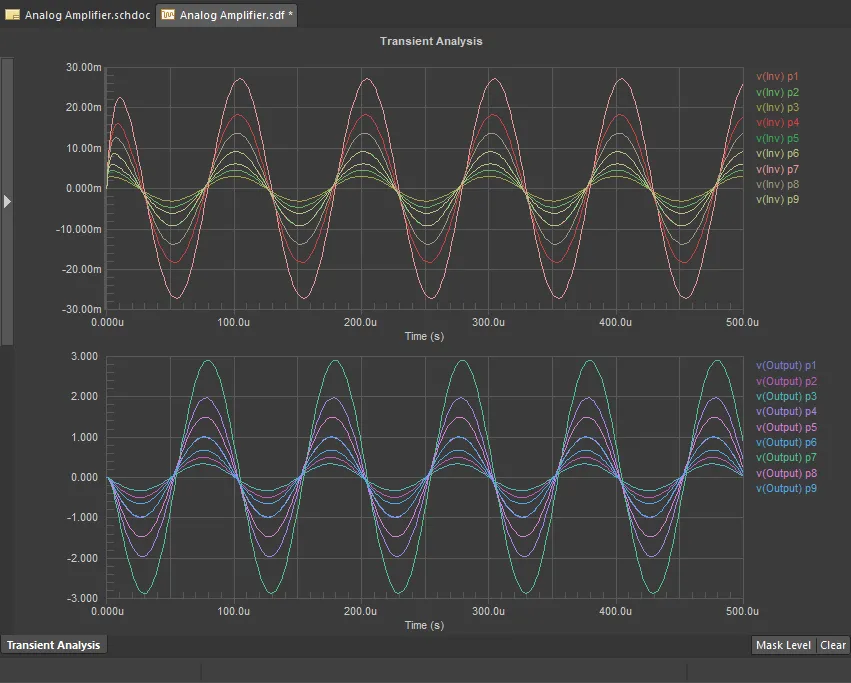
Przykładowe wyniki analizy Parameter Sweep
Po kliknięciu nazwy przebiegu informacje o parametrze(-ach) użytych w danym przebiegu pojawią się pod wykresem (plot) oraz na pasku stanu. Ponadto pozostałe przebiegi odpowiadające tym samym wartościom parametrów są podświetlane, gdy w oknie dialogowym Document Options (Tools » Document Options) włączona jest opcja Highlight Similar Waves.

Kliknij przebieg dla konkretnego przebiegu (pass), aby zobaczyć jego parametry i podświetlić inne przebiegi powiązane z tym samym przebiegiem.
Sterowanie liczbą widocznych wykresów (plots)
Gdy wyniki analizy są po raz pierwszy zapisywane do pliku SDF, domyślnie są wyświetlane w sposób optymalny – w danym momencie widać od jednego do czterech wykresów (plots), w zależności od liczby wykresów wynikających z analizy. Na przykład, jeśli są trzy wykresy, wykres (chart) zostanie automatycznie skonfigurowany tak, aby wyświetlić wszystkie trzy jednocześnie. Jeśli byłoby sześć wykresów, wykres (chart) zostałby automatycznie skonfigurowany tak, aby wyświetlać cztery wykresy naraz, itd. Możesz zmienić liczbę „widocznych” wykresów (plots), konfigurując opcję Number of Plots Visible w oknie dialogowym Document Options, dostępnym dla aktywnego pliku SDF po wybraniu z menu głównego Tools » Document Options .
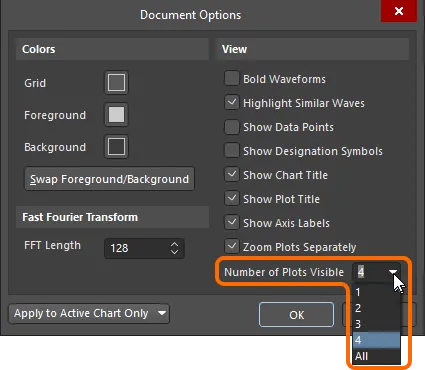
Wybierz wymagane Number of Plots Visible w oknie dialogowym Document Options.
Ustawiając liczbę widocznych wykresów (plots) na All, zazwyczaj będziesz w stanie zobaczyć wszystkie wykresy jednocześnie w obszarze roboczym (oczywiście zależy to od liczby wykresów wynikających z analizy). Jest to uznawane za „tryb roboczy” (draft mode) – zapewniający szybki przegląd wygenerowanych przebiegów.


Gdy chcesz analizować przebiegi bardziej szczegółowo, powinieneś przejść z widoku wszystkich wykresów do widoku określonej ich liczby. Im mniejsza liczba wykresów widocznych jednocześnie w obszarze roboczym, tym łatwiej skupić się na konkretnym przebiegu i wykonywać na nim pomiary. Jeśli chcesz korzystać z funkcji zmiany rozmiaru (osie X i/lub Y), dodawania osi Y oraz etykietowania wykresów, musisz ustawić opcję Number of Plots Visible na wartość inną niż All.
Przestawianie wykresów (plots) i przebiegów
Możesz zmienić kolejność, w jakiej wykresy (plots) pojawiają się na diagramie, klikając i przeciągając. Najpierw upewnij się, że wykres, który chcesz przenieść, jest aktywny w obszarze projektu. Gdy Number of Plots Visible jest ustawione na All, aktywny wykres jest wyróżniony ciągłą linią wokół sekcji z nazwą przebiegu; jeśli Number of Plots Visible jest ustawione na 2, 3 lub 4, aktywny wykres jest wyróżniony strzałką po lewej stronie jego obszaru wyświetlania. Następnie kliknij w obszarze nazwy przebiegu (z dala od samej nazwy) i przeciągnij w górę lub w dół, zależnie od potrzeb. Pojawi się linia wskazująca, pod którym wykresem zostanie umieszczony przenoszony wykres po zwolnieniu przycisku myszy.
Tak jak można przenosić wykresy, tak samo można przenosić same przebiegi pomiędzy wykresami. Kliknij nazwę przebiegu i przeciągnij go do docelowego wykresu. Nad osią Y wykresu docelowego pojawi się strzałka. Przenoszenie można wykonywać niezależnie od liczby widocznych wykresów.
Przebieg można także przenieść do nowego wykresu, klikając dwukrotnie nazwę przebiegu, a następnie wybierając New Plot z listy rozwijanej Plot Number w oknie dialogowym Edit Waveform, które się otworzy. Po wykonaniu tej operacji może być konieczna zmiana liczby widocznych wykresów — robi się to w oknie dialogowym Document Options (Tools » Document Options).
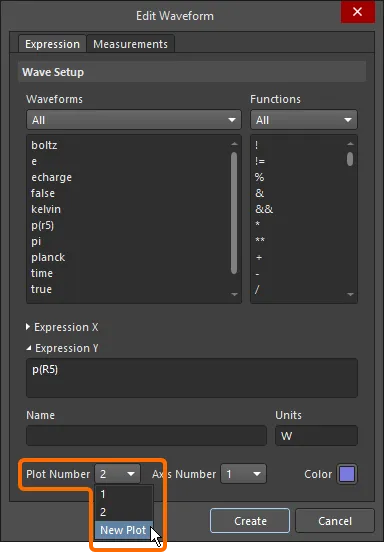
Przenieś przebieg do nowego wykresu za pomocą okna dialogowego Edit Waveform.
Poniższy film pokazuje proces zmiany kolejności wykresów i przebiegów.
Demonstracja technik zmiany kolejności wykresów i przebiegów.
Powiększanie danych
Możesz zmienić powiększenie aktywnego wykresu, co pozwala przybliżać lub oddalać podczas analizy danych przebiegu. Użyj dedykowanych poleceń Zoom In oraz Zoom Out z menu głównego View, aby odpowiednio przybliżyć lub oddalić. Alternatywnie kliknij i przeciągnij kwadrat zaznaczenia wokół interesującego punktu, aby powiększyć (przybliżyć) ten obszar.
Podczas zmiany powiększenia danych w jednym wykresie pozostałe wykresy nie zostaną zmienione. Wyłącz opcję Zoom Plots Separately w oknie dialogowym Document Options, aby podczas zmiany powiększenia danych w jednym wykresie zastosować ten sam poziom powiększenia do wszystkich wykresów.
Aby wrócić do początkowego wyświetlania przebiegów (bez powiększenia), uruchom polecenie Fit Document z głównego menu View lub z menu kontekstowego obszaru projektu (skrót: Ctrl+PgDn).
Poniższy film pokazuje proces powiększania danych wyników symulacji.
Demonstracja technik powiększania danych.
Definiowanie wielu osi Y dla wykresu
Zdarzają się sytuacje, w których pojedyncza oś Y po prostu się nie sprawdzi. Na przykład możesz chcieć porównać sygnały prądu i napięcia na wspólnym wykresie. Sygnał napięcia może sięgać 5 V, podczas gdy sygnał prądu może być rzędu miliamperów lub mikroamperów. Aby przebiegi były „czytelne”, edytor SimData umożliwia użycie dodatkowych osi Y.
Rozważ przebiegi pokazane na poniższym obrazie. Jeden przedstawia napięcie wejściowe, a drugi prąd płynący przez rezystor. Jeśli teraz przeniesiesz przebieg prądu do tego samego wykresu co przebieg napięcia, zobaczysz, że przebieg prądu jest w zasadzie niewidoczny przy skalowaniu z użyciem istniejącej osi Y dla wykresu. Lepszym podejściem jest zdefiniowanie nowej osi Y, co daje rezultat pokazany poniżej.
Nową oś Y dla przebiegu prądu można dodać na jeden z następujących sposobów:
-
Kliknij prawym przyciskiem myszy jego nazwę, wybierz Edit Wave, a w wyświetlonym oknie dialogowym Edit Waveform wybierz New Axis z listy rozwijanej Axis Number.

Ustaw nową oś Y dla przebiegu za pomocą okna dialogowego Edit Waveform. - Dodaj nową oś Y (Plot » Add Y Axis), a następnie przeciągnij przebieg prądu na oś, aby utworzyć powiązanie.
Nowa (automatycznie skalowana) oś Y dla przebiegu zostanie dodana po lewej stronie istniejącej osi Y. Rezultatem są łatwe do odczytania przebiegi w jednym wykresie.


Aby usunąć oś Y z wykresu, dla którego zdefiniowano wiele osi Y, kliknij oś, aby ją zaznaczyć, i uruchom polecenie Plot » Remove Y Axis . Alternatywnie kliknij oś prawym przyciskiem myszy i wybierz Delete Axis z menu kontekstowego.
Wyświetlanie punktów danych
Jeśli nie masz pewności co do dokładności przebiegów — na przykład wyglądają na ostre i poszarpane zamiast gładkich i zaokrąglonych — możesz włączyć wyświetlanie punktów danych, aby sprawdzić, czy wyniki były obliczane wystarczająco często.
Aby wyświetlić te punkty, włącz opcję Show Data Points w oknie dialogowym Document Options. W każdym punkcie wzdłuż przebiegu, dla którego obliczono dane, zostanie wyświetlone małe kółko.
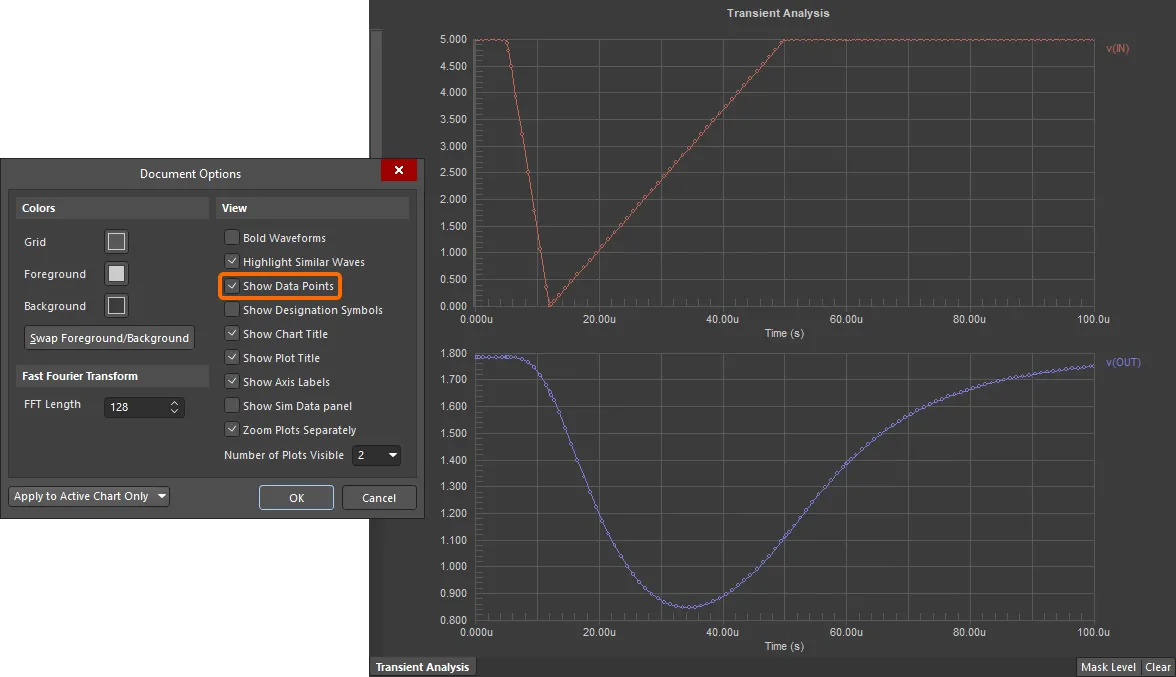
Użyj opcji Show Data Points, aby zwizualizować dokładność przebiegów.
Szybka transformata Fouriera
Korzystając z polecenia Chart » Create FFT Chart , możesz szybko wykonać szybką transformatę Fouriera (FFT) dla każdego przebiegu w aktywnym diagramie. Wyniki są zapisywane i wyświetlane na nowym diagramie, który jest nazywany zgodnie z formatem <SourceChartName>_FFT i dodawany po prawej stronie istniejących diagramów w pliku SDF.
Ustaw FFT Length w oknie dialogowym Document Options (Tools » Document Options). Domyślnie długość wynosi 128.
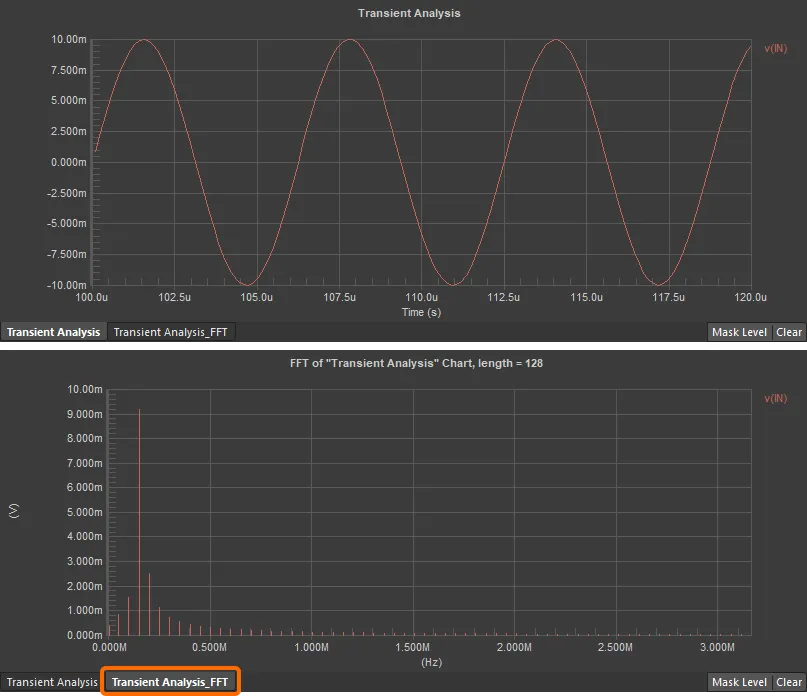
Użyj polecenia Create FFT Chart , aby wykonać szybką transformatę Fouriera.
Inne funkcje zarządzania diagramami, wykresami i przebiegami
Zapoznaj się z poniższymi sekcjami, aby poznać inne funkcje zarządzania diagramami, wykresami i przebiegami.
Changing the Axis
Przebiegi są automatycznie skalowane przy pierwszym wyświetleniu. Oś X będzie skalowana zgodnie z ustawieniem dla danego typu analizy. Oś Y każdego wykresu jest skalowana tak, aby wszystkie przebiegi w diagramie były w pełni widoczne.
Oś X lub Y można zmienić odpowiednio w oknie dialogowym X Axis Settings lub Y Axis Settings . Aby otworzyć okno dialogowe dla osi aktywnego wykresu, wybierz polecenie Plot » Format X Axis / Plot » Format Y Axis z menu głównego lub kliknij dwukrotnie wymaganą oś.
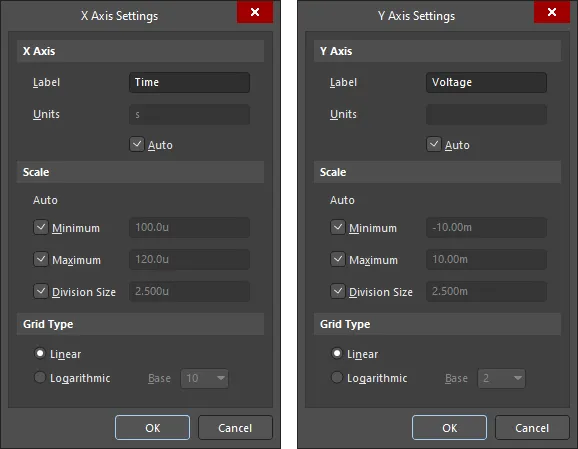
Okna dialogowe X Axis Settings i Y Axis Settings
Obszar X Axis / Y Axis okna dialogowego umożliwia dodanie etykiety do osi oraz określenie jej jednostek.
W obszarze Scale okna dialogowego odznacz pola wyboru, jeśli chcesz zastosować własne, ręczne skalowanie. Użyj pól Minimum i Maximum, aby zmienić zakres osi. Zmień Division Size, aby zdefiniować liczbę linii siatki dla osi.
Użyj opcji Grid Type w oknie dialogowym, aby zmienić oś na Linear lub Logarithmic (podstawa 2 lub podstawa 10).
Adding New Charts and Plots
Zdarzają się sytuacje, w których chcesz zastosować funkcje matematyczne do przebiegów, ułożyć wykresy w określonej kolejności, zmienić skalowanie osi lub wyświetlić przebiegi utworzone niestandardowo. Jeśli wykonasz którąkolwiek z tych czynności na istniejącym (automatycznie generowanym) wykresie dla analizy, informacje te zostaną utracone po uruchomieniu kolejnej analizy. W takich przypadkach możesz woleć utworzyć jeden lub więcej nowych wykresów.
Utwórz nowy wykres, używając polecenia Chart » New Chart z menu głównego. Zostanie wyświetlone okno dialogowe Create New Chart. Użyj go, aby zdefiniować nazwę (wyświetlaną na jego karcie) oraz tytuł wykresu. Karta Cursors pozwala określić, jakie dane będą prezentowane na samym wykresie podczas używania kursorów pomiarowych. Opcje te można zdefiniować przed utworzeniem wykresu lub później, uzyskując dostęp do okna dialogowego Chart Options (Chart » Chart Options).

Karty General i Cursors okna dialogowego Create New Chart
Nowy wykres zostanie dodany, a jego karta zostanie wstawiona po prawej stronie istniejących kart wykresów.

Nowo utworzony wykres jest domyślnie pusty, więc zechcesz go wypełnić. Najszybszym sposobem jest skopiowanie istniejących wykresów z innego wykresu i wklejenie ich do nowego (zob. następna sekcja). Możesz jednak tworzyć nowe wykresy od podstaw.
Tworzenie wykresu odbywa się za pomocą Plot Wizard. Dostęp do tego kreatora uzyskasz, uruchamiając polecenie Plot » New Plot z menu głównego lub klikając prawym przyciskiem myszy w obrębie wykresu i wybierając Add Plot. Postępuj zgodnie ze stronami kreatora, w tym zdefiniuj wygląd wykresu oraz wszelkie przebiegi, które chcesz dodać do wykresu podczas jego tworzenia. Po kliknięciu Finish nowy wykres zostanie dodany poniżej ostatniego istniejącego wykresu na wykresie.
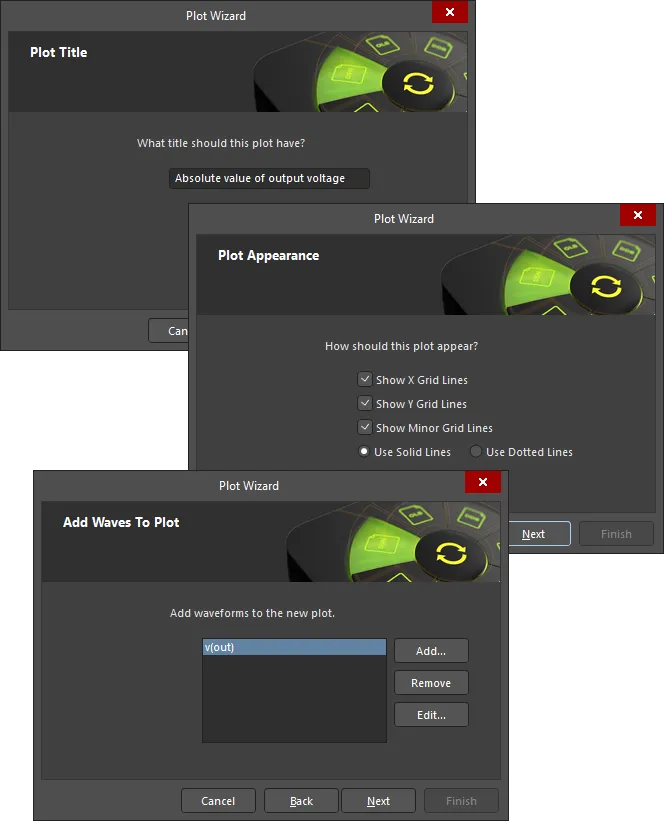
Plot Wizard
Przebiegi można również dodawać do wykresu po jego utworzeniu. Najpierw upewnij się, że wykres przebiegu, do którego chcesz dodać przebieg(i), jest aktywny. Wybierz przebieg(i), które chcesz dodać, w obszarze Source Data panelu Sim Data. Wiele przebiegów można zaznaczyć, korzystając ze standardowych funkcji wielokrotnego wyboru (Ctrl+Click, Shift+Click oraz kliknięcie i przeciągnięcie). Po wybraniu wymaganych przebiegów kliknij przycisk Add Wave to Plot . Przebieg(i) zostaną odpowiednio dodane do wykresu przebiegu.

Wymagane przebiegi można dodać do aktywnego wykresu za pomocą panelu Sim Data.
Alternatywnie użyj polecenia Wave » Add Wave z menu głównego lub kliknij prawym przyciskiem myszy w obszarze wykresu i wybierz polecenie Add Wave To Plot z menu kontekstowego, aby otworzyć okno dialogowe Add Wave to Plot, w którym możesz wybrać przebieg do wykreślenia i w razie potrzeby zdefiniować wyrażenie matematyczne. Okno dialogowe współdzieli te same elementy sterujące co okno dialogowe Add Output Expression używane podczas dodawania wyrażeń wyjściowych za pośrednictwem panelu Simulation Dashboard.
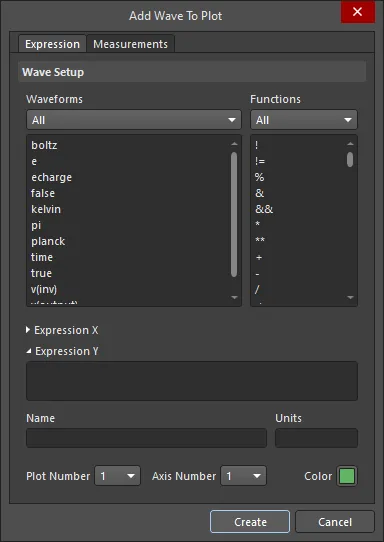
Okno dialogowe Add Wave to Plot
Formatting a Plot
Właściwości istniejącego wykresu można zmienić za pomocą okna dialogowego Plot Options, do którego uzyskuje się dostęp przez dwukrotne kliknięcie w obszarze wykresu w przestrzeni projektowej, kliknięcie prawym przyciskiem myszy wykresu i wybranie polecenia Plot Options z menu kontekstowego lub — dla aktywnego wykresu — wybranie polecenia Plot » Plot Options z menu głównego. W tym oknie dialogowym możesz zmienić tytuł wykresu oraz sposób wyświetlania siatki na tym wykresie.
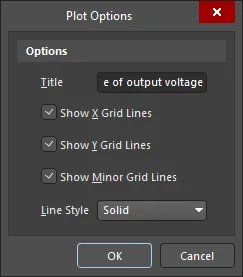
Okno dialogowe Plot Options
Copying Charts and Plots
Jak wspomniano, najszybszym sposobem dodania wykresu do nowego (lub istniejącego) wykresu jest skopiowanie już istniejącego. Upewnij się, że wykres, który chcesz skopiować, jest aktywny na bieżącym wykresie, i użyj polecenia Edit » Copy z menu głównego (skrót: Ctrl+C). Ważne jest, aby przed kopiowaniem nie był zaznaczony przebieg składowy — w przeciwnym razie skopiujesz przebieg zamiast wykresu.
Podczas kopiowania wykresu kopiowane są zarówno wykres, jak i jego przebieg(i) składowy(e).
Wykres można wkleić (Ctrl+V) do tego samego wykresu, do innego wykresu w tym samym pliku SDF lub do wykresu w zupełnie innym pliku SDF. Po wklejeniu wykres zostanie wstawiony po ostatnim wykresie na wykresie. Skopiowany wykres można wkleić tylko raz.
Sam wykres można skopiować do schowka systemu Windows, aby użyć go w innych aplikacjach. Upewnij się, że wykres, który chcesz skopiować, jest aktywny w przestrzeni projektowej, i wybierz Tools » Copy to Clipboard z menu głównego.
Jeśli wykres zawiera wyłącznie informacje tekstowe, takie jak w analizie Operating Point, same informacje (zamiast całego widoku wykresu) można skopiować do schowka, używając polecenia Tools » Copy to Clipboard as Text.
Deleting Charts and Plots
Aby usunąć wykres, upewnij się, że jest on aktywnym wykresem w przestrzeni projektowej, i użyj polecenia Chart » Delete Chart albo kliknij prawym przyciskiem myszy kartę wykresu i wybierz Delete Chart z menu kontekstowego.
Aby usunąć wykres, upewnij się, że jest on aktywnym wykresem na bieżącym wykresie, i użyj polecenia Plot » Delete Plot albo kliknij prawym przyciskiem myszy w obrębie wykresu i wybierz Delete Plot z menu kontekstowego. Alternatywnie uaktywnij wykres, upewnij się, że nie jest zaznaczony żaden jego przebieg, a następnie wybierz polecenie Edit » Delete z menu głównego.
Jeśli chcesz pozostawić wykres bez zmian, usuwając jedynie zawarte w nim przebiegi, użyj zamiast tego polecenia Edit » Clear .
Editing and Formatting a Waveform
W ramach analizy projektu możesz chcieć wykonać operację matematyczną na jednym lub kilku sygnałach analizy i obejrzeć wynikowy przebieg. Aby edytować przebieg, kliknij prawym przyciskiem myszy jego nazwę i wybierz Edit Wave (lub zaznacz przebieg i wybierz Wave » Edit Wave z menu głównego). Zostanie wyświetlone okno dialogowe Edit Waveform. Okno dialogowe współdzieli te same elementy sterujące co okno dialogowe Add Output Expression używane podczas dodawania wyrażeń wyjściowych za pośrednictwem panelu Simulation Dashboard.
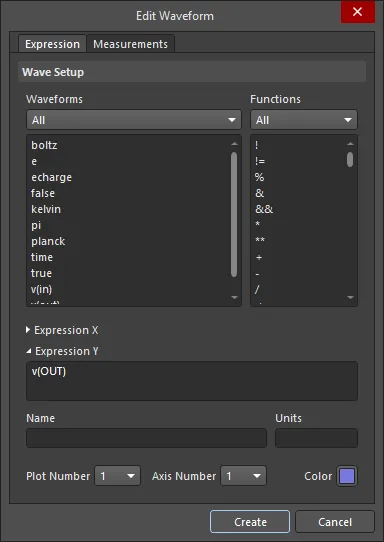
Okno dialogowe Edit Waveform
Chociaż możesz definiować kolory przebiegów indywidualnie za pomocą okna dialogowego Edit Waveform, okno dialogowe Modify Wave Colors otwierane przez wybranie polecenia Tools » Brightness z menu głównego pozwala zmienić jasność kolorów wszystkich przebiegów w aktualnie aktywnym wykresie. Okno dialogowe zawiera zasadniczo trzy przyciski, umożliwiające rozjaśnienie kolorów wszystkich przebiegów na wykresie, przyciemnienie kolorów lub ponowne przypisanie oryginalnych głębi kolorów. Klikanie przycisków spowoduje zmianę kolorów przebiegów, dzięki czemu możesz eksperymentować z głębią kolorów. Zmiana nie zostanie faktycznie zastosowana do momentu kliknięcia OK.
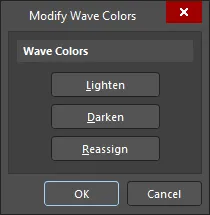
Okno dialogowe Modify Wave Colors
Creating a New Waveform
Oprócz źródłowych przebiegów danych generowanych w wyniku uruchomienia analizy masz również możliwość tworzenia własnych przebiegów. Dostęp do funkcji tworzenia przebiegów uzyskuje się przez okno dialogowe Source Data, dostępne z menu głównego (Chart » Source Data) lub po kliknięciu przycisku Source Data na panelu Sim Data.
Gdy okno dialogowe Source Data jest otwarte, kliknij przycisk Create. Zostanie wyświetlone okno dialogowe Create Source Waveform. W tym oknie możesz utworzyć:
- Przebieg zdefiniowany przez użytkownika na podstawie wprowadzenia zestawu punktów danych, gdzie każdy punkt jest określony parą wartości XY.
- Przebieg oparty na sinusoidzie
- Przebieg oparty na impulsach

Użyj okna dialogowego Create Source Waveform, aby zdefiniować niestandardowy przebieg.
Po zakończeniu definiowania nowego przebiegu nadaj mu znaczącą nazwę i kliknij OK – zostanie dodany do listy źródłowych przebiegów danych.
Zdefiniowane przez użytkownika przebiegi (tj. takie, które nie są generowane w wyniku analizy obwodu) można edytować na dowolnym etapie pod kątem ich właściwości. Wybierz wpis przebiegu na liście i kliknij przycisk Edit.
Storing and Recalling Waveforms
Edytor SimData umożliwia zapisywanie i przywoływanie danych źródłowych przebiegów. Dostęp do funkcji zapisu można uzyskać na dwa sposoby:
- Bezpośrednio z obszaru projektu. Wybierz przebieg, który chcesz zapisać, i wybierz Tools » Store Waveform z menu głównego.
- Z okna dialogowego Source Data (Chart » Source Data). Wybierz z listy przebieg, który chcesz zapisać, i kliknij przycisk Store.
Przebieg zostanie zapisany w pliku ASCII (*.wdf) jako zestaw punktów danych, gdzie każdy punkt jest reprezentowany przez parę wartości XY. Użyj kolejnego okna dialogowego Store Selected Waveform, aby wskazać, gdzie i pod jaką nazwą chcesz zapisać plik. Domyślnie plik będzie nazwany rzeczywistą nazwą przebiegu (tj. WaveformName.wdf).
Przywołanie przebiegu, który został wcześniej zapisany, również można wykonać na dwa sposoby:
- Bezpośrednio z obszaru projektu. Wybierz Tools » Recall Waveform z menu głównego.
-
Z okna dialogowego Source Data – kliknij przycisk Recall.

Użyj okna dialogowego Source Data, aby zapisywać i przywoływać przebiegi.
Użyj kolejnego okna dialogowego Recall Stored Waveform, aby wskazać i otworzyć wymagany plik WDF. Przebieg zostanie przywołany i załadowany do listy danych źródłowych dla aktywnego wykresu. Zwróć uwagę, że po zapisaniu i przywołaniu przebiegów zdefiniowanych przez użytkownika nie można ich już edytować.
Jeśli zostanie przywołany przebieg o tej samej nazwie co istniejący przebieg na liście danych źródłowych, otrzyma on sufiks _1. Kolejne przywołanie tego samego przebiegu spowoduje pojawianie się na liście przebiegów z rosnącymi sufiksami (_2, _3 itd.).
Copying Waveforms
Przebieg można łatwo skopiować i wkleić, używając standardowych skrótów Ctrl+C i Ctrl+V (lub poleceń Edit » Copy i Edit » Paste z menu głównego). Przed skopiowaniem upewnij się, że przebieg jest zaznaczony.
Przebieg można wkleić do wykresu w tym samym diagramie, do wykresu w innym diagramie w tym samym pliku SDF lub do wykresu w diagramie w zupełnie innym pliku SDF. Podczas wklejania upewnij się, że docelowy wykres jest aktualnie aktywnym wykresem w diagramie. Wykres docelowy może być pusty albo może zawierać jeden lub więcej istniejących przebiegów. Skopiowany przebieg można wkleić tylko raz.
Po wklejeniu skopiowanego przebiegu możesz przenieść go do innego wykresu, jeśli to potrzebne. Jeśli chcesz przenieść przebieg do osobnego wykresu, a w diagramie nie ma pustego wykresu, zmień tryb widoku tak, aby było widocznych All wykresów (w oknie dialogowym Document Options), a następnie przeciągnij przebieg w miejsce za ostatnim wykresem w diagramie – nowy wykres zostanie dodany automatycznie.
Deleting Waveforms
Aby usunąć przebieg z wykresu, upewnij się, że jest zaznaczony, a następnie użyj polecenia Wave » Remove Wave lub Edit » Delete , albo kliknij prawym przyciskiem myszy nazwę przebiegu i wybierz Remove Wave z wyświetlonego menu. Alternatywnie zaznacz przebieg i naciśnij klawisz Delete.
Usunięcie przebiegu w ten sposób usuwa go jednak tylko z obszaru projektu. Zarejestrowane dane przebiegu nie są kasowane. Przebieg pozostaje na liście dostępnych danych źródłowych dla aktywnego diagramu. Trwałe usuwanie przebiegów wykonuje się w oknie dialogowym Source Data. Otwórz to okno z menu głównego (Chart » Source Data) lub klikając przycisk Source Data w panelu Sim Data. Aby trwale usunąć przebieg, zaznacz jego nazwę na liście i kliknij przycisk Delete. Można zaznaczyć wiele przebiegów do usunięcia, korzystając ze standardowych funkcji Ctrl+Click, Shift+Click oraz kliknięcia i przeciągnięcia.
Aby przywrócić przebieg usunięty w ten sposób, musisz albo przywołać jego zapisaną kopię (z pliku *.wdf), albo ponownie uruchomić analizę.
Exporting Charts, Plots and Waveforms
Polecenia dostępne w podmenu File » Export umożliwiają eksport aktywnego diagramu, aktywnego wykresu lub zaznaczonego przebiegu do formatu wartości rozdzielanych przecinkami (*.csv). W każdym przypadku pojawi się okno dialogowe Export Data, w którym można zdefiniować wymagane opcje eksportu.
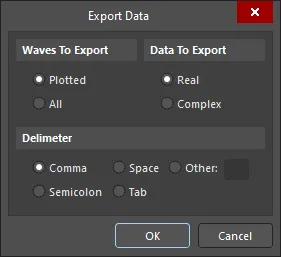
Okno dialogowe Export Data
Jeśli eksportujesz aktywny wykres (File » Export » Plot), zostaną wyeksportowane wszystkie przebiegi zawarte w tym wykresie. Jeśli eksportujesz zaznaczony przebieg (File » Export » Waveform), wyeksportowany zostanie tylko zaznaczony przebieg . Możesz określić, czy eksportowane mają być dane Real czy Complex, oraz wskazać separator (domyślnie przecinek).
Jeśli eksportujesz aktywny diagram (File » Export » Chart), dostępny będzie również obszar Waves To Export w oknie dialogowym. Możesz wybrać eksport tylko danych dla tych przebiegów, które są aktualnie wyświetlane w diagramie, albo wszystkich przebiegów, dla których dostępne są dane źródłowe. Ta druga opcja może obejmować dane sygnałów zarejestrowane z analizowanego obwodu, jak również przebiegi zdefiniowane przez użytkownika. Obszar Source Data panelu Sim Data zawiera listę wszystkich przebiegów, dla których dostępne są (zapisane) dane.
Po zdefiniowaniu opcji eksportu wskaż, gdzie chcesz zapisać wyeksportowany plik, używając okna dialogowego Export Selected Waveforms.
Wyeksportowany plik zawiera każdy zapisany przebieg sygnału jako zestaw punktów danych obejmujących wartość osi X (czas) oraz wartość osi Y (dane).
Importing Waveforms
Dane przebiegów zapisane w formacie wartości rozdzielanych przecinkami (*.csv) można łatwo zaimportować do aktywnego diagramu. Pozwala to szybko zaimportować dane, które zostały wcześniej wyeksportowane, lub zaimportować dane przebiegów wygenerowane przez aplikację zewnętrzną — o ile zostały zapisane w formacie CSV.
Przed importem upewnij się, że diagram, do którego chcesz importować, jest aktywny w obszarze projektu. Uruchom funkcję importu, wykonując polecenie File » Import . W kolejnym oknie dialogowym wskaż i otwórz wymagany plik CSV. Pozostałe kroki importu są wykonywane przy użyciu Import Data Wizard. Postępuj zgodnie ze stronami kreatora – po kliknięciu Finish przebiegi zostaną zaimportowane do aktywnego diagramu i dodane do listy danych źródłowych tego diagramu.
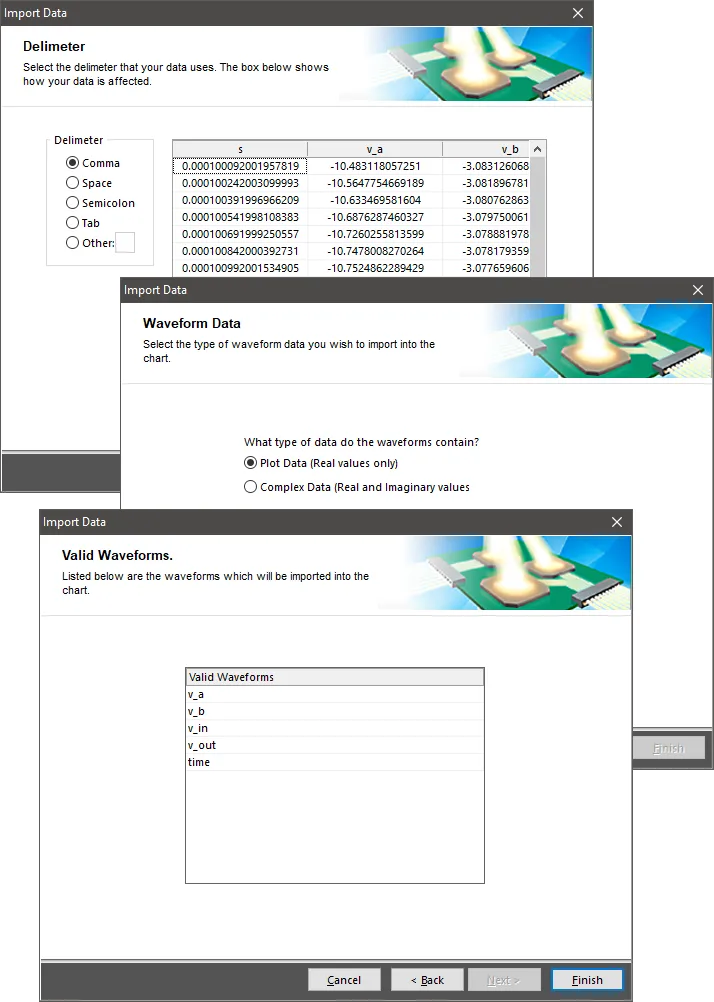
Kreator Import Data
Jeśli którykolwiek z importowanych przebiegów ma nazwę zgodną z nazwą już istniejącą w diagramie docelowym, kreator poinformuje o tym, wyświetlając listę problematycznych przebiegów i prosząc o zmianę nazwy importowanej wersji tych sygnałów. Kliknij bezpośrednio nazwę w kreatorze, aby ją edytować.
Identifying Waveforms on a Monocolor Print
Możliwość przypisania dowolnego koloru do przebiegu sprawia, że wyświetlanie wielu przebiegów w tym samym wykresie pozostaje czytelne podczas przeglądania wyników i rozróżniania przebiegów w edytorze SimData. Jednak jeśli wyniki są drukowane w trybie monochromatycznym, przypisanie kolorów w dużej mierze traci sens.
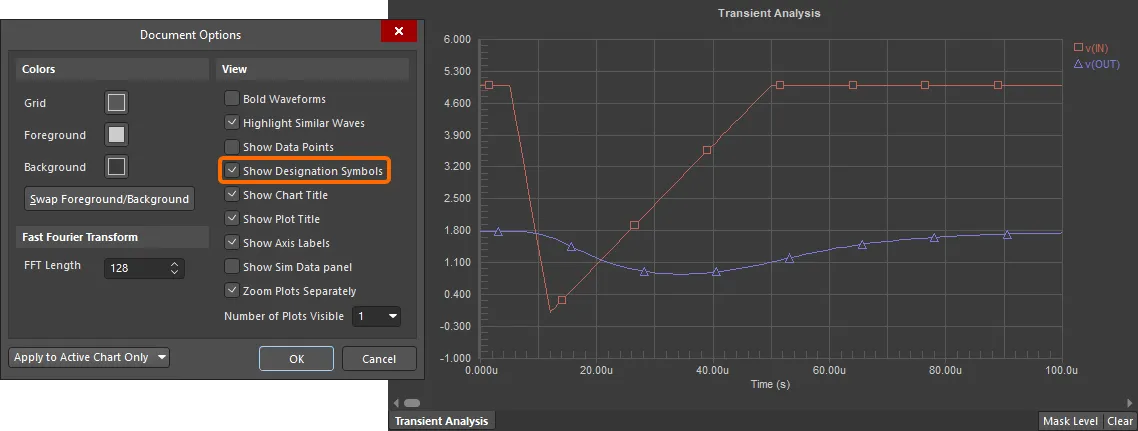
Użyj opcji Show Designation Symbols, aby rozróżniać przebiegi na tym samym wykresie za pomocą indywidualnych symboli.
Aby każdy przebieg na jednokolorowym wydruku był łatwo identyfikowalny, edytor udostępnia funkcję dodawania symboli identyfikacyjnych do każdego przebiegu. Aby wyświetlić te symbole, włącz opcję Show Designation Symbols w oknie dialogowym Document Options. Jeśli przebiegi są wyświetlane w osobnych wykresach, dla każdego zostanie użyty symbol kwadratu. Jeśli dwa lub więcej przebiegów jest wyświetlanych w tym samym wykresie, dla każdego zostanie użyty inny kształt.
Printing Analysis Results
Drukowanie wyników analizy polega na wykonaniu następujących kroków:
- Upewnij się, że wykres, z którego chcesz wydrukować wyniki, jest aktywny w głównym oknie analizy. Może to być wykres zawierający dane dowolnego typu, w tym graficzne, tekstowe lub dane analizy naprężeń.
- Skonfiguruj właściwości strony
- Skonfiguruj drukarkę
- Podgląd wydruku (opcjonalnie)
- Drukuj
Chociaż dla tych kroków dostępne są różne polecenia z głównego File menu, wszystkie wymagane okna dialogowe konfiguracji można otworzyć z poziomu okna SimView Print Properties dialogowego (File » Page Setup).

Okno SimView Print Properties dialogowe
Użyj tego okna dialogowego, aby ustawić rozmiar papieru, skalowanie oraz kolor wyjściowy wydruku.
Kliknij przycisk Printer Setup, aby otworzyć okno Printer Configuration for dialogowe – standardowe okno wyboru urządzenia, na które chcesz drukować, oraz ustawienia powiązanych właściwości.
Kliknij przycisk Advanced w oknie SimView Print Properties dialogowym, aby otworzyć okno Wave Print Properties Form dialogowe. Użyj tego okna, aby wybrać, które wykresy na diagramie mają zostać wydrukowane, które przebiegi w ramach tych wykresów mają zostać wydrukowane oraz jak ma wyglądać numeracja stron. Możesz także wskazać, które dane pomiarowe mają zostać uwzględnione w wydruku. Dane pomiarowe oparte na kursorach będą dostępne tylko wtedy, gdy w wykresie włączono kursory. Rzeczywiste typy pomiarów zależą od tego, jak przypisano kursory (zobacz sekcję Pomiary oparte na kursorach). Użyj opcji na dole okna dialogowego, aby określić, czy chcesz dołączyć inne elementy dokumentu: tytuł wykresu, tytuł plotu itp.

Okno Wave Print Properties Form dialogowe
Kliknięcie przycisku Preview w oknie SimView Print Properties dialogowym spowoduje załadowanie danych do wydruku do okna Preview SimView Prints dialogowego. Użyj tego okna, aby przeglądać informacje, które wskazałeś do wydrukowania.
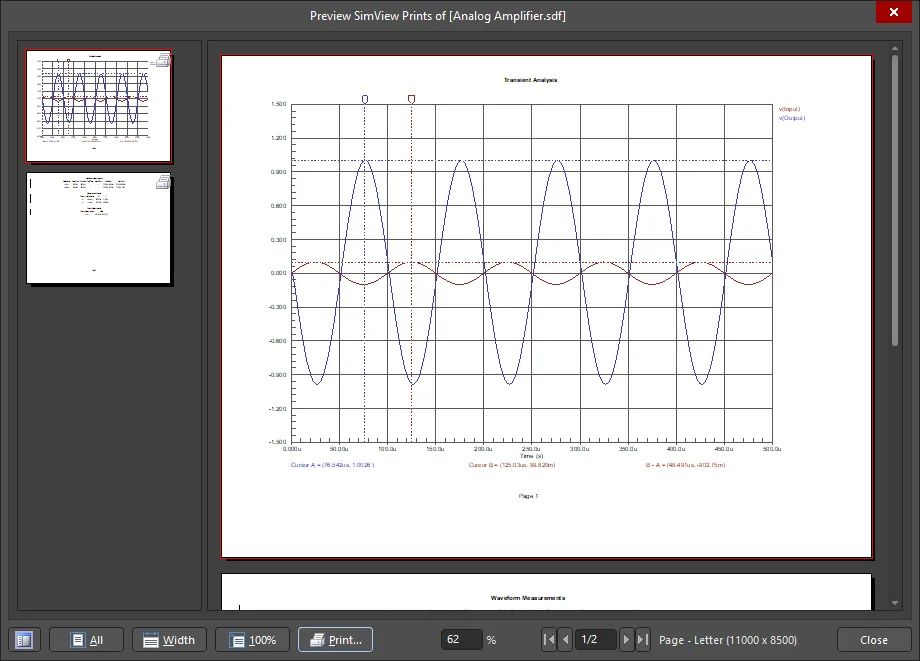
Okno Preview SimView Prints dialogowe
Gdy upewnisz się, że wydruki są zgodne z wymaganiami, uruchom polecenie Print – z okna Preview SimView Prints dialogowego, z menu File lub z okna SimView Print Properties dialogowego.
Praca z danymi tekstowymi
Wykresy tworzone dla typów analiz Punkt pracy oraz Funkcja przenoszenia nie będą zawierały plotów i/lub przebiegów – te wykresy wyświetlają dane tekstowe. W tym przypadku „przebieg” reprezentuje pojedynczą obliczoną wartość. Dodaj wymagane wartości do wykresu, wybierając odpowiednią pozycję na liście Source Data w panelu Sim Data i klikając przycisk Add Wave to Plot .

Przykład dodania obliczonej wartości dla analizy funkcji przejściowej.
Informacje tekstowe można skopiować do schowka za pomocą polecenia Tools » Copy to Clipboard as Text z głównych menu.
Praca z wykresami cyfrowymi
Wykresy cyfrowe reprezentują poziom logiczny w węźle cyfrowym: 0 lub 1. Przykład wykresu cyfrowego pokazano poniżej.
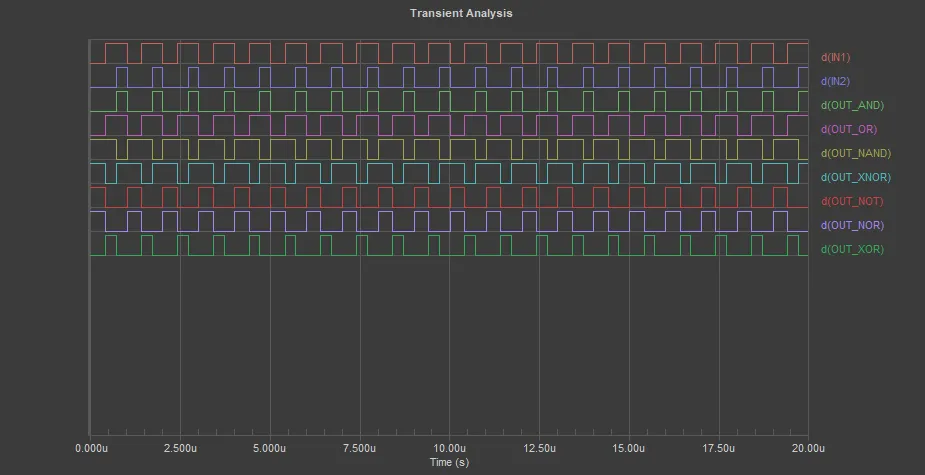
Przykład wykresu cyfrowego
Przebiegi cyfrowe mogą również pokazywać stany nieokreślony oraz wysokiej impedancji, odpowiednio za pomocą odcinków przebiegu z dwiema i trzema liniami.


Stany nieokreślony (pierwszy obraz) i wysokiej impedancji (drugi obraz) pokazane na wykresie cyfrowym.
Zwróć uwagę, że kursory pomiarowe reprezentują stany nieokreślony i wysokiej impedancji odpowiednio jako „X” i „Z”.
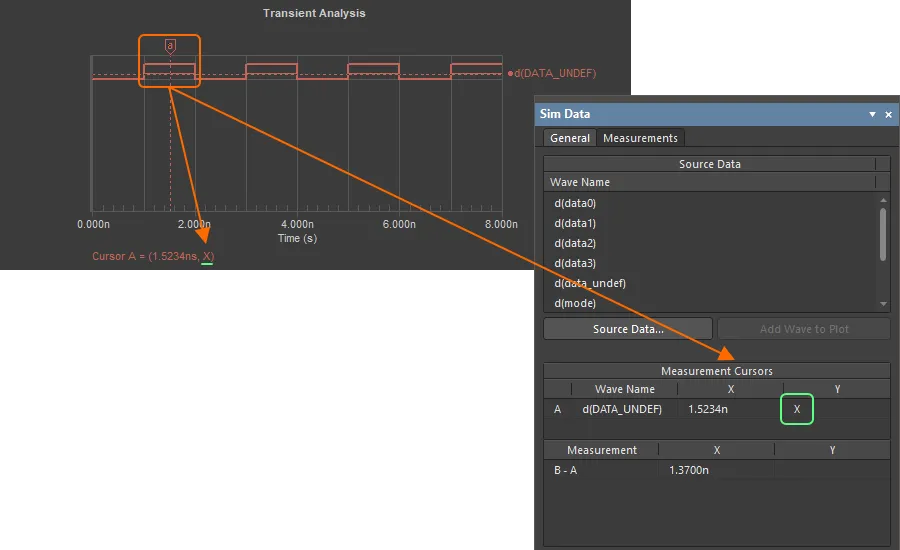

Reprezentacja stanów nieokreślonego i wysokiej impedancji przez kursory pomiarowe.
Praca z wynikami pomiarów
Dane wynikowe pomiarów są wyświetlane na karcie Measurements w panelu Sim Data podczas przeglądania dokumentu wyników symulacji.
Istnieje szereg funkcji ułatwiających analizę wyników pomiarów symulacji. Obejmują one:
-
Wybierz wartość pomiaru i kliknij przycisk Show on chart, aby wyświetlić na plocie kursory pomiarowe, podświetlające obszar, dla którego obliczono pomiar. Dowiedz się więcej o Pomiarach opartych na kursorach.

Użyj przycisku Show on chart, aby zwizualizować pomiar. - Kliknij przycisk Add , aby otworzyć okno Add Waves to Plot dialogowe, w którym można zdefiniować nowy przebieg oraz pomiary dla niego.
-
Kliknij przycisk
 , aby otworzyć okno Edit Waveform dialogowe, w którym można edytować istniejący przebieg oraz aktualnie zdefiniowany pomiar; bez potrzeby powrotu do panelu Simulation Dashboard .
Gdy dokument wyników symulacji zawiera przebiegi dla wielu przebiegów (passes) analizy (np. podczas przemiatania temperatury lub analizy Monte Carlo), dla każdego przebiegu będzie dostępna wartość pomiaru. W takim przypadku na karcie Measurements panelu Sim Data zostanie przedstawiona tabela pomiarów, a dostępne będą następujące funkcje:
-
Statystyki pomiarów są obliczane automatycznie i wyświetlane w dolnej części panelu Sim Data .
-
Pełną tabelę wyników pomiarów można wyświetlić, klikając kontrolkę Expand the table w panelu Sim Data . Tabela zostanie pokazana na wykresie Measurement Table . Dane w tabeli można zaznaczyć i skopiować (np. aby wkleić je do arkusza kalkulacyjnego).
-
Wygeneruj wykres za pomocą przycisku Plot. Na przykład, jeśli wykonano przemiatanie parametryczne, możesz utworzyć wykres wartości pomiarów względem przemiatanego parametru. Wykres zostanie dodany do wykresu Measurement Plot .
-
Zwizualizuj rozkład danych, generując histogram za pomocą przycisku Histogram. Histogram zostanie dodany do wykresu Measurement Histogram .


Wykonywanie pomiarów bezpośrednich
Edytor SimData udostępnia funkcje umożliwiające uzyskiwanie informacji pomiarowych bezpośrednio w przestrzeni projektu. Podstawowe pomiary są automatycznie prezentowane dla wybranego przebiegu. Jeśli chcesz wykonywać bardziej precyzyjne pomiary, dostępne są dedykowane kursory pomiarowe – pozwalające na bardziej interaktywne wykonywanie pomiarów.
Pomiary dla wybranego przebiegu
Ogólne pomiary dla wybranego przebiegu są prezentowane w obszarze Waveform Measurements panelu Sim Data.

Ogólne pomiary dla wybranego przebiegu.
Dane są obliczane na podstawie samego przebiegu i w żaden sposób nie wykorzystują kursorów pomiarowych. Obliczane są następujące dane:
| Rise Time | Czas potrzebny, aby sygnał zmienił się z 10% do 90% różnicy między wartościami linii górnej (Top Line) i linii bazowej (Base Line). Dane pomiarowe są dostępne tylko wtedy, gdy wybrany sygnał jest oparty na mocy (symulacja mixed-signal) lub jest przebiegiem wynikowym analizy integralności sygnału. |
| Fall Time | Czas potrzebny, aby sygnał zmienił się z 90% do 10% różnicy między wartościami linii górnej (Top Line) i linii bazowej (Base Line). Dane pomiarowe są dostępne tylko wtedy, gdy wybrany sygnał jest oparty na mocy (symulacja mixed-signal) lub jest przebiegiem wynikowym analizy integralności sygnału. |
| Min | Wartość minimalna osiągnięta przez przebieg. Wyświetlana jest również wartość osi X, przy której występuje ten punkt. |
| Max | Wartość maksymalna osiągnięta przez przebieg. Wyświetlana jest również wartość osi X, przy której występuje ten punkt. |
| Base Line | Wartość stanu ustalonego dla niskiego poziomu przebiegu sygnału. Wartość ta jest najbardziej zauważalna graficznie dla przebiegu analizy opartej na integralności sygnału, gdzie występuje dzwonienie sygnału wokół tej wartości linii bazowej (undershoot). |
| Top Line | Wartość stanu ustalonego dla wysokiego poziomu przebiegu sygnału. Wartość ta jest najbardziej zauważalna graficznie dla przebiegu analizy opartej na integralności sygnału, gdzie występuje dzwonienie sygnału wokół tej wartości linii górnej (overshoot). |
Pomiary oparte na kursorach
Precyzyjne pomiary danych można wykonywać za pomocą dedykowanych kursorów pomiarowych edytora SimData. Dostępne są dwa kursory – kursor A i kursor B – które można dodać do tego samego lub do różnych przebiegów w przestrzeni projektu.
Dodanie kursora pomiarowego można wykonać na jeden z dwóch sposobów:
- Wybierz przebieg i użyj polecenia Wave » Cursor A lub Wave » Cursor B .
- Kliknij prawym przyciskiem myszy nazwę przebiegu i wybierz Kursor A lub Kursor B z menu kontekstowego.
Dodany kursor pojawi się jako zakładka u góry plotu, w którym znajduje się przebieg, i przyjmie ten sam kolor co przebieg, do którego jest przypisany. W obrębie plotu pojawią się linie celownika, przecinające przebieg. Przesuń kursor, klikając i przeciągając jego zakładkę.
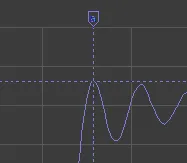
Punkt przecięcia kursora i zakładka
Dane pomiarowe są dostępne w obszarze Measurement Cursors panelu Sim Data. Możesz także włączyć wyświetlanie danych pomiarowych w przestrzeni projektowej. Wykonuje się to na karcie Cursors w oknie dialogowym Chart Options (Chart » Chart Options).
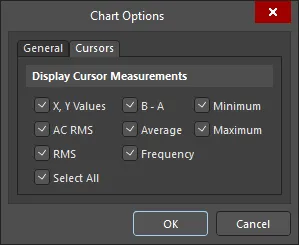
Karta Cursors okna dialogowego Chart Options
Dostępność pomiarów kursorem – zarówno w przestrzeni projektowej, jak i na panelu Sim Data – zależy od tego, w jaki sposób przypisano kursory pomiarowe:
-
Jeśli używany jest pojedynczy kursor, możesz odczytać jedynie wartości XY punktu przecięcia kursorów.
-
Jeśli dodano dwa kursory do różnych przebiegów, możesz mierzyć:
-
Wartości XY
-
B-A
-
-
Jeśli dodano dwa kursory do tego samego przebiegu, możesz mierzyć:
-
Wartości XY
-
B-A
-
Minimum A..B
-
Maksimum A..B
-
Średnia A..B
-
AC RMS A..B
-
RMS A..B
-
Częstotliwość A..B
-


Wybierz kursor, klikając jego zakładkę, aby uzyskać dostęp do zestawu poleceń w głównym menu Wave, które działają na kursorze. Możesz przenieść go do punktu maksymalnego lub minimalnego na przebiegu albo szybko przeskoczyć do następnego/poprzedniego szczytu/dołka.
Aby usunąć kursor, użyj polecenia Wave » Cursor A lub Wave » Cursor B z menu głównego albo kliknij prawym przyciskiem zakładkę kursora i wybierz polecenie Cursor Off z menu kontekstowego.
Cross Probing do schematu
Edytor SimData oferuje możliwość cross-probing z wybranego przebiegu do odpowiadającego mu węzła analizy w obwodzie, z którego zarejestrowano wyniki dla tego przebiegu.
Aby skorzystać z tej funkcji, kliknij prawym przyciskiem nazwę przebiegu w przestrzeni projektowej i wybierz Cross Probe to Schematic z wyświetlonego menu podręcznego. Źródłowy dokument schematu zostanie uaktywniony, a odpowiadający mu węzeł podświetlony – zgodnie z ustawieniem Highlight Methods zdefiniowanym na stronie System – Navigation okna dialogowego Preferences.
 Tłumaczenie SI