Dokument Draftsman może korzystać z szablonów dokumentu i arkusza:
What is the Difference between a Sheet Template and a Document Template?
Szablony dokumentu Draftsman koncentrują się na zawartości i strukturze całego dokumentu Draftsman, natomiast szablony arkusza odpowiadają za formatowanie poszczególnych arkuszy.
-
Szablon dokumentu Draftsman może zawierać wiele arkuszy (stron) oraz różne elementy, takie jak widoki i tabele. Gdy dokument Draftsman zostanie zapisany jako szablon dokumentu, dane z bieżącej płytki PCB są zachowywane w celu zdefiniowania „szkieletu” zawartości rysunku. Gdy następnie zostanie użyty jako szablon dokumentu dla nowego dokumentu Draftsman, bieżące dane PCB projektu są ładowane do tego szkieletu w miejsce danych PCB z szablonu, co pozwala odtworzyć format dokumentu oraz typ jego zawartości.
-
Szablon arkusza Draftsman, po zastosowaniu do strony dokumentu Draftsman (dowiedz się więcej), definiuje właściwości na poziomie arkusza dokumentu Draftsman, takie jak rozmiar arkusza i tabliczka rysunkowa.
Domyślnie dostępnych jest wiele szablonów dokumentu i arkusza Draftsman w następujących lokalizacjach:
-
W podłączonym Workspace – w folderach Workspace Managed Content\Templates\Draftsman Templates\Document Templates i Managed Content\Templates\Draftsman Templates\Sheet Templates (jeśli podczas aktywacji/instalacji Workspace wybrano dołączenie danych przykładowych).
-
Lokalnie – w podfolderze Templates w folderze Shared Documents instalacji Altium Designer (C:\Users\Public\Documents\Altium\AD<Solution/Version> dla instalacji domyślnej).
Możesz edytować te domyślne szablony zgodnie ze swoimi wymaganiami lub tworzyć nowe, jak opisano poniżej.
Tworzenie szablonu Draftsman w Workspace
Szablony dokumentu i arkusza Draftsman można tworzyć w podłączonym Workspace – jednej, scentralizowanej i bezpiecznej lokalizacji dla wszystkich danych projektowych, dostępnej dla całego zespołu projektowego.
Tworzenie szablonu dokumentu Draftsman w Workspace
Aby utworzyć nowy szablon dokumentu Draftsman w podłączonym Workspace:
-
Otwórz kartę Templates na stronie Data Management – Templates page w oknie dialogowym Preferences.
-
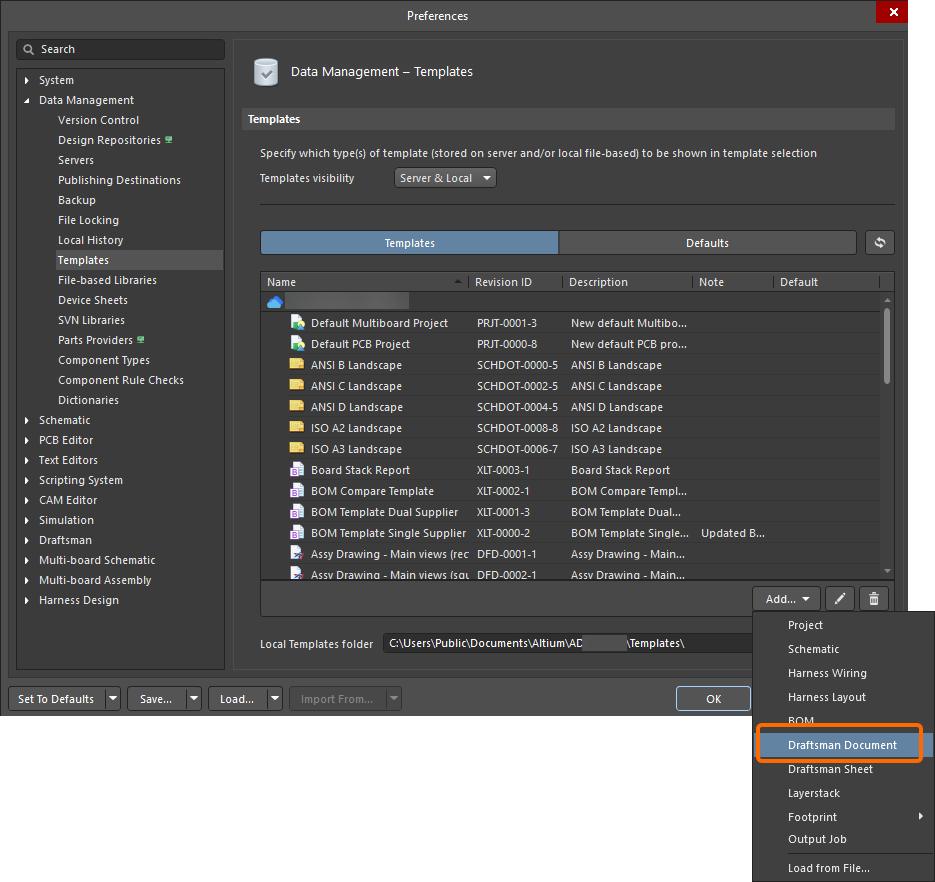
Wybierz polecenie Draftsman Document z menu przycisku  lub z menu kontekstowego siatki szablonów.
-
Po wybraniu polecenia kliknij OK w otwartym oknie dialogowym Close Preferences , aby zamknąć okno dialogowe Preferences i otworzyć tymczasowy edytor Draftsman. Planowana rewizja nowego elementu Draftsman Document Template Item zostanie utworzona automatycznie w folderze Workspace typu Draftsman Templates .
-
Zdefiniuj zawartość szablonu dokumentu. Szablon dokumentu obsługuje dokumenty wielostronicowe, dane dla głównych atrybutów dokumentu (widoki, tabele i listy, itp.), ustawienia stron oraz elementy tworzone przez Draftsman, które nie zależą od zawartości projektu PCB.
Szablon arkusza może być użyty do zdefiniowania atrybutów na poziomie strony, takich jak tabliczka rysunkowa, rozmiar itd. (zobacz stronę Setting Up a Draftsman Document, aby dowiedzieć się więcej o konfigurowaniu arkuszy dokumentu, w tym o stosowaniu szablonu arkusza). Odwołanie do szablonu arkusza jest zapisywane jako część szablonu dokumentu. Szablony arkusza są omówione dalej.

Przykład jednostronicowego szablonu dokumentu Draftsman
Dokument Draftsman opiera się na dokumencie PCB jako kontekście. Aby móc zdefiniować opcje dokumentu dla szablonu dokumentu Draftsman w Workspace podczas jego tworzenia, tworzony jest wirtualny dokument PCB 6000x4000 mil, który zapewnia ten kontekst.
-
Zapisz szablon dokumentu do podłączonego Workspace, wybierając polecenie File » Save to Server z menu głównego. Pojawi się okno dialogowe Edit Revision , w którym możesz zdefiniować Name oraz Description tworzonego w Workspace elementu Draftsman Document Template Item i dodać notatki do wydania, jeśli to wymagane.
Wszelkie elementy niezgodne z formatem szablonu dokumentu zostaną usunięte. Jeśli istnieją elementy niezgodne, przed zapisaniem pojawi się okno ostrzeżenia ze szczegółami planowanej akcji.

Tworzenie szablonu arkusza Draftsman w Workspace
Aby utworzyć nowy szablon arkusza Draftsman w podłączonym Workspace:
-
Otwórz kartę Templates na stronie Data Management – Templates page w oknie dialogowym Preferences.
-
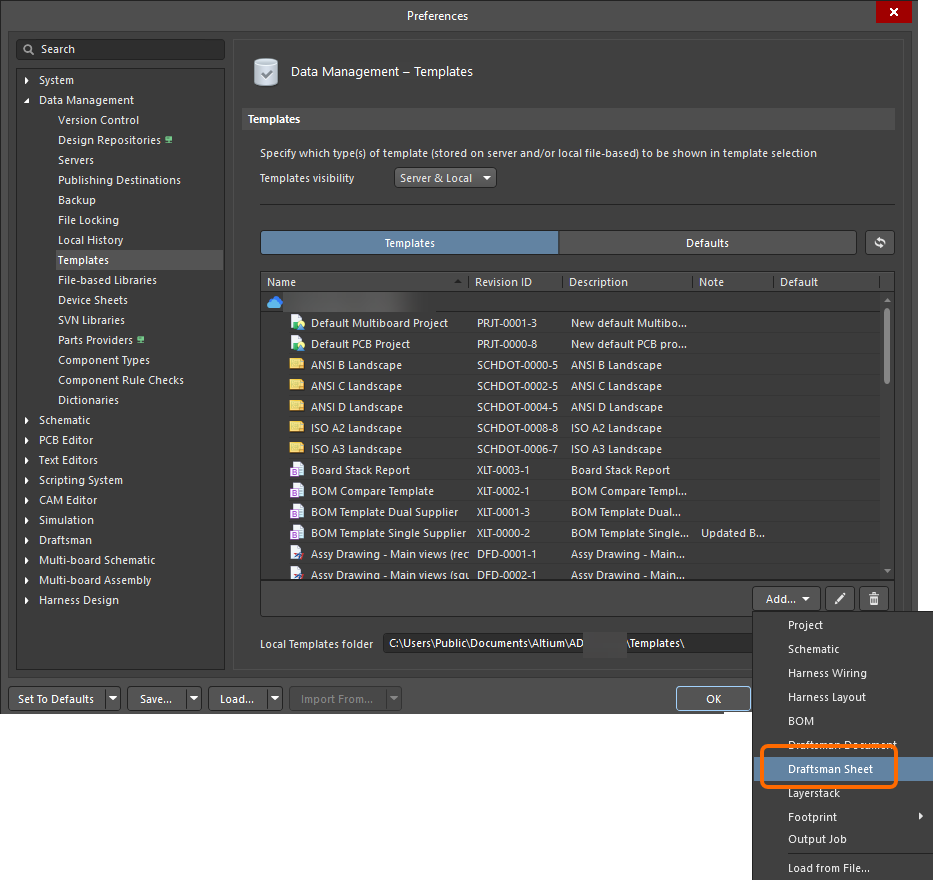
Wybierz polecenie Draftsman Sheet z menu przycisku  lub z menu kontekstowego siatki szablonów.
-
Po wybraniu polecenia kliknij OK w otwartym oknie dialogowym Close Preferences , aby zamknąć okno dialogowe Preferences i otworzyć tymczasowy edytor Draftsman. Planowana rewizja nowego elementu Draftsman Document Template Item zostanie utworzona automatycznie w folderze Workspace typu Draftsman Templates .
-
Zdefiniuj zawartość szablonu arkusza. Szablony mogą zawierać informacje graficzne dla strony, w tym rozmiary arkusza, parametry, strefy oraz ustawienia obramowania. Uwzględniane są także obiekty utworzone za pomocą narzędzi graficznych edytora (takie jak linie i prostokąty) – na przykład zbudowana tabliczka rysunkowa i jej zawartość.

Przykład szablonu arkusza Draftsman
Podczas tworzenia szablonu arkusza Draftsman zaleca się, aby nie używać innego szablonu arkusza jako źródła rozmiaru i formatu strony, tzn. używać trybu Standard lub Custom zamiast Template podczas definiowania opcji strony na karcie Page Options panelu Properties, gdy w obszarze projektu nie jest zdefiniowany żaden obiekt.
Jeśli w tabliczce rysunkowej używasz parametru automatycznej numeracji arkuszy, pamiętaj, że dla dokumentów obsługiwane są dwa typy systemowe: konwencjonalny parametr SheetNumber oraz zgodny z GOST parametr SheetNumber_OneSheet. Ten drugi nie zgłasza bieżącego numeru arkusza, gdy w dokumencie Draftsman istnieje tylko jeden arkusz (zgodnie z normą rysunkową GOST 2.104-2006) i w pozostałych przypadkach zapewnia taką samą numerację jak parametr SheetNumber.
-
Zapisz szablon do podłączonego Workspace, wybierając polecenie File » Save to Server z menu głównego. Pojawi się okno dialogowe Edit Revision , w którym możesz zdefiniować Name oraz Description tworzonego w Workspace elementu Draftsman Sheet Template Item i dodać notatki do wydania, jeśli to wymagane.
Wszelkie elementy niezgodne z formatem szablonu arkusza zostaną usunięte. Przed zapisaniem, jeśli istnieją elementy niezgodne, okno ostrzeżenia przedstawi szczegóły planowanej akcji.

Zapisywanie istniejącego lokalnego szablonu Draftsman do Workspace
Jeśli masz istniejący szablon dokumentu/arkusza Draftsman (*.DwfDot/*.DwsDot), możesz również zapisać ten szablon bezpośrednio do Workspace. Proces wygląda następująco:
-
Otwórz szablon w Altium Designer.
-
Wybierz polecenie File » Save to Server z menu głównego.
Plik musi być zapisany lokalnie (File » Save) przed zapisaniem do Workspace.
-
Pojawi się okno dialogowe Choose Planned Item Revision. Użyj go, aby wybrać docelowy element Draftsman Document/Sheet Template Item, do którego kolejnej rewizji (lub istniejącej rewizji w stanie Planned) zostanie zapisany arkusz, a następnie kliknij OK.
Jeśli docelowy element Draftsman Document/Sheet Template Item nie istnieje, możesz utworzyć go „w locie” w wybranym folderze Workspace za pomocą okna dialogowego Choose Planned Item Revision, klikając prawym przyciskiem w obszarze listy rewizji w tym oknie (lub – jeśli folder nie zawiera jeszcze żadnego elementu – klikając kontrolkę Add an item ) i wybierając polecenie Create Item » Draftsman Document Template / Draftsman Sheet Template . W takim przypadku pamiętaj, aby wyłączyć opcję Open for editing after creation (w oknie dialogowym Create New Item), w przeciwnym razie przejdziesz do trybu bezpośredniej edycji.
-
Pojawi się okno dialogowe Edit Revision, w którym możesz zdefiniować Name, Description oraz dodać notatki do wydania, jeśli to wymagane.
-
Po kliknięciu OK szablon zostanie zapisany i przechowany w rewizji elementu.
-
Możesz także utworzyć nowy szablon dokumentu/arkusza Draftsman w Workspace, używając polecenia Load from File z menu przycisku lub z menu kontekstowego Add siatki szablonów na karcie Templates strony Data Management – Templates page w oknie dialogowym Preferences. W otwartym oknie dialogowym Open (standardowe okno dialogowe systemu Windows typu „Otwórz”) wybierz opcję Draftsman Document File (*.DwfDot) / Draftsman Sheet File (*.DwsDot) z listy rozwijanej po prawej stronie pola File name i użyj okna dialogowego, aby wskazać i otworzyć wymagany plik, który zostanie przesłany do początkowej rewizji nowego elementu Draftsman Document/Sheet Template Item, utworzonego automatycznie w folderze Workspace typu Draftsman Templates.
-
Jeśli wymagany szablon dokumentu/arkusza Draftsman, który ma zostać zapisany w Workspace, znajduje się w Local Template folder (zdefiniowanym na dole strony Data Management – Templates page w oknie dialogowym Preferences) i jest wymieniony pod wpisem Local w siatce szablonów, można go zmigrować do nowego elementu Draftsman Document/Sheet Template Item, klikając go prawym przyciskiem myszy i wybierając polecenie Migrate to Server. Kliknij przycisk OK w oknie dialogowym Template migration, aby kontynuować proces migracji – jak podano w tym oknie, oryginalny plik szablonu zostanie dodany do archiwum Zip w lokalnym folderze szablonów (a więc nie będzie widoczny na liście szablonów Local).
Edycja szablonu Draftsman w Workspace
Na dowolnym etapie możesz wrócić do szablonu dokumentu/arkusza Draftsman w Workspace i go edytować. Na karcie Templates strony Data Management – Templates page w oknie dialogowym Preferences kliknij prawym przyciskiem myszy wpis szablonu i wybierz z menu kontekstowego polecenie Edit. Otworzy się tymczasowy edytor Draftsman, z szablonem zawartym w rewizji otwartym do edycji. Wprowadź wymagane zmiany, a następnie zapisz dokument do kolejnej rewizji elementu Draftsman Document/Sheet Template Item.
Jeśli musisz zaktualizować szablon dokumentu/arkusza Draftsman w Workspace i masz zaktualizowany plik szablonu dokumentu/arkusza Draftsman, możesz przesłać ten plik do tego szablonu w Workspace. Na karcie Templates strony Data Management – Templates page w oknie dialogowym Preferences kliknij prawym przyciskiem myszy wpis szablonu i wybierz z menu kontekstowego polecenie Upload. Użyj okna dialogowego Open (standardowego okna systemu Windows typu „Otwórz”), które się pojawi, aby przejść do wymaganego pliku i go otworzyć; plik zostanie przesłany do kolejnej rewizji elementu Draftsman Document/Sheet Template Item.
Tworzenie lokalnego szablonu Draftsman
Lokalny szablon arkusza/dokumentu Draftsman można również utworzyć, zapisując dokument Draftsman (*.PCBDwf) aktualnie otwarty w edytorze jako jeden z typów szablonów.
Gdy wymagany dokument Draftsman jest dokumentem aktywnym, wybierz z menu głównego polecenie File » Save Copy As lub File » Save As. W wyświetlonym oknie dialogowym Save przejdź do lokalnego folderu szablonów dla swojej instalacji Altium Designer (zdefiniowanego w polu Local Templates folder na dole strony Data Management – Templates page w oknie dialogowym Preferences; C:\Users\Public\Documents\Altium\AD<Version> dla instalacji domyślnej), wpisz żądaną nazwę szablonu i wybierz Altium Draftsman Sheet Templates (*.DwsDot) lub Altium Draftsman Document Templates (*.DwfDot) z listy rozwijanej Save as type.
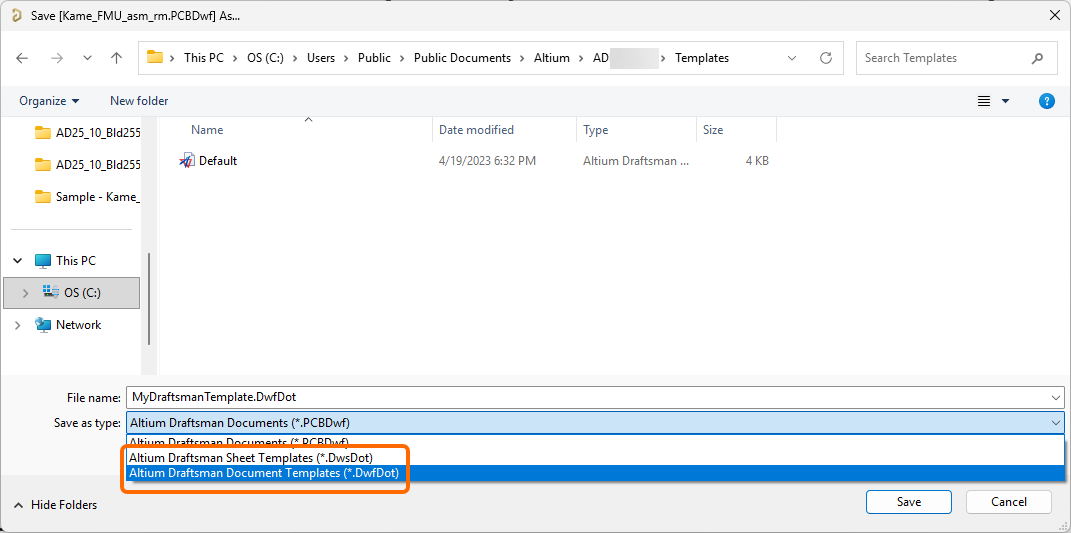
Podobnie jak w przypadku innych dokumentów Altium Designer (schemat, PCB itd.), polecenie Save As zastąpi istniejący plik źródłowy w strukturze projektu (w tym przypadku dokument rysunkowy Draftsman) nowo zapisanym plikiem (dokumentem szablonu Draftsman). Dokument źródłowy (*.PCBDwf) nie jest usuwany z folderu projektu na dysku.
Lepszym podejściem jest użycie opcji Save Copy As, która zapisze nowy szablon w wskazanym katalogu, zachowując jednocześnie dokument źródłowy (i zawartość projektu) bez zmian.
Lokalne szablony Draftsman będą wyświetlane na karcie Templates strony Data Management – Templates page w oknie dialogowym Preferences, w obszarze Local siatki (widocznym tylko wtedy, gdy opcja Template visibility na tej stronie jest ustawiona na Server & Local).

 Tłumaczenie SI